Đăng nhập/Đăng ký




Sản Phẩm Bán Chạy

Key Windows 10/11 Pro bản quyền
599,000 VNĐ

Tài khoản CapCut Pro bản quyền chính hãng
399,000 VNĐ

Tài khoản Zoom Pro Chính Chủ Giá Rẻ
199,000 VNĐ

Nâng cấp tài khoản Capture One chính hãng
350,000 VNĐ

Google One chính chủ Giá Siêu Hời
259,000 VNĐ

YouTube Premium Nâng cấp TK Chính Chủ
199,000 VNĐ

Nâng cấp tài khoản Gemini Advanced
99,000 VNĐ

Adobe Photoshop Bản Quyền Full App Giá Rẻ
899,000 VNĐ

Nâng cấp Google One chính chủ Giá Siêu Rẻ
259,000 VNĐ

Nâng cấp Duolingo Super
299,000 VNĐ

Nâng cấp Office 365 Chính Hãng
399,000 VNĐ

Nâng cấp Canva Pro giá rẻ
199,000 VNĐ

Nâng Cấp Tài Khoản Netflix Giá Rẻ
359,000 VNĐ

Nâng Cấp Tài khoản Freepik Premium
599,900 VNĐ

Nâng cấp tài khoản Quizizz Super chính chủ
799,000 VNĐ

Nâng cấp Coursera PLus chính chủ
399,000 VNĐ

Trọn Bộ Autodesk All App Giá Rẻ
1,499,000 VNĐ

Tài Khoản ChatGPT Plus (GPT-4)
199,000 VNĐ
Preset Màu Là Gì? Hướng Dẫn Cách Sử Dụng Preset Màu Hiệu Quả Nhất
Tìm hiểu khái niệm preset màu, cách hoạt động và hướng dẫn chi tiết từng bước sử dụng preset màu trong Lightroom để chỉnh sửa ảnh chuyên nghiệp.
Nội dung
- 1. Preset màu hoạt động như thế nào?
- 2. Các loại preset màu phổ biến hiện nay
- 2.1. Preset màu Cinematic
- 2.2. Preset màu Light & Airy
- 2.3. Preset màu Vintage & Film
- 2.4. Preset màu Portrait
- 2.5. Preset màu Landscape & Travel
- 2.6. Preset màu Product & Commercial
- 3. Preset màu được sử dụng trong những phần mềm nào?
- 4. Cách sử dụng preset màu hiệu quả
- 5. Làm thế nào để chọn preset màu phù hợp?
- 6. Những lỗi thường gặp khi sử dụng preset màu
- 7. Có nên tải preset màu miễn phí hoặc trả phí?
- 8. Kết luận
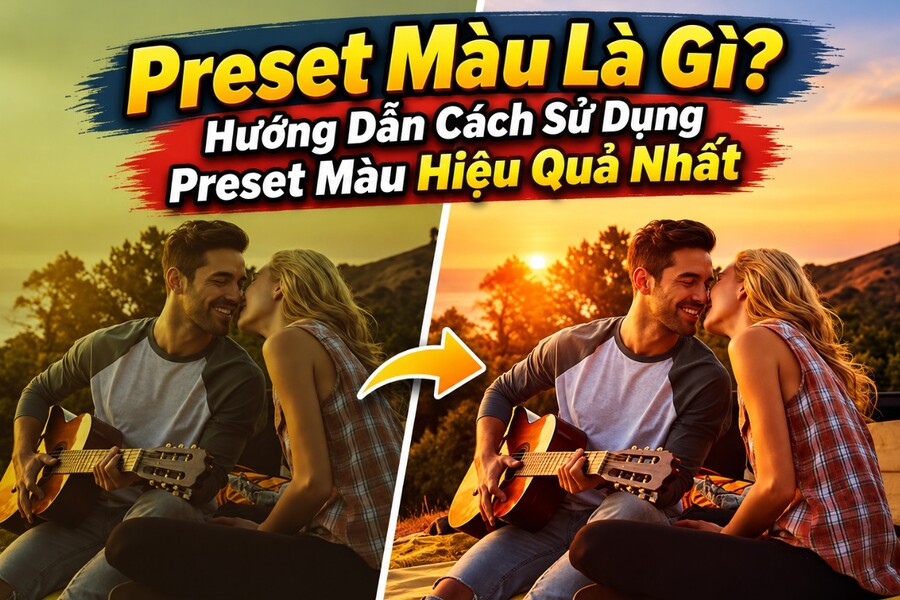
Preset màu là một bộ thiết lập màu sắc được lưu sẵn, giúp bạn áp dụng nhanh một phong cách chỉnh màu cho ảnh hoặc video mà không phải điều chỉnh từng thông số từ đầu. Đây là công cụ phổ biến trong nhiếp ảnh, thiết kế nội dung, chỉnh sửa ảnh và sản xuất video. Ví dụ, thay vì tự điều chỉnh độ sáng, độ tương phản, cân bằng trắng, độ bão hòa và từng tông màu cho 100 bức ảnh, bạn có thể áp dụng một preset phù hợp để tạo phong cách đồng nhất, sau đó tinh chỉnh từng ảnh nếu cần.
1. Preset màu hoạt động như thế nào?
Preset màu lưu lại một nhóm thông số chỉnh sửa hình ảnh. Khi áp dụng, phần mềm sẽ sử dụng các thiết lập đó để thay đổi diện mạo của ảnh hoặc video.
Các thông số thường có trong preset bao gồm:
- Exposure (Độ phơi sáng): Điều chỉnh độ sáng tổng thể của hình ảnh.
- Contrast (Độ tương phản): Tăng hoặc giảm sự khác biệt giữa vùng sáng và vùng tối.
- White Balance (Cân bằng trắng): Điều chỉnh nhiệt độ màu và sắc độ để ảnh ấm hơn, lạnh hơn hoặc trung tính hơn.
- Saturation (Độ bão hòa): Thay đổi cường độ màu sắc.
- HSL/Color Mixer: Điều chỉnh riêng sắc độ, độ bão hòa và độ sáng của từng nhóm màu như đỏ, cam, vàng, xanh lá và xanh dương.
- Tone Curve (Đường cong tông màu): Kiểm soát độ sáng và độ tương phản ở các vùng sáng, trung gian và vùng tối.
- Color Grading: Tạo màu riêng cho vùng tối, vùng trung gian và vùng sáng.
- Effects (Hiệu ứng): Có thể bao gồm hạt phim, làm mờ viền hoặc các hiệu ứng tạo phong cách đặc trưng.
Không phải preset nào cũng chứa toàn bộ các thông số trên. Một preset có thể chỉ tập trung vào màu sắc, trong khi preset khác thay đổi cả độ sáng, tương phản, hiệu ứng và chi tiết.
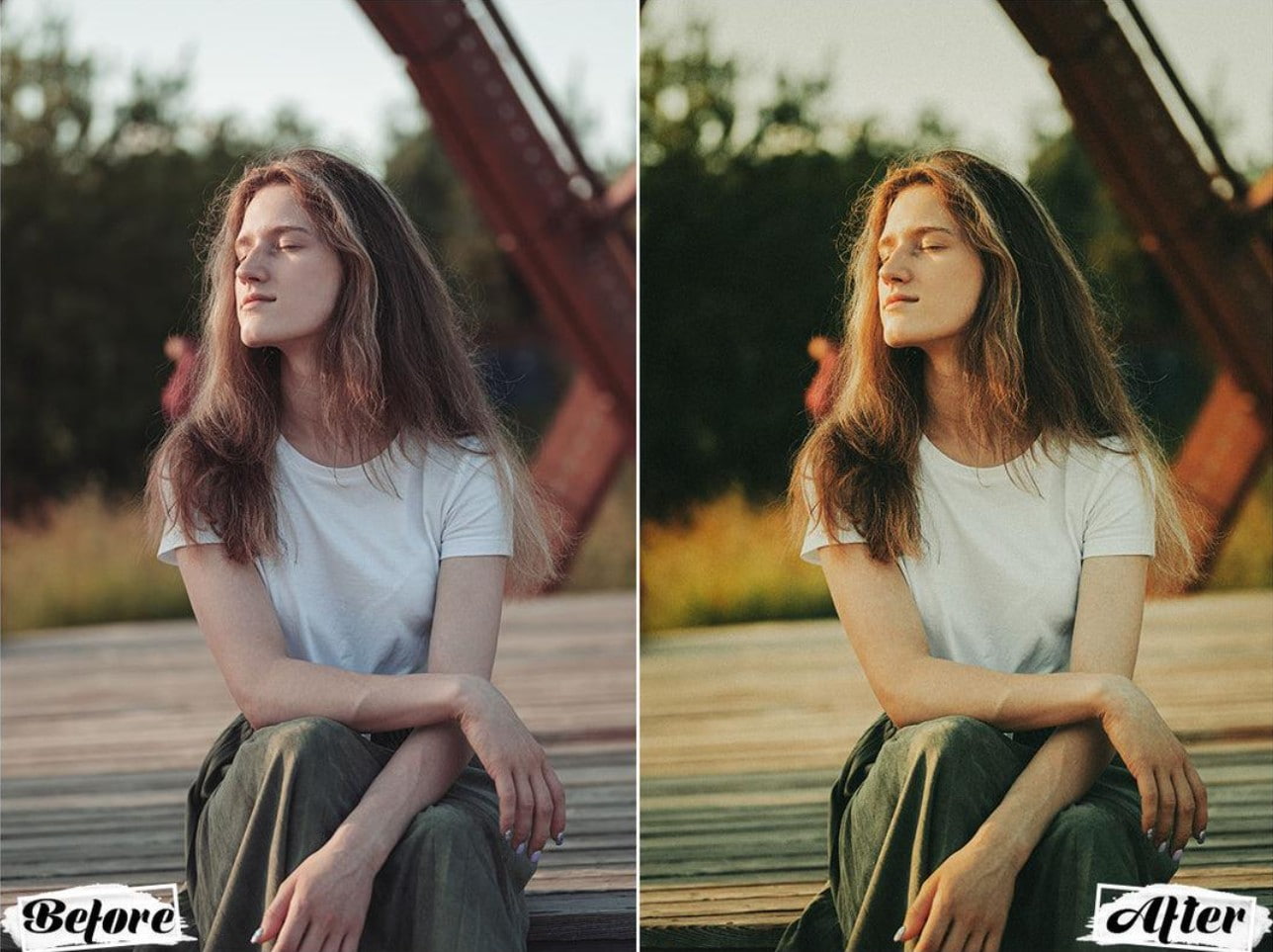
Điểm quan trọng là preset không phải bộ lọc áp dụng giống hệt nhau trong mọi trường hợp. Kết quả còn phụ thuộc vào ánh sáng ban đầu, màu sắc của chủ thể, thiết bị chụp và cách phần mềm xử lý tệp ảnh.
2. Các loại preset màu phổ biến hiện nay
Preset màu có thể được phân loại theo phong cách chỉnh sửa, mục đích sử dụng hoặc phần mềm hỗ trợ. Dưới đây là những nhóm preset thường gặp nhất.
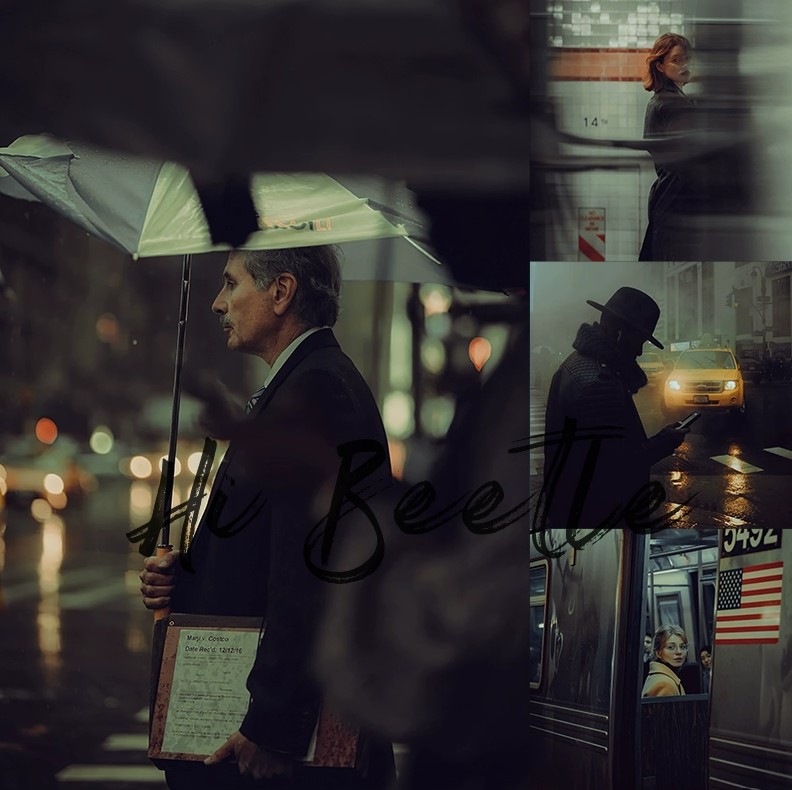
2.1. Preset màu Cinematic
Tạo cảm giác điện ảnh bằng cách kết hợp vùng sáng, vùng tối và tông màu có chủ đích. Một số phong cách sử dụng xanh lam hoặc xanh teal trong vùng tối, kết hợp màu cam ấm trên da người.
-
Phù hợp: ảnh chân dung nghệ thuật, du lịch, video kể chuyện.
-
Đặc điểm: tương phản có kiểm soát, màu sắc giàu cảm xúc.
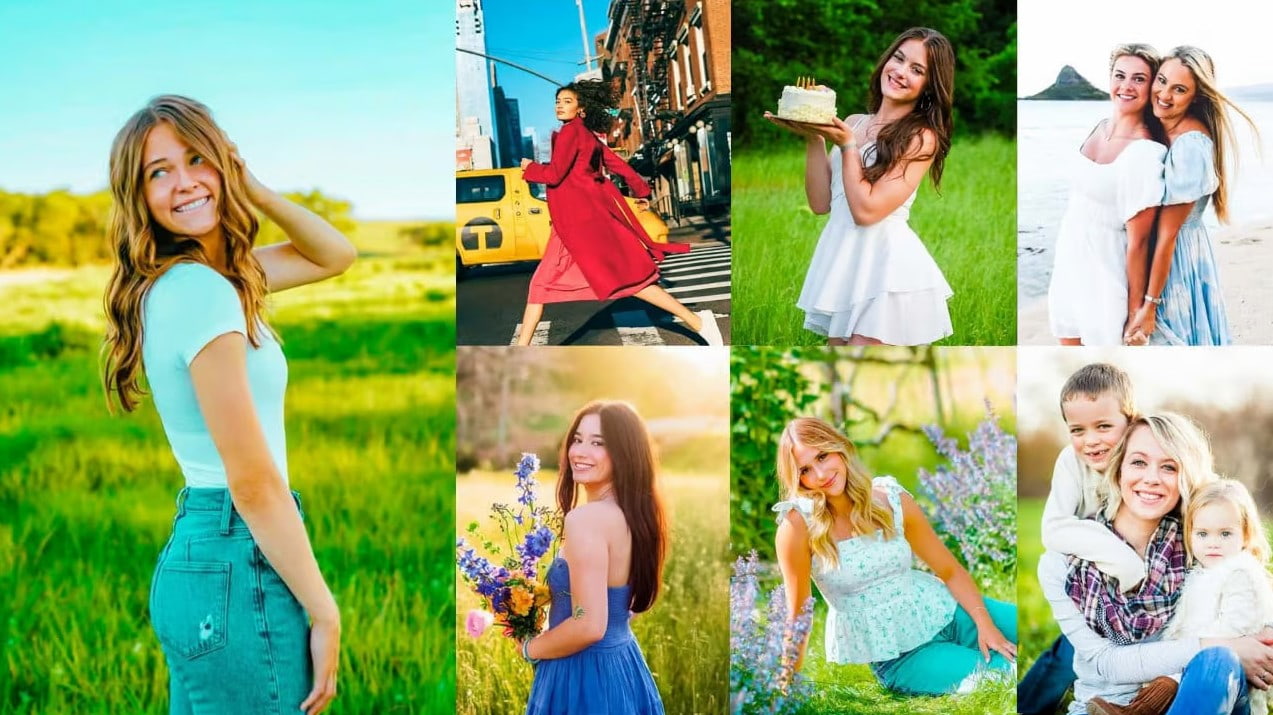
2.2. Preset màu Light & Airy
Làm ảnh sáng, nhẹ nhàng, có cảm giác thoáng đãng với vùng sáng nổi bật và màu sắc tương đối dịu.
-
Phù hợp: ảnh cưới, ảnh gia đình, phong cách lifestyle.
-
Đặc điểm: ánh sáng nhẹ, màu pastel, tương phản thường không quá mạnh.
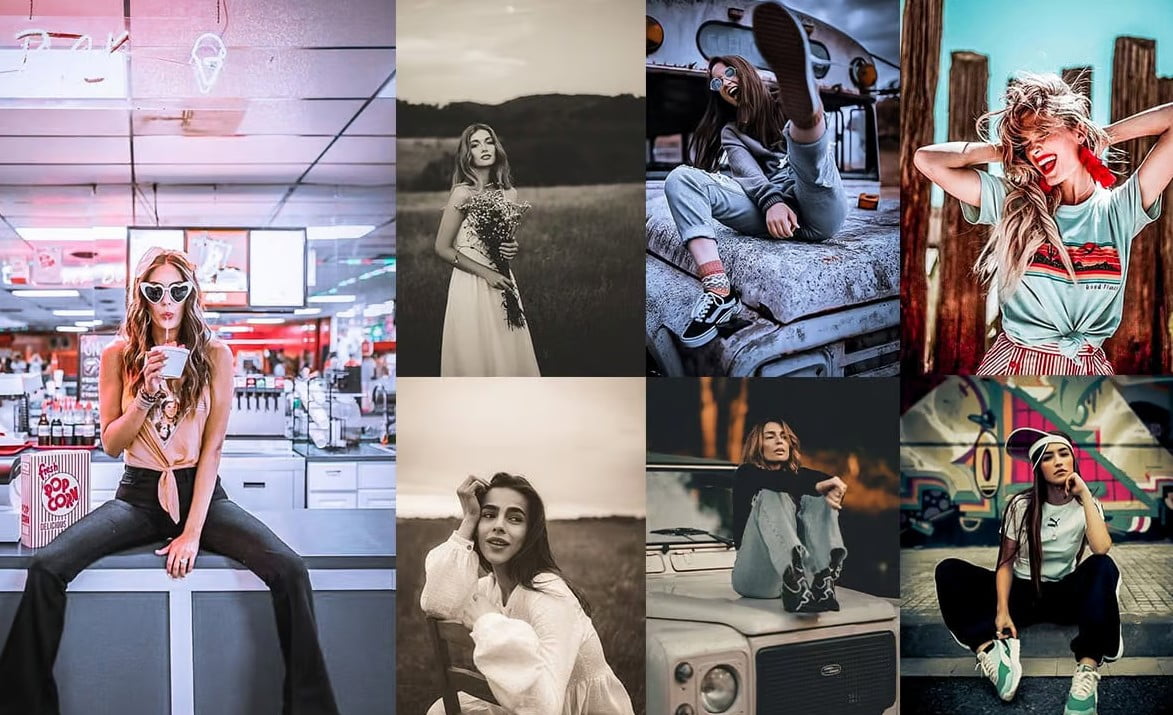
2.3. Preset màu Vintage & Film
Mô phỏng một số đặc điểm thị giác của ảnh phim, chẳng hạn màu hơi phai, tông ấm, vùng đen nâng nhẹ hoặc hiệu ứng hạt.
-
Phù hợp: ảnh đường phố, ảnh du lịch, ảnh đời thường.
-
Đặc điểm: màu trầm, cảm giác hoài cổ, độ tương phản tùy phong cách.
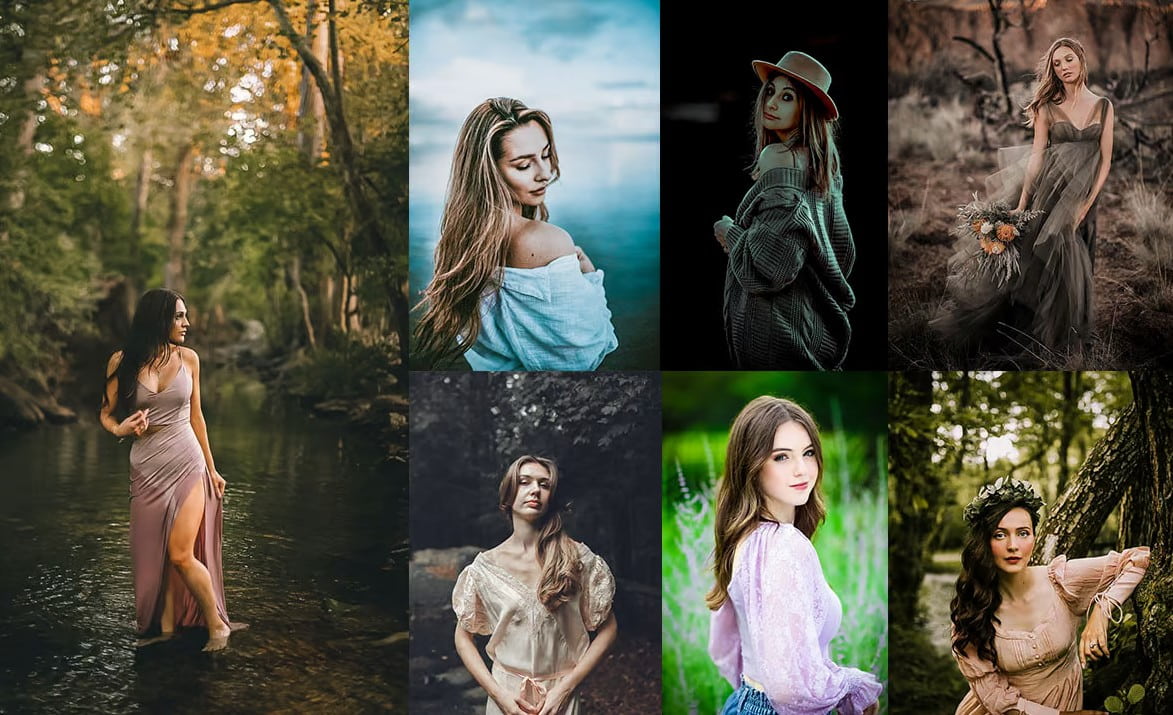
2.4. Preset màu Portrait
Tập trung vào tông da, độ tương phản trên khuôn mặt và màu sắc tổng thể tự nhiên.
-
Phù hợp: ảnh chân dung, ảnh cá nhân, ảnh thời trang.
-
Đặc điểm: hạn chế ám màu da, cân bằng màu sắc và giữ chi tiết chủ thể.
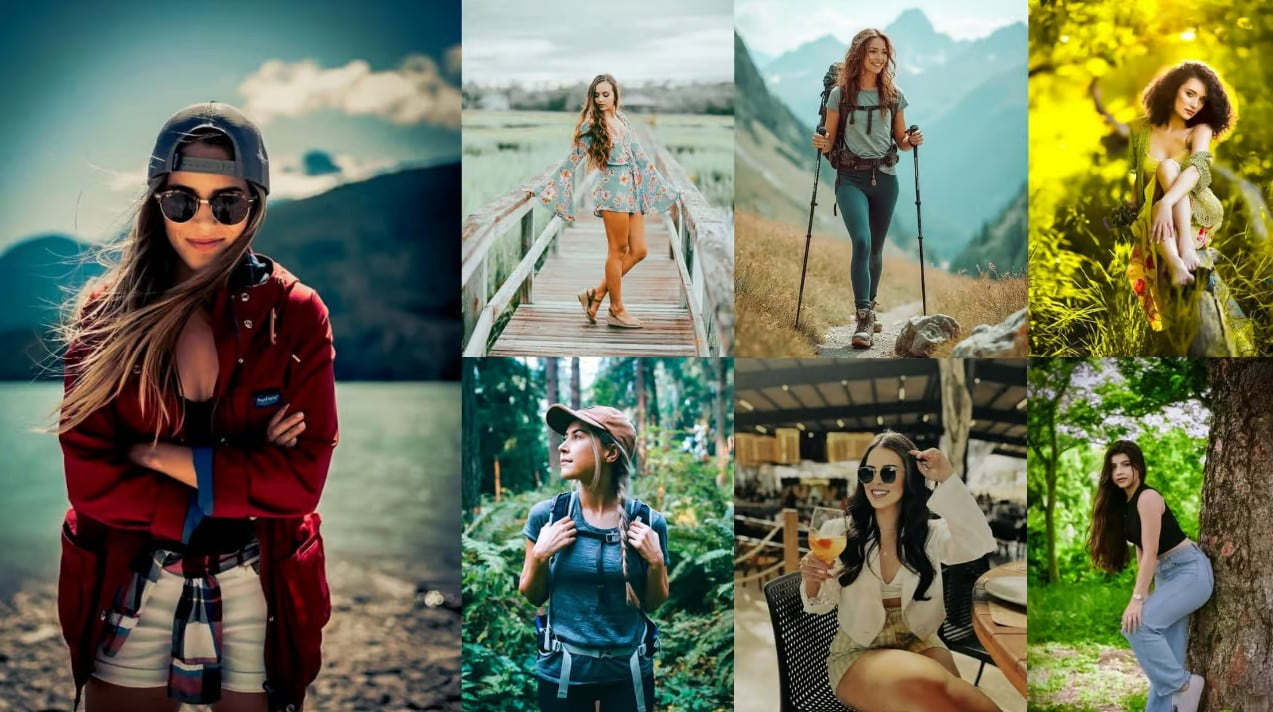
2.5. Preset màu Landscape & Travel
Tăng cường màu sắc thiên nhiên, làm nổi bật bầu trời, cây cối, mặt nước và cảnh quan.
-
Phù hợp: ảnh phong cảnh, ảnh du lịch, ảnh ngoài trời.
-
Đặc điểm: điều chỉnh màu xanh, độ tương phản và độ rõ của cảnh vật.
2.6. Preset màu Product & Commercial
Hướng đến màu sắc nhất quán, ánh sáng rõ ràng và khả năng thể hiện sản phẩm gần với thực tế.
-
Phù hợp: ảnh thương mại điện tử, mỹ phẩm, đồ ăn, thời trang.
-
Đặc điểm: kiểm soát màu sản phẩm, độ sáng và độ tương phản
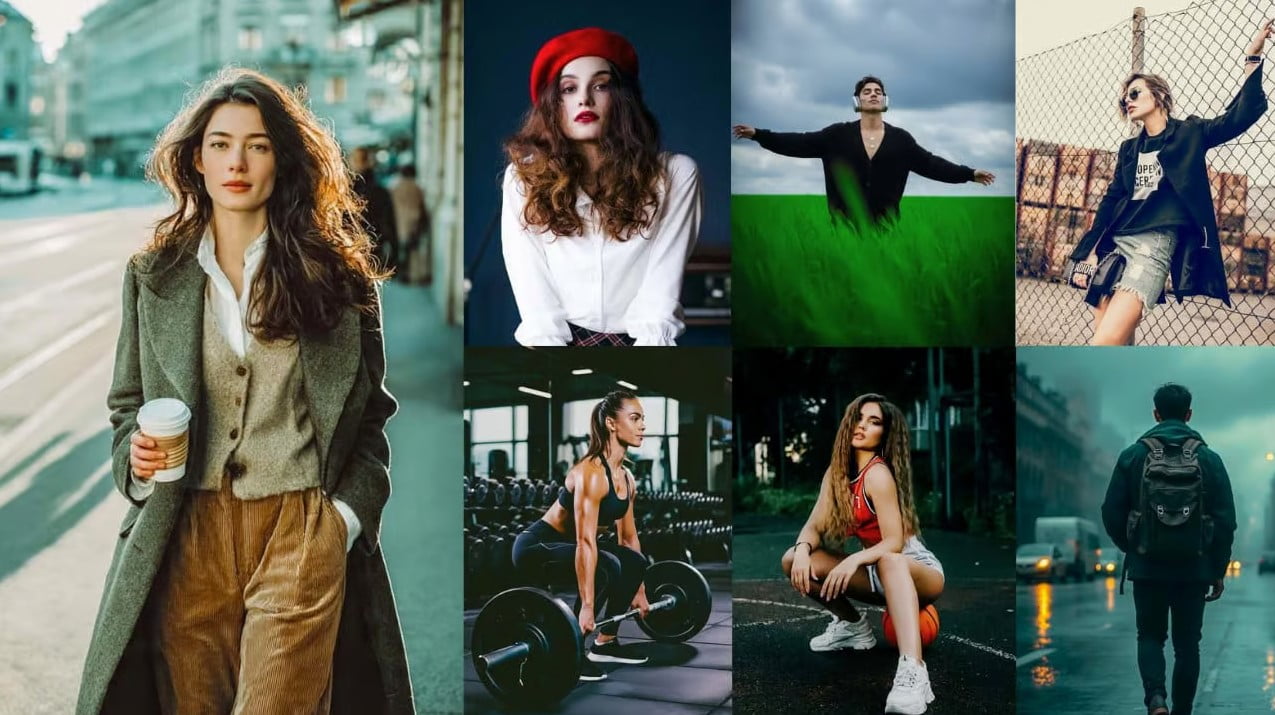
Ngoài các nhóm trên, bạn còn có thể gặp preset đen trắng (B&W), preset Moody với tông trầm, preset Pastel với màu dịu và preset HDR nhằm tăng cảm giác chi tiết, độ tương phản.
Lưu ý rằng tên gọi preset không phải một tiêu chuẩn kỹ thuật thống nhất. Hai preset cùng mang tên Cinematic có thể cho kết quả rất khác nhau.
3. Preset màu được sử dụng trong những phần mềm nào?
Preset không chỉ dành riêng cho một ứng dụng. Mỗi phần mềm có cách lưu, quản lý và áp dụng thiết lập khác nhau.
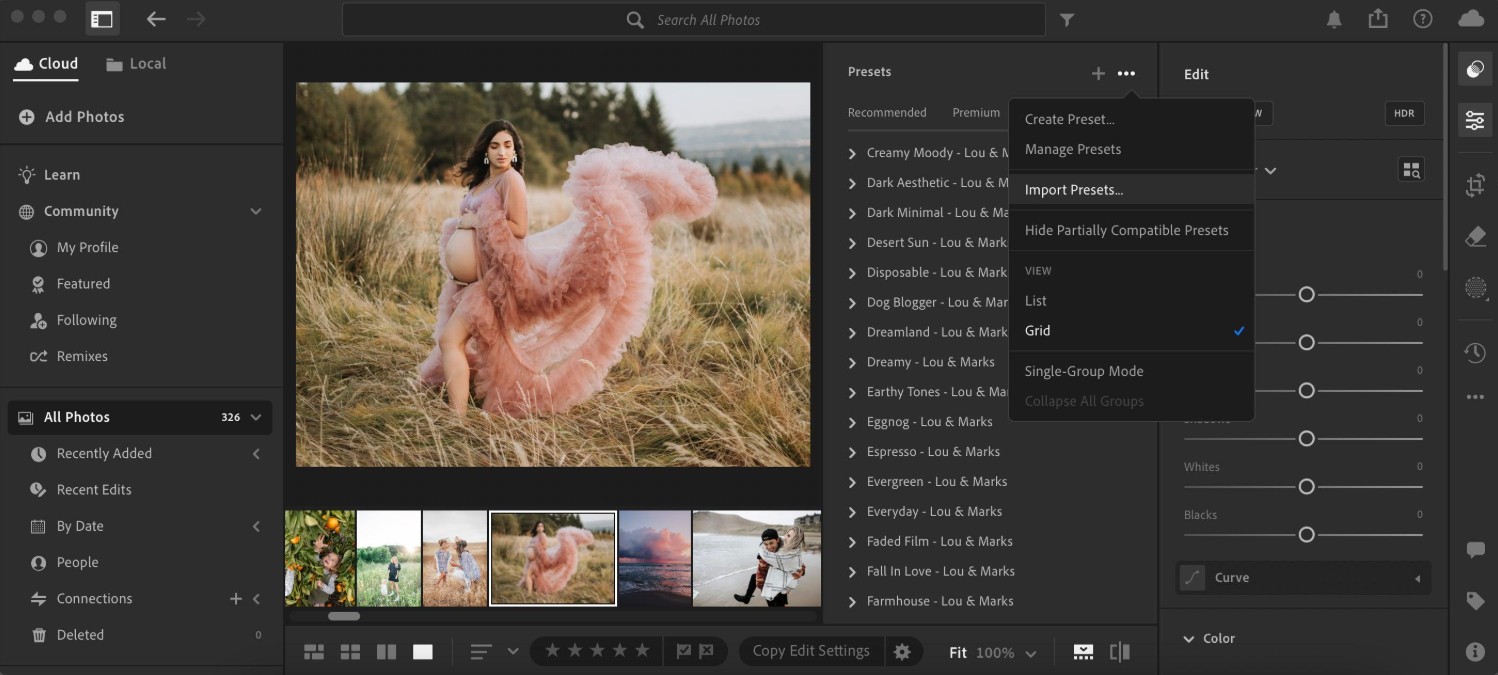
Adobe Lightroom
Phù hợp với quy trình chỉnh sửa ảnh số lượng lớn, ảnh chân dung và ảnh thương mại. Người dùng có thể tạo, nhập, áp dụng và tinh chỉnh preset.
Định dạng thường gặp: .XMP; một số quy trình trên điện thoại còn sử dụng ảnh .DNG làm phương tiện chuyển thiết lập.
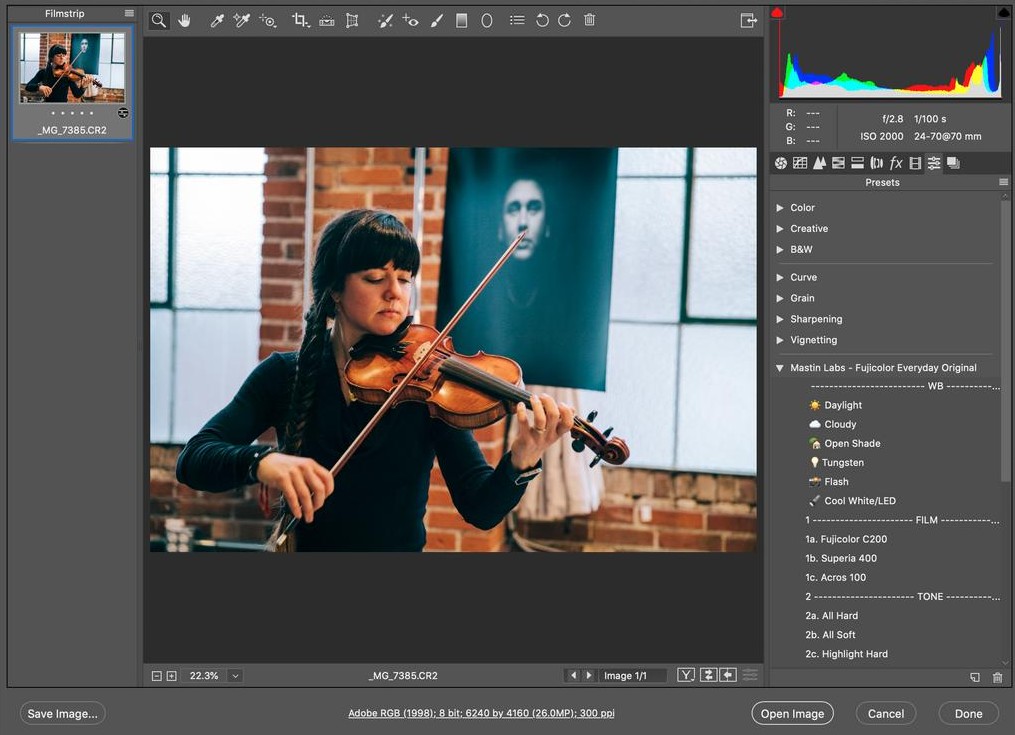
Adobe Photoshop và Camera Raw
Phù hợp khi cần kết hợp chỉnh màu với chỉnh sửa chi tiết, tách nền, xử lý da hoặc ghép ảnh. Các thiết lập tương thích với Camera Raw có thể được lưu và sử dụng lại trong quy trình phù hợp.
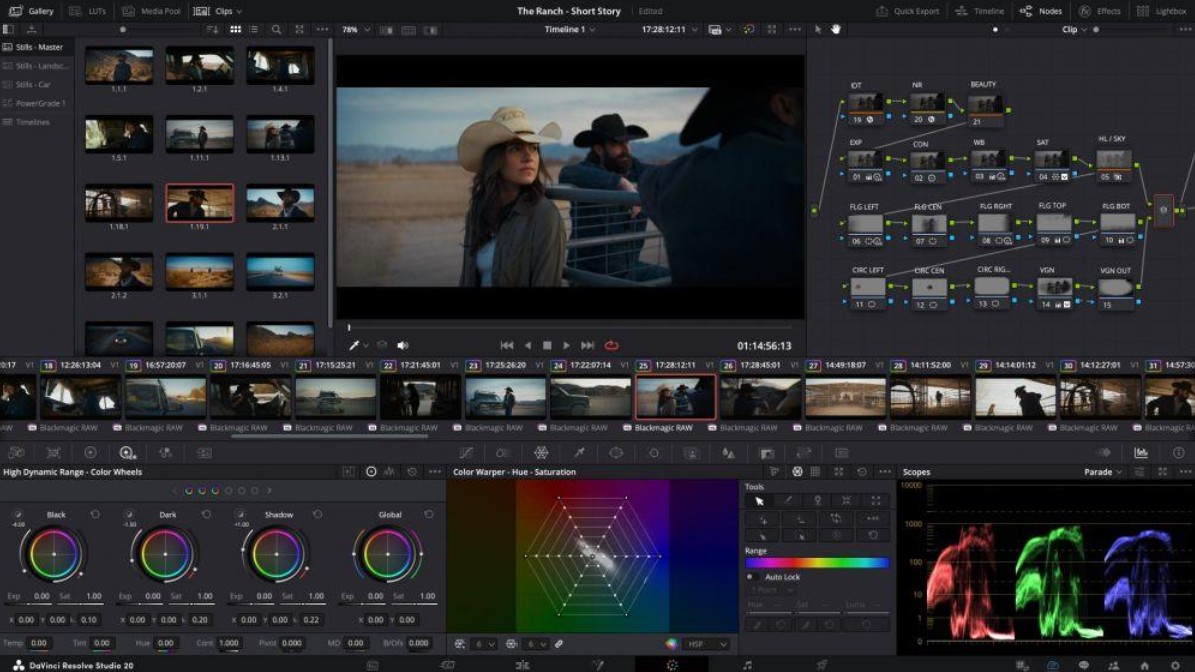
DaVinci Resolve
Phù hợp với chỉnh màu video, phim ngắn và nội dung chuyên nghiệp. Các thiết lập có thể được lưu dưới dạng PowerGrade, still hoặc các hình thức thiết lập màu khác tùy quy trình.
Cần phân biệt preset chỉnh màu video với LUT: hai loại này có cơ chế lưu và phạm vi tác động khác nhau.
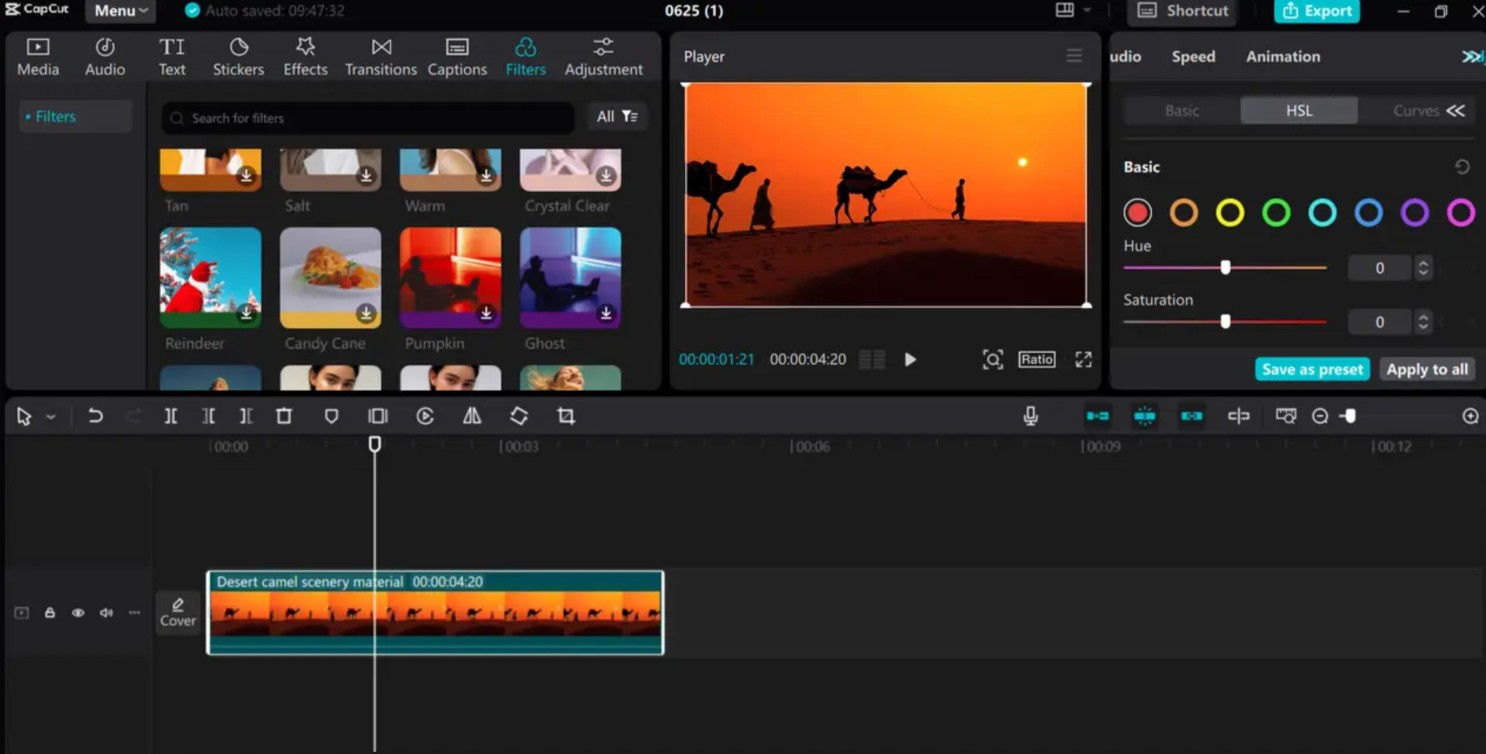
CapCut
Thích hợp cho người làm video ngắn, TikTok, YouTube Shorts và nội dung mạng xã hội. Người dùng thường áp dụng bộ lọc màu có sẵn hoặc lưu, tái sử dụng thiết lập theo tính năng mà phiên bản hỗ trợ.
4. Cách sử dụng preset màu hiệu quả
Quy trình dưới đây phù hợp với người mới bắt đầu chỉnh ảnh bằng Lightroom. Tên nút có thể khác đôi chút giữa phiên bản máy tính, web và điện thoại.
Bước 1: Chọn và chuẩn bị ảnh
Nhập ảnh vào Lightroom và mở ảnh trong khu vực chỉnh sửa. Ưu tiên ảnh có độ phơi sáng tương đối hợp lý, không bị cháy sáng nghiêm trọng và có cân bằng trắng gần với thực tế.
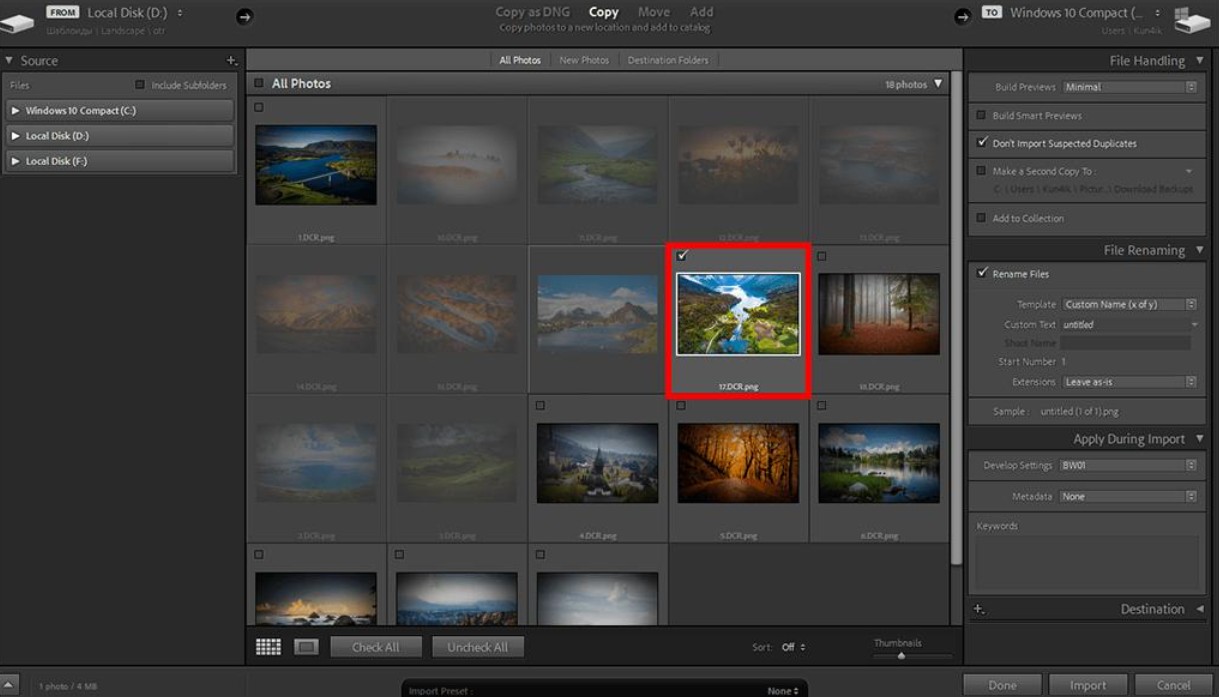
Nếu ảnh quá tối hoặc ám màu mạnh, hãy cân nhắc sửa những lỗi cơ bản trước khi áp dụng preset.
Bước 2: Mở bảng Presets
Trong Lightroom, mở ảnh ở chế độ Detail hoặc khu vực chỉnh sửa, sau đó chọn mục Presets. Duyệt qua các nhóm có sẵn, preset được đề xuất hoặc preset do bạn nhập.
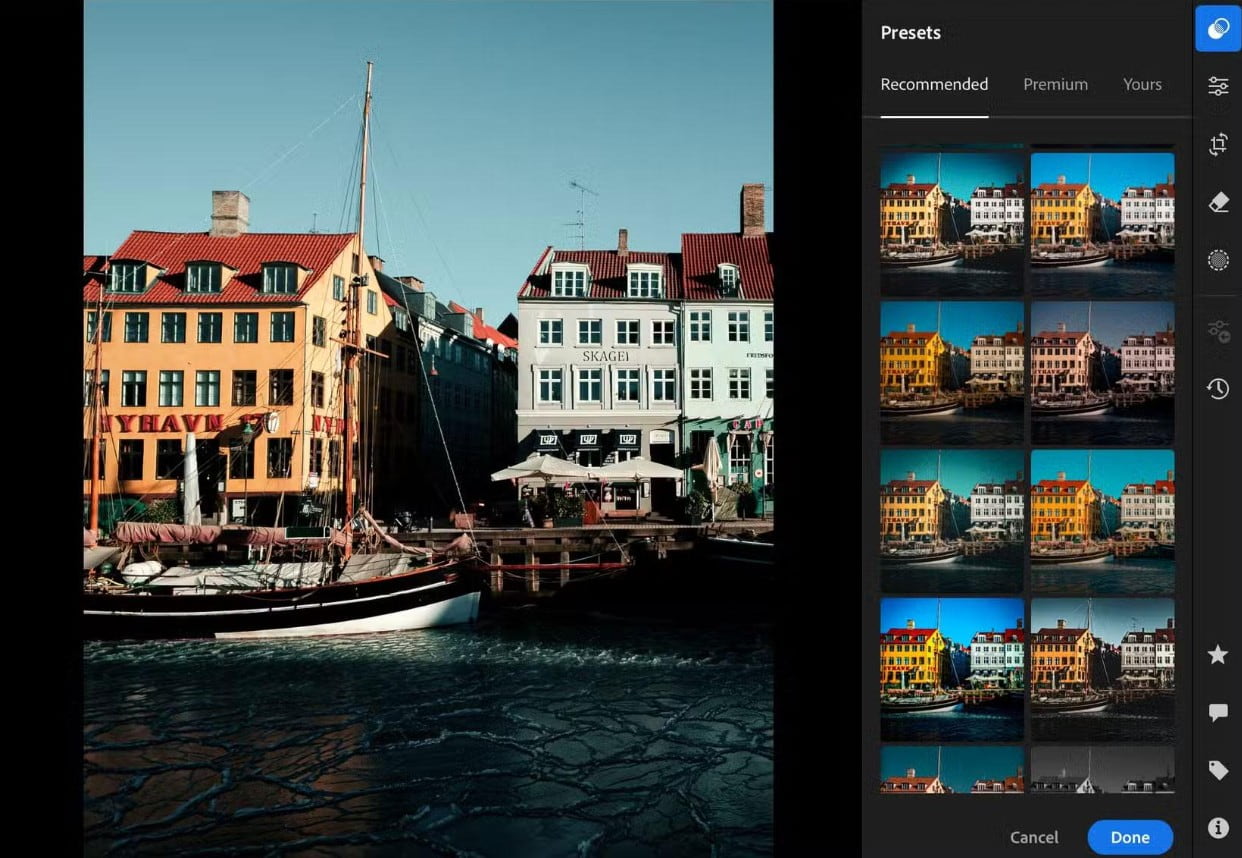
Bạn có thể xem trước các phong cách trước khi quyết định áp dụng.
Bước 3: Áp dụng preset và đánh giá kết quả
Chọn preset phù hợp với thể loại ảnh. So sánh ảnh trước và sau chỉnh sửa, đặc biệt chú ý đến tông da, vùng sáng, vùng tối và màu sắc chủ thể.
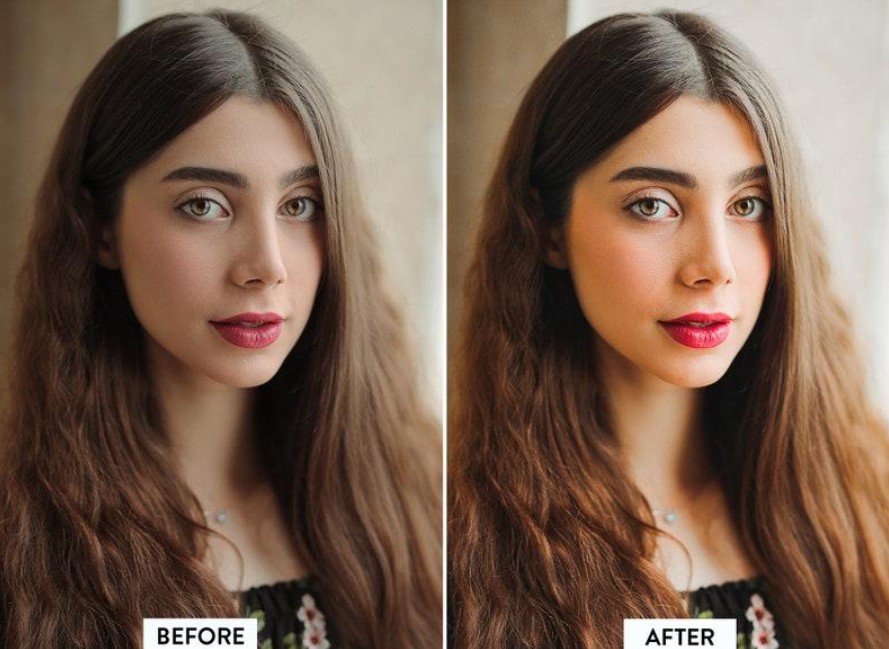
Đừng chọn preset chỉ vì ảnh xem trước đẹp; hãy xem nó có phù hợp với ánh sáng và màu sắc của bức ảnh thực tế hay không.
Bước 4: Tinh chỉnh các thông số
Sau khi áp dụng preset, điều chỉnh lần lượt:
-
Exposure nếu ảnh quá sáng hoặc quá tối.
-
White Balance nếu ảnh bị ám vàng, xanh hoặc tím.
-
Highlights và Shadows để lấy lại sự cân bằng giữa vùng sáng và tối.
-
Saturation hoặc Color Mixer nếu màu quá rực hoặc tông da thiếu tự nhiên.
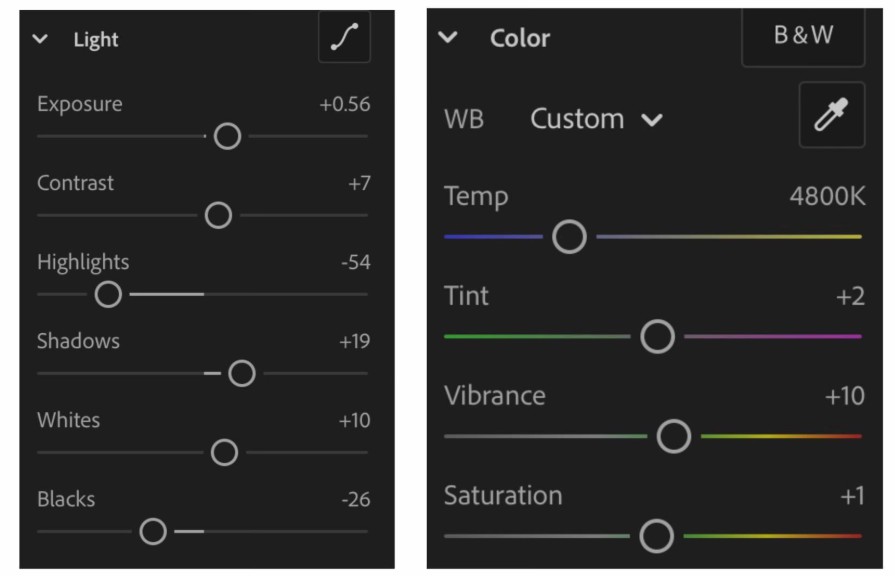
Nếu phiên bản hỗ trợ thanh Amount, hãy giảm cường độ preset trước khi tinh chỉnh sâu hơn.
Bước 5: Xuất ảnh và kiểm tra
Xuất ảnh theo mục đích sử dụng, chẳng hạn JPEG cho mạng xã hội hoặc định dạng phù hợp cho quy trình in ấn.
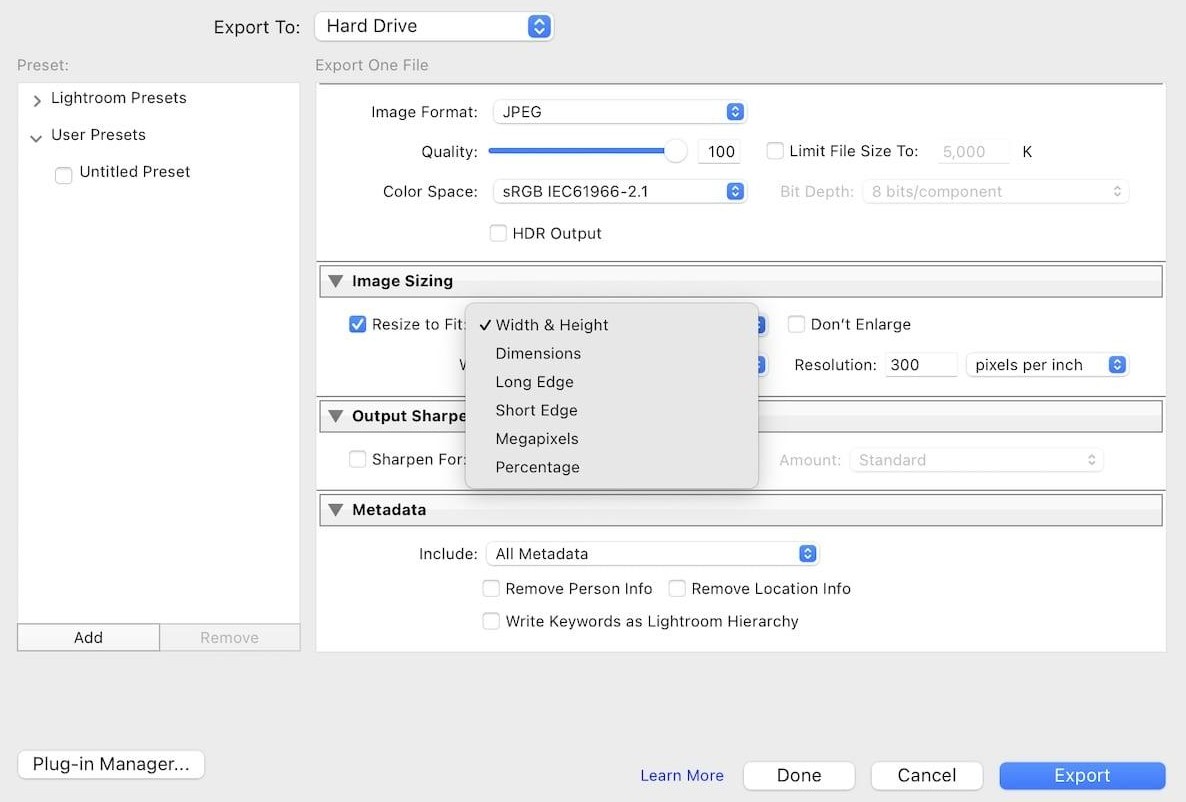
Kiểm tra ảnh sau khi xuất trên thiết bị khác nếu cần. Màn hình, cấu hình màu và nền tảng hiển thị có thể khiến màu sắc trông khác nhau.
5. Làm thế nào để chọn preset màu phù hợp?
Không có preset nào tốt nhất cho mọi bức ảnh. Bạn nên chọn theo chủ thể, ánh sáng, mục đích sử dụng và phong cách mong muốn.
Một nguyên tắc quan trọng là chọn preset theo điều kiện ánh sáng trước, rồi mới chọn theo phong cách. Ví dụ, preset được thiết kế cho ảnh ngoài trời nắng có thể không phù hợp với ảnh chụp trong phòng dưới ánh đèn vàng
6. Những lỗi thường gặp khi sử dụng preset màu
Áp dụng preset nhưng ảnh bị quá rực: Nguyên nhân có thể là preset tăng Saturation, Vibrance hoặc điều chỉnh HSL quá mạnh. Hãy giảm cường độ preset nếu có, sau đó giảm độ bão hòa của những màu nổi bật.
Màu da chuyển sang cam hoặc đỏ: Preset có thể làm tăng độ bão hòa của nhóm màu cam, đỏ hoặc thay đổi cân bằng trắng. Kiểm tra Temperature, Tint và HSL, đặc biệt là Orange và Red.
Ảnh quá tối hoặc mất chi tiết vùng sang: Preset có thể được thiết kế cho điều kiện phơi sáng khác với ảnh của bạn. Hãy điều chỉnh Exposure, Highlights, Shadows và Whites thay vì cố giữ nguyên toàn bộ thiết lập.
Nhiều ảnh cùng dùng preset nhưng màu không đồng nhất: Điều này thường xảy ra khi các ảnh có ánh sáng, cân bằng trắng và độ phơi sáng khác nhau. Hãy cân chỉnh cơ bản từng ảnh, áp dụng preset rồi tinh chỉnh để đưa chúng về cùng một phong cách.
Những khác biệt này là bình thường vì preset lưu các giá trị điều chỉnh, không bảo đảm mọi ảnh đầu vào sẽ có kết quả giống hệt nhau.
.jpg)
7. Có nên tải preset màu miễn phí hoặc trả phí?
Cả hai lựa chọn đều có thể hữu ích. Preset miễn phí thích hợp để học cách chỉnh màu và thử nghiệm nhiều phong cách. Preset trả phí có thể cung cấp bộ màu được tổ chức bài bản hơn, hướng dẫn sử dụng và các biến thể phục vụ một quy trình cụ thể.
Trước khi tải preset, bạn nên kiểm tra:
· Tính tương thích: Định dạng và phiên bản phần mềm có hỗ trợ hay không.
· Ảnh minh họa: Có ví dụ trên nhiều điều kiện ánh sáng và nhiều tông da hay chỉ một ảnh được chọn lọc?
· Khả năng tùy chỉnh: Bạn có thể điều chỉnh từng thông số hay không?
· Nguồn tải: Ưu tiên nhà phát triển hoặc nguồn đáng tin cậy; tránh tệp không rõ nguồn gốc.
· Điều khoản sử dụng: Kiểm tra giấy phép nếu sử dụng cho khách hàng hoặc dự án thương mại.
Đối với Lightroom, Adobe hướng dẫn nhập preset trên máy tính qua mục File → Import Profiles & Presets; cách cài trên điện thoại phụ thuộc định dạng và phương thức chuyển preset.
8. Kết luận
Preset màu là công cụ giúp tăng tốc quá trình chỉnh sửa, duy trì phong cách hình ảnh và tạo sự nhất quán cho bộ ảnh hoặc video. Tuy nhiên, preset nên được xem là điểm khởi đầu thay vì giải pháp hoàn chỉnh cho mọi trường hợp.
Để sử dụng hiệu quả, bạn nên hiểu các thông số cơ bản, chọn preset theo điều kiện ánh sáng, kiểm tra kết quả trên ảnh thực tế và tinh chỉnh khi cần. Khi đã thành thạo, bạn có thể tự tạo preset riêng để tái sử dụng phong cách màu phù hợp với công việc của mình.
Công Ty TNHH Phần Mềm SADESIGN
Mã số thuế: 0110083217























Sản phẩm nổi bật

Nâng Cấp Tài Khoản ChatGPT 4.0 Plus
199,000

Nâng cấp Google One chính chủ Giá Siêu Rẻ
259,000

Adobe Photoshop Bản Quyền Chính Hãng
899,000

Canva Pro Chính Hãng Giá Rẻ
199,000

Nâng cấp Tài khoản Zoom Pro Chính Chủ Giá Rẻ
199,000

Tài khoản CapCut Pro bản quyền chính hãng
399,000

One Drive 1TB + Office 365
399,000

Nâng Cấp YouTube Premium Chính Chủ
199,000
Sản Phẩm Bán Chạy
Key Windows 10/11 Pro bản quyền
599,000 VNĐ
Tài khoản CapCut Pro bản quyền chính hãng
399,000 VNĐ
Tài khoản Zoom Pro Chính Chủ Giá Rẻ
199,000 VNĐ
Nâng cấp tài khoản Capture One chính hãng
350,000 VNĐ
Google One chính chủ Giá Siêu Hời
259,000 VNĐ
YouTube Premium Nâng cấp TK Chính Chủ
199,000 VNĐ
Nâng cấp tài khoản Gemini Advanced
99,000 VNĐ
Adobe Photoshop Bản Quyền Full App Giá Rẻ
899,000 VNĐ
Nâng cấp Google One chính chủ Giá Siêu Rẻ
259,000 VNĐ
Nâng cấp Duolingo Super
299,000 VNĐ
Nâng cấp Office 365 Chính Hãng
399,000 VNĐ
Nâng cấp Canva Pro giá rẻ
199,000 VNĐ
Nâng Cấp Tài Khoản Netflix Giá Rẻ
359,000 VNĐ
Nâng Cấp Tài khoản Freepik Premium
599,900 VNĐ
Nâng cấp tài khoản Quizizz Super chính chủ
799,000 VNĐ
Nâng cấp Coursera PLus chính chủ
399,000 VNĐ
Trọn Bộ Autodesk All App Giá Rẻ
1,499,000 VNĐ
Tài Khoản ChatGPT Plus (GPT-4)
199,000 VNĐ