Đăng nhập/Đăng ký




Sản Phẩm Bán Chạy

Nâng cấp tài khoản Gemini Advanced
99,000 VNĐ

Trọn Bộ Autodesk All App Giá Rẻ
1,499,000 VNĐ

Tài khoản CapCut Pro bản quyền chính hãng
399,000 VNĐ

Nâng cấp Duolingo Super
299,000 VNĐ

Nâng cấp Google One chính chủ Giá Siêu Rẻ
259,000 VNĐ

Tài Khoản ChatGPT Plus (GPT-4)
199,000 VNĐ

Nâng cấp Coursera PLus chính chủ
399,000 VNĐ

Nâng cấp Office 365 Chính Hãng
399,000 VNĐ

Nâng cấp tài khoản Quizizz Super chính chủ
799,000 VNĐ

Nâng cấp Canva Pro giá rẻ
199,000 VNĐ

Key Windows 10/11 Pro bản quyền
599,000 VNĐ

YouTube Premium Nâng cấp TK Chính Chủ
199,000 VNĐ

Adobe Photoshop Bản Quyền Full App Giá Rẻ
899,000 VNĐ

Tài khoản Zoom Pro Chính Chủ Giá Rẻ
199,000 VNĐ

Nâng Cấp Tài Khoản Netflix Giá Rẻ
359,000 VNĐ

Nâng cấp tài khoản Capture One chính hãng
350,000 VNĐ

Nâng Cấp Tài khoản Freepik Premium
599,900 VNĐ

Google One chính chủ Giá Siêu Hời
259,000 VNĐ
Tận Dụng Triệt Để YouTube Premium Với 10 Mẹo Hữu Ích Nhất
Tổng hợp 10 mẹo thực tế từ phát video trong nền, tải xuống thông minh đến tùy chỉnh chất lượng âm thanh, giúp bạn tối ưu hóa trải nghiệm YouTube Premium.
Nội dung
- Mẹo 1: Thiết lập chế độ phát trong nền phù hợp
- Mẹo 2: Bật Tải xuống thông minh để luôn có video ngoại tuyến
- Mẹo 3: Thiết lập chất lượng video theo Wi-Fi và mạng di động
- Mẹo 4: Tối ưu chất lượng video tải xuống để tiết kiệm bộ nhớ
- Mẹo 5: Tận dụng chất lượng hình ảnh 1080p Premium
- Mẹo 6: Quản lý lịch sử xem để cải thiện đề xuất video
- Mẹo 7: Tiếp tục xem video giữa nhiều thiết bị
- Mẹo 8: Sử dụng Jump ahead để bỏ qua đoạn ít quan trọng
- Mẹo 9: Tạo hàng đợi video để xem liên tục
- Mẹo 10: Điều chỉnh chất lượng âm thanh khi nghe nhạc

YouTube Premium không chỉ giúp người dùng xem video ít bị gián đoạn bởi quảng cáo mà còn cung cấp nhiều tiện ích phục vụ nhu cầu giải trí, học tập và làm việc. Tuy nhiên, không phải ai đăng ký dịch vụ cũng biết cách khai thác hết những thiết lập có sẵn. Trong bài viết này, chúng ta sẽ khám phá 10 mẹo YouTube Premium hữu ích, kèm hướng dẫn từng bước để bạn dễ dàng thực hiện trên điện thoại Android, iPhone, máy tính hoặc Smart TV. Một số tùy chọn có thể khác nhau tùy thiết bị, phiên bản ứng dụng và loại tài khoản.
Mẹo 1: Thiết lập chế độ phát trong nền phù hợp
Phát trong nền là một trong những tiện ích quan trọng nhất của YouTube Premium. Tính năng cho phép video tiếp tục phát khi bạn chuyển sang ứng dụng khác hoặc khóa màn hình điện thoại.
Cách cài đặt trên điện thoại:
Bước 1: Mở ứng dụng YouTube và đăng nhập tài khoản Premium.
Bước 2: Nhấn vào ảnh đại diện ở góc dưới hoặc góc trên màn hình, tùy giao diện ứng dụng.
Bước 3: Chọn Cài đặt (Settings).
Bước 4: Tìm mục Phát trong nền và tải xuống (Background & downloads).
Bước 5: Nhấn vào Phát trong nền (Background play).
Bước 6: Chọn chế độ phù hợp. Nếu muốn nghe nội dung ngay cả khi không sử dụng tai nghe, hãy chọn Luôn bật (Always on). Nếu chỉ muốn phát khi kết nối tai nghe hoặc loa ngoài, hãy chọn tùy chọn tương ứng nếu có.
.jpg)
Sau khi hoàn tất, hãy mở một video, chuyển sang ứng dụng khác hoặc khóa màn hình để kiểm tra.
Mẹo này đặc biệt hữu ích khi nghe podcast, bài giảng, chương trình trò chuyện hoặc nội dung học ngoại ngữ. Tuy nhiên, nếu bạn muốn phát video liên tục qua loa điện thoại, hãy kiểm tra kỹ tùy chọn đã chọn để tránh âm thanh phát ngoài ý muốn.
Mẹo 2: Bật Tải xuống thông minh để luôn có video ngoại tuyến
Tải xuống thông minh (Smart Downloads) giúp YouTube tự động tải những video được đề xuất dựa trên lịch sử xem của bạn. Nhờ đó, bạn có thể chuẩn bị sẵn nội dung để xem khi đi du lịch hoặc ở nơi kết nối Internet không ổn định.
Cách bật trên Android:
Bước 1: Mở YouTube và đăng nhập tài khoản Premium.
Bước 2: Nhấn vào ảnh đại diện hoặc mở mục Thư viện (Library).
Bước 3: Truy cập mục Video đã tải xuống (Downloads).
Bước 4: Nhấn vào biểu tượng menu hoặc bánh răng trong phần tải xuống.
Bước 5: Tìm tùy chọn Tải xuống thông minh (Smart Downloads).
Bước 6: Bật tính năng và kiểm tra dung lượng lưu trữ được sử dụng.
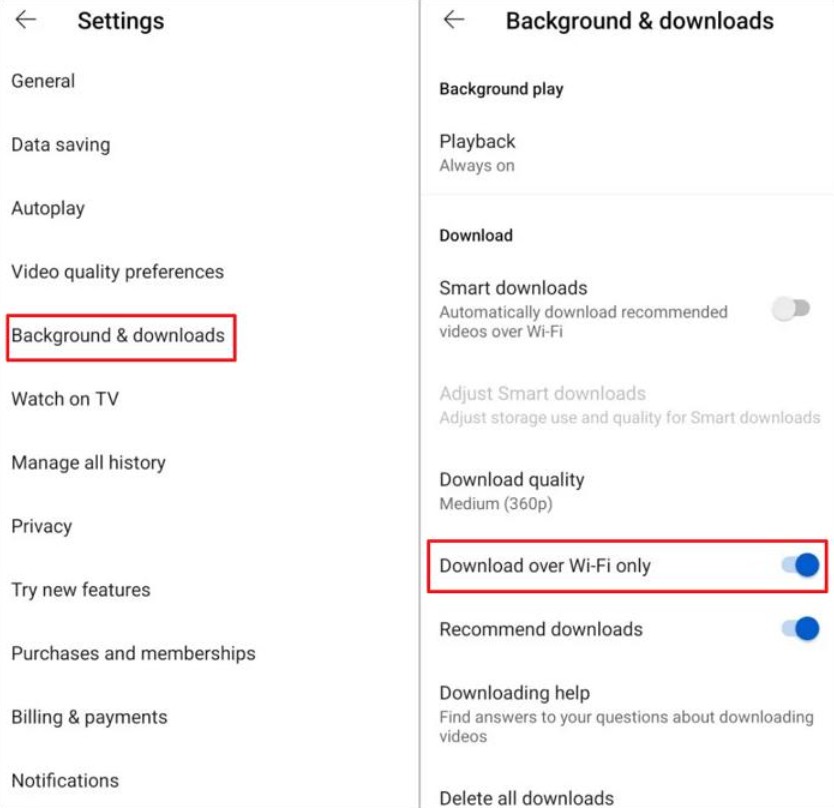
Để điều chỉnh chất lượng tải xuống, mở phần cài đặt của mục Downloads, chọn Download quality rồi chọn độ phân giải phù hợp.
Bạn cũng có thể xóa video không còn cần thiết bằng cách mở danh sách tải xuống, nhấn menu bên cạnh video và chọn xóa khỏi mục tải xuống.
Theo hướng dẫn của YouTube, nội dung trong Tải xuống thông minh được làm mới định kỳ, thường theo chu kỳ bảy ngày. Tính năng này hiện được hỗ trợ trên Android; khả năng sử dụng trên thiết bị khác cần được kiểm tra riêng.
Mẹo 3: Thiết lập chất lượng video theo Wi-Fi và mạng di động
Nếu thường xuyên sử dụng 4G hoặc 5G, việc để video tự động phát ở độ phân giải cao có thể tiêu tốn nhiều dữ liệu. Ngược lại, khi dùng Wi-Fi ổn định, bạn có thể ưu tiên chất lượng hình ảnh tốt hơn.
Cách cài đặt:
Bước 1: Mở ứng dụng YouTube.
Bước 2: Nhấn vào ảnh đại diện và chọn Cài đặt (Settings).
Bước 3: Tìm Tùy chọn chất lượng video (Video quality preferences).
Bước 4: Trong phần chất lượng video qua mạng di động, chọn Tiết kiệm dữ liệu (Data saver) hoặc Tự động (Auto).
Bước 5: Trong phần chất lượng video qua Wi-Fi, chọn Chất lượng hình ảnh cao hơn (Higher picture quality) nếu muốn ưu tiên độ nét.
Bước 6: Thoát phần cài đặt và mở một video để kiểm tra.
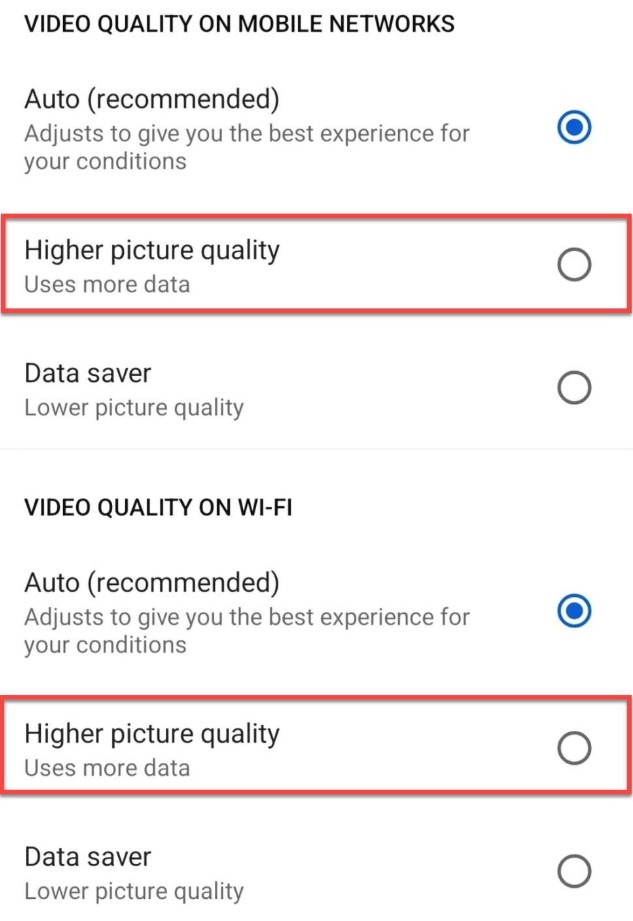
Nếu không thấy tùy chọn này, bạn có thể thay đổi chất lượng trực tiếp trong trình phát: mở video, nhấn biểu tượng bánh răng, chọn Chất lượng (Quality), sau đó chọn Nâng cao (Advanced) và độ phân giải mong muốn.
Lưu ý rằng chất lượng thực tế còn phụ thuộc vào video gốc, tốc độ mạng và thiết bị. Việc chọn chất lượng cao không đảm bảo video luôn phát ở độ phân giải đó nếu kết nối không đủ ổn định.
Mẹo 4: Tối ưu chất lượng video tải xuống để tiết kiệm bộ nhớ
Video tải xuống ở độ phân giải cao thường chiếm nhiều dung lượng hơn. Nếu điện thoại có bộ nhớ hạn chế, bạn nên chọn chất lượng vừa đủ cho nhu cầu sử dụng.
Các bước thực hiện:
Bước 1: Mở YouTube và nhấn vào ảnh đại diện.
Bước 2: Chọn Cài đặt (Settings).
Bước 3: Mở Phát trong nền và tải xuống (Background & downloads).
Bước 4: Nhấn vào Chất lượng tải xuống (Download quality).
Bước 5: Chọn độ phân giải phù hợp với màn hình và dung lượng thiết bị.
Bước 6: Quay lại mục Downloads, kiểm tra những video đã tải và xóa nội dung không còn cần thiết.
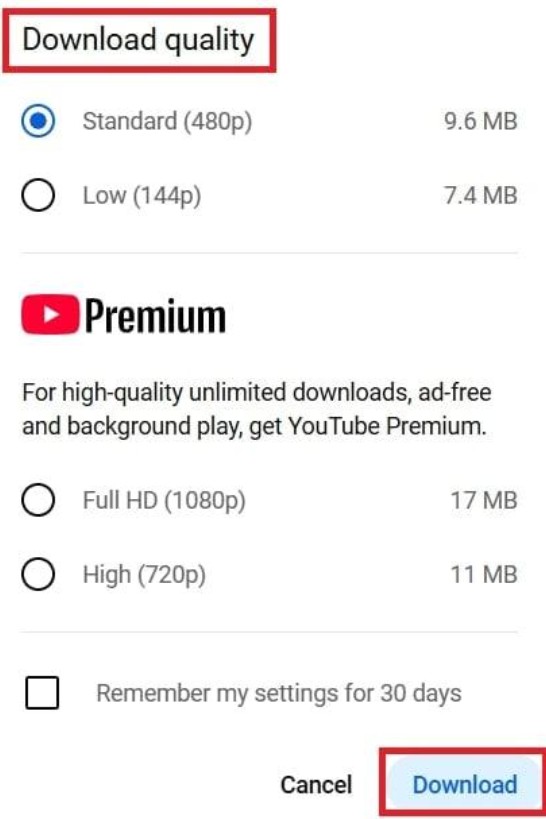
Với điện thoại màn hình nhỏ, 720p thường đáp ứng tốt nhu cầu xem thông thường. Nếu muốn xem trên màn hình lớn hoặc cần hình ảnh chi tiết hơn, bạn có thể chọn 1080p khi video hỗ trợ.
Đối với video tải xuống, hãy ưu tiên kết nối Wi-Fi nếu muốn tiết kiệm dữ liệu di động. Đồng thời, kiểm tra bộ nhớ trống trước khi tải nhiều video cùng lúc.
Mẹo 5: Tận dụng chất lượng hình ảnh 1080p Premium
1080p Premium là tùy chọn chất lượng hình ảnh dành cho thành viên YouTube Premium trên những video đủ điều kiện. Đây là phiên bản 1080p có bitrate cao hơn, giúp giữ lại nhiều chi tiết hình ảnh hơn trong những cảnh chuyển động phức tạp.
Cách sử dụng:
Bước 1: Mở video muốn xem trên YouTube.
Bước 2: Nhấn vào biểu tượng bánh răng trong trình phát.
Bước 3: Chọn Chất lượng (Quality).
Bước 4: Chọn Nâng cao (Advanced) nếu tùy chọn này xuất hiện.
Bước 5: Chọn 1080p Premium.
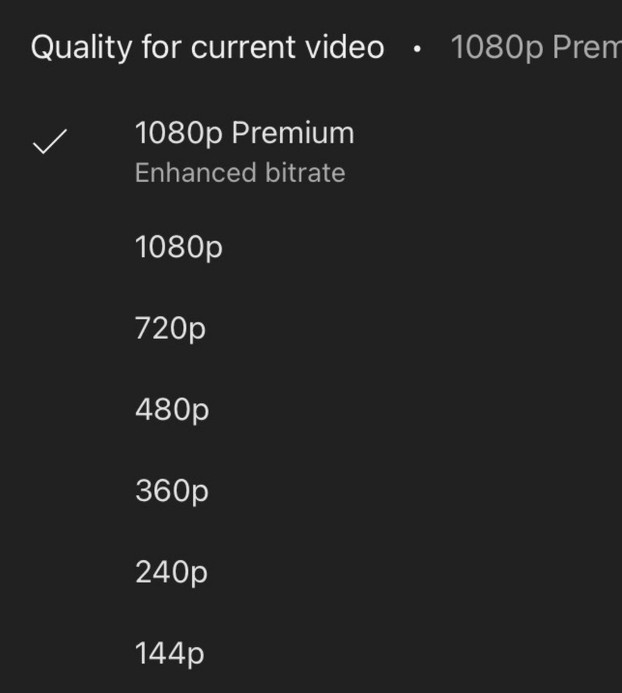
Nếu không thấy tùy chọn, video có thể không đủ điều kiện hoặc thiết bị chưa hỗ trợ. YouTube không cung cấp 1080p Premium cho mọi nội dung; chẳng hạn, Shorts, livestream và video được tải lên ở độ phân giải khác 1080p không thuộc nhóm hỗ trợ thông thường.
Để tận dụng tốt tính năng này, hãy sử dụng màn hình có độ phân giải phù hợp và kết nối Internet ổn định. Chất lượng hình ảnh cuối cùng vẫn phụ thuộc vào chất lượng bản tải lên ban đầu.
Mẹo 6: Quản lý lịch sử xem để cải thiện đề xuất video
Lịch sử xem giúp YouTube ghi nhớ nội dung bạn đã xem và đưa ra đề xuất phù hợp hơn. Tuy nhiên, khi bạn xem nhiều chủ đề không liên quan, trang chủ có thể xuất hiện những video không đúng sở thích.
Cách tạm dừng lịch sử xem trên Android hoặc iPhone:
Bước 1: Mở YouTube và đăng nhập tài khoản.
Bước 2: Nhấn vào ảnh đại diện, sau đó chọn Cài đặt (Settings).
Bước 3: Chọn Quản lý toàn bộ nhật ký (Manage all history).
Bước 4: Mở tab Kiểm soát (Controls).
Bước 5: Tìm tùy chọn lưu hoạt động xem trên YouTube.
Bước 6: Bỏ chọn mục bao gồm video bạn xem để tạm dừng ghi lại lịch sử xem.
.jpg)
Nếu chỉ muốn xóa một video cụ thể, hãy mở phần quản lý lịch sử, tìm video đó và nhấn nút xóa tương ứng.
Lưu ý: Khi lịch sử xem bị tắt hoặc xóa, YouTube có thể giảm hoặc loại bỏ một số đề xuất dựa trên lịch sử đó. Vì vậy, nếu mục tiêu của bạn là cải thiện đề xuất, hãy xóa những video không liên quan thay vì tắt lịch sử hoàn toàn.
Mẹo 7: Tiếp tục xem video giữa nhiều thiết bị
Nếu thường xuyên sử dụng cả điện thoại, máy tính và Smart TV, bạn có thể tiếp tục xem nội dung từ vị trí đã dừng khi đăng nhập cùng tài khoản.
Cách sử dụng:
Bước 1: Mở YouTube trên điện thoại và đăng nhập tài khoản Google.
Bước 2: Phát video đến đoạn bạn muốn dừng.
Bước 3: Thoát video hoặc chuyển sang ứng dụng khác.
Bước 4: Mở YouTube trên máy tính hoặc TV.
Bước 5: Đăng nhập cùng tài khoản đã sử dụng trên điện thoại.
Bước 6: Tìm video trong mục Tiếp tục xem (Continue watching), lịch sử xem hoặc trang chủ, rồi kiểm tra xem video có tiếp tục từ vị trí trước đó hay không.
Để tính năng hoạt động ổn định, hãy bảo đảm lịch sử xem được bật và tài khoản được đồng bộ. Một số trường hợp có thể cần thời gian để cập nhật vị trí phát.
Mẹo này đặc biệt phù hợp với người học trực tuyến hoặc theo dõi các video dài, giúp tiết kiệm thời gian tìm lại đoạn đang xem.
Mẹo 8: Sử dụng Jump ahead để bỏ qua đoạn ít quan trọng
Jump ahead là tính năng Premium giúp chuyển nhanh đến phần nội dung mà nhiều người xem thường tua đến. Tính năng có thể hữu ích khi xem bài hướng dẫn, video phân tích hoặc nội dung dài có phần mở đầu khá lâu.
Cách sử dụng trên máy tính:
Bước 1: Mở YouTube trên trình duyệt và đăng nhập tài khoản Premium.
Bước 2: Phát video có hỗ trợ Jump ahead.
Bước 3: Nhấn đúp vào vùng phát để tua nhanh hoặc di chuyển con trỏ chuột đến thanh tiến trình.
Bước 4: Quan sát điểm gợi ý trên thanh tiến trình hoặc nút Jump ahead nếu xuất hiện.
Bước 5: Nhấn vào nút này để chuyển đến đoạn được gợi ý.
.jpg)
Trên Smart TV, bạn có thể nhấn nút mũi tên phải trên điều khiển từ xa. Nếu xuất hiện điểm gợi ý trên thanh tiến trình, nhấn tiếp để chuyển đến vị trí đó rồi xác nhận bằng nút OK.
Jump ahead không xuất hiện trên tất cả video. Tính năng cũng có giới hạn đối với Shorts, livestream, video công chiếu, âm nhạc, phim và chương trình truyền hình.
Mẹo 9: Tạo hàng đợi video để xem liên tục
Hàng đợi video (Queue) cho phép bạn sắp xếp nội dung muốn xem tiếp theo mà không cần tìm từng video sau khi video hiện tại kết thúc.
Cách sử dụng trên thiết bị hỗ trợ:
Bước 1: Mở ứng dụng YouTube và tìm video đầu tiên.
Bước 2: Phát video hoặc mở menu tùy chọn bên cạnh video.
Bước 3: Chọn Thêm vào hàng đợi (Play next in queue hoặc Add to queue, tùy giao diện).
Bước 4: Lặp lại thao tác với những video khác muốn xem.
Bước 5: Mở hàng đợi phát để kiểm tra thứ tự các video.
Bước 6: Nếu muốn thay đổi thứ tự, sử dụng thao tác sắp xếp được cung cấp trong giao diện hàng đợi.
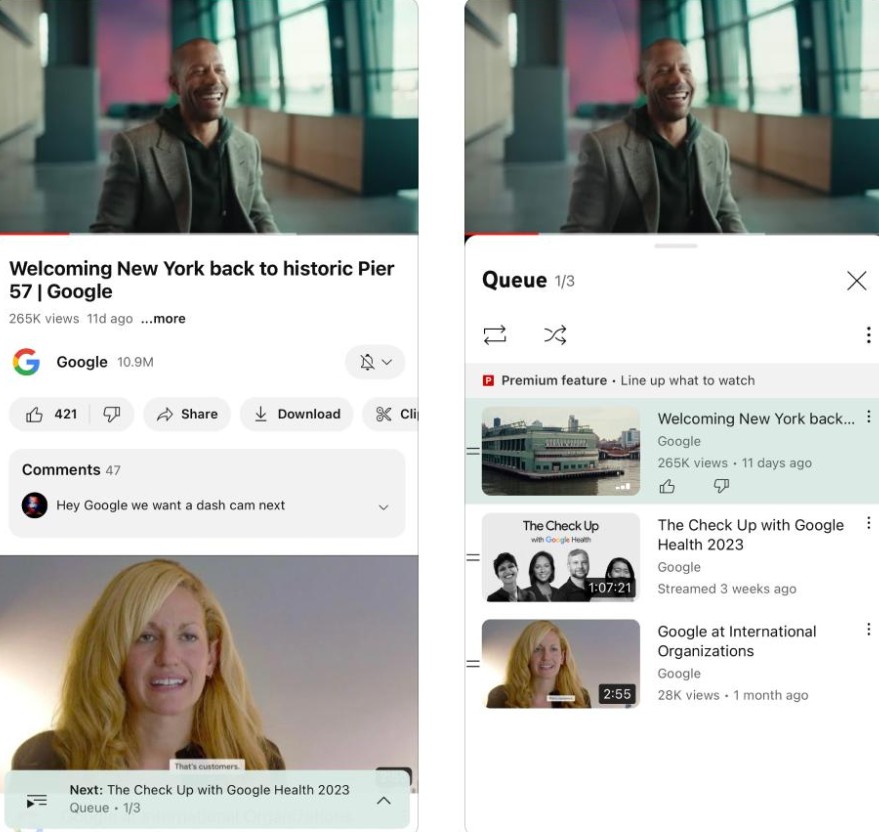
Tính năng hàng đợi dành cho thành viên Premium trên các thiết bị di động và máy tính bảng được hỗ trợ. Tùy chọn và cách thao tác có thể khác nhau giữa các nền tảng.
Mẹo này hữu ích khi xem chuỗi bài học, video hướng dẫn hoặc nghe nhiều nội dung liên tiếp. Bạn có thể chuẩn bị danh sách trước để hạn chế việc phải tìm kiếm trong lúc đang học tập hay làm việc.
Mẹo 10: Điều chỉnh chất lượng âm thanh khi nghe nhạc
Thành viên YouTube Premium có thể tận hưởng âm thanh chất lượng cao trên các video nhạc và nội dung âm thanh đủ điều kiện. Theo thông tin hỗ trợ của YouTube, âm thanh có thể đạt tốc độ truyền tải lên đến 256 kbps đối với nội dung phù hợp.
Cách kiểm tra:
Bước 1: Mở ứng dụng YouTube và phát một video âm nhạc.
Bước 2: Nhấn vào biểu tượng bánh răng hoặc mở phần cài đặt của trình phát.
Bước 3: Tìm mục Chất lượng âm thanh (Audio quality) nếu có.
Bước 4: Chọn mức chất lượng cao nếu được cung cấp.
Bước 5: Nếu sử dụng YouTube Music, mở ứng dụng này, nhấn ảnh đại diện và vào Cài đặt.
Bước 6: Tìm mục Chất lượng âm thanh và điều chỉnh chất lượng phát trực tuyến hoặc tải xuống theo nhu cầu.
.jpg)
Tên menu và tùy chọn thực tế có thể khác nhau theo ứng dụng, phiên bản và thiết bị. Chất lượng âm thanh cũng phụ thuộc vào bản ghi gốc, thiết bị phát và kết nối mạng. Chọn mức cao hơn có thể tiêu thụ nhiều dữ liệu hơn khi nghe trực tuyến.
Hy vọng 10 mẹo trên sẽ giúp bạn tận dụng YouTube Premium hiệu quả hơn, tiết kiệm dữ liệu, quản lý nội dung thuận tiện và xây dựng trải nghiệm xem video phù hợp với nhu cầu cá nhân.
Công Ty TNHH Phần Mềm SADESIGN
Mã số thuế: 0110083217























Sản phẩm nổi bật

Nâng Cấp Tài Khoản ChatGPT 4.0 Plus
199,000

Nâng cấp Google One chính chủ Giá Siêu Rẻ
259,000

Adobe Photoshop Bản Quyền Chính Hãng
899,000

Canva Pro Chính Hãng Giá Rẻ
199,000

Nâng cấp Tài khoản Zoom Pro Chính Chủ Giá Rẻ
199,000

Tài khoản CapCut Pro bản quyền chính hãng
399,000

One Drive 1TB + Office 365
399,000

Nâng Cấp YouTube Premium Chính Chủ
199,000
Sản Phẩm Bán Chạy
Nâng cấp tài khoản Gemini Advanced
99,000 VNĐ
Trọn Bộ Autodesk All App Giá Rẻ
1,499,000 VNĐ
Tài khoản CapCut Pro bản quyền chính hãng
399,000 VNĐ
Nâng cấp Duolingo Super
299,000 VNĐ
Nâng cấp Google One chính chủ Giá Siêu Rẻ
259,000 VNĐ
Tài Khoản ChatGPT Plus (GPT-4)
199,000 VNĐ
Nâng cấp Coursera PLus chính chủ
399,000 VNĐ
Nâng cấp Office 365 Chính Hãng
399,000 VNĐ
Nâng cấp tài khoản Quizizz Super chính chủ
799,000 VNĐ
Nâng cấp Canva Pro giá rẻ
199,000 VNĐ
Key Windows 10/11 Pro bản quyền
599,000 VNĐ
YouTube Premium Nâng cấp TK Chính Chủ
199,000 VNĐ
Adobe Photoshop Bản Quyền Full App Giá Rẻ
899,000 VNĐ
Tài khoản Zoom Pro Chính Chủ Giá Rẻ
199,000 VNĐ
Nâng Cấp Tài Khoản Netflix Giá Rẻ
359,000 VNĐ
Nâng cấp tài khoản Capture One chính hãng
350,000 VNĐ
Nâng Cấp Tài khoản Freepik Premium
599,900 VNĐ
Google One chính chủ Giá Siêu Hời
259,000 VNĐ