Đăng nhập/Đăng ký




Sản Phẩm Bán Chạy

Nâng cấp Google One chính chủ Giá Siêu Rẻ
259,000 VNĐ

Nâng cấp tài khoản Gemini Advanced
99,000 VNĐ

Key Windows 10/11 Pro bản quyền
599,000 VNĐ

Tài Khoản ChatGPT Plus (GPT-4)
199,000 VNĐ

Adobe Photoshop Bản Quyền Full App Giá Rẻ
899,000 VNĐ

Tài khoản Zoom Pro Chính Chủ Giá Rẻ
199,000 VNĐ

Google One chính chủ Giá Siêu Hời
259,000 VNĐ

Tài khoản CapCut Pro bản quyền chính hãng
399,000 VNĐ

YouTube Premium Nâng cấp TK Chính Chủ
199,000 VNĐ

Nâng Cấp Tài Khoản Netflix Giá Rẻ
359,000 VNĐ

Nâng Cấp Tài khoản Freepik Premium
599,900 VNĐ

Nâng cấp Duolingo Super
299,000 VNĐ

Nâng cấp Coursera PLus chính chủ
399,000 VNĐ

Nâng cấp Canva Pro giá rẻ
199,000 VNĐ

Nâng cấp Office 365 Chính Hãng
399,000 VNĐ

Nâng cấp tài khoản Capture One chính hãng
350,000 VNĐ

Trọn Bộ Autodesk All App Giá Rẻ
1,499,000 VNĐ

Nâng cấp tài khoản Quizizz Super chính chủ
799,000 VNĐ
Hướng dẫn cài đặt Claude Code trên Windows chi tiết cho người mới
Hướng dẫn cài đặt và bắt đầu sử dụng Claude Code trên Windows, từ việc chuẩn bị tài khoản, lựa chọn Claude Desktop hoặc giao diện dòng lệnh đến cách mở dự án và gửi yêu cầu cho AI.
Nội dung
- 1. Hướng dẫn cài đặt và sử dụng Claude Code trên Windows
- 1.1. Chuẩn bị trước khi cài đặt
- 1.2. Cách cài đặt Claude Code bằng PowerShell
- 1.3. Cách cài đặt và sử dụng Claude Desktop
- 1.4. Cách sử dụng Claude Code lần đầu
- 2. Những lỗi thường gặp khi cài đặt Claude Code trên Windows
- 3. Một số lưu ý để sử dụng Claude Code an toàn và hiệu quả

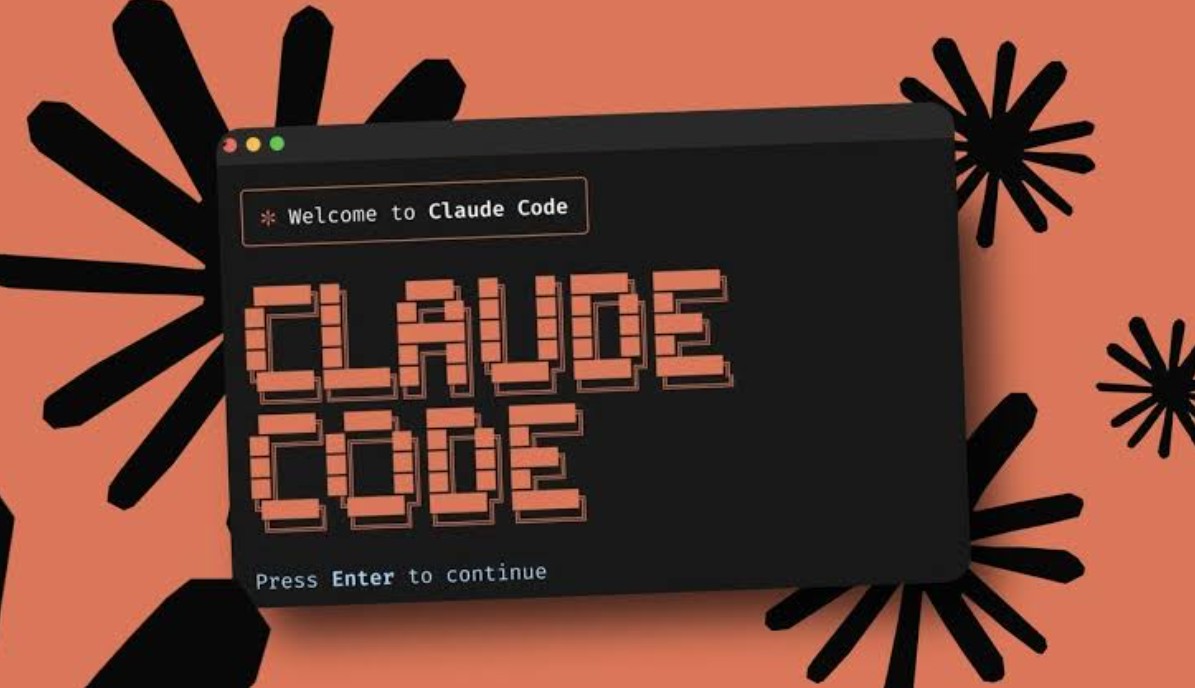
Claude Code là trợ lý AI lập trình có khả năng làm việc trực tiếp với mã nguồn của một dự án. Công cụ có thể đọc cấu trúc thư mục, phân tích các tệp liên quan, chỉnh sửa code, chạy lệnh và hỗ trợ kiểm thử trong môi trường được cấp quyền. Nhờ đó, người dùng có thể giao những nhiệm vụ phức tạp cho AI thay vì chỉ yêu cầu tạo ra một đoạn mã riêng lẻ. Tuy nhiên, để sử dụng hiệu quả, bạn cần biết cách cài đặt, thiết lập môi trường và cấp quyền truy cập phù hợp. Bài viết này sẽ hướng dẫn cách cài đặt Claude Code trên Windows từ đầu, cách kiểm tra sau khi cài đặt, cách sử dụng lần đầu và những lỗi thường gặp cần lưu ý.
1. Hướng dẫn cài đặt và sử dụng Claude Code trên Windows
1.1. Chuẩn bị trước khi cài đặt
Trước khi cài Claude Code, bạn nên kiểm tra một số điều kiện cơ bản để quá trình cài đặt diễn ra thuận lợi.
Thứ nhất, hệ điều hành. Claude Code hỗ trợ Windows, macOS và Linux. Nếu sử dụng Windows 10 hoặc Windows 11, bạn có thể bắt đầu bằng phương pháp cài đặt chính thức dành cho Windows.
Thứ hai, kết nối Internet. Quá trình tải phần mềm, đăng nhập và sử dụng các mô hình AI cần có kết nối Internet ổn định.
Thứ ba, tài khoản và quyền truy cập. Bạn cần một phương thức xác thực được Anthropic hỗ trợ. Quyền sử dụng Claude Code phụ thuộc vào gói dịch vụ hoặc phương thức thanh toán tương ứng. Việc cài đặt thành công không đồng nghĩa với việc bạn có thể sử dụng miễn phí không giới hạn.
Thứ tư, môi trường làm việc. Nếu muốn dùng Claude Code để phát triển website hoặc ứng dụng, bạn nên chuẩn bị một thư mục riêng cho dự án. Nếu đã có dự án, hãy sao lưu dữ liệu hoặc sử dụng Git để quản lý phiên bản trước khi cho AI chỉnh sửa mã nguồn.
Đối với người mới, bạn không nhất thiết phải cài thêm nhiều công cụ ngay từ đầu. Phương pháp cài đặt trực tiếp bằng PowerShell là lựa chọn đơn giản để bắt đầu.
1.2. Cách cài đặt Claude Code bằng PowerShell
Đây là phương pháp phù hợp với người muốn sử dụng Claude Code trong terminal và làm việc trực tiếp với các thư mục mã nguồn.
Bước 1: Mở PowerShell trên Windows
Nhấn phím Windows trên bàn phím, nhập từ khóa PowerShell vào ô tìm kiếm và mở Windows PowerShell hoặc Windows Terminal.
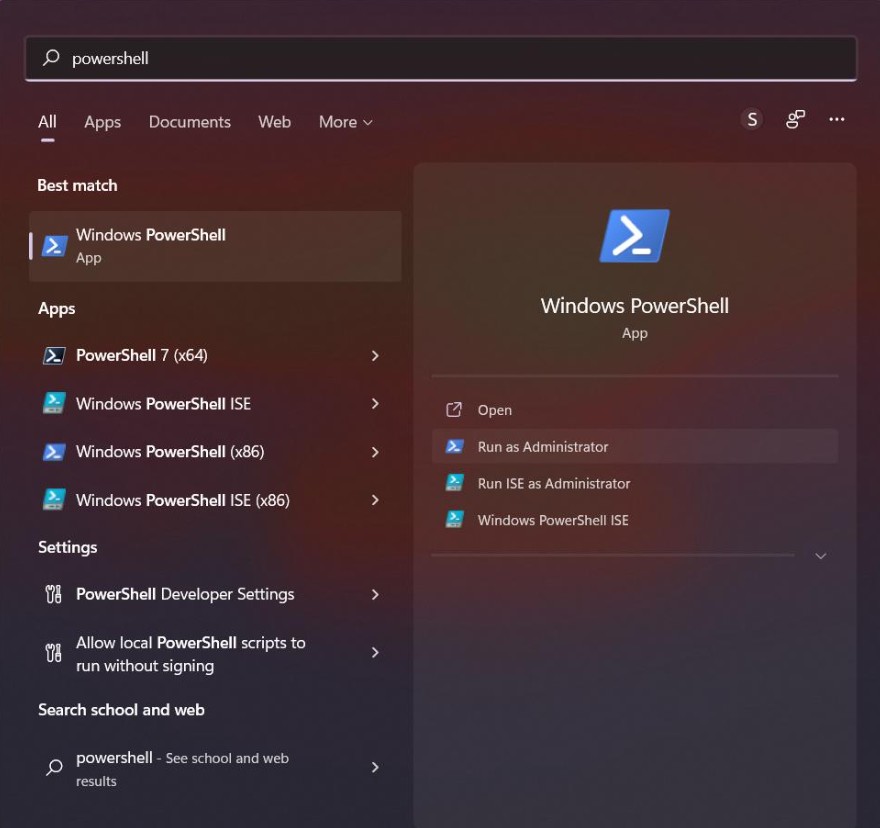
Trong trường hợp cài đặt thông thường, bạn không cần chạy ứng dụng bằng quyền Administrator. Hãy sử dụng tài khoản Windows của mình và chỉ cấp quyền quản trị khi thực sự cần thiết.
Bước 2: Chạy lệnh cài đặt chính thức
Sao chép lệnh sau, dán vào cửa sổ PowerShell rồi nhấn Enter:
irm https://claude.ai/install.ps1 | iex Đây là lệnh cài đặt được cung cấp trong hướng dẫn chính thức của Anthropic. Lệnh tải và thực thi trình cài đặt Claude Code, giúp bạn không phải tự tải từng thành phần phần mềm.
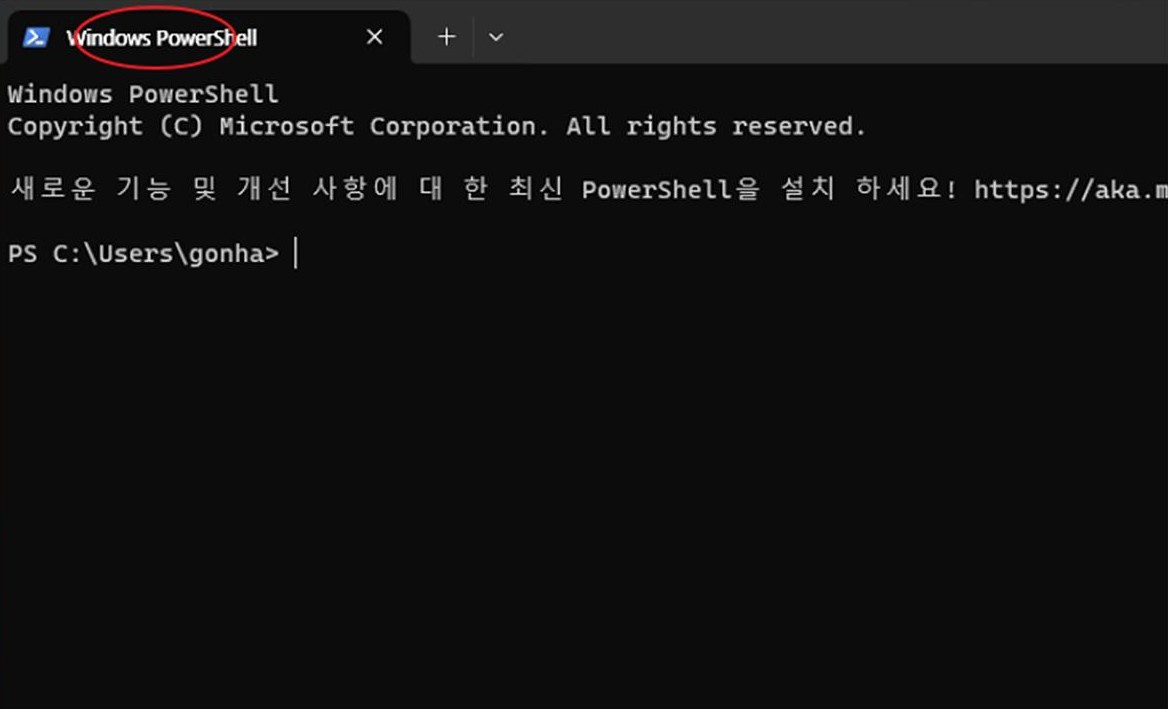
Bạn nên kiểm tra địa chỉ nguồn trước khi thực thi lệnh trong terminal. Không nên chạy các lệnh cài đặt lấy từ những website không đáng tin cậy hoặc không rõ nguồn gốc.
Sau khi chạy lệnh, hãy chờ quá trình cài đặt hoàn tất. Thời gian thực hiện có thể khác nhau tùy vào tốc độ mạng và cấu hình máy tính.
Bước 3: Kiểm tra phiên bản
Khi quá trình cài đặt hoàn thành, đóng cửa sổ terminal rồi mở lại. Tiếp theo, nhập:
claude --version Nếu terminal hiển thị số phiên bản của Claude Code, điều đó cho thấy hệ thống đã nhận diện được chương trình.
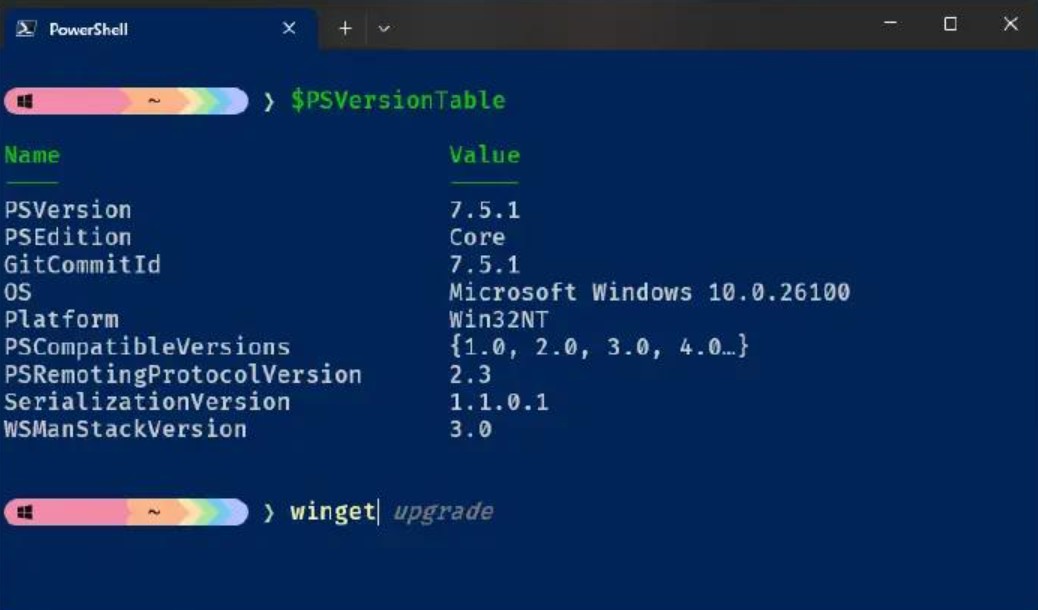
Nếu xuất hiện thông báo không nhận diện được lệnh, bạn có thể cần mở lại terminal, kiểm tra biến môi trường PATH hoặc xem hướng dẫn xử lý sự cố chính thức.
Bước 4: Khởi chạy Claude Code
Sau khi kiểm tra thành công, nhập:
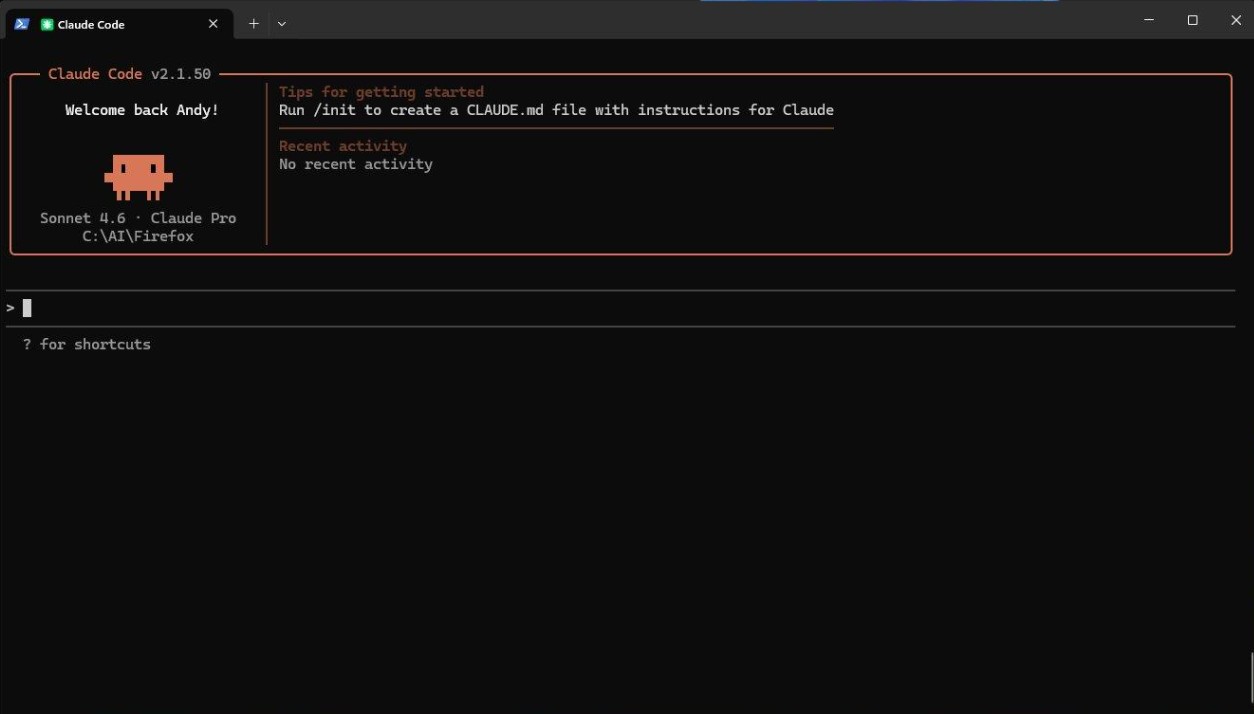
claude Ở lần sử dụng đầu tiên, công cụ sẽ hướng dẫn bạn xác thực tài khoản. Hãy làm theo hướng dẫn hiển thị trên màn hình và hoàn thành các bước đăng nhập cần thiết.
Khi xác thực thành công, bạn có thể bắt đầu sử dụng Claude Code để phân tích và chỉnh sửa mã nguồn trong thư mục làm việc.
1.3. Cách cài đặt và sử dụng Claude Desktop
Nếu không quen với giao diện dòng lệnh, bạn có thể cân nhắc ứng dụng Claude Desktop.
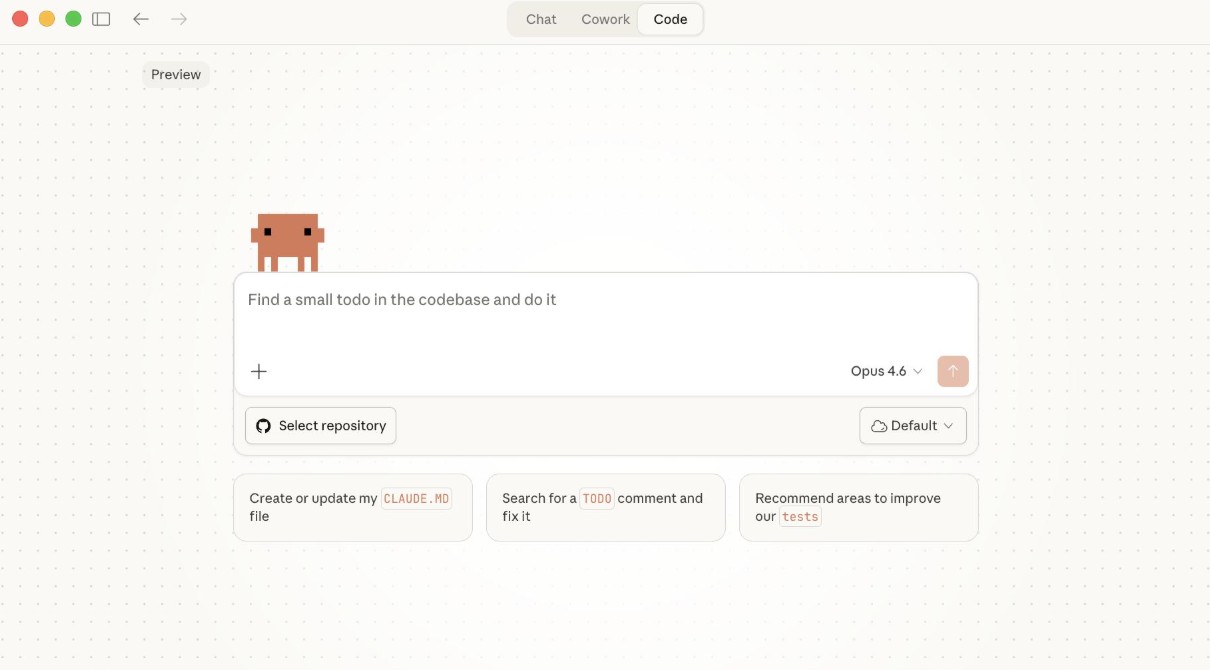
Claude Desktop cung cấp giao diện đồ họa để tương tác với Claude. Với những tài khoản và phiên bản được hỗ trợ, người dùng có thể truy cập tính năng Code ngay trong ứng dụng mà không cần cài riêng phiên bản CLI để sử dụng qua giao diện này.
Các bước thực hiện như sau:
1. Truy cập trang tải chính thức tại https://claude.com/download.
2. Tải phiên bản dành cho Windows và hoàn thành quá trình cài đặt.
3. Mở ứng dụng, đăng nhập bằng tài khoản được hỗ trợ.
4. Tìm tab Code nếu tính năng này khả dụng với tài khoản của bạn.
5. Chọn thư mục dự án và làm theo hướng dẫn để bắt đầu.
Cần lưu ý rằng Claude Desktop và Claude Code CLI có cách sử dụng khác nhau. Desktop phù hợp với người thích giao diện trực quan, trong khi CLI phù hợp với người thường xuyên làm việc với terminal, Git và các công cụ phát triển.
Bạn nên kiểm tra tài liệu chính thức để xác nhận các yêu cầu và quyền truy cập mới nhất trước khi lựa chọn phương pháp cài đặt.
1.4. Cách sử dụng Claude Code lần đầu
Sau khi cài đặt thành công, bước tiếp theo là làm quen với quy trình làm việc thực tế.
Bước 1: Mở thư mục dự án
Giả sử bạn có một dự án website nằm tại đường dẫn D:\\Projects\\my-website. Trong PowerShell, nhập:
cd D:\\Projects\\my-website claude Claude Code sẽ bắt đầu hoạt động trong thư mục dự án mà bạn đã chọn.
Nếu chưa có dự án, bạn có thể tạo một thư mục thử nghiệm riêng. Không nên bắt đầu bằng một dự án đang chạy trong môi trường sản xuất hoặc chứa dữ liệu quan trọng.
Bước 2: Yêu cầu AI phân tích dự án
Thay vì lập tức yêu cầu chỉnh sửa code, hãy bắt đầu bằng một yêu cầu đơn giản:
Hãy phân tích cấu trúc dự án này. Giải thích các thư mục và tệp quan trọng. Cho biết ứng dụng sử dụng công nghệ nào. Chưa chỉnh sửa bất kỳ tệp nào. Yêu cầu này giúp bạn hiểu cấu trúc dự án trước khi thực hiện các thay đổi.
Bước 3: Giao nhiệm vụ cụ thể
Sau khi hiểu dự án, bạn có thể yêu cầu Claude Code thực hiện một công việc nhỏ, chẳng hạn:
Hãy kiểm tra chức năng đăng nhập. Tìm các lỗi có thể xảy ra và giải thích nguyên nhân. Đề xuất phương án sửa trước khi thay đổi mã nguồn. Khi đã xem xét phương án, bạn có thể yêu cầu công cụ thực hiện chỉnh sửa và chạy các bài kiểm thử phù hợp.
Bước 4: Kiểm tra kết quả
Sau khi AI hoàn thành, hãy xem những tệp đã thay đổi, đọc phần giải thích và chạy thử ứng dụng. Đối với những thay đổi quan trọng, nên kiểm tra bằng các bài kiểm thử tự động và rà soát bảo mật trước khi đưa vào sử dụng.
Quy trình này giúp bạn tận dụng khả năng của AI nhưng vẫn duy trì quyền kiểm soát đối với dự án.
.jpg)
2. Những lỗi thường gặp khi cài đặt Claude Code trên Windows
Trong quá trình cài đặt, người dùng có thể gặp một số vấn đề phổ biến.
Lỗi không nhận diện được lệnh claude.
Thông báo như claude is not recognized thường cho thấy terminal chưa tìm thấy chương trình. Bạn nên đóng và mở lại terminal, kiểm tra quá trình cài đặt và xác minh biến môi trường PATH.
Lỗi đăng nhập hoặc xác thực.
Nguyên nhân có thể liên quan đến kết nối Internet, phiên đăng nhập hoặc quyền truy cập tài khoản. Hãy kiểm tra hướng dẫn xác thực và đảm bảo gói dịch vụ của bạn hỗ trợ Claude Code.
Lỗi khi sử dụng Bash.
Trên Windows, Git for Windows có thể hữu ích khi bạn cần môi trường Bash. Bạn có thể tải từ trang chính thức https://git-scm.com/download/win. Tuy nhiên, hãy kiểm tra cấu hình thực tế trước khi cài thêm phần mềm vì nhu cầu sử dụng phụ thuộc vào môi trường của bạn.
Lỗi trong quá trình cài đặt.
Nếu lệnh cài đặt thất bại, hãy đọc thông báo lỗi đầy đủ, kiểm tra kết nối mạng và tham khảo tài liệu xử lý sự cố tại https://code.claude.com/docs/en/troubleshooting.
Bạn không nên vội thực hiện các lệnh xóa tệp, thay đổi quyền hệ thống hoặc tắt phần mềm bảo mật khi chưa xác định rõ nguyên nhân.
3. Một số lưu ý để sử dụng Claude Code an toàn và hiệu quả
Cài đặt thành công mới chỉ là bước khởi đầu. Để sử dụng Claude Code hiệu quả, bạn nên hình thành một quy trình làm việc có kiểm soát.
Trước hết, hãy mô tả yêu cầu rõ ràng. Một yêu cầu như “xây dựng website” thường quá rộng. Thay vào đó, hãy chia nhỏ thành các nhiệm vụ cụ thể như tạo giao diện đăng nhập, kết nối API hoặc bổ sung chức năng tìm kiếm.
Tiếp theo, hãy sử dụng Git để theo dõi thay đổi. Việc quản lý phiên bản giúp bạn so sánh mã nguồn trước và sau khi AI chỉnh sửa, đồng thời khôi phục những thay đổi không mong muốn.
Ngoài ra, không nên chia sẻ mật khẩu, khóa API hoặc dữ liệu nhạy cảm trong yêu cầu nếu không cần thiết. Hãy kiểm tra các quyền mà công cụ yêu cầu, đặc biệt khi chạy lệnh có khả năng xóa dữ liệu, thay đổi cấu hình hoặc tác động đến hệ thống bên ngoài.
Cuối cùng, đừng xem kết quả do AI tạo ra là chính xác tuyệt đối. Mã nguồn vẫn cần được kiểm tra, thử nghiệm và đánh giá trước khi triển khai.
Tóm lại, Claude Code không chỉ là công cụ tạo code mà còn là trợ lý có thể tham gia vào nhiều bước trong quy trình lập trình. Bắt đầu từ những nhiệm vụ nhỏ, hiểu cách công cụ hoạt động và mở rộng dần phạm vi sử dụng là cách tiếp cận phù hợp để khai thác lợi ích của AI một cách an toàn và bền vững.
Công Ty TNHH Phần Mềm SADESIGN
Mã số thuế: 0110083217























Sản phẩm nổi bật

Nâng Cấp Tài Khoản ChatGPT 4.0 Plus
199,000

Nâng cấp Google One chính chủ Giá Siêu Rẻ
259,000

Adobe Photoshop Bản Quyền Chính Hãng
899,000

Canva Pro Chính Hãng Giá Rẻ
199,000

Nâng cấp Tài khoản Zoom Pro Chính Chủ Giá Rẻ
199,000

Tài khoản CapCut Pro bản quyền chính hãng
399,000

One Drive 1TB + Office 365
399,000

Nâng Cấp YouTube Premium Chính Chủ
199,000
Sản Phẩm Bán Chạy
Nâng cấp Google One chính chủ Giá Siêu Rẻ
259,000 VNĐ
Nâng cấp tài khoản Gemini Advanced
99,000 VNĐ
Key Windows 10/11 Pro bản quyền
599,000 VNĐ
Tài Khoản ChatGPT Plus (GPT-4)
199,000 VNĐ
Adobe Photoshop Bản Quyền Full App Giá Rẻ
899,000 VNĐ
Tài khoản Zoom Pro Chính Chủ Giá Rẻ
199,000 VNĐ
Google One chính chủ Giá Siêu Hời
259,000 VNĐ
Tài khoản CapCut Pro bản quyền chính hãng
399,000 VNĐ
YouTube Premium Nâng cấp TK Chính Chủ
199,000 VNĐ
Nâng Cấp Tài Khoản Netflix Giá Rẻ
359,000 VNĐ
Nâng Cấp Tài khoản Freepik Premium
599,900 VNĐ
Nâng cấp Duolingo Super
299,000 VNĐ
Nâng cấp Coursera PLus chính chủ
399,000 VNĐ
Nâng cấp Canva Pro giá rẻ
199,000 VNĐ
Nâng cấp Office 365 Chính Hãng
399,000 VNĐ
Nâng cấp tài khoản Capture One chính hãng
350,000 VNĐ
Trọn Bộ Autodesk All App Giá Rẻ
1,499,000 VNĐ
Nâng cấp tài khoản Quizizz Super chính chủ
799,000 VNĐ