Đăng nhập/Đăng ký




Sản Phẩm Bán Chạy

Key Windows 10/11 Pro bản quyền
599,000 VNĐ

Nâng Cấp Tài Khoản Netflix Giá Rẻ
359,000 VNĐ

Adobe Photoshop Bản Quyền Full App Giá Rẻ
899,000 VNĐ

Nâng Cấp Tài khoản Freepik Premium
599,900 VNĐ

Nâng cấp Duolingo Super
299,000 VNĐ

Google One chính chủ Giá Siêu Hời
259,000 VNĐ

Nâng cấp tài khoản Gemini Advanced
99,000 VNĐ

Tài khoản Zoom Pro Chính Chủ Giá Rẻ
199,000 VNĐ

Nâng cấp Office 365 Chính Hãng
399,000 VNĐ

YouTube Premium Nâng cấp TK Chính Chủ
199,000 VNĐ

Nâng cấp Canva Pro giá rẻ
199,000 VNĐ

Tài Khoản ChatGPT Plus (GPT-4)
199,000 VNĐ

Trọn Bộ Autodesk All App Giá Rẻ
1,499,000 VNĐ

Nâng cấp tài khoản Capture One chính hãng
350,000 VNĐ

Nâng cấp tài khoản Quizizz Super chính chủ
799,000 VNĐ

Tài khoản CapCut Pro bản quyền chính hãng
399,000 VNĐ

Nâng cấp Coursera PLus chính chủ
399,000 VNĐ

Nâng cấp Google One chính chủ Giá Siêu Rẻ
259,000 VNĐ
7 công cụ miễn phí giúp nhà thiết kế đồ họa làm việc nhanh và chuyên nghiệp hơn
Không phải mọi vấn đề trong thiết kế đều cần đến một phần mềm đắt tiền hay một công cụ trí tuệ nhân tạo phức tạp. Rất nhiều công việc nhỏ như mở một tệp PSD trên máy lạ, tìm bảng màu cho dự án, kiểm tra màu trên giao diện thật, tìm minh họa cho trang web hay trình bày thiết kế trong khung thiết bị đều có thể giải quyết gọn gàng bằng những công cụ miễn phí. Khi được chọn đúng, chúng tiết kiệm hàng giờ làm việc và hoạt động rất hiệu quả bên cạnh Photoshop, Illustrator, Figma hay bất kỳ phần mềm chính nào bạn đang dùng. Dưới đây là bảy công cụ đáng đưa vào bộ đồ nghề của mọi nhà thiết kế.
Nội dung
- 1. Photopea và trình chỉnh sửa ảnh chạy ngay trên trình duyệt
- 2. Inkscape và sức mạnh của đồ họa vector mã nguồn mở
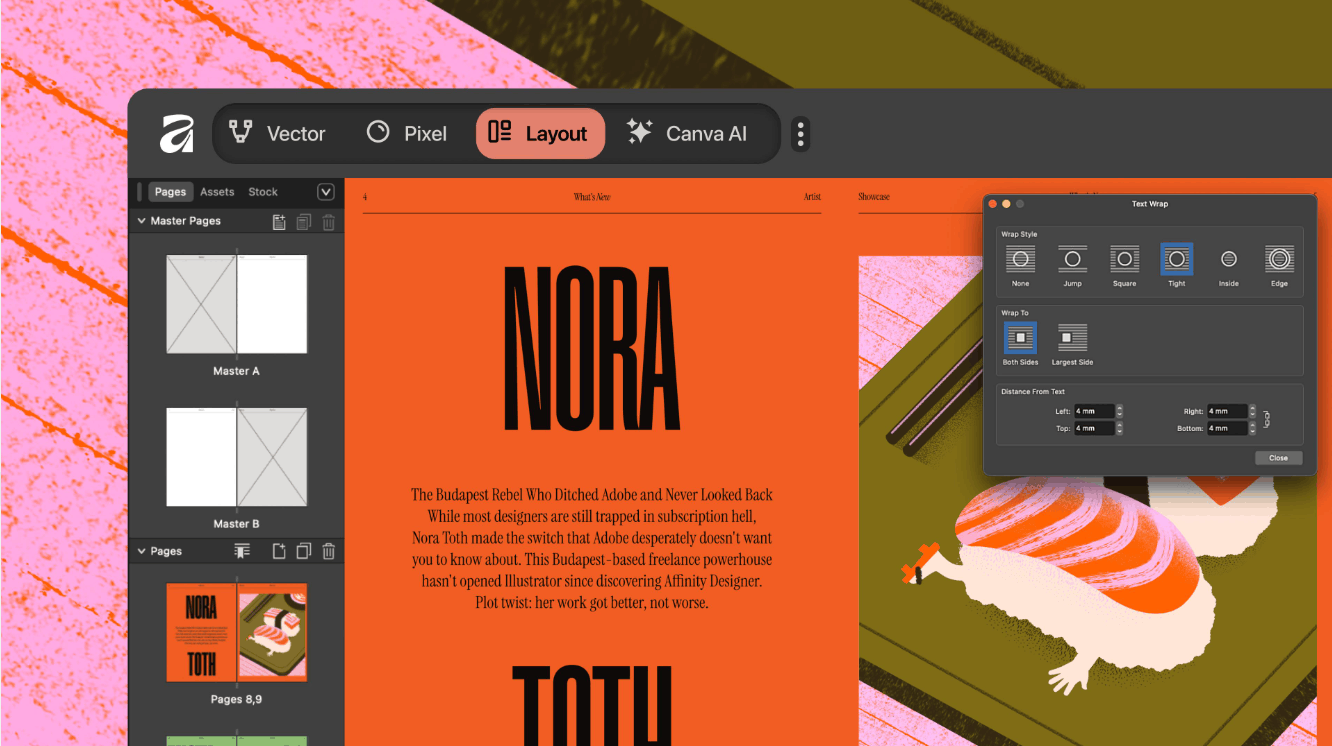
- 3. Affinity by Canva và bộ ba công cụ chuyên nghiệp trong một ứng dụng
- 4. Coolors và nghệ thuật tìm bảng màu chỉ bằng một phím cách
- 5. Realtime Colors và cách kiểm chứng màu sắc trên giao diện thật
- 6. SnapMock và cách biến ảnh chụp màn hình thành bản trình bày chuyên nghiệp
- 7. unDraw và kho minh họa mã nguồn mở có thể đổi màu theo thương hiệu
- 8. Lời kết
1. Photopea và trình chỉnh sửa ảnh chạy ngay trên trình duyệt
Photopea là trình chỉnh sửa hình ảnh trực tuyến do lập trình viên người Séc Ivan Kuckir phát triển và ra mắt từ năm 2013. Điều khiến công cụ này nổi tiếng là giao diện và cách vận hành rất gần với Photoshop, nhưng hoàn toàn chạy trong trình duyệt mà không cần cài đặt. Bạn chỉ cần mở trang web, kéo tệp vào và bắt đầu làm việc.
Khả năng xử lý tệp nhiều lớp là thế mạnh lớn nhất của Photopea. Công cụ mở và lưu được định dạng PSD với đầy đủ lớp, mặt nạ, văn bản và các thành phần chỉnh sửa được, đồng thời hỗ trợ hàng chục định dạng khác như AI, PDF, Sketch, XCF của GIMP, CDR của CorelDRAW, SVG, PNG, JPG, WEBP, HEIC và nhiều định dạng ảnh RAW. Nhờ vậy, Photopea đóng vai trò như một bộ chuyển đổi và xem trước linh hoạt cho nhiều quy trình khác nhau. Bộ tính năng gồm layer, mặt nạ, chế độ hòa trộn, công cụ chọn vùng, cọ vẽ, bộ lọc, điều chỉnh màu và cả khả năng làm việc với đồ họa vector.
.png)
Một điểm đáng chú ý về quyền riêng tư là Photopea xử lý tệp ngay trên thiết bị của bạn bằng CPU và GPU của máy, nên tệp không bị tải lên máy chủ. Điều này mang lại sự yên tâm khi làm việc với tài liệu của khách hàng. Công cụ miễn phí và được tài trợ bằng quảng cáo, còn gói trả phí giúp loại bỏ quảng cáo và ủng hộ nhà phát triển. Về hạn chế, hiệu suất phụ thuộc vào cấu hình máy, và với những dự án chuyên nghiệp rất nặng hoặc cần tính năng chuyên sâu, Photoshop vẫn là lựa chọn mạnh hơn. Photopea đặc biệt hữu ích khi bạn cần kiểm tra hay chỉnh nhanh một tệp PSD, làm việc trên máy tính không có phần mềm quen thuộc hoặc cần một giải pháp chỉnh ảnh nhẹ nhàng cho đồ họa mạng xã hội và hình ảnh web.
2. Inkscape và sức mạnh của đồ họa vector mã nguồn mở
Inkscape là trình chỉnh sửa đồ họa vector miễn phí và mã nguồn mở, có mặt trên Windows, macOS và Linux. Công cụ sử dụng định dạng SVG theo chuẩn W3C làm định dạng gốc, nên rất phù hợp với những thiết kế cần co giãn ở nhiều kích thước mà vẫn giữ nguyên độ sắc nét, chẳng hạn logo, biểu tượng, minh họa và đồ họa web.
Trong thực tế, Inkscape đáp ứng tốt phần lớn nhu cầu vector cơ bản đến trung cấp. Bạn có thể vẽ và chỉnh sửa hình dạng bằng đường dẫn, làm việc với lớp, chuyển ảnh bitmap thành vector, tạo hiệu ứng văn bản và xuất tệp sang nhiều định dạng. Phiên bản 1.4 bổ sung nhiều cải tiến đáng giá như hộp thoại Filter Gallery có xem trước, phân loại và tìm kiếm bộ lọc, lưới mô đun cho phép tinh chỉnh chính xác kích thước và khoảng cách, bảng Swatches được làm mới, trình duyệt phông chữ có xem trước trực quan, tay cầm nút có thể tùy chỉnh và công cụ Shape Builder có thể dùng để cắt tách vùng trên ảnh bitmap. Đáng chú ý, phiên bản này còn mở được tài liệu của Affinity Designer, giúp việc chuyển đổi giữa các phần mềm dễ dàng hơn. Hiệu năng khi mở và hiển thị tệp phức tạp cũng được cải thiện.
.png)
Đổi lại sự miễn phí, giao diện của Inkscape có thể khiến người mới cần thời gian làm quen, và trải nghiệm không bóng bẩy bằng các phần mềm thương mại. Dù vậy, với những nhà thiết kế cần một lựa chọn thay thế miễn phí và đáng tin cậy cho các công việc như phác thảo logo, tạo biểu tượng hay chuẩn bị tệp SVG cho website, Inkscape là lựa chọn rất xứng đáng. Bạn nên kiểm tra phiên bản mới nhất trên trang chính thức vì dự án này được cập nhật thường xuyên.
3. Affinity by Canva và bộ ba công cụ chuyên nghiệp trong một ứng dụng
Affinity là câu chuyện đáng chú ý nhất của làng thiết kế gần đây. Sau khi Canva mua lại Serif, đơn vị phát triển bộ ba Affinity Designer, Affinity Photo và Affinity Publisher, vào năm 2024, hãng đã tái ra mắt Affinity vào cuối tháng 10 năm 2025 dưới dạng một ứng dụng thống nhất và công bố miễn phí lâu dài. Các ứng dụng độc lập trước đó không còn nhận cập nhật mới.
Ứng dụng mới gộp ba mảng công việc thành ba studio trong cùng một không gian làm việc. Studio Vector phục vụ minh họa và hệ thống nhận diện, studio Pixel dành cho chỉnh sửa và xử lý ảnh, còn studio Layout hỗ trợ dàn trang cho ấn phẩm. Điều thú vị là bạn có thể tùy biến để kết hợp công cụ từ các studio vào một không gian làm việc phù hợp với thói quen của mình, thay vì phải chuyển qua lại giữa nhiều phần mềm. Toàn bộ công cụ cốt lõi được sử dụng miễn phí, không giới hạn thời gian và không có tính năng bị khóa trong phần thiết kế cơ bản.
.png)
Có một vài điều cần biết trước khi bắt đầu. Bạn cần một tài khoản Canva miễn phí để tải và dùng Affinity. Các tính năng trí tuệ nhân tạo như Generative Fill, Expand và Edit hay xóa nền thông qua Canva AI Studio chỉ dành cho người dùng gói Canva trả phí. Công việc của bạn được lưu cục bộ trên thiết bị, và Canva tuyên bố không dùng nội dung trong Affinity để huấn luyện AI. Ứng dụng có mặt trên Windows và macOS, còn phiên bản iPad được lên kế hoạch ra mắt sau đó, nên bạn hãy kiểm tra tình trạng mới nhất trên trang chính thức. Dung lượng cài đặt khá lớn, khoảng vài trăm megabyte. Nếu bạn đang tìm một môi trường thiết kế chuyên nghiệp hơn các công cụ trực tuyến đơn lẻ, đặc biệt cho dự án in ấn, minh họa và dàn trang, Affinity là cái tên rất đáng thử.
4. Coolors và nghệ thuật tìm bảng màu chỉ bằng một phím cách
Chọn một bảng màu hài hòa thường tốn thời gian hơn người ta nghĩ, nhất là khi dự án đòi hỏi nhiều màu phối hợp ăn ý. Coolors giải quyết bài toán này bằng một cách tiếp cận đơn giản đến bất ngờ, mỗi lần bạn nhấn phím cách, công cụ sẽ sinh ra một bảng năm màu mới. Bạn có thể khóa những màu ưng ý và tiếp tục khám phá các màu còn lại cho đến khi tìm được sự kết hợp phù hợp.
.png)
Ngoài bộ tạo màu ngẫu nhiên, Coolors còn có thư viện bảng màu để khám phá, khả năng trích xuất bảng màu từ một bức ảnh để làm moodboard, công cụ kiểm tra độ tương phản theo tiêu chuẩn WCAG để bảo đảm khả năng đọc, trình xem trước bảng màu trên các mẫu giao diện, thương hiệu và typography, cùng chức năng chuyển đổi mã màu. Bảng màu có thể được xuất ra nhiều định dạng như PNG, PDF, SVG, CSS, SCSS hoặc ASE, hoặc chia sẻ qua đường dẫn, rất thuận tiện khi chuyển sang các phần mềm thiết kế hay đưa cho lập trình viên.
Phiên bản miễn phí đã đủ cho phần lớn nhu cầu, tuy nhiên có một số giới hạn như số lượng bảng màu và dự án có thể lưu, hay giới hạn năm màu mỗi bảng. Gói Pro với mức phí vài USD mỗi tháng gỡ các giới hạn này và bổ sung thêm nhiều tính năng nâng cao. Coolors phù hợp với giai đoạn khởi động dự án thương hiệu, thiết kế web, minh họa, mạng xã hội và thuyết trình, khi bạn cần nhanh chóng có một điểm xuất phát về màu sắc rồi tinh chỉnh theo định hướng riêng.
5. Realtime Colors và cách kiểm chứng màu sắc trên giao diện thật
Một bảng màu trông đẹp dưới dạng những ô màu rời rạc chưa chắc đã hoạt động tốt trên một giao diện thực tế. Realtime Colors được tạo ra để lấp khoảng trống đó. Thay vì chỉ hiển thị các mảng màu, công cụ áp dụng màu bạn chọn lên một trang web mẫu hoàn chỉnh với tiêu đề, đoạn văn, nút bấm, thẻ nội dung và các thành phần giao diện quen thuộc, và bạn thấy kết quả thay đổi ngay lập tức khi điều chỉnh.
Cách làm việc của công cụ khá logic. Bạn bắt đầu với hai màu trung tính cho văn bản và nền, sau đó chọn màu chính, màu phụ và màu nhấn. Có chức năng chọn ngẫu nhiên khi bạn cần gợi ý, trình kiểm tra độ tương phản cho biết cặp màu nào khó đọc, và bạn có thể xem thử ở chế độ sáng hoặc tối cũng như thử nhiều lựa chọn phông chữ cho tiêu đề và nội dung. Khi hài lòng, bạn có thể xuất kết quả sang nhiều định dạng như CSS hay SCSS, dùng plugin Figma đi kèm hoặc chia sẻ đường dẫn để khách hàng và đồng nghiệp xem trực tiếp. Công cụ hoàn toàn miễn phí, và theo nhà phát triển, các màu bạn tạo ra có thể dùng cho cả mục đích thương mại.
.png)
Cần lưu ý rằng Realtime Colors tập trung vào thiết kế web nên không có các công cụ lý thuyết màu sắc chuyên sâu, và việc dựng bảng màu thủ công từng màu sẽ chậm hơn các công cụ tạo ngẫu nhiên. Vì vậy, một quy trình hiệu quả là dùng Coolors để tìm ý tưởng, sau đó đưa bảng màu sang Realtime Colors để kiểm chứng trên giao diện. Quy tắc thực tế được khuyến nghị là ba màu gồm nền, văn bản và một màu nhấn thường đã đủ, và hiếm khi nên vượt quá sáu màu trên một nền tảng để giữ sự nhất quán.
6. SnapMock và cách biến ảnh chụp màn hình thành bản trình bày chuyên nghiệp
Khi trình bày thiết kế giao diện, ứng dụng hay trang đích với khách hàng, một ảnh chụp màn hình phẳng thường thiếu sức thuyết phục. Đặt thiết kế vào khung thiết bị thực tế giúp người xem hình dung rõ hơn sản phẩm sẽ trông thế nào khi được sử dụng. SnapMock hướng đến nhu cầu này bằng cách biến ảnh chụp màn hình thành mockup thiết bị chỉ với vài thao tác ngay trong trình duyệt.
Theo mô tả của công cụ, bạn có thể chọn khung thiết bị, thêm chú thích và xuất ảnh chất lượng cao mà không có hình mờ. Cách làm này tiết kiệm đáng kể thời gian so với việc tìm kiếm tệp mockup PSD, mở phần mềm nặng rồi dán thiết kế vào từng lớp thông minh. Nó đặc biệt tiện khi bạn cần chuẩn bị nhanh bản trình bày cho giao diện web, ứng dụng di động, trang đích hay ảnh minh họa cho hồ sơ năng lực.
Đây là một công cụ còn khá mới và quy mô nhỏ so với những cái tên còn lại trong danh sách, nên tính năng, giới hạn và chính sách sử dụng có thể thay đổi. Trước khi dùng cho dự án thương mại, bạn nên kiểm tra kỹ phiên bản hiện hành. Nếu cần nhiều lựa chọn thiết bị hơn hoặc yêu cầu chất lượng dựng cao hơn, bạn vẫn có thể kết hợp với các thư viện mockup khác. Dù vậy, với việc tạo nhanh một bản trình bày gọn gàng và đẹp mắt, SnapMock là một trợ thủ hữu ích.
7. unDraw và kho minh họa mã nguồn mở có thể đổi màu theo thương hiệu
Minh họa là thành phần quen thuộc trên trang đích, bài thuyết trình, bảng điều khiển, bài viết và nhiều sản phẩm số khác. Tự vẽ từng hình cho mỗi dự án đòi hỏi nhiều thời gian và kỹ năng, trong khi việc ghép các bộ minh họa từ nhiều nguồn khác nhau thường khiến phong cách thiếu đồng nhất. unDraw do họa sĩ minh họa Katerina Limpitsouni sáng lập giải quyết vấn đề này bằng một thư viện lớn các hình minh họa SVG cùng một phong cách, hoàn toàn miễn phí và có thể sử dụng mà không cần ghi nguồn.
.png)
Điểm làm nên sức hút của unDraw là bộ chọn màu nhấn. Chỉ cần chọn màu chủ đạo của thương hiệu, toàn bộ minh họa trên trang sẽ cập nhật theo, giúp bạn nhanh chóng có những hình ảnh ăn khớp với nhận diện của dự án. Hình minh họa ở định dạng SVG nên co giãn thoải mái mà không giảm chất lượng, đồng thời có thể mở và tinh chỉnh tiếp trong Inkscape, Illustrator, Figma hay Sketch. Kho hình phủ nhiều chủ đề, và công cụ tìm kiếm giúp bạn nhanh chóng tìm thấy hình phù hợp với thông điệp muốn truyền tải.
Cũng cần nhìn nhận vài hạn chế. Vì phong cách phẳng và đơn giản của unDraw được sử dụng rất rộng rãi, website của bạn có thể trông giống nhiều website khác nếu dùng nguyên bản không chỉnh sửa. Bạn không có tệp nguồn phức tạp để can thiệp sâu, và đây không phải nơi để đặt hàng minh họa tùy chỉnh. Cách dùng hiệu quả là xem unDraw như nguồn nguyên liệu, sau đó điều chỉnh bố cục, thêm chi tiết hoặc kết hợp với yếu tố riêng của thương hiệu để tạo dấu ấn khác biệt. Công cụ này đặc biệt phù hợp với trang đích, bài thuyết trình, ứng dụng web và các dự án số cần ngôn ngữ hình ảnh nhất quán trong thời gian ngắn.
8. Lời kết
Một quy trình thiết kế hiệu quả không nhất thiết phải dựa trên thật nhiều phần mềm đắt đỏ, mà dựa trên việc biết dùng đúng công cụ cho đúng việc. Photopea giúp bạn chỉnh ảnh và xử lý tệp nhiều lớp ở bất cứ đâu, Inkscape lo phần vector, Affinity cung cấp một môi trường chuyên nghiệp trọn gói, Coolors và Realtime Colors cùng nhau giải quyết toàn bộ câu chuyện về màu sắc, SnapMock giúp bản trình bày thêm thuyết phục, còn unDraw cung cấp minh họa nhất quán gần như tức thì.
Hãy xem những công cụ này là phần bổ trợ cho quy trình hiện tại chứ không phải sự thay thế hoàn toàn cho phần mềm chuyên nghiệp. Với những dự án đòi hỏi tính năng chuyên sâu, bạn vẫn có thể cần đến các ứng dụng nâng cao. Ngoài ra, chính sách miễn phí, giới hạn tính năng và điều khoản sử dụng của các công cụ có thể thay đổi theo thời gian, vì vậy hãy kiểm tra giấy phép hiện hành trước khi dùng cho dự án thương mại. Khi kết hợp thông minh các công cụ này với những trợ lý AI cho các tác vụ lặp lại, bạn sẽ có thêm thời gian cho phần quan trọng nhất của công việc thiết kế, đó là tư duy sáng tạo và chất lượng của thành phẩm cuối cùng.
Công Ty TNHH Phần Mềm SADESIGN
Mã số thuế: 0110083217























Sản phẩm nổi bật

Nâng Cấp Tài Khoản ChatGPT 4.0 Plus
199,000

Nâng cấp Google One chính chủ Giá Siêu Rẻ
259,000

Adobe Photoshop Bản Quyền Chính Hãng
899,000

Canva Pro Chính Hãng Giá Rẻ
199,000

Nâng cấp Tài khoản Zoom Pro Chính Chủ Giá Rẻ
199,000

Tài khoản CapCut Pro bản quyền chính hãng
399,000

One Drive 1TB + Office 365
399,000

Nâng Cấp YouTube Premium Chính Chủ
199,000
Sản Phẩm Bán Chạy
Key Windows 10/11 Pro bản quyền
599,000 VNĐ
Nâng Cấp Tài Khoản Netflix Giá Rẻ
359,000 VNĐ
Adobe Photoshop Bản Quyền Full App Giá Rẻ
899,000 VNĐ
Nâng Cấp Tài khoản Freepik Premium
599,900 VNĐ
Nâng cấp Duolingo Super
299,000 VNĐ
Google One chính chủ Giá Siêu Hời
259,000 VNĐ
Nâng cấp tài khoản Gemini Advanced
99,000 VNĐ
Tài khoản Zoom Pro Chính Chủ Giá Rẻ
199,000 VNĐ
Nâng cấp Office 365 Chính Hãng
399,000 VNĐ
YouTube Premium Nâng cấp TK Chính Chủ
199,000 VNĐ
Nâng cấp Canva Pro giá rẻ
199,000 VNĐ
Tài Khoản ChatGPT Plus (GPT-4)
199,000 VNĐ
Trọn Bộ Autodesk All App Giá Rẻ
1,499,000 VNĐ
Nâng cấp tài khoản Capture One chính hãng
350,000 VNĐ
Nâng cấp tài khoản Quizizz Super chính chủ
799,000 VNĐ
Tài khoản CapCut Pro bản quyền chính hãng
399,000 VNĐ
Nâng cấp Coursera PLus chính chủ
399,000 VNĐ
Nâng cấp Google One chính chủ Giá Siêu Rẻ
259,000 VNĐ