Đăng nhập/Đăng ký




Sản Phẩm Bán Chạy

Google One chính chủ Giá Siêu Hời
259,000 VNĐ

Tài Khoản ChatGPT Plus (GPT-4)
199,000 VNĐ

Nâng cấp tài khoản Gemini Advanced
99,000 VNĐ

Adobe Photoshop Bản Quyền Full App Giá Rẻ
899,000 VNĐ

Nâng Cấp Tài Khoản Netflix Giá Rẻ
359,000 VNĐ

Trọn Bộ Autodesk All App Giá Rẻ
1,499,000 VNĐ

Tài khoản CapCut Pro bản quyền chính hãng
399,000 VNĐ

Nâng cấp tài khoản Capture One chính hãng
350,000 VNĐ

Nâng cấp Canva Pro giá rẻ
199,000 VNĐ

YouTube Premium Nâng cấp TK Chính Chủ
199,000 VNĐ

Nâng cấp Duolingo Super
299,000 VNĐ

Key Windows 10/11 Pro bản quyền
599,000 VNĐ

Nâng cấp Coursera PLus chính chủ
399,000 VNĐ

Nâng Cấp Tài khoản Freepik Premium
599,900 VNĐ

Nâng cấp tài khoản Quizizz Super chính chủ
799,000 VNĐ

Tài khoản Zoom Pro Chính Chủ Giá Rẻ
199,000 VNĐ

Nâng cấp Google One chính chủ Giá Siêu Rẻ
259,000 VNĐ

Nâng cấp Office 365 Chính Hãng
399,000 VNĐ
Hướng Dẫn Cách Đổi Mật Khẩu ChatGPT Chỉ Trong 1 Phút
Chỉ cần một mật khẩu yếu hoặc bị lộ cũng có thể khiến bạn đối mặt với nguy cơ bị đánh cắp thông tin bất cứ lúc nào. Nhiều người vẫn chưa có thói quen thay đổi mật khẩu định kỳ, dẫn đến rủi ro bảo mật ngày càng cao. Tuy nhiên, việc đổi mật khẩu ChatGPT thực tế lại cực kỳ đơn giản và nhanh chóng. Bạn hoàn toàn có thể thực hiện chỉ trong 1 phút nếu biết đúng cách. Bài viết dưới đây Sadesign sẽ hướng dẫn chi tiết giúp bạn thao tác dễ dàng, đồng thời chia sẻ thêm những lưu ý quan trọng để bảo vệ tài khoản an toàn hơn trong năm 2026.
Nội dung
- 1. Tại sao nên đổi mật khẩu ChatGPT định kỳ?
- 2. Những lưu ý quan trọng trước khi đổi mật khẩu tài khoản ChatGPT
- 2.1 Kiểm tra phương thức đăng nhập
- 2.2 Chuẩn bị email truy cập được
- 2.3 Sử dụng mật khẩu mạnh
- 3. Hướng dẫn chi tiết cách đổi mật khẩu ChatGPT
- 3.1. Truy cập trang đăng nhập ChatGPT
- 3.2. Nhập email đã đăng ký
- 3.3. Chọn “Quên mật khẩu”
- 3.4. Tạo và xác nhận mật khẩu mới
- 4. Giải quyết các lỗi thường gặp khi đổi mật khẩu ChatGPT
- 5. Tối ưu bảo mật tài khoản ChatGPT với xác thực 2 yếu tố 2FA
- 6. Kết luận
Trong thời đại số hiện nay, tài khoản ChatGPT không chỉ đơn thuần là nơi trò chuyện mà còn lưu trữ rất nhiều dữ liệu quan trọng liên quan đến học tập, công việc và sáng tạo nội dung. Chính vì vậy, chỉ cần một mật khẩu yếu hoặc bị lộ cũng có thể khiến bạn đối mặt với nguy cơ bị đánh cắp thông tin bất cứ lúc nào. Nhiều người vẫn chưa có thói quen thay đổi mật khẩu định kỳ, dẫn đến rủi ro bảo mật ngày càng cao. Tuy nhiên, việc đổi mật khẩu ChatGPT thực tế lại cực kỳ đơn giản và nhanh chóng. Bạn hoàn toàn có thể thực hiện chỉ trong 1 phút nếu biết đúng cách. Bài viết dưới đây Sadesign sẽ hướng dẫn chi tiết giúp bạn thao tác dễ dàng, đồng thời chia sẻ thêm những lưu ý quan trọng để bảo vệ tài khoản an toàn hơn trong năm 2026.
1. Tại sao nên đổi mật khẩu ChatGPT định kỳ?
Nhiều người chỉ nghĩ đến việc đổi mật khẩu khi quên thông tin đăng nhập, nhưng thực tế đây lại là một thói quen bảo mật cực kỳ quan trọng mà bạn nên duy trì thường xuyên. Việc cập nhật mật khẩu ChatGPT theo chu kỳ từ 3 đến 6 tháng không chỉ giúp bảo vệ tài khoản tốt hơn mà còn hạn chế tối đa các rủi ro tiềm ẩn trong môi trường số ngày càng phức tạp. Đặc biệt, khi ChatGPT ngày càng được sử dụng để lưu trữ ý tưởng, tài liệu công việc hay dữ liệu cá nhân, thì việc chủ động thay đổi mật khẩu chính là cách đơn giản nhưng hiệu quả để giữ an toàn cho toàn bộ thông tin của bạn.
-
Giảm thiểu nguy cơ bị xâm nhập khi mật khẩu vô tình bị lộ từ các nguồn không an toàn.
-
Hạn chế rủi ro khi bạn sử dụng chung một mật khẩu cho nhiều nền tảng khác nhau.
-
Bảo vệ toàn bộ nội dung hội thoại quan trọng trên ChatGPT của OpenAI khỏi truy cập trái phép.
-
Ngăn chặn việc rò rỉ thông tin cá nhân, dữ liệu công việc hoặc tài liệu học tập.
-
Giúp bạn dễ dàng kiểm soát và quản lý các thiết bị đã từng đăng nhập tài khoản.
-
Tăng cường độ an toàn khi đăng nhập trên máy tính công cộng hoặc thiết bị dùng chung.
-
Chủ động nâng cấp lớp bảo mật trước các hình thức tấn công ngày càng tinh vi hiện nay.
2. Những lưu ý quan trọng trước khi đổi mật khẩu tài khoản ChatGPT
2.1 Kiểm tra phương thức đăng nhập
Trước tiên, bạn cần xác định rõ mình đang sử dụng cách đăng nhập nào vào ChatGPT. Nếu tài khoản của bạn được tạo bằng email và mật khẩu thông thường, bạn hoàn toàn có thể đổi hoặc đặt lại mật khẩu trực tiếp trong phần cài đặt. Tuy nhiên, nếu bạn đăng nhập thông qua các nền tảng trung gian như Google, Microsoft hoặc Apple, thì ChatGPT sẽ không quản lý mật khẩu của bạn. Khi đó, bạn cần truy cập vào tài khoản của nhà cung cấp tương ứng để thay đổi mật khẩu. Việc xác định đúng phương thức đăng nhập ngay từ đầu sẽ giúp bạn tránh mất thời gian thao tác sai và đảm bảo quá trình đổi mật khẩu diễn ra nhanh chóng, chính xác.
2.2 Chuẩn bị email truy cập được
Email đăng ký tài khoản đóng vai trò rất quan trọng trong quá trình đổi mật khẩu. Khi bạn thực hiện thao tác đặt lại mật khẩu, hệ thống sẽ gửi một liên kết xác nhận về email này để đảm bảo chính chủ đang thực hiện thay đổi. Vì vậy, bạn cần chắc chắn rằng email vẫn đang hoạt động bình thường, không bị quên mật khẩu hoặc mất quyền truy cập. Nếu không thể đăng nhập email, bạn sẽ gặp khó khăn trong việc khôi phục tài khoản. Do đó, hãy kiểm tra trước hộp thư của mình để đảm bảo mọi thứ sẵn sàng, giúp quá trình đổi mật khẩu diễn ra liền mạch và không bị gián đoạn.
2.3 Sử dụng mật khẩu mạnh
Một trong những yếu tố quan trọng nhất khi đổi mật khẩu là lựa chọn mật khẩu đủ mạnh để bảo vệ tài khoản. Bạn nên tạo mật khẩu có sự kết hợp giữa chữ hoa, chữ thường, số và ký tự đặc biệt để tăng độ khó cho các hành vi dò tìm trái phép. Đồng thời, hãy tránh sử dụng những thông tin dễ đoán như ngày sinh, tên cá nhân hoặc số điện thoại vì đây là những dữ liệu có thể bị lộ trên mạng. Một mật khẩu mạnh không chỉ giúp tăng cường bảo mật mà còn giảm thiểu nguy cơ tài khoản bị xâm nhập trong tương lai, đặc biệt khi bạn thường xuyên sử dụng ChatGPT cho công việc hoặc lưu trữ thông tin quan trọng.
3. Hướng dẫn chi tiết cách đổi mật khẩu ChatGPT
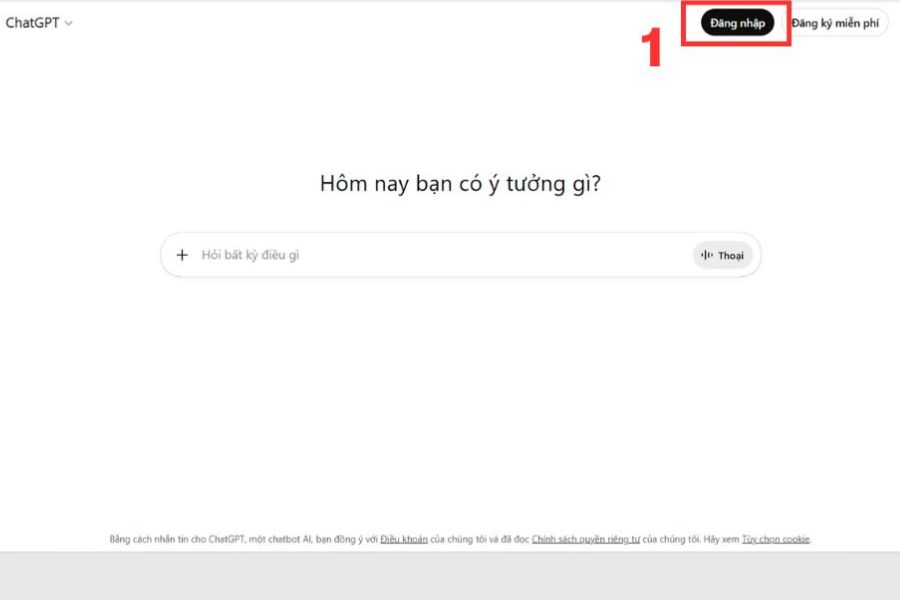
3.1. Truy cập trang đăng nhập ChatGPT
Đầu tiên, bạn hãy mở trình duyệt trên thiết bị của mình như Chrome, Safari hoặc Edge, sau đó truy cập vào trang chính thức của ChatGPT. Khi giao diện trang chủ hiển thị, bạn sẽ thấy nút Log in. Hãy nhấn vào đó để bắt đầu quá trình đăng nhập và tiến hành đổi mật khẩu. Đây là bước khởi đầu quan trọng giúp bạn truy cập đúng hệ thống chính thức, tránh các trang giả mạo gây mất an toàn.
Trong quá trình này, bạn nên kiểm tra kỹ đường link truy cập để đảm bảo đó là website chính thống. Việc truy cập sai địa chỉ hoặc các trang không rõ nguồn gốc có thể khiến bạn bị đánh cắp thông tin đăng nhập. Vì vậy, hãy luôn ưu tiên sử dụng trình duyệt cá nhân và thiết bị tin cậy để đảm bảo an toàn ngay từ bước đầu tiên.
3.2. Nhập email đã đăng ký
Sau khi nhấn vào Log in, hệ thống sẽ yêu cầu bạn nhập địa chỉ email đã sử dụng để đăng ký tài khoản. Hãy điền chính xác email của bạn vào ô yêu cầu, sau đó nhấn Continue để chuyển sang bước tiếp theo. Đây là bước xác định danh tính người dùng, vì vậy bạn cần nhập đúng thông tin để tránh bị lỗi đăng nhập.
Nếu bạn nhập sai email hoặc sử dụng email khác với email đăng ký ban đầu, hệ thống sẽ không thể nhận diện tài khoản của bạn. Trong trường hợp này, bạn cần kiểm tra lại hoặc thử các email thường dùng để đảm bảo chọn đúng tài khoản. Việc nhập đúng email ngay từ đầu sẽ giúp quá trình đổi mật khẩu diễn ra nhanh chóng và không bị gián đoạn.
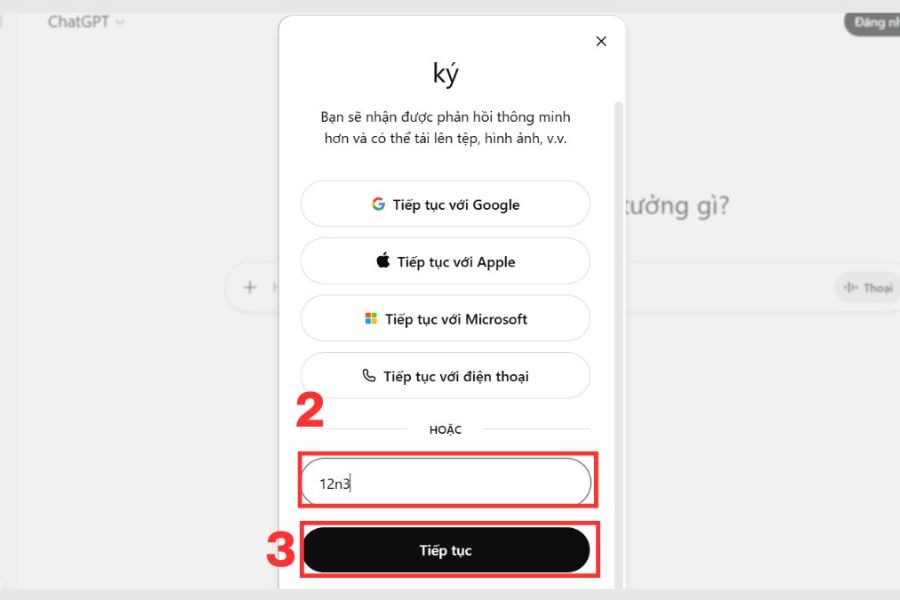
3.3. Chọn “Quên mật khẩu”
Khi chuyển đến màn hình yêu cầu nhập mật khẩu, bạn không cần nhập mật khẩu cũ nếu muốn đổi mới. Thay vào đó, hãy chọn tùy chọn Forgot password. Sau khi nhấn Continue, hệ thống sẽ tự động gửi một email chứa liên kết đặt lại mật khẩu đến hộp thư của bạn.
Lúc này, bạn cần kiểm tra email và tìm thư từ hệ thống ChatGPT. Nếu không thấy trong hộp thư chính, hãy kiểm tra cả mục Spam hoặc Quảng cáo. Việc mở đúng email và nhấn vào liên kết xác nhận là bước bắt buộc để tiếp tục quá trình đổi mật khẩu, vì đây là cách hệ thống xác minh bạn chính là chủ tài khoản.
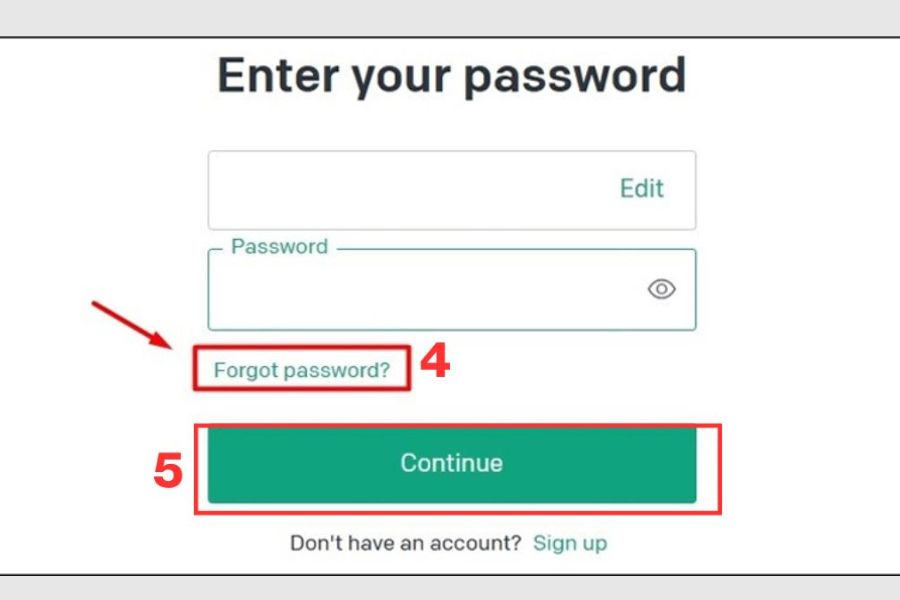
3.4. Tạo và xác nhận mật khẩu mới
Sau khi truy cập vào liên kết từ email, bạn sẽ được chuyển đến trang đặt lại mật khẩu. Tại đây, hãy nhập mật khẩu mới theo yêu cầu bảo mật, bao gồm chữ hoa, chữ thường, số và ký tự đặc biệt. Sau đó, nhập lại mật khẩu một lần nữa để xác nhận và đảm bảo không bị sai sót.
Khi hoàn tất, bạn chỉ cần nhấn Reset Password để lưu thay đổi. Hệ thống sẽ cập nhật mật khẩu mới ngay lập tức và bạn có thể đăng nhập lại bằng thông tin vừa tạo. Để tăng độ an toàn, bạn nên tránh sử dụng lại mật khẩu cũ hoặc các mật khẩu đã dùng cho tài khoản khác.
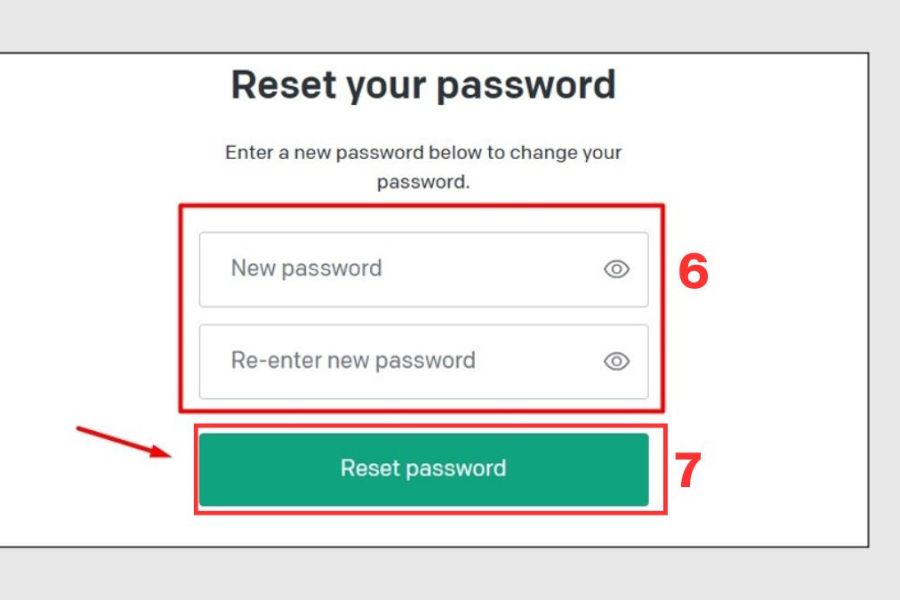
4. Giải quyết các lỗi thường gặp khi đổi mật khẩu ChatGPT
Trong quá trình đổi mật khẩu ChatGPT, không phải lúc nào mọi thao tác cũng diễn ra suôn sẻ, đặc biệt với những người ít khi xử lý các vấn đề liên quan đến tài khoản. Tuy nhiên, hầu hết các lỗi đều khá phổ biến và hoàn toàn có thể khắc phục nhanh chóng nếu bạn hiểu rõ nguyên nhân. Việc nắm trước cách xử lý sẽ giúp bạn tiết kiệm thời gian, tránh hoang mang và đảm bảo quá trình đổi mật khẩu diễn ra liền mạch, an toàn hơn.
-
Không nhận được email đặt lại mật khẩu: Trước tiên, hãy kiểm tra kỹ các mục như Spam, Quảng cáo hoặc Thư rác vì email có thể bị lọc nhầm. Nếu vẫn không thấy, bạn nên chờ vài phút rồi thử gửi lại yêu cầu. Ngoài ra, hãy đảm bảo bạn đã nhập đúng địa chỉ email đăng ký tài khoản.
-
Liên kết đặt lại mật khẩu hết hạn: Các đường link khôi phục mật khẩu thường chỉ có hiệu lực trong một khoảng thời gian ngắn để đảm bảo an toàn. Nếu bạn mở quá muộn hoặc link không còn hoạt động, cách duy nhất là quay lại từ đầu và gửi lại yêu cầu đặt lại mật khẩu mới.
-
Mật khẩu mới không được chấp nhận: Trường hợp này thường xảy ra khi mật khẩu quá đơn giản hoặc trùng với mật khẩu cũ. Bạn nên tạo mật khẩu có độ phức tạp cao hơn, kết hợp chữ hoa, chữ thường, số và ký tự đặc biệt để đáp ứng tiêu chuẩn bảo mật của hệ thống.
5. Tối ưu bảo mật tài khoản ChatGPT với xác thực 2 yếu tố 2FA
Ngoài việc đổi mật khẩu, bạn nên kích hoạt xác thực hai yếu tố để tăng thêm một lớp bảo vệ cho tài khoản ChatGPT. Tính năng này giúp ngăn chặn truy cập trái phép ngay cả khi mật khẩu bị lộ, vì hệ thống sẽ yêu cầu thêm mã xác nhận từ thiết bị của bạn.
-
Bước 1. Truy cập cài đặt tài khoản: Đăng nhập vào ChatGPT trên trình duyệt, sau đó nhấn vào tên hoặc ảnh đại diện ở góc dưới bên trái màn hình.
-
Bước 2. Mở phần Cài đặt: Chọn mục Settings để truy cập vào bảng thiết lập tài khoản.
-
Bước 3. Tìm xác thực đa yếu tố: Trong phần General, tìm và nhấn vào mục thiết lập xác thực đa yếu tố.
-
Bước 4. Bật xác thực 2FA: Tại mục Multi factor authentication, nhấn Enable để bắt đầu kích hoạt.
-
Bước 5. Liên kết ứng dụng xác thực: Dùng ứng dụng như Google Authenticator, Microsoft Authenticator hoặc Authy để quét mã QR, sau đó nhập mã 6 số để hoàn tất xác minh.
6. Kết luận
Đổi mật khẩu ChatGPT là một hành động nhỏ nhưng mang lại giá trị bảo mật rất lớn, giúp bạn chủ động kiểm soát tài khoản và hạn chế tối đa nguy cơ bị xâm nhập. Chỉ với vài bước đơn giản trong thời gian ngắn, bạn đã có thể tăng cường lớp bảo vệ cho toàn bộ dữ liệu cá nhân của mình. Hãy duy trì thói quen sử dụng mật khẩu mạnh, thay đổi định kỳ và không chia sẻ thông tin đăng nhập để luôn đảm bảo tài khoản ở trạng thái an toàn nhất. Đừng chờ đến khi gặp sự cố mới bắt đầu quan tâm, bởi sự chủ động hôm nay chính là cách bảo vệ tốt nhất cho bạn trong tương lai.
Công Ty TNHH Phần Mềm SADESIGN
Mã số thuế: 0110083217























Sản phẩm nổi bật

Nâng Cấp Tài Khoản ChatGPT 4.0 Plus
199,000

Nâng cấp Google One chính chủ Giá Siêu Rẻ
259,000

Adobe Photoshop Bản Quyền Chính Hãng
899,000

Canva Pro Chính Hãng Giá Rẻ
199,000

Nâng cấp Tài khoản Zoom Pro Chính Chủ Giá Rẻ
199,000

Tài khoản CapCut Pro bản quyền chính hãng
399,000

One Drive 1TB + Office 365
399,000

Nâng Cấp YouTube Premium Chính Chủ
199,000
Sản Phẩm Bán Chạy
Google One chính chủ Giá Siêu Hời
259,000 VNĐ
Tài Khoản ChatGPT Plus (GPT-4)
199,000 VNĐ
Nâng cấp tài khoản Gemini Advanced
99,000 VNĐ
Adobe Photoshop Bản Quyền Full App Giá Rẻ
899,000 VNĐ
Nâng Cấp Tài Khoản Netflix Giá Rẻ
359,000 VNĐ
Trọn Bộ Autodesk All App Giá Rẻ
1,499,000 VNĐ
Tài khoản CapCut Pro bản quyền chính hãng
399,000 VNĐ
Nâng cấp tài khoản Capture One chính hãng
350,000 VNĐ
Nâng cấp Canva Pro giá rẻ
199,000 VNĐ
YouTube Premium Nâng cấp TK Chính Chủ
199,000 VNĐ
Nâng cấp Duolingo Super
299,000 VNĐ
Key Windows 10/11 Pro bản quyền
599,000 VNĐ
Nâng cấp Coursera PLus chính chủ
399,000 VNĐ
Nâng Cấp Tài khoản Freepik Premium
599,900 VNĐ
Nâng cấp tài khoản Quizizz Super chính chủ
799,000 VNĐ
Tài khoản Zoom Pro Chính Chủ Giá Rẻ
199,000 VNĐ
Nâng cấp Google One chính chủ Giá Siêu Rẻ
259,000 VNĐ
Nâng cấp Office 365 Chính Hãng
399,000 VNĐ