




 Đăng nhập/Đăng ký




Sản Phẩm Bán Chạy

Nâng cấp Google One chính chủ Giá Siêu Rẻ
259,000 VNĐ
Nâng cấp tài khoản Quizizz Super chính chủ
799,000 VNĐ
Nâng cấp tài khoản Capture One chính hãng
350,000 VNĐ
Nâng cấp Office 365 Chính Hãng
399,000 VNĐ

Tài Khoản ChatGPT Plus (GPT-4)
199,000 VNĐ

Nâng Cấp Tài khoản Freepik Premium
599,900 VNĐ
Tài khoản CapCut Pro bản quyền chính hãng
399,000 VNĐ
Key Windows 10/11 Pro bản quyền
599,000 VNĐ
Trọn Bộ Autodesk All App Giá Rẻ
1,499,000 VNĐ

Google One chính chủ Giá Siêu Hời
259,000 VNĐ
Adobe Photoshop Bản Quyền Full App Giá Rẻ
899,000 VNĐ

Nâng cấp Coursera PLus chính chủ
399,000 VNĐ

YouTube Premium Nâng cấp TK Chính Chủ
199,000 VNĐ

Nâng cấp Duolingo Super
299,000 VNĐ
Nâng cấp Canva Pro giá rẻ
199,000 VNĐ

Nâng cấp tài khoản Gemini Advanced
99,000 VNĐ
Tài khoản Zoom Pro Chính Chủ Giá Rẻ
199,000 VNĐ

Nâng Cấp Tài Khoản Netflix Giá Rẻ
359,000 VNĐ
Chỉnh sửa ảnh JPG: Những điều nhiếp ảnh gia cần biết để khai thác tối đa chất lượng
Bạn có thể chụp ảnh bằng điện thoại hoặc máy ảnh đời cũ, có thể bạn nhận ảnh từ khách hàng, hoặc đơn giản là bạn lỡ để máy ở chế độ JPG trong một chuyến đi không thể lặp lại. Ảnh JPG hoàn toàn có thể chỉnh sửa và cho kết quả tốt, miễn là bạn hiểu giới hạn của nó và biết cách xử lý đúng.
Nội dung
1. Bản chất kỹ thuật: Dữ liệu của JPG đã đi đâu mất?
Để hiểu vì sao ảnh JPG kém linh hoạt khi chỉnh sửa, bạn cần biết điều gì xảy ra bên trong máy ảnh ngay sau khi bấm nút chụp.
Cảm biến ghi lại ánh sáng ở dạng dữ liệu thô với độ sâu màu thường là 12 bit hoặc 14 bit. Với 14 bit, mỗi kênh màu có tới 16.384 mức sáng khác nhau. Khi bạn chụp RAW, gần như toàn bộ lượng thông tin này được lưu lại nguyên vẹn. Khi bạn chụp JPG, bộ xử lý ảnh của máy sẽ tự quyết định mọi thứ thay bạn. Nó áp dụng cân bằng trắng, đường cong tương phản, độ bão hòa, giảm nhiễu và làm nét theo thiết lập của hãng. Sau đó toàn bộ dữ liệu bị ép xuống còn 8 bit, tức chỉ 256 mức sáng cho mỗi kênh màu, tương đương khoảng 16,7 triệu màu.
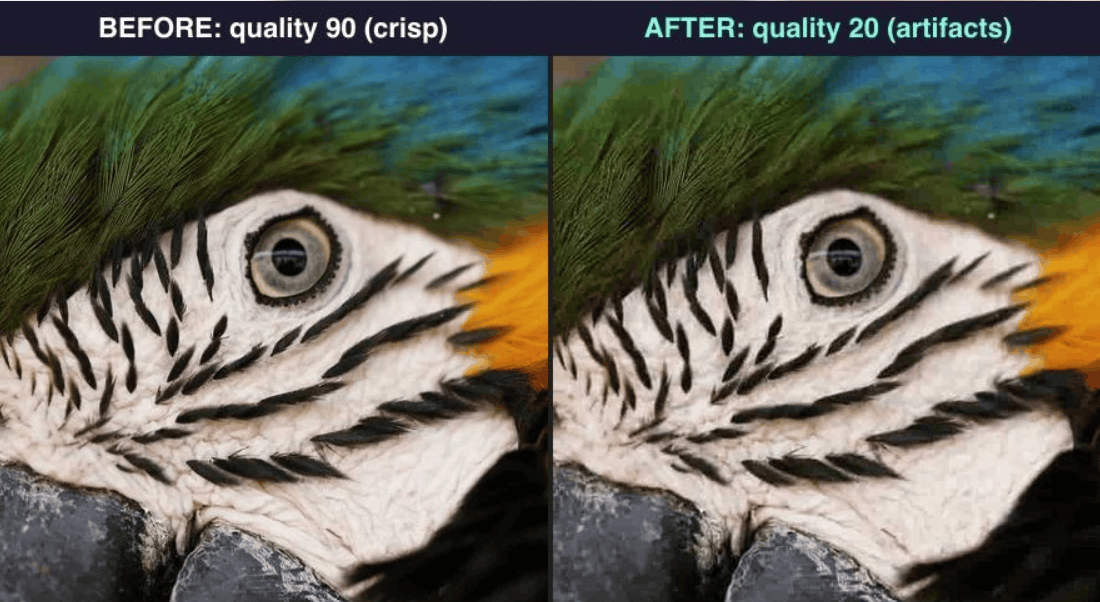
Bước cuối cùng là nén mất dữ liệu. Thuật toán JPG chia ảnh thành các khối nhỏ và loại bỏ những chi tiết mà mắt người khó nhận ra, đặc biệt là sự khác biệt rất nhỏ về màu sắc và sắc độ. Mức nén càng cao thì dung lượng càng nhỏ, nhưng lượng thông tin bị loại bỏ càng lớn. Những gì đã bị loại bỏ thì không thể khôi phục.
Hệ quả thực tế của quá trình này khá rõ ràng:
- Vùng sáng và vùng tối có biên độ cứu vãn thấp. Một bầu trời cháy sáng trong RAW thường vẫn còn dữ liệu để kéo lại. Trong JPG, vùng đó thường đã mất hẳn chi tiết.
- Cân bằng trắng đã bị cố định. Bạn vẫn chỉnh được, nhưng phạm vi hẹp hơn nhiều và dễ làm màu sắc bị lệch hoặc mất tự nhiên.
- Dễ xuất hiện hiện tượng banding. Khi kéo mạnh các thanh trượt, những mảng chuyển sắc mượt như bầu trời hoàng hôn có thể bị đứt thành các dải màu rõ rệt, vì chỉ có 256 mức để phân bổ.
- Nhiễu và các lỗi nén bị phóng đại. Các khối vuông nhỏ và viền răng cưa có thể lộ ra khi bạn tăng độ tương phản hoặc độ rõ nét.
- Việc làm nét và khử nhiễu đã được áp dụng sẵn. Nếu bạn làm nét thêm, ảnh rất dễ bị quá tay và xuất hiện quầng sáng quanh các cạnh.
Nói gọn lại, JPG là bản thành phẩm đã được nấu chín, còn RAW là nguyên liệu tươi. Bạn vẫn có thể nêm nếm thêm cho món ăn, nhưng không thể làm lại từ đầu.
2. Quy trình xử lý ảnh JPG trong Lightroom: Chỉnh vừa đủ, chỉnh đúng thứ tự
Nguyên tắc quan trọng nhất khi chỉnh ảnh JPG là chỉnh nhẹ tay và có chủ đích. Các bước dưới đây giúp bạn khai thác tối đa dữ liệu còn lại mà không phá hỏng ảnh.
Bắt đầu với phơi sáng và cân bằng trắng. Hãy sửa những lỗi lớn trước. Nếu ảnh quá tối hoặc quá sáng, điều chỉnh độ phơi sáng với mức thay đổi vừa phải. Với JPG, kéo quá xa sẽ nhanh chóng làm lộ nhiễu ở vùng tối hoặc làm vùng sáng bị bệt màu. Cân bằng trắng nên được chỉnh bằng công cụ chấm màu trên một vùng trung tính, sau đó tinh chỉnh nhẹ bằng thanh Temp và Tint.
Xử lý dải tương phản một cách có kiểm soát. Thanh Highlights và Shadows rất hữu ích, nhưng hãy dùng với biên độ nhỏ. Thanh Whites và Blacks giúp thiết lập điểm trắng và điểm đen, và việc giữ phím Alt (Windows) hoặc Option (macOS) khi kéo sẽ hiển thị cảnh báo cắt sáng hoặc cắt tối để bạn biết đâu là giới hạn. Với ảnh phong cảnh có bầu trời sáng và tiền cảnh tối, các mặt nạ cục bộ sẽ hiệu quả hơn nhiều so với chỉnh toàn ảnh.
Tận dụng mặt nạ cục bộ. Gradient tuyến tính, gradient xuyên tâm và đặc biệt là mặt nạ chọn bầu trời hoặc chọn chủ thể bằng AI cho phép bạn xử lý từng vùng riêng biệt. Làm tối nhẹ bầu trời, làm sáng nhẹ tiền cảnh, tăng độ ấm cho vùng ánh sáng chính. Cách làm này giúp mỗi thao tác đều nhẹ, nên các lỗi của JPG khó có cơ hội lộ ra.
Thận trọng với màu sắc. Khi tăng Saturation hoặc Vibrance, hãy theo dõi kỹ các vùng chuyển màu. Vibrance thường an toàn hơn vì nó ưu tiên các màu đang nhạt, còn Saturation tác động đồng đều và dễ làm ảnh bị gắt. Bảng HSL và Color Grading cho phép bạn điều chỉnh từng dải màu và tông bóng, tông trung, tông sáng một cách tinh tế.
Khử nhiễu trước khi làm nét. Ảnh JPG thường mang theo nhiễu và lỗi nén sẵn có, nên hãy xử lý chúng trước. Trong Lightroom, bạn có thể dùng thanh Noise Reduction truyền thống hoặc tính năng Denoise dựa trên AI trong menu Enhance. Sau đó mới làm nét ở mức vừa phải bằng bảng Detail, và dùng thanh Masking để giới hạn việc làm nét ở các vùng cạnh thay vì toàn bộ bầu trời hay mặt nước phẳng.
Xuất ảnh với chất lượng phù hợp. Mỗi lần lưu lại JPG là một lần nén mất dữ liệu. Vì vậy hãy luôn giữ ảnh gốc, chỉnh sửa không phá hủy trong Lightroom, và chỉ xuất ra một bản JPG khi hoàn tất. Chất lượng từ 90 trở lên thường đủ tốt cho đa số mục đích, còn khi chuẩn bị in thì nên chọn mức cao nhất.
Một lưu ý nhỏ: nếu máy ảnh của bạn hỗ trợ chụp RAW kèm JPG, hãy ưu tiên giữ cả hai. Với những tình huống cần giao ảnh nhanh, bạn dùng JPG, còn với những bức ảnh đáng giá nhất, bạn vẫn có RAW để quay lại.
3. Super Resolution: Công cụ hữu ích nhưng không phải lúc nào cũng cần
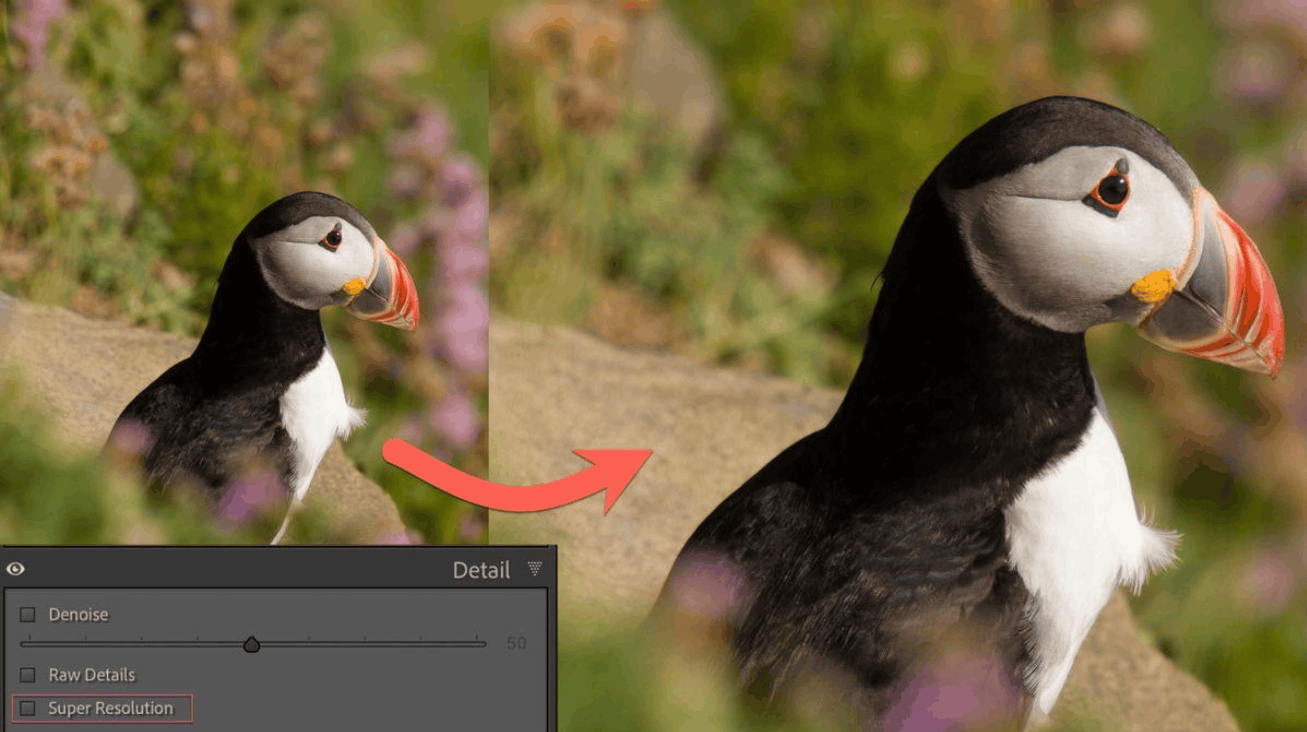
Super Resolution là tính năng dựa trên học máy trong Lightroom, Lightroom Classic và Adobe Camera Raw. Nó tăng gấp đôi độ phân giải theo từng chiều, tức là nhân bốn tổng số điểm ảnh. Một ảnh 12 megapixel sẽ trở thành 48 megapixel. Khác với việc phóng to thông thường vốn chỉ nội suy các điểm ảnh sẵn có, Super Resolution phân tích ngữ cảnh của ảnh rồi tạo ra các điểm ảnh mới với cạnh sắc và chi tiết tự nhiên hơn.
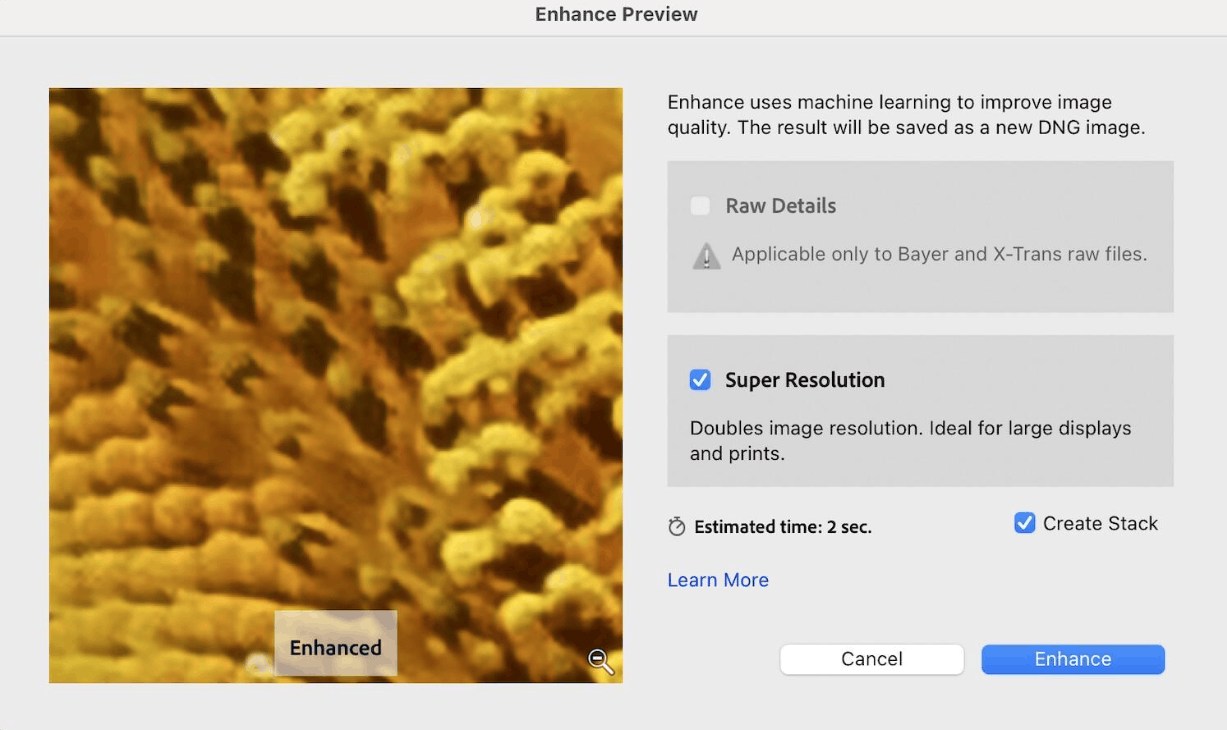
Tính năng này hoạt động với nhiều định dạng, bao gồm DNG, JPG, TIFF và PNG. Cách dùng rất đơn giản: mở ảnh trong Lightroom, vào menu Photo, chọn Enhance, đánh dấu Super Resolution rồi bấm Enhance. Kết quả được lưu thành một tệp DNG mới nằm cạnh ảnh gốc trong thư viện, nên bạn có thể so sánh và tiếp tục chỉnh sửa.
Vậy có nên dùng cho ảnh JPG hay không? Câu trả lời là có điều kiện, và bạn nên cân nhắc theo các tình huống sau.
Nên cân nhắc khi:
- Bạn cần in lớn nhưng ảnh có độ phân giải thấp, ví dụ ảnh từ máy ảnh đời cũ hoặc điện thoại.
- Bạn đã cắt ảnh rất chặt và phần còn lại không đủ điểm ảnh cho mục đích sử dụng.
- Ảnh chứa nhiều chi tiết kết cấu như đá, lá cây, kiến trúc, nơi việc giữ cạnh sắc có ý nghĩa rõ rệt.
Không cần thiết khi:
- Ảnh chỉ dùng để đăng lên mạng xã hội hoặc website, nơi độ phân giải hiện tại đã dư thừa.
- Ảnh vốn thiếu chi tiết, chẳng hạn ảnh panning mờ chuyển động hoặc ảnh phơi sáng dài có mặt nước mịn. Những ảnh này không có chi tiết nhỏ để thuật toán tái tạo, nên in lớn vẫn đẹp mà không cần thêm điểm ảnh.
- Ảnh bị nhiễu nặng hoặc nén quá mạnh, vì thuật toán có thể khuếch đại luôn cả các lỗi đó.
Cần hiểu rõ một điều: Super Resolution không thể phục hồi thông tin đã mất. Nó tạo ra các chi tiết hợp lý dựa trên dự đoán, chứ không lấy lại dữ liệu thật từ khoảnh khắc chụp. Với ảnh JPG, đầu vào đã bị nén và chỉ có 8 bit, nên kết quả thường kém ấn tượng hơn so với khi áp dụng trên tệp RAW. Một mẹo hữu ích là chỉnh sửa hoàn chỉnh ảnh trước, rồi mới chạy Super Resolution ở bước cuối cùng, hoặc ít nhất là sau khi đã khử nhiễu. Ngoài ra, hãy luôn kiểm tra kết quả ở mức phóng đại 100 phần trăm trước khi quyết định dùng.
4. Kích thước in tối đa cho ảnh JPG: Tính toán thế nào cho đúng?
Không có một con số cố định cho kích thước in tối đa của ảnh JPG, vì điều này phụ thuộc vào số điểm ảnh, mật độ điểm ảnh bạn chấp nhận và khoảng cách người xem đứng trước bức ảnh. Công thức cơ bản rất đơn giản: lấy chiều dài hoặc chiều rộng tính bằng điểm ảnh, chia cho số điểm ảnh trên mỗi inch (PPI) mong muốn, bạn sẽ có kích thước in tính bằng inch.
Mốc 300 PPI thường được xem là tiêu chuẩn cho in chất lượng cao ở khoảng cách đọc sách. Tuy nhiên, với những bức ảnh treo tường và người xem đứng cách xa, mức 200 PPI hoặc thậm chí 150 PPI vẫn cho kết quả rất tốt. Ảnh phong cảnh cỡ lớn, như các tấm quảng cáo bên đường, có thể chỉ dùng mật độ thấp hơn nữa mà mắt người vẫn thấy sắc nét.
Dưới đây là một vài ví dụ tính nhanh:
| Độ phân giải | Ở 300 PPI | Ở 200 PPI | Ở 150 PPI |
| 12 MP (4000 x 3000) | 13,3 x 10 inch | 20 x 15 inch | 26,7 x 20 inch |
| 24 MP (6000 x 4000) | 20 x 13,3 inch | 30 x 20 inch | 40 x 26,7 inch |
| 48 MP (8000 x 6000) | 26,7 x 20 inch | 40 x 30 inch | 53,3 x 40 inch |
Để quy đổi sang xăng ti mét, bạn nhân số inch với 2,54. Ví dụ, một ảnh 24 MP in ở 300 PPI cho kích thước khoảng 51 x 34 cm.
Có vài điều cần lưu ý ngoài con số lý thuyết. Thứ nhất, chất lượng thực tế còn phụ thuộc vào độ nét của ảnh gốc, mức nén JPG và lượng nhiễu. Một ảnh 12 MP sắc nét, chụp bằng ống kính tốt, có thể in đẹp hơn một ảnh 24 MP bị rung hoặc nén nặng. Thứ hai, khi cần vượt ngưỡng kích thước tự nhiên, bạn có thể dùng Super Resolution để nhân bốn số điểm ảnh, từ đó nâng kích thước in tối đa lên khoảng gấp đôi theo mỗi chiều ở cùng mật độ. Thứ ba, nên làm nét theo kích thước đầu ra, và nếu đặt in qua dịch vụ chuyên nghiệp, hãy hỏi trước về yêu cầu độ phân giải và hồ sơ màu của họ. Cuối cùng, in thử một mẫu nhỏ ở vùng nhiều chi tiết nhất luôn là cách kiểm chứng đáng tin cậy nhất trước khi in toàn bộ.
Lời kết
Ảnh JPG không phải là kẻ thù của người chụp ảnh nghiêm túc. Nó chỉ là một định dạng có giới hạn rõ ràng, với ít dữ liệu hơn, độ sâu màu thấp hơn và các quyết định xử lý đã được máy ảnh đưa ra sẵn. Khi hiểu điều đó, bạn sẽ chỉnh sửa có chiến lược hơn: sửa lỗi lớn trước, dùng mặt nạ cục bộ để giữ mọi thay đổi ở mức nhẹ, khử nhiễu trước khi làm nét, và xuất ảnh một cách cẩn trọng.
Về độ phân giải, Super Resolution là công cụ đáng giá cho những trường hợp thật sự cần in lớn hoặc cắt ảnh chặt, nhưng không nên coi nó là giải pháp mặc định cho mọi bức ảnh. Còn với kích thước in, hãy dựa vào số điểm ảnh thực tế, khoảng cách xem và kết quả in thử thay vì chạy theo một con số tuyệt đối.
Nếu có thể lựa chọn, hãy tiếp tục chụp RAW cho những cảnh quan trọng. Nhưng khi chỉ có JPG trong tay, bạn vẫn hoàn toàn có thể tạo ra một bức ảnh đẹp và đủ chất lượng để treo lên tường.
Công Ty TNHH Phần Mềm SADESIGN
Mã số thuế: 0110083217










Sản phẩm nổi bật

Nâng Cấp Tài Khoản ChatGPT 4.0 Plus
199,000

Nâng cấp Google One chính chủ Giá Siêu Rẻ
259,000
Adobe Photoshop Bản Quyền Chính Hãng
899,000
Canva Pro Chính Hãng Giá Rẻ
199,000
Nâng cấp Tài khoản Zoom Pro Chính Chủ Giá Rẻ
199,000
Tài khoản CapCut Pro bản quyền chính hãng
399,000
One Drive 1TB + Office 365
399,000

Nâng Cấp YouTube Premium Chính Chủ
199,000
Sản Phẩm Bán Chạy
Nâng cấp Google One chính chủ Giá Siêu Rẻ
259,000 VNĐ
Nâng cấp tài khoản Quizizz Super chính chủ
799,000 VNĐ
Nâng cấp tài khoản Capture One chính hãng
350,000 VNĐ
Nâng cấp Office 365 Chính Hãng
399,000 VNĐ
Tài Khoản ChatGPT Plus (GPT-4)
199,000 VNĐ
Nâng Cấp Tài khoản Freepik Premium
599,900 VNĐ
Tài khoản CapCut Pro bản quyền chính hãng
399,000 VNĐ
Key Windows 10/11 Pro bản quyền
599,000 VNĐ
Trọn Bộ Autodesk All App Giá Rẻ
1,499,000 VNĐ
Google One chính chủ Giá Siêu Hời
259,000 VNĐ
Adobe Photoshop Bản Quyền Full App Giá Rẻ
899,000 VNĐ
Nâng cấp Coursera PLus chính chủ
399,000 VNĐ
YouTube Premium Nâng cấp TK Chính Chủ
199,000 VNĐ
Nâng cấp Duolingo Super
299,000 VNĐ
Nâng cấp Canva Pro giá rẻ
199,000 VNĐ
Nâng cấp tài khoản Gemini Advanced
99,000 VNĐ
Tài khoản Zoom Pro Chính Chủ Giá Rẻ
199,000 VNĐ
Nâng Cấp Tài Khoản Netflix Giá Rẻ
359,000 VNĐ