




 Đăng nhập/Đăng ký





Sản Phẩm Bán Chạy

Nâng cấp tài khoản Quizizz Super chính chủ
799,000 VNĐ

Key Windows 10/11 Pro bản quyền
599,000 VNĐ

Nâng Cấp Tài Khoản Netflix Giá Rẻ
359,000 VNĐ

Nâng Cấp Tài khoản Freepik Premium
599,900 VNĐ

Google One chính chủ Giá Siêu Hời
259,000 VNĐ

Nâng cấp Coursera PLus chính chủ
399,000 VNĐ

Nâng cấp tài khoản Gemini Advanced
99,000 VNĐ

YouTube Premium Nâng cấp TK Chính Chủ
199,000 VNĐ

Tài Khoản ChatGPT Plus (GPT-4)
199,000 VNĐ

Tài khoản CapCut Pro bản quyền chính hãng
399,000 VNĐ

Nâng cấp Office 365 Chính Hãng
399,000 VNĐ
Adobe Photoshop Bản Quyền Full App Giá Rẻ
899,000 VNĐ

Nâng cấp Canva Pro giá rẻ
199,000 VNĐ

Nâng cấp Duolingo Super
299,000 VNĐ

Nâng cấp Google One chính chủ Giá Siêu Rẻ
259,000 VNĐ
Nâng cấp tài khoản Capture One chính hãng
350,000 VNĐ

Tài khoản Zoom Pro Chính Chủ Giá Rẻ
199,000 VNĐ
Trọn Bộ Autodesk All App Giá Rẻ
1,499,000 VNĐ
Tìm lại bất kỳ bức ảnh nào trong Lightroom Classic nhờ Library Filter
Bạn nhớ rõ mình đã chụp một bức ảnh, thậm chí còn nhớ chủ đề, địa điểm hay loại ống kính đã dùng. Điều bạn không nhớ là tên tệp, thư mục chứa nó, hay chính xác ngày chụp. Với một thư viện chỉ vài trăm ảnh, việc cuộn tìm bằng mắt vẫn còn khả thi. Nhưng khi danh mục (catalog) đã lên đến hàng chục nghìn tấm, bạn cần một phương pháp tìm kiếm có hệ thống hơn. Library Filter trong Lightroom Classic chính là công cụ dành cho việc này. Giá trị của nó chỉ thật sự bộc lộ khi bạn đã dành công sức tổ chức ảnh từ trước, qua việc chấm điểm sao, gắn từ khóa, ghi nhận địa điểm và giữ lại dữ liệu mà máy ảnh tự ghi. Những mảnh thông tin rời rạc đó sẽ trở thành nhiều con đường khác nhau dẫn về cùng một bức ảnh. Bài viết này hướng dẫn bạn cách tận dụng chúng một cách bài bản.
Nội dung
1. Chọn đúng phạm vi tìm kiếm ngay từ đầu
Library Filter chỉ tìm trong những nguồn đang được chọn ở module Library. Vì vậy, trước khi đặt bất kỳ tiêu chí nào, bạn cần quyết định Lightroom sẽ xem xét bao nhiêu phần của danh mục.
Nếu hoàn toàn không biết bức ảnh nằm ở đâu, hãy chọn All Photographs trong bảng Catalog. Đây là phạm vi rộng nhất mà bộ lọc có thể làm việc. Nếu bạn nhớ ảnh thuộc một khu vực nhất định trong thư viện, hãy bắt đầu từ một thư mục lớn chứa khu vực đó. Còn khi bạn biết chắc ảnh thuộc một bộ sưu tập cụ thể, một Collection hoặc Collection Set sẽ là điểm xuất phát hợp lý.
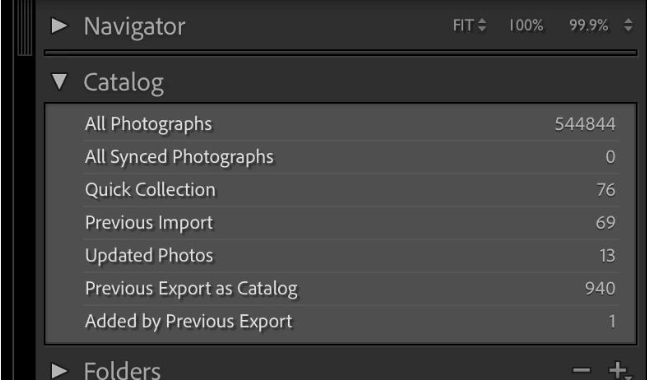
Lựa chọn ban đầu này đóng vai trò vạch ra ranh giới tìm kiếm. Lightroom sẽ áp dụng bộ lọc lên những bức ảnh nằm trong ranh giới đó và bỏ qua phần còn lại. Việc chọn nguồn phù hợp cũng đã là bước thu hẹp đầu tiên. Bạn không cần quét toàn bộ danh mục khi đã biết ảnh đến từ một vùng nhất định.
Tuy vậy, hãy cẩn thận để không thu hẹp quá sớm. Nếu chọn nhầm một thư mục nhỏ, bức ảnh bạn cần có thể nằm ngoài phạm vi và bạn sẽ mất thời gian tìm một thứ vốn không có ở đó. Khi chưa chắc chắn, cách an toàn hơn là bắt đầu rộng và để bộ lọc làm phần việc còn lại.
Cũng nên nhớ rằng kết quả tìm kiếm chỉ là một cách nhìn vào nguồn đã chọn. Lọc ảnh không làm di chuyển, xóa hay thay đổi tệp gốc. Một bức ảnh có thể xuất hiện trong nhiều lượt tìm khác nhau, vì siêu dữ liệu của nó mở ra nhiều lối đi để quay lại với nó.
2. Ba chế độ lọc, ba khía cạnh khác nhau
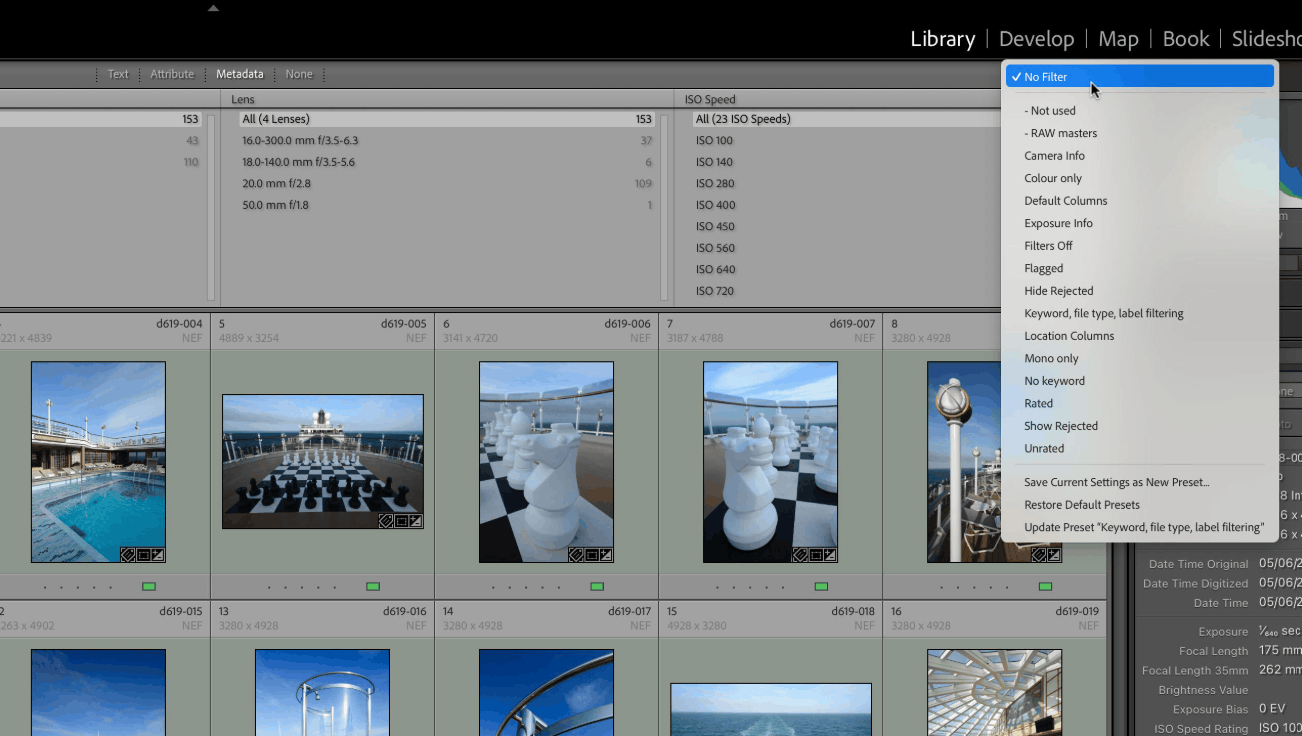
Thanh Library Filter nằm ở phía trên cùng của chế độ xem Grid trong module Library. Bạn có thể ẩn hoặc hiện nó bằng phím gạch chéo ngược (). Thanh này có ba chế độ lọc là Text, Attribute và Metadata, mỗi chế độ khai thác một loại thông tin riêng đã có sẵn trong danh mục.
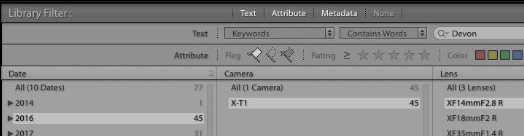
Text phù hợp khi bạn nhớ một từ hoặc một phần của từ gắn với bức ảnh. Bạn có thể chọn tìm theo một trường cụ thể như tên tệp hoặc từ khóa, hoặc tìm trên mọi trường qua tùy chọn Any Searchable Field. Đây thường là nơi nhanh nhất để bắt đầu khi bạn nhớ tên chủ thể hay địa danh nhưng gần như không nhớ gì thêm. Bạn cũng có thể chọn cách khớp từ như chứa cụm từ, chứa tất cả các từ, bắt đầu bằng hoặc kết thúc bằng, để điều chỉnh độ chặt của kết quả.
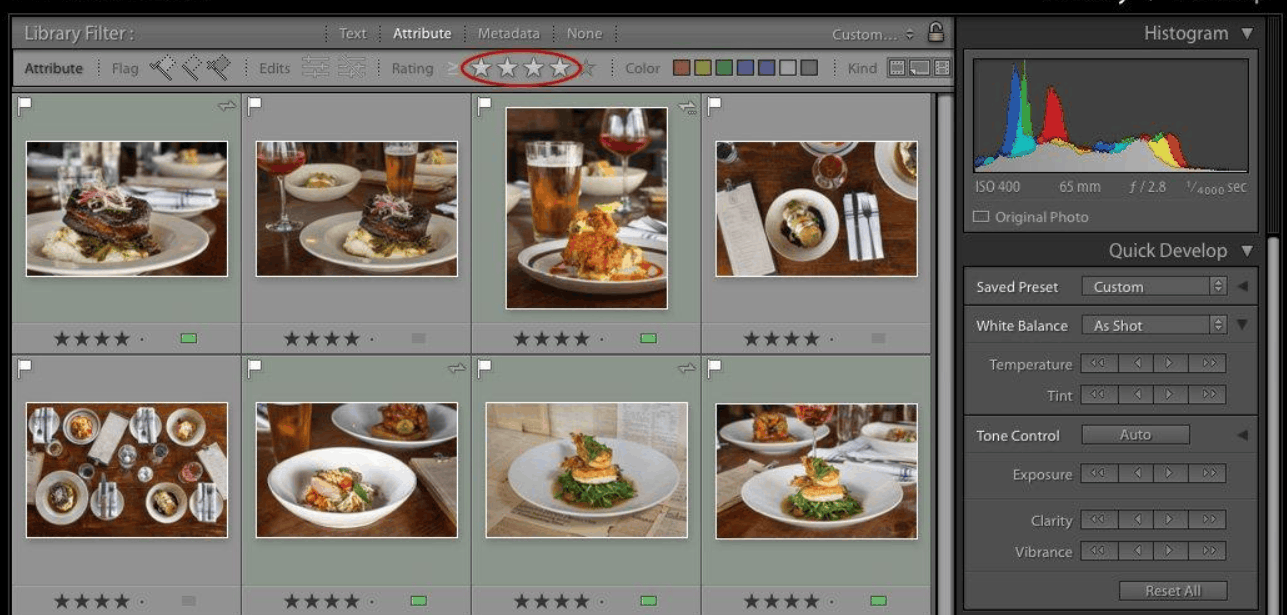
Attribute lọc ảnh theo các đặc điểm như cờ đánh dấu, điểm sao, nhãn màu, loại tệp và bản sao ảo. Điểm sao đặc biệt hữu ích vì nó cho phép bạn tập trung vào những bức ảnh mạnh nhất mà không cần nhớ tên tệp hay thông số chụp nào. Chỉ cần đặt điều kiện từ bốn sao trở lên, danh sách ứng viên sẽ thu nhỏ đáng kể.
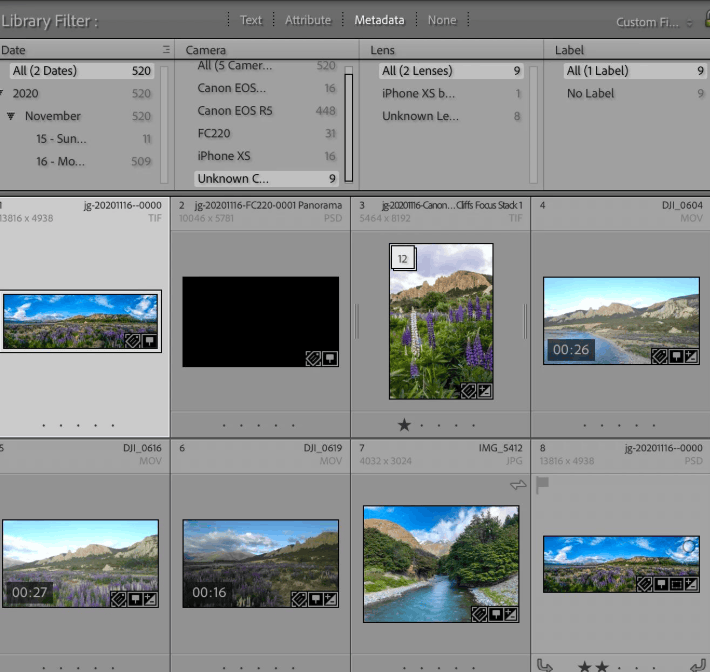
Metadata sắp xếp thông tin có thể tìm kiếm thành các cột. Mỗi cột có thể đại diện cho ngày chụp, máy ảnh, ống kính, tiêu cự, loại tệp, thông tin vị trí, từ khóa và nhiều trường khác. Bạn có thể cấu hình bộ lọc này với bốn cột và đổi nội dung từng cột bằng cách nhấp vào tiêu đề cột. Trên thực tế, hiếm khi bạn cần dùng quá ba cột để đi đến một kết quả hữu ích.
Điểm mạnh của Library Filter là cả ba chế độ có thể phối hợp với nhau. Bạn có thể bắt đầu bằng một từ khóa trong Text, thêm điều kiện điểm sao trong Attribute, rồi dùng một cột Metadata để thu hẹp theo loại ống kính. Mỗi tiêu chí được thêm vào sẽ giảm bớt số ảnh còn lại.
3. Thu hẹp dần từng khía cạnh một
Một lượt tìm kiếm hiệu quả không cần bắt đầu bằng một truy vấn hoàn hảo. Hãy xem Library Filter như một chiếc phễu: bắt đầu bằng điều bạn biết, quan sát kết quả Lightroom trả về, và chỉ thêm tiêu chí mới khi kết quả vẫn còn quá rộng.
Giả sử bạn muốn tìm một bức ảnh đẹp chụp ở Ý bằng một ống kính nhất định. Bạn có thể chọn All Photographs, rồi chọn Italy trong cột Metadata về vị trí hoặc từ khóa. Tiếp theo, dùng Attribute để chỉ hiển thị ảnh từ bốn sao trở lên. Nếu danh sách vẫn dài, hãy thêm ống kính vào một cột Metadata khác. Mỗi bước chỉ cần một quyết định nhỏ, và sau vài bước bạn đã có một nhóm ảnh đủ ngắn để duyệt bằng mắt.
Một ví dụ tương tự là tìm ảnh ngọn hải đăng. Tìm từ khóa Lighthouse có thể gom về ảnh từ nhiều địa điểm, nhiều thư mục và nhiều chuyến đi. Từ đó, bạn giới hạn lại ở ảnh bốn hoặc năm sao, chọn một ống kính cụ thể, hoặc thu hẹp theo ngày chụp.
Trong cùng một cột Metadata, việc chọn nhiều giá trị sẽ mở rộng phần tìm kiếm của cột đó. Chẳng hạn, bạn có thể chọn đồng thời nhiều tiêu cự hoặc nhiều năm bằng cách giữ phím Ctrl (Windows) hoặc Command (macOS) khi nhấp. Các cột tiếp theo sau đó sẽ thu hẹp nhóm đã được gộp ấy. Nhờ vậy, bạn có thể đặt những câu hỏi khá phức tạp như: cho tôi xem ảnh trong khoảng tiêu cự này, chụp bằng một trong hai ống kính này, tại địa điểm này.
Tổ hợp chính xác sẽ thay đổi tùy câu hỏi của bạn, nhưng nguyên tắc luôn giữ nguyên: bắt đầu với khía cạnh rộng nhất có khả năng giúp ích, rồi thêm từng điểm phân biệt hữu ích một.
4. Siêu dữ liệu mở ra nhiều cách tìm về với một bức ảnh
Một phần thông tin tìm kiếm có sẵn mà bạn không phải làm gì. Máy ảnh tự ghi lại ngày chụp, kiểu máy, ống kính, tiêu cự, tốc độ màn trập, khẩu độ và ISO. Lightroom biết loại tệp và biết ảnh đã được chỉnh sửa hay chưa. Khi có tọa độ GPS, Lightroom Classic còn có thể gợi ý thông tin về thành phố, tiểu bang hoặc tỉnh và quốc gia.
Phần còn lại phản ánh những quyết định của chính bạn trong quá trình quản lý ảnh. Bạn chấm điểm sao, gắn các từ khóa hữu ích, đưa ảnh vào Collection, và đôi khi thêm các thuật ngữ địa điểm quen thuộc, phù hợp với cách bạn nghĩ về nơi đó hơn là tên hành chính.
Hệ thống từ khóa phân cấp tạo ra cả đường tìm rộng lẫn đường tìm hẹp. Trong cột Metadata về từ khóa, bạn có thể mở rộng hoặc thu gọn cây phân cấp. Khi chọn một từ khóa cha, kết quả sẽ bao gồm cả ảnh được gắn bất kỳ từ khóa con nào của nó. Nếu mỗi ngọn hải đăng cụ thể nằm bên dưới Lighthouse trong cấu trúc từ khóa, việc chọn Lighthouse sẽ gom tất cả các ảnh mang những thẻ cụ thể hơn đó.
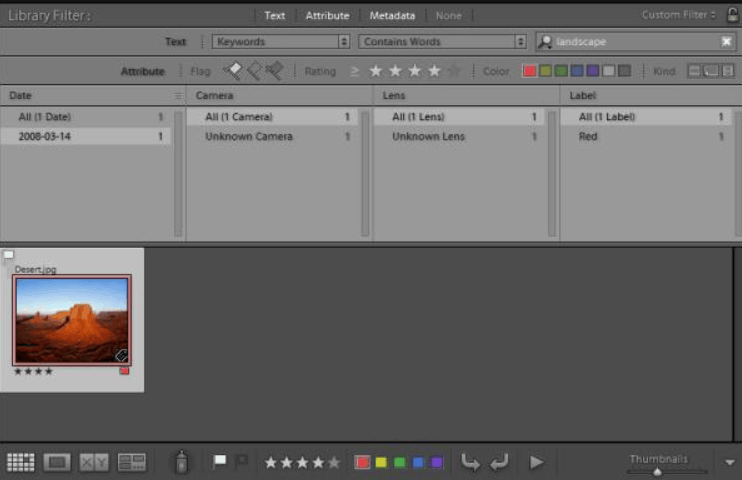
Tìm bằng văn bản cũng là một cách. Khi chọn Keywords hoặc Any Searchable Field, Lightroom có thể tìm ảnh thông qua từ đồng nghĩa của từ khóa. Ví dụ, một bức ảnh được tổ chức dưới từ khóa Landscape vẫn có thể được tìm thấy khi bạn gõ từ đồng nghĩa Landscape. Nhờ đó bạn tìm được ảnh bằng tên gọi thay thế hoặc ngôn ngữ khác mà không phải gắn từng biến thể thành một từ khóa riêng.
Hãy nghĩ về một bức ảnh sinh nhật. Bạn có thể tìm thấy nó qua từ khóa sự kiện, năm chụp, những người xuất hiện trong ảnh, hoặc thư mục chứa nó. Với ảnh ngọn hải đăng, bạn có thể đến được bằng tên ngọn hải đăng, từ khóa Lighthouse chung, vị trí, điểm sao, hay ống kính đã dùng.
Mục tiêu không phải là gắn mọi loại siêu dữ liệu cho mọi bức ảnh, vì như vậy việc quản lý sẽ trở thành một công việc thứ hai. Điều đáng làm là ghi lại những thông tin tạo ra khả năng tìm kiếm mà bạn thật sự có khả năng dùng đến. Một câu hỏi thực dụng để tự kiểm tra là: Lightroom đã có thể tìm ra bức ảnh này mà không cần từ khóa đó chưa? Nếu câu trả lời là có, bạn không cần thêm từ khóa nữa.
5. Giữ bộ lọc hoạt động cho đến khi tìm xong
Trong lúc tìm kiếm, bạn thường phải chuyển qua lại giữa nhiều thư mục mà vẫn muốn giữ nguyên tiêu chí lọc. Biểu tượng khóa bộ lọc (Filter lock) phục vụ đúng mục đích này, vì nó giữ bộ lọc đang hoạt động khi bạn đổi nguồn.
Ví dụ, bạn muốn xem riêng những ảnh từ bốn sao trở lên khi lần lượt đi qua nhiều thư mục. Khóa bộ lọc sẽ giữ tiêu chí điểm sao đó thay vì bắt bạn dựng lại từ đầu ở mỗi thư mục. Nguồn đã chọn thay đổi, nhưng Lightroom vẫn áp dụng cùng tiêu chí lên nguồn mới.
Việc cố định này rất tiện khi bạn đang chủ động tìm kiếm. Nhưng nó cũng dễ gây nhầm lẫn khi bạn đã chuyển sang việc khác mà quên mất bộ lọc cũ. Nếu bạn thấy ảnh như biến mất khỏi một thư mục hay Collection, rất có thể một bộ lọc cũ vẫn đang giới hạn những gì Lightroom hiển thị.
Khi kết thúc một lượt tìm, hãy bấm None trên thanh Library Filter. Thao tác này tắt bộ lọc và khôi phục chế độ xem đầy đủ của nguồn đang chọn.
Một lưu ý quan trọng: phím gạch chéo ngược () chỉ ẩn hoặc hiện thanh Library Filter, chứ không xóa tiêu chí tìm kiếm. Nếu bạn ẩn thanh đi khi bộ lọc vẫn đang bật, Lightroom vẫn tiếp tục hiển thị kết quả đã lọc. Những bức ảnh chưa bao giờ biến mất khỏi danh mục, Lightroom chỉ đang cho bạn thấy phần khớp với các tiêu chí đang hoạt động.
6. Dùng Library Filter cho những lần khám phá thư viện
Library Filter đặc biệt hữu ích khi bạn chưa biết chính xác mình đang tìm gì. Bạn có thể đổi cột, thử những tiêu chí khác nhau và tìm hiểu các quy luật trong danh mục mà không phải tạo ra bất kỳ cấu trúc tổ chức vĩnh viễn nào.
Smart Collection phục vụ một mục đích khác. Nó liên tục gom những ảnh đáp ứng một bộ quy tắc đã lưu và tự cập nhật khi danh mục thay đổi. Vì vậy, Smart Collection phù hợp với những nhóm ảnh mà bạn muốn Lightroom duy trì lâu dài. Library Filter thì hợp hơn với các lượt tìm kiếm chủ động, mang tính khám phá, mà bạn đang thực hiện ngay lúc này.
Một kết quả lọc hữu ích một lần không nhất thiết phải trở thành Smart Collection. Hãy để dành cấu trúc lâu dài ấy cho những truy vấn thật sự xứng đáng được giữ lại và tiếp tục thay đổi cùng danh mục.
Lời kết
Tìm lại một bức ảnh trong Lightroom Classic không đòi hỏi bạn phải nhớ chính xác tên tệp, thư mục hay ngày chụp. Bạn có thể bắt đầu bằng bất cứ điều gì mình còn nhớ, như chủ đề, địa điểm, điểm sao, máy ảnh hay ống kính, rồi từng bước thu hẹp danh mục.
Thông tin dùng để tìm đến từ nhiều nguồn. Máy ảnh ghi một phần một cách tự động. Lightroom cung cấp hoặc suy ra một phần khác. Điểm sao, từ khóa, Collection và các thuật ngữ địa điểm quen thuộc phản ánh những quyết định bạn đưa ra khi quản lý ảnh. Tất cả cùng tạo thành một mạng lưới nhiều đường để tìm về cùng một hình ảnh.
Cũng cần thực tế về giới hạn: Library Filter không thể khôi phục thông tin chưa từng được ghi lại và chỉ tồn tại trong trí nhớ của bạn. Nhưng bạn không cần siêu dữ liệu hoàn hảo cho từng tấm ảnh. Bạn chỉ cần đủ thông tin hữu ích để trả lời những câu hỏi tìm kiếm mà mình có khả năng đặt ra nhất.
Đó chính là phần thưởng thực tế của công sức tổ chức ảnh ở các bước trước trong quy trình làm việc. Khi muốn quay lại với một bức ảnh, Lightroom cho bạn không chỉ một mà nhiều cách để tìm thấy nó.
Công Ty TNHH Phần Mềm SADESIGN
Mã số thuế: 0110083217



















Sản phẩm nổi bật

Nâng Cấp Tài Khoản ChatGPT 4.0 Plus
199,000

Nâng cấp Google One chính chủ Giá Siêu Rẻ
259,000
Adobe Photoshop Bản Quyền Chính Hãng
899,000

Canva Pro Chính Hãng Giá Rẻ
199,000

Nâng cấp Tài khoản Zoom Pro Chính Chủ Giá Rẻ
199,000

Tài khoản CapCut Pro bản quyền chính hãng
399,000

One Drive 1TB + Office 365
399,000

Nâng Cấp YouTube Premium Chính Chủ
199,000
Sản Phẩm Bán Chạy
Nâng cấp tài khoản Quizizz Super chính chủ
799,000 VNĐ
Key Windows 10/11 Pro bản quyền
599,000 VNĐ
Nâng Cấp Tài Khoản Netflix Giá Rẻ
359,000 VNĐ
Nâng Cấp Tài khoản Freepik Premium
599,900 VNĐ
Google One chính chủ Giá Siêu Hời
259,000 VNĐ
Nâng cấp Coursera PLus chính chủ
399,000 VNĐ
Nâng cấp tài khoản Gemini Advanced
99,000 VNĐ
YouTube Premium Nâng cấp TK Chính Chủ
199,000 VNĐ
Tài Khoản ChatGPT Plus (GPT-4)
199,000 VNĐ
Tài khoản CapCut Pro bản quyền chính hãng
399,000 VNĐ
Nâng cấp Office 365 Chính Hãng
399,000 VNĐ
Adobe Photoshop Bản Quyền Full App Giá Rẻ
899,000 VNĐ
Nâng cấp Canva Pro giá rẻ
199,000 VNĐ
Nâng cấp Duolingo Super
299,000 VNĐ
Nâng cấp Google One chính chủ Giá Siêu Rẻ
259,000 VNĐ
Nâng cấp tài khoản Capture One chính hãng
350,000 VNĐ
Tài khoản Zoom Pro Chính Chủ Giá Rẻ
199,000 VNĐ
Trọn Bộ Autodesk All App Giá Rẻ
1,499,000 VNĐ