




 Đăng nhập/Đăng ký





Sản Phẩm Bán Chạy

Tài khoản Zoom Pro Chính Chủ Giá Rẻ
199,000 VNĐ
Tài khoản CapCut Pro bản quyền chính hãng
399,000 VNĐ
Key Windows 10/11 Pro bản quyền
599,000 VNĐ

Nâng Cấp Tài Khoản Netflix Giá Rẻ
359,000 VNĐ
Nâng cấp Google One chính chủ Giá Siêu Rẻ
259,000 VNĐ

Tài Khoản ChatGPT Plus (GPT-4)
199,000 VNĐ
Google One chính chủ Giá Siêu Hời
259,000 VNĐ

Nâng cấp Coursera PLus chính chủ
399,000 VNĐ
Trọn Bộ Autodesk All App Giá Rẻ
1,499,000 VNĐ
Nâng cấp tài khoản Quizizz Super chính chủ
799,000 VNĐ
Nâng cấp tài khoản Capture One chính hãng
350,000 VNĐ
Nâng cấp Canva Pro giá rẻ
199,000 VNĐ
Adobe Photoshop Bản Quyền Full App Giá Rẻ
899,000 VNĐ

YouTube Premium Nâng cấp TK Chính Chủ
199,000 VNĐ
Nâng cấp tài khoản Gemini Advanced
99,000 VNĐ
Nâng cấp Office 365 Chính Hãng
399,000 VNĐ
Nâng cấp Duolingo Super
299,000 VNĐ

Nâng Cấp Tài khoản Freepik Premium
599,900 VNĐ
Cấp quyền ứng dụng Android thế nào cho an toàn? 5 loại quyền cần cân nhắc kỹ
Mỗi lần cài một ứng dụng mới trên Android, bạn gần như chắc chắn sẽ gặp những hộp thoại xin cấp quyền truy cập máy ảnh, micro, danh bạ, tin nhắn hay mạng. Nhiều người có thói quen nhấn cho phép cho nhanh, vì nghiệm rằng hệ điều hành đã tự bảo vệ mình. Thực tế, một số quyền nếu rơi vào tay ứng dụng không đáng tin cậy có thể biến chiếc điện thoại thành công cụ theo dõi, cho phép đọc trộm mật khẩu, hiển thị màn hình đăng nhập giả mạo, đọc và xóa dữ liệu lưu trữ, thậm chí tự cài thêm ứng dụng khác. Điều cần nhớ là không phải ứng dụng nào xin quyền cũng độc hại. Một ứng dụng quét tài liệu cần dùng máy ảnh là chuyện bình thường, nhưng một ứng dụng máy tính mà cũng xin quyền đó thì rõ ràng đáng ngờ. Vấn đề không nằm ở việc từ chối mọi thứ, mà ở khả năng nhận ra quyền nào không liên quan đến chức năng cốt lõi của ứng dụng. Bài viết này đi qua năm nhóm quyền nhạy cảm nhất và đưa ra khung đánh giá đơn giản để bạn biết khi nào nên cho phép, từ chối hay chỉ cấp quyền trong lúc sử dụng.
Nội dung
- 1. Quyền trợ năng: Chìa khóa có thể mở mọi cánh cửa
- 2. Quyền hiển thị trên ứng dụng khác: Khi màn hình không còn đáng tin
- 3. Quyền cài ứng dụng từ nguồn không xác định: Cánh cửa dẫn đến phần mềm độc hại
- 4. Quyền truy cập dữ liệu sử dụng: Khi thói quen của bạn trở thành hàng hóa
- 5. Quyền truy cập danh bạ và tin nhắn SMS: Hai kho dữ liệu cá nhân nhạy cảm nhất
- 6. Cho phép, từ chối hay chỉ cấp quyền trong lúc sử dụng
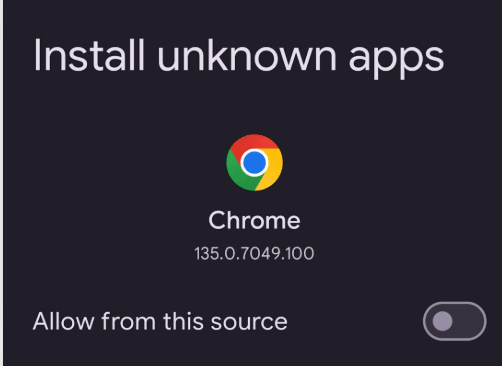
1. Quyền trợ năng: Chìa khóa có thể mở mọi cánh cửa
Các tính năng trợ năng trên Android được thiết kế để giúp người khuyết tật tương tác với điện thoại, ví dụ đọc to nội dung trên màn hình cho người có thị lực kém. Để làm được việc đó, ứng dụng được cấp quyền trợ năng phải có khả năng quan sát mọi thứ hiện trên màn hình và thậm chí thay bạn thao tác. Chính sức mạnh này khiến quyền trợ năng trở thành mục tiêu yêu thích của phần mềm độc hại. Một ứng dụng không đáng tin có quyền này có thể theo dõi hoạt động trên màn hình, nhận biết các cú chạm, đọc tin nhắn, tương tác với các ứng dụng khác, ghi lại mật khẩu bạn nhập, thực hiện giao dịch, mua hàng thay bạn và thậm chí thay đổi cài đặt thiết bị. Nó còn có thể tự phê duyệt các thay đổi mà không cần bạn xác nhận, tạo điều kiện cho phần mềm độc hại hoạt động âm thầm.
Tuy vậy, một số ứng dụng thật sự cần quyền này, nhất là các công cụ dành cho người khiếm thị hoặc khiếm thính. Nguyên tắc đơn giản là không bao giờ cấp quyền trợ năng cho trò chơi, ứng dụng tiện ích thông thường hay bất kỳ ứng dụng nào mà bạn không tin tưởng hoặc không nhớ đã cài. Để kiểm tra, hãy mở Cài đặt, vào mục Trợ năng, rồi chọn Ứng dụng đã cài đặt hoặc Dịch vụ đã cài đặt, tùy theo hãng máy. Xem lại danh sách, nếu thấy ứng dụng nào không liên quan đến nhu cầu trợ năng, hãy nhấn vào đó và tắt công tắc. Đây là bước kiểm tra nên làm đầu tiên, vì nó xử lý nhóm quyền có mức rủi ro cao nhất.
2. Quyền hiển thị trên ứng dụng khác: Khi màn hình không còn đáng tin
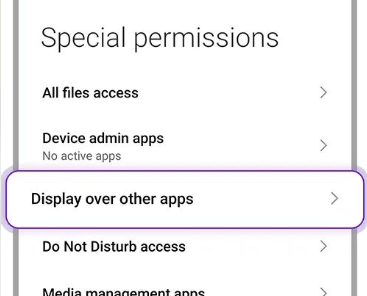
Quyền này có nhiều tên gọi tùy dòng máy, như Hiển thị trên cùng, Hiển thị trên ứng dụng khác hay Vẽ trên ứng dụng khác, nhưng bản chất giống nhau. Nó cho phép một ứng dụng đặt nội dung lên trên một ứng dụng đang chạy. Bản thân quyền này không nguy hiểm, vì nhiều ứng dụng hợp pháp cần dùng, chẳng hạn ứng dụng nhắn tin hiển thị bong bóng trò chuyện hay trình phát nhạc đặt nút điều khiển nổi. Rủi ro chỉ xuất hiện khi quyền này rơi vào ứng dụng đáng ngờ.
Một ứng dụng độc hại có quyền này có thể dựng một màn hình đăng nhập giả phủ lên ứng dụng ngân hàng hoặc mạng xã hội thật, khiến bạn nhập thông tin vào một giao diện đã bị người khác kiểm soát. Nó cũng có thể tạo lớp phủ trong suốt để đánh lừa bạn bấm vào nút, tải tệp chứa mã độc, cấp thêm quyền quan trọng khác hoặc cung cấp dữ liệu nhạy cảm mà bạn không hề hay biết. Vì vậy, đừng cấp quyền này cho những ứng dụng không rõ nguồn gốc.
Để kiểm tra, hãy mở Cài đặt, chọn Ứng dụng, nhấn biểu tượng ba chấm ở góc trên bên phải, chọn Quyền truy cập đặc biệt rồi vào mục Hiển thị trên cùng, hoặc tên tương đương trên máy của bạn. Xem danh sách và tắt quyền đối với mọi ứng dụng không đáng tin. Chỉ những ứng dụng mà chức năng cốt lõi thực sự cần hiển thị nổi, như trò chuyện hay điều khiển nhạc, mới nên được giữ quyền.
3. Quyền cài ứng dụng từ nguồn không xác định: Cánh cửa dẫn đến phần mềm độc hại
Cài ứng dụng từ nguồn không phải Google Play, thường dưới dạng tệp APK, là rủi ro bảo mật lớn mà các cơ quan an ninh mạng đã nhiều lần cảnh báo. Vì vậy, Android mặc định tắt khả năng này. Tuy nhiên, hệ điều hành có một quyền riêng cho phép từng ứng dụng được cài thêm ứng dụng khác từ các nguồn bên ngoài. Một khi quyền này được bật cho ứng dụng xấu, nó có thể âm thầm cài thêm phần mềm độc hại, đe dọa cả quyền riêng tư lẫn dữ liệu đang lưu trên máy.
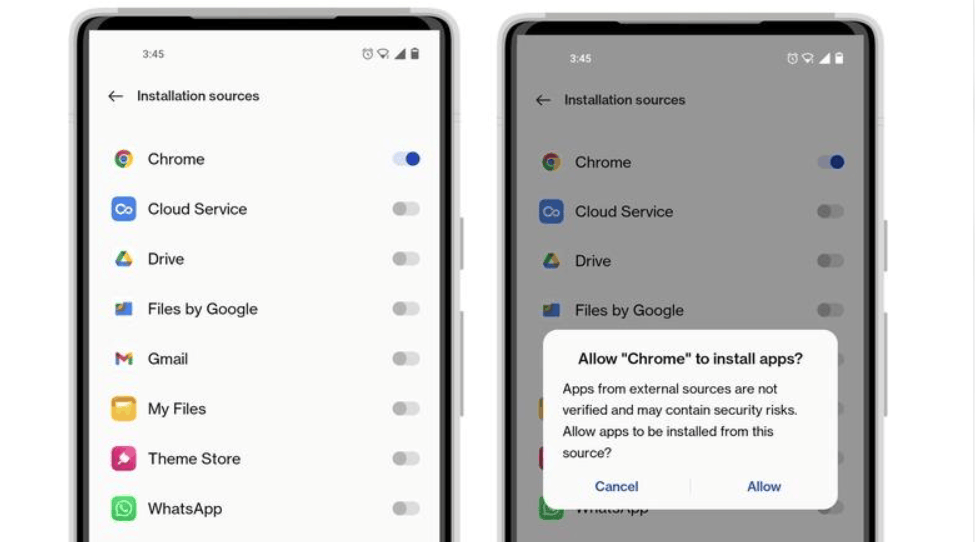
Ngay cả khi ứng dụng không có ý đồ xấu, việc cho phép nó cài thêm ứng dụng từ nguồn lạ cũng không phải ý hay. Nó có thể thêm vào máy những ứng dụng bạn không cần, chiếm dung lượng lưu trữ và tài nguyên hệ thống, và các ứng dụng cài theo cách này thường khó gỡ sạch dấu vết sau này. Bạn chỉ nên bật quyền này trong những trường hợp thật sự cần thiết và hiểu rõ nguồn của tệp cài đặt, rồi nên tắt lại ngay sau khi xong.
Để kiểm tra, hãy vào Cài đặt, chọn Ứng dụng, nhấn biểu tượng ba chấm, chọn Quyền truy cập đặc biệt, rồi vào Cài ứng dụng không rõ nguồn gốc. Nếu thấy ứng dụng nào đang được phép, hãy thu hồi quyền ngay. Hãy nhớ rằng phần lớn ứng dụng thông dụng đều có trên Google Play, nên nhu cầu cài từ nguồn ngoài thường rất hiếm và cần được cân nhắc kỹ.
4. Quyền truy cập dữ liệu sử dụng: Khi thói quen của bạn trở thành hàng hóa
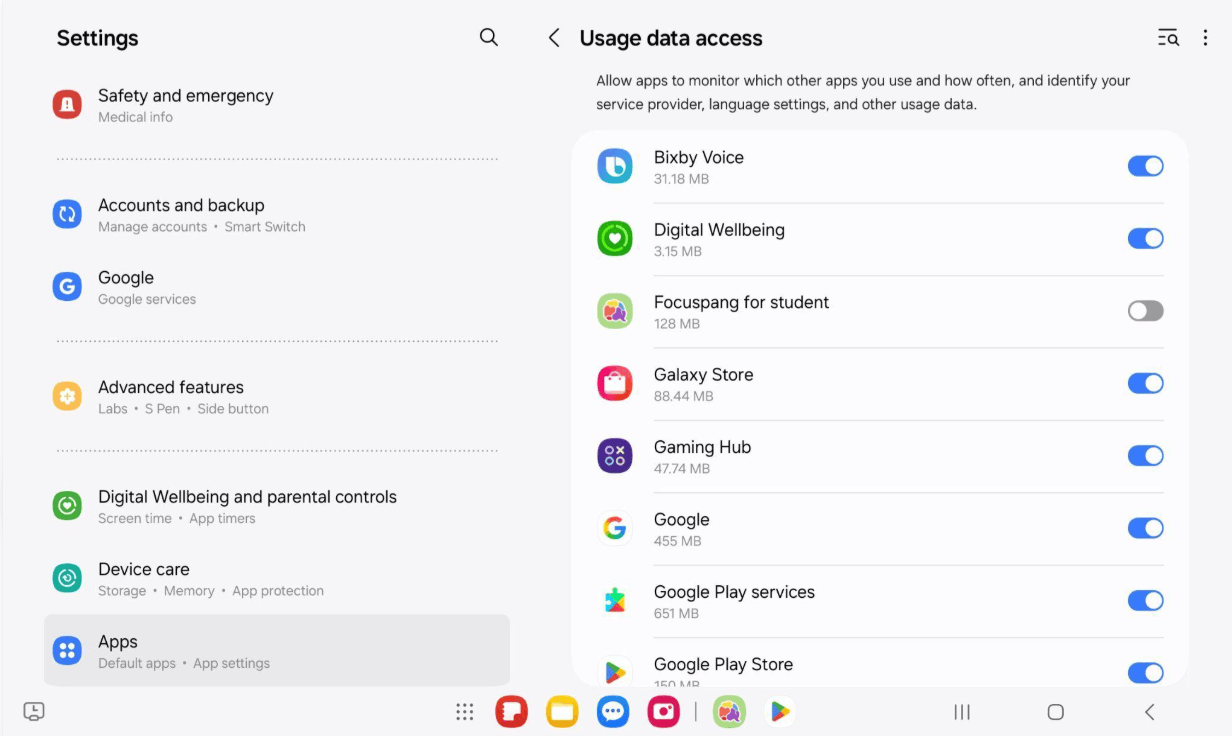
Khi được cấp quyền này, ứng dụng có thể biết nhà mạng, ngôn ngữ thiết lập, và theo dõi bạn đang dùng những ứng dụng nào, tần suất ra sao và dành bao nhiêu thời gian cho từng ứng dụng. Thoạt nghe có vẻ vô hại, nhưng thực tế, đây là bản ghi chép chi tiết về thói quen và nhịp sinh hoạt hằng ngày của bạn. Ứng dụng có thể biết bạn mở ứng dụng ngân hàng vào lúc nào, dành bao nhiêu giờ cho mạng xã hội vào buổi tối, hay thường mua sắm trực tuyến vào khung giờ nào.
Những thông tin này có giá trị thương mại lớn, và có thể bị bán cho các nhà quảng cáo hoặc công ty thu thập dữ liệu để nhắm mục tiêu quảng cáo chính xác hơn. Để kiểm tra, hãy mở Cài đặt, chọn Ứng dụng, vào menu ba chấm rồi chọn Quyền truy cập đặc biệt và Quyền truy cập dữ liệu sử dụng. Xem lại danh sách và tắt quyền với những ứng dụng không có lý do chính đáng để thu thập loại dữ liệu này, ví dụ một ứng dụng đèn pin hay trò chơi đơn giản. Nhóm ứng dụng được phép giữ quyền nên là các công cụ quản lý thời gian màn hình hoặc kiểm soát của phụ huynh mà chính bạn chủ động cài.
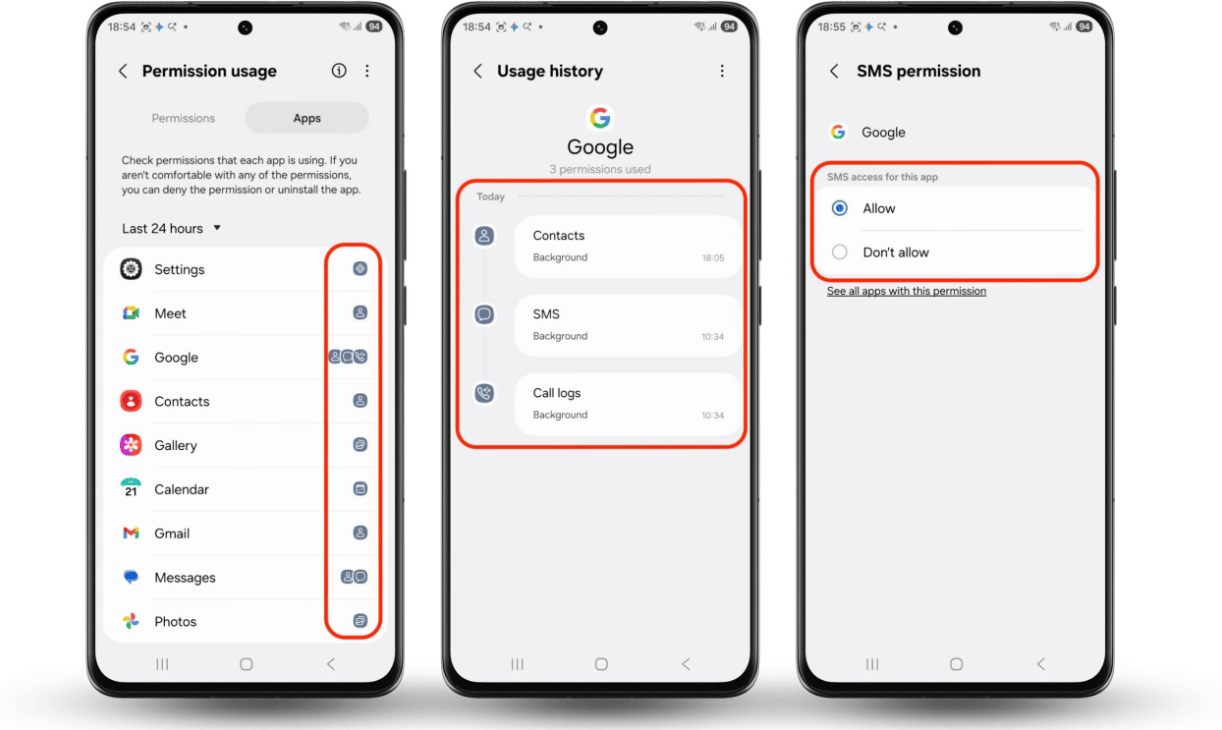
5. Quyền truy cập danh bạ và tin nhắn SMS: Hai kho dữ liệu cá nhân nhạy cảm nhất
Danh bạ không chỉ là những số điện thoại, mà còn gồm tên, địa chỉ email và mối quan hệ của bạn với nhiều người. Khi ứng dụng được đọc danh bạ, nó có thể thu gom và bán lại cho bên thứ ba. Nhiều ứng dụng cho vay trực tuyến còn lạm dụng dữ liệu này để quấy rối, đe dọa người vay và cả người thân của họ nhằm đòi nợ. Đây là lý do bạn nên hết sức cẩn trọng khi một ứng dụng tài chính xin quyền này ngay lúc cài đặt.
Tin nhắn SMS cũng chứa rất nhiều thông tin nhạy cảm, từ trò chuyện cá nhân đến mã OTP của ngân hàng. Một ứng dụng độc hại có thể đánh cắp mã OTP để thực hiện giao dịch trái phép, và sẽ càng nguy hiểm hơn nếu nó trở thành ứng dụng nhắn tin mặc định. Một ứng dụng chỉnh sửa ảnh hay đèn pin không có lý do gì cần đọc tin nhắn của bạn. Để kiểm tra, hãy vào Cài đặt, chọn Ứng dụng, mở menu ba chấm, chọn Trình quản lý quyền, rồi xem lần lượt mục Danh bạ và SMS. Thu hồi quyền đối với mọi ứng dụng mà bạn không tin tưởng hoặc không thấy chức năng tương ứng.
6. Cho phép, từ chối hay chỉ cấp quyền trong lúc sử dụng
Không có quyền nào tự thân là tốt hay xấu, mà điều quyết định là ứng dụng nào đang xin và xin để làm gì. Cùng một quyền có thể hoàn toàn hợp lý đối với ứng dụng này nhưng là rủi ro lớn đối với ứng dụng khác. Trước hết, hãy hỏi liệu quyền đó có gắn trực tiếp với chức năng cốt lõi hay không. Ứng dụng quét mã cần máy ảnh, ứng dụng bản đồ cần vị trí, ứng dụng gọi điện cần micro, còn trò chơi hay máy tính đòi danh bạ thì không. Nếu câu trả lời là không, hãy từ chối. Một nguyên tắc quan trọng nữa là ứng dụng vẫn nên hoạt động được ở mức cơ bản dù bạn từ chối một quyền không thiết yếu, và nếu ứng dụng ép bạn phải cấp quyền không liên quan mới cho dùng, đó là dấu hiệu cảnh báo.
Tiếp theo, hãy tận dụng các mức cấp quyền chi tiết của Android. Với các quyền như máy ảnh, micro và vị trí, bạn thường có các lựa chọn như Chỉ lần này, Cho phép khi dùng ứng dụng, Hỏi mỗi lần hoặc Không cho phép, còn mức Luôn cho phép chỉ xuất hiện với vị trí. Chỉ lần này phù hợp với nhu cầu dùng một lần, chẳng hạn chụp ảnh xác minh hoặc tìm đường một lần. Cho phép khi dùng ứng dụng là lựa chọn cân bằng cho các ứng dụng bạn tin tưởng và dùng thường xuyên, vì quyền chỉ có hiệu lực lúc bạn đang mở ứng dụng đó. Không cho phép là mặc định an toàn cho mọi quyền còn lại. Với vị trí, nếu ứng dụng không cần độ chính xác cao, bạn có thể chọn vị trí gần đúng thay vì chính xác. Lưu ý rằng năm nhóm quyền nêu trên là quyền đặc biệt, không hiện hộp thoại khi cài đặt mà phải vào Cài đặt để bật, nên bạn sẽ khó vô tình bị đồng ý. Nếu một ứng dụng hướng dẫn bạn vào phần Cài đặt để bật những quyền này, hãy dừng lại và đặt câu hỏi đầy đủ trước khi thực hiện.
Cuối cùng, hãy biến việc kiểm tra thành thói quen định kỳ. Android có Bảng điều khiển quyền riêng tư, cho thấy ứng dụng nào đã truy cập vị trí, micro hay máy ảnh và vào lúc nào, và bạn nên xem nó thỉnh thoảng. Tính năng tự động thu hồi quyền của ứng dụng lâu không dùng cũng nên được giữ ở trạng thái bật. Mỗi vài tháng, hãy dành vài phút đi qua Trình quản lý quyền và các mục Quyền truy cập đặc biệt, gỡ những ứng dụng không còn dùng và thu hồi những quyền không còn phù hợp. Chỉ cấp những quyền khớp với chức năng cốt lõi của ứng dụng, còn lại nên từ chối, là nguyên tắc đơn giản nhưng đủ để bảo vệ bạn trước phần lớn rủi ro.
Công Ty TNHH Phần Mềm SADESIGN
Mã số thuế: 0110083217













Sản phẩm nổi bật

Nâng Cấp Tài Khoản ChatGPT 4.0 Plus
199,000
Nâng cấp Google One chính chủ Giá Siêu Rẻ
259,000
Adobe Photoshop Bản Quyền Chính Hãng
899,000
Canva Pro Chính Hãng Giá Rẻ
199,000

Nâng cấp Tài khoản Zoom Pro Chính Chủ Giá Rẻ
199,000
Tài khoản CapCut Pro bản quyền chính hãng
399,000
One Drive 1TB + Office 365
399,000

Nâng Cấp YouTube Premium Chính Chủ
199,000
Sản Phẩm Bán Chạy
Tài khoản Zoom Pro Chính Chủ Giá Rẻ
199,000 VNĐ
Tài khoản CapCut Pro bản quyền chính hãng
399,000 VNĐ
Key Windows 10/11 Pro bản quyền
599,000 VNĐ
Nâng Cấp Tài Khoản Netflix Giá Rẻ
359,000 VNĐ
Nâng cấp Google One chính chủ Giá Siêu Rẻ
259,000 VNĐ
Tài Khoản ChatGPT Plus (GPT-4)
199,000 VNĐ
Google One chính chủ Giá Siêu Hời
259,000 VNĐ
Nâng cấp Coursera PLus chính chủ
399,000 VNĐ
Trọn Bộ Autodesk All App Giá Rẻ
1,499,000 VNĐ
Nâng cấp tài khoản Quizizz Super chính chủ
799,000 VNĐ
Nâng cấp tài khoản Capture One chính hãng
350,000 VNĐ
Nâng cấp Canva Pro giá rẻ
199,000 VNĐ
Adobe Photoshop Bản Quyền Full App Giá Rẻ
899,000 VNĐ
YouTube Premium Nâng cấp TK Chính Chủ
199,000 VNĐ
Nâng cấp tài khoản Gemini Advanced
99,000 VNĐ
Nâng cấp Office 365 Chính Hãng
399,000 VNĐ
Nâng cấp Duolingo Super
299,000 VNĐ
Nâng Cấp Tài khoản Freepik Premium
599,900 VNĐ