




 Đăng nhập/Đăng ký




Sản Phẩm Bán Chạy
Tài khoản Zoom Pro Chính Chủ Giá Rẻ
199,000 VNĐ
Nâng cấp Office 365 Chính Hãng
399,000 VNĐ
Nâng cấp Canva Pro giá rẻ
199,000 VNĐ

Tài Khoản ChatGPT Plus (GPT-4)
199,000 VNĐ

YouTube Premium Nâng cấp TK Chính Chủ
199,000 VNĐ

Nâng Cấp Tài khoản Freepik Premium
599,900 VNĐ
Nâng cấp tài khoản Capture One chính hãng
350,000 VNĐ
Nâng cấp tài khoản Quizizz Super chính chủ
799,000 VNĐ
Trọn Bộ Autodesk All App Giá Rẻ
1,499,000 VNĐ

Nâng cấp Google One chính chủ Giá Siêu Rẻ
259,000 VNĐ

Nâng Cấp Tài Khoản Netflix Giá Rẻ
359,000 VNĐ

Nâng cấp tài khoản Gemini Advanced
99,000 VNĐ

Nâng cấp Coursera PLus chính chủ
399,000 VNĐ
Nâng cấp Duolingo Super
299,000 VNĐ
Key Windows 10/11 Pro bản quyền
599,000 VNĐ
Google One chính chủ Giá Siêu Hời
259,000 VNĐ
Tài khoản CapCut Pro bản quyền chính hãng
399,000 VNĐ
Adobe Photoshop Bản Quyền Full App Giá Rẻ
899,000 VNĐ
Báo thức iPhone không đổ chuông vào buổi sáng, làm sao để khắc phục?
Chiếc iPhone nằm cạnh gối là công cụ báo thức của hàng triệu người, và phần lớn thời gian nó làm việc rất đáng tin. Nhưng cũng có những buổi sáng bạn tỉnh dậy muộn, nhìn thấy màn hình hiển thị báo thức đang chạy mà không nghe thấy bất kỳ âm thanh hay rung động nào. Hiện tượng này thường được gọi là lỗi báo thức im lặng, và nó không phải là chuyện mới. Người dùng đã phản ánh về nó suốt nhiều năm, thậm chí Apple từng lên tiếng cam kết sửa, nhưng các báo cáo vẫn xuất hiện lại, kể cả trên những phiên bản iOS gần đây. Bài viết này giải thích lỗi là gì, hướng dẫn các bước kiểm tra và khắc phục thực tế, chỉ ra những tình huống bạn tự tay tắt báo thức mà không nhận ra, đồng thời gợi ý các ứng dụng thay thế để bạn không còn phải đặt cược buổi sáng của mình vào một lỗi phần mềm.
Nội dung
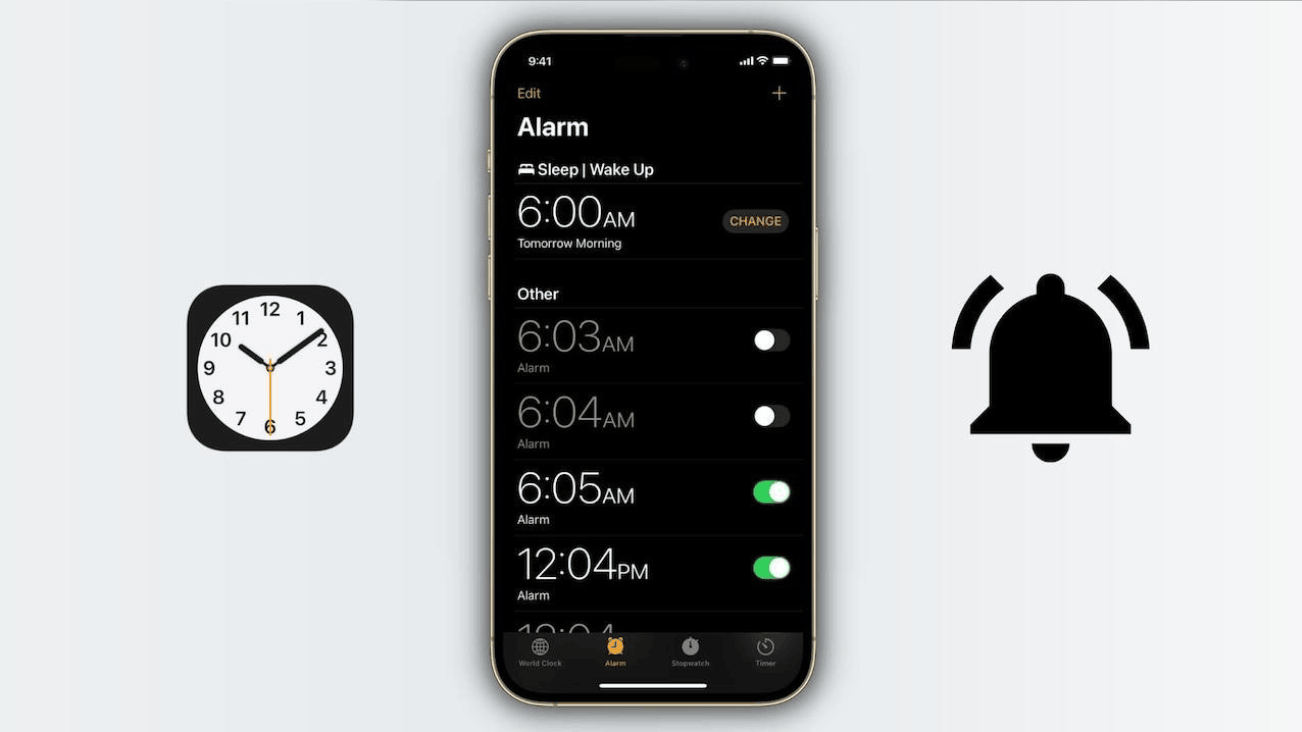
1. Lỗi báo thức im lặng trên iPhone thực chất là gì
Những báo thức bị ảnh hưởng vẫn kích hoạt đúng giờ và vẫn hiện lên màn hình như bình thường, với đầy đủ các nút Dừng và Báo lại. Điều khác biệt là chúng hoàn toàn không phát ra tiếng chuông và cũng không rung. Vì giao diện vẫn xuất hiện đúng lúc, người dùng thường chỉ phát hiện sự cố khi đã quá muộn, thường là sau khi nhìn thấy màn hình vẫn đang hiển thị báo thức mà họ chưa hề chạm vào.
Về nguyên nhân, đến nay chưa có lời giải thích chính thức đầy đủ. Năm 2024, Apple thừa nhận có vấn đề với báo thức và cho biết đang xử lý, nhưng không nêu rõ cơ chế nằm ở đâu. Sau đó, nhiều người dùng vẫn ghi nhận lỗi quay trở lại. Có trường hợp một bản cập nhật iOS dường như vá được sự cố, rồi ở bản kế tiếp nó lại xuất hiện. Trên các diễn đàn hỗ trợ của Apple, nhiều người cho biết họ gặp tình trạng này sau khi nâng cấp lên iOS 26, trong khi một số người khác khẳng định họ đã gặp nó từ nhiều năm trước, ngay cả khi mọi cài đặt đều đúng.
Có vài điểm đáng chú ý trong các phản ánh. Lỗi không ảnh hưởng đến tất cả mọi người, mà chỉ một bộ phận đáng kể người dùng. Nó có thể xuất hiện ngẫu nhiên, chẳng hạn báo thức kêu vài giây rồi tắt hẳn, hoặc nhiều tuần hoạt động bình thường rồi bất ngờ im lặng vào một sáng nào đó. Điều này khiến nhiều chuyên gia cho rằng có thể tồn tại không chỉ một nguyên nhân. Một số tình huống do các tính năng thông minh của hệ thống can thiệp vào âm lượng, một số liên quan đến cách hệ điều hành quản lý âm thanh khi có tai nghe hoặc đồng hồ kết nối, và một số có thể thật sự là lỗi phần mềm chưa được xác định.
Trước khi kết luận mình gặp lỗi hệ thống, bạn nên loại trừ những yếu tố thường bị hiểu nhầm. Theo hướng dẫn của Apple, báo thức vẫn phát âm thanh khi iPhone ở chế độ im lặng hoặc khi bật Không làm phiền. Công tắc gạt Chuông hoặc Im lặng cũng không ảnh hưởng đến báo thức. Vì vậy, việc bạn nhớ mình đã bật chế độ im lặng thường không phải là lời giải thích cho một buổi sáng ngủ quên.
2. Những cách khắc phục đáng thử
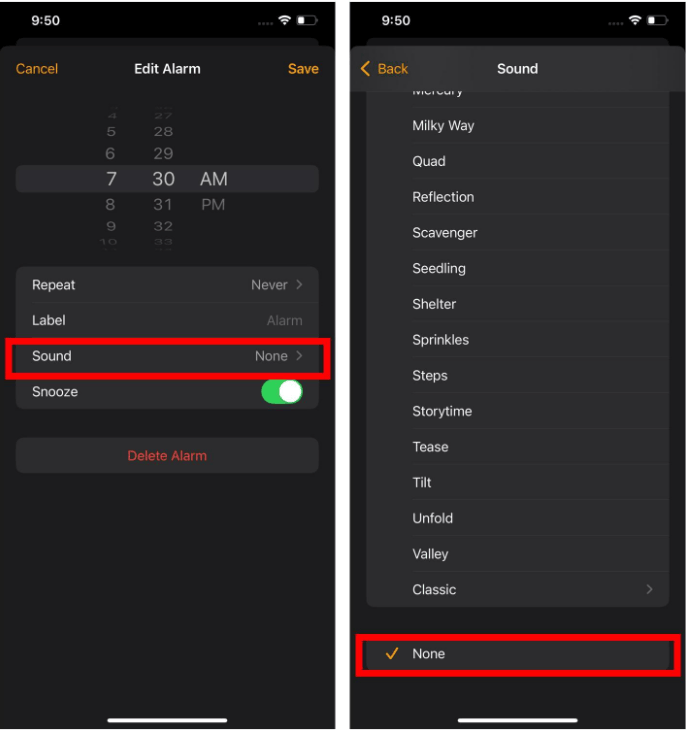
Bước đầu tiên là rà soát chính báo thức của bạn. Mở ứng dụng Đồng hồ, vào thẻ Báo thức, chọn Sửa rồi nhấn vào từng báo thức. Hãy kiểm tra mục Âm thanh để chắc chắn bạn không đặt là Không có, và xem mục Lặp lại để xác nhận báo thức thật sự được đặt cho đúng những ngày bạn cần, vì nhiều người chỉ nhận ra báo thức chỉ chạy vào một số ngày trong tuần. Nếu một báo thức cụ thể cứ không kêu, cách đơn giản nhưng hiệu quả là xóa nó đi và tạo lại từ đầu, vì đôi khi cấu hình cũ bị hỏng mà giao diện không cho thấy.
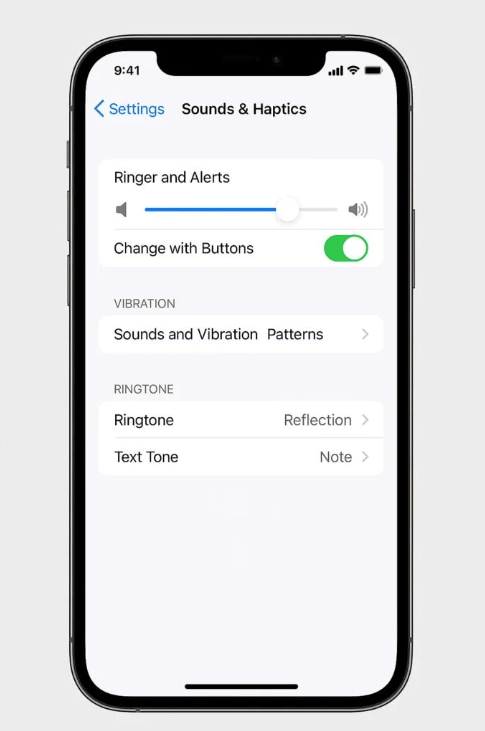
Bước thứ hai là kiểm tra âm lượng. Vào Cài đặt, chọn Âm thanh và Haptics, rồi kéo thanh trượt dưới mục Chuông và Cảnh báo lên mức đủ lớn. Bạn cũng nên tắt tùy chọn Thay đổi bằng các nút để tránh việc vô tình hạ âm lượng cảnh báo khi bấm nút âm lượng trong lúc cầm máy. Một số người dùng cho biết âm lượng này tự thấp xuống mức thấp nhất mà họ không hề chạm vào, nên việc kiểm tra thanh trượt trước khi đi ngủ là thói quen đáng có, nhất là sau mỗi lần cập nhật hệ điều hành.
Bước thứ ba là thử tắt tính năng nhận biết sự chú ý (Attention Aware Features). Bạn tìm thấy nó trong Cài đặt, mục Face ID và Mật mã. Tính năng này khiến iPhone điều chỉnh hành vi, trong đó có việc giảm âm lượng báo thức nếu máy nhận thấy bạn đang nhìn vào màn hình. Về lý thuyết, nó chỉ nên làm báo thức nhỏ đi chứ không thể tắt hẳn, nhưng khá nhiều người dùng cho biết việc tắt nó đã giúp họ vượt qua tình trạng báo thức im lặng. Đây là một trong những cách được nhắc đến nhiều nhất, và cũng là cách mất ít công sức nhất để thử.
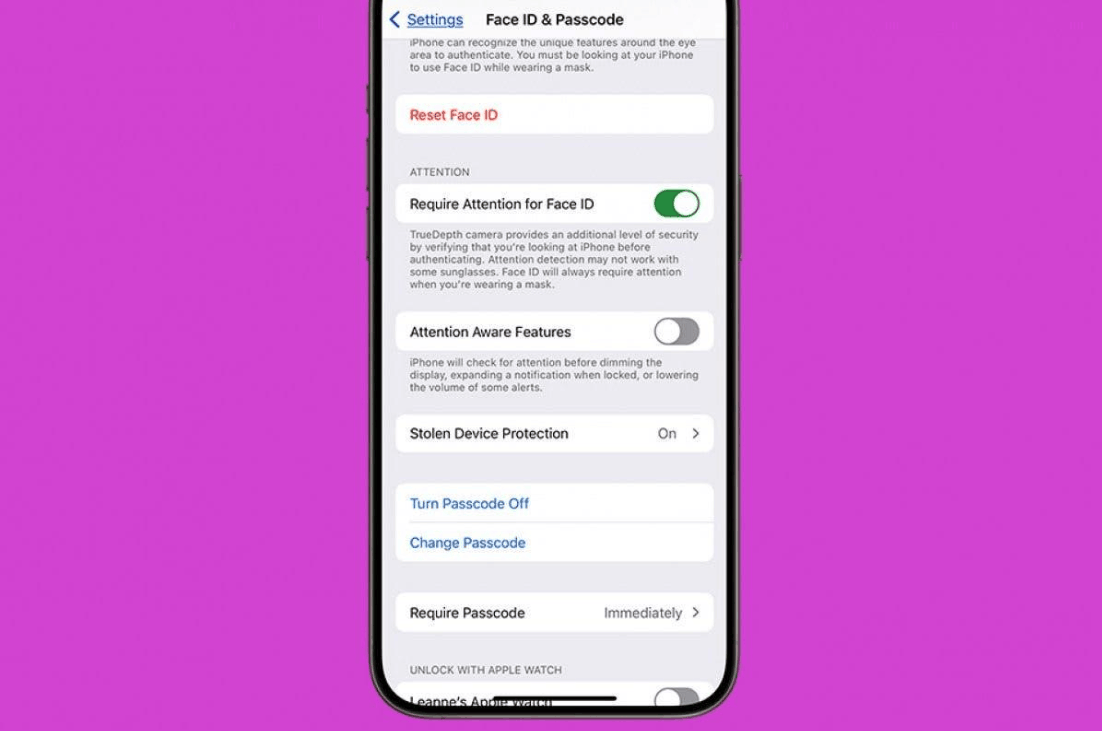
Bước thứ tư là chú ý đến những tình huống đặc biệt. Nếu báo thức có tiếng nhưng không rung, hãy xem iPhone của bạn có đang ở chế độ StandBy hay không, tức là chế độ đồng hồ toàn màn hình xuất hiện khi máy sạc và đặt nằm ngang. Apple tắt rung của báo thức trong chế độ này, nên bạn chỉ nghe thấy âm thanh. Với tai nghe có dây hoặc không dây đang kết nối, Apple cho biết báo thức vẫn phát qua loa của iPhone cùng với tai nghe, vì vậy tai nghe thường không phải thủ phạm. Các chế độ Tập trung cũng không làm im báo thức, vì chúng chỉ kiểm soát thông báo từ ứng dụng và từ người khác. Nếu bạn dùng Apple Watch, hãy bảo đảm âm lượng và độ rung trên đồng hồ không bị đặt quá thấp, vì báo thức có thể được chuyển sang đồng hồ.
Bước thứ năm liên quan đến thời gian hệ thống. Nhiều người có thói quen chỉnh giờ thủ công trên iPhone, ví dụ để bỏ qua bộ đếm giờ trong một số trò chơi, nhưng Apple cảnh báo việc này có thể ảnh hưởng đến hoạt động của báo thức. Hãy vào Cài đặt, chọn Cài đặt chung, rồi Ngày và Giờ, và giữ tùy chọn Đặt tự động ở trạng thái bật.
Cuối cùng, hãy luôn cập nhật iPhone lên phiên bản iOS mới nhất, và nếu có thể, khởi động lại máy sau khi cài đặt. Dù lỗi vẫn từng xuất hiện trên các bản phát hành gần đây, mỗi bản cập nhật nhỏ đều có khả năng chứa bản vá, và bạn sẽ muốn nhận được nó sớm nhất có thể khi Apple xử lý triệt để. Một thói quen hữu ích khác là đặt thử một báo thức sau khoảng một phút ngay sau khi cập nhật, để chắc chắn âm thanh vẫn hoạt động trước khi bạn phải tin vào nó vào sáng hôm sau.
3. Kiểm tra xem bạn có vô tình tắt báo thức hay không
Không phải buổi sáng ngủ quên nào cũng do lỗi im lặng gây ra. Đôi khi chính thao tác của bạn, trong lúc còn mơ màng, mới là nguyên nhân. Khi iOS 26 ra mắt, Apple thiết kế lại màn hình báo thức với các nút Dừng và Báo lại lớn, đặt sát nhau, khiến người dùng rất dễ chạm nhầm vào Dừng trong khi định bấm Báo lại. Một cú chạm sai lúc nửa tỉnh nửa mê là đủ để báo thức biến mất hoàn toàn và không quay lại nữa.
Ở iOS 26.1, Apple đã thay nút Dừng bằng thao tác Trượt để dừng, trong khi Báo lại vẫn chỉ cần một lần chạm. Thiết kế này nhằm giảm tình trạng tắt nhầm, nhưng với một số người, việc phải trượt ngón tay khi còn buồn ngủ lại gây khó chịu theo hướng khác. Nếu bạn thấy báo thức vẫn kêu nhưng mình cứ tắt đi trong trạng thái nửa ngủ nửa thức, hãy vào Cài đặt, chọn Trợ năng, rồi Cảm ứng. Khi tùy chọn Ưu tiên thao tác một chạm đang bật, iPhone sẽ đổi thanh trượt trở lại thành nút Dừng chỉ cần một lần chạm, còn nếu bạn tắt tùy chọn này, thanh trượt sẽ quay lại. Hãy lưu ý rằng thiết lập này cũng thay đổi các thanh trượt khác trên toàn hệ thống chứ không chỉ riêng báo thức, nên bạn nên cân nhắc trước khi điều chỉnh.
Ngoài ra, thói quen sử dụng cũng đáng được nhìn lại. Nhiều người đặt hàng loạt báo thức cách nhau vài phút và dần quen với việc tắt chúng một cách máy móc. Nếu bạn nhận ra mình hay tắt báo thức mà không nhớ gì, hãy thử giảm số lượng báo thức, đặt thiết bị xa tầm tay hơn một chút, hoặc chọn nhạc chuông đủ khác biệt để não bộ không xem nó như tiếng ồn quen thuộc. Phân biệt rõ giữa lỗi hệ thống và lỗi thao tác sẽ giúp bạn chọn đúng cách xử lý thay vì loay hoay chỉnh những thiết lập không liên quan.
4. Ứng dụng báo thức thay thế đáng cân nhắc
Nếu bạn đã thử mọi cách mà vẫn không yên tâm, hoặc đơn giản là lịch trình của bạn quá quan trọng để phụ thuộc vào một lỗi chưa rõ nguyên nhân, việc cài một ứng dụng báo thức của bên thứ ba là phương án dự phòng hợp lý. Cũng cần nói rõ rằng các ứng dụng này không đảm bảo tuyệt đối, nhưng chúng dùng cơ chế khác với ứng dụng Đồng hồ mặc định nên giảm đáng kể rủi ro bị cùng một lỗi.
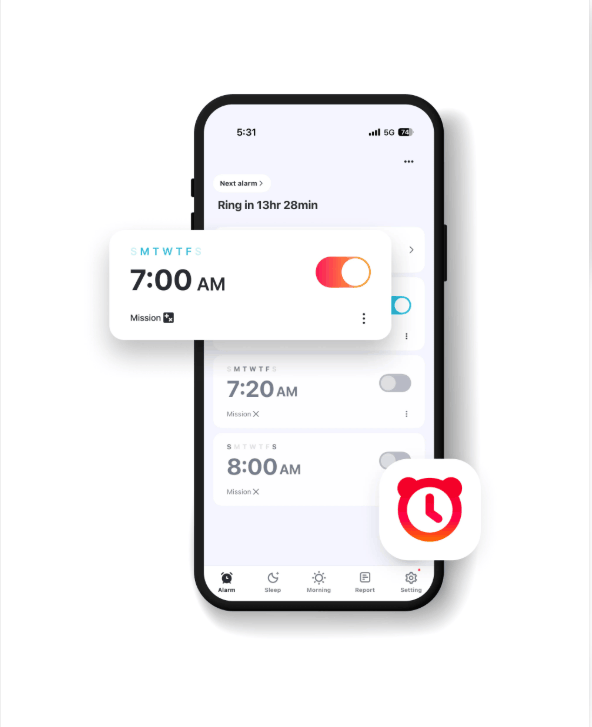
Alarmy là cái tên nổi bật về độ lớn của âm thanh, đúng với tinh thần của một ứng dụng sinh ra để đánh thức những người ngủ say. Ứng dụng có nhiều kiểu thử thách để bạn buộc phải tỉnh hẳn mới tắt được báo thức. Chức năng cơ bản miễn phí, còn các tính năng nâng cao và việc loại bỏ quảng cáo cần đăng ký trả phí, với mức giá vào khoảng 5 đô la mỗi tháng tại thời điểm tham khảo.
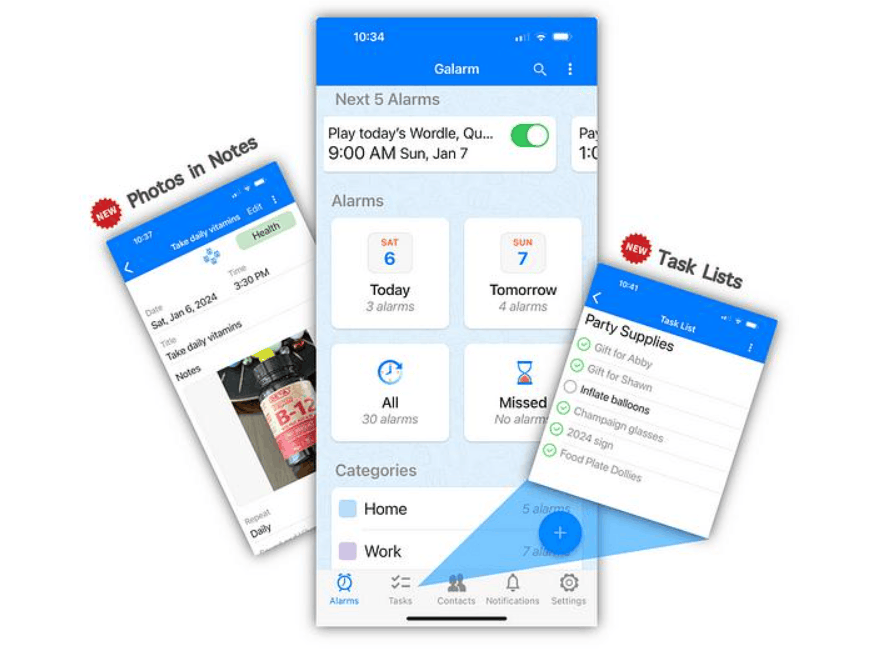
Galarm gộp báo thức và nhắc việc vào một ứng dụng, với nhiều tùy chọn chi tiết. Bạn có thể phân loại báo thức, thêm ghi chú cho từng báo thức và thiết lập rất kỹ chu kỳ lặp lại. Đây là lựa chọn phù hợp nếu bạn có nhiều lịch khác nhau trong tuần, chẳng hạn giờ đi làm, giờ đón con hay giờ uống thuốc. Gói trả phí để mở thêm tính năng và bỏ quảng cáo có giá thấp, khoảng 1 đô la mỗi tháng.
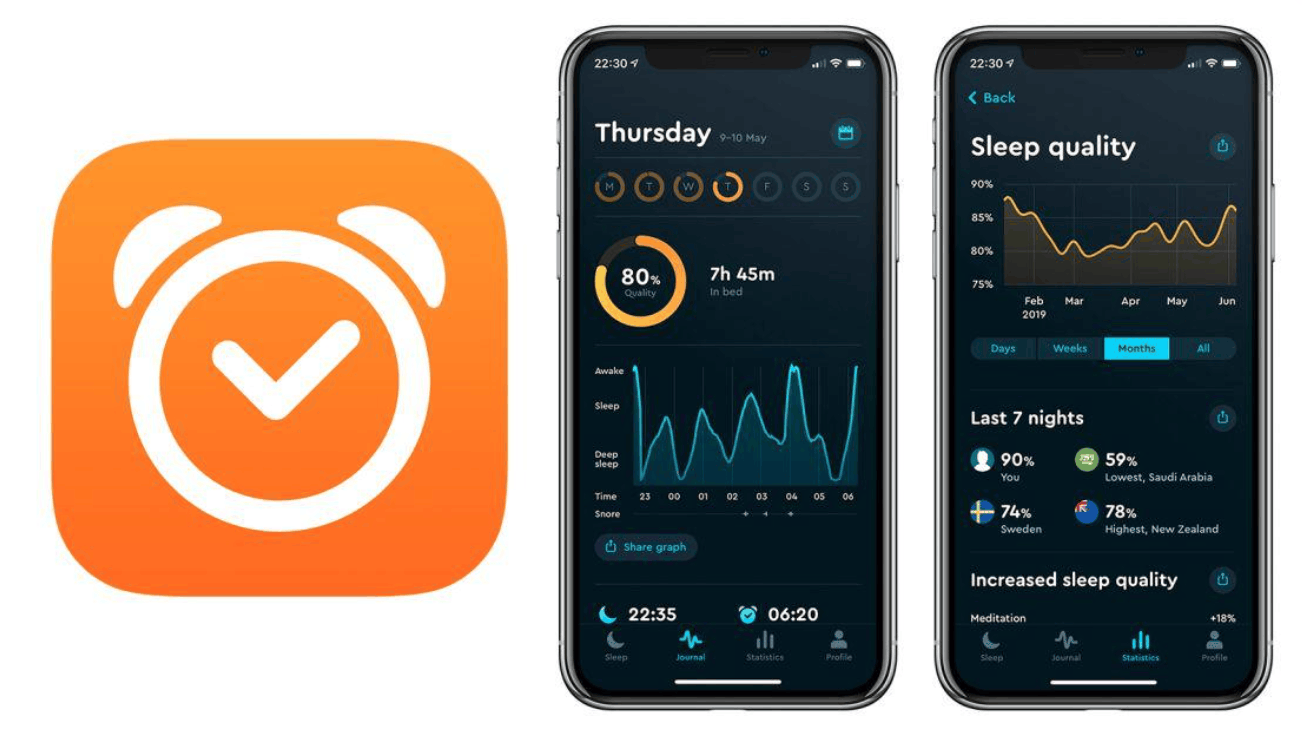
Sleep Cycle phù hợp với người quan tâm đến chất lượng giấc ngủ. Ngoài việc đánh thức, ứng dụng có chức năng báo thức thông minh, cố gắng gọi bạn dậy vào thời điểm thuận lợi nhất trong chu kỳ giấc ngủ, trong một khung giờ bạn thiết lập trước. Ứng dụng còn theo dõi giấc ngủ, nên bạn có thêm dữ liệu để hiểu thói quen của mình. Phần cơ bản miễn phí, còn các tính năng cao cấp như thống kê giấc ngủ chi tiết và thông tin thời tiết nằm trong gói đăng ký khoảng 3 đô la mỗi tháng.
Nếu muốn tách hẳn việc đánh thức khỏi điện thoại, bạn có thể đầu tư một chiếc đồng hồ báo thức thông minh, hoặc đơn giản là một chiếc đồng hồ báo thức truyền thống với nút bấm thật. Giải pháp này tuy giản dị nhưng có lợi thế lớn, đó là không phụ thuộc vào bản cập nhật phần mềm nào. Giá các gói đăng ký nêu trên có thể thay đổi theo thời gian và khu vực, vì vậy hãy kiểm tra trên App Store trước khi quyết định.
Kết luận
Lỗi báo thức im lặng trên iPhone là một vấn đề có thật, kéo dài và chưa có lời giải thích chính thức đầy đủ, nên bạn không nên tự trách mình nếu từng bị nó làm lỡ việc. Cách tiếp cận hợp lý là kiểm tra lần lượt các thiết lập âm thanh, thử tắt tính năng nhận biết sự chú ý, giữ máy ở phiên bản iOS mới nhất, và loại trừ khả năng bạn vô tình tắt báo thức. Với những dịp tuyệt đối không được trễ, như chuyến bay sớm hay buổi phỏng vấn quan trọng, hãy đặt thêm một báo thức dự phòng bằng ứng dụng khác hoặc một chiếc đồng hồ riêng. Một lớp bảo hiểm nhỏ như vậy tốn rất ít công sức, nhưng có thể giúp bạn tránh được một buổi sáng đáng tiếc.
Công Ty TNHH Phần Mềm SADESIGN
Mã số thuế: 0110083217












Sản phẩm nổi bật

Nâng Cấp Tài Khoản ChatGPT 4.0 Plus
199,000
Nâng cấp Google One chính chủ Giá Siêu Rẻ
259,000
Adobe Photoshop Bản Quyền Chính Hãng
899,000
Canva Pro Chính Hãng Giá Rẻ
199,000
Nâng cấp Tài khoản Zoom Pro Chính Chủ Giá Rẻ
199,000
Tài khoản CapCut Pro bản quyền chính hãng
399,000
One Drive 1TB + Office 365
399,000

Nâng Cấp YouTube Premium Chính Chủ
199,000
Sản Phẩm Bán Chạy
Tài khoản Zoom Pro Chính Chủ Giá Rẻ
199,000 VNĐ
Nâng cấp Office 365 Chính Hãng
399,000 VNĐ
Nâng cấp Canva Pro giá rẻ
199,000 VNĐ
Tài Khoản ChatGPT Plus (GPT-4)
199,000 VNĐ
YouTube Premium Nâng cấp TK Chính Chủ
199,000 VNĐ
Nâng Cấp Tài khoản Freepik Premium
599,900 VNĐ
Nâng cấp tài khoản Capture One chính hãng
350,000 VNĐ
Nâng cấp tài khoản Quizizz Super chính chủ
799,000 VNĐ
Trọn Bộ Autodesk All App Giá Rẻ
1,499,000 VNĐ
Nâng cấp Google One chính chủ Giá Siêu Rẻ
259,000 VNĐ
Nâng Cấp Tài Khoản Netflix Giá Rẻ
359,000 VNĐ
Nâng cấp tài khoản Gemini Advanced
99,000 VNĐ
Nâng cấp Coursera PLus chính chủ
399,000 VNĐ
Nâng cấp Duolingo Super
299,000 VNĐ
Key Windows 10/11 Pro bản quyền
599,000 VNĐ
Google One chính chủ Giá Siêu Hời
259,000 VNĐ
Tài khoản CapCut Pro bản quyền chính hãng
399,000 VNĐ
Adobe Photoshop Bản Quyền Full App Giá Rẻ
899,000 VNĐ