Đăng nhập/Đăng ký




Sản Phẩm Bán Chạy

Nâng Cấp Tài khoản Freepik Premium
599,900 VNĐ

Nâng cấp Canva Pro giá rẻ
199,000 VNĐ

Tài Khoản ChatGPT Plus (GPT-4)
199,000 VNĐ

Nâng cấp tài khoản Capture One chính hãng
350,000 VNĐ

Key Windows 10/11 Pro bản quyền
599,000 VNĐ

Adobe Photoshop Bản Quyền Full App Giá Rẻ
899,000 VNĐ

Nâng cấp tài khoản Gemini Advanced
99,000 VNĐ

Trọn Bộ Autodesk All App Giá Rẻ
1,499,000 VNĐ

Nâng cấp Coursera PLus chính chủ
399,000 VNĐ

Nâng Cấp Tài Khoản Netflix Giá Rẻ
359,000 VNĐ

Tài khoản CapCut Pro bản quyền chính hãng
399,000 VNĐ

Google One chính chủ Giá Siêu Hời
259,000 VNĐ

YouTube Premium Nâng cấp TK Chính Chủ
199,000 VNĐ

Nâng cấp tài khoản Quizizz Super chính chủ
799,000 VNĐ

Nâng cấp Office 365 Chính Hãng
399,000 VNĐ

Nâng cấp Google One chính chủ Giá Siêu Rẻ
259,000 VNĐ

Tài khoản Zoom Pro Chính Chủ Giá Rẻ
199,000 VNĐ

Nâng cấp Duolingo Super
299,000 VNĐ
Cách tách tóc đơn giản trong Photoshop chỉ với 60s – Chi tiết từ cơ bản đến nâng cao
Hướng dẫn chi tiết cách tách tóc đơn giản trong Photoshop chỉ với 60 giây. Phân tích kỹ thuật Select Subject, Select and Mask, xử lý viền tóc, giữ sợi tóc tự nhiên và ứng dụng thực tế cho thiết kế chuyên nghiệp.
Nội dung
- 1. Tách tóc trong Photoshop là gì?
- Khái niệm tách tóc trong chỉnh sửa ảnh
- Đặc điểm khiến tóc khó tách
- Vai trò của tách tóc trong thiết kế
- 2. Vì sao cần nắm ngay cách tách tóc đơn giản trong 60s?
- Tối ưu thời gian làm việc
- Giảm áp lực khi xử lý ảnh khó
- Nâng cao giá trị kỹ năng Photoshop
- 3. Chuẩn bị trước khi tách tóc trong Photoshop
- Lựa chọn ảnh phù hợp
- Hiểu sơ bộ về ánh sáng và màu sắc
- Thiết lập không gian làm việc
- 4. Tổng quan các phương pháp tách tóc trong Photoshop
- Tách tóc bằng Select Subject
- Tách tóc bằng Select and Mask
- Tách tóc bằng Channel
- 5. Nắm ngay cách tách tóc đơn giản trong Photoshop chỉ với 60s – Quy trình chi tiết
- Bước 1: Chọn nhanh chủ thể bằng Select Subject (10 giây)
- Bước 2: Tinh chỉnh tóc trong Select and Mask (20 giây)
- Bước 3: Điều chỉnh thông số viền tóc (15 giây)
- Bước 4: Xuất kết quả bằng Layer Mask (10 giây)
- Bước 5: Hoàn thiện nhanh chi tiết nhỏ (5 giây)
- 6. Mẹo giúp tách tóc trông tự nhiên hơn
- 7. Xử lý các tình huống tách tóc khó
- 8. Ứng dụng thực tế của kỹ thuật tách tóc 60s
- 9. Những lỗi thường gặp khi tách tóc trong Photoshop
- 10. Nâng cao kỹ năng tách tóc cho designer
- 11. Giá trị lâu dài của kỹ năng tách tóc nhanh trong Photoshop
- 12. Kết bài
Trong chỉnh sửa ảnh kỹ thuật số, tách tóc luôn là một trong những thao tác thử thách nhất đối với người sử dụng Photoshop. Những sợi tóc mảnh, chồng chéo, hòa lẫn vào nền khiến việc cắt ghép trở nên phức tạp, dễ mất chi tiết và tốn nhiều thời gian. Tuy nhiên, với sự cải tiến mạnh mẽ của các công cụ thông minh, Photoshop đã đơn giản hóa đáng kể quá trình này. Chỉ với khoảng 60 giây thao tác đúng phương pháp, người dùng hoàn toàn có thể tách tóc sạch, giữ được độ mềm, sợi tóc bay và cảm giác tự nhiên. Việc nắm vững kỹ thuật này không chỉ giúp tăng tốc độ xử lý ảnh mà còn nâng cao chất lượng hình ảnh trong thiết kế, quảng cáo và truyền thông số.
1. Tách tóc trong Photoshop là gì?
Tách tóc trong Photoshop là một kỹ thuật xử lý hình ảnh nhằm tách riêng phần tóc của đối tượng ra khỏi nền hoặc các yếu tố khác trong bức ảnh. Đây là một công việc đòi hỏi sự tỉ mỉ và kỹ năng cao, đặc biệt khi xử lý các chi tiết phức tạp như sợi tóc mỏng, tóc xoăn hoặc tóc bay. Công cụ thường được sử dụng để thực hiện thao tác này bao gồm "Select and Mask", "Refine Edge" hoặc các lớp mặt nạ (Layer Mask) trong Photoshop. Kỹ thuật tách tóc không chỉ giúp tạo ra hình ảnh chuyên nghiệp mà còn hỗ trợ trong các dự án thiết kế, chỉnh sửa ảnh hoặc quảng cáo, nơi yêu cầu độ chính xác và thẩm mỹ cao.
Adobe Photoshop Bản Quyền Chính Hãng
Khái niệm tách tóc trong chỉnh sửa ảnh
Tách tóc trong Photoshop là quá trình loại bỏ nền phía sau tóc của chủ thể, đồng thời giữ lại tối đa chi tiết sợi tóc, độ chuyển mềm và ánh sáng tự nhiên. Khác với việc tách các vùng có biên rõ ràng như quần áo hay vật thể, tóc có cấu trúc phức tạp, nhiều lớp, dễ bị mất chi tiết nếu thao tác không đúng kỹ thuật.
Đặc điểm khiến tóc khó tách
Tóc thường có nhiều sợi mảnh, độ trong nhất định và thường trùng màu hoặc gần màu với nền. Ngoài ra, ánh sáng phản chiếu trên tóc cũng khiến vùng ranh giới giữa tóc và background trở nên mờ, gây khó khăn cho việc chọn vùng chính xác.
Vai trò của tách tóc trong thiết kế
Kỹ thuật tách tóc được ứng dụng rộng rãi trong ghép nền, thiết kế banner, poster quảng cáo, ảnh thời trang, ảnh chân dung và thương mại điện tử. Tóc được tách sạch giúp hình ảnh trông chuyên nghiệp, tự nhiên và có chiều sâu hơn.
2. Vì sao cần nắm ngay cách tách tóc đơn giản trong 60s?
Việc nắm vững cách tách tóc đơn giản trong 60 giây là vô cùng cần thiết, đặc biệt đối với những ai làm việc trong lĩnh vực thiết kế đồ họa, chỉnh sửa ảnh hoặc sản xuất nội dung sáng tạo. Kỹ thuật này không chỉ giúp tiết kiệm thời gian mà còn đảm bảo chất lượng hình ảnh đạt chuẩn cao, đáp ứng yêu cầu khắt khe của khách hàng. Ngoài ra, việc thành thạo kỹ năng này còn giúp bạn nâng cao hiệu suất làm việc, tạo ra sản phẩm chuyên nghiệp và tăng tính cạnh tranh trong công việc. Do đó, việc học và áp dụng cách tách tóc nhanh chóng là một bước đầu tư thông minh cho sự phát triển nghề nghiệp của bạn.
Tối ưu thời gian làm việc
Trong môi trường làm việc chuyên nghiệp, tốc độ là yếu tố quan trọng. Việc tách tóc nhanh giúp tiết kiệm thời gian xử lý, đặc biệt khi cần chỉnh sửa số lượng ảnh lớn.
Giảm áp lực khi xử lý ảnh khó
Khi đã nắm vững quy trình 60 giây, người dùng không còn e ngại các ảnh có tóc rối, tóc xoăn hoặc nền phức tạp.
Nâng cao giá trị kỹ năng Photoshop
Tách tóc được xem là thước đo trình độ của nhiều designer. Kỹ năng này giúp nâng cao năng lực cá nhân và tạo lợi thế cạnh tranh trong nghề.
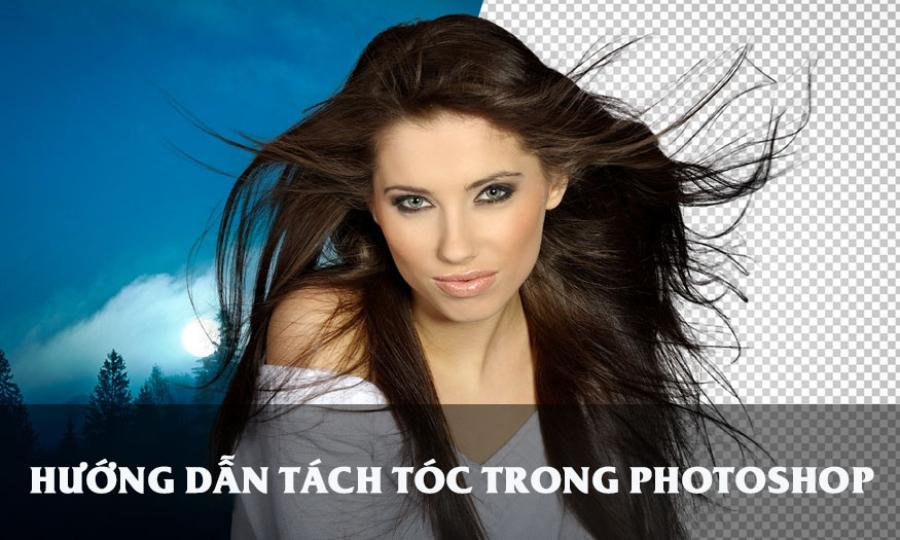
3. Chuẩn bị trước khi tách tóc trong Photoshop
Để chuẩn bị trước khi tách tóc trong Photoshop, bạn cần đảm bảo rằng hình ảnh được chụp với chất lượng cao, ánh sáng đồng đều và nền không quá phức tạp để dễ dàng xử lý. Hãy chắc chắn rằng bạn đã cài đặt phiên bản Photoshop mới nhất để tận dụng các công cụ và tính năng hiện đại hỗ trợ việc tách tóc. Ngoài ra, việc sử dụng các công cụ như "Select and Mask" hoặc "Refine Edge" sẽ giúp bạn đạt được kết quả chính xác hơn. Trước khi bắt đầu, hãy lưu một bản sao của file gốc để đảm bảo bạn có thể quay lại nếu cần thiết. Việc chuẩn bị kỹ lưỡng sẽ giúp quá trình làm việc diễn ra hiệu quả và đạt được kết quả chuyên nghiệp.
Lựa chọn ảnh phù hợp
Ảnh có độ phân giải cao, ánh sáng rõ và độ tương phản tương đối giữa tóc và nền sẽ giúp quá trình tách tóc diễn ra nhanh và hiệu quả hơn. Ảnh quá mờ hoặc bị noise nặng sẽ gây khó khăn khi xử lý.
Hiểu sơ bộ về ánh sáng và màu sắc
Việc quan sát hướng sáng, độ sáng tối và tông màu tổng thể của ảnh giúp lựa chọn phương pháp tách phù hợp, hạn chế viền lem sau khi ghép.
Thiết lập không gian làm việc
Sắp xếp bảng Layers, Properties, Select and Mask ở vị trí thuận tiện giúp thao tác nhanh và liền mạch trong suốt quá trình chỉnh sửa.
4. Tổng quan các phương pháp tách tóc trong Photoshop
Trong Photoshop, việc tách tóc là một kỹ thuật quan trọng và đòi hỏi sự tỉ mỉ để đạt được kết quả tự nhiên và chính xác. Có nhiều phương pháp khác nhau để thực hiện công việc này, tùy thuộc vào độ phức tạp của hình ảnh và yêu cầu cụ thể của dự án. Một số phương pháp phổ biến bao gồm sử dụng công cụ Select and Mask để tạo vùng chọn chi tiết quanh tóc, áp dụng kỹ thuật Refine Edge để xử lý các sợi tóc nhỏ và phức tạp, hoặc sử dụng kênh màu (Channels) để tách tóc thông qua độ tương phản giữa tóc và nền. Ngoài ra, các công cụ như Brush Tool kết hợp với Layer Mask cũng có thể được tận dụng để tinh chỉnh các chi tiết một cách chính xác. Để đạt hiệu quả tốt nhất, người dùng cần kết hợp linh hoạt các phương pháp này và điều chỉnh phù hợp với từng trường hợp cụ thể.
Tách tóc bằng Select Subject
Select Subject sử dụng trí tuệ nhân tạo để tự động nhận diện chủ thể và tóc. Phương pháp này rất nhanh, phù hợp với ảnh có nền đơn giản và ánh sáng tốt.
Tách tóc bằng Select and Mask
Select and Mask là công cụ chuyên dụng để xử lý viền tóc, cho phép tinh chỉnh chi tiết sợi tóc và ranh giới mềm mại.
Tách tóc bằng Channel
Channel thường được sử dụng cho các ảnh khó, nền phức tạp hoặc tóc trùng màu nền. Phương pháp này cho độ chính xác cao nhưng tốn thời gian hơn.
Tách tóc bằng Pen Tool kết hợp Mask
Pen Tool phù hợp với tóc gọn, ít sợi bay. Cách này có độ chính xác cao nhưng không lý tưởng với tóc rối.
5. Nắm ngay cách tách tóc đơn giản trong Photoshop chỉ với 60s – Quy trình chi tiết
Việc tách tóc trong Photoshop thường được xem là một thao tác phức tạp, đặc biệt khi xử lý những chi tiết nhỏ như sợi tóc. Tuy nhiên, với quy trình chi tiết và công cụ phù hợp, bạn có thể thực hiện điều này một cách nhanh chóng chỉ trong 60 giây. Bằng cách sử dụng các công cụ như Select and Mask hoặc Refine Edge, kết hợp với việc điều chỉnh thông số phù hợp, bạn sẽ dễ dàng loại bỏ nền mà vẫn giữ được sự tự nhiên và chính xác của tóc. Hãy đảm bảo thực hành thường xuyên để nâng cao kỹ năng và tối ưu hóa thời gian làm việc.
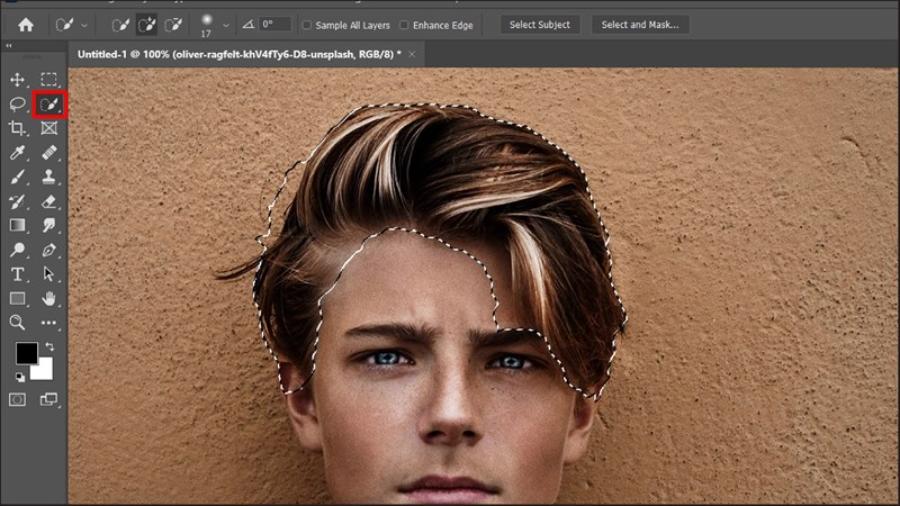
Bước 1: Chọn nhanh chủ thể bằng Select Subject (10 giây)
Select Subject cho phép Photoshop tự động xác định chủ thể chính trong ảnh, bao gồm cả tóc. Chỉ với một cú nhấp, vùng tóc và khuôn mặt đã được chọn tương đối chính xác. Bước này tạo nền tảng để rút ngắn toàn bộ thời gian xử lý.
Bước 2: Tinh chỉnh tóc trong Select and Mask (20 giây)
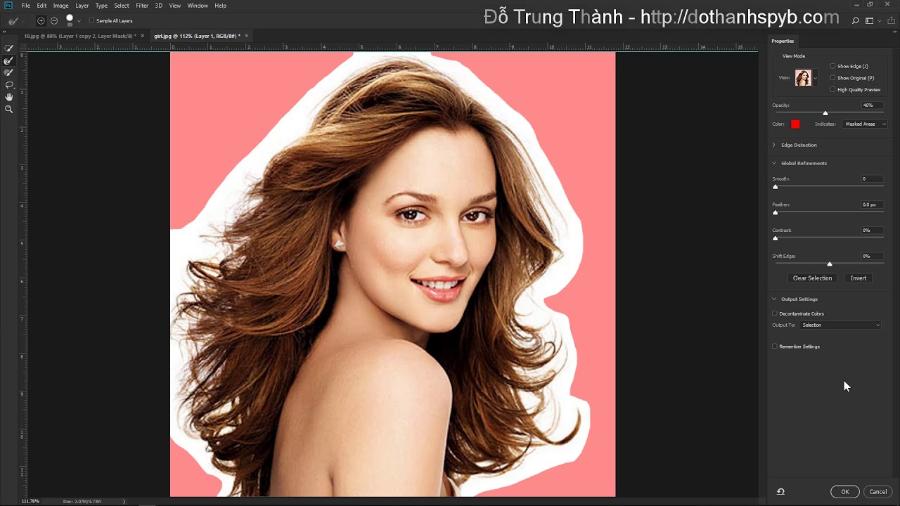
Select and Mask là công cụ quan trọng nhất trong quy trình 60s. Khi vào chế độ này, Photoshop cung cấp các công cụ chuyên biệt để xử lý vùng viền tóc.
Refine Edge Brush được sử dụng để quét nhẹ quanh các sợi tóc mảnh. Việc quét đúng vùng giúp Photoshop phân biệt rõ tóc và nền, giữ lại chi tiết sợi bay.
Bước 3: Điều chỉnh thông số viền tóc (15 giây)
Các thông số trong Select and Mask cần được điều chỉnh ở mức vừa phải. Smooth giúp làm mượt viền, Feather tạo độ mềm, Contrast tăng độ rõ ranh giới. Việc cân chỉnh hợp lý giúp tóc không bị cứng hoặc mất chi tiết.
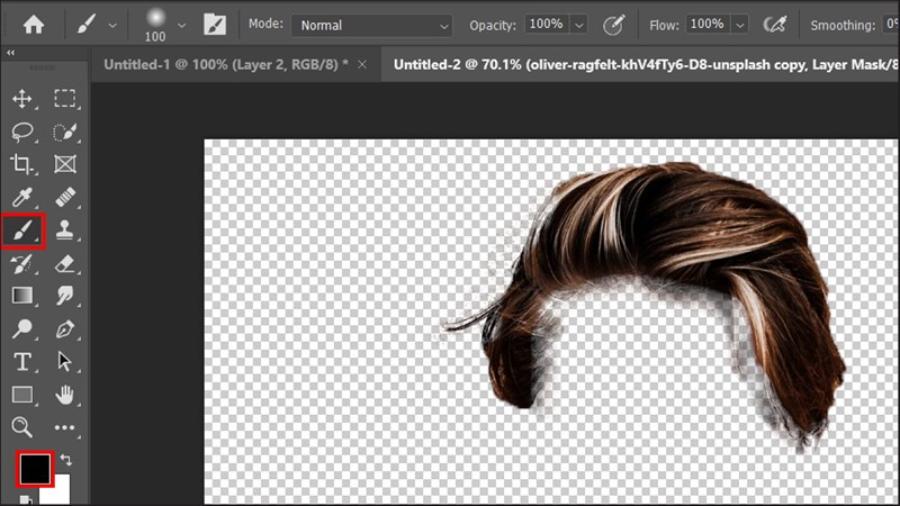
Bước 4: Xuất kết quả bằng Layer Mask (10 giây)
Xuất kết quả ra Layer Mask giúp chỉnh sửa không phá hủy. Đây là bước quan trọng để đảm bảo có thể tinh chỉnh lại bất cứ lúc nào mà không ảnh hưởng ảnh gốc.
Bước 5: Hoàn thiện nhanh chi tiết nhỏ (5 giây)
Brush mềm được dùng để chỉnh lại các vùng mask chưa hoàn hảo. Có thể xử lý thêm viền màu nền còn sót để tóc hòa vào background mới.
6. Mẹo giúp tách tóc trông tự nhiên hơn
Để tạo nên một diện mạo hoàn hảo, việc tách tóc một cách tự nhiên và tinh tế đóng vai trò vô cùng quan trọng. Tuy nhiên, không phải ai cũng biết cách thực hiện điều này sao cho hiệu quả mà vẫn giữ được vẻ tự nhiên của mái tóc. Trong bài viết này, chúng tôi sẽ chia sẻ những mẹo hữu ích giúp bạn tách tóc một cách chuyên nghiệp, mang lại vẻ ngoài tự tin và cuốn hút hơn.
Giữ lại sợi tóc bay
Không nên cố gắng làm tóc quá gọn. Một vài sợi tóc bay nhẹ giúp hình ảnh trông tự nhiên và sống động hơn.
Không làm viền tóc quá sắc
Viền cứng là dấu hiệu dễ nhận biết của ảnh ghép. Viền tóc mềm mại giúp tóc hòa quyện với nền mới.
Đồng bộ ánh sáng sau khi ghép
Sau khi tách tóc và thay nền, cần điều chỉnh ánh sáng tổng thể để tóc không bị lệch tông.
7. Xử lý các tình huống tách tóc khó
Xử lý các tình huống tách tóc khó là một trong những kỹ thuật quan trọng và đòi hỏi sự tỉ mỉ, chuyên nghiệp trong lĩnh vực chỉnh sửa hình ảnh. Với những trường hợp tóc phức tạp như tóc xoăn, tóc bay hoặc các chi tiết nhỏ lẻ, việc tách tóc không chỉ yêu cầu kỹ năng cao mà còn cần sự kết hợp hài hòa giữa các công cụ và phương pháp tiên tiến. Trong phần này, chúng ta sẽ cùng tìm hiểu những cách tiếp cận hiệu quả để giải quyết các tình huống khó khăn, đảm bảo kết quả cuối cùng đạt được độ chính xác và tự nhiên tối đa.
Tóc trùng màu nền
Trong trường hợp này, cần tăng độ tương phản trước khi tách bằng Levels hoặc Curves để Photoshop dễ nhận diện ranh giới tóc.
Tóc xoăn, tóc rối
Tóc xoăn có nhiều sợi chồng chéo, nên ưu tiên Refine Edge Brush và tinh chỉnh thủ công bằng Mask.
Tóc bị ngược sáng
Tóc ngược sáng dễ bị viền sáng. Cần xử lý ánh sáng và màu viền sau khi tách để đạt kết quả tự nhiên.
8. Ứng dụng thực tế của kỹ thuật tách tóc 60s
Kỹ thuật tách tóc 60s là một phương pháp tiên tiến trong lĩnh vực xử lý hình ảnh, giúp tối ưu hóa quá trình chỉnh sửa và cải thiện chất lượng hình ảnh. Với khả năng tách tóc nhanh chóng và chính xác, kỹ thuật này không chỉ mang lại hiệu quả vượt trội trong ngành công nghiệp thiết kế đồ họa, mà còn mở ra nhiều ứng dụng thực tế trong các lĩnh vực như làm đẹp, quảng cáo và sản xuất nội dung số.
Ghép nền ảnh chân dung
Tách tóc nhanh giúp thay đổi bối cảnh ảnh mà vẫn giữ được vẻ tự nhiên của nhân vật.
Thiết kế banner và poster
Nhân vật được tách tóc sạch giúp bố cục thiết kế linh hoạt và dễ sắp xếp hơn.
Ảnh thời trang và lookbook
Tóc được xử lý chuẩn giúp hình ảnh trông cao cấp, phù hợp với các chiến dịch quảng bá thương hiệu.
9. Những lỗi thường gặp khi tách tóc trong Photoshop
Tách tóc trong Photoshop là một kỹ thuật quan trọng nhưng cũng đầy thách thức đối với các nhà thiết kế và chỉnh sửa ảnh. Do tính chất phức tạp của tóc, đặc biệt là những sợi tóc mảnh và bay lòa xòa, việc tách tóc đòi hỏi sự tỉ mỉ và kỹ năng cao.
Viền tóc bị lem màu nền
Nguyên nhân thường do chưa tinh chỉnh kỹ trong Select and Mask hoặc không xử lý viền màu sau khi tách.
Mất chi tiết sợi tóc
Xảy ra khi lạm dụng Smooth hoặc Contrast quá cao.
Tóc trông giả khi ghép nền
Cần điều chỉnh lại màu sắc, ánh sáng và độ tương phản để tóc hòa hợp với nền mới.
Ngoài những lỗi phổ biến đã đề cập, việc tách tóc trong Photoshop còn gặp phải một số thách thức khác mà người chỉnh sửa cần lưu ý để đạt được kết quả tốt nhất. Một trong số đó là việc chọn sai công cụ hoặc phương pháp tách tóc, dẫn đến kết quả không tự nhiên và mất thời gian. Việc không kiểm soát tốt các thiết lập trong công cụ Select and Mask, chẳng hạn như Radius hoặc Feather, cũng có thể làm mất đi sự chi tiết của tóc hoặc tạo ra các viền không mong muốn.
Bên cạnh đó, thiếu sự cân nhắc về ánh sáng và màu sắc của nền mới so với tóc cũng là một yếu tố thường bị bỏ qua, khiến cho hình ảnh sau khi chỉnh sửa trở nên thiếu hài hòa. Để khắc phục những vấn đề này, người dùng cần nắm vững kỹ thuật, thực hành thường xuyên và không ngừng học hỏi các mẹo và thủ thuật mới để cải thiện kỹ năng của mình.
10. Nâng cao kỹ năng tách tóc cho designer
Kỹ năng tách tóc là một trong những kỹ năng quan trọng và không thể thiếu đối với các designer khi làm việc với hình ảnh, đặc biệt trong lĩnh vực chỉnh sửa ảnh chân dung hay thiết kế đồ họa. Việc thực hiện tách tóc một cách chính xác và tự nhiên đòi hỏi sự tinh tế, kiên nhẫn cùng với việc nắm vững các công cụ và kỹ thuật chuyên sâu.
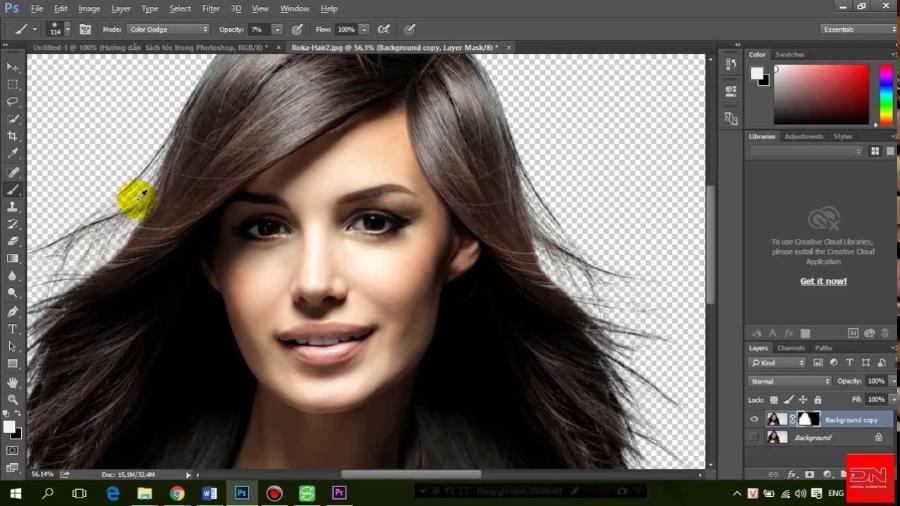
Sử dụng Layer Mask linh hoạt
Layer Mask cho phép chỉnh sửa chi tiết và dễ dàng hoàn tác.
Kết hợp Adjustment Layer
Adjustment Layer giúp đồng bộ màu sắc giữa tóc và background, tăng độ chân thực.
Chuẩn hóa quy trình làm việc
Việc xây dựng quy trình tách tóc chuẩn giúp tăng tốc độ và giảm sai sót khi xử lý nhiều ảnh.
11. Giá trị lâu dài của kỹ năng tách tóc nhanh trong Photoshop
Kỹ năng tách tóc nhanh trong Photoshop không chỉ mang lại hiệu quả cao trong quá trình xử lý hình ảnh mà còn có giá trị lâu dài đối với sự phát triển nghề nghiệp của các chuyên gia thiết kế đồ họa. Đây là một kỹ năng quan trọng, đòi hỏi sự tỉ mỉ và chính xác, giúp tạo ra những sản phẩm hình ảnh chất lượng cao, đặc biệt trong các dự án liên quan đến quảng cáo, thời trang và truyền thông.
Tăng hiệu suất làm việc
Thao tác nhanh giúp xử lý số lượng ảnh lớn trong thời gian ngắn.
Nâng cao chất lượng hình ảnh
Ảnh được tách tóc chuẩn mang lại cảm giác chuyên nghiệp và đáng tin cậy.
Mở rộng cơ hội nghề nghiệp
Kỹ năng này được ứng dụng rộng rãi trong quảng cáo, truyền thông, thời trang và thương mại điện tử.
Adobe Photoshop Bản Quyền Chính Hãng
12. Kết bài
Nắm ngay cách tách tóc đơn giản trong Photoshop chỉ với 60s là kỹ năng quan trọng giúp người làm thiết kế tiết kiệm thời gian nhưng vẫn đảm bảo chất lượng hình ảnh. Khi hiểu rõ bản chất của tóc, ánh sáng và vùng viền, việc tách tóc không còn là trở ngại mà trở thành lợi thế nghề nghiệp. Trong bối cảnh nhu cầu chỉnh sửa ảnh ngày càng cao, khả năng xử lý tóc nhanh, sạch và tự nhiên chính là yếu tố giúp designer nâng tầm giá trị công việc, đáp ứng tốt yêu cầu của khách hàng và khẳng định vị thế trong lĩnh vực sáng tạo hình ảnh.
Công Ty TNHH Phần Mềm SADESIGN
Mã số thuế: 0110083217























Sản phẩm nổi bật

Nâng Cấp Tài Khoản ChatGPT 4.0 Plus
199,000

Nâng cấp Google One chính chủ Giá Siêu Rẻ
259,000

Adobe Photoshop Bản Quyền Chính Hãng
899,000

Canva Pro Chính Hãng Giá Rẻ
199,000

Nâng cấp Tài khoản Zoom Pro Chính Chủ Giá Rẻ
199,000

Tài khoản CapCut Pro bản quyền chính hãng
399,000

One Drive 1TB + Office 365
399,000

Nâng Cấp YouTube Premium Chính Chủ
199,000
Sản Phẩm Bán Chạy
Nâng Cấp Tài khoản Freepik Premium
599,900 VNĐ
Nâng cấp Canva Pro giá rẻ
199,000 VNĐ
Tài Khoản ChatGPT Plus (GPT-4)
199,000 VNĐ
Nâng cấp tài khoản Capture One chính hãng
350,000 VNĐ
Key Windows 10/11 Pro bản quyền
599,000 VNĐ
Adobe Photoshop Bản Quyền Full App Giá Rẻ
899,000 VNĐ
Nâng cấp tài khoản Gemini Advanced
99,000 VNĐ
Trọn Bộ Autodesk All App Giá Rẻ
1,499,000 VNĐ
Nâng cấp Coursera PLus chính chủ
399,000 VNĐ
Nâng Cấp Tài Khoản Netflix Giá Rẻ
359,000 VNĐ
Tài khoản CapCut Pro bản quyền chính hãng
399,000 VNĐ
Google One chính chủ Giá Siêu Hời
259,000 VNĐ
YouTube Premium Nâng cấp TK Chính Chủ
199,000 VNĐ
Nâng cấp tài khoản Quizizz Super chính chủ
799,000 VNĐ
Nâng cấp Office 365 Chính Hãng
399,000 VNĐ
Nâng cấp Google One chính chủ Giá Siêu Rẻ
259,000 VNĐ
Tài khoản Zoom Pro Chính Chủ Giá Rẻ
199,000 VNĐ
Nâng cấp Duolingo Super
299,000 VNĐ