



 Đăng nhập/Đăng ký


Sản Phẩm Bán Chạy

Tài Khoản ChatGPT Plus (GPT-4)
199,000 VNĐ
Nâng cấp Canva Pro giá rẻ
199,000 VNĐ
Nâng cấp tài khoản Capture One chính hãng
350,000 VNĐ

Nâng cấp tài khoản Gemini Advanced
99,000 VNĐ
Trọn Bộ Autodesk All App Giá Rẻ
1,499,000 VNĐ

Nâng Cấp Tài khoản Freepik Premium
599,900 VNĐ
Key Windows 10/11 Pro bản quyền
599,000 VNĐ
Adobe Photoshop Bản Quyền Full App Giá Rẻ
899,000 VNĐ
Nâng cấp Office 365 Chính Hãng
399,000 VNĐ

Nâng cấp Google One chính chủ Giá Siêu Rẻ
259,000 VNĐ

Tài khoản Zoom Pro Chính Chủ Giá Rẻ
199,000 VNĐ

Nâng cấp Duolingo Super
299,000 VNĐ

Google One chính chủ Giá Siêu Hời
259,000 VNĐ
Nâng cấp tài khoản Quizizz Super chính chủ
799,000 VNĐ
Nâng cấp Coursera PLus chính chủ
399,000 VNĐ
Tài khoản CapCut Pro bản quyền chính hãng
399,000 VNĐ

YouTube Premium Nâng cấp TK Chính Chủ
199,000 VNĐ

Nâng Cấp Tài Khoản Netflix Giá Rẻ
359,000 VNĐ
Cách Stroke Viền Ảnh Trong Photoshop Bằng Công Cụ Selection
Tìm hiểu cách sử dụng công cụ Selection kết hợp lệnh Stroke trong Photoshop để tạo đường viền cho hình ảnh và đối tượng đã tách nền. Hướng dẫn chi tiết cách thiết lập độ dày, màu sắc và vị trí đường viền.
Nội dung
- 1. Tìm hiểu về Stroke viền ảnh bằng công cụ Selection
- 2. Hướng dẫn cách Stroke viền ảnh bằng công cụ Selection
- Bước 1: Tạo vùng chọn bao quanh đối tượng
- Bước 2: Mở lệnh Stroke trong Photoshop
- Bước 3: Điều chỉnh độ dày và màu sắc đường viền
- Bước 4: Lựa chọn vị trí hiển thị đường viền
- Bước 5: Hủy vùng chọn và kiểm tra kết quả
- 3. Những lưu ý quan trọng khi Stroke viền ảnh bằng Selection
- 4. Phân biệt Stroke bằng Selection và Stroke bằng Layer Style
- 5. Ứng dụng thực tế của kỹ thuật Stroke viền ảnh
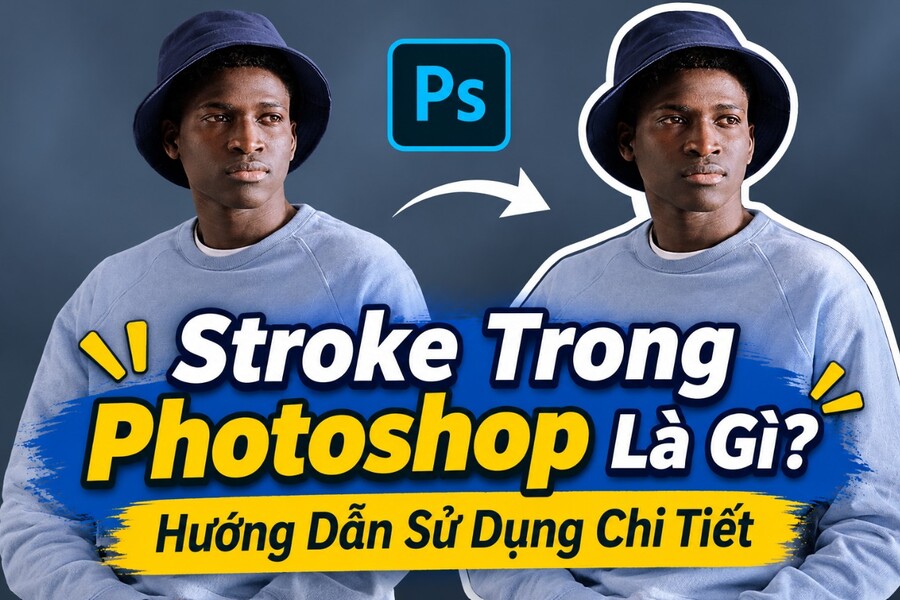
Stroke viền ảnh bằng công cụ Selection là kỹ thuật thường được sử dụng trong Photoshop để tạo đường bao quanh một đối tượng, nhân vật hoặc vùng chi tiết đã được tách khỏi nền. Phương pháp này giúp chủ thể nổi bật hơn, tạo hiệu ứng sticker, làm khung hình hoặc tăng khả năng phân biệt giữa đối tượng và background. Khác với cách tạo viền bằng Layer Style, phương pháp sử dụng Selection kết hợp lệnh Edit > Stroke cho phép người dùng áp dụng đường viền trực tiếp lên vùng chọn. Đây là cách làm hữu ích khi cần kiểm soát chính xác phạm vi, độ dày, màu sắc và vị trí của đường viền.
1. Tìm hiểu về Stroke viền ảnh bằng công cụ Selection
Trong Photoshop, Selection là nhóm công cụ cho phép tạo vùng chọn để xác định khu vực cần chỉnh sửa. Khi kết hợp vùng chọn với lệnh Stroke, người dùng có thể tạo đường viền chạy dọc theo đường biên của vùng chọn đó.
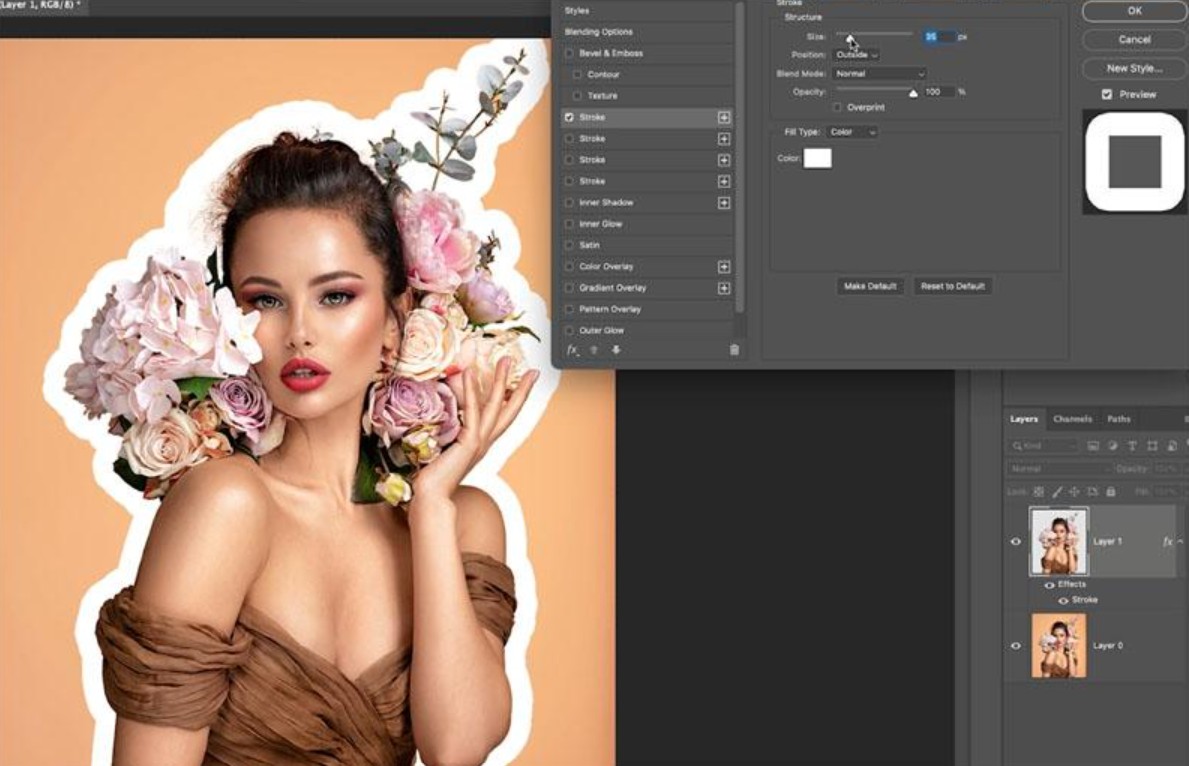
Ví dụ, khi bạn đã tách một người ra khỏi nền ảnh, có thể sử dụng vùng chọn của layer để xác định chính xác hình dáng nhân vật. Sau đó, áp dụng Stroke để tạo đường viền trắng hoặc đen bao quanh toàn bộ chủ thể.
Kỹ thuật này có một số ưu điểm:
Kiểm soát phạm vi viền: Đường viền chỉ xuất hiện quanh vùng chọn, hạn chế ảnh hưởng đến những khu vực không mong muốn.
Tùy chỉnh linh hoạt: Có thể điều chỉnh độ dày, màu sắc và vị trí của đường viền.
Ứng dụng đa dạng: Phù hợp với ảnh chân dung, sản phẩm, vật thể đã tách nền và thiết kế sticker.
Thao tác nhanh: Có thể tận dụng vùng trong suốt của layer để tạo vùng chọn mà không cần vẽ lại đường bao thủ công.
2. Hướng dẫn cách Stroke viền ảnh bằng công cụ Selection
Để tạo đường viền cho một đối tượng bằng Selection, trước tiên bạn cần đảm bảo hình ảnh đã được tách nền hoặc có vùng trong suốt xung quanh chủ thể.
Dưới đây là quy trình thực hiện trên Photoshop 2026 dành cho máy tính Windows và macOS.
Bước 1: Tạo vùng chọn bao quanh đối tượng
Đầu tiên, mở hình ảnh cần tạo viền trong Photoshop. Tại bảng Layers, xác định layer chứa đối tượng đã tách nền.
Tiếp theo:
· Trên Windows, nhấn giữ phím Ctrl.
· Trên macOS, nhấn giữ phím Command.
· Nhấp chuột trái vào hình thu nhỏ (thumbnail) của layer ảnh.
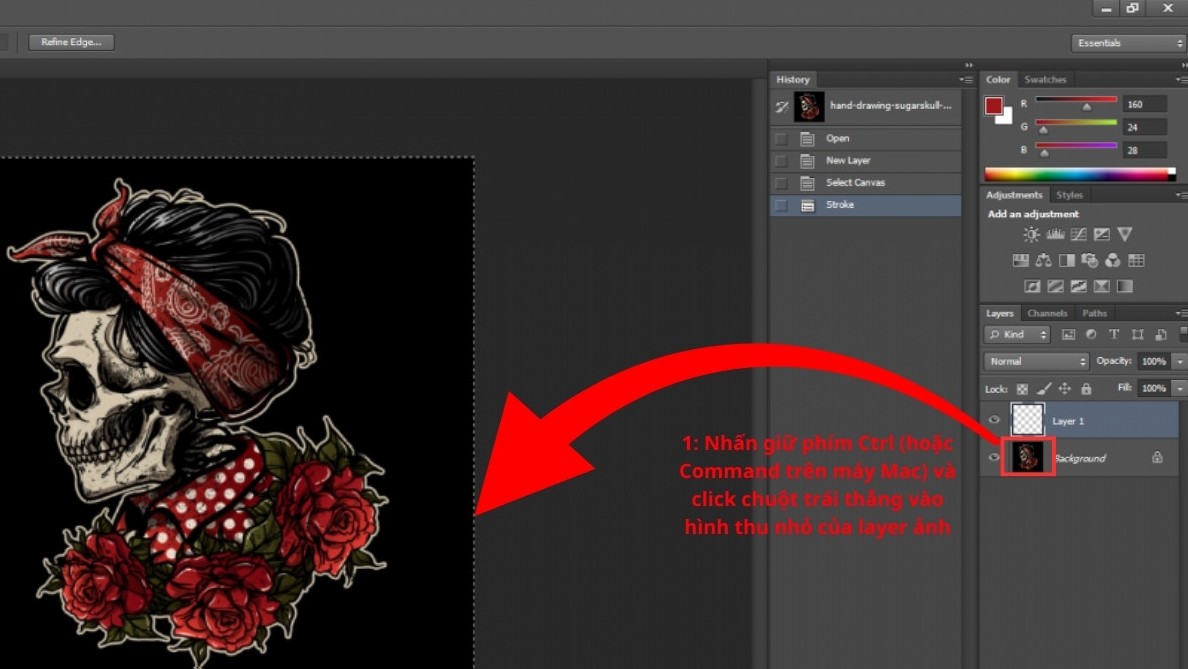
Sau thao tác này, Photoshop sẽ tự động tạo vùng chọn dựa trên những pixel không trong suốt của layer.
Bạn sẽ thấy đường nét đứt chuyển động (Marching Ants) xuất hiện xung quanh đối tượng.
Lưu ý: Nếu đối tượng đang nằm trên nền trắng hoặc nền màu chưa được xóa, thao tác này sẽ chọn toàn bộ vùng ảnh không trong suốt, bao gồm cả nền. Vì vậy, cần tách nền trước khi thực hiện.
Nếu đối tượng được hiển thị thông qua Layer Mask, bạn có thể nhấn Ctrl hoặc Command và nhấp vào thumbnail của Layer Mask để tạo vùng chọn theo phần được hiển thị của mặt nạ.
Bước 2: Mở lệnh Stroke trong Photoshop
Sau khi tạo vùng chọn thành công, bạn giữ nguyên vùng chọn và thực hiện:
1. Di chuyển đến thanh menu phía trên giao diện Photoshop.
2. Chọn Edit.
3. Nhấp vào lệnh Stroke.
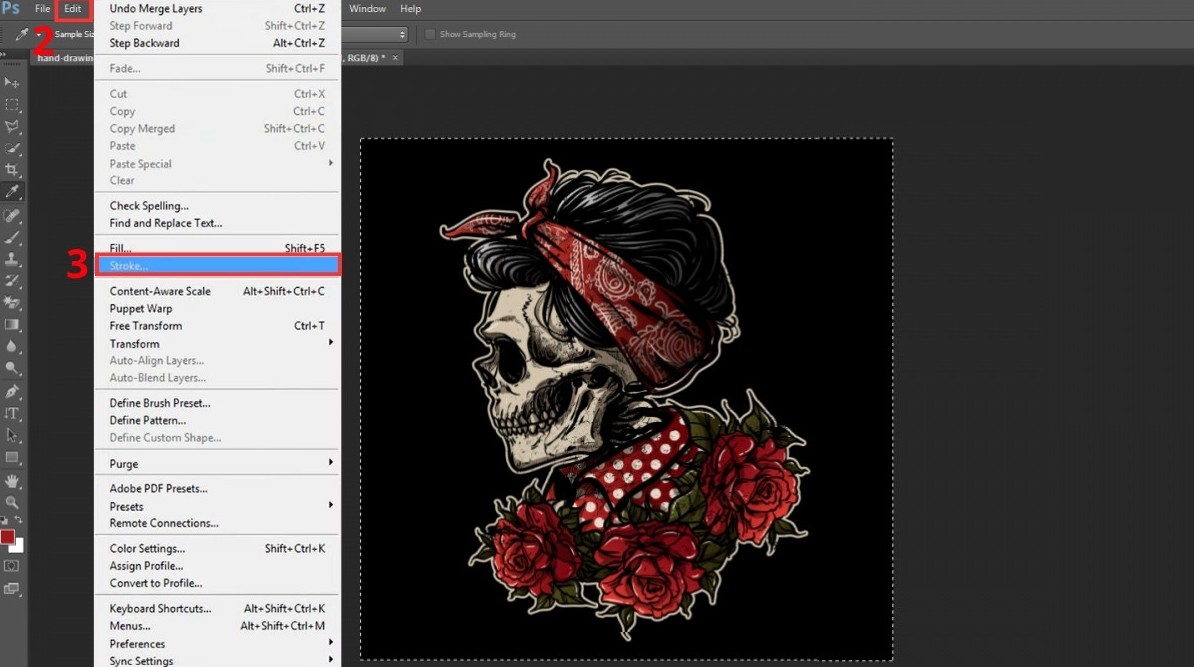
Lúc này, hộp thoại Stroke sẽ xuất hiện, cung cấp các thiết lập để điều chỉnh đường viền.
Bước 3: Điều chỉnh độ dày và màu sắc đường viền
Trong hộp thoại Stroke, bạn cần chú ý hai thông số quan trọng:
Width: Điều chỉnh độ dày viền
Width cho phép nhập độ dày đường viền theo đơn vị pixel (px).
Ví dụ:
· 2–3 px: Tạo đường viền mảnh, nhẹ nhàng.
· 5–8 px: Tạo đường viền rõ nét cho đối tượng.
· 10–15 px: Tạo viền dày, phù hợp với hiệu ứng sticker hoặc thumbnail.
Các mức trên chỉ mang tính tham khảo, bạn nên điều chỉnh theo kích thước hình ảnh thực tế.
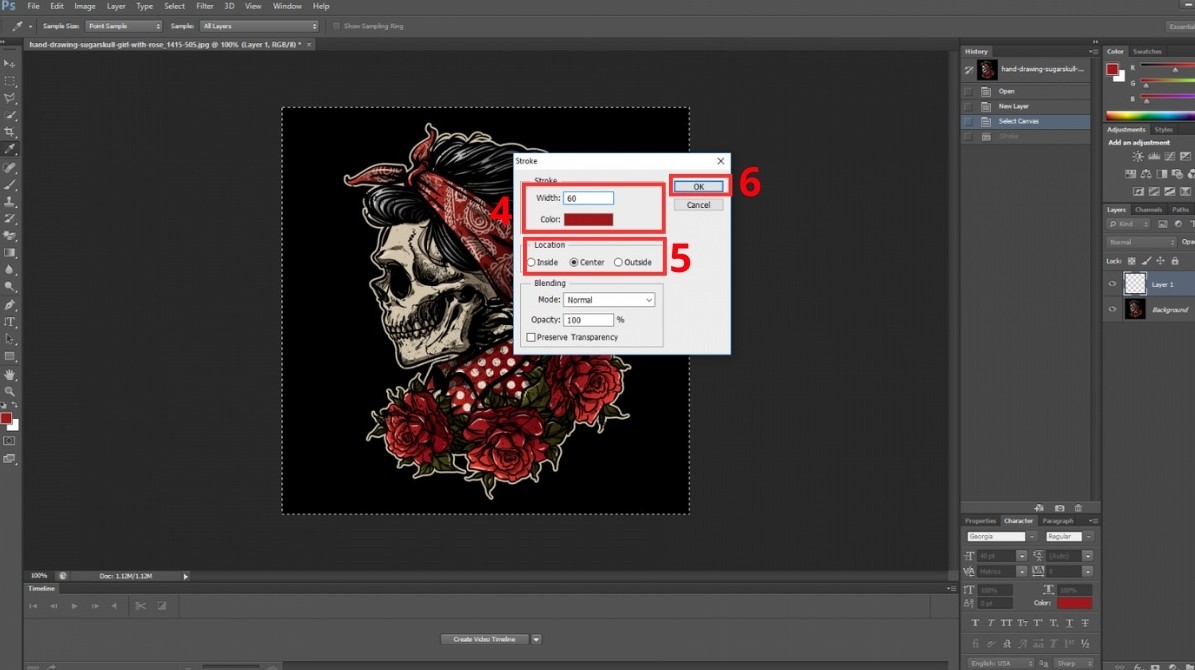
Color: Lựa chọn màu sắc
Nhấp vào ô màu bên cạnh Color để mở bảng Color Picker. Tại đây, bạn có thể chọn màu sắc mong muốn.
Một số lựa chọn phổ biến:
· Màu trắng: Tạo viền sáng, phù hợp với ảnh nhân vật và sticker.
· Màu đen: Tạo đường bao rõ nét trên nền sáng.
· Màu vàng: Tạo điểm nhấn cho sản phẩm quảng cáo.
· Màu thương hiệu: Giúp thiết kế đồng bộ với nhận diện thương hiệu.
Sau khi chọn màu, nhấn OK để quay lại hộp thoại Stroke.
Bước 4: Lựa chọn vị trí hiển thị đường viền
Trong khu vực Location, Photoshop cung cấp ba chế độ xác định vị trí đường viền:
· Inside: Đường viền nằm hoàn toàn bên trong đường biên vùng chọn.
· Center: Đường viền nằm chính giữa đường biên, phân bổ về cả phía trong và phía ngoài.
· Outside: Đường viền nằm hoàn toàn bên ngoài đường biên vùng chọn.
Đối với ảnh đã tách nền, Outside thường là lựa chọn phù hợp khi muốn giữ nguyên diện tích hiển thị của nhân vật hoặc vật thể.
Sau khi thiết lập xong, nhấn OK để áp dụng Stroke.
Bước 5: Hủy vùng chọn và kiểm tra kết quả
Sau khi áp dụng Stroke, đường viền sẽ xuất hiện xung quanh đối tượng theo các thông số đã thiết lập.
Để quan sát kết quả rõ ràng hơn, bạn thực hiện:
· Nhấn Ctrl + D trên Windows.
· Nhấn Command + D trên macOS.
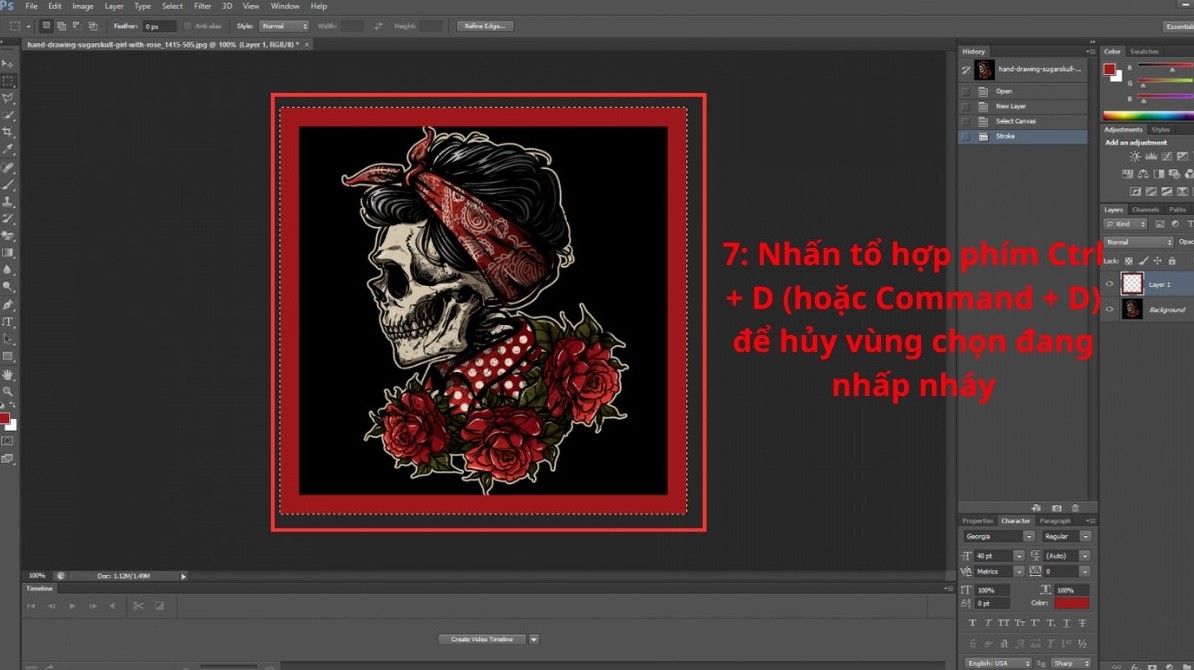
Thao tác này sẽ hủy vùng chọn đang hoạt động, giúp đường nét đứt biến mất và bạn dễ dàng kiểm tra đường viền vừa tạo.
Nếu đường viền chưa đạt yêu cầu, có thể nhấn Ctrl + Z hoặc Command + Z để hoàn tác và thực hiện lại với thông số phù hợp hơn.
3. Những lưu ý quan trọng khi Stroke viền ảnh bằng Selection
Trong quá trình tạo đường viền, một số vấn đề có thể khiến kết quả không như mong muốn. Bạn nên chú ý những trường hợp sau:
Hình ảnh chưa được tách nền
Nếu layer vẫn chứa nền ảnh, thao tác Ctrl + Click vào thumbnail sẽ chọn cả vùng pixel của nền. Khi đó, đường viền có thể chạy quanh toàn bộ khung ảnh thay vì chỉ bao quanh chủ thể.
Cách khắc phục là sử dụng Object Selection Tool, Quick Selection Tool hoặc Select Subject để tách đối tượng trước khi tạo Stroke.
Đường viền bị cắt hoặc không hiển thị đầy đủ
Khi sử dụng Outside, một phần đường viền có thể bị giới hạn bởi mép canvas nếu đối tượng nằm sát cạnh tài liệu.
Bạn nên chừa khoảng trống xung quanh chủ thể hoặc mở rộng canvas trước khi tạo viền.
Đường viền quá dày làm mất chi tiết
Đối với những hình ảnh có nhiều chi tiết nhỏ, đường viền quá lớn có thể khiến hình dáng đối tượng trở nên thô cứng. Hãy thử giảm Width và kiểm tra kết quả ở tỷ lệ hiển thị thực tế.
Đường viền ảnh hưởng trực tiếp đến layer gốc
Đây là điểm quan trọng cần lưu ý. Lệnh Edit > Stroke thường tạo đường viền dạng pixel trực tiếp trên layer đang được chọn, thay vì một hiệu ứng độc lập như Layer Style.
Để dễ dàng chỉnh sửa, bạn có thể tạo một layer trống mới sau khi đã tạo vùng chọn, sau đó chọn layer trống và thực hiện Edit > Stroke. Như vậy, đường viền sẽ nằm riêng, không làm thay đổi pixel của ảnh gốc.
Đường viền xuất hiện không đều
Nếu cạnh đối tượng có nhiều vùng bán trong suốt hoặc vùng chọn chưa chính xác, đường viền có thể xuất hiện răng cưa hoặc không đồng đều. Bạn nên sử dụng Select and Mask để tinh chỉnh biên đối tượng trước khi tạo Stroke.
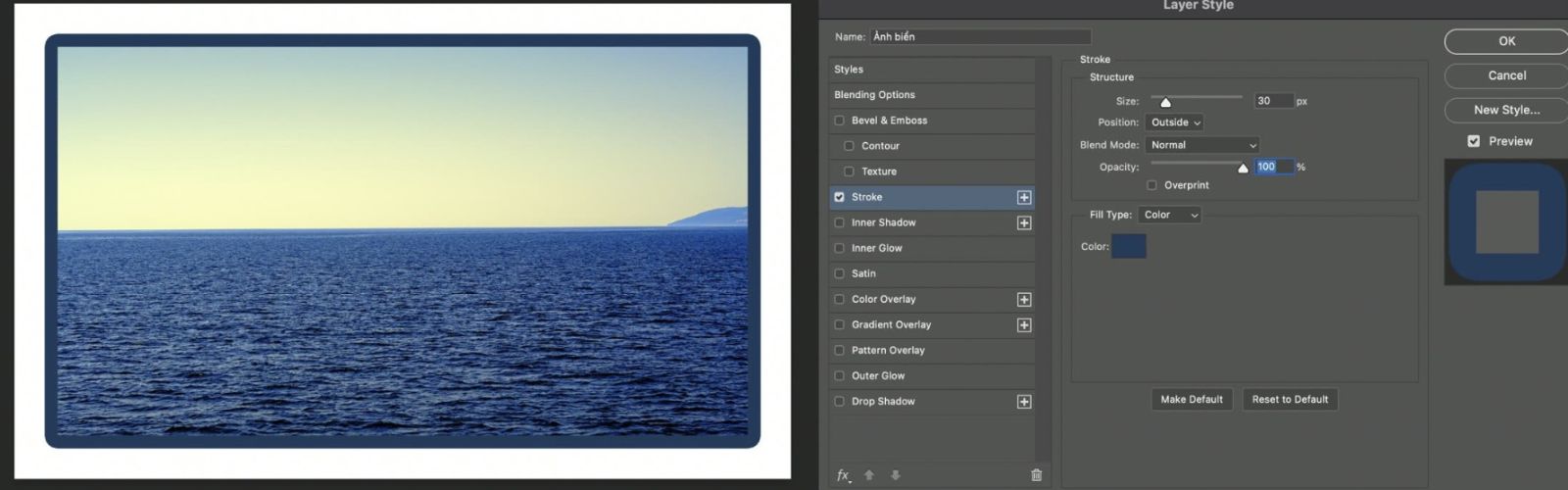
4. Phân biệt Stroke bằng Selection và Stroke bằng Layer Style
Mặc dù cả hai phương pháp đều có khả năng tạo đường viền cho đối tượng, nhưng cách hoạt động và khả năng chỉnh sửa có sự khác biệt.
Nên sử dụng phương pháp nào?
· Chọn Edit > Stroke khi muốn tạo đường viền nhanh cho vùng chọn hoặc đối tượng đã tách nền.
· Chọn Layer Style > Stroke khi cần linh hoạt thay đổi màu sắc, kích thước và hiệu ứng trong quá trình thiết kế.
5. Ứng dụng thực tế của kỹ thuật Stroke viền ảnh
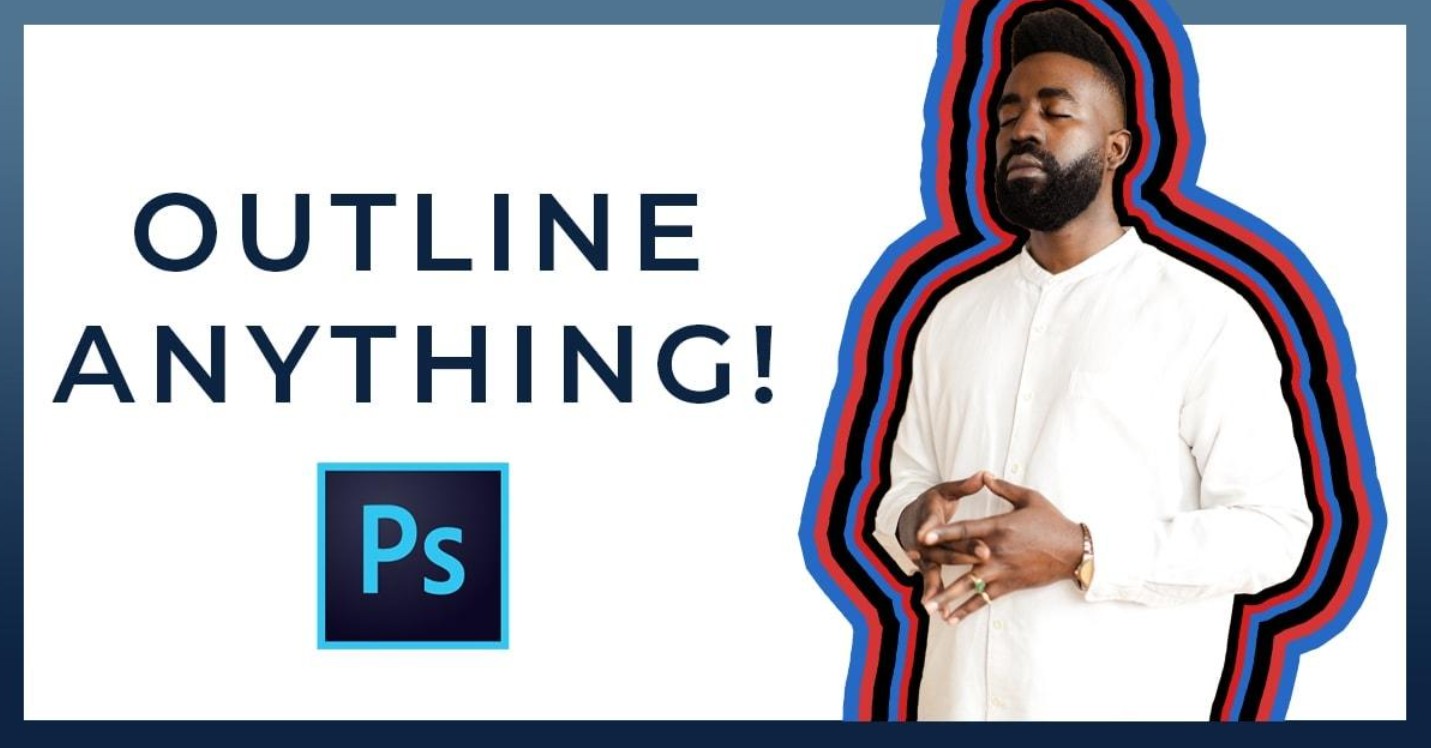
Kỹ thuật Stroke bằng Selection được ứng dụng trong nhiều lĩnh vực thiết kế đồ họa:
Thiết kế sticker: Tạo đường viền trắng bao quanh nhân vật hoặc vật thể để tạo cảm giác giống sticker.
Thiết kế thumbnail YouTube: Làm nổi bật nhân vật, sản phẩm và chủ thể chính trên nền ảnh.
Thiết kế poster quảng cáo: Tạo đường bao giúp sản phẩm tách biệt với background.
Thiết kế ảnh sản phẩm: Nhấn mạnh hình dáng sản phẩm, giúp bố cục trực quan hơn.
Thiết kế ảnh ghép: Tạo ranh giới rõ ràng giữa các đối tượng được ghép từ nhiều nguồn ảnh khác nhau.
Để đạt hiệu quả tốt nhất, hãy chú ý đến chất lượng vùng chọn, lựa chọn chế độ Location phù hợp và ưu tiên tạo đường viền trên layer riêng để thuận tiện chỉnh sửa. Khi thành thạo kỹ thuật này, bạn có thể ứng dụng vào thiết kế sticker, thumbnail, poster và nhiều sản phẩm đồ họa chuyên nghiệp khác.
Công Ty TNHH Phần Mềm SADESIGN
Mã số thuế: 0110083217









Sản phẩm nổi bật

Nâng Cấp Tài Khoản ChatGPT 4.0 Plus
199,000

Nâng cấp Google One chính chủ Giá Siêu Rẻ
259,000
Adobe Photoshop Bản Quyền Chính Hãng
899,000
Canva Pro Chính Hãng Giá Rẻ
199,000

Nâng cấp Tài khoản Zoom Pro Chính Chủ Giá Rẻ
199,000
Tài khoản CapCut Pro bản quyền chính hãng
399,000
One Drive 1TB + Office 365
399,000

Nâng Cấp YouTube Premium Chính Chủ
199,000
Sản Phẩm Bán Chạy
Tài Khoản ChatGPT Plus (GPT-4)
199,000 VNĐ
Nâng cấp Canva Pro giá rẻ
199,000 VNĐ
Nâng cấp tài khoản Capture One chính hãng
350,000 VNĐ
Nâng cấp tài khoản Gemini Advanced
99,000 VNĐ
Trọn Bộ Autodesk All App Giá Rẻ
1,499,000 VNĐ
Nâng Cấp Tài khoản Freepik Premium
599,900 VNĐ
Key Windows 10/11 Pro bản quyền
599,000 VNĐ
Adobe Photoshop Bản Quyền Full App Giá Rẻ
899,000 VNĐ
Nâng cấp Office 365 Chính Hãng
399,000 VNĐ
Nâng cấp Google One chính chủ Giá Siêu Rẻ
259,000 VNĐ
Tài khoản Zoom Pro Chính Chủ Giá Rẻ
199,000 VNĐ
Nâng cấp Duolingo Super
299,000 VNĐ
Google One chính chủ Giá Siêu Hời
259,000 VNĐ
Nâng cấp tài khoản Quizizz Super chính chủ
799,000 VNĐ
Nâng cấp Coursera PLus chính chủ
399,000 VNĐ
Tài khoản CapCut Pro bản quyền chính hãng
399,000 VNĐ
YouTube Premium Nâng cấp TK Chính Chủ
199,000 VNĐ
Nâng Cấp Tài Khoản Netflix Giá Rẻ
359,000 VNĐ