



 Đăng nhập/Đăng ký



Sản Phẩm Bán Chạy

Google One chính chủ Giá Siêu Hời
259,000 VNĐ

YouTube Premium Nâng cấp TK Chính Chủ
199,000 VNĐ

Nâng cấp Duolingo Super
299,000 VNĐ

Nâng Cấp Tài khoản Freepik Premium
599,900 VNĐ

Nâng cấp Google One chính chủ Giá Siêu Rẻ
259,000 VNĐ

Tài Khoản ChatGPT Plus (GPT-4)
199,000 VNĐ
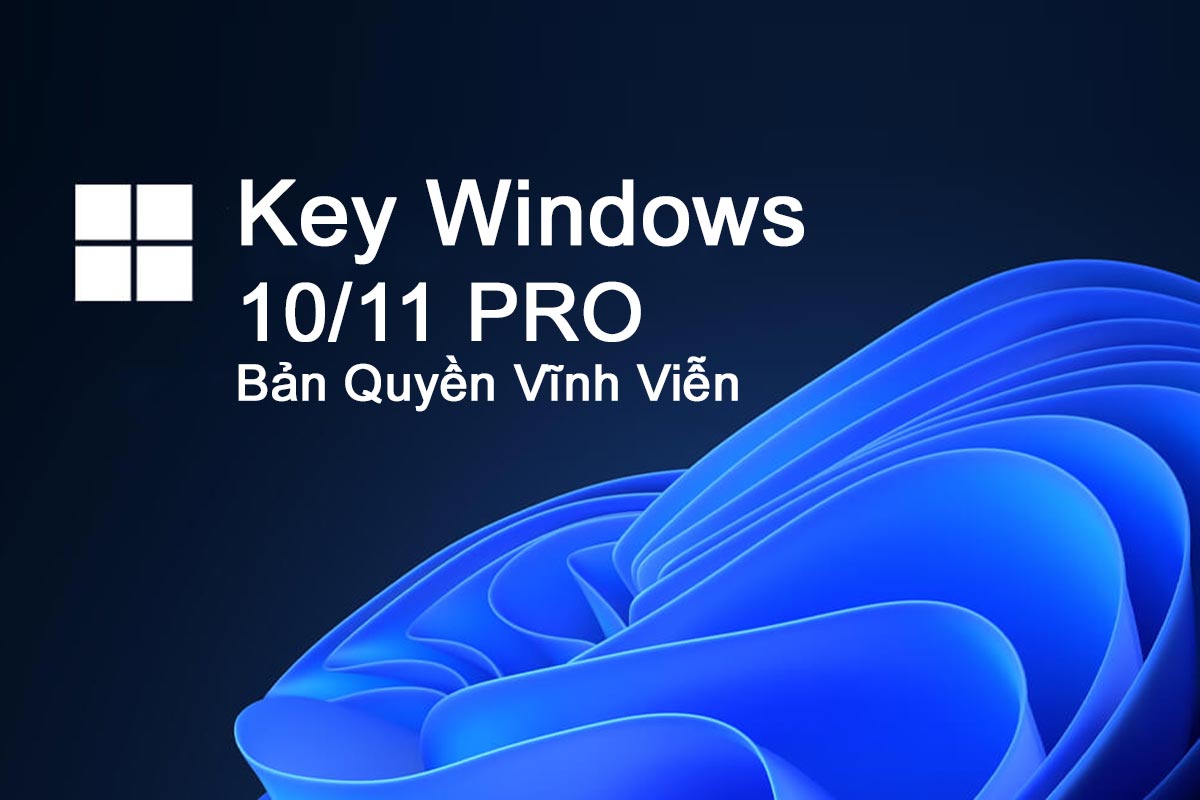
Key Windows 10/11 Pro bản quyền
599,000 VNĐ
Nâng cấp tài khoản Capture One chính hãng
350,000 VNĐ
Tài khoản CapCut Pro bản quyền chính hãng
399,000 VNĐ
Nâng cấp Office 365 Chính Hãng
399,000 VNĐ
Nâng cấp Coursera PLus chính chủ
399,000 VNĐ
Nâng cấp Canva Pro giá rẻ
199,000 VNĐ

Tài khoản Zoom Pro Chính Chủ Giá Rẻ
199,000 VNĐ
Trọn Bộ Autodesk All App Giá Rẻ
1,499,000 VNĐ

Nâng cấp tài khoản Gemini Advanced
99,000 VNĐ

Nâng Cấp Tài Khoản Netflix Giá Rẻ
359,000 VNĐ
Adobe Photoshop Bản Quyền Full App Giá Rẻ
899,000 VNĐ
Nâng cấp tài khoản Quizizz Super chính chủ
799,000 VNĐ
Stroke Trong Photoshop Là Gì? Hướng Dẫn Sử Dụng Chi Tiết
Tìm hiểu Stroke trong Photoshop là gì, công dụng và cách sử dụng tính năng tạo đường viền cho văn bản, hình ảnh và đối tượng. Khám phá các thông số quan trọng giúp bạn tùy chỉnh Stroke hiệu quả.
Nội dung
- 1. Tìm hiểu về Stroke trong Photoshop
- 2. Các thông số Stroke cốt lõi cần nắm vững
- 2.1. Thông số Size điều chỉnh độ dày viền
- 2.2. Ba chế độ Position gồm Inside, Center và Outside
- 2.3. Thông số Opacity điều chỉnh độ trong suốt
- 2.4. Thông số Fill Type tùy biến màu sắc
- 3. Một số lưu ý khi sử dụng Stroke trong Photoshop
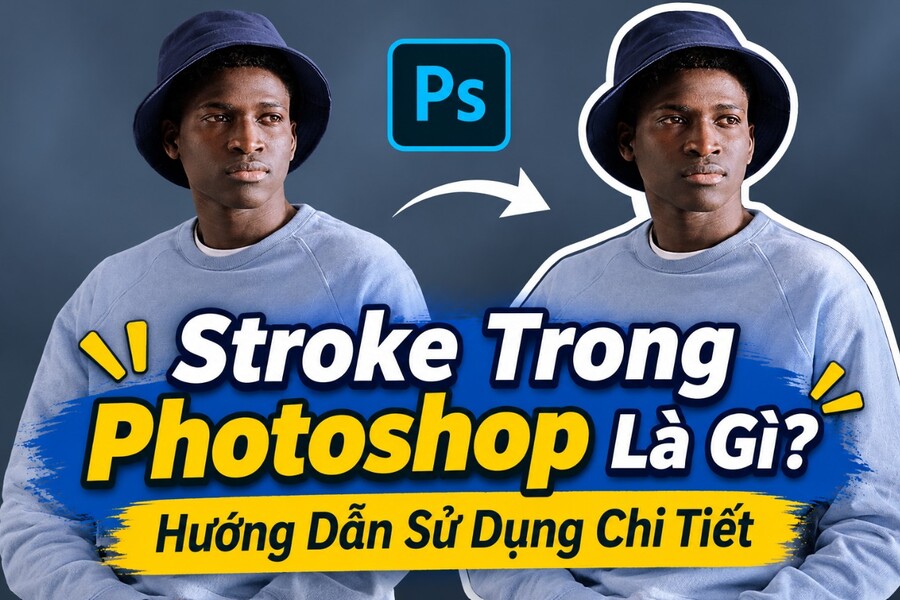
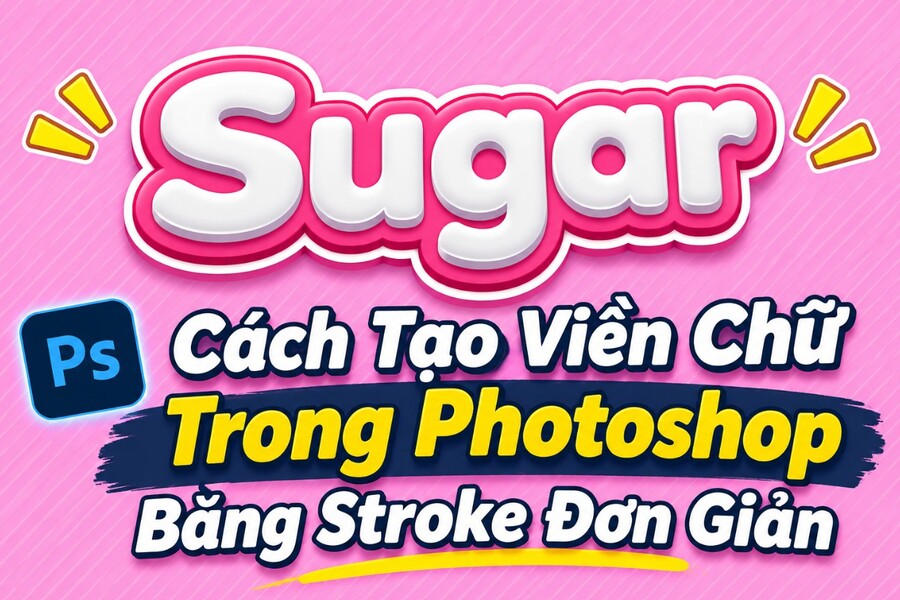
Stroke trong Photoshop là một tính năng quan trọng giúp người dùng tạo đường viền xung quanh văn bản, hình ảnh, hình khối hoặc các đối tượng được lựa chọn. Đây là công cụ thường xuyên được sử dụng trong thiết kế poster, banner quảng cáo, thumbnail, logo và các ấn phẩm truyền thông. Để sử dụng Stroke hiệu quả, bạn không chỉ cần biết cách tạo đường viền mà còn phải hiểu rõ những thông số điều chỉnh bên trong, đặc biệt là Size, Position, Opacity và Fill Type. Dưới đây là những thông tin chi tiết giúp bạn hiểu và ứng dụng tính năng này trong Photoshop.
1. Tìm hiểu về Stroke trong Photoshop
Stroke trong Photoshop là hiệu ứng tạo đường viền bao quanh một đối tượng trên Layer. Đường viền này có thể được áp dụng cho văn bản, hình ảnh, hình khối, biểu tượng hoặc những đối tượng đã được tách nền.
Tính năng Stroke cho phép người dùng tùy chỉnh nhiều thuộc tính khác nhau như độ dày, vị trí, màu sắc, độ trong suốt và kiểu hiển thị của đường viền.
Trong Photoshop, Stroke thường được sử dụng theo hai cách:
Layer Style Stroke: Tạo đường viền thông qua bảng Layer Style. Đây là phương pháp linh hoạt, cho phép chỉnh sửa hoặc tắt hiệu ứng bất cứ lúc nào mà không làm thay đổi trực tiếp nội dung layer.
Edit > Stroke: Tạo đường viền trực tiếp cho vùng chọn hoặc layer. Phương pháp này phù hợp khi cần áp dụng đường viền vào nội dung pixel.
Điểm khác biệt đáng chú ý là Layer Style Stroke hoạt động như một hiệu ứng có thể chỉnh sửa, trong khi lệnh Edit > Stroke thường tác động trực tiếp lên pixel của đối tượng.
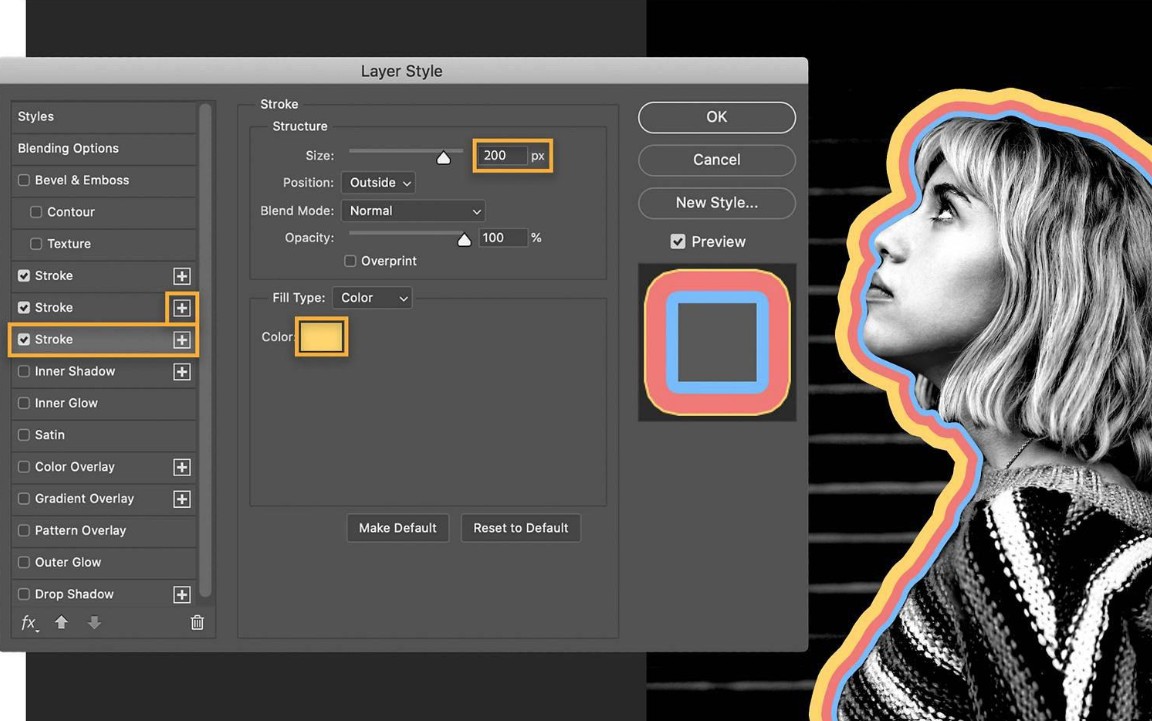
Ứng dụng thực tế của Stroke:
· Tạo viền chữ giúp nội dung nổi bật trên nền ảnh.
· Tạo đường bao quanh nhân vật sau khi tách nền.
· Thiết kế khung ảnh, sticker và biểu tượng.
· Tạo hiệu ứng chữ nhiều màu sắc hoặc viền chuyển sắc.
· Làm nổi bật các chi tiết quan trọng trong poster và banner.
2. Các thông số Stroke cốt lõi cần nắm vững
Bạn có thể truy cập bảng thiết lập bằng cách nhấp đúp vào layer cần chỉnh sửa trong bảng Layers, sau đó chọn mục Stroke trong cửa sổ Layer Style. Trong bảng điều khiển này, bốn thông số quan trọng nhất cần chú ý gồm Size, Position, Opacity và Fill Type.
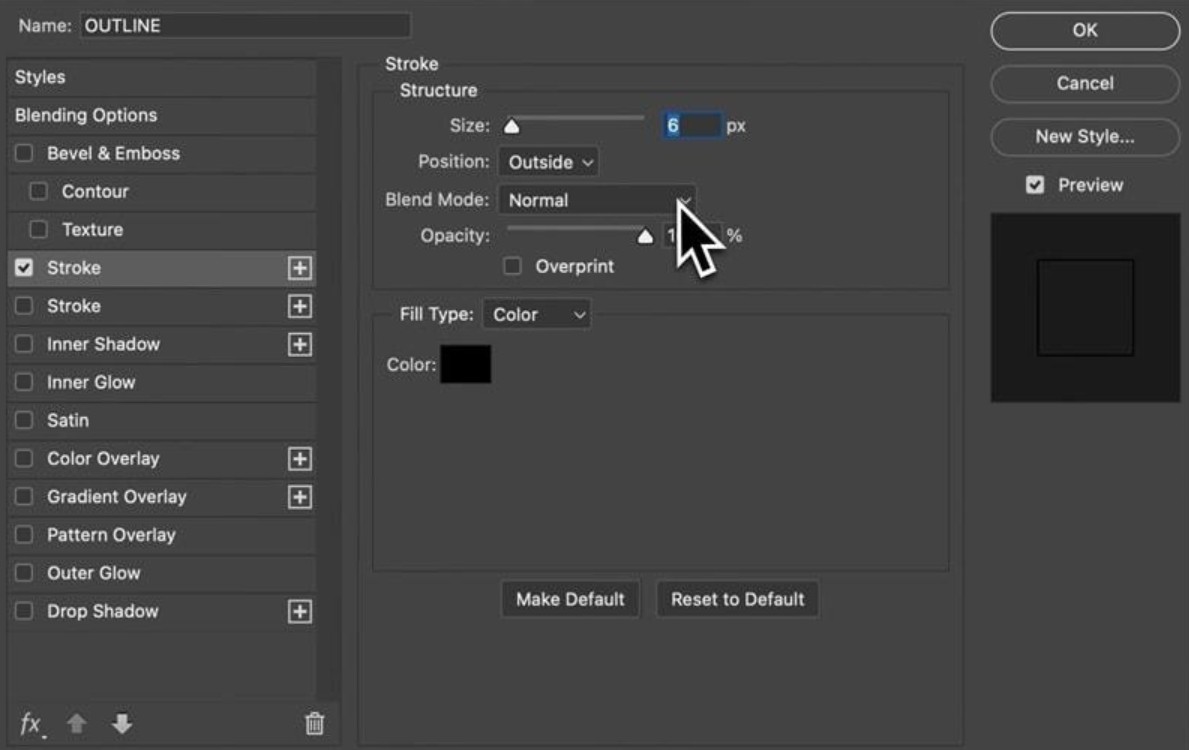
2.1. Thông số Size điều chỉnh độ dày viền
Size là thông số quyết định độ dày của đường viền bao quanh đối tượng. Giá trị này thường được tính bằng pixel (px).
Khi tăng Size, đường viền sẽ dày hơn và chiếm nhiều diện tích hiển thị hơn. Ngược lại, khi giảm Size, đường viền trở nên mảnh và tinh tế hơn.
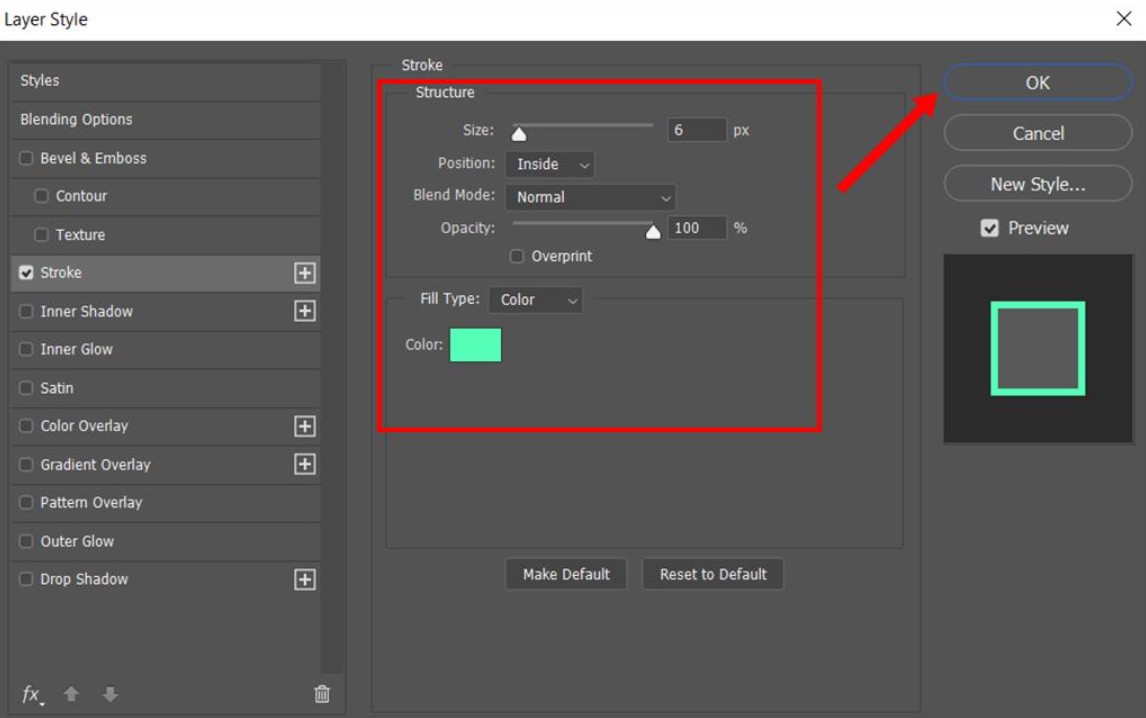
Ví dụ:
Size 1–2 px: Phù hợp với đường viền mảnh, khung ảnh nhỏ hoặc các chi tiết thiết kế tối giản.
Size 3–5 px: Thích hợp để tạo viền chữ hoặc hình ảnh có kích thước vừa phải.
Size 6–10 px: Phù hợp với tiêu đề lớn, thumbnail và các nội dung cần tạo điểm nhấn.
Size trên 10 px: Thường được sử dụng trong thiết kế typography nổi bật, sticker hoặc hiệu ứng chữ trang trí.
Tuy nhiên, những mức kích thước trên chỉ mang tính tham khảo. Độ dày phù hợp còn phụ thuộc vào kích thước tài liệu, độ phân giải và kích thước thực tế của đối tượng.
Lưu ý khi sử dụng Size:
Không nên đặt đường viền quá dày cho những đối tượng có nhiều chi tiết nhỏ. Điều này có thể khiến các đường nét bên trong bị che khuất, làm giảm độ rõ ràng của hình ảnh.
Đối với văn bản, bạn nên thử nghiệm nhiều mức Size khác nhau để đảm bảo đường viền không làm mất hình dáng ban đầu của chữ.
2.2. Ba chế độ Position gồm Inside, Center và Outside
Position là thông số xác định vị trí xuất hiện của đường viền so với đường biên ban đầu của đối tượng.
Photoshop cung cấp ba chế độ chính gồm Inside, Center và Outside. Mỗi chế độ có cách hiển thị và mục đích sử dụng khác nhau.
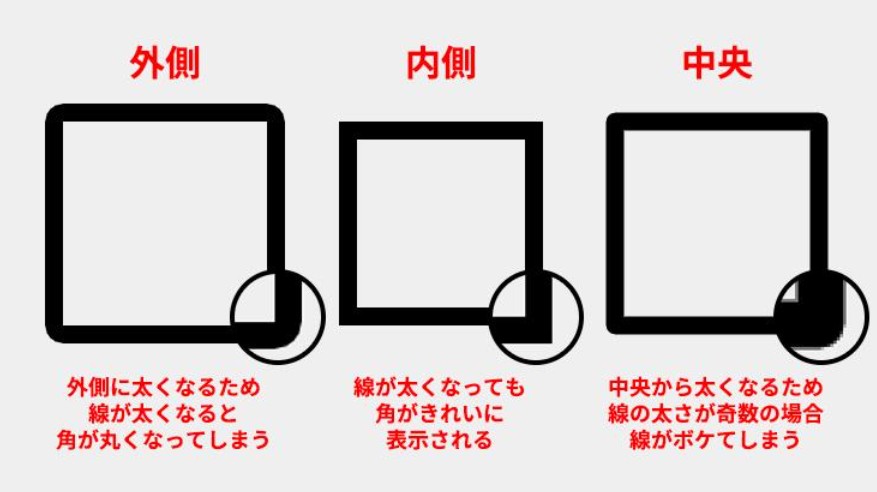
Inside: Đường viền nằm bên trong
Đường viền được hiển thị hoàn toàn về phía bên trong đường biên của đối tượng.
Đặc điểm:
· Không làm tăng kích thước bên ngoài của đối tượng.
· Phù hợp với hình ảnh có kích thước cố định.
· Giúp giữ nguyên giới hạn tổng thể của khung hình.
Inside thường được sử dụng khi tạo khung ảnh, đường viền cho hình khối hoặc những đối tượng cần giữ nguyên kích thước ban đầu.
Tuy nhiên, nếu đường viền quá dày, phần nội dung bên trong có thể bị thu hẹp đáng kể.
Center: Đường viền nằm chính giữa
Đây là chế độ phân bổ đường viền đều về hai phía của đường biên đối tượng.
Đặc điểm:
· Một nửa độ dày nằm bên trong.
· Một nửa độ dày nằm bên ngoài.
· Tạo cảm giác cân đối giữa đối tượng và đường viền.
Center phù hợp với các hình khối hình học, đường nét thiết kế và những đối tượng không yêu cầu giữ nguyên hoàn toàn kích thước ban đầu.
Outside: Đường viền nằm bên ngoài
Đường viền được mở rộng hoàn toàn ra phía ngoài đường biên của đối tượng.
Đặc điểm:
· Không che lấp phần nội dung bên trong.
· Giữ nguyên diện tích hiển thị của đối tượng.
· Tạo cảm giác nổi bật và tách biệt với nền.
Outside đặc biệt hữu ích khi tạo viền cho chữ, nhân vật đã tách nền hoặc các hình ảnh cần nổi bật trên background phức tạp.
Nên lựa chọn Position nào?
2.3. Thông số Opacity điều chỉnh độ trong suốt
Opacity là thông số kiểm soát mức độ hiển thị và độ trong suốt của đường viền.
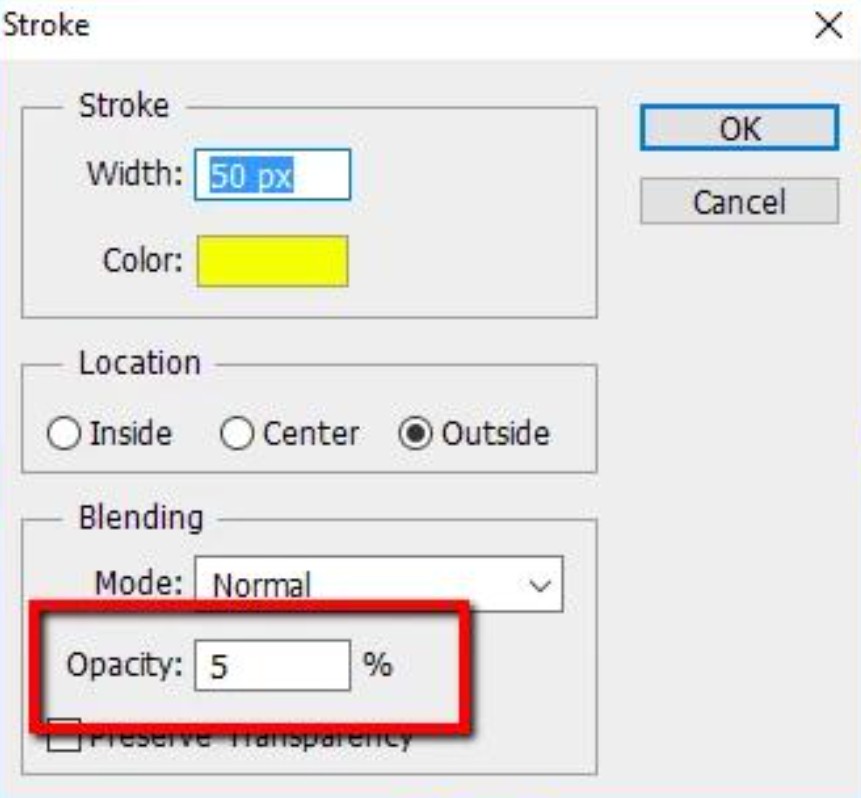
Giá trị Opacity dao động từ 0% đến 100%.
· Opacity 100%: Đường viền hiển thị hoàn toàn rõ nét, màu sắc đậm và không bị giảm độ trong suốt.
· Opacity 70–80%: Đường viền bắt đầu có độ trong suốt nhẹ, tạo cảm giác mềm mại hơn.
· Opacity 30–50%: Đường viền trở nên mờ hơn, cho phép các chi tiết phía dưới hiển thị rõ hơn.
· Opacity 0%: Đường viền hoàn toàn trong suốt và không còn nhìn thấy.
Thông số này đặc biệt hữu ích khi bạn muốn tạo hiệu ứng viền nhẹ nhàng, không quá nổi bật hoặc cần kết hợp đường viền với những thành phần khác trong thiết kế.
Ví dụ, khi thiết kế một poster có hình ảnh nhân vật trên nền nhiều chi tiết, bạn có thể sử dụng Stroke màu trắng với Opacity khoảng 70–80% để tạo sự phân tách mà không khiến đường viền quá cứng.
Một lưu ý quan trọng: Opacity của Stroke khác với Fill Opacity của layer. Opacity trong phần Stroke điều chỉnh độ trong suốt riêng của hiệu ứng đường viền, không trực tiếp làm mờ toàn bộ nội dung layer.
2.4. Thông số Fill Type tùy biến màu sắc
Fill Type là thông số cho phép người dùng tùy chỉnh kiểu tô màu của đường viền. Thay vì chỉ sử dụng một màu đơn sắc, Photoshop còn hỗ trợ màu chuyển sắc và họa tiết.
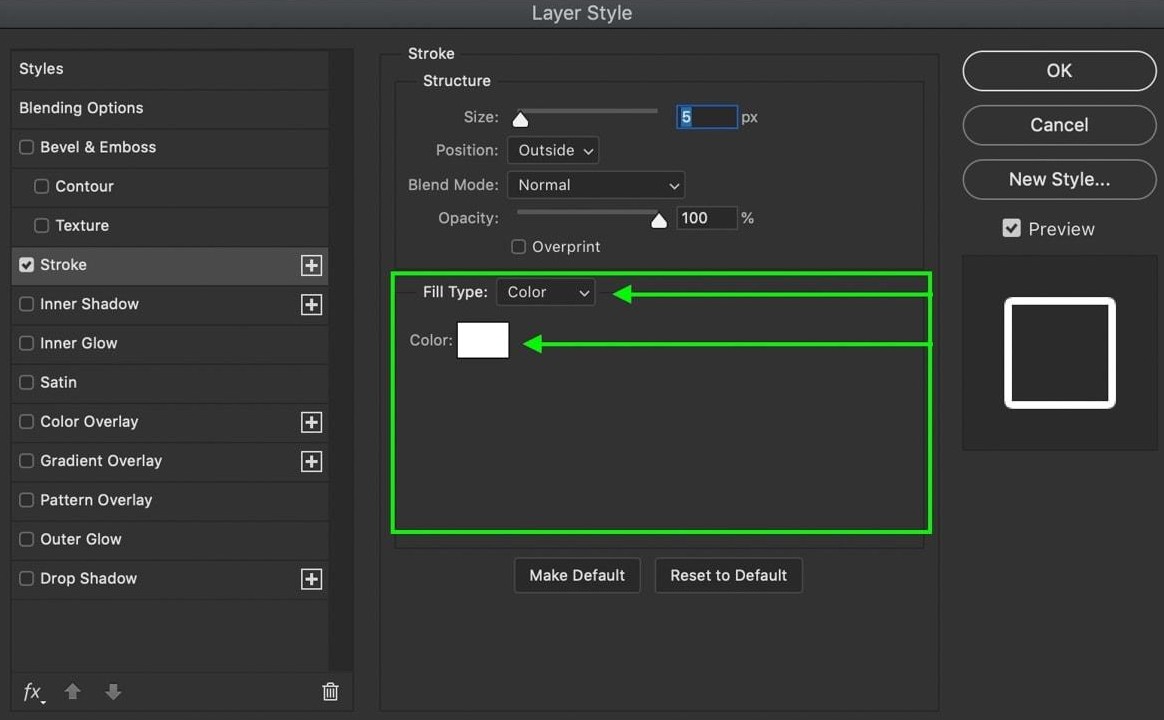
Có ba tùy chọn chính:
Color: Tô màu đơn sắc
Color cho phép người dùng lựa chọn một màu duy nhất để áp dụng cho toàn bộ đường viền.
Sau khi chọn Color, bạn chỉ cần nhấp vào ô màu bên cạnh để mở bảng Color Picker và lựa chọn màu sắc phù hợp.
Một số ứng dụng:
· Viền trắng cho chữ trên nền ảnh tối.
· Viền đen cho chữ trên nền sáng.
· Viền đỏ hoặc vàng để làm nổi bật tiêu đề.
· Viền màu thương hiệu cho logo và hình ảnh quảng cáo.
Đây là lựa chọn đơn giản, dễ sử dụng và phù hợp với phần lớn nhu cầu thiết kế thông thường.
Gradient: Tô màu chuyển sắc
Gradient cho phép tạo đường viền có sự chuyển đổi giữa hai hoặc nhiều màu sắc khác nhau.
Khi lựa chọn chế độ này, Photoshop cung cấp thêm những thiết lập giúp kiểm soát hiệu ứng chuyển màu như:
· Gradient: Lựa chọn dải màu chuyển sắc.
· Angle: Điều chỉnh góc chuyển màu.
· Scale: Thay đổi tỷ lệ hiển thị của dải màu.
· Style: Lựa chọn kiểu chuyển sắc như Linear, Radial hoặc các kiểu khác tùy phiên bản.
Gradient thường được ứng dụng trong thiết kế chữ nghệ thuật, poster công nghệ, banner quảng cáo và những sản phẩm cần hiệu ứng màu sắc nổi bật.
Pattern: Tô màu bằng họa tiết
Pattern cho phép sử dụng những họa tiết có sẵn trong Photoshop để tạo đường viền trang trí.
Thay vì một màu đơn sắc hoặc dải màu chuyển sắc, đường viền sẽ hiển thị theo cấu trúc của mẫu họa tiết được lựa chọn.
Một số ứng dụng:
· Tạo viền có họa tiết chấm bi.
· Tạo khung ảnh trang trí.
· Thiết kế đường viền mang phong cách cổ điển.
· Tạo hiệu ứng trang trí cho chữ và hình khối.
Tùy vào phiên bản Photoshop và bộ Pattern được cài đặt, người dùng có thể lựa chọn nhiều kiểu họa tiết khác nhau.
So sánh ba chế độ Fill Type:
3. Một số lưu ý khi sử dụng Stroke trong Photoshop
Bên cạnh bốn thông số chính, bạn nên chú ý một số thiết lập khác để kiểm soát chất lượng đường viền tốt hơn.
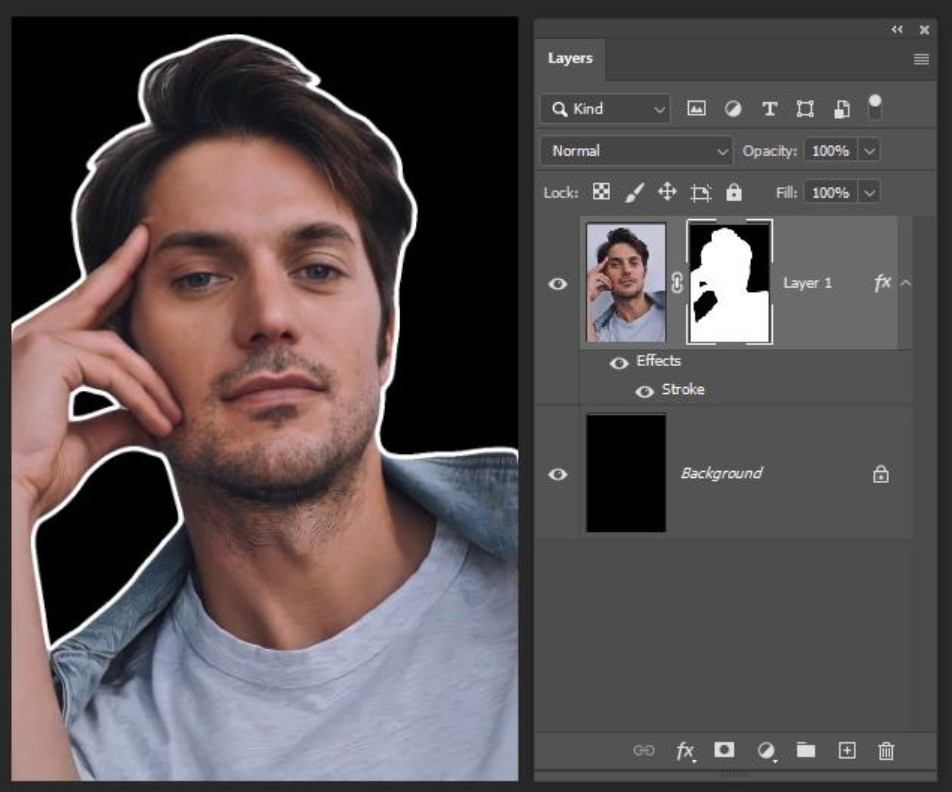
Blend Mode: Điều chỉnh cách màu sắc của đường viền hòa trộn với các layer bên dưới. Normal là chế độ thông thường, phù hợp với phần lớn trường hợp.
Preview: Cho phép quan sát kết quả trực tiếp trong quá trình điều chỉnh thông số.
Layer Style: Nên ưu tiên sử dụng khi cần chỉnh sửa đường viền nhiều lần mà không ảnh hưởng đến nội dung gốc.
Kích thước tài liệu: Cần cân nhắc độ dày viền theo kích thước và độ phân giải của thiết kế để tránh đường viền quá nhỏ hoặc quá lớn.
Một mẹo hữu ích là nên kết hợp Stroke với những hiệu ứng khác như Drop Shadow hoặc Outer Glow để tạo chiều sâu và tăng tính nổi bật cho đối tượng.
Stroke là một trong những tính năng hữu ích của Photoshop, giúp người dùng tạo đường viền và tăng khả năng nhận diện của các đối tượng trong thiết kế. Việc nắm vững bốn thông số Size, Position, Opacity và Fill Type sẽ giúp bạn kiểm soát tốt độ dày, vị trí, độ trong suốt cũng như màu sắc của đường viền.
Đặc biệt, khi biết cách kết hợp Stroke với những hiệu ứng khác trong Layer Style, bạn có thể tạo ra nhiều phong cách thiết kế khác nhau, từ đường viền đơn giản đến typography nhiều lớp và hiệu ứng Neon hiện đại.
Công Ty TNHH Phần Mềm SADESIGN
Mã số thuế: 0110083217










Sản phẩm nổi bật

Nâng Cấp Tài Khoản ChatGPT 4.0 Plus
199,000

Nâng cấp Google One chính chủ Giá Siêu Rẻ
259,000
Adobe Photoshop Bản Quyền Chính Hãng
899,000
Canva Pro Chính Hãng Giá Rẻ
199,000

Nâng cấp Tài khoản Zoom Pro Chính Chủ Giá Rẻ
199,000
Tài khoản CapCut Pro bản quyền chính hãng
399,000
One Drive 1TB + Office 365
399,000

Nâng Cấp YouTube Premium Chính Chủ
199,000
Sản Phẩm Bán Chạy
Google One chính chủ Giá Siêu Hời
259,000 VNĐ
YouTube Premium Nâng cấp TK Chính Chủ
199,000 VNĐ
Nâng cấp Duolingo Super
299,000 VNĐ
Nâng Cấp Tài khoản Freepik Premium
599,900 VNĐ
Nâng cấp Google One chính chủ Giá Siêu Rẻ
259,000 VNĐ
Tài Khoản ChatGPT Plus (GPT-4)
199,000 VNĐ
Key Windows 10/11 Pro bản quyền
599,000 VNĐ
Nâng cấp tài khoản Capture One chính hãng
350,000 VNĐ
Tài khoản CapCut Pro bản quyền chính hãng
399,000 VNĐ
Nâng cấp Office 365 Chính Hãng
399,000 VNĐ
Nâng cấp Coursera PLus chính chủ
399,000 VNĐ
Nâng cấp Canva Pro giá rẻ
199,000 VNĐ
Tài khoản Zoom Pro Chính Chủ Giá Rẻ
199,000 VNĐ
Trọn Bộ Autodesk All App Giá Rẻ
1,499,000 VNĐ
Nâng cấp tài khoản Gemini Advanced
99,000 VNĐ
Nâng Cấp Tài Khoản Netflix Giá Rẻ
359,000 VNĐ
Adobe Photoshop Bản Quyền Full App Giá Rẻ
899,000 VNĐ
Nâng cấp tài khoản Quizizz Super chính chủ
799,000 VNĐ