Đăng nhập/Đăng ký




Sản Phẩm Bán Chạy

YouTube Premium Nâng cấp TK Chính Chủ
199,000 VNĐ

Nâng cấp tài khoản Gemini Advanced
99,000 VNĐ

Key Windows 10/11 Pro bản quyền
599,000 VNĐ

Google One chính chủ Giá Siêu Hời
259,000 VNĐ

Adobe Photoshop Bản Quyền Full App Giá Rẻ
899,000 VNĐ

Tài Khoản ChatGPT Plus (GPT-4)
199,000 VNĐ

Nâng Cấp Tài khoản Freepik Premium
599,900 VNĐ

Tài khoản Zoom Pro Chính Chủ Giá Rẻ
199,000 VNĐ

Tài khoản CapCut Pro bản quyền chính hãng
399,000 VNĐ

Trọn Bộ Autodesk All App Giá Rẻ
1,499,000 VNĐ

Nâng cấp tài khoản Capture One chính hãng
350,000 VNĐ

Nâng cấp Canva Pro giá rẻ
199,000 VNĐ

Nâng cấp Duolingo Super
299,000 VNĐ

Nâng cấp Coursera PLus chính chủ
399,000 VNĐ

Nâng cấp Google One chính chủ Giá Siêu Rẻ
259,000 VNĐ

Nâng Cấp Tài Khoản Netflix Giá Rẻ
359,000 VNĐ

Nâng cấp tài khoản Quizizz Super chính chủ
799,000 VNĐ

Nâng cấp Office 365 Chính Hãng
399,000 VNĐ
Cách lấy màu trong Photoshop và tips sử dụng Color Picker hiệu quả cho dân thiết kế
Hướng dẫn chi tiết cách lấy màu trong Photoshop, phân tích sâu công cụ Color Picker và chia sẻ tips sử dụng màu sắc chuẩn xác, giúp thiết kế chuyên nghiệp và đồng bộ.
Nội dung
- 1. Tổng quan về công cụ lấy màu trong Photoshop
- Vai trò của màu sắc trong thiết kế đồ họa
- Photoshop và hệ thống công cụ quản lý màu
- Cách lấy màu trong Photoshop bằng công cụ Eyedropper
- Khái niệm và chức năng của Eyedropper
- Cách sử dụng Eyedropper cơ bản
- Lấy màu từ ngoài giao diện Photoshop
- Thiết lập Sample Size để tăng độ chính xác
- 2. Cách lấy màu thông qua Color Picker trong Photoshop
- Giới thiệu tổng quan về Color Picker
- Cách mở và sử dụng Color Picker
- Chọn màu bằng thao tác trực quan
- Nhập mã màu chính xác
- 3. Các cách lấy màu nâng cao trong Photoshop
- Lấy màu từ Gradient
- Lấy màu từ Brush và Pattern
- Lấy màu từ Adjustment Layer
- 4. Tips sử dụng Color Picker hiệu quả cho dân thiết kế
- Hiểu rõ hệ màu trước khi thao tác
- Tinh chỉnh màu theo từng bước nhỏ
- So sánh màu trước và sau khi chỉnh
- 5. Quản lý và lưu trữ màu sắc trong Photoshop
- Sử dụng Swatches để lưu màu thường dùng
- Xây dựng bảng màu thương hiệu
- Đồng bộ màu giữa nhiều file thiết kế
- 6. Những lỗi thường gặp khi lấy màu trong Photoshop
- Sai lệch màu do ánh sáng ảnh
- Nhầm lẫn hệ màu khi xuất file
- Không lưu màu sau khi chọn
- 7. Ứng dụng thực tế của việc lấy màu và Color Picker trong từng lĩnh vực thiết kế
- Ứng dụng trong thiết kế logo và nhận diện thương hiệu
- Ứng dụng trong thiết kế banner, poster và ấn phẩm truyền thông
- Ứng dụng trong thiết kế giao diện web và ứng dụng
- 8. Kết hợp Color Picker với tư duy phối màu chuyên nghiệp
- Xây dựng bảng màu chủ đạo
- Phát triển màu phụ và màu nhấn
- Kiểm soát tương phản màu sắc
- 9. Nâng cao hiệu quả làm việc với Color Picker trong Photoshop
- Sử dụng phím tắt để tăng tốc thao tác
- Kết hợp Color Picker với các panel khác
- Tối ưu quy trình làm việc với màu sắc
- 10. Những sai lầm phổ biến khi sử dụng Color Picker cần tránh
- Lạm dụng điều chỉnh màu
- Không kiểm tra màu trên nhiều thiết bị
- Thiếu nhất quán trong việc lưu trữ màu
- 11. Phát triển tư duy màu sắc thông qua Color Picker
- 12. Tổng kết giá trị của việc làm chủ Color Picker trong Photoshop
- 13. Kết bài

Màu sắc là nền tảng cốt lõi tạo nên giá trị thẩm mỹ và cảm xúc trong thiết kế đồ họa. Trong Photoshop, việc lấy màu chính xác và quản lý màu hiệu quả quyết định trực tiếp đến chất lượng sản phẩm cuối cùng. Khi nắm vững cách sử dụng các công cụ lấy màu, đặc biệt là Color Picker, nhà thiết kế không chỉ kiểm soát tốt bảng màu mà còn xây dựng được tư duy màu sắc khoa học, nhất quán và chuyên nghiệp trong từng dự án.
1. Tổng quan về công cụ lấy màu trong Photoshop
Công cụ lấy màu trong Photoshop là một tính năng quan trọng và hữu ích, cho phép người dùng chọn và sao chép chính xác màu sắc từ bất kỳ khu vực nào trên hình ảnh hoặc giao diện làm việc. Với tính năng này, bạn có thể dễ dàng đồng bộ hóa màu sắc giữa các yếu tố thiết kế, tạo sự nhất quán và hài hòa trong sản phẩm đồ họa.
Adobe Photoshop Bản Quyền Chính Hãng
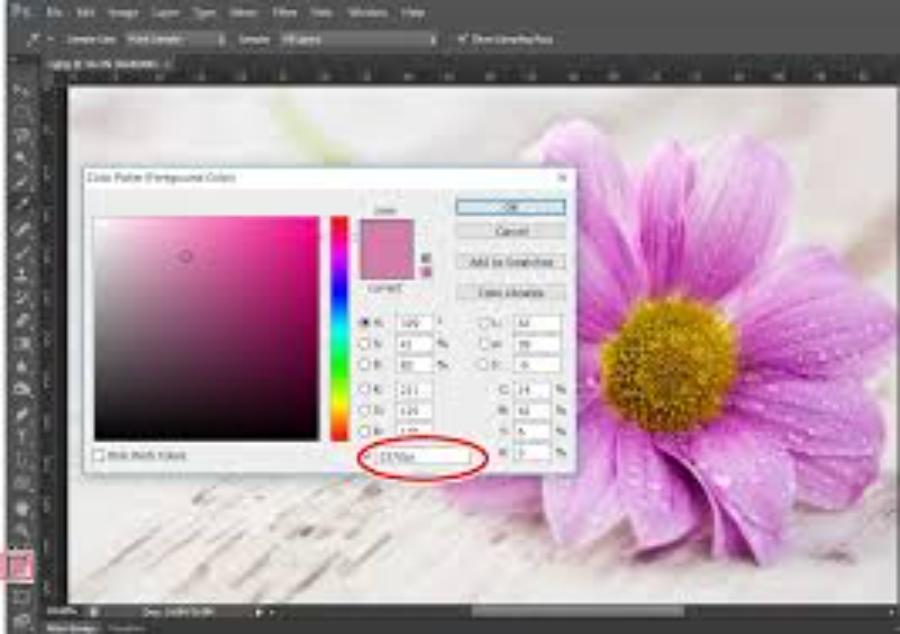
Công cụ lấy màu hoạt động thông qua biểu tượng "Eyedropper Tool" trên thanh công cụ, cung cấp khả năng tùy chỉnh cao, bao gồm việc điều chỉnh kích thước mẫu màu và chế độ lấy mẫu để phù hợp với nhu cầu cụ thể của từng dự án. Đây là một công cụ không thể thiếu cho các nhà thiết kế chuyên nghiệp, góp phần nâng cao hiệu quả công việc và chất lượng sản phẩm cuối cùng.
Vai trò của màu sắc trong thiết kế đồ họa
Màu sắc ảnh hưởng trực tiếp đến cách người xem tiếp nhận thông tin và cảm xúc thị giác. Một bảng màu phù hợp giúp thiết kế trở nên dễ đọc, dễ ghi nhớ và truyền tải đúng thông điệp. Ngược lại, việc chọn màu thiếu kiểm soát dễ gây rối mắt, làm giảm giá trị thẩm mỹ và tính chuyên nghiệp của sản phẩm.
Trong thiết kế hiện đại, màu sắc còn gắn liền với nhận diện thương hiệu, tâm lý người dùng và trải nghiệm thị giác tổng thể. Do đó, khả năng lấy màu chính xác và sử dụng màu linh hoạt là kỹ năng bắt buộc đối với người làm thiết kế.
Photoshop và hệ thống công cụ quản lý màu
Photoshop cung cấp nhiều công cụ hỗ trợ làm việc với màu sắc như Eyedropper, Color Picker, Swatches, Gradient và Adjustment Layer. Các công cụ này tạo thành một hệ sinh thái hoàn chỉnh, cho phép người dùng lấy mẫu màu, tinh chỉnh sắc độ và lưu trữ bảng màu phục vụ thiết kế lâu dài.
Cách lấy màu trong Photoshop bằng công cụ Eyedropper
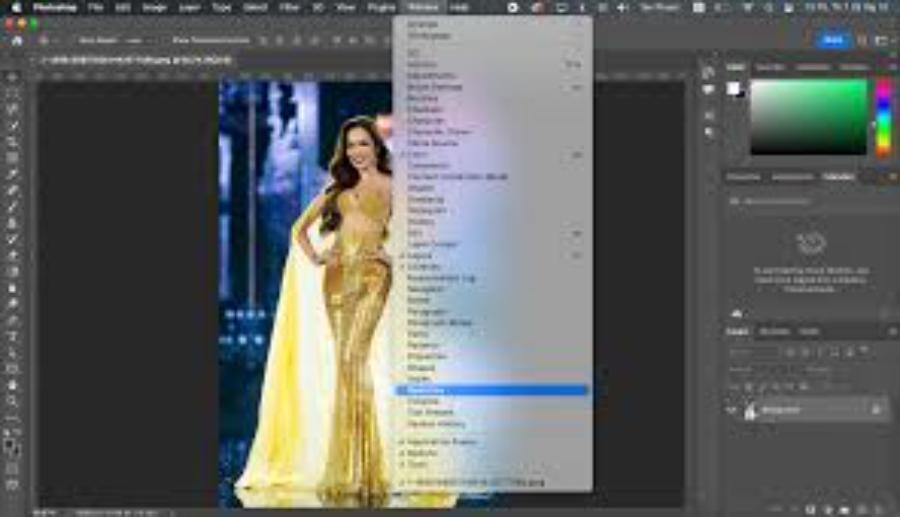
Công cụ Eyedropper trong Photoshop là một công cụ hữu ích để lấy mẫu màu một cách chính xác từ bất kỳ khu vực nào trong hình ảnh hoặc giao diện làm việc. Để sử dụng công cụ này, bạn chỉ cần chọn công cụ Eyedropper trên thanh công cụ (hoặc nhấn phím tắt "I"), sau đó nhấp vào vùng màu mà bạn muốn lấy mẫu. Màu được chọn sẽ tự động hiển thị trong bảng màu Foreground trên thanh công cụ. Ngoài ra, bạn có thể tùy chỉnh các thiết lập của Eyedropper, chẳng hạn như kích thước mẫu (Sample Size), để đảm bảo rằng màu được chọn phù hợp với yêu cầu của bạn. Công cụ này đặc biệt hữu ích trong việc phối màu, chỉnh sửa hình ảnh và thiết kế đồ họa, giúp bạn duy trì sự nhất quán màu sắc trong các dự án của mình.
Khái niệm và chức năng của Eyedropper
Eyedropper là công cụ dùng để lấy mẫu màu trực tiếp từ hình ảnh. Màu được chọn sẽ trở thành màu Foreground hoặc Background, sẵn sàng để sử dụng cho các thao tác tô màu, vẽ hoặc chỉnh sửa.
Công cụ này giúp sao chép màu nhanh chóng, đảm bảo sự đồng bộ giữa các thành phần trong thiết kế.
Cách sử dụng Eyedropper cơ bản
Sau khi chọn Eyedropper, người dùng chỉ cần nhấp chuột vào vùng màu mong muốn. Photoshop sẽ tự động nhận diện màu tại điểm ảnh đó và cập nhật vào bảng màu hiện hành. Cách làm này đặc biệt hữu ích khi cần lấy màu từ ảnh tham khảo hoặc thiết kế có sẵn.
Lấy màu từ ngoài giao diện Photoshop
Eyedropper cho phép lấy màu từ bất kỳ khu vực nào trên màn hình bằng thao tác giữ chuột và kéo ra ngoài cửa sổ Photoshop. Tính năng này hỗ trợ lấy màu từ website, hình ảnh trình duyệt hoặc giao diện phần mềm khác, giúp quá trình thiết kế liền mạch hơn.
Thiết lập Sample Size để tăng độ chính xác
Sample Size quyết định số lượng điểm ảnh được lấy mẫu. Lấy mẫu một điểm ảnh giúp màu sắc chính xác tuyệt đối, trong khi lấy trung bình nhiều điểm ảnh giúp hạn chế nhiễu màu, đặc biệt trong ảnh có độ chuyển sắc phức tạp.
2. Cách lấy màu thông qua Color Picker trong Photoshop
Trong quá trình thiết kế và chỉnh sửa hình ảnh, việc lựa chọn và sử dụng màu sắc phù hợp đóng vai trò quan trọng, giúp tạo nên sự hài hòa và chuyên nghiệp cho sản phẩm. Photoshop, với sự hỗ trợ của công cụ Color Picker, mang đến giải pháp tối ưu cho việc lấy và điều chỉnh màu sắc một cách chính xác. Tuy nhiên, không phải ai cũng nắm rõ cách sử dụng công cụ này một cách hiệu quả.
Giới thiệu tổng quan về Color Picker
Color Picker là bảng điều khiển trung tâm giúp lựa chọn và tinh chỉnh màu sắc trong Photoshop. Công cụ này cho phép làm việc với nhiều hệ màu khác nhau, đáp ứng nhu cầu thiết kế đa nền tảng.
Cách mở và sử dụng Color Picker
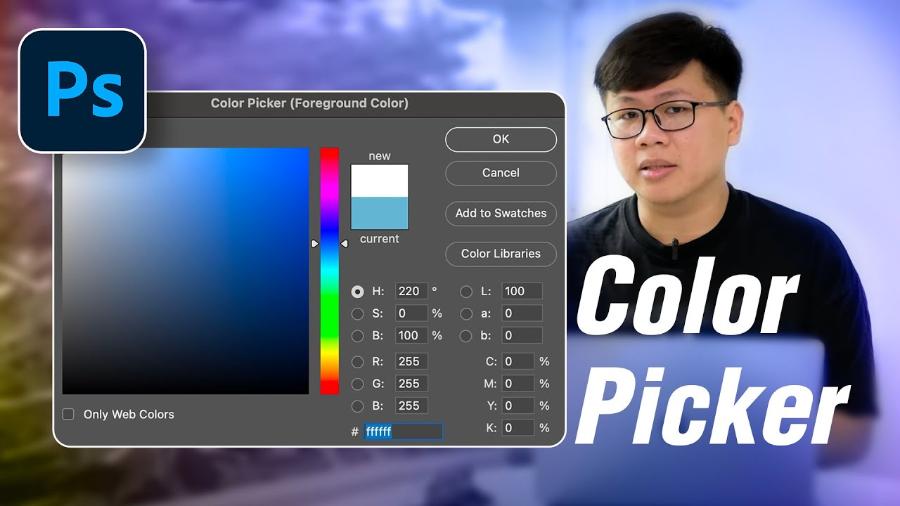
Color Picker được mở bằng cách nhấp vào ô màu Foreground hoặc Background. Giao diện hiển thị vùng chọn màu chính, thanh trượt sắc độ và các trường nhập giá trị màu cụ thể.
Chọn màu bằng thao tác trực quan
Việc kết hợp thanh trượt và vùng chọn màu giúp người dùng kiểm soát sắc độ, độ bão hòa và độ sáng một cách trực quan. Cách làm này phù hợp khi cần tìm màu theo cảm xúc hoặc định hướng thị giác.
Nhập mã màu chính xác
Color Picker cho phép nhập trực tiếp mã Hex, RGB, CMYK hoặc HSB. Điều này đặc biệt quan trọng trong các dự án yêu cầu tính chính xác cao như thiết kế logo, giao diện web hoặc ấn phẩm in ấn.
3. Các cách lấy màu nâng cao trong Photoshop
Một trong những kỹ năng quan trọng mà người dùng cần nắm vững khi làm việc với phần mềm này là kỹ thuật lấy màu. Tuy nhiên, không chỉ dừng lại ở các cách lấy màu cơ bản, Photoshop còn cung cấp nhiều phương pháp nâng cao giúp người dùng tối ưu hóa quy trình làm việc và đạt được độ chính xác cao hơn trong việc phối màu.
Lấy màu từ Gradient
Gradient chứa nhiều sắc độ liên tục, vì vậy Color Picker giúp chọn chính xác từng điểm màu trong dải chuyển sắc. Kỹ thuật này hỗ trợ xây dựng bảng màu đa dạng nhưng vẫn thống nhất.
Lấy màu từ Brush và Pattern
Photoshop cho phép lấy màu từ các nét cọ và họa tiết. Việc tái sử dụng màu sắc từ brush giúp duy trì phong cách minh họa nhất quán trong suốt dự án.
Lấy màu từ Adjustment Layer
Adjustment Layer phản ánh màu sắc đã qua xử lý. Việc lấy màu từ các layer này giúp đảm bảo màu được chọn phù hợp với tổng thể thiết kế đã chỉnh sửa.
4. Tips sử dụng Color Picker hiệu quả cho dân thiết kế
Color Picker, một công cụ hỗ trợ đắc lực trong việc chọn và quản lý màu sắc, không chỉ giúp tối ưu hóa quy trình làm việc mà còn tăng tính sáng tạo của người thiết kế. Tuy nhiên, để sử dụng công cụ này một cách hiệu quả, bạn cần nắm rõ các mẹo và kỹ thuật quan trọng.
Hiểu rõ hệ màu trước khi thao tác
RGB phù hợp với màn hình kỹ thuật số, CMYK dành cho in ấn, trong khi Hex phổ biến trong thiết kế web. Việc xác định đúng hệ màu ngay từ đầu giúp tránh sai lệch khi xuất file.
Tinh chỉnh màu theo từng bước nhỏ
Color Picker cho phép điều chỉnh từng thông số nhỏ. Việc thay đổi nhẹ giúp màu sắc hài hòa hơn mà không phá vỡ bố cục tổng thể.
So sánh màu trước và sau khi chỉnh
Tính năng hiển thị màu cũ và màu mới giúp người dùng đánh giá sự thay đổi trực quan, hạn chế lỗi chọn màu không mong muốn.
5. Quản lý và lưu trữ màu sắc trong Photoshop
Việc quản lý và lưu trữ màu sắc đóng một vai trò quan trọng, đặc biệt khi làm việc trên các phần mềm chuyên nghiệp như Photoshop. Với khả năng sáng tạo không giới hạn, Photoshop cung cấp cho người dùng nhiều công cụ và tính năng để tổ chức, quản lý bảng màu cũng như lưu trữ các tông màu một cách hiệu quả. Tuy nhiên, để tận dụng tối đa những tính năng này, người dùng cần nắm vững các phương pháp và kỹ thuật phù hợp.
Sử dụng Swatches để lưu màu thường dùng
Swatches giúp lưu lại các màu quan trọng, tạo bảng màu riêng cho từng dự án. Việc này đảm bảo tính nhất quán và tiết kiệm thời gian thao tác.
Xây dựng bảng màu thương hiệu
Bảng màu thương hiệu cần được quản lý chặt chẽ. Color Picker hỗ trợ nhập chính xác mã màu, giúp duy trì nhận diện xuyên suốt các ấn phẩm.
Đồng bộ màu giữa nhiều file thiết kế
Photoshop cho phép xuất và nhập Swatches, hỗ trợ làm việc nhóm và đảm bảo màu sắc thống nhất trên nhiều file.
6. Những lỗi thường gặp khi lấy màu trong Photoshop
Sai lệch màu do ánh sáng ảnh
Ảnh có ánh sáng phức tạp dễ gây sai lệch khi lấy màu. Việc chọn Sample Size phù hợp giúp hạn chế vấn đề này.
Nhầm lẫn hệ màu khi xuất file
Thiết kế cho in ấn nhưng sử dụng hệ RGB dễ gây chênh lệch màu. Cần xác định rõ mục đích sử dụng ngay từ đầu.
Không lưu màu sau khi chọn
Việc quên lưu màu khiến mất thời gian tìm lại và dễ gây thiếu nhất quán trong thiết kế.
7. Ứng dụng thực tế của việc lấy màu và Color Picker trong từng lĩnh vực thiết kế
Ứng dụng trong thiết kế logo và nhận diện thương hiệu
Trong thiết kế logo, màu sắc không chỉ mang tính thẩm mỹ mà còn đại diện cho cá tính thương hiệu. Việc lấy màu chính xác bằng Eyedropper và tinh chỉnh bằng Color Picker giúp đảm bảo logo giữ được sự nhất quán trên mọi nền tảng sử dụng. Khi logo được áp dụng lên ấn phẩm in ấn, website hay mạng xã hội, màu sắc ổn định sẽ giúp thương hiệu dễ nhận diện và tạo cảm giác chuyên nghiệp.
Color Picker hỗ trợ nhập mã màu chính xác, từ đó xây dựng bảng màu thương hiệu chuẩn chỉnh. Đây là nền tảng để phát triển hệ thống nhận diện đồng bộ, hạn chế sai lệch trong quá trình triển khai thực tế.
Ứng dụng trong thiết kế banner, poster và ấn phẩm truyền thông
Banner và poster thường yêu cầu màu sắc nổi bật, thu hút ánh nhìn nhưng vẫn đảm bảo hài hòa tổng thể. Việc lấy màu từ hình ảnh chủ đạo giúp thiết kế có sự liên kết thị giác mạnh mẽ. Color Picker cho phép điều chỉnh sắc độ nhỏ, giúp màu chữ và màu nền tương phản hợp lý, tăng khả năng đọc và tiếp nhận thông tin.
Trong các chiến dịch truyền thông, việc sử dụng màu sắc đồng nhất giúp hình ảnh thương hiệu được ghi nhớ tốt hơn. Color Picker đóng vai trò kiểm soát và duy trì sự nhất quán đó.
Ứng dụng trong thiết kế giao diện web và ứng dụng
Thiết kế giao diện yêu cầu màu sắc hiển thị chính xác trên màn hình. Color Picker với hệ màu Hex và RGB hỗ trợ tối ưu quá trình bàn giao thiết kế cho lập trình viên. Việc lấy màu chính xác từ prototype hoặc mockup giúp hạn chế sai sót khi triển khai sản phẩm thực tế.
Ngoài ra, khả năng tinh chỉnh màu nhanh chóng giúp nhà thiết kế kiểm tra nhiều phương án màu khác nhau mà không phá vỡ cấu trúc giao diện.
8. Kết hợp Color Picker với tư duy phối màu chuyên nghiệp
Xây dựng bảng màu chủ đạo
Bảng màu chủ đạo là nền tảng của mọi thiết kế. Việc sử dụng Color Picker giúp chọn màu chính xác và ổn định, từ đó xây dựng hệ thống màu xuyên suốt dự án. Màu chủ đạo cần được chọn cẩn thận, phản ánh đúng tinh thần và mục tiêu của sản phẩm.
Phát triển màu phụ và màu nhấn
Từ màu chủ đạo, Color Picker hỗ trợ tạo ra các màu phụ và màu nhấn thông qua việc điều chỉnh độ sáng và độ bão hòa. Cách làm này giúp bảng màu có chiều sâu, tạo điểm nhấn thị giác mà vẫn giữ được sự hài hòa.
Kiểm soát tương phản màu sắc
Tương phản ảnh hưởng trực tiếp đến khả năng đọc và trải nghiệm người dùng. Color Picker giúp kiểm soát mức độ tương phản giữa các thành phần, đảm bảo thiết kế rõ ràng và dễ tiếp cận.
9. Nâng cao hiệu quả làm việc với Color Picker trong Photoshop
Sử dụng phím tắt để tăng tốc thao tác
Việc thành thạo phím tắt giúp quá trình lấy màu diễn ra nhanh chóng và liền mạch. Thao tác nhanh giúp nhà thiết kế tập trung vào ý tưởng thay vì bị gián đoạn bởi kỹ thuật.
Kết hợp Color Picker với các panel khác
Color Picker hoạt động hiệu quả hơn khi kết hợp với Swatches, Layers và Adjustment Layer. Việc đồng bộ các panel giúp kiểm soát màu sắc toàn diện và khoa học.
Tối ưu quy trình làm việc với màu sắc
Xây dựng quy trình làm việc rõ ràng giúp tiết kiệm thời gian và hạn chế sai sót. Việc lấy màu, lưu màu và tái sử dụng màu cần được thực hiện có hệ thống để đảm bảo hiệu quả lâu dài.
10. Những sai lầm phổ biến khi sử dụng Color Picker cần tránh
Lạm dụng điều chỉnh màu
Việc chỉnh sửa màu quá nhiều lần dễ làm mất đi sự thống nhất ban đầu. Color Picker nên được sử dụng để tinh chỉnh vừa đủ, tránh làm màu sắc trở nên thiếu tự nhiên.
Không kiểm tra màu trên nhiều thiết bị
Màu sắc hiển thị có thể khác nhau trên các màn hình. Việc kiểm tra màu trên nhiều thiết bị giúp đảm bảo thiết kế đạt chất lượng đồng đều.
Thiếu nhất quán trong việc lưu trữ màu
Không lưu màu vào Swatches khiến việc tái sử dụng màu trở nên khó khăn. Điều này ảnh hưởng đến tính đồng bộ của thiết kế trong dài hạn.
11. Phát triển tư duy màu sắc thông qua Color Picker
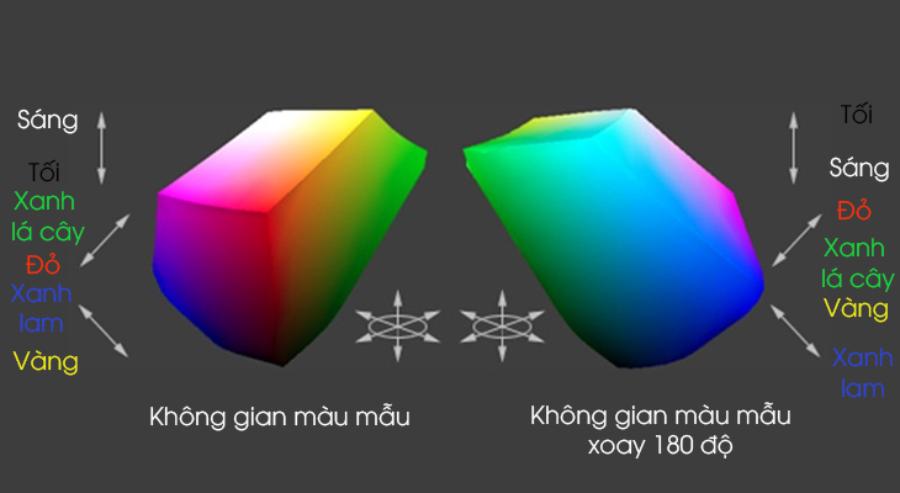
Rèn luyện khả năng quan sát màu sắc
Việc thường xuyên lấy màu từ các thiết kế đẹp giúp nâng cao khả năng quan sát và cảm nhận màu sắc. Color Picker trở thành công cụ hỗ trợ học tập và nghiên cứu hiệu quả.
Học cách tinh chỉnh màu theo cảm xúc
Mỗi sắc độ nhỏ đều ảnh hưởng đến cảm xúc người xem. Color Picker cho phép điều chỉnh chi tiết, giúp nhà thiết kế kiểm soát cảm xúc mà màu sắc mang lại.
Xây dựng phong cách màu sắc cá nhân
Thông qua việc sử dụng Color Picker có chủ đích, nhà thiết kế dần hình thành phong cách màu sắc riêng. Đây là yếu tố giúp tạo dấu ấn cá nhân trong lĩnh vực sáng tạo.
12. Tổng kết giá trị của việc làm chủ Color Picker trong Photoshop
Nâng cao chất lượng sản phẩm thiết kế
Khi màu sắc được kiểm soát tốt, sản phẩm thiết kế trở nên chuyên nghiệp và có giá trị sử dụng cao hơn. Color Picker đóng vai trò quan trọng trong việc đảm bảo chất lượng đó.
Tối ưu hiệu suất làm việc
Thao tác nhanh, chính xác và khoa học giúp tiết kiệm thời gian và công sức. Color Picker góp phần tối ưu quy trình làm việc, đặc biệt trong các dự án lớn.
Gia tăng lợi thế nghề nghiệp cho nhà thiết kế
Khả năng làm chủ màu sắc là lợi thế cạnh tranh rõ rệt trong lĩnh vực thiết kế. Việc sử dụng Color Picker thành thạo giúp nhà thiết kế tự tin hơn và tạo ra sản phẩm chất lượng cao.
Adobe Photoshop Bản Quyền Chính Hãng
13. Kết bài
Cách lấy màu trong Photoshop và việc sử dụng Color Picker đúng chuẩn là nền tảng quan trọng trong hành trình làm nghề thiết kế. Khi công cụ được khai thác hiệu quả, màu sắc không chỉ đẹp về mặt thị giác mà còn trở thành yếu tố chiến lược trong truyền tải thông điệp. Việc đầu tư thời gian làm chủ Color Picker giúp nhà thiết kế nâng cao tư duy màu sắc, tạo ra sản phẩm chuyên nghiệp và có giá trị sử dụng lâu dài.
Công Ty TNHH Phần Mềm SADESIGN
Mã số thuế: 0110083217























Sản phẩm nổi bật

Nâng Cấp Tài Khoản ChatGPT 4.0 Plus
199,000

Nâng cấp Google One chính chủ Giá Siêu Rẻ
259,000

Adobe Photoshop Bản Quyền Chính Hãng
899,000

Canva Pro Chính Hãng Giá Rẻ
199,000

Nâng cấp Tài khoản Zoom Pro Chính Chủ Giá Rẻ
199,000

Tài khoản CapCut Pro bản quyền chính hãng
399,000

One Drive 1TB + Office 365
399,000

Nâng Cấp YouTube Premium Chính Chủ
199,000
Sản Phẩm Bán Chạy
YouTube Premium Nâng cấp TK Chính Chủ
199,000 VNĐ
Nâng cấp tài khoản Gemini Advanced
99,000 VNĐ
Key Windows 10/11 Pro bản quyền
599,000 VNĐ
Google One chính chủ Giá Siêu Hời
259,000 VNĐ
Adobe Photoshop Bản Quyền Full App Giá Rẻ
899,000 VNĐ
Tài Khoản ChatGPT Plus (GPT-4)
199,000 VNĐ
Nâng Cấp Tài khoản Freepik Premium
599,900 VNĐ
Tài khoản Zoom Pro Chính Chủ Giá Rẻ
199,000 VNĐ
Tài khoản CapCut Pro bản quyền chính hãng
399,000 VNĐ
Trọn Bộ Autodesk All App Giá Rẻ
1,499,000 VNĐ
Nâng cấp tài khoản Capture One chính hãng
350,000 VNĐ
Nâng cấp Canva Pro giá rẻ
199,000 VNĐ
Nâng cấp Duolingo Super
299,000 VNĐ
Nâng cấp Coursera PLus chính chủ
399,000 VNĐ
Nâng cấp Google One chính chủ Giá Siêu Rẻ
259,000 VNĐ
Nâng Cấp Tài Khoản Netflix Giá Rẻ
359,000 VNĐ
Nâng cấp tài khoản Quizizz Super chính chủ
799,000 VNĐ
Nâng cấp Office 365 Chính Hãng
399,000 VNĐ