Đăng nhập/Đăng ký




Sản Phẩm Bán Chạy

Nâng cấp Office 365 Chính Hãng
399,000 VNĐ

Google One chính chủ Giá Siêu Hời
259,000 VNĐ

Nâng cấp Duolingo Super
299,000 VNĐ

Tài khoản CapCut Pro bản quyền chính hãng
399,000 VNĐ

Nâng Cấp Tài khoản Freepik Premium
599,900 VNĐ

Tài khoản Zoom Pro Chính Chủ Giá Rẻ
199,000 VNĐ

Nâng cấp tài khoản Capture One chính hãng
350,000 VNĐ

Nâng cấp Google One chính chủ Giá Siêu Rẻ
259,000 VNĐ

Adobe Photoshop Bản Quyền Full App Giá Rẻ
899,000 VNĐ

Nâng cấp Canva Pro giá rẻ
199,000 VNĐ

Key Windows 10/11 Pro bản quyền
599,000 VNĐ

Nâng cấp Coursera PLus chính chủ
399,000 VNĐ

Trọn Bộ Autodesk All App Giá Rẻ
1,499,000 VNĐ

Nâng cấp tài khoản Gemini Advanced
99,000 VNĐ

Tài Khoản ChatGPT Plus (GPT-4)
199,000 VNĐ

Nâng Cấp Tài Khoản Netflix Giá Rẻ
359,000 VNĐ

Nâng cấp tài khoản Quizizz Super chính chủ
799,000 VNĐ

YouTube Premium Nâng cấp TK Chính Chủ
199,000 VNĐ
Hướng dẫn thiết kế Mockup Video chuyên nghiệp trên Canva
Khám phá cách biến hình ảnh tĩnh thành video mockup sống động chỉ với vài thao tác đơn giản trên Canva. Bài viết giúp bạn làm chủ quy trình thiết kế mà không cần kỹ năng dựng video phức tạp. Phù hợp cho designer, marketer và chủ doanh nghiệp nhỏ.
Nội dung
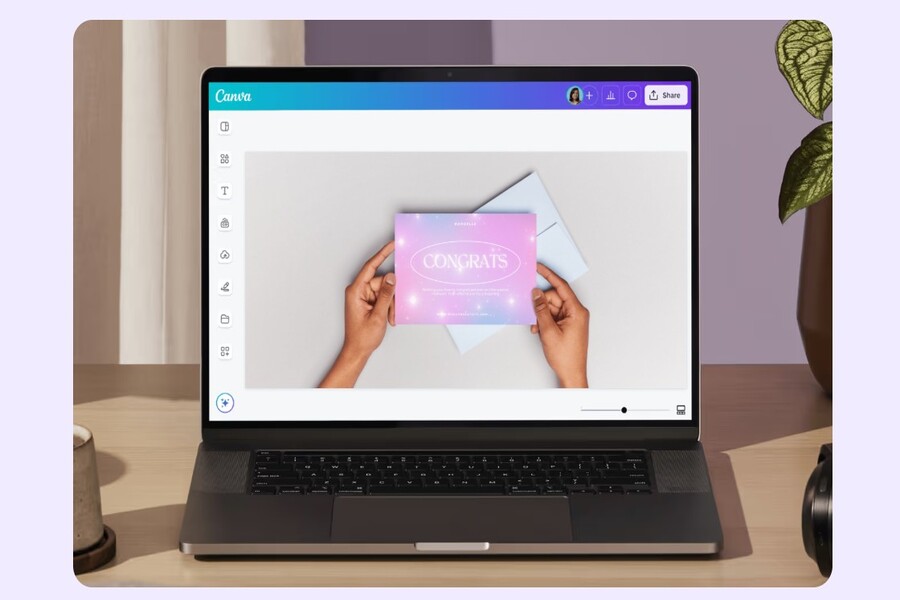
Bạn muốn tạm biệt những ấn phẩm quảng cáo nhàm chán, tĩnh lặng và bắt đầu thu hút khách hàng bằng những video sống động, có chiều sâu cảm xúc? Từ mạng xã hội, website cho đến quảng cáo trực tuyến, việc trình bày sản phẩm hoặc dịch vụ chỉ bằng hình ảnh tĩnh đã không còn đủ sức thuyết phục. Người dùng ngày nay muốn được “nhìn thấy”, “cảm nhận” và “trải nghiệm” sản phẩm ngay từ những giây đầu tiên.
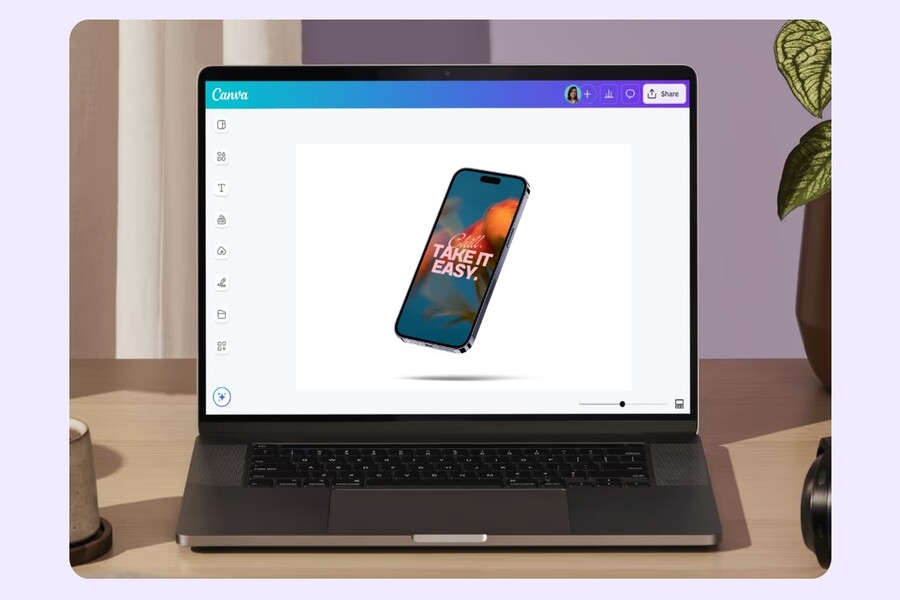
Đó cũng chính là lý do video mockup trở thành một công cụ cực kỳ quan trọng trong thiết kế và marketing hiện đại. Thay vì chỉ đặt logo hay giao diện vào một hình ảnh tĩnh, video mockup cho phép bạn mô phỏng sản phẩm trong không gian thực tế, có chuyển động, có nhịp điệu và có cảm xúc. Điều từng được xem là đặc quyền của các studio lớn với phần mềm phức tạp nay đã trở nên dễ tiếp cận hơn bao giờ hết nhờ công cụ tạo mockup video miễn phí từ Canva.
Với Canva, bạn có thể dễ dàng biến ý tưởng thành hiện thực, giới thiệu sản phẩm mới, dịch vụ sắp ra mắt hoặc concept thiết kế một cách chân thực và ấn tượng. Bài viết này sẽ giúp bạn hiểu rõ cách thiết kế mockup video miễn phí trên Canva, đồng thời phân tích vì sao công cụ này đang trở thành lựa chọn hàng đầu cho designer, marketer và doanh nghiệp nhỏ.
1. Biến hình ảnh thành video mockup chuyên nghiệp chỉ trong nháy mắt
Trước đây, để tạo một video mockup đúng nghĩa, bạn cần đến các phần mềm dựng video hoặc đồ họa chuyển động như After Effects, Premiere Pro hay Cinema 4D. Những công cụ này đòi hỏi kiến thức kỹ thuật, thời gian học tập và chi phí đầu tư không nhỏ. Điều đó khiến video mockup trở thành rào cản đối với người không chuyên hoặc các đội nhóm nhỏ.
Canva đã thay đổi hoàn toàn cuộc chơi. Công cụ tạo video mockup trực tuyến của Canva cho phép bạn biến hình ảnh tĩnh thành video sống động chỉ trong vài thao tác. Dù bạn đang làm mockup cho một website đang trong giai đoạn hoàn thiện, một ứng dụng sắp ra mắt hay bộ sưu tập thời trang mới nhất, Canva đều cung cấp sẵn các mẫu video mockup phù hợp với nhiều ngữ cảnh khác nhau.
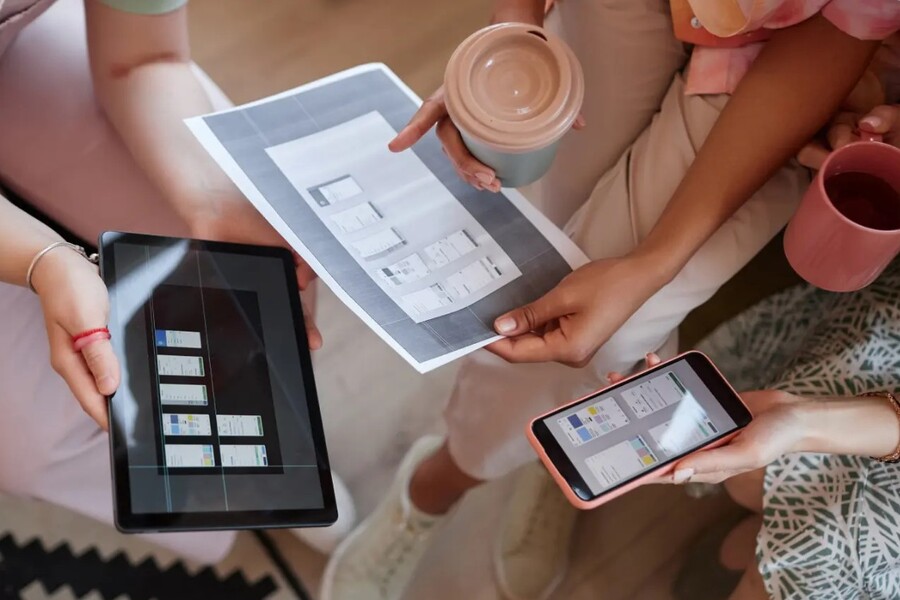
Đối với các chuyên gia marketing, video mockup là cách tuyệt vời để hình dung chiến dịch quảng cáo của mình trên nhiều nền tảng và thiết bị. Bạn có thể xem trước giao diện website hiển thị trên laptop, điện thoại, bảng quảng cáo kỹ thuật số hoặc các không gian trưng bày thực tế. Điều này giúp đội ngũ marketing đánh giá hiệu quả hình ảnh và điều chỉnh thông điệp ngay từ sớm.
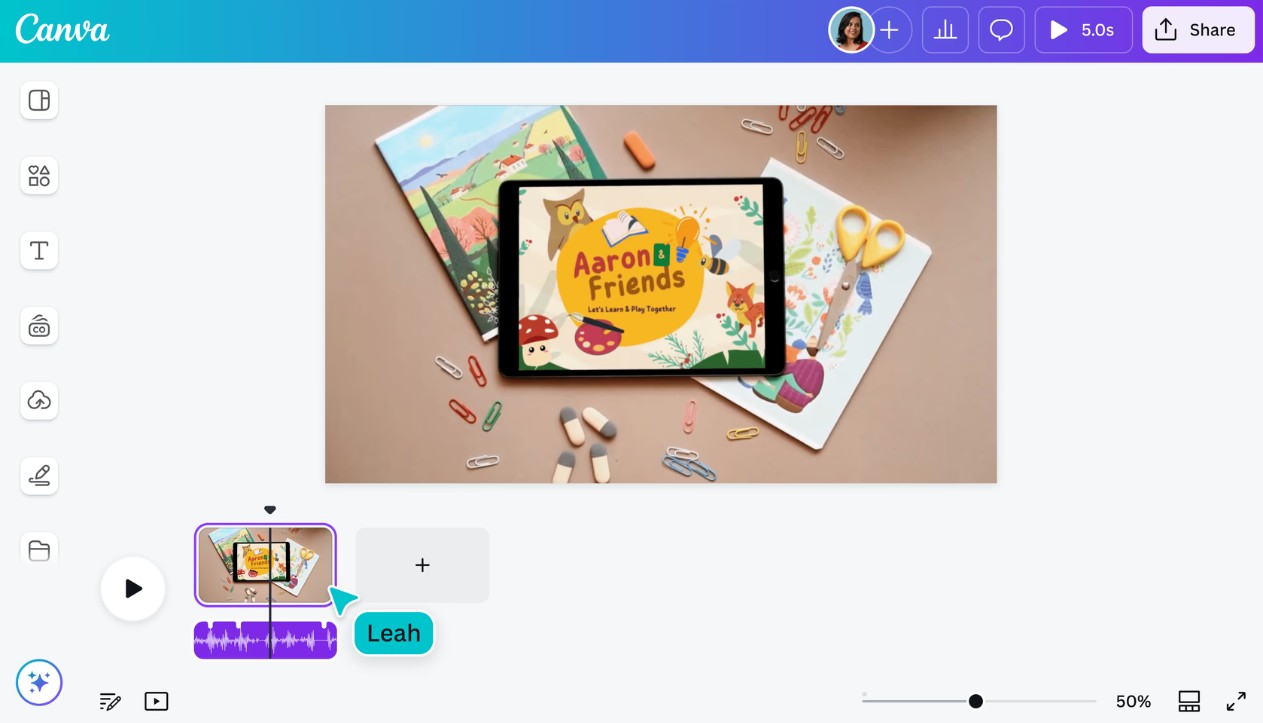
Với các nhà thiết kế, video mockup mở ra không gian sáng tạo mới. Thay vì chỉ trình bày thiết kế ở trạng thái tĩnh, bạn có thể thử nghiệm các hiệu ứng chuyển động, nhịp chuyển cảnh và tương tác thị giác để làm nổi bật cá tính thương hiệu. Canva cung cấp sẵn nhiều chuyển động mượt mà, đủ tinh tế để tạo cảm giác chuyên nghiệp mà không quá phô trương.
Quan trọng hơn, Canva phù hợp với mọi trình độ. Dù bạn là người mới bắt đầu hay designer đã có kinh nghiệm, công cụ này đều giúp quá trình tạo video mockup trở nên dễ dàng, trực quan và thậm chí là thú vị.
2. Cách tạo mockup video
Bước 1: Bắt đầu hành trình sáng tạo với Canva
Để bắt đầu, bạn chỉ cần đăng nhập vào tài khoản Canva của mình hoặc tạo tài khoản mới hoàn toàn miễn phí. Canva hoạt động trực tiếp trên trình duyệt, vì vậy bạn không cần cài đặt bất kỳ phần mềm nào.
Sau khi đăng nhập, bạn có thể mở một thiết kế mới hoặc lựa chọn một dự án đã có sẵn. Nếu mục tiêu của bạn là tạo video mockup, hãy chọn định dạng video ngay từ đầu để Canva tối ưu khung hình và các hiệu ứng chuyển động phù hợp.
Bước 2: Thêm hình ảnh của bạn
Tiếp theo, hãy đưa hình ảnh hoặc thiết kế của bạn vào khung vẽ. Bạn có thể kéo và thả hình ảnh JPG hoặc PNG trực tiếp từ máy tính, hoặc nhấp vào nút “Tải lên” để chọn file từ thiết bị.
Trong trường hợp chưa có sẵn hình ảnh, Canva cung cấp kho nội dung khổng lồ với hàng triệu ảnh chất lượng cao, video stock và đồ họa minh họa. Điều này giúp bạn nhanh chóng tạo mockup mà không cần chuẩn bị quá nhiều tài nguyên bên ngoài.
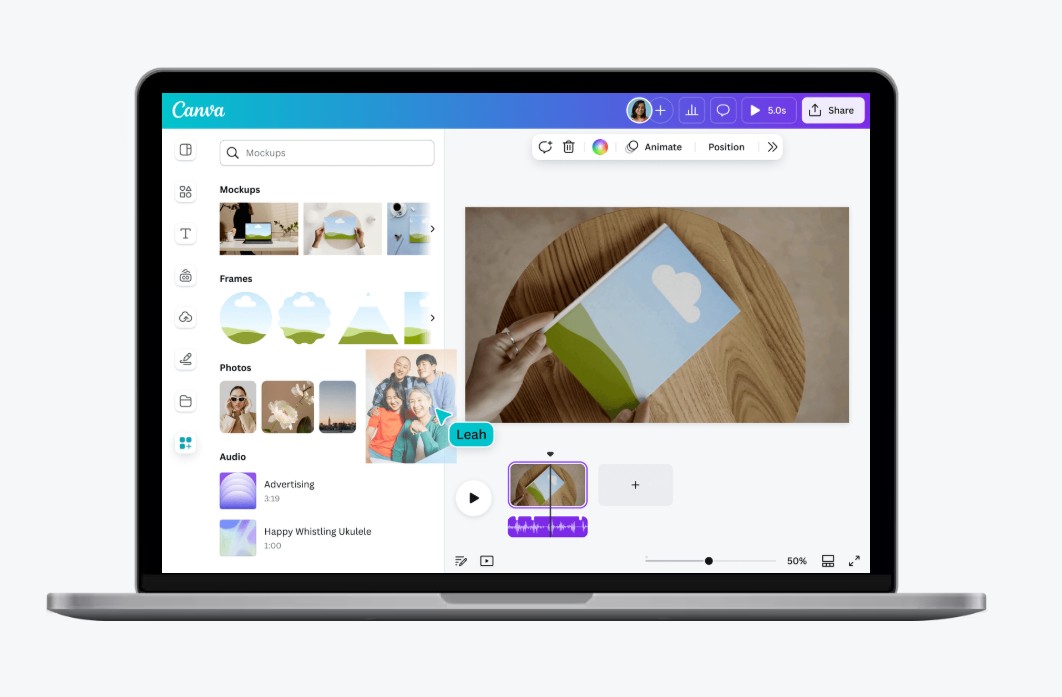
Bước 3: Chọn video mockup phù hợp
Sau khi chọn hình ảnh, hãy nhấp vào mục “Sửa hình ảnh”, sau đó chọn “Mockups” và chuyển sang tab “Video”. Tại đây, Canva hiển thị thư viện video mockup đa dạng, từ thiết bị số, bảng quảng cáo cho đến sản phẩm thời trang.
Chỉ với một cú nhấp chuột, hình ảnh của bạn sẽ được lồng ghép vào video mockup một cách mượt mà. Canva tự động xử lý phối cảnh, chuyển động và ánh sáng để tạo cảm giác tự nhiên, giống như sản phẩm đang tồn tại trong thế giới thực.
Bước 4: Thỏa sức cá nhân hóa video mockup
Sau khi mockup video được tạo, bạn có thể tùy chỉnh theo ý muốn. Canva cho phép bạn tách hình ảnh, điều chỉnh kích thước, căn chỉnh vị trí hoặc lật hình để đạt bố cục mong muốn.
Bên cạnh đó, bộ công cụ chỉnh sửa mạnh mẽ của Canva giúp bạn thay đổi màu sắc, áp dụng hiệu ứng động, bộ lọc hình ảnh và các chuyển cảnh tinh tế. Đặc biệt, Canva tích hợp trí tuệ nhân tạo (AI) cho phép bạn xóa vật thể không mong muốn, mở rộng hình ảnh hoặc tinh chỉnh chi tiết chỉ trong vài giây.
Bước 5: Chia sẻ hoặc tải xuống và sử dụng
Khi đã hoàn tất, bạn có thể chia sẻ video mockup trực tiếp với đồng nghiệp hoặc khách hàng thông qua liên kết. Canva hỗ trợ cộng tác thời gian thực, cho phép nhiều người cùng chỉnh sửa và đưa ra nhận xét ngay trên một dự án.
Cuối cùng, bạn có thể tải xuống video mockup dưới định dạng MP4 để sử dụng trên website, mạng xã hội hoặc trong các dự án thiết kế khác của Canva.
3. Mockup chất lượng cao sẵn sàng cho mọi dự án
Một trong những lợi thế lớn nhất của Canva là khả năng cung cấp mockup chất lượng cao mà không đòi hỏi chi phí đầu tư ban đầu. Điều này đặc biệt hữu ích cho cá nhân, startup và doanh nghiệp nhỏ.
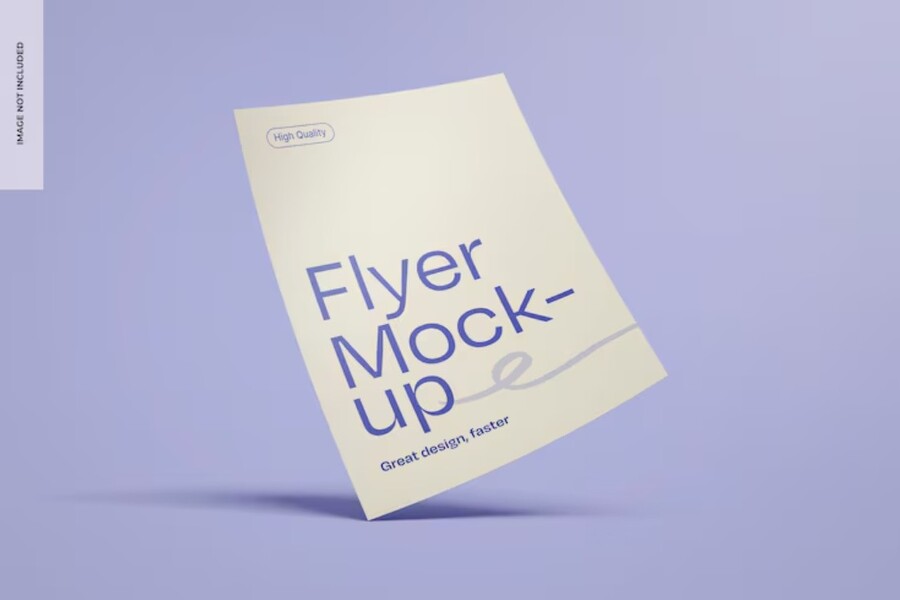
Với Canva, bạn có thể hình dung thiết kế của mình trong nhiều bối cảnh thực tế khác nhau. Từ màn hình điện thoại, laptop, bảng hiệu quảng cáo cho đến áo hoodie, túi xách hay các sản phẩm tiêu dùng, tất cả đều có thể được mô phỏng bằng video mockup.
Dù bạn là một người thợ làm bánh muốn giới thiệu món bánh mới, một shop thời trang cần quảng bá bộ sưu tập mới hay một agency quảng cáo đang trình bày concept cho khách hàng, video mockup giúp câu chuyện sản phẩm trở nên sống động và thuyết phục hơn. Chỉ cần kéo và thả hình ảnh vào mockup video của Canva, bạn đã có ngay kết quả sẵn sàng để sử dụng.
4. Tùy biến nội dung theo phong cách riêng
Canva không chỉ đơn thuần là công cụ lồng ghép hình ảnh vào mockup. Giao diện thân thiện và hệ sinh thái công cụ phong phú cho phép bạn tự do sáng tạo và nâng tầm video mockup theo phong cách riêng.
Bạn có thể điều chỉnh độ sáng, độ tương phản, thử nghiệm các bộ lọc màu khác nhau hoặc áp dụng hiệu ứng động để tạo điểm nhấn. Tính năng Vẽ cho phép bạn thêm nét vẽ thủ công, tạo cảm giác cá nhân hóa cho thiết kế.
Ngoài ra, thư viện đồ họa, icon và typography của Canva giúp bạn bổ sung thông tin, slogan hoặc call-to-action một cách hài hòa. Với người dùng Canva Pro, Bộ thương hiệu cho phép lưu trữ logo, phông chữ và bảng màu, đảm bảo sự nhất quán trong mọi video mockup.
5. Trở thành chuyên gia thiết kế với AI
Trí tuệ nhân tạo là một trong những yếu tố giúp Canva nổi bật so với nhiều công cụ thiết kế khác. Công nghệ AI của Canva tự động biến hình ảnh của bạn thành bản xem trước chuyên nghiệp và chân thực.
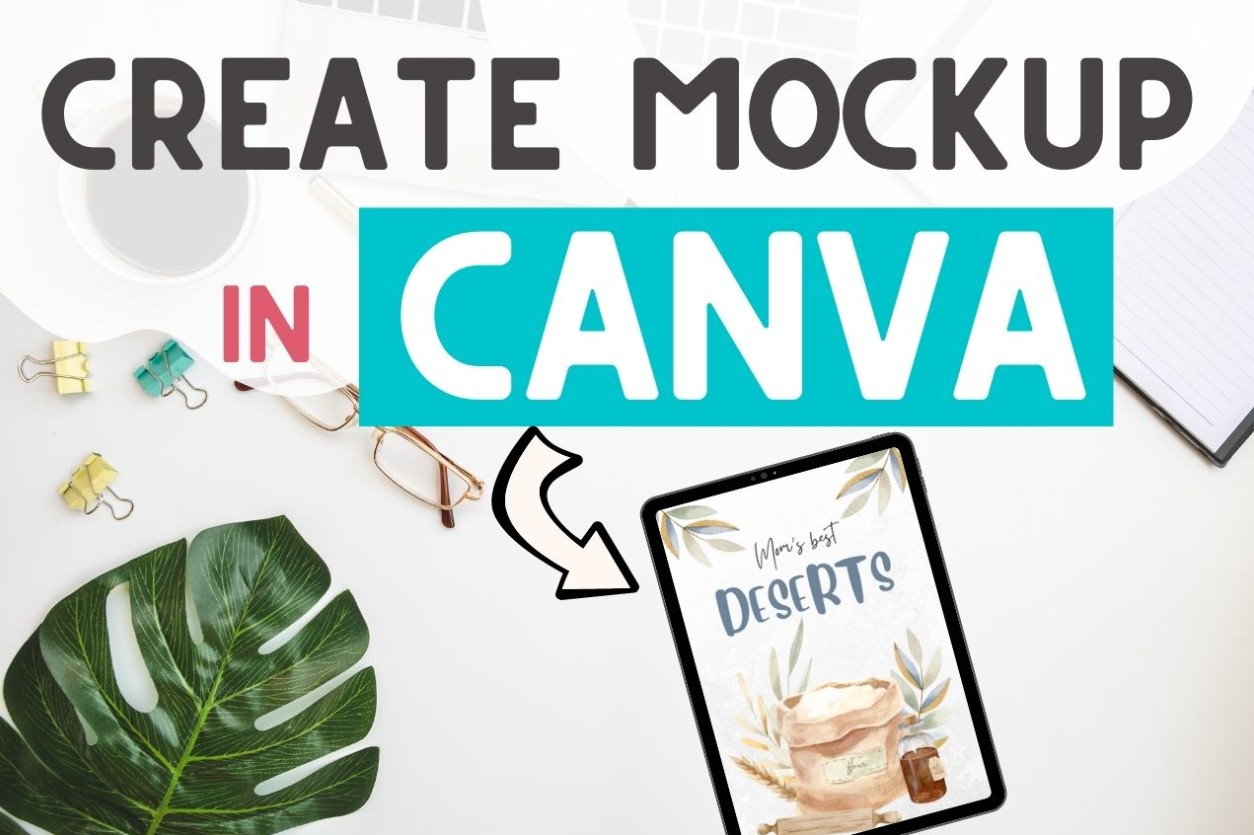
Với Canva Pro, bạn có thể sử dụng các công cụ AI nâng cao để xóa phông nền, dọn dẹp hình ảnh, mở rộng khung hình hoặc di chuyển các yếu tố trong video mockup chỉ với một cú nhấp chuột. Điều này giúp tiết kiệm rất nhiều thời gian so với các quy trình chỉnh sửa truyền thống.
AI không thay thế sự sáng tạo của con người, nhưng nó đóng vai trò như một trợ lý đắc lực, giúp bạn tập trung vào ý tưởng và thông điệp thay vì các thao tác kỹ thuật rườm rà.
6. Làm việc nhóm hiệu quả và liền mạch
Trong môi trường làm việc hiện đại, khả năng cộng tác là yếu tố không thể thiếu. Canva cho phép bạn làm việc nhóm một cách mượt mà, dù các thành viên ở bất kỳ đâu.
Bạn có thể chia sẻ video mockup miễn phí qua liên kết trực tiếp, mời đồng nghiệp cùng chỉnh sửa, để lại nhận xét hoặc phê duyệt thiết kế ngay trên nền tảng. Ngoài ra, Canva hỗ trợ đăng tải video mockup lên mạng xã hội, nhúng vào website, gửi email hoặc trình chiếu cho khách hàng tiềm năng mà không cần tải về máy.
Sự liền mạch này giúp rút ngắn thời gian phản hồi, tăng hiệu quả làm việc nhóm và đảm bảo dự án luôn đi đúng hướng.
Thiết kế mockup video miễn phí trên Canva không chỉ là giải pháp tiện lợi mà còn là bước tiến quan trọng trong cách chúng ta trình bày ý tưởng và sản phẩm. Với giao diện thân thiện, thư viện mockup phong phú và sự hỗ trợ mạnh mẽ từ AI, Canva giúp bất kỳ ai cũng có thể tạo ra video mockup chuyên nghiệp mà không cần nền tảng thiết kế phức tạp.
Việc tận dụng video mockup sẽ giúp bạn nổi bật hơn, truyền tải thông điệp rõ ràng hơn và tạo ấn tượng mạnh mẽ với khách hàng. Canva đã mở ra cánh cửa để mọi ý tưởng sáng tạo đều có cơ hội được thể hiện một cách sống động và hiệu quả.
Công Ty TNHH Phần Mềm SADESIGN
Mã số thuế: 0110083217























Sản phẩm nổi bật

Nâng Cấp Tài Khoản ChatGPT 4.0 Plus
199,000

Nâng cấp Google One chính chủ Giá Siêu Rẻ
259,000

Adobe Photoshop Bản Quyền Chính Hãng
899,000

Canva Pro Chính Hãng Giá Rẻ
199,000

Nâng cấp Tài khoản Zoom Pro Chính Chủ Giá Rẻ
199,000

Tài khoản CapCut Pro bản quyền chính hãng
399,000

One Drive 1TB + Office 365
399,000

Nâng Cấp YouTube Premium Chính Chủ
199,000
Sản Phẩm Bán Chạy
Nâng cấp Office 365 Chính Hãng
399,000 VNĐ
Google One chính chủ Giá Siêu Hời
259,000 VNĐ
Nâng cấp Duolingo Super
299,000 VNĐ
Tài khoản CapCut Pro bản quyền chính hãng
399,000 VNĐ
Nâng Cấp Tài khoản Freepik Premium
599,900 VNĐ
Tài khoản Zoom Pro Chính Chủ Giá Rẻ
199,000 VNĐ
Nâng cấp tài khoản Capture One chính hãng
350,000 VNĐ
Nâng cấp Google One chính chủ Giá Siêu Rẻ
259,000 VNĐ
Adobe Photoshop Bản Quyền Full App Giá Rẻ
899,000 VNĐ
Nâng cấp Canva Pro giá rẻ
199,000 VNĐ
Key Windows 10/11 Pro bản quyền
599,000 VNĐ
Nâng cấp Coursera PLus chính chủ
399,000 VNĐ
Trọn Bộ Autodesk All App Giá Rẻ
1,499,000 VNĐ
Nâng cấp tài khoản Gemini Advanced
99,000 VNĐ
Tài Khoản ChatGPT Plus (GPT-4)
199,000 VNĐ
Nâng Cấp Tài Khoản Netflix Giá Rẻ
359,000 VNĐ
Nâng cấp tài khoản Quizizz Super chính chủ
799,000 VNĐ
YouTube Premium Nâng cấp TK Chính Chủ
199,000 VNĐ