Đăng nhập/Đăng ký




Sản Phẩm Bán Chạy

Tài Khoản ChatGPT Plus (GPT-4)
199,000 VNĐ

Tài khoản CapCut Pro bản quyền chính hãng
399,000 VNĐ

Tài khoản Zoom Pro Chính Chủ Giá Rẻ
199,000 VNĐ

Nâng cấp Office 365 Chính Hãng
399,000 VNĐ

Nâng Cấp Tài khoản Freepik Premium
599,900 VNĐ

Nâng cấp Canva Pro giá rẻ
199,000 VNĐ

Nâng Cấp Tài Khoản Netflix Giá Rẻ
359,000 VNĐ

YouTube Premium Nâng cấp TK Chính Chủ
199,000 VNĐ

Nâng cấp tài khoản Capture One chính hãng
350,000 VNĐ

Nâng cấp Coursera PLus chính chủ
399,000 VNĐ

Adobe Photoshop Bản Quyền Full App Giá Rẻ
899,000 VNĐ

Key Windows 10/11 Pro bản quyền
599,000 VNĐ

Nâng cấp Google One chính chủ Giá Siêu Rẻ
259,000 VNĐ

Google One chính chủ Giá Siêu Hời
259,000 VNĐ

Trọn Bộ Autodesk All App Giá Rẻ
1,499,000 VNĐ

Nâng cấp tài khoản Quizizz Super chính chủ
799,000 VNĐ

Nâng cấp Duolingo Super
299,000 VNĐ

Nâng cấp tài khoản Gemini Advanced
99,000 VNĐ
Cách edit video bằng CapCut trên máy tính dành cho người mới bắt đầu
Nếu bạn mới làm quen với chỉnh sửa video và chưa biết bắt đầu từ đâu, CapCut trên PC là lựa chọn lý tưởng nhờ giao diện trực quan và nhiều công cụ hỗ trợ thông minh.
Nội dung
- 1. Giới thiệu về CapCut trên PC và lý do nên lựa chọn
- 2. Cài đặt CapCut trên máy tính và tạo dự án đầu tiên
- 3. Hướng dẫn chỉnh sửa video trên CapCut PC từng bước
- 4. Khai thác các tính năng nổi bật của CapCut trên PC
- 5. Tận dụng sức mạnh AI trong CapCut để tiết kiệm thời gian chỉnh sửa
- 6. Mẹo sử dụng CapCut trên PC hiệu quả cho người mới
- 7. Kết luận
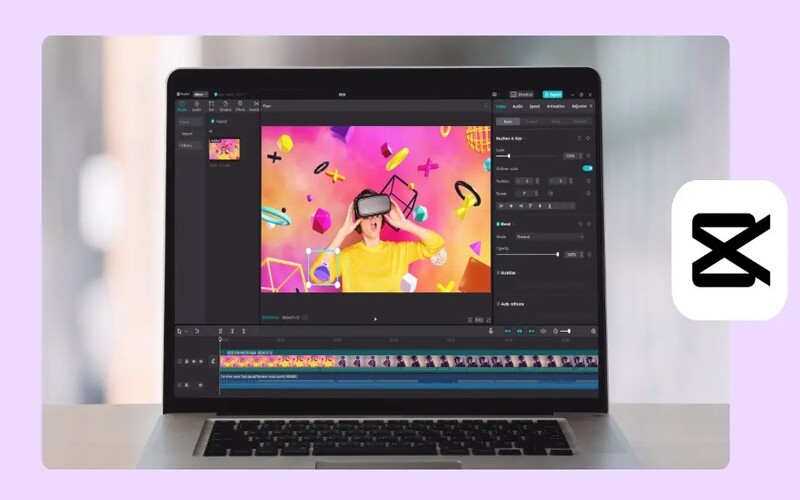
Trong những năm gần đây, nhu cầu chỉnh sửa video trên máy tính ngày càng tăng khi các nền tảng như TikTok, YouTube, Facebook Reels hay Instagram liên tục phát triển. Bên cạnh các phần mềm chuyên nghiệp như Adobe Premiere Pro hay DaVinci Resolve, CapCut trên PC đang trở thành lựa chọn phổ biến nhờ giao diện thân thiện, dễ sử dụng và tích hợp nhiều công cụ hiện đại.
1. Giới thiệu về CapCut trên PC và lý do nên lựa chọn
CapCut là phần mềm chỉnh sửa video do ByteDance phát triển, hỗ trợ trên cả Windows và macOS. Phiên bản dành cho máy tính mang đến không gian làm việc rộng rãi, thao tác bằng chuột và bàn phím chính xác hơn, đồng thời tích hợp nhiều công cụ chỉnh sửa từ cơ bản đến nâng cao như cắt ghép video, chỉnh sửa đa lớp (Multi-track Editing), tạo Keyframe, chỉnh màu, xử lý âm thanh và nhiều tính năng AI thông minh.
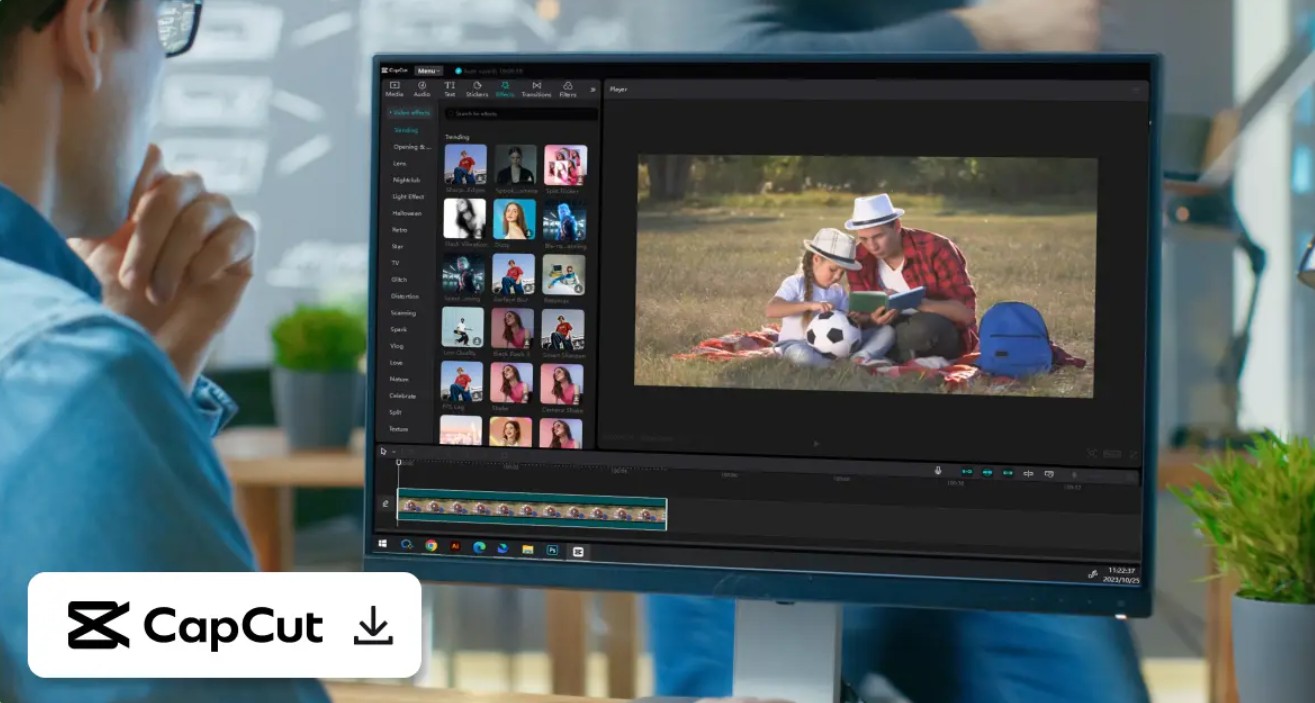
So với phiên bản trên điện thoại, CapCut PC phù hợp hơn khi chỉnh sửa các dự án có nhiều video, hình ảnh hoặc hiệu ứng. Giao diện kéo thả trực quan giúp người mới dễ dàng làm quen, trong khi các nhà sáng tạo nội dung có thể khai thác những công cụ chuyên sâu để tạo video chuyên nghiệp mà không cần sử dụng phần mềm phức tạp.
Một điểm nổi bật của CapCut là khả năng đồng bộ dự án giữa điện thoại và máy tính thông qua tài khoản người dùng. Bạn có thể bắt đầu chỉnh sửa trên thiết bị di động rồi tiếp tục hoàn thiện trên PC mà không cần tạo lại dự án.
Ngoài ra, CapCut liên tục cập nhật các hiệu ứng, mẫu video, bộ lọc và công cụ AI mới nhằm đáp ứng nhu cầu sáng tạo nội dung trên TikTok, YouTube, Facebook và Instagram. Đây là lý do CapCut đang trở thành một trong những phần mềm chỉnh sửa video miễn phí được sử dụng phổ biến nhất hiện nay.
2. Cài đặt CapCut trên máy tính và tạo dự án đầu tiên
Để bắt đầu sử dụng CapCut trên PC, trước tiên bạn cần tải phần mềm từ trang web chính thức và cài đặt trên máy tính. Quá trình cài đặt khá đơn giản, chỉ cần tải tệp cài đặt, mở trình cài đặt và làm theo các hướng dẫn hiển thị trên màn hình.
Sau khi hoàn tất, khởi động CapCut và đăng nhập bằng tài khoản nếu muốn đồng bộ dữ liệu giữa nhiều thiết bị. Ở giao diện chính, bạn sẽ thấy tùy chọn New Project để tạo dự án mới.
Nhấn vào New Project, sau đó chọn Import để thêm video, hình ảnh hoặc tệp âm thanh từ máy tính. Ngoài cách nhấn nút Import, bạn cũng có thể kéo và thả trực tiếp các tệp vào giao diện phần mềm. CapCut hỗ trợ nhiều định dạng phổ biến như MP4, MOV, AVI, PNG, JPG, MP3 hay WAV, giúp quá trình nhập dữ liệu diễn ra nhanh chóng.
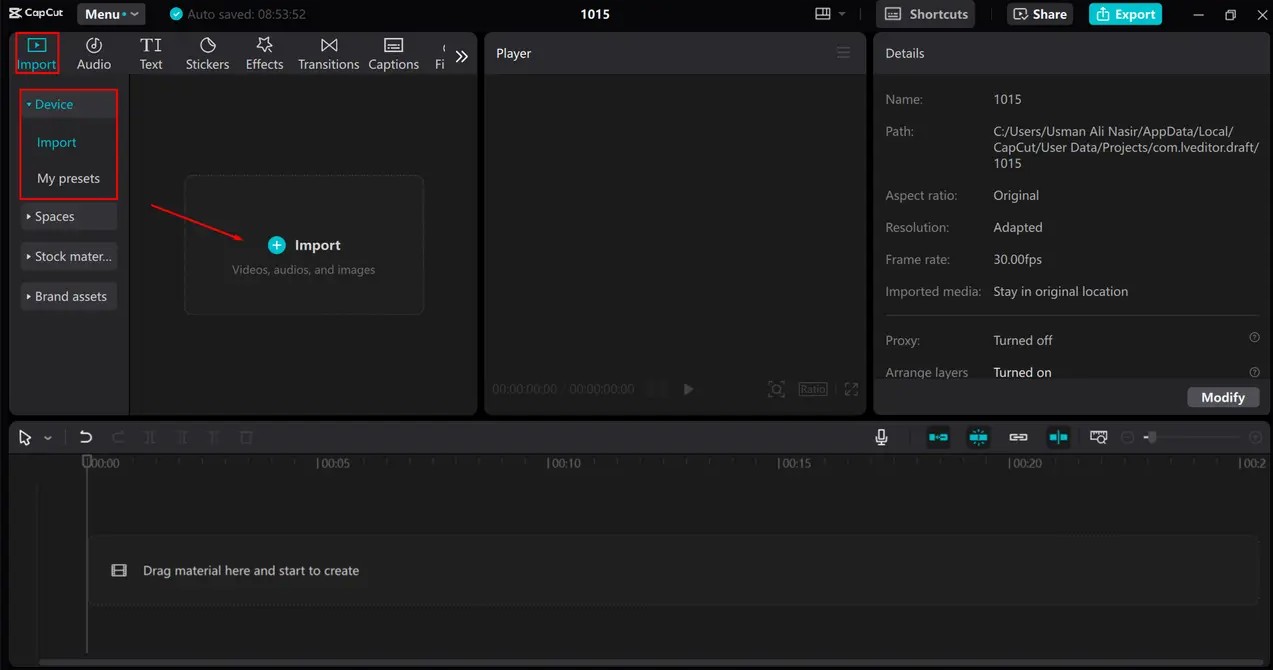
Sau khi nhập xong, các tệp sẽ xuất hiện trong thư viện dự án. Bạn chỉ cần kéo chúng xuống Timeline để bắt đầu chỉnh sửa.
3. Hướng dẫn chỉnh sửa video trên CapCut PC từng bước
Sau khi đưa video vào Timeline, bạn có thể bắt đầu chỉnh sửa theo nhu cầu.
Bước đầu tiên là cắt và loại bỏ những đoạn không cần thiết. Di chuyển thanh phát (Playhead) đến vị trí muốn cắt rồi nhấn nút Split. Video sẽ được chia thành hai đoạn riêng biệt. Bạn có thể tiếp tục chia nhiều lần để tách các cảnh khác nhau, sau đó xóa những đoạn dư thừa nhằm tạo nhịp điệu hợp lý cho video.
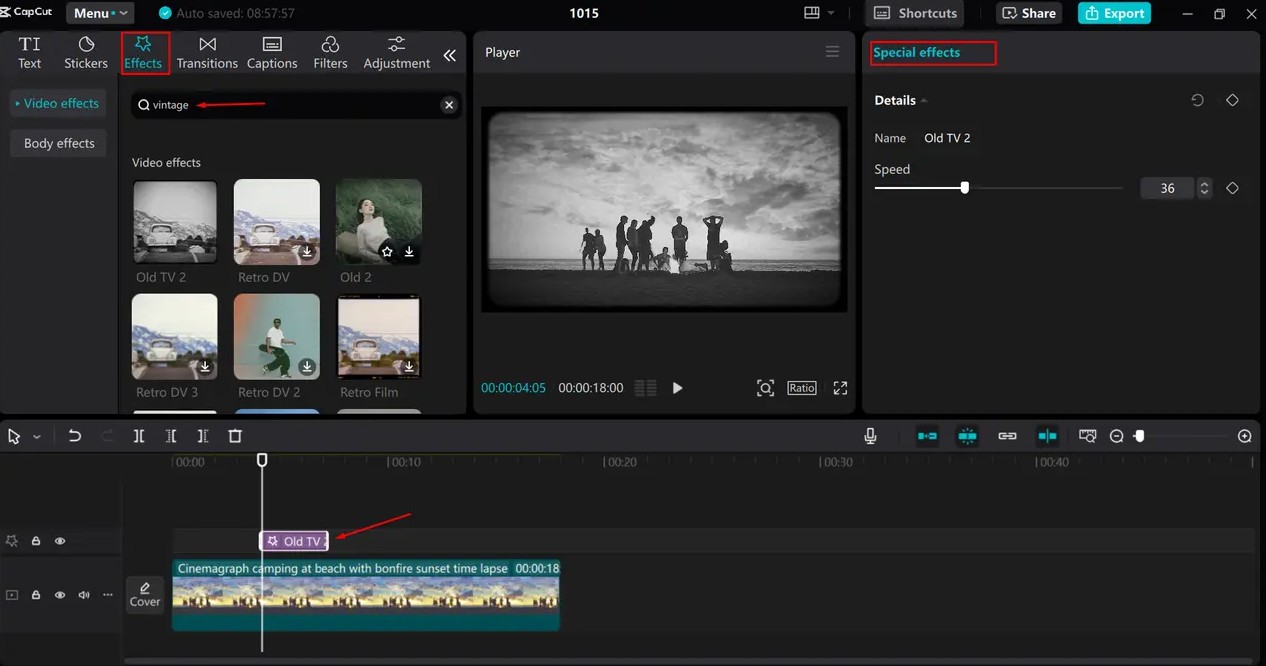
Tiếp theo, hãy sắp xếp lại các đoạn video nếu cần bằng cách kéo và thả trên Timeline. Với tính năng chỉnh sửa đa lớp, bạn có thể thêm hình ảnh, logo, video phụ hoặc lớp văn bản mà không ảnh hưởng đến nội dung chính.
Để tăng tính chuyên nghiệp, CapCut cung cấp nhiều hiệu ứng chuyển cảnh (Transitions) như Fade, Dissolve, Zoom, Blur, Flash hay Camera Movement. Chỉ cần nhấn vào khoảng trống giữa hai đoạn video và lựa chọn hiệu ứng phù hợp, quá trình chuyển cảnh sẽ trở nên mượt mà và hấp dẫn hơn.
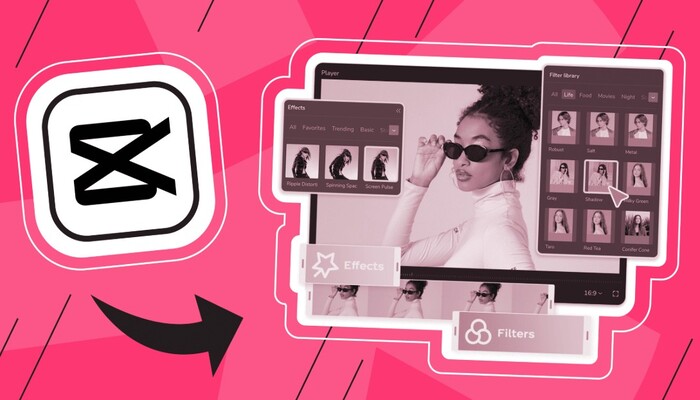
Ngoài ra, bạn có thể sử dụng bộ lọc màu (Filters) hoặc công cụ chỉnh màu (Color Adjustment) để thay đổi phong cách hình ảnh. Việc điều chỉnh độ sáng, độ tương phản, độ bão hòa, nhiệt độ màu và vùng sáng tối sẽ giúp video có màu sắc hài hòa và đồng nhất.
Đừng quên thêm văn bản, tiêu đề hoặc phụ đề để truyền tải thông điệp rõ ràng hơn. CapCut hỗ trợ nhiều mẫu chữ đẹp cùng hiệu ứng động giúp phần nội dung trở nên sinh động và thu hút.
4. Khai thác các tính năng nổi bật của CapCut trên PC
CapCut PC sở hữu nhiều tính năng mạnh mẽ, giúp người dùng dễ dàng tạo ra những video chuyên nghiệp ngay trên máy tính.
Thư viện Templates cung cấp hàng trăm mẫu video theo nhiều chủ đề khác nhau. Chỉ cần thay thế hình ảnh hoặc video của mình, bạn đã có thể tạo ra một sản phẩm hoàn chỉnh trong thời gian ngắn mà không cần thiết kế từ đầu.
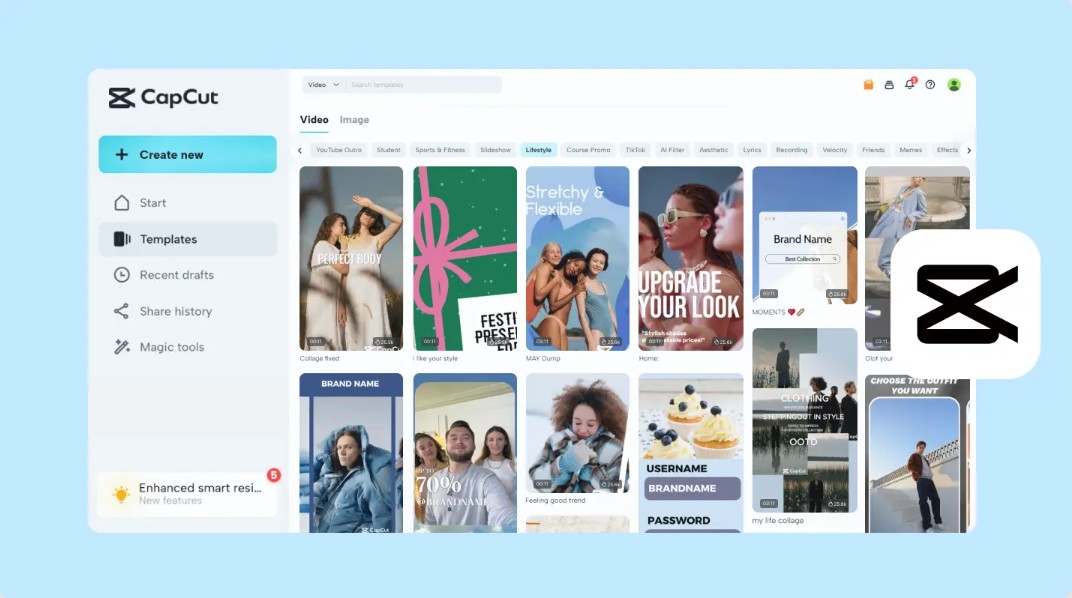
Phần mềm còn tích hợp kho tài nguyên miễn phí gồm video stock, hình ảnh, sticker, hiệu ứng, bộ lọc màu, nhạc nền và hiệu ứng âm thanh, giúp tiết kiệm thời gian tìm kiếm tư liệu và hỗ trợ sáng tạo nội dung thuận tiện hơn.
CapCut cũng hỗ trợ nhiều mẫu văn bản đẹp cùng các hiệu ứng chuyển động, cho phép tạo tiêu đề, phụ đề hoặc chú thích chuyên nghiệp. Đối với âm thanh, người dùng có thể tách âm thanh khỏi video, giảm tiếng ồn, điều chỉnh âm lượng, thêm hiệu ứng Fade In, Fade Out hoặc ghi âm trực tiếp.
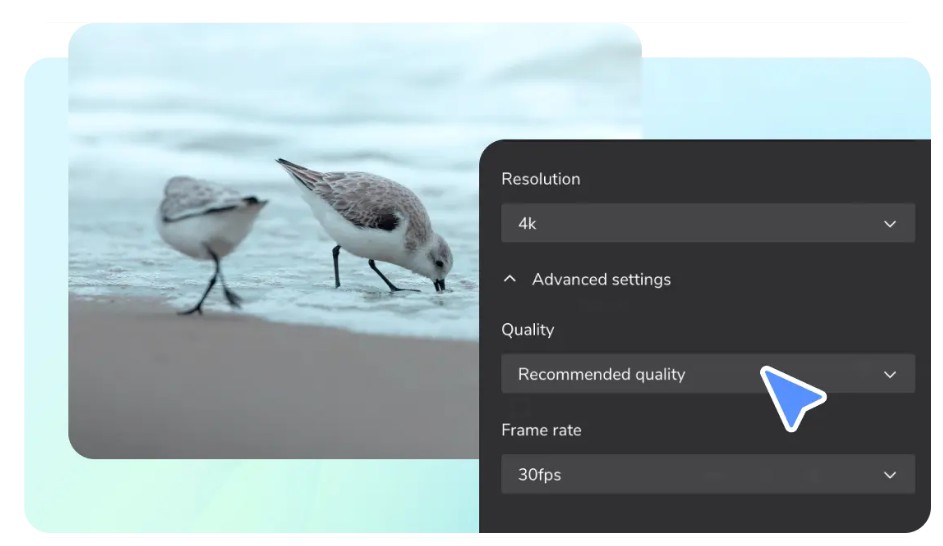
Ngoài ra, các công cụ như Keyframe Animation, Chroma Key, Mask, Blend Mode và Speed Curve giúp tạo chuyển động, xóa nền, kết hợp nhiều lớp hình ảnh và điều chỉnh tốc độ video linh hoạt hơn. Sau khi hoàn thành, CapCut hỗ trợ xuất video ở nhiều định dạng và độ phân giải từ HD đến 4K, phù hợp với hầu hết các nền tảng chia sẻ hiện nay.
5. Tận dụng sức mạnh AI trong CapCut để tiết kiệm thời gian chỉnh sửa
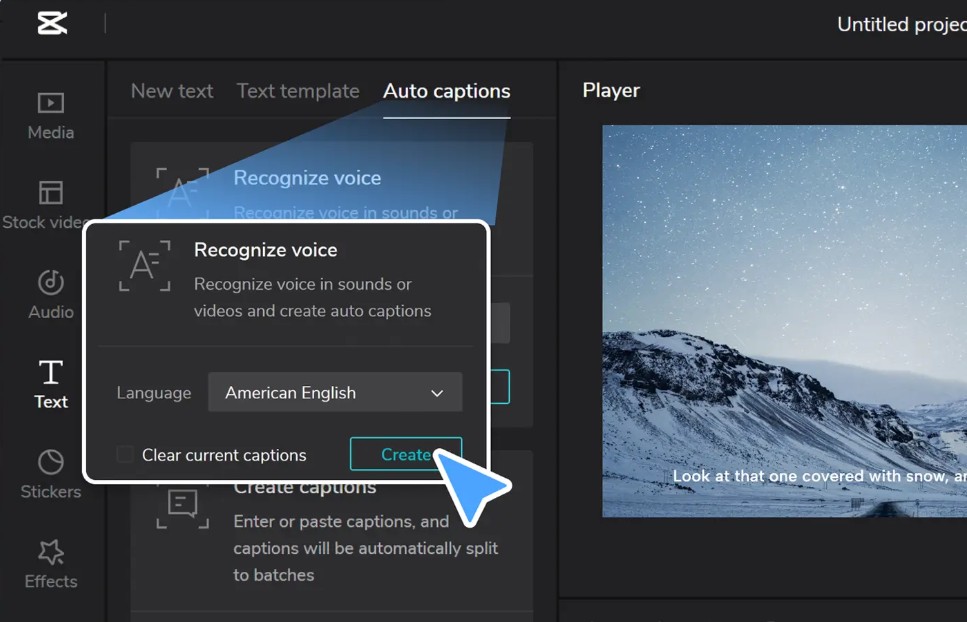
CapCut nổi bật nhờ tích hợp nhiều công cụ AI giúp đơn giản hóa quá trình chỉnh sửa video. Một trong những tính năng được sử dụng nhiều nhất là Auto Captions, cho phép tự động nhận diện giọng nói và tạo phụ đề chỉ trong vài giây, giúp tiết kiệm thời gian và tăng khả năng tiếp cận người xem.
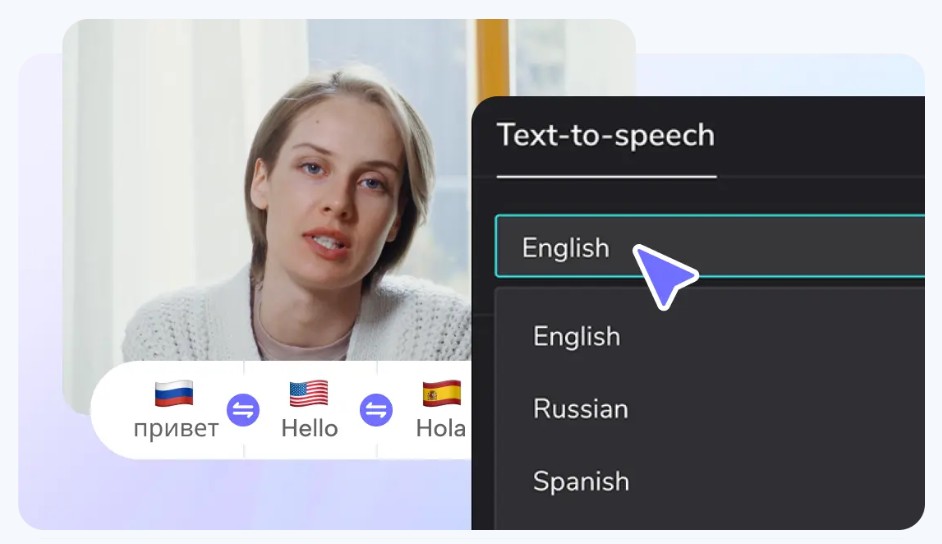
Nếu không muốn tự thu âm, bạn có thể sử dụng Text to Speech để chuyển văn bản thành giọng đọc tự nhiên với nhiều ngôn ngữ và phong cách khác nhau. Đây là công cụ hữu ích khi làm video hướng dẫn, giới thiệu sản phẩm hoặc nội dung giáo dục.
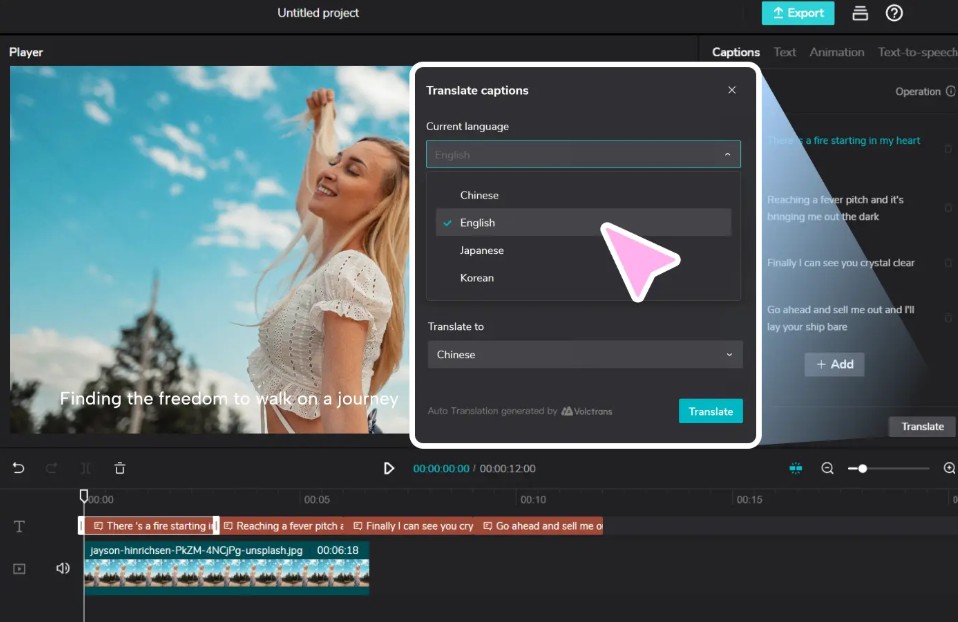
CapCut còn hỗ trợ Smart Background Removal, tự động tách chủ thể khỏi nền mà không cần phông xanh, đồng thời cung cấp tính năng Video Translator để dịch lời thoại và tạo phụ đề đa ngôn ngữ, giúp mở rộng khả năng tiếp cận khán giả quốc tế.
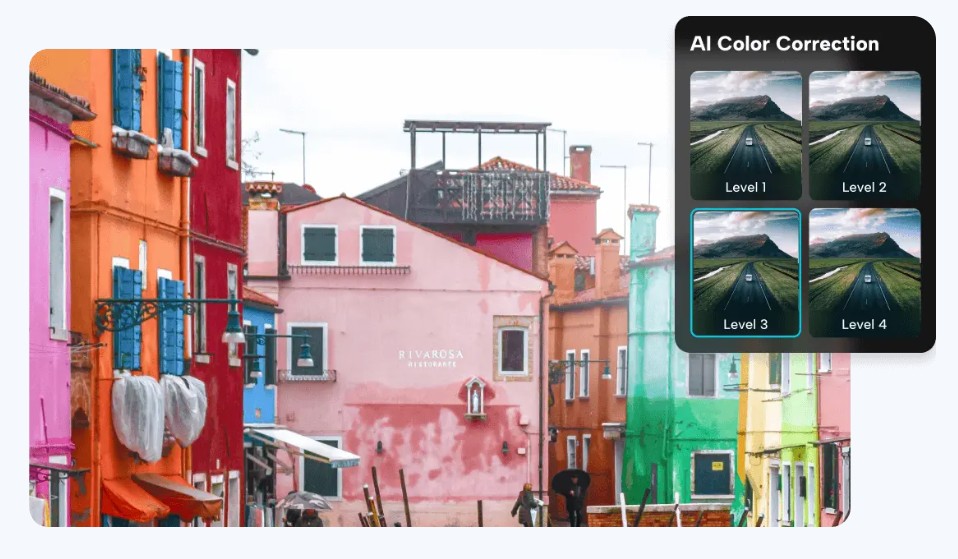
Ngoài ra, AI còn có thể chuyển video dài thành video ngắn bằng cách lựa chọn các phân đoạn nổi bật, tự động cân bằng màu sắc với AI Color Correction và hỗ trợ nhiều công cụ thông minh khác như theo dõi chuyển động, nâng cấp chất lượng hình ảnh hay giảm nhiễu âm thanh. Những tính năng này giúp người dùng tiết kiệm thời gian nhưng vẫn tạo ra các video có chất lượng chuyên nghiệp.
6. Mẹo sử dụng CapCut trên PC hiệu quả cho người mới
Trong quá trình chỉnh sửa, hãy thường xuyên xem trước toàn bộ video để kiểm tra các lỗi về hình ảnh, âm thanh, phụ đề, hiệu ứng chuyển cảnh hoặc màu sắc. Việc phát lại video nhiều lần giúp bạn phát hiện những chi tiết chưa hợp lý và chỉnh sửa kịp thời trước khi xuất bản.
Bên cạnh đó, bạn nên tận dụng các phím tắt trên CapCut để tăng tốc độ làm việc. Những thao tác như phát hoặc tạm dừng video, chia clip (Split), hoàn tác (Undo), phóng to hoặc thu nhỏ Timeline sẽ được thực hiện nhanh hơn nhiều so với việc sử dụng chuột liên tục. Khi đã quen với các phím tắt, hiệu suất chỉnh sửa sẽ được cải thiện đáng kể.
Một mẹo khác là sử dụng Layers (lớp) để quản lý văn bản, hình ảnh, hiệu ứng và âm thanh riêng biệt. Cách sắp xếp này giúp bạn dễ chỉnh sửa từng thành phần mà không ảnh hưởng đến các nội dung khác trong dự án, đặc biệt hữu ích khi tạo video quảng cáo hoặc video có nhiều hiệu ứng.
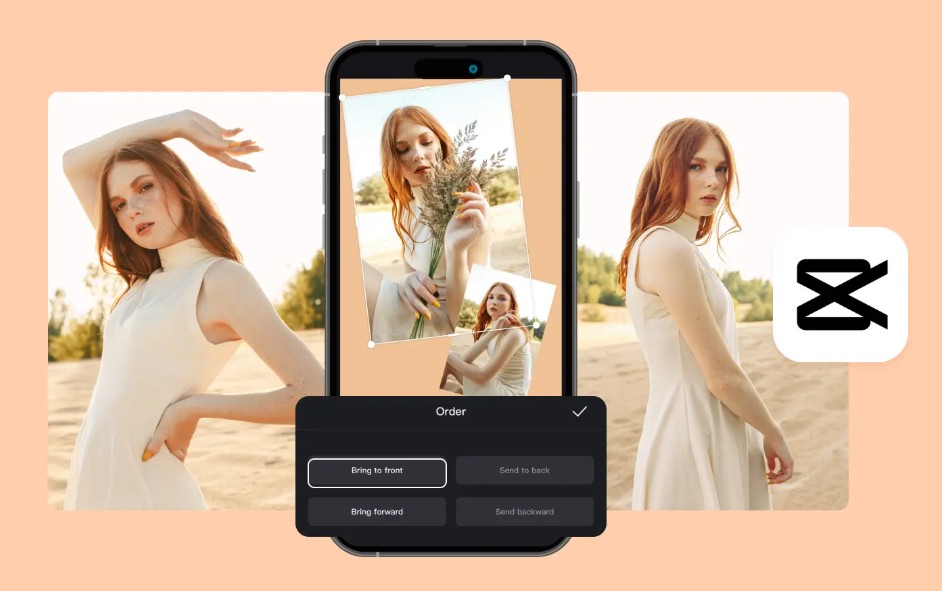
Ngoài ra, hãy tận dụng các mẫu (Templates), hiệu ứng và bộ lọc có sẵn thay vì tạo mọi thứ từ đầu. Điều này không chỉ giúp tiết kiệm thời gian mà còn mang đến những ý tưởng sáng tạo phù hợp với xu hướng video trên TikTok, YouTube Shorts và Facebook Reels.
Cuối cùng, hãy lựa chọn độ phân giải và tốc độ khung hình phù hợp khi xuất video. Đối với hầu hết nội dung đăng tải lên mạng xã hội, Full HD (1080p) kết hợp với 30 FPS hoặc 60 FPS là lựa chọn tối ưu, giúp video hiển thị sắc nét, chuyển động mượt mà và vẫn đảm bảo dung lượng hợp lý. Nếu video được trình chiếu trên màn hình lớn hoặc phục vụ mục đích chuyên nghiệp, bạn có thể cân nhắc xuất ở độ phân giải 2K hoặc 4K để đạt chất lượng hình ảnh cao hơn.
7. Kết luận
Đối với những người mới bắt đầu, CapCut trên PC là một trong những phần mềm chỉnh sửa video dễ tiếp cận nhất hiện nay. Giao diện trực quan, quy trình làm việc đơn giản cùng hệ thống công cụ phong phú giúp người dùng nhanh chóng tạo ra các video chất lượng mà không cần nhiều kinh nghiệm.
Không chỉ hỗ trợ đầy đủ các thao tác chỉnh sửa cơ bản như cắt ghép, thêm hiệu ứng, chỉnh màu và xử lý âm thanh, CapCut còn tích hợp nhiều tính năng AI hiện đại như tạo phụ đề tự động, chuyển văn bản thành giọng nói, xóa nền, dịch video và tối ưu nội dung cho mạng xã hội. Với việc thường xuyên cập nhật công nghệ mới và cải thiện trải nghiệm người dùng, CapCut PC xứng đáng là lựa chọn hàng đầu cho bất kỳ ai muốn bắt đầu hành trình sáng tạo video trên máy tính.
Công Ty TNHH Phần Mềm SADESIGN
Mã số thuế: 0110083217























Sản phẩm nổi bật

Nâng Cấp Tài Khoản ChatGPT 4.0 Plus
199,000

Nâng cấp Google One chính chủ Giá Siêu Rẻ
259,000

Adobe Photoshop Bản Quyền Chính Hãng
899,000

Canva Pro Chính Hãng Giá Rẻ
199,000

Nâng cấp Tài khoản Zoom Pro Chính Chủ Giá Rẻ
199,000

Tài khoản CapCut Pro bản quyền chính hãng
399,000

One Drive 1TB + Office 365
399,000

Nâng Cấp YouTube Premium Chính Chủ
199,000
Sản Phẩm Bán Chạy
Tài Khoản ChatGPT Plus (GPT-4)
199,000 VNĐ
Tài khoản CapCut Pro bản quyền chính hãng
399,000 VNĐ
Tài khoản Zoom Pro Chính Chủ Giá Rẻ
199,000 VNĐ
Nâng cấp Office 365 Chính Hãng
399,000 VNĐ
Nâng Cấp Tài khoản Freepik Premium
599,900 VNĐ
Nâng cấp Canva Pro giá rẻ
199,000 VNĐ
Nâng Cấp Tài Khoản Netflix Giá Rẻ
359,000 VNĐ
YouTube Premium Nâng cấp TK Chính Chủ
199,000 VNĐ
Nâng cấp tài khoản Capture One chính hãng
350,000 VNĐ
Nâng cấp Coursera PLus chính chủ
399,000 VNĐ
Adobe Photoshop Bản Quyền Full App Giá Rẻ
899,000 VNĐ
Key Windows 10/11 Pro bản quyền
599,000 VNĐ
Nâng cấp Google One chính chủ Giá Siêu Rẻ
259,000 VNĐ
Google One chính chủ Giá Siêu Hời
259,000 VNĐ
Trọn Bộ Autodesk All App Giá Rẻ
1,499,000 VNĐ
Nâng cấp tài khoản Quizizz Super chính chủ
799,000 VNĐ
Nâng cấp Duolingo Super
299,000 VNĐ
Nâng cấp tài khoản Gemini Advanced
99,000 VNĐ