Đăng nhập/Đăng ký




Sản Phẩm Bán Chạy

Key Windows 10/11 Pro bản quyền
599,000 VNĐ

Nâng cấp Office 365 Chính Hãng
399,000 VNĐ

Google One chính chủ Giá Siêu Hời
259,000 VNĐ

Nâng cấp Coursera PLus chính chủ
399,000 VNĐ

Nâng cấp tài khoản Gemini Advanced
99,000 VNĐ

Tài Khoản ChatGPT Plus (GPT-4)
199,000 VNĐ

Nâng Cấp Tài khoản Freepik Premium
599,900 VNĐ

YouTube Premium Nâng cấp TK Chính Chủ
199,000 VNĐ

Trọn Bộ Autodesk All App Giá Rẻ
1,499,000 VNĐ

Nâng cấp Google One chính chủ Giá Siêu Rẻ
259,000 VNĐ

Adobe Photoshop Bản Quyền Full App Giá Rẻ
899,000 VNĐ

Nâng cấp tài khoản Quizizz Super chính chủ
799,000 VNĐ

Nâng cấp tài khoản Capture One chính hãng
350,000 VNĐ

Tài khoản Zoom Pro Chính Chủ Giá Rẻ
199,000 VNĐ

Nâng cấp Duolingo Super
299,000 VNĐ

Tài khoản CapCut Pro bản quyền chính hãng
399,000 VNĐ

Nâng cấp Canva Pro giá rẻ
199,000 VNĐ

Nâng Cấp Tài Khoản Netflix Giá Rẻ
359,000 VNĐ
Cách Chèn Logo, Watermark Vào Nhiều Ảnh Cực Nhanh Chỉ Trong 30 Giây
Chi tiết cách chèn logo hoặc watermark vào nhiều ảnh cùng lúc một cách nhanh chóng, chỉ trong 30 giây, giúp bạn tiết kiệm thời gian và nâng cao hiệu quả.
Nội dung
- 1. Tầm Quan Trọng Của Việc Chèn Logo/Watermark Hàng Loạt
- 1.1. Bảo vệ Bản quyền và Chống Sao chép
- 1.2. Tăng Cường Nhận diện và Xây dựng Thương hiệu
- 1.3. Tiết kiệm Thời gian và Tối ưu Quy trình làm việc
- 2. Tiêu Chí Lựa Chọn Công Cụ Chèn Logo Hàng Loạt
- 2.1. Tốc độ và Hiệu suất Xử lý
- 2.2. Tính năng Tùy chỉnh Watermark
- 2.3. Hỗ trợ Định dạng Ảnh và Tương thích Hệ điều hành
- 3. Cách Chèn Logo/Watermark Vào Nhiều Ảnh Siêu Nhanh
- 3.1. Phương pháp 1: Sử dụng Adobe Photoshop – Tiêu chuẩn Vàng
- 3.2. Phương pháp 2: Tận dụng Phần mềm Miễn phí – XnConvert
- 3.3. Phương pháp 3: Công cụ Trực tuyến – Watermarkly
- 3.4. Phương pháp 4: Chèn Logo Hàng loạt bằng Adobe Lightroom
- 3.5. Phương pháp 5: Script Tự động trong macOS – Automator
- 4. Kết Bài
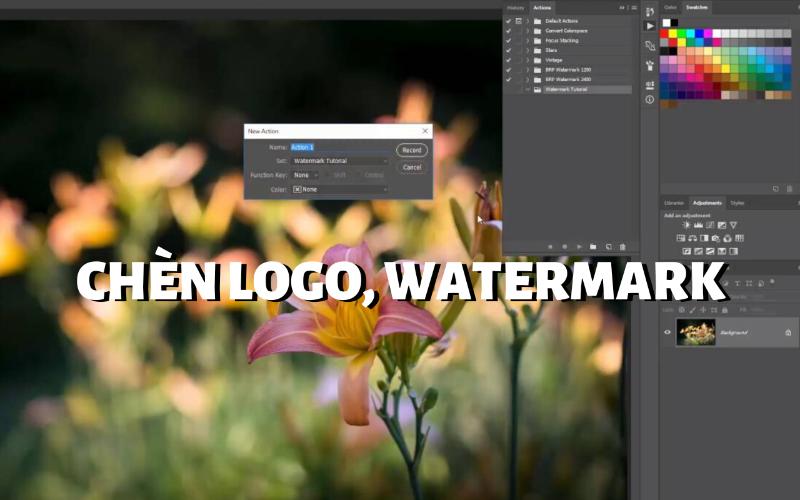
Trong kỷ nguyên số, hình ảnh đóng vai trò then chốt trong mọi chiến dịch truyền thông và kinh doanh. Tuy nhiên, vấn đề vi phạm bản quyền và đánh cắp chất xám hình ảnh ngày càng trở nên phổ biến. Việc chèn logo hoặc watermark không chỉ là một giải pháp bảo vệ tài sản kỹ thuật số hiệu quả mà còn là một chiến lược xây dựng thương hiệu nhất quán và chuyên nghiệp. Bài viết chuyên sâu này sadesign sẽ cung cấp cho bạn những cách chèn logo, watermark vào nhiều ảnh (hàng loạt) một cách siêu tốc, chỉ mất chưa đầy 30 giây cho cả một thư mục lớn.
1. Tầm Quan Trọng Của Việc Chèn Logo/Watermark Hàng Loạt
1.1. Bảo vệ Bản quyền và Chống Sao chép
Bản quyền hình ảnh trên môi trường mạng là một khái niệm mong manh. Khi một bức ảnh được đăng tải, khả năng bị tải xuống và sử dụng lại trái phép là rất cao, đặc biệt là trên các sàn thương mại điện tử hoặc các trang tin tức có lượng truy cập lớn.
https://sadesign.vn/san-pham/adobe-photoshop
Thực tế cho thấy, các công cụ tìm kiếm hình ảnh nâng cao và các trang web sao chép nội dung luôn có xu hướng lấy đi những hình ảnh đẹp nhất, chất lượng nhất để phục vụ mục đích thương mại của họ. Nếu không có một dấu hiệu nhận biết rõ ràng, việc chứng minh quyền sở hữu trở nên vô cùng khó khăn. Watermark, dù chỉ là một lớp mờ ảo hoặc một biểu tượng nhỏ, đóng vai trò như một rào cản pháp lý sơ bộ.
-
Cơ chế răn đe: Khi một bức ảnh có watermark rõ ràng, người có ý định sao chép sẽ phải cân nhắc đến việc tốn thời gian chỉnh sửa (xóa watermark), điều này làm giảm đáng kể số lượng hình ảnh bị đánh cắp.
-
Watermark mờ (Opacity): Bằng cách điều chỉnh độ mờ (thường từ 10% đến 30%), watermark không làm hỏng trải nghiệm xem của người dùng nhưng vẫn đảm bảo dấu ấn thương hiệu và làm giảm chất lượng khi có ý định in ấn hoặc sử dụng lại cho mục đích khác.
-
Watermark ở vị trí chiến lược: Đặt logo/watermark tại các khu vực quan trọng của bức ảnh, nơi khó khăn nhất để cắt xén (crop), là một chiến thuật phòng thủ hình ảnh hiệu quả. Đây là bằng chứng không thể chối cãi về quyền sở hữu hình ảnh của bạn.
1.2. Tăng Cường Nhận diện và Xây dựng Thương hiệu
Trong marketing hiện đại, sự nhất quán là chìa khóa để xây dựng một thương hiệu mạnh mẽ. Mọi hình ảnh xuất hiện trên mọi kênh truyền thông của bạn cần phải có sự đồng bộ tuyệt đối về mặt nhận diện.
Logo và watermark đóng vai trò như một yếu tố marketing lặp lại (repetition marketing). Mỗi lần khách hàng nhìn thấy ảnh sản phẩm hoặc portfolio của bạn, họ đồng thời nhìn thấy logo. Sự lặp lại này khắc sâu hình ảnh thương hiệu vào tâm trí khách hàng một cách tự nhiên và bền vững.
-
Sự chuyên nghiệp đồng bộ: Một thư viện hình ảnh hàng trăm bức, mỗi bức đều mang logo tại cùng một vị trí, với cùng một kích thước, truyền tải sự chuyên nghiệp, chỉn chu và đáng tin cậy. Điều này đặc biệt quan trọng đối với các thương hiệu bán lẻ trực tuyến.
-
Hiệu ứng Lan truyền (Virality): Khi một bức ảnh sản phẩm hoặc một tác phẩm nghệ thuật đẹp của bạn được lan truyền (share) rộng rãi trên mạng xã hội, logo và tên miền đi kèm sẽ đảm bảo rằng thương hiệu của bạn được công nhận, ngay cả khi người xem không truy cập vào nguồn gốc ban đầu. Thương hiệu của bạn được "quảng cáo miễn phí" nhờ nội dung chất lượng cao.
1.3. Tiết kiệm Thời gian và Tối ưu Quy trình làm việc
Hãy tưởng tượng bạn là một nhiếp ảnh gia đám cưới hoặc một chủ cửa hàng quần áo cần xử lý 1000 bức ảnh sau một sự kiện hoặc một buổi chụp hình lớn. Nếu bạn dành trung bình 1 phút để mở từng ảnh, chèn logo, điều chỉnh vị trí và lưu lại, tổng thời gian bạn phải bỏ ra là $1000 \text{ phút}$, tương đương hơn $16 \text{ giờ}$ làm việc liên tục.
Đây là một sự lãng phí nguồn lực khổng lồ. Mục đích chính của việc chèn logo hàng loạt (Batch Processing) là để giải quyết triệt để vấn đề này.
-
Tự động hóa: Các công cụ tự động hóa sẽ thực hiện quy trình lặp đi lặp lại (mở ảnh > chèn logo > lưu) chỉ bằng một lần thiết lập ban đầu.
-
Tốc độ: Với phần mềm chuyên nghiệp như Photoshop Action hoặc XnConvert, toàn bộ 1000 bức ảnh có thể được xử lý chỉ trong vòng vài phút hoặc thậm chí dưới 30 giây (tùy thuộc vào cấu hình máy và kích thước file).
-
Giải phóng nguồn lực: Thời gian tiết kiệm được có thể dùng để tập trung vào các công việc quan trọng hơn như marketing, chăm sóc khách hàng hoặc sáng tạo nội dung mới, thay vì các thao tác kỹ thuật đơn giản và lặp lại.
2. Tiêu Chí Lựa Chọn Công Cụ Chèn Logo Hàng Loạt
Việc lựa chọn công cụ phù hợp là bước quan trọng nhất để đảm bảo hiệu suất công việc. Dưới đây là ba tiêu chí vàng giúp bạn đánh giá và chọn lựa phần mềm:
2.1. Tốc độ và Hiệu suất Xử lý
Tốc độ là yếu tố quyết định giá trị của một công cụ chèn watermark hàng loạt.
-
Khả năng xử lý đa nhiệm (Concurrency): Công cụ phải có khả năng mở, xử lý và lưu nhiều file cùng một lúc thay vì xử lý tuần tự từng file. Các phần mềm tốt thường tối ưu hóa việc sử dụng lõi CPU và bộ nhớ RAM để đạt tốc độ cao nhất.
-
Hỗ trợ Dung lượng lớn: Kiểm tra giới hạn về số lượng ảnh được xử lý trong một lần. Các công cụ online miễn phí thường giới hạn dưới 50 ảnh, trong khi phần mềm offline chuyên nghiệp có thể xử lý hàng nghìn ảnh.
-
Quản lý Tài nguyên: Phần mềm phải nhẹ, không gây tràn bộ nhớ (Memory Leak) hoặc làm treo hệ thống khi xử lý lô ảnh lớn (ví dụ: lô ảnh RAW hoặc TIFF).
2.2. Tính năng Tùy chỉnh Watermark
Một watermark hiệu quả cần phải linh hoạt để phù hợp với nhiều loại ảnh nền khác nhau (sáng, tối, phức tạp).
-
Độ mờ (Opacity) Chính xác: Khả năng điều chỉnh độ mờ bằng thanh trượt hoặc nhập giá trị số (ví dụ: 25%) để watermark hài hòa với ảnh, không gây khó chịu cho người xem.
-
Vị trí Tương đối (Relative Positioning): Đây là tính năng cực kỳ quan trọng. Watermark không chỉ được đặt ở "Góc dưới bên phải" mà cần phải được định vị tương đối với kích thước của bức ảnh. Ví dụ: luôn cách mép phải $10 \text{px}$ và cách mép dưới $10 \text{px}$, bất kể ảnh đó là ảnh vuông $1000 \times 1000 \text{px}$ hay ảnh dọc $800 \times 1200 \text{px}$.
-
Khả năng Xoay (Rotation) và Thay đổi Kích thước (Scaling): Cho phép xoay watermark $45^{\circ}$ hoặc $90^{\circ}$ để tạo hiệu ứng thẩm mỹ hoặc tăng tính bảo mật. Tính năng điều chỉnh kích thước theo phần trăm ảnh gốc là cần thiết.
2.3. Hỗ trợ Định dạng Ảnh và Tương thích Hệ điều hành
Tính linh hoạt của công cụ được đo lường qua khả năng hỗ trợ nhiều định dạng file.
-
Định dạng Đầu vào (Input): Bắt buộc phải hỗ trợ JPG, PNG (để giữ độ trong suốt), và tối ưu là các định dạng chuyên nghiệp như TIFF, DNG, và RAW (để áp dụng logo lên file gốc chưa nén).
-
Định dạng Đầu ra (Output): Tùy chọn lưu lại dưới định dạng JPG (cho web), PNG (nếu cần nền trong suốt), hoặc WEBP (chuẩn nén mới).
-
Tương thích Hệ điều hành: Người dùng cần có thể lựa chọn công cụ hoạt động mượt mà trên Windows, macOS, hoặc Linux, cũng như khả năng hoạt động trên trình duyệt web (Online Tools).
3. Cách Chèn Logo/Watermark Vào Nhiều Ảnh Siêu Nhanh
Đây là phần hướng dẫn chi tiết về 5 phương pháp được đánh giá cao nhất về tốc độ và tính chuyên nghiệp trong việc chèn logo hàng loạt.

3.1. Phương pháp 1: Sử dụng Adobe Photoshop – Tiêu chuẩn Vàng
Adobe Photoshop là phần mềm đồ họa chuyên nghiệp hàng đầu, và tính năng Action (Hành động) kết hợp với Batch Processing (Xử lý hàng loạt) là giải pháp nhanh nhất và linh hoạt nhất cho việc chèn logo/watermark.
-
Ưu điểm: Tùy biến mọi thứ (đổ bóng, hiệu ứng lớp, độ mờ), chất lượng đầu ra tuyệt đối, tốc độ xử lý hàng loạt cực nhanh (chỉ cần thiết lập 1 lần).
-
Nhược điểm: Cần có bản quyền phần mềm và kiến thức cơ bản về quy trình Action.
Hướng dẫn chi tiết tạo Photoshop Action:
-
Chuẩn bị Logo: Đảm bảo logo của bạn là file PNG (nền trong suốt) để khi chèn sẽ không có viền trắng hoặc đen.
-
Mở File Gốc và Bắt đầu Ghi Action:
-
Mở một bức ảnh mẫu (ảnh đại diện cho lô cần xử lý) trong Photoshop.
-
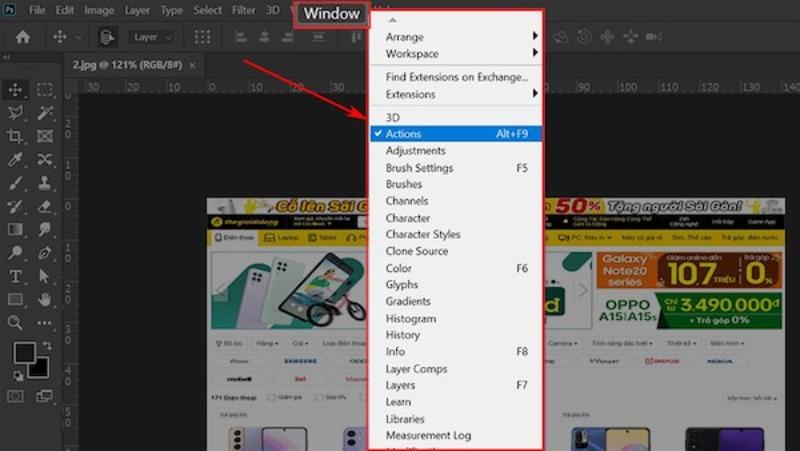
Mở bảng điều khiển Actions (Thường là Window > Actions).
-
Nhấn biểu tượng Create New Action (hình vuông nhỏ), đặt tên ví dụ: "Watermark Nhanh".
-
Sau khi nhấn Record (biểu tượng hình tròn màu đỏ), mọi thao tác của bạn sẽ được ghi lại.
-
-
Thực hiện Các Thao tác Cần Ghi:
-
Chèn Logo: Kéo file logo PNG vào bức ảnh mẫu. Điều chỉnh kích thước và vị trí (ví dụ: góc dưới bên phải).
-
Điều chỉnh Opacity: Trong bảng Layers, điều chỉnh độ mờ của Layer Logo (ví dụ: 80%).
-
Lưu Ảnh: Chọn File > Save As... hoặc File > Export > Export As.... Chọn định dạng JPEG và Chất lượng (Quality) 90-100%. LƯU Ý: Đặt tên khác với file gốc hoặc lưu vào một thư mục mới.
-
Đóng Ảnh: Đóng file mẫu (File > Close) mà không lưu những thay đổi cho file gốc (chọn No nếu Photoshop hỏi).
-
-
Dừng Ghi Action: Quay lại bảng Actions và nhấn biểu tượng Stop (hình vuông).
-
Thực hiện Batch Processing (Xử lý Hàng loạt):
-
Chọn File > Automate > Batch...
-
Tại mục Play:
-
Set: Chọn bộ Action mà bạn vừa tạo.
-
Action: Chọn tên Action đã lưu ("Watermark Nhanh").
-
-
Tại mục Source (Nguồn):
-
Chọn Folder (Thư mục) và nhấn Choose để chọn thư mục chứa các ảnh cần chèn logo.
-
-
Tại mục Destination (Đích đến):
-
Chọn Folder và chọn thư mục sẽ lưu ảnh đã xử lý.
-
-
Nhấn OK. Photoshop sẽ tự động mở từng ảnh, áp dụng Action (chèn logo, lưu và đóng) với tốc độ cực kỳ nhanh chóng.
-
3.2. Phương pháp 2: Tận dụng Phần mềm Miễn phí – XnConvert
XnConvert là một công cụ xử lý ảnh hàng loạt mạnh mẽ, hỗ trợ đa nền tảng (Windows, macOS, Linux) và hoàn toàn miễn phí cho mục đích phi lợi nhuận. Đây là lựa chọn tuyệt vời cho người dùng không muốn trả phí Photoshop.
-
Ưu điểm: Miễn phí, hỗ trợ đa định dạng (hơn 500), tốc độ chuyển đổi và xử lý hàng loạt cực nhanh.
-
Nhược điểm: Giao diện kỹ thuật, ít tùy chỉnh nâng cao hơn Photoshop.
Hướng dẫn chi tiết với XnConvert:
-
Cài đặt: Tải và cài đặt XnConvert.
-
Tab Input (Đầu vào):
-
Nhấn Add files (Thêm tệp) hoặc Add folder (Thêm thư mục).
-
Chọn thư mục chứa tất cả các ảnh cần chèn logo.
-
-
Tab Actions (Hành động):
-
Nhấn Add action (Thêm hành động) > Image (Hình ảnh) > Watermark.
-
Thiết lập Watermark:
-
Image: Chọn file logo PNG của bạn.
-
Position: Chọn vị trí mong muốn (ví dụ: Bottom Right – Góc dưới bên phải).
-
Offset: Điều chỉnh độ dịch chuyển (ví dụ: 10px ngang, 10px dọc) để logo không bị dính vào mép ảnh.
-
Opacity: Điều chỉnh độ mờ (ví dụ: 20-100%).
-
-
LƯU Ý: Bạn có thể thêm nhiều hành động khác như Thay đổi kích thước (Resize), Đổi tên (Rename), Nén ảnh...
-
-
Tab Output (Đầu ra):
-
Folder: Chọn thư mục đích để lưu ảnh đã xử lý.
-
Format: Chọn định dạng (thường là JPG) và điều chỉnh Settings (Chất lượng 90-100%).
-
Filename: Tùy chọn đổi tên hàng loạt (ví dụ: Thêm tiền tố logo_).
-
-
Thực hiện: Nhấn nút Convert. XnConvert sẽ hiển thị thanh tiến trình và hoàn tất xử lý hàng trăm ảnh chỉ trong chốc lát.
3.3. Phương pháp 3: Công cụ Trực tuyến – Watermarkly
Watermarkly là một trong những công cụ chèn watermark online phổ biến và mạnh mẽ nhất, lý tưởng cho những người không muốn cài đặt phần mềm hoặc thường xuyên làm việc trên nhiều máy tính khác nhau.
-
Ưu điểm: Không cần cài đặt, hoạt động trên mọi hệ điều hành/trình duyệt, giao diện rất trực quan.
-
Nhược điểm: Phụ thuộc vào tốc độ mạng, bản miễn phí thường giới hạn số lượng ảnh hoặc gắn watermark của chính công cụ.
Hướng dẫn chi tiết với Watermarkly:
-
Truy cập: Mở Watermarkly và nhấn Select Photos (Chọn ảnh). Tải ảnh từ máy tính, Google Drive, hoặc Dropbox.
-
Thiết lập Watermark:
-
Chọn Add Watermark (Thêm Watermark).
-
Chọn Logo (để tải ảnh logo PNG) hoặc Text (để nhập chữ watermark, ví dụ: tên miền).
-
-
Tùy chỉnh Nâng cao:
-
Sử dụng thanh công cụ bên phải để điều chỉnh Size (Kích thước), Opacity (Độ mờ), và Position (Vị trí).
-
Chức năng Tiling: Đây là điểm mạnh của Watermarkly, cho phép bạn tạo ra một lưới watermark mờ phủ kín toàn bộ bức ảnh (giống như "gạch lát").
-
-
Xử lý và Tải xuống:
-
Nhấn Next Step.
-
Watermarkly sẽ hiển thị ảnh xem trước.
-
Nhấn Watermark Images (Watermark ảnh). Công cụ sẽ xử lý hàng loạt trên máy chủ của họ.
-
Sau khi hoàn tất, bạn tải về một file nén ZIP chứa tất cả các ảnh đã được chèn logo.
-
3.4. Phương pháp 4: Chèn Logo Hàng loạt bằng Adobe Lightroom
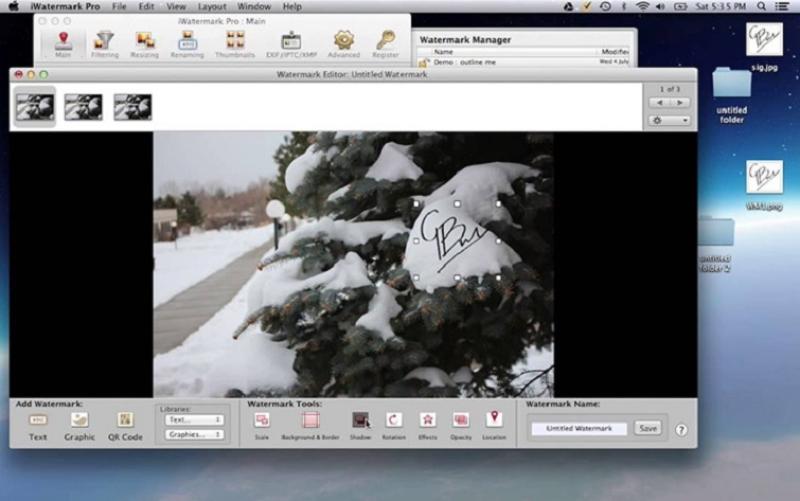
Đối với các nhiếp ảnh gia chuyên nghiệp và người dùng thường xuyên chỉnh sửa ảnh RAW/JPEG qua Lightroom, việc chèn logo được tích hợp hoàn hảo vào quy trình Export (Xuất) ảnh.
-
Ưu điểm: Tích hợp liền mạch vào quy trình làm việc, không cần chuyển đổi giữa các phần mềm, lưu trữ Template Watermark dễ dàng.
-
Nhược điểm: Cần mua bản quyền Lightroom.
Hướng dẫn chi tiết (Trong Module Export):
-
Chọn ảnh và Bắt đầu Export:
-
Trong thư viện (Library Module), chọn tất cả ảnh bạn muốn xuất (Ctrl+A/Cmd+A).
-
Nhấn File > Export hoặc click chuột phải và chọn Export > Export...
-
-
Tạo Watermark Template:
-
Trong hộp thoại Export, cuộn xuống mục Watermarking.
-
Chọn Edit Watermarks...
-
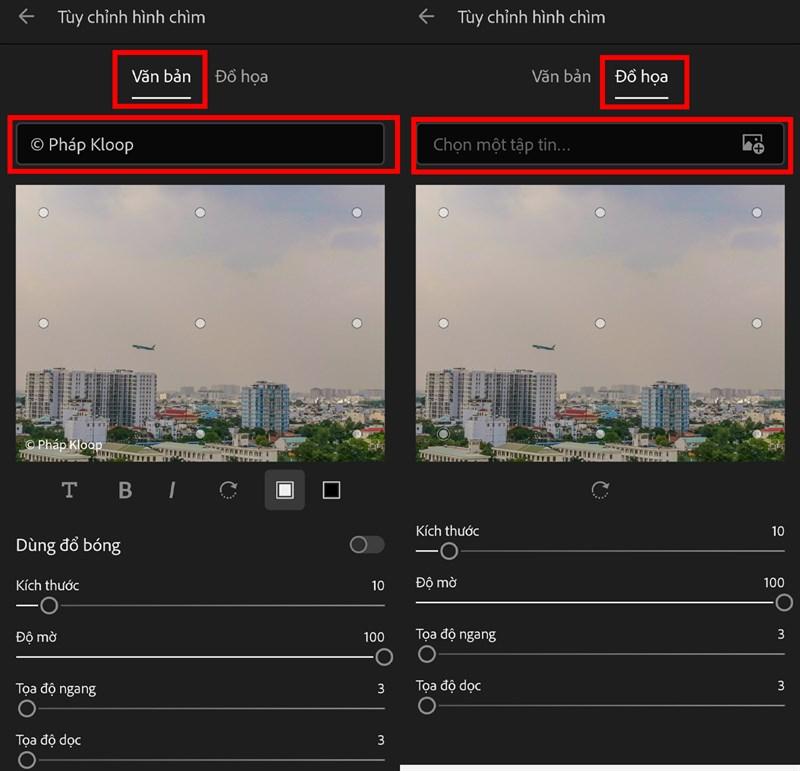
Thiết lập Watermark Editor: Chọn Graphic (Đồ họa) và tải lên file logo PNG của bạn.
-
Điều chỉnh Watermark Effects (Hiệu ứng Watermark): Vị trí (Position), Kích thước (Size), và Độ mờ (Opacity).
-
Nhấn Save (Lưu) và đặt tên cho Template (ví dụ: "Logo 80% Góc Dưới").
-
-
Áp dụng Hàng loạt:
-
Quay lại hộp thoại Export chính.
-
Trong mục Watermarking, chọn Template Watermark bạn vừa lưu.
-
Thiết lập các thông số khác (Nén file, Đổi tên, Thư mục lưu...).
-
Nhấn Export. Lightroom sẽ tự động áp dụng Template Watermark đã lưu cho tất cả các ảnh đã chọn và xuất chúng ra thư mục đích một cách đồng bộ.
-
3.5. Phương pháp 5: Script Tự động trong macOS – Automator
Người dùng macOS có thể tận dụng Automator, một công cụ miễn phí tích hợp sẵn, để tạo ra các quy trình làm việc (Workflow) tự động, bao gồm cả việc chèn logo hàng loạt chỉ bằng thao tác chuột phải.
-
Ưu điểm: Miễn phí, tích hợp sâu vào hệ điều hành, cực kỳ tiện lợi (chỉ cần chuột phải > Run Service).
-
Nhược điểm: Chỉ dành cho macOS, yêu cầu tìm kiếm và cài đặt hoặc tạo ra Action "Watermark Images" nếu chưa có sẵn.
Hướng dẫn chi tiết tạo Quick Action trong Automator:
-
Mở Automator: Mở ứng dụng Automator.
-
Tạo Quick Action (Thao tác Nhanh):
-
Chọn File > New và chọn Quick Action (Thao tác Nhanh).
-
Thiết lập: Workflow receives current: Image files in Finder.
-
-
Thêm Hành động Chèn Logo:
-
Trong cột thư viện Hành động, tìm Watermark Images (Nếu hệ thống có sẵn).
-
Kéo hành động này vào cửa sổ Workflow.
-
Cấu hình: Tải lên file logo PNG, thiết lập vị trí (ví dụ: góc dưới bên phải).
-
LƯU Ý QUAN TRỌNG: Kéo thêm hành động Copy Finder Items trước hành động Watermark Images. Điều này đảm bảo bạn làm việc trên bản sao của ảnh, tránh làm hỏng file gốc.
-
-
Lưu Workflow: Chọn File > Save và đặt tên (ví dụ: "Chèn Logo Nhanh").
-
Sử dụng:
-
Mở Finder, chọn bất kỳ số lượng ảnh nào.
-
Click chuột phải > Chọn Quick Actions (Thao tác Nhanh) > Chọn Chèn Logo Nhanh.
-
Hệ thống sẽ tự động sao chép ảnh, chèn logo, và lưu vào thư mục đích mà không cần mở thêm bất kỳ phần mềm nào khác.
-
https://sadesign.vn/san-pham/adobe-photoshop
4. Kết Bài
Việc chèn logo và watermark vào hàng loạt ảnh không còn là một công việc tốn thời gian mà đã trở thành một thao tác tối ưu hóa quy trình làm việc không thể thiếu của người làm nội dung chuyên nghiệp. Chúng ta đã cùng nhau khám phá phương pháp siêu tốc, từ sử dụng sức mạnh tự động hóa của Adobe Photoshop Action, sự tiện lợi của XnConvert và Watermarkly, cho đến quy trình Export mượt mà của Lightroom. Mục tiêu chung của các phương pháp này đều là giúp bạn hoàn thành công việc chèn hàng trăm, thậm chí hàng nghìn logo chỉ trong vòng 30 giây – một tốc độ ấn tượng giúp giải phóng thời gian và nguồn lực đáng kể.
Công Ty TNHH Phần Mềm SADESIGN
Mã số thuế: 0110083217























Sản phẩm nổi bật

Nâng Cấp Tài Khoản ChatGPT 4.0 Plus
199,000

Nâng cấp Google One chính chủ Giá Siêu Rẻ
259,000

Adobe Photoshop Bản Quyền Chính Hãng
899,000

Canva Pro Chính Hãng Giá Rẻ
199,000

Nâng cấp Tài khoản Zoom Pro Chính Chủ Giá Rẻ
199,000

Tài khoản CapCut Pro bản quyền chính hãng
399,000

One Drive 1TB + Office 365
399,000

Nâng Cấp YouTube Premium Chính Chủ
199,000
Sản Phẩm Bán Chạy
Key Windows 10/11 Pro bản quyền
599,000 VNĐ
Nâng cấp Office 365 Chính Hãng
399,000 VNĐ
Google One chính chủ Giá Siêu Hời
259,000 VNĐ
Nâng cấp Coursera PLus chính chủ
399,000 VNĐ
Nâng cấp tài khoản Gemini Advanced
99,000 VNĐ
Tài Khoản ChatGPT Plus (GPT-4)
199,000 VNĐ
Nâng Cấp Tài khoản Freepik Premium
599,900 VNĐ
YouTube Premium Nâng cấp TK Chính Chủ
199,000 VNĐ
Trọn Bộ Autodesk All App Giá Rẻ
1,499,000 VNĐ
Nâng cấp Google One chính chủ Giá Siêu Rẻ
259,000 VNĐ
Adobe Photoshop Bản Quyền Full App Giá Rẻ
899,000 VNĐ
Nâng cấp tài khoản Quizizz Super chính chủ
799,000 VNĐ
Nâng cấp tài khoản Capture One chính hãng
350,000 VNĐ
Tài khoản Zoom Pro Chính Chủ Giá Rẻ
199,000 VNĐ
Nâng cấp Duolingo Super
299,000 VNĐ
Tài khoản CapCut Pro bản quyền chính hãng
399,000 VNĐ
Nâng cấp Canva Pro giá rẻ
199,000 VNĐ
Nâng Cấp Tài Khoản Netflix Giá Rẻ
359,000 VNĐ