Đăng nhập/Đăng ký




Sản Phẩm Bán Chạy

Adobe Photoshop Bản Quyền Full App Giá Rẻ
899,000 VNĐ

Key Windows 10/11 Pro bản quyền
599,000 VNĐ

Nâng cấp Duolingo Super
299,000 VNĐ

Nâng cấp tài khoản Capture One chính hãng
350,000 VNĐ

Trọn Bộ Autodesk All App Giá Rẻ
1,499,000 VNĐ

Nâng cấp Google One chính chủ Giá Siêu Rẻ
259,000 VNĐ

Nâng Cấp Tài khoản Freepik Premium
599,900 VNĐ

Tài Khoản ChatGPT Plus (GPT-4)
199,000 VNĐ

Nâng cấp Office 365 Chính Hãng
399,000 VNĐ

Tài khoản CapCut Pro bản quyền chính hãng
399,000 VNĐ

Tài khoản Zoom Pro Chính Chủ Giá Rẻ
199,000 VNĐ

Nâng cấp Canva Pro giá rẻ
199,000 VNĐ

Nâng cấp tài khoản Gemini Advanced
99,000 VNĐ

Nâng Cấp Tài Khoản Netflix Giá Rẻ
359,000 VNĐ

YouTube Premium Nâng cấp TK Chính Chủ
199,000 VNĐ

Nâng cấp tài khoản Quizizz Super chính chủ
799,000 VNĐ

Google One chính chủ Giá Siêu Hời
259,000 VNĐ

Nâng cấp Coursera PLus chính chủ
399,000 VNĐ
Bộ phím tắt tổ hợp bạn nên biết trong Photoshop giúp tăng gấp đôi tốc độ làm việc
Bộ phím tắt tổ hợp trong Photoshop giúp tối ưu thao tác, tăng tốc độ thiết kế và chỉnh sửa hình ảnh chuyên nghiệp. Tổng hợp đầy đủ phím tắt quan trọng từ cơ bản đến nâng cao.
Nội dung
- 1. Vai trò của phím tắt tổ hợp trong Photoshop
- 2. Nguyên tắc ghi nhớ phím tắt Photoshop hiệu quả
- 2.1. Hiểu logic thay vì học thuộc máy móc
- 2.2. Kết hợp luyện tập trong công việc thực tế
- 2.3. Ưu tiên nhóm phím tắt quan trọng trước
- 3. Bộ phím tắt tổ hợp cơ bản nhất trong Photoshop
- 3.1. Phím tắt quản lý file và tài liệu
- 3.2. Phím tắt hoàn tác và thao tác lịch sử
- 4. Phím tắt tổ hợp chọn công cụ nhanh
- 4.1. Nhóm công cụ chọn vùng
- 4.2. Nhóm công cụ chỉnh sửa hình ảnh
- 5. Phím tắt tổ hợp làm việc với Layer
- 5.1. Tạo, nhân bản và xóa layer
- 5.2. Quản lý hiển thị và sắp xếp layer
- 6. Phím tắt tổ hợp biến đổi và căn chỉnh
- 6.1. Biến đổi đối tượng
- 6.2. Căn chỉnh nhanh đối tượng
- 7. Phím tắt tổ hợp làm việc với màu sắc
- 7.1. Chọn và hoán đổi màu
- 7.2. Lấy màu nhanh từ ảnh
- 8. Phím tắt tổ hợp khi làm việc với Brush và vẽ
- 8.1. Điều chỉnh kích thước và độ cứng
- 8.2. Điều chỉnh độ trong suốt và flow
- 9. Phím tắt tổ hợp làm việc với văn bản
- 9.1. Chỉnh sửa chữ nhanh
- 9.2. Canh chỉnh và biến đổi chữ
- 10. Phím tắt tổ hợp nâng cao dành cho designer chuyên nghiệp
- 10.1. Phím tắt hiển thị và điều hướng
- 10.2. Phím tắt hỗ trợ quy trình làm việc nhanh
- 11. Tùy biến phím tắt Photoshop để tối ưu quy trình cá nhân
- 12. Những lỗi phổ biến khi sử dụng phím tắt Photoshop
- 12.1. Ghi nhớ quá nhiều phím tắt cùng lúc
- 12.2. Biết phím tắt nhưng không sử dụng thường xuyên
- 12.3. Nhầm lẫn giữa các tổ hợp phím tương tự
- 13. Phím tắt Photoshop theo từng nhóm công việc cụ thể
- 13.1. Phím tắt dành cho chỉnh ảnh và retouch
- 13.2. Phím tắt dành cho thiết kế banner và ấn phẩm truyền thông
- 13.3. Phím tắt dành cho xuất file và bàn giao sản phẩm
- 14. Lộ trình làm chủ phím tắt Photoshop cho người mới đến nâng cao
- 15. Checklist phím tắt Photoshop nên thành thạo
- 16. So sánh hiệu suất làm việc khi dùng và không dùng phím tắt Photoshop
- 17.Kết bài
Photoshop là phần mềm đồ họa mạnh mẽ với hệ thống công cụ đồ sộ, tuy nhiên hiệu quả làm việc không chỉ phụ thuộc vào việc hiểu công cụ mà còn nằm ở cách thao tác. Trong môi trường thiết kế chuyên nghiệp, tốc độ xử lý và độ chính xác luôn được đặt lên hàng đầu. Việc ghi nhớ và sử dụng thành thạo các bộ phím tắt tổ hợp giúp người dùng tiết kiệm thời gian, giảm thao tác chuột và duy trì mạch sáng tạo liên tục. Nắm vững hệ thống phím tắt Photoshop chính là bước nâng cấp quan trọng từ người dùng cơ bản lên trình độ chuyên nghiệp.
1. Vai trò của phím tắt tổ hợp trong Photoshop
Phím tắt tổ hợp là sự kết hợp giữa hai hoặc nhiều phím trên bàn phím nhằm kích hoạt nhanh một chức năng cụ thể mà không cần thông qua menu. Trong Photoshop, hệ thống phím tắt được xây dựng xuyên suốt toàn bộ phần mềm, bao phủ từ các thao tác cơ bản như mở file, lưu tài liệu cho đến các chức năng nâng cao như xử lý layer, mask, màu sắc và xuất file.

Adobe Photoshop Bản Quyền Chính Hãng
Việc sử dụng phím tắt giúp rút ngắn đáng kể thời gian thao tác. Thay vì di chuyển chuột liên tục qua các bảng công cụ, người dùng chỉ cần một vài tổ hợp phím để hoàn thành công việc. Điều này đặc biệt quan trọng khi xử lý các dự án lớn, nhiều layer hoặc cần chỉnh sửa hàng loạt hình ảnh.
Bên cạnh yếu tố tốc độ, phím tắt còn giúp duy trì nhịp sáng tạo. Khi tay không phải rời khỏi bàn phím quá nhiều, tư duy thiết kế được giữ liền mạch, hạn chế việc bị gián đoạn bởi các thao tác kỹ thuật. Đối với designer làm việc nhiều giờ liên tục, phím tắt còn góp phần giảm mỏi cổ tay và hạn chế sai sót do thao tác lặp đi lặp lại.
2. Nguyên tắc ghi nhớ phím tắt Photoshop hiệu quả
Để ghi nhớ các phím tắt trong Photoshop một cách hiệu quả, bạn cần tuân thủ một số nguyên tắc cơ bản.
2.1. Hiểu logic thay vì học thuộc máy móc
Hệ thống phím tắt trong Photoshop không được xây dựng một cách ngẫu nhiên. Phần lớn các phím đều gắn liền với chữ cái đầu của công cụ hoặc hành động tương ứng. Ví dụ, B đại diện cho Brush, V đại diện cho Move, C đại diện cho Crop. Khi nắm được logic này, việc ghi nhớ trở nên dễ dàng và có tính hệ thống.
Việc học thuộc phím tắt một cách máy móc thường dẫn đến quên nhanh hoặc nhầm lẫn. Ngược lại, khi hiểu được ý nghĩa phía sau từng tổ hợp phím, người dùng có thể tự suy luận và nhớ lâu hơn trong quá trình làm việc thực tế.
2.2. Kết hợp luyện tập trong công việc thực tế
Phím tắt chỉ thực sự phát huy hiệu quả khi được sử dụng thường xuyên. Việc chủ động áp dụng phím tắt trong từng thao tác nhỏ giúp hình thành phản xạ tự nhiên. Ban đầu có thể chậm hơn so với dùng chuột, nhưng sau một thời gian ngắn, tốc độ thao tác sẽ được cải thiện rõ rệt.
Thói quen bỏ menu, ưu tiên bàn phím là yếu tố quan trọng giúp người dùng làm chủ Photoshop thay vì bị lệ thuộc vào giao diện.
2.3. Ưu tiên nhóm phím tắt quan trọng trước
Không cần thiết phải ghi nhớ toàn bộ phím tắt cùng lúc. Việc chia nhỏ theo nhóm chức năng như file, layer, brush, transform giúp quá trình học nhẹ nhàng và hiệu quả hơn. Sau khi thành thạo nhóm cơ bản, người dùng có thể mở rộng dần sang các tổ hợp nâng cao.
Ngoài ra, việc phân chia các nhóm phím tắt theo chức năng và học từng nhóm một cũng sẽ giúp bạn tiếp thu dễ dàng hơn. Cuối cùng, sự kiên nhẫn và nhất quán trong quá trình học sẽ là chìa khóa để bạn làm chủ các phím tắt trong Photoshop một cách chuyên nghiệp.
3. Bộ phím tắt tổ hợp cơ bản nhất trong Photoshop
Trong phần mềm Photoshop, việc sử dụng các tổ hợp phím tắt cơ bản không chỉ giúp tăng tốc độ làm việc mà còn nâng cao hiệu quả chỉnh sửa hình ảnh. Một số tổ hợp phím tắt phổ biến nhất bao gồm:
3.1. Phím tắt quản lý file và tài liệu
Quản lý file là bước khởi đầu và kết thúc của mọi dự án thiết kế. Việc sử dụng phím tắt giúp xử lý nhanh toàn bộ vòng đời của một tài liệu.
-
Ctrl + N: Tạo file mới, giúp thiết lập nhanh kích thước và độ phân giải
-
Ctrl + O: Mở file có sẵn
-
Ctrl + S: Lưu file hiện tại
-
Ctrl + Shift + S: Lưu file với định dạng khác, thường dùng khi xuất PSD sang JPEG hoặc PNG
-
Ctrl + W: Đóng file đang làm việc
-
Ctrl + Alt + W: Đóng toàn bộ file đang mở
Nhóm phím này giúp kiểm soát tài liệu hiệu quả, đặc biệt hữu ích khi làm việc với nhiều file cùng lúc.
3.2. Phím tắt hoàn tác và thao tác lịch sử
Trong quá trình chỉnh sửa, việc thử nghiệm và quay lại thao tác cũ diễn ra thường xuyên.
-
Ctrl + Z: Hoàn tác hoặc làm lại thao tác gần nhất
-
Ctrl + Alt + Z: Quay lại nhiều bước trước trong lịch sử
-
Ctrl + Shift + Z: Tiến lên các bước đã hoàn tác
Sử dụng thành thạo nhóm phím này giúp người dùng tự tin thử nghiệm các phương án thiết kế mà không lo mất dữ liệu.
4. Phím tắt tổ hợp chọn công cụ nhanh
Trong quá trình làm việc với các phần mềm thiết kế hoặc ứng dụng văn phòng, việc sử dụng phím tắt tổ hợp để chọn công cụ nhanh là một kỹ năng quan trọng giúp tăng hiệu suất và tiết kiệm thời gian. Các phím tắt này không chỉ giúp người dùng thao tác nhanh hơn mà còn giảm thiểu sự phụ thuộc vào chuột, từ đó nâng cao tính chuyên nghiệp và hiệu quả trong công việc.
4.1. Nhóm công cụ chọn vùng
Để tận dụng tối đa lợi ích của phím tắt, người dùng nên làm quen và ghi nhớ các tổ hợp phím phù hợp với phần mềm mình đang sử dụng, đồng thời thực hành thường xuyên để thành thạo. Chọn vùng là thao tác cơ bản trong chỉnh sửa hình ảnh và cắt ghép.
-
M: Marquee Tool dùng để chọn vùng hình chữ nhật hoặc elip
-
L: Lasso Tool cho phép chọn vùng tự do
-
W: Magic Wand hoặc Quick Selection dùng để chọn vùng theo màu sắc
Việc kết hợp thêm phím Shift giúp chuyển đổi nhanh giữa các biến thể trong cùng nhóm công cụ.
4.2. Nhóm công cụ chỉnh sửa hình ảnh
Các công cụ chỉnh sửa thường được sử dụng liên tục trong quá trình làm việc.
-
V: Move Tool để di chuyển đối tượng
-
C: Crop Tool dùng để cắt ảnh
-
B: Brush Tool để vẽ và chỉnh sửa
-
E: Eraser Tool xóa chi tiết
-
S: Clone Stamp Tool sao chép vùng ảnh
-
J: Healing Brush Tool xử lý khuyết điểm
Việc chuyển đổi công cụ bằng phím tắt giúp thao tác liền mạch và chính xác hơn.
5. Phím tắt tổ hợp làm việc với Layer
5.1. Tạo, nhân bản và xóa layer
Layer là nền tảng cốt lõi trong Photoshop, cho phép chỉnh sửa không phá hủy.
-
Ctrl + Shift + N: Tạo layer mới
-
Ctrl + J: Nhân bản layer hoặc vùng chọn
-
Delete: Xóa layer đang chọn
Nhóm phím này giúp quản lý nhanh cấu trúc file và tiết kiệm thời gian thao tác.
5.2. Quản lý hiển thị và sắp xếp layer
-
Ctrl + [: Đưa layer xuống dưới
-
Ctrl + ]: Đưa layer lên trên
-
Ctrl + G: Nhóm nhiều layer
-
Ctrl + Shift + G: Bỏ nhóm layer
Việc sắp xếp layer khoa học giúp file gọn gàng và dễ chỉnh sửa về sau.
6. Phím tắt tổ hợp biến đổi và căn chỉnh
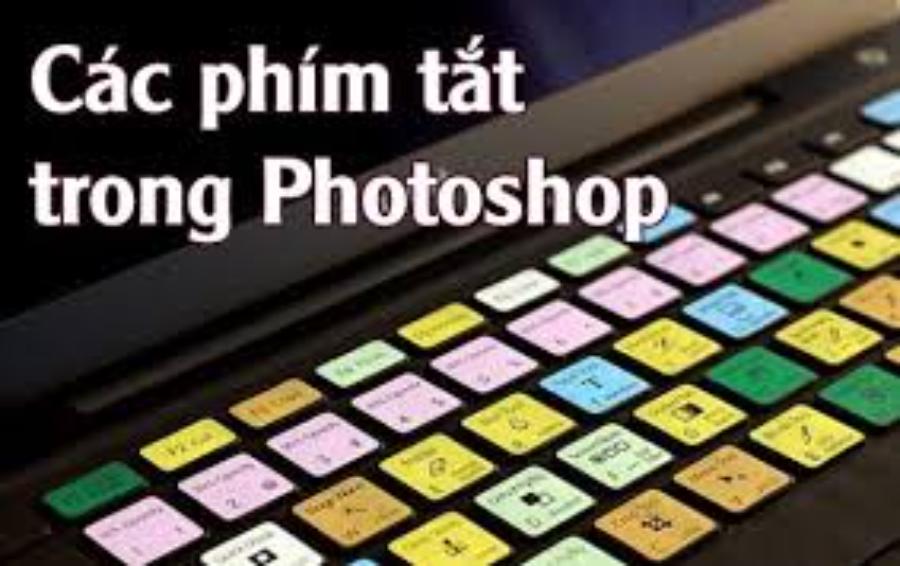
6.1. Biến đổi đối tượng
Free Transform là công cụ được sử dụng thường xuyên trong thiết kế.
-
Ctrl + T: Kích hoạt Free Transform
-
Shift + Ctrl + T: Lặp lại thao tác biến đổi trước
-
Enter: Xác nhận biến đổi
-
Esc: Hủy thao tác
Nhóm phím này hỗ trợ hiệu quả trong việc thay đổi kích thước, xoay hoặc bóp méo đối tượng.
6.2. Căn chỉnh nhanh đối tượng
-
V + kéo đối tượng: Căn theo guide thông minh
-
Ctrl + A + V: Căn giữa đối tượng trong canvas
Căn chỉnh chính xác giúp bố cục trở nên cân đối và chuyên nghiệp hơn.
7. Phím tắt tổ hợp làm việc với màu sắc
7.1. Chọn và hoán đổi màu
-
D: Đặt màu foreground và background về đen trắng
-
X: Đảo vị trí hai màu đang chọn
7.2. Lấy màu nhanh từ ảnh
-
I: Eyedropper Tool để lấy màu
-
Giữ Alt khi dùng Brush: Tạm thời kích hoạt Eyedropper
Nhóm phím này giúp quá trình phối màu nhanh chóng và chính xác.
8. Phím tắt tổ hợp khi làm việc với Brush và vẽ
8.1. Điều chỉnh kích thước và độ cứng
-
[: Giảm kích thước brush
-
]: Tăng kích thước brush
-
Shift + [: Giảm độ cứng
-
Shift + ]: Tăng độ cứng
8.2. Điều chỉnh độ trong suốt và flow
-
Nhấn số 1–0: Thay đổi Opacity
-
Shift + số: Thay đổi Flow
Những phím này giúp kiểm soát nét vẽ linh hoạt mà không cần mở bảng cài đặt.
9. Phím tắt tổ hợp làm việc với văn bản
9.1. Chỉnh sửa chữ nhanh
-
T: Type Tool
-
Ctrl + Enter: Thoát chế độ nhập chữ
-
Ctrl + Shift + >: Tăng cỡ chữ
-
Ctrl + Shift + <: Giảm cỡ chữ
9.2. Canh chỉnh và biến đổi chữ
-
Ctrl + T: Biến đổi văn bản
-
Ctrl + Shift + C: Sao chép style chữ
Nhóm phím này đặc biệt hữu ích trong thiết kế banner, poster và ấn phẩm truyền thông.
10. Phím tắt tổ hợp nâng cao dành cho designer chuyên nghiệp
10.1. Phím tắt hiển thị và điều hướng
-
Ctrl + + / -: Phóng to, thu nhỏ
-
Space: Di chuyển canvas
-
Ctrl + 0: Fit màn hình
-
Ctrl + 1: Hiển thị ảnh ở 100%
10.2. Phím tắt hỗ trợ quy trình làm việc nhanh
-
Ctrl + Shift + Alt + E: Gộp layer hiển thị thành layer mới
-
Ctrl + Alt + Shift + S: Save for Web
Những phím này giúp tối ưu quy trình xuất file và hoàn thiện sản phẩm.
11. Tùy biến phím tắt Photoshop để tối ưu quy trình cá nhân
Không phải mọi designer đều làm việc theo cùng một cách. Photoshop cho phép người dùng tùy chỉnh hệ thống phím tắt nhằm phù hợp với thói quen thao tác, loại dự án và cường độ công việc. Việc cá nhân hóa phím tắt giúp tối ưu tốc độ và giảm đáng kể thao tác thừa.
Trong quá trình làm việc lâu dài, nhiều người nhận ra rằng một số lệnh thường xuyên sử dụng lại nằm ở vị trí khó nhớ hoặc phải thao tác nhiều bước. Việc gán lại phím tắt cho những lệnh này giúp cải thiện hiệu suất rõ rệt, đặc biệt với các công việc lặp đi lặp lại như chỉnh ảnh hàng loạt, xử lý ảnh sản phẩm hoặc retouch chân dung.
Một số nguyên tắc quan trọng khi tùy biến phím tắt gồm:
-
Ưu tiên các lệnh được dùng hằng ngày
-
Tránh ghi đè lên các phím tắt mặc định quá quan trọng
-
Giữ tính logic để không gây nhầm lẫn khi làm việc lâu dài
Sau khi đã tùy chỉnh, việc sao lưu bộ phím tắt cá nhân cũng rất cần thiết. Điều này giúp dễ dàng khôi phục khi cài lại máy hoặc làm việc trên thiết bị khác.
12. Những lỗi phổ biến khi sử dụng phím tắt Photoshop
12.1. Ghi nhớ quá nhiều phím tắt cùng lúc
Một trong những sai lầm phổ biến nhất là cố gắng học toàn bộ phím tắt trong thời gian ngắn. Điều này dễ dẫn đến quá tải thông tin và nhanh quên. Việc học theo từng nhóm chức năng giúp ghi nhớ lâu và áp dụng hiệu quả hơn.
12.2. Biết phím tắt nhưng không sử dụng thường xuyên
Nhiều người nắm được phím tắt trên lý thuyết nhưng khi làm việc lại quay về thao tác bằng chuột. Thói quen này khiến phím tắt không phát huy được giá trị. Việc kiên trì sử dụng trong thực tế là yếu tố quyết định sự thành thạo.
12.3. Nhầm lẫn giữa các tổ hợp phím tương tự
Một số tổ hợp phím trong Photoshop khá giống nhau và dễ gây nhầm lẫn, đặc biệt với người mới. Việc luyện tập trong môi trường thực tế giúp giảm sai sót và hình thành phản xạ chính xác hơn theo thời gian.
13. Phím tắt Photoshop theo từng nhóm công việc cụ thể
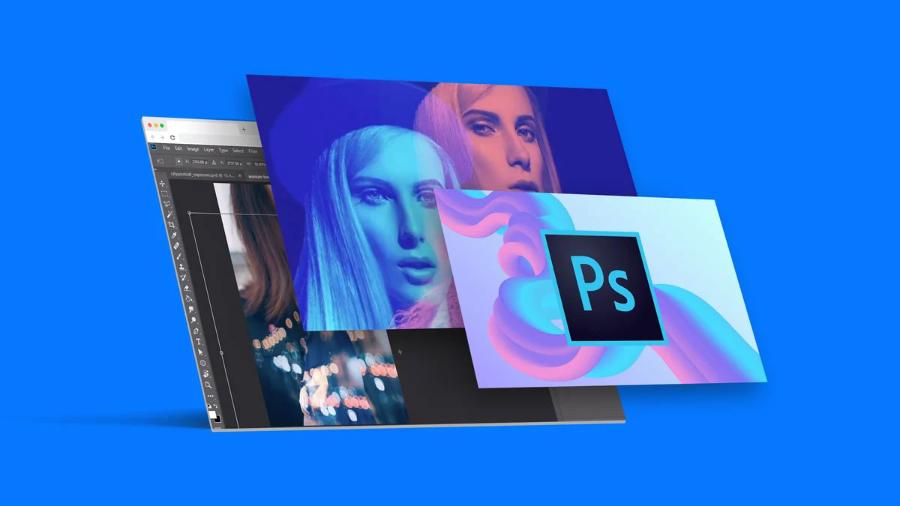
13.1. Phím tắt dành cho chỉnh ảnh và retouch
Đối với công việc chỉnh ảnh chân dung, ảnh sản phẩm hoặc ảnh quảng cáo, các phím liên quan đến brush, healing, clone và layer được sử dụng với tần suất rất cao. Việc thành thạo các phím tắt này giúp quá trình retouch trở nên mượt mà và chính xác.
Những thao tác như chuyển nhanh giữa brush và eyedropper, điều chỉnh opacity hoặc tạo layer mới liên tục đều được tối ưu hóa đáng kể khi dùng phím tắt.
13.2. Phím tắt dành cho thiết kế banner và ấn phẩm truyền thông
Trong thiết kế banner, poster hoặc social media, các phím liên quan đến transform, căn chỉnh, văn bản và layer đóng vai trò then chốt. Việc sử dụng phím tắt giúp designer dễ dàng thử nghiệm nhiều bố cục khác nhau mà không mất nhiều thời gian thao tác.
Khả năng lặp lại transform, căn giữa nhanh và sao chép style chữ giúp quy trình thiết kế trở nên linh hoạt và chuyên nghiệp hơn.
13.3. Phím tắt dành cho xuất file và bàn giao sản phẩm
Ở giai đoạn hoàn thiện, các phím tắt xuất file giúp tiết kiệm thời gian và hạn chế sai sót. Việc sử dụng Save for Web hoặc gộp layer hiển thị bằng tổ hợp phím giúp kiểm soát chất lượng đầu ra tốt hơn, đặc biệt khi cần xuất nhiều phiên bản cho các nền tảng khác nhau.
14. Lộ trình làm chủ phím tắt Photoshop cho người mới đến nâng cao
Việc thành thạo phím tắt không phải là quá trình diễn ra trong một sớm một chiều. Một lộ trình hợp lý giúp người học tiến bộ bền vững và không bị áp lực.
Giai đoạn đầu nên tập trung vào phím tắt quản lý file, undo, zoom và các công cụ cơ bản. Sau đó mở rộng sang layer, transform và brush. Khi đã quen tay, người dùng có thể tiếp cận các phím nâng cao và tùy biến theo phong cách cá nhân.
Việc kết hợp học phím tắt với các dự án thực tế giúp kiến thức được củng cố liên tục và không bị rơi rụng theo thời gian.
15. Checklist phím tắt Photoshop nên thành thạo
Để kiểm tra mức độ thành thạo, người dùng có thể tự đánh giá qua các nhóm sau:
-
Quản lý file và lịch sử thao tác
-
Chuyển đổi công cụ không cần chuột
-
Tạo và quản lý layer nhanh
-
Biến đổi, căn chỉnh và bố cục
-
Làm việc với màu sắc và brush
-
Xử lý văn bản và xuất file
Khi các thao tác trên được thực hiện hoàn toàn bằng phím tắt, hiệu suất làm việc sẽ được cải thiện rõ rệt.
16. So sánh hiệu suất làm việc khi dùng và không dùng phím tắt Photoshop
Trong môi trường thiết kế chuyên nghiệp, sự khác biệt giữa người sử dụng phím tắt và người thao tác hoàn toàn bằng chuột thể hiện rất rõ qua tốc độ xử lý và chất lượng công việc. Khi không dùng phím tắt, mỗi thao tác đều phải tìm công cụ, di chuyển chuột và xác nhận hành động, khiến quy trình bị ngắt quãng liên tục.
Ngược lại, người thành thạo phím tắt có thể xử lý hàng loạt thao tác chỉ trong vài giây. Việc chuyển công cụ, tạo layer, biến đổi đối tượng hay chỉnh brush diễn ra liền mạch, giúp tiết kiệm đáng kể thời gian hoàn thiện sản phẩm. Trong các dự án có deadline gấp, lợi thế này trở nên đặc biệt quan trọng.
Ngoài tốc độ, phím tắt còn giúp giảm sai sót thao tác. Khi đã quen tay, các hành động được thực hiện chính xác và nhất quán hơn, hạn chế việc chỉnh sửa lại nhiều lần. Điều này góp phần nâng cao hiệu suất tổng thể và chất lượng sản phẩm cuối cùng.
Adobe Photoshop Bản Quyền Chính Hãng
17.Kết bài
Bộ phím tắt tổ hợp trong Photoshop không chỉ là công cụ hỗ trợ mà còn là nền tảng giúp nâng cao hiệu suất và tư duy làm việc chuyên nghiệp. Khi thao tác trở nên nhanh gọn và chính xác, người thiết kế có thêm thời gian để tập trung vào ý tưởng và sáng tạo. Việc đầu tư thời gian ghi nhớ và luyện tập phím tắt mang lại giá trị lâu dài cho kỹ năng cá nhân. Trong môi trường thiết kế cạnh tranh, thành thạo phím tắt Photoshop chính là lợi thế rõ rệt giúp bạn làm việc hiệu quả, bền bỉ và khác biệt.
Công Ty TNHH Phần Mềm SADESIGN
Mã số thuế: 0110083217























Sản phẩm nổi bật

Nâng Cấp Tài Khoản ChatGPT 4.0 Plus
199,000

Nâng cấp Google One chính chủ Giá Siêu Rẻ
259,000

Adobe Photoshop Bản Quyền Chính Hãng
899,000

Canva Pro Chính Hãng Giá Rẻ
199,000

Nâng cấp Tài khoản Zoom Pro Chính Chủ Giá Rẻ
199,000

Tài khoản CapCut Pro bản quyền chính hãng
399,000

One Drive 1TB + Office 365
399,000

Nâng Cấp YouTube Premium Chính Chủ
199,000
Sản Phẩm Bán Chạy
Adobe Photoshop Bản Quyền Full App Giá Rẻ
899,000 VNĐ
Key Windows 10/11 Pro bản quyền
599,000 VNĐ
Nâng cấp Duolingo Super
299,000 VNĐ
Nâng cấp tài khoản Capture One chính hãng
350,000 VNĐ
Trọn Bộ Autodesk All App Giá Rẻ
1,499,000 VNĐ
Nâng cấp Google One chính chủ Giá Siêu Rẻ
259,000 VNĐ
Nâng Cấp Tài khoản Freepik Premium
599,900 VNĐ
Tài Khoản ChatGPT Plus (GPT-4)
199,000 VNĐ
Nâng cấp Office 365 Chính Hãng
399,000 VNĐ
Tài khoản CapCut Pro bản quyền chính hãng
399,000 VNĐ
Tài khoản Zoom Pro Chính Chủ Giá Rẻ
199,000 VNĐ
Nâng cấp Canva Pro giá rẻ
199,000 VNĐ
Nâng cấp tài khoản Gemini Advanced
99,000 VNĐ
Nâng Cấp Tài Khoản Netflix Giá Rẻ
359,000 VNĐ
YouTube Premium Nâng cấp TK Chính Chủ
199,000 VNĐ
Nâng cấp tài khoản Quizizz Super chính chủ
799,000 VNĐ
Google One chính chủ Giá Siêu Hời
259,000 VNĐ
Nâng cấp Coursera PLus chính chủ
399,000 VNĐ