Đăng nhập/Đăng ký




Sản Phẩm Bán Chạy

Nâng cấp Duolingo Super
299,000 VNĐ

Nâng Cấp Tài Khoản Netflix Giá Rẻ
359,000 VNĐ

Google One chính chủ Giá Siêu Hời
259,000 VNĐ

Nâng cấp tài khoản Capture One chính hãng
350,000 VNĐ

Tài Khoản ChatGPT Plus (GPT-4)
199,000 VNĐ

Nâng cấp tài khoản Gemini Advanced
99,000 VNĐ

Adobe Photoshop Bản Quyền Full App Giá Rẻ
899,000 VNĐ

YouTube Premium Nâng cấp TK Chính Chủ
199,000 VNĐ

Nâng cấp Office 365 Chính Hãng
399,000 VNĐ

Trọn Bộ Autodesk All App Giá Rẻ
1,499,000 VNĐ

Nâng cấp Canva Pro giá rẻ
199,000 VNĐ

Nâng Cấp Tài khoản Freepik Premium
599,900 VNĐ

Tài khoản Zoom Pro Chính Chủ Giá Rẻ
199,000 VNĐ

Nâng cấp tài khoản Quizizz Super chính chủ
799,000 VNĐ

Tài khoản CapCut Pro bản quyền chính hãng
399,000 VNĐ

Nâng cấp Google One chính chủ Giá Siêu Rẻ
259,000 VNĐ

Nâng cấp Coursera PLus chính chủ
399,000 VNĐ

Key Windows 10/11 Pro bản quyền
599,000 VNĐ
Bao lâu nên khởi động lại máy tính? Nhiều người đang làm sai mà không biết
Khởi động lại máy tính tưởng chừng là thao tác đơn giản nhưng lại ảnh hưởng trực tiếp tới hiệu suất và độ ổn định của thiết bị.
Nội dung
- 1. Vì sao việc khởi động lại máy tính vẫn quan trọng trong thời đại hiện nay?
- 2. Điều gì xảy ra khi máy tính hoạt động quá lâu mà không restart?
- 3. Bao lâu nên khởi động lại máy tính một lần?
- 4. Khởi động lại, tắt máy và chế độ ngủ khác nhau như thế nào?
- 5. Những dấu hiệu cho thấy bạn nên restart máy tính ngay lập tức
- 6. Máy cấu hình thấp có cần restart thường xuyên hơn?
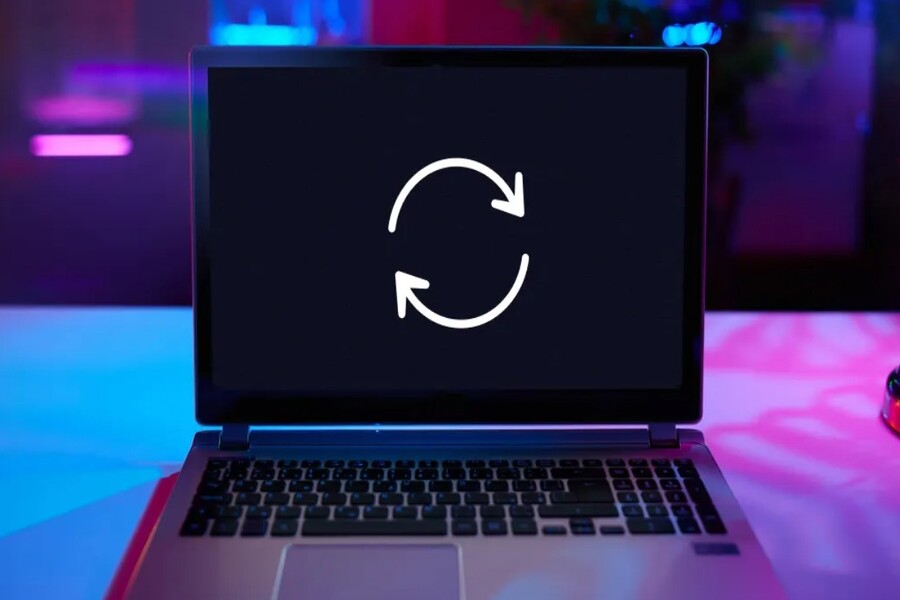
Trong thời đại công nghệ phát triển mạnh mẽ, máy tính đã trở thành công cụ không thể thiếu trong công việc, học tập và giải trí. Từ nhân viên văn phòng, lập trình viên, nhà thiết kế đồ họa cho tới học sinh, sinh viên, gần như mọi hoạt động hằng ngày đều gắn liền với màn hình máy tính. Chính vì vậy, hiệu suất và độ ổn định của thiết bị ngày càng trở thành yếu tố được nhiều người quan tâm hơn bao giờ hết. Tuy nhiên, có một thói quen tưởng chừng rất nhỏ nhưng lại thường xuyên bị bỏ quên, đó chính là khởi động lại máy tính định kỳ.
Mua Phần Mềm Bản Quyền Chính Hãng Giá Rẻ
1. Vì sao việc khởi động lại máy tính vẫn quan trọng trong thời đại hiện nay?
Rất nhiều người hiện nay gần như không còn tắt máy tính thường xuyên như trước. Thay vào đó, họ sử dụng chế độ Sleep hoặc Hibernate để tiết kiệm thời gian mở máy. Chỉ cần gập màn hình laptop hoặc nhấn nút nguồn, thiết bị sẽ chuyển sang trạng thái ngủ và có thể tiếp tục hoạt động gần như ngay lập tức khi mở lại. Điều này tạo cảm giác tiện lợi và nhanh chóng, đặc biệt đối với những người làm việc liên tục trong ngày.
Tuy nhiên, việc duy trì trạng thái hoạt động quá lâu mà không khởi động lại có thể khiến hệ thống dần xuống cấp về hiệu năng. Ban đầu, người dùng thường khó nhận ra sự thay đổi này. Máy tính vẫn hoạt động bình thường, ứng dụng vẫn mở được và internet vẫn kết nối ổn định. Nhưng sau vài ngày hoặc vài tuần không restart, thiết bị sẽ bắt đầu xuất hiện các dấu hiệu như phản hồi chậm hơn, ứng dụng mở lâu hơn, trình duyệt ngốn nhiều RAM hoặc hệ thống nóng bất thường.
Một trong những nguyên nhân phổ biến nhất là hiện tượng rò rỉ bộ nhớ. Khi các phần mềm hoạt động trong thời gian dài, chúng có thể chiếm dụng RAM nhưng không giải phóng hoàn toàn tài nguyên sau khi sử dụng. Theo thời gian, lượng bộ nhớ “kẹt” này ngày càng tăng lên khiến hệ điều hành thiếu tài nguyên để xử lý các tác vụ mới. Kết quả là máy tính trở nên chậm chạp dù người dùng không hề mở quá nhiều ứng dụng.
Ngoài ra, các tiến trình nền cũng là yếu tố khiến hiệu suất giảm dần theo thời gian. Nhiều ứng dụng hiện đại liên tục chạy ngầm để đồng bộ dữ liệu, cập nhật thông báo hoặc duy trì kết nối internet. Dù từng tiến trình riêng lẻ có thể không tiêu tốn quá nhiều tài nguyên nhưng khi cộng dồn trong thời gian dài, chúng tạo ra áp lực đáng kể lên CPU và RAM.
Điều quan trọng là các hệ điều hành hiện nay dù đã thông minh hơn rất nhiều nhưng vẫn không thể loại bỏ hoàn toàn những vấn đề phát sinh trong quá trình hoạt động liên tục. Chính vì vậy, khởi động lại máy tính vẫn được xem là một trong những cách đơn giản nhưng hiệu quả nhất để “làm mới” toàn bộ hệ thống.
Khi restart, hệ điều hành sẽ xóa bộ nhớ tạm, đóng toàn bộ tiến trình đang chạy, tải lại kernel và khởi động lại các dịch vụ nền. Điều này giúp máy tính trở về trạng thái sạch sẽ giống như khi mới mở máy. Không ít trường hợp chỉ cần khởi động lại là có thể khắc phục hàng loạt lỗi tưởng chừng nghiêm trọng như mất kết nối Wi-Fi, phần mềm bị treo hoặc máy phản hồi chậm bất thường.
2. Điều gì xảy ra khi máy tính hoạt động quá lâu mà không restart?
Khi máy tính hoạt động quá lâu, hàng loạt tiến trình sẽ tích tụ trong hệ thống. Có những chương trình được mở ra rồi đóng lại nhưng vẫn để lại dữ liệu trong bộ nhớ. Một số ứng dụng khác tiếp tục chạy nền dù người dùng không còn sử dụng nữa. Theo thời gian, các tiến trình này dần làm tiêu hao tài nguyên hệ thống.
Trình duyệt web là ví dụ rõ ràng nhất. Ngày nay, trình duyệt không còn chỉ dùng để truy cập internet đơn giản mà đã trở thành nền tảng cho rất nhiều công việc như họp trực tuyến, chỉnh sửa tài liệu, quản lý dự án và giải trí. Khi mở nhiều tab cùng lúc, trình duyệt có thể tiêu tốn lượng RAM cực lớn. Nếu hoạt động liên tục trong nhiều ngày mà không restart, lượng bộ nhớ bị chiếm dụng sẽ ngày càng tăng lên.
Không chỉ trình duyệt, các phần mềm chỉnh sửa video, thiết kế đồ họa hoặc lập trình cũng tiêu thụ rất nhiều tài nguyên. Những ứng dụng này thường tạo cache và dữ liệu tạm để tăng tốc xử lý. Tuy nhiên, lượng dữ liệu này đôi khi không được dọn sạch hoàn toàn nếu hệ thống không được khởi động lại định kỳ.
Ngoài vấn đề về RAM, CPU cũng chịu áp lực lớn hơn khi máy tính hoạt động liên tục. Các tiến trình nền khiến bộ xử lý phải xử lý nhiều tác vụ hơn, dẫn đến nhiệt độ tăng cao. Điều này đặc biệt rõ trên laptop, nơi không gian tản nhiệt bị giới hạn hơn so với máy tính để bàn.
Khi nhiệt độ hệ thống tăng cao trong thời gian dài, hiệu suất có thể bị ảnh hưởng do cơ chế throttling. Đây là cơ chế giảm xung nhịp CPU hoặc GPU nhằm hạn chế nhiệt độ vượt ngưỡng an toàn. Người dùng sẽ cảm nhận rõ tình trạng lag, giật hoặc giảm tốc độ xử lý dù không chạy tác vụ quá nặng.
Một vấn đề khác ít được chú ý là lỗi driver và kết nối phần cứng. Sau thời gian dài hoạt động, các driver như Wi-Fi, Bluetooth, âm thanh hoặc card đồ họa đôi khi có thể gặp lỗi tạm thời. Điều này dẫn tới các hiện tượng như mất mạng đột ngột, âm thanh bị rè hoặc màn hình nhấp nháy bất thường.
Trong rất nhiều trường hợp, restart là giải pháp nhanh và hiệu quả nhất. Khi khởi động lại, toàn bộ driver sẽ được nạp lại từ đầu, các kết nối được làm mới và hệ thống trở về trạng thái ổn định hơn.
Ngoài ra, việc trì hoãn restart quá lâu còn ảnh hưởng tới bảo mật. Các hệ điều hành hiện đại thường xuyên phát hành bản cập nhật vá lỗi và tăng cường an toàn. Tuy nhiên, nhiều bản cập nhật chỉ thực sự được áp dụng sau khi restart. Nếu người dùng liên tục trì hoãn việc này, máy tính có thể tồn tại những lỗ hổng chưa được xử lý hoàn toàn.
3. Bao lâu nên khởi động lại máy tính một lần?
Không có một quy tắc cứng nhắc áp dụng cho tất cả mọi người khi nói về tần suất khởi động lại máy tính. Điều này phụ thuộc rất lớn vào cách sử dụng thiết bị, cấu hình phần cứng cũng như khối lượng công việc hàng ngày. Tuy nhiên, phần lớn chuyên gia công nghệ đều đồng ý rằng nên restart máy ít nhất một lần mỗi tuần để duy trì hiệu suất ổn định.
Đối với người dùng phổ thông chỉ sử dụng máy tính cho các tác vụ cơ bản như lướt web, xem video, học online hoặc soạn thảo văn bản, việc khởi động lại mỗi tuần một lần thường đã đủ. Trong trường hợp này, lượng tài nguyên tiêu thụ không quá lớn nên hệ thống ít bị quá tải hơn.
Tuy nhiên, với những người sử dụng máy tính chuyên sâu như lập trình viên, editor video, designer 3D hoặc streamer, tần suất restart nên nhiều hơn. Những công việc này đòi hỏi máy tính xử lý khối lượng dữ liệu rất lớn trong thời gian dài, khiến RAM và CPU liên tục ở trạng thái hoạt động cao.
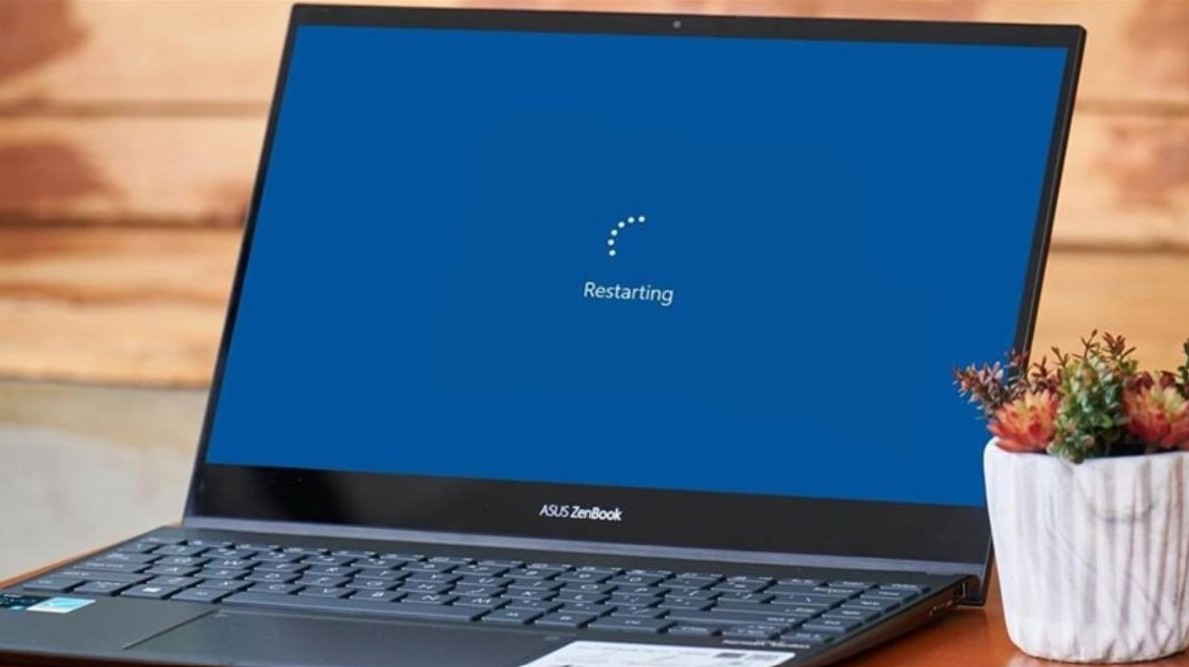
Nhiều chuyên gia thậm chí khuyến nghị nên restart vào cuối mỗi ngày làm việc đối với những ai sử dụng máy tính cường độ cao. Việc này giúp:
-
Giải phóng RAM
-
Xóa cache tạm thời
-
Đóng tiến trình lỗi
-
Làm mới driver
-
Tăng độ ổn định hệ thống
Đặc biệt, nếu máy tính vừa cài đặt bản cập nhật hệ điều hành hoặc driver mới, việc restart gần như là bắt buộc. Đây là bước cần thiết để hệ thống áp dụng hoàn toàn các thay đổi và vá lỗi bảo mật.
Ngoài ra, thời điểm restart cũng quan trọng không kém tần suất. Nhiều người thường trì hoãn việc khởi động lại khi máy yêu cầu cập nhật vì sợ gián đoạn công việc. Tuy nhiên, điều này có thể khiến máy gặp lỗi vào những thời điểm không thuận tiện hơn nhiều.
Việc chủ động restart vào cuối ngày hoặc cuối tuần giúp người dùng kiểm soát tốt hơn thay vì chờ đến lúc máy gặp sự cố mới buộc phải khởi động lại.
4. Khởi động lại, tắt máy và chế độ ngủ khác nhau như thế nào?
Chế độ Sleep là lựa chọn phổ biến nhất hiện nay trên laptop. Khi kích hoạt Sleep, máy tính sẽ chuyển sang trạng thái tiết kiệm điện nhưng vẫn duy trì dữ liệu trong RAM. Điều này cho phép thiết bị mở lại gần như ngay lập tức mà không cần khởi động từ đầu.
Ưu điểm lớn nhất của Sleep là sự tiện lợi. Người dùng có thể nhanh chóng tiếp tục công việc mà không phải chờ đợi. Tuy nhiên, vì RAM vẫn được duy trì hoạt động nên các tiến trình nền, lỗi hệ thống hoặc bộ nhớ bị chiếm dụng vẫn còn nguyên.
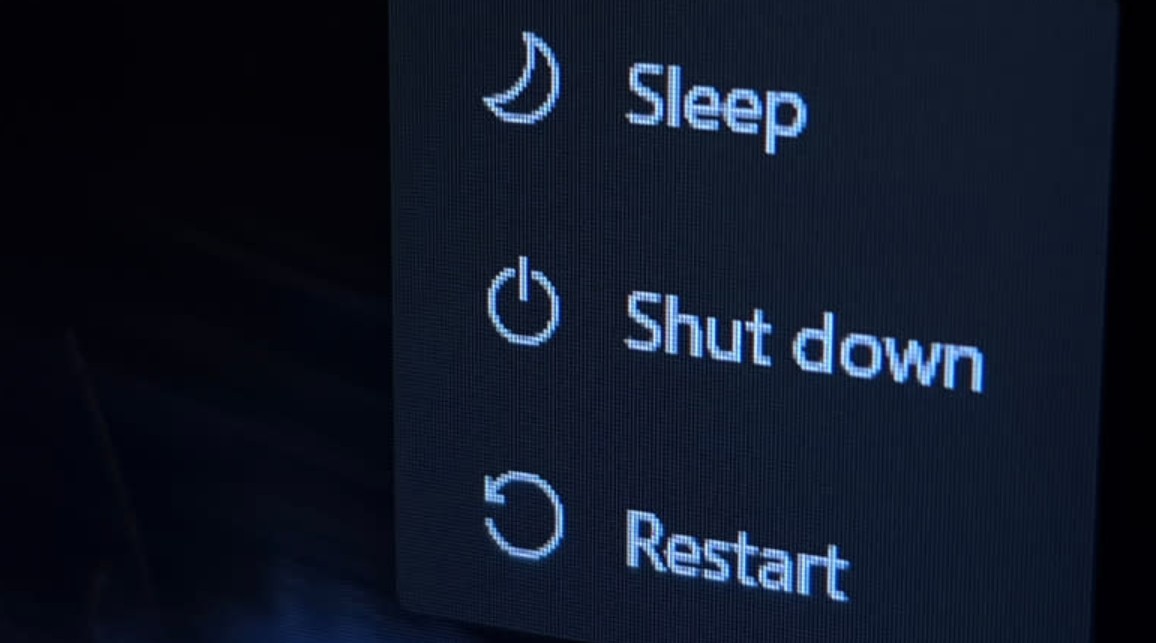
Điều đó đồng nghĩa Sleep không thể thay thế hoàn toàn việc restart.
Trong khi đó, Hibernate hoạt động theo cách khác. Chế độ này sẽ lưu toàn bộ trạng thái hệ thống xuống ổ cứng rồi tắt hoàn toàn nguồn điện. Khi mở lại, máy khôi phục phiên làm việc trước đó.
Hibernate tiết kiệm pin hơn Sleep nhưng vẫn không thực sự làm mới hệ thống giống restart.
Nhiều người nghĩ shutdown sẽ tương đương restart nhưng trên các phiên bản Windows hiện đại, điều này không hoàn toàn chính xác. Tính năng Fast Startup cho phép Windows lưu một phần trạng thái kernel khi tắt máy nhằm tăng tốc độ khởi động lần sau. Vì vậy, shutdown đôi khi không xóa sạch hoàn toàn các lỗi hệ thống.
Restart mới là phương pháp hiệu quả nhất để:
-
Tải lại kernel
-
Khởi động lại driver
-
Làm mới tiến trình nền
-
Xóa bộ nhớ tạm
-
Áp dụng bản cập nhật
5. Những dấu hiệu cho thấy bạn nên restart máy tính ngay lập tức
Dấu hiệu phổ biến nhất là máy bắt đầu phản hồi chậm hơn bình thường. Người dùng có thể cảm nhận việc mở ứng dụng lâu hơn, chuyển đổi cửa sổ thiếu mượt hoặc gõ phím có độ trễ.
Trình duyệt web lag bất thường cũng là tín hiệu rõ ràng. Nếu chỉ mở vài tab nhưng RAM vẫn bị sử dụng gần hết, rất có thể hệ thống đã hoạt động quá lâu mà chưa được làm mới.
Ngoài ra, các lỗi liên quan tới mạng cũng thường xuất hiện khi máy cần restart. Wi-Fi có thể kết nối chập chờn, Bluetooth mất ổn định hoặc tốc độ internet giảm bất thường dù mạng vẫn hoạt động tốt trên thiết bị khác.
Phần mềm bị treo hoặc tự thoát liên tục cũng là dấu hiệu đáng chú ý. Nhiều người thường nghĩ ứng dụng bị lỗi và tiến hành cài lại nhưng thực tế chỉ cần restart là có thể giải quyết vấn đề.
Nếu laptop nóng lên bất thường dù không chạy tác vụ nặng, đây cũng là lúc nên khởi động lại máy. Các tiến trình nền tích tụ lâu ngày có thể khiến CPU hoạt động liên tục và làm quạt tản nhiệt quay mạnh hơn.
Đặc biệt, sau mỗi lần cập nhật hệ điều hành hoặc driver, việc restart gần như là bắt buộc. Nếu bỏ qua bước này, hệ thống có thể hoạt động thiếu ổn định hoặc phát sinh lỗi tương thích.
6. Máy cấu hình thấp có cần restart thường xuyên hơn?
Các máy tính sử dụng RAM thấp, CPU cũ hoặc ổ HDD thường có khả năng xử lý đa nhiệm hạn chế hơn nhiều so với hệ thống hiện đại. Khi hoạt động lâu, lượng tiến trình nền tích tụ sẽ nhanh chóng làm cạn kiệt tài nguyên.
Người dùng các thiết bị này thường dễ gặp tình trạng:
-
Máy lag sau vài giờ sử dụng
-
Mở ứng dụng rất chậm
-
Trình duyệt chiếm gần hết RAM
-
Quạt tản nhiệt hoạt động liên tục
Trong khi đó, máy gaming hoặc workstation cao cấp có lượng RAM lớn và CPU mạnh hơn nên chịu tải tốt hơn. Tuy nhiên, điều đó không có nghĩa máy mạnh không cần restart.
Mua Phần Mềm Bản Quyền Chính Hãng Giá Rẻ
Ngay cả những hệ thống hiện đại nhất vẫn có thể gặp:
-
Rò rỉ bộ nhớ
-
Cache tích tụ
-
Driver lỗi
-
Tiến trình nền hoạt động sai
Đối với laptop, thói quen không bao giờ tắt máy còn ảnh hưởng trực tiếp tới tuổi thọ pin. Dù ở chế độ Sleep, thiết bị vẫn tiêu thụ điện năng và duy trì nhiệt độ hoạt động nhất định. Theo thời gian, điều này có thể khiến pin xuống cấp nhanh hơn.
Nếu không sử dụng máy trong vài ngày, tốt nhất nên shutdown hoàn toàn thay vì chỉ gập màn hình.
Cuối cùng, khởi động lại máy tính không chỉ là thao tác kỹ thuật mà còn là một thói quen sử dụng thiết bị thông minh. Đây là việc nhỏ nhưng mang lại tác động lớn tới hiệu suất, độ bền và sự ổn định của hệ thống trong thời gian dài.
Công Ty TNHH Phần Mềm SADESIGN
Mã số thuế: 0110083217























Sản phẩm nổi bật

Nâng Cấp Tài Khoản ChatGPT 4.0 Plus
199,000

Nâng cấp Google One chính chủ Giá Siêu Rẻ
259,000

Adobe Photoshop Bản Quyền Chính Hãng
899,000

Canva Pro Chính Hãng Giá Rẻ
199,000

Nâng cấp Tài khoản Zoom Pro Chính Chủ Giá Rẻ
199,000

Tài khoản CapCut Pro bản quyền chính hãng
399,000

One Drive 1TB + Office 365
399,000

Nâng Cấp YouTube Premium Chính Chủ
199,000
Sản Phẩm Bán Chạy
Nâng cấp Duolingo Super
299,000 VNĐ
Nâng Cấp Tài Khoản Netflix Giá Rẻ
359,000 VNĐ
Google One chính chủ Giá Siêu Hời
259,000 VNĐ
Nâng cấp tài khoản Capture One chính hãng
350,000 VNĐ
Tài Khoản ChatGPT Plus (GPT-4)
199,000 VNĐ
Nâng cấp tài khoản Gemini Advanced
99,000 VNĐ
Adobe Photoshop Bản Quyền Full App Giá Rẻ
899,000 VNĐ
YouTube Premium Nâng cấp TK Chính Chủ
199,000 VNĐ
Nâng cấp Office 365 Chính Hãng
399,000 VNĐ
Trọn Bộ Autodesk All App Giá Rẻ
1,499,000 VNĐ
Nâng cấp Canva Pro giá rẻ
199,000 VNĐ
Nâng Cấp Tài khoản Freepik Premium
599,900 VNĐ
Tài khoản Zoom Pro Chính Chủ Giá Rẻ
199,000 VNĐ
Nâng cấp tài khoản Quizizz Super chính chủ
799,000 VNĐ
Tài khoản CapCut Pro bản quyền chính hãng
399,000 VNĐ
Nâng cấp Google One chính chủ Giá Siêu Rẻ
259,000 VNĐ
Nâng cấp Coursera PLus chính chủ
399,000 VNĐ
Key Windows 10/11 Pro bản quyền
599,000 VNĐ