Đăng nhập/Đăng ký




Sản Phẩm Bán Chạy

Nâng cấp Duolingo Super
299,000 VNĐ

Google One chính chủ Giá Siêu Hời
259,000 VNĐ

Nâng cấp tài khoản Capture One chính hãng
350,000 VNĐ

Adobe Photoshop Bản Quyền Full App Giá Rẻ
899,000 VNĐ

Tài khoản Zoom Pro Chính Chủ Giá Rẻ
199,000 VNĐ

Tài Khoản ChatGPT Plus (GPT-4)
199,000 VNĐ

Nâng cấp Canva Pro giá rẻ
199,000 VNĐ

Nâng cấp Office 365 Chính Hãng
399,000 VNĐ

Nâng cấp tài khoản Gemini Advanced
99,000 VNĐ

YouTube Premium Nâng cấp TK Chính Chủ
199,000 VNĐ

Key Windows 10/11 Pro bản quyền
599,000 VNĐ

Nâng cấp tài khoản Quizizz Super chính chủ
799,000 VNĐ

Nâng cấp Coursera PLus chính chủ
399,000 VNĐ

Nâng cấp Google One chính chủ Giá Siêu Rẻ
259,000 VNĐ

Nâng Cấp Tài khoản Freepik Premium
599,900 VNĐ

Tài khoản CapCut Pro bản quyền chính hãng
399,000 VNĐ

Nâng Cấp Tài Khoản Netflix Giá Rẻ
359,000 VNĐ

Trọn Bộ Autodesk All App Giá Rẻ
1,499,000 VNĐ
Cách sử dụng HSL trong Adobe Lightroom để tạo màu ảnh ấn tượng
Bảng màu HSL trong Adobe Lightroom là công cụ quan trọng giúp bạn kiểm soát màu sắc một cách chi tiết và chuyên nghiệp.
Nội dung
- 1. Hue là gì và cách sử dụng trong Lightroom
- 2. Saturation là gì và cách kiểm soát độ bão hòa
- 3. Luminance là gì và cách điều chỉnh độ sáng màu
- 4. Kết hợp Hue, Saturation và Luminance để tạo hiệu ứng chuyên nghiệp
- 5. Những lưu ý quan trọng khi sử dụng HSL
- 6. Ứng dụng HSL trong các thể loại ảnh khác nhau
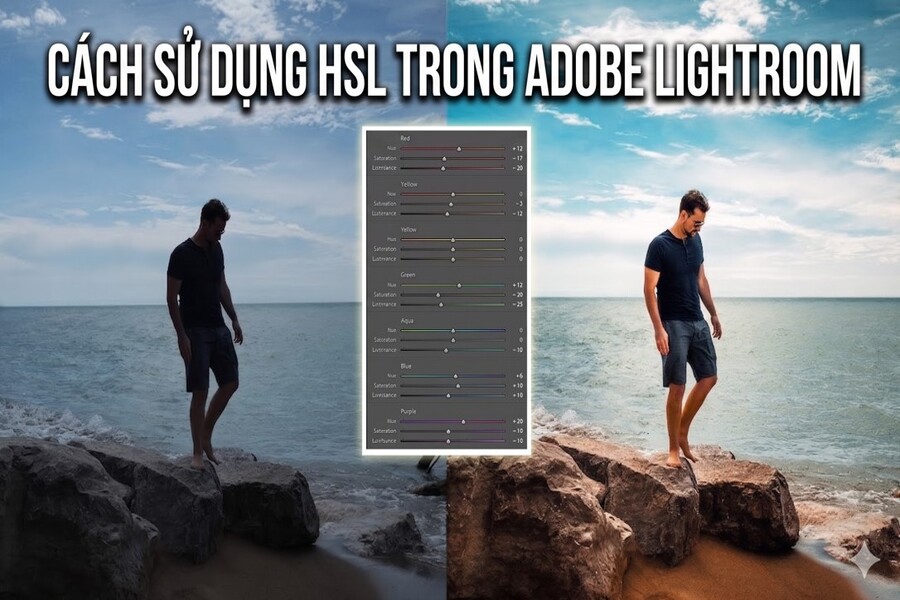
Trong số các công cụ chỉnh màu mạnh mẽ hiện nay, bảng màu HSL trong Adobe Lightroom được xem là một trong những tính năng quan trọng nhất giúp kiểm soát màu sắc một cách chính xác và linh hoạt. HSL là viết tắt của Hue (Sắc độ), Saturation (Độ bão hòa) và Luminance (Độ sáng). Đây là ba yếu tố cốt lõi giúp bạn điều chỉnh từng màu riêng biệt trong ảnh mà không làm ảnh hưởng đến toàn bộ bố cục. Bài viết này, SaDesign sẽ hướng dẫn chi tiết cách sử dụng bảng màu HSL trong Lightroom. Cùng khám phá ngay nhé!
Mua Tài khoản Adobe Lightroom Bản Quyền Giá Rẻ
1. Hue là gì và cách sử dụng trong Lightroom
Trong Adobe Lightroom, Hue đại diện cho sắc độ của màu, tức là loại màu mà bạn đang nhìn thấy trong ảnh. Đây là yếu tố quyết định màu đó thuộc nhóm nào trên vòng tròn màu như đỏ, cam, vàng, xanh lá hay xanh dương. Khi bạn điều chỉnh Hue, bạn không làm thay đổi độ đậm hay độ sáng mà đang “dịch chuyển” màu gốc sang một màu khác nằm gần nó trên bánh xe màu.
Ví dụ, khi bạn kéo thanh Hue của màu vàng sang phía âm, màu vàng có thể chuyển dần sang cam, tạo cảm giác ấm áp hơn. Ngược lại, nếu kéo theo hướng dương, màu vàng có thể chuyển sang xanh lá, mang lại cảm giác tươi mát. Điều này đặc biệt hữu ích khi bạn muốn thay đổi tông màu tổng thể mà vẫn giữ được sự tự nhiên của ảnh.
Bước 1. Mở tab Develop
Trước tiên, bạn cần mở ảnh trong Lightroom và chuyển sang tab Develop. Đây là nơi chứa toàn bộ các công cụ chỉnh sửa ảnh chuyên sâu.
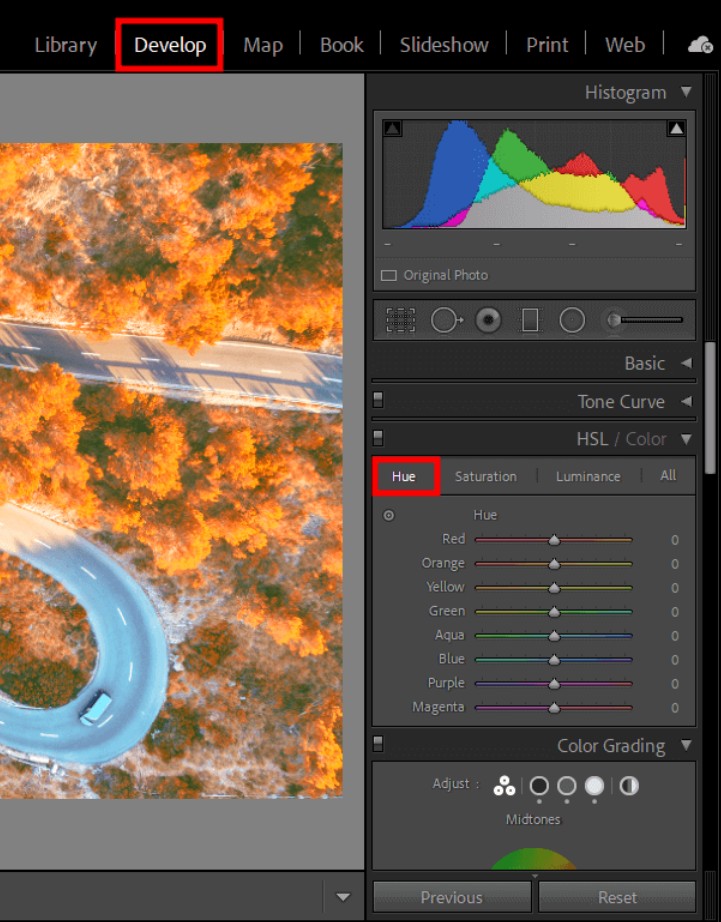
Bước 2. Chọn màu cần chỉnh
Trong bảng HSL, bạn sẽ thấy danh sách các màu như Red, Orange, Yellow, Green, Aqua, Blue, Purple và Magenta. Hãy chọn màu mà bạn muốn thay đổi. Ví dụ, nếu bạn muốn chỉnh màu vàng của ánh nắng hoặc lá cây, hãy chọn mục Yellow.
.jpg)
Bước 3. Điều chỉnh thanh Hue
Kéo thanh trượt Hue sang trái hoặc phải để thay đổi màu sắc. Khi kéo về phía âm, màu sẽ chuyển sang tông gần với màu trước đó trên vòng màu; khi kéo về phía dương, màu sẽ chuyển sang tông kế tiếp. Ví dụ, màu vàng có thể chuyển sang cam hoặc xanh lá tùy theo hướng điều chỉnh.
Bước 4. Áp dụng cho các màu khác
Bạn có thể lặp lại quá trình này với các màu khác trong ảnh. Việc tinh chỉnh nhiều màu cùng lúc sẽ giúp tạo ra hiệu ứng màu sắc đồng nhất và ấn tượng hơn.
.jpg)
2. Saturation là gì và cách kiểm soát độ bão hòa
Saturation là yếu tố quyết định mức độ rực rỡ hay nhạt nhòa của màu sắc trong ảnh. Đây là công cụ giúp bạn làm nổi bật hoặc làm dịu đi một màu cụ thể mà không ảnh hưởng đến các thông số khác như độ sáng hay sắc độ.
Khi bạn tăng Saturation, màu sắc sẽ trở nên đậm hơn, sống động hơn và thu hút ánh nhìn. Điều này thường được áp dụng khi bạn muốn làm nổi bật bầu trời, cây cỏ hoặc các chi tiết quan trọng trong ảnh. Ngược lại, khi giảm Saturation, màu sắc sẽ nhạt dần, thậm chí tiến gần đến trạng thái trắng đen nếu giảm về mức thấp nhất.
Trong thực tế chỉnh sửa, Saturation thường được sử dụng để cân bằng màu sắc tổng thể. Bạn có thể giảm bớt những màu gây nhiễu và tăng nhẹ những màu cần nhấn mạnh để tạo sự hài hòa. Tuy nhiên, cần sử dụng một cách tiết chế, vì việc tăng quá mức có thể khiến ảnh trở nên gắt và thiếu tự nhiên.
Bước 1. Mở tab Saturation
Trong bảng HSL, chuyển sang tab Saturation để bắt đầu điều chỉnh độ bão hòa.
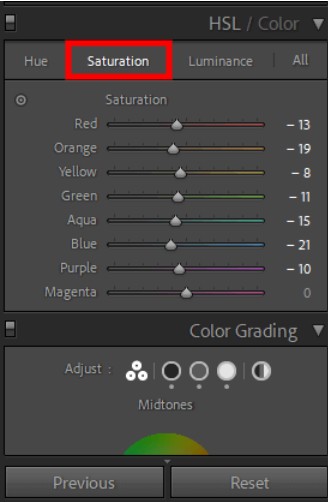
Bước 2. Tăng độ bão hòa
Kéo thanh trượt về phía dương để làm màu sắc trở nên nổi bật hơn. Ví dụ, tăng Saturation của màu xanh dương sẽ giúp bầu trời trở nên rực rỡ hơn.
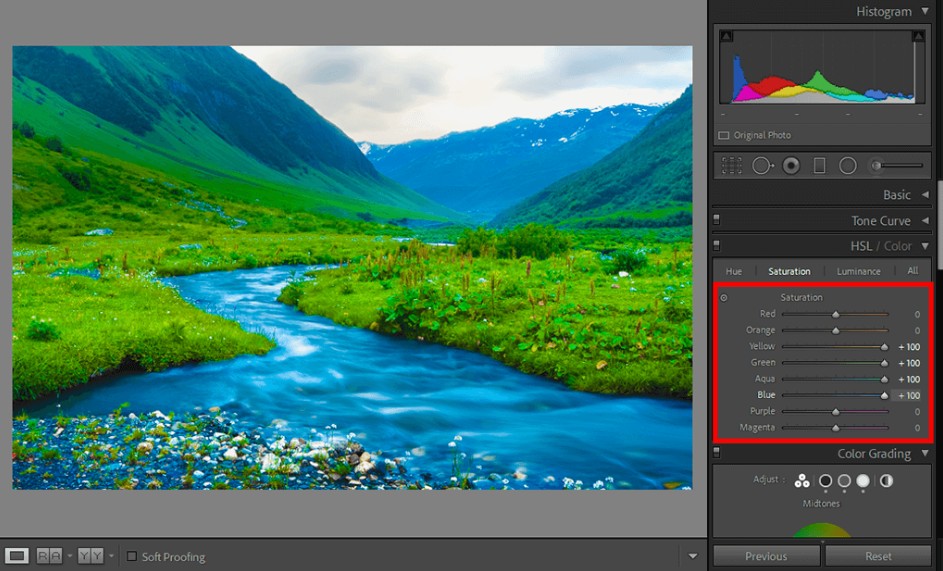
Bước 3. Giảm độ bão hòa
Kéo thanh trượt về phía âm để giảm độ đậm của màu. Đây là cách hiệu quả để làm dịu những màu quá chói hoặc loại bỏ màu không mong muốn.
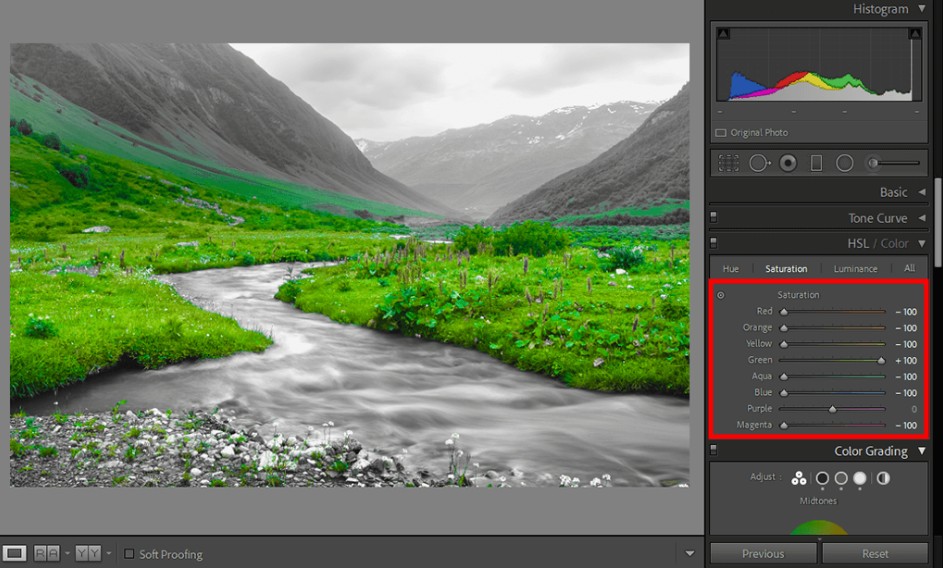
Bước 4. Kết hợp nhiều màu
Một kỹ thuật phổ biến là giảm Saturation của các màu phụ để làm nổi bật màu chính. Ví dụ, giữ màu xanh lá ở mức cao trong khi giảm các màu khác sẽ giúp cảnh thiên nhiên trở nên nổi bật hơn.
3. Luminance là gì và cách điều chỉnh độ sáng màu
Luminance đại diện cho độ sáng của từng màu riêng biệt trong ảnh. Có thể hiểu đơn giản đây là một thanh Exposure nhưng áp dụng riêng cho từng dải màu thay vì toàn bộ bức ảnh.
Khi tăng Luminance, màu sẽ trở nên sáng hơn, mềm mại hơn và có cảm giác nhẹ nhàng hơn. Ví dụ, tăng Luminance của màu xanh dương sẽ giúp bầu trời trông trong trẻo hơn. Ngược lại, khi giảm Luminance, màu sẽ tối hơn, tạo chiều sâu và tăng độ tương phản cho ảnh.
Công cụ này đặc biệt hữu ích trong việc tinh chỉnh chi tiết mà không làm ảnh hưởng đến toàn bộ bố cục. Ví dụ, bạn có thể làm sáng màu da trong ảnh chân dung mà không làm cháy sáng các vùng khác hoặc làm tối bầu trời để tăng chiều sâu cho ảnh phong cảnh.
Bước 1. Mở tab Luminance
Trong bảng HSL, chọn tab Luminance để bắt đầu điều chỉnh.
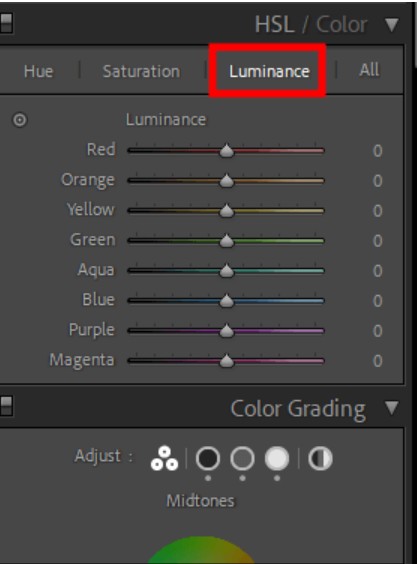
Bước 2. Tăng độ sáng màu
Kéo thanh trượt về phía dương để làm sáng màu. Ví dụ, tăng Luminance của màu xanh dương sẽ giúp bầu trời sáng hơn và mềm mại hơn.
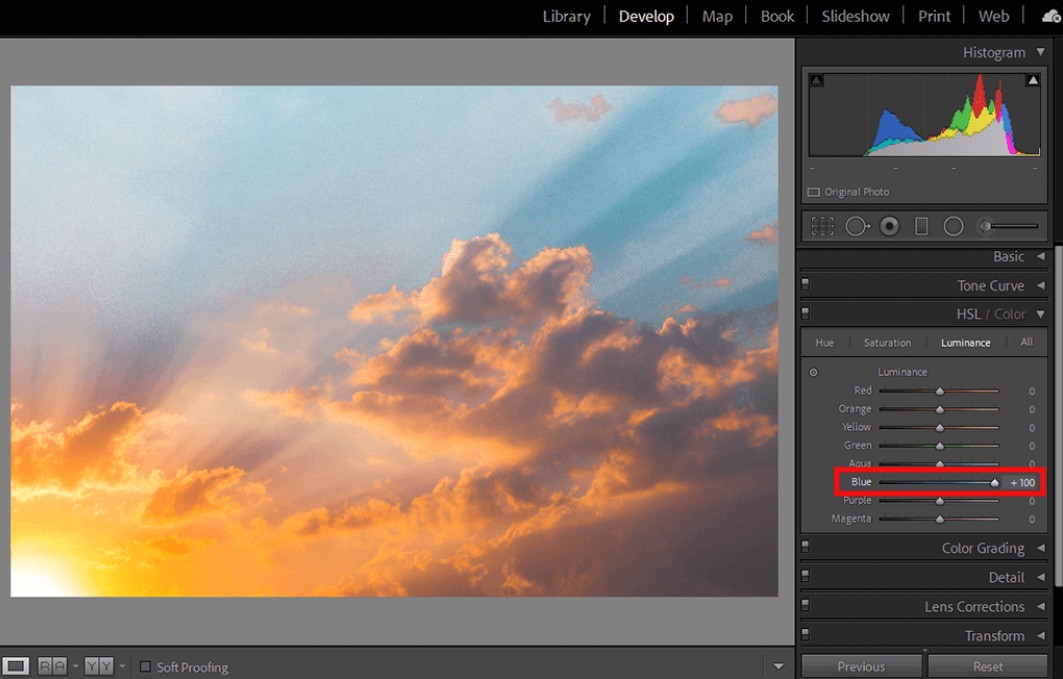
Bước 3. Giảm độ sáng màu
Kéo thanh trượt về phía âm để làm tối màu. Điều này giúp tạo chiều sâu và tăng độ tương phản cho ảnh.
Bước 4. Tinh chỉnh tổng thể
Hãy thử nghiệm với nhiều màu khác nhau để đạt được hiệu ứng mong muốn. Tuy nhiên, cần tránh tăng quá cao vì có thể khiến ảnh bị cháy sáng hoặc mất chi tiết.
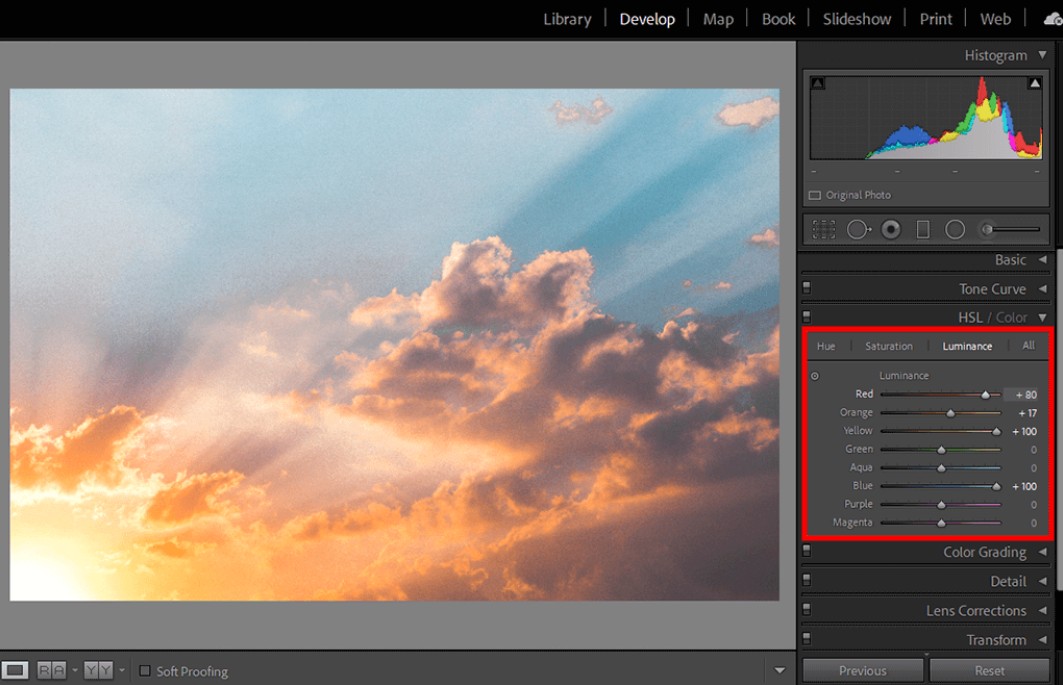
4. Kết hợp Hue, Saturation và Luminance để tạo hiệu ứng chuyên nghiệp
Điểm mạnh lớn nhất của bảng màu HSL trong Adobe Lightroom nằm ở khả năng phối hợp linh hoạt giữa ba yếu tố Hue, Saturation và Luminance để tạo ra những hiệu ứng màu sắc có chiều sâu và mang dấu ấn cá nhân rõ rệt. Thay vì chỉnh sửa từng thông số một cách rời rạc, việc kết hợp đồng thời cả ba sẽ giúp bạn kiểm soát toàn diện màu sắc, từ sắc độ, độ đậm cho đến độ sáng của từng vùng màu trong ảnh.
Trong thực tế, khi chỉnh sửa ảnh phong cảnh, bạn có thể thay đổi Hue của màu xanh dương sang tông teal để tạo cảm giác điện ảnh hiện đại, sau đó tăng nhẹ Saturation để màu sắc không bị nhạt, đồng thời giảm Luminance để tăng chiều sâu cho bầu trời. Sự kết hợp này giúp hình ảnh trở nên ấn tượng hơn mà không cần can thiệp quá nhiều vào các công cụ khác.
Đối với ảnh chân dung, cách tiếp cận lại khác. Bạn có thể điều chỉnh Hue của màu cam để làm tông da ấm áp hơn. Sau đó giảm nhẹ Saturation nhằm tránh tình trạng da bị quá rực, đồng thời tăng Luminance để làn da sáng và mịn màng hơn. Kỹ thuật này đặc biệt hiệu quả trong việc giữ được sự tự nhiên nhưng vẫn nâng cao chất lượng hình ảnh.
Điều quan trọng khi áp dụng phương pháp này là khả năng quan sát và cảm nhận màu sắc. Không có một công thức cố định nào áp dụng cho mọi bức ảnh. Mỗi bức ảnh sẽ có điều kiện ánh sáng, màu sắc và bố cục khác nhau, vì vậy bạn cần thử nghiệm nhiều lần để tìm ra sự cân bằng phù hợp. Khi đã thành thạo, bạn sẽ có thể tạo ra những phong cách màu riêng biệt, từ tươi sáng, trong trẻo cho đến trầm ấm, điện ảnh hoặc cổ điển.
5. Những lưu ý quan trọng khi sử dụng HSL
Mặc dù HSL là công cụ mạnh mẽ nhưng việc sử dụng không kiểm soát có thể khiến bức ảnh trở nên kém tự nhiên. Một trong những lỗi phổ biến nhất là lạm dụng thanh trượt, đặc biệt là Saturation. Khi tăng quá mức, màu sắc sẽ trở nên gắt và mất đi sự hài hòa vốn có. Ngược lại, giảm quá nhiều có thể khiến ảnh bị nhợt nhạt và thiếu sức sống.
Một yếu tố quan trọng khác là chất lượng file ảnh. Bạn nên ưu tiên chỉnh sửa trên file RAW thay vì JPEG, vì RAW chứa nhiều dữ liệu màu hơn, cho phép bạn can thiệp sâu mà không làm giảm chất lượng. Điều này đặc biệt quan trọng khi bạn cần chỉnh mạnh Hue hoặc Luminance.
Ngoài ra, sau mỗi lần điều chỉnh, bạn nên quan sát tổng thể bức ảnh thay vì chỉ tập trung vào một vùng màu. Một thay đổi nhỏ ở một màu có thể ảnh hưởng đến cảm nhận chung của toàn bộ hình ảnh. Việc thường xuyên bật/tắt trước và sau chỉnh sửa sẽ giúp bạn đánh giá chính xác hơn hiệu quả của các thay đổi.
Một nguyên tắc hữu ích là bắt đầu với những điều chỉnh nhẹ, sau đó tăng dần cường độ cho đến khi đạt được kết quả mong muốn. Cách làm này giúp bạn kiểm soát tốt hơn và tránh việc “quá tay” trong quá trình chỉnh sửa. Sự tinh tế luôn quan trọng hơn những thay đổi mạnh mẽ.
6. Ứng dụng HSL trong các thể loại ảnh khác nhau
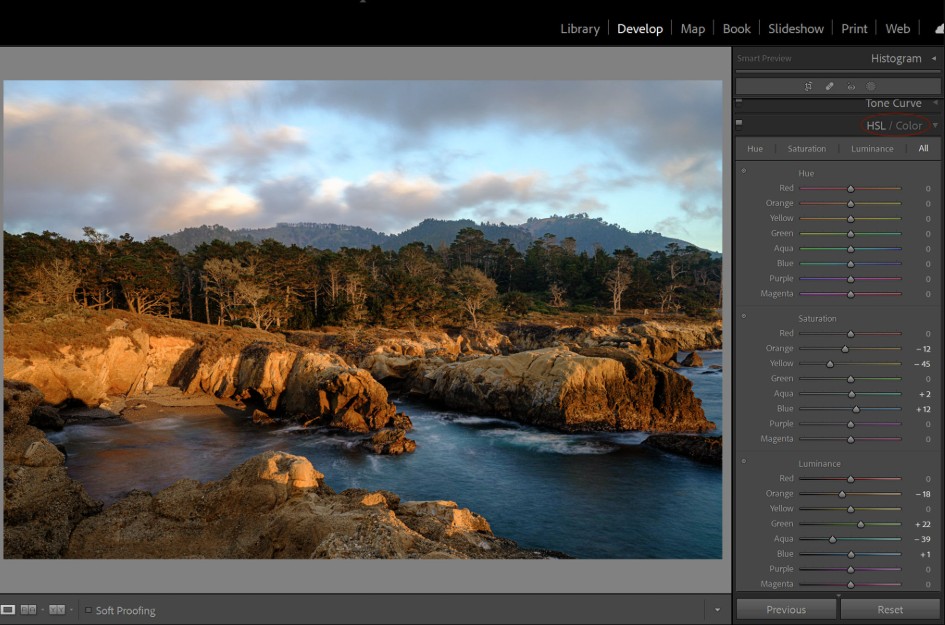
HSL không chỉ là công cụ chỉnh màu chung mà còn có thể được ứng dụng linh hoạt trong nhiều thể loại nhiếp ảnh khác nhau. Mỗi thể loại sẽ có cách sử dụng riêng để phát huy tối đa hiệu quả của công cụ này.
Trong ảnh phong cảnh, HSL thường được sử dụng để làm nổi bật các yếu tố tự nhiên như bầu trời, cây cỏ và mặt nước. Bạn có thể tăng Saturation của màu xanh lá để làm nổi bật thảm thực vật, đồng thời điều chỉnh Hue để tạo tông màu đặc trưng như xanh lạnh hoặc xanh ngả vàng. Luminance cũng đóng vai trò quan trọng trong việc kiểm soát độ sáng của bầu trời, giúp ảnh có chiều sâu hơn.
Đối với ảnh chân dung, HSL tập trung chủ yếu vào việc xử lý màu da. Việc tinh chỉnh màu cam và đỏ sẽ giúp cải thiện sắc da, làm da trở nên đều màu và tự nhiên hơn. Ngoài ra, bạn cũng có thể giảm Saturation của các màu nền để làm nổi bật chủ thể mà không cần dùng đến các công cụ phức tạp khác.
Trong ảnh sản phẩm, độ chính xác màu sắc là yếu tố quan trọng nhất. HSL cho phép bạn điều chỉnh từng màu riêng biệt để đảm bảo sản phẩm hiển thị đúng với thực tế. Điều này đặc biệt quan trọng trong thương mại điện tử, nơi màu sắc ảnh hưởng trực tiếp đến quyết định mua hàng của khách hàng.
Bảng màu HSL trong Adobe Lightroom là một công cụ mạnh mẽ giúp bạn kiểm soát màu sắc một cách chi tiết và chuyên nghiệp. Từ việc hiểu nguyên lý hoạt động đến thực hành từng bước, bạn có thể biến những bức ảnh bình thường trở nên ấn tượng và mang dấu ấn riêng.
Mua Tài khoản Adobe Lightroom Bản Quyền Giá Rẻ
Công Ty TNHH Phần Mềm SADESIGN
Mã số thuế: 0110083217























Sản phẩm nổi bật

Nâng Cấp Tài Khoản ChatGPT 4.0 Plus
199,000

Nâng cấp Google One chính chủ Giá Siêu Rẻ
259,000

Adobe Photoshop Bản Quyền Chính Hãng
899,000

Canva Pro Chính Hãng Giá Rẻ
199,000

Nâng cấp Tài khoản Zoom Pro Chính Chủ Giá Rẻ
199,000

Tài khoản CapCut Pro bản quyền chính hãng
399,000

One Drive 1TB + Office 365
399,000

Nâng Cấp YouTube Premium Chính Chủ
199,000
Sản Phẩm Bán Chạy
Nâng cấp Duolingo Super
299,000 VNĐ
Google One chính chủ Giá Siêu Hời
259,000 VNĐ
Nâng cấp tài khoản Capture One chính hãng
350,000 VNĐ
Adobe Photoshop Bản Quyền Full App Giá Rẻ
899,000 VNĐ
Tài khoản Zoom Pro Chính Chủ Giá Rẻ
199,000 VNĐ
Tài Khoản ChatGPT Plus (GPT-4)
199,000 VNĐ
Nâng cấp Canva Pro giá rẻ
199,000 VNĐ
Nâng cấp Office 365 Chính Hãng
399,000 VNĐ
Nâng cấp tài khoản Gemini Advanced
99,000 VNĐ
YouTube Premium Nâng cấp TK Chính Chủ
199,000 VNĐ
Key Windows 10/11 Pro bản quyền
599,000 VNĐ
Nâng cấp tài khoản Quizizz Super chính chủ
799,000 VNĐ
Nâng cấp Coursera PLus chính chủ
399,000 VNĐ
Nâng cấp Google One chính chủ Giá Siêu Rẻ
259,000 VNĐ
Nâng Cấp Tài khoản Freepik Premium
599,900 VNĐ
Tài khoản CapCut Pro bản quyền chính hãng
399,000 VNĐ
Nâng Cấp Tài Khoản Netflix Giá Rẻ
359,000 VNĐ
Trọn Bộ Autodesk All App Giá Rẻ
1,499,000 VNĐ