Đăng nhập/Đăng ký




Sản Phẩm Bán Chạy

YouTube Premium Nâng cấp TK Chính Chủ
199,000 VNĐ

Tài khoản Zoom Pro Chính Chủ Giá Rẻ
199,000 VNĐ

Nâng cấp Office 365 Chính Hãng
399,000 VNĐ

Trọn Bộ Autodesk All App Giá Rẻ
1,499,000 VNĐ

Nâng cấp Duolingo Super
299,000 VNĐ

Nâng cấp tài khoản Quizizz Super chính chủ
799,000 VNĐ

Nâng cấp Google One chính chủ Giá Siêu Rẻ
259,000 VNĐ

Nâng cấp tài khoản Gemini Advanced
99,000 VNĐ

Nâng cấp Canva Pro giá rẻ
199,000 VNĐ

Key Windows 10/11 Pro bản quyền
599,000 VNĐ

Google One chính chủ Giá Siêu Hời
259,000 VNĐ

Nâng Cấp Tài Khoản Netflix Giá Rẻ
359,000 VNĐ

Tài Khoản ChatGPT Plus (GPT-4)
199,000 VNĐ

Nâng Cấp Tài khoản Freepik Premium
599,900 VNĐ

Adobe Photoshop Bản Quyền Full App Giá Rẻ
899,000 VNĐ

Tài khoản CapCut Pro bản quyền chính hãng
399,000 VNĐ

Nâng cấp Coursera PLus chính chủ
399,000 VNĐ

Nâng cấp tài khoản Capture One chính hãng
350,000 VNĐ
7 Việc Quan Trọng Bạn Nên Làm Ngay Sau Khi Cập Nhật Android
Sau mỗi bản cập nhật, điện thoại thường cần thêm vài bước tối ưu để hoạt động mượt mà. Từ kiểm tra quyền riêng tư đến cập nhật ứng dụng, những thao tác nhỏ này có thể tạo khác biệt lớn về hiệu năng và bảo mật.
Nội dung
Việc cập nhật hệ điều hành là một phần không thể thiếu trong quá trình sử dụng điện thoại Android, bất kể bạn đang sở hữu thiết bị của thương hiệu nào. Từ những dòng cao cấp như Samsung Galaxy S24, Google Pixel 8 cho đến các thiết bị tầm trung của Xiaomi, OPPO hay Motorola, tất cả đều nhận được các bản cập nhật định kỳ nhằm vá lỗi, tăng cường bảo mật và tối ưu hiệu năng.
Người dùng thường được khuyến nghị nên cập nhật phần mềm sớm nhất có thể. Các bản cập nhật không chỉ sửa lỗi bảo mật nghiêm trọng mà còn mang lại cải tiến giao diện, bổ sung tính năng mới và tối ưu hệ thống để máy phản hồi nhanh, mượt hơn. Tuy nhiên, điều mà rất ít người để ý là giai đoạn “hậu cập nhật” mới chính là thời điểm quan trọng quyết định thiết bị của bạn có thực sự hoạt động ổn định hay không.
Quá trình tải và cài đặt gần như diễn ra tự động. Máy sẽ khởi động lại, hiển thị màn hình tối ưu ứng dụng, sau đó bạn có thể sử dụng bình thường. Nhưng thực tế, nếu bạn bỏ qua một số bước quan trọng ngay sau khi cập nhật, bạn có thể phải đối mặt với tình trạng hao pin, nóng máy, giật lag, lỗi ứng dụng hoặc thậm chí treo logo. Dưới đây là những công việc bạn nhất định phải làm sau khi cập nhật Android.
Mua Phần Mềm Bản Quyền Chính Hãng Giá Rẻ
1. Không dọn dẹp bộ nhớ đệm (cache) và khởi động lại
Sau khi cập nhật hoàn tất, giao diện mới xuất hiện, mọi thứ trông có vẻ mượt mà. Nhưng đừng để cảm giác ban đầu đánh lừa bạn. Trong quá trình cập nhật, hệ thống đã tải xuống hàng trăm, thậm chí hàng nghìn tệp tạm thời. Những tệp này được lưu trong phân vùng bộ nhớ gọi là Cache.
Bộ nhớ đệm có vai trò tăng tốc truy xuất dữ liệu. Tuy nhiên, khi phiên bản hệ điều hành thay đổi, cấu trúc và cách quản lý dữ liệu cũng thay đổi theo. Cache cũ có thể trở nên lỗi thời, không còn tương thích, dẫn đến xung đột ngầm. Đây chính là nguyên nhân gây ra hiện tượng ứng dụng mở chậm, animation giật nhẹ hoặc thậm chí lỗi treo ngẫu nhiên.
Việc xóa System Cache giống như việc dọn dẹp toàn bộ vật liệu thừa sau khi xây xong một ngôi nhà. Nếu không dọn, những phần rác nhỏ có thể gây cản trở hoạt động lâu dài.
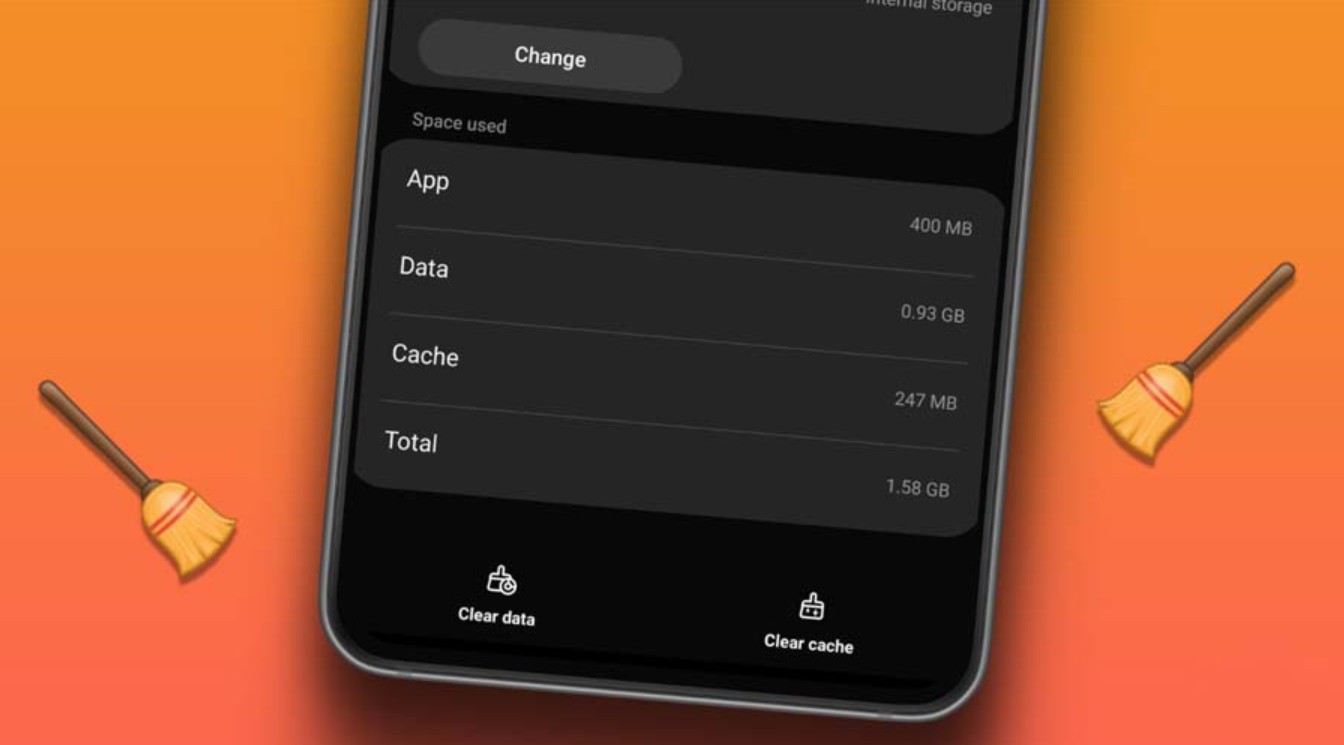
Quan trọng hơn, thao tác này không làm mất dữ liệu cá nhân. Ảnh, video, danh bạ và ứng dụng của bạn vẫn được giữ nguyên. Bạn chỉ đang loại bỏ những tệp tạm thời không còn cần thiết.
Để thực hiện, hãy tắt nguồn hoàn toàn thiết bị. Sau đó khởi động vào chế độ Android Recovery. Với các dòng Samsung như Samsung Galaxy S23, bạn nhấn giữ đồng thời nút nguồn và tăng âm lượng cho đến khi logo xuất hiện. Với Google Pixel 7 hoặc nhiều máy Motorola, bạn nhấn giữ nguồn và giảm âm lượng.
Trong menu Recovery, sử dụng phím âm lượng để di chuyển đến mục “Wipe Cache Partition”, xác nhận bằng nút nguồn và chọn Yes. Quá trình chỉ mất vài giây. Sau đó chọn “Reboot System Now” để khởi động lại.
Ngoài ra, dù bạn đã xóa cache hay chưa, một lần khởi động lại bổ sung sau cập nhật vẫn là điều nên làm. Việc này giúp hệ thống nạp lại toàn bộ dịch vụ nền, làm sạch tiến trình tạm và đảm bảo mọi module hoạt động đúng cách.
2. Quên mất việc cập nhật ứng dụng và dọn dẹp bộ nhớ
Nhiều người cho rằng cập nhật hệ điều hành là đủ. Thực tế, Android chỉ là nền tảng. Hàng chục, thậm chí hàng trăm ứng dụng bên thứ ba mới là thứ bạn sử dụng hằng ngày. Nếu các ứng dụng này chưa được tối ưu cho phiên bản Android mới, xung đột có thể xảy ra.
Ngay sau khi cập nhật xong, hãy truy cập Google Play Store hoặc cửa hàng tương ứng của hãng. Vào mục quản lý ứng dụng và kiểm tra cập nhật. Các nhà phát triển thường phát hành bản tương thích gần như đồng thời với bản Android mới.
Việc cập nhật ứng dụng giúp tránh tình trạng văng app, treo bất ngờ hoặc tiêu tốn tài nguyên bất thường. Rất nhiều trường hợp người dùng phàn nàn rằng máy tụt pin nhanh sau khi nâng cấp, nhưng nguyên nhân thực sự lại nằm ở một ứng dụng chưa được tối ưu.
Bên cạnh đó, dung lượng lưu trữ là yếu tố cực kỳ quan trọng. Các bản cập nhật hệ điều hành thường có kích thước lớn. Sau khi cài đặt, một phần dữ liệu tạm có thể vẫn còn tồn tại. Nếu bộ nhớ trong còn dưới 10%, hệ thống sẽ bắt đầu giảm hiệu năng rõ rệt do thiếu không gian xử lý.
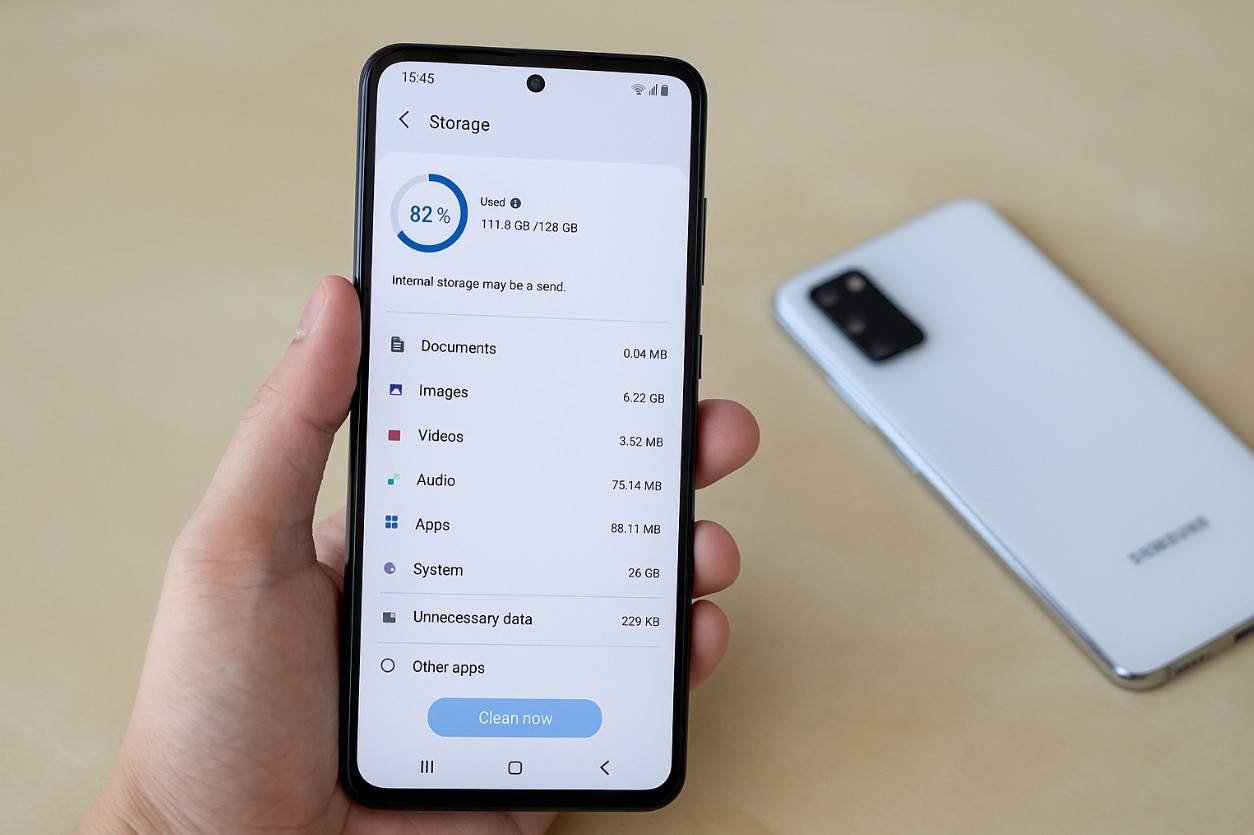
Bạn nên vào mục Storage trong phần cài đặt để kiểm tra. Nếu dung lượng đang ở mức thấp, hãy xóa bớt ứng dụng không dùng, dọn ảnh trùng lặp hoặc chuyển dữ liệu lên đám mây. Dịch vụ như Google Photos có thể giúp bạn sao lưu và giải phóng bộ nhớ hiệu quả.
Không gian trống đủ lớn giúp hệ điều hành có “khoảng thở”, đảm bảo quá trình ghi dữ liệu và quản lý bộ nhớ diễn ra mượt mà.
3. Sử dụng Safe Mode để “bắt bệnh” cho thiết bị Android
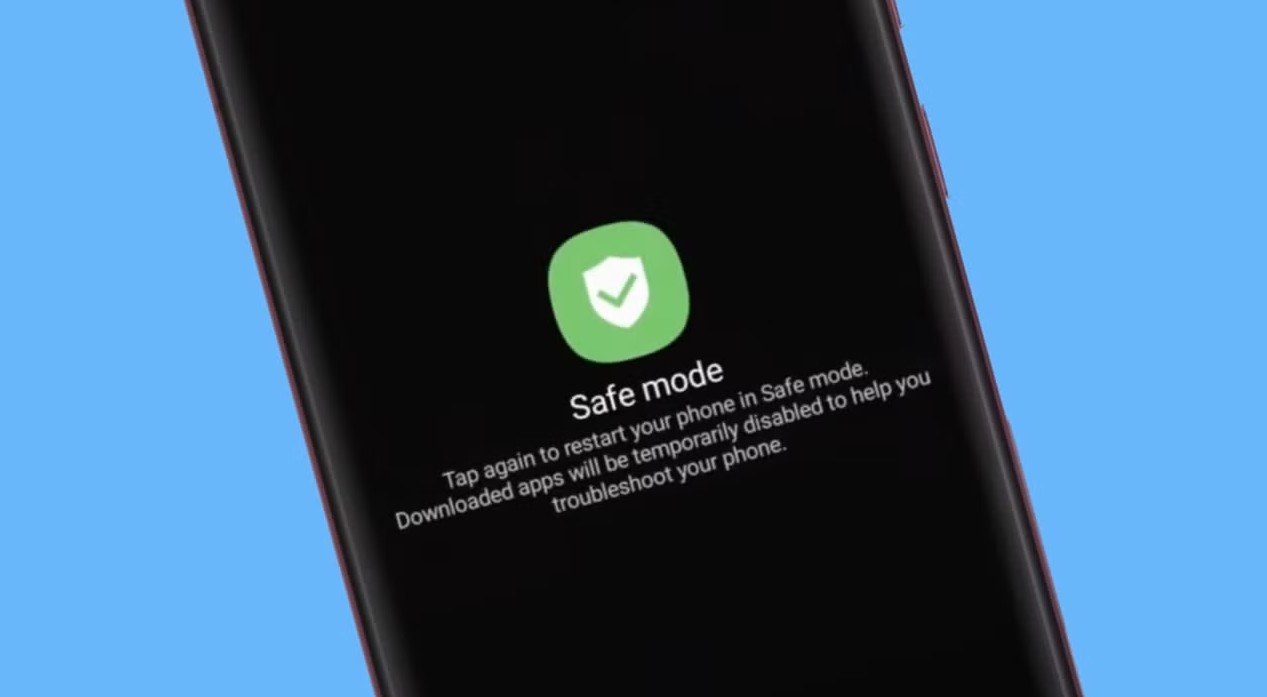
Nếu sau khi thực hiện các bước trên mà điện thoại vẫn bị đơ, treo logo hoặc văng ứng dụng, đã đến lúc bạn cần sử dụng Safe Mode. Đây là chế độ đặc biệt cho phép thiết bị khởi động với hệ thống gốc, tạm thời vô hiệu hóa toàn bộ ứng dụng bên thứ ba.
Safe Mode có thể xem như phiên bản “tinh khiết” nhất của Android trên máy bạn. Nó giúp xác định liệu lỗi xuất phát từ hệ điều hành hay từ ứng dụng đã cài đặt.
Khi vào Safe Mode, các widget và ứng dụng ngoài hệ thống sẽ không hoạt động. Nếu máy chạy mượt mà, gần như chắc chắn một ứng dụng nào đó đang gây xung đột. Lúc này, bạn nên gỡ bỏ các ứng dụng mới cài gần thời điểm cập nhật hoặc những ứng dụng có quyền truy cập sâu vào hệ thống.
Ngược lại, nếu máy vẫn lỗi ngay cả trong Safe Mode, khả năng cao vấn đề liên quan đến hệ thống. Khi đó, bạn có thể cân nhắc khôi phục cài đặt gốc sau khi đã sao lưu dữ liệu.
Cách vào Safe Mode tùy theo hãng, nhưng thông thường bạn giữ nút nguồn, sau đó chạm và giữ tùy chọn tắt nguồn cho đến khi hiện thông báo vào Safe Mode.
6. Kiểm tra cập nhật bổ sung từ nhà sản xuất
Không phải lúc nào bản cập nhật đầu tiên cũng hoàn hảo. Trong thực tế, nhiều bản cập nhật lớn được triển khai theo từng giai đoạn. Khi số lượng người dùng cài đặt tăng lên, các lỗi nhỏ có thể bắt đầu được phát hiện. Nhà sản xuất sau đó sẽ tung ra các bản vá bổ sung để khắc phục.
Trên Android, những bản vá này thường được gọi là Security Patch hoặc Maintenance Release. Chúng có dung lượng nhỏ hơn nhiều so với bản cập nhật chính nhưng lại đóng vai trò quan trọng trong việc ổn định hệ thống.
Sau khi cập nhật xong, bạn không nên coi đó là điểm kết thúc. Khoảng một tuần sau, hãy vào lại mục Software Update để kiểm tra xem có bản vá mới nào được phát hành hay không. Đặc biệt với các thiết bị vừa nhận phiên bản Android hoàn toàn mới, khả năng xuất hiện bản vá sửa lỗi ban đầu là khá cao.
Các hãng lớn như Samsung, Google hay Xiaomi thường phản hồi khá nhanh nếu có lỗi nghiêm trọng. Ví dụ, sau khi tung bản cập nhật lớn, họ có thể phát hành bản vá chỉ sau vài ngày để sửa lỗi hao pin hoặc xung đột ứng dụng.
Nếu bạn sử dụng thiết bị thuộc chương trình cập nhật nhanh như Pixel, quá trình vá lỗi có thể diễn ra liên tục hàng tháng. Đối với thiết bị Samsung Galaxy cao cấp, các bản vá bảo mật thường được phát hành đều đặn theo chu kỳ hàng tháng hoặc hàng quý.
Ngoài ra, bạn cũng nên kiểm tra mục Google Play System Update. Đây là cơ chế cập nhật độc lập với bản firmware chính, cho phép Google vá một số thành phần hệ thống thông qua dịch vụ của mình mà không cần chờ nhà sản xuất phát hành firmware mới.
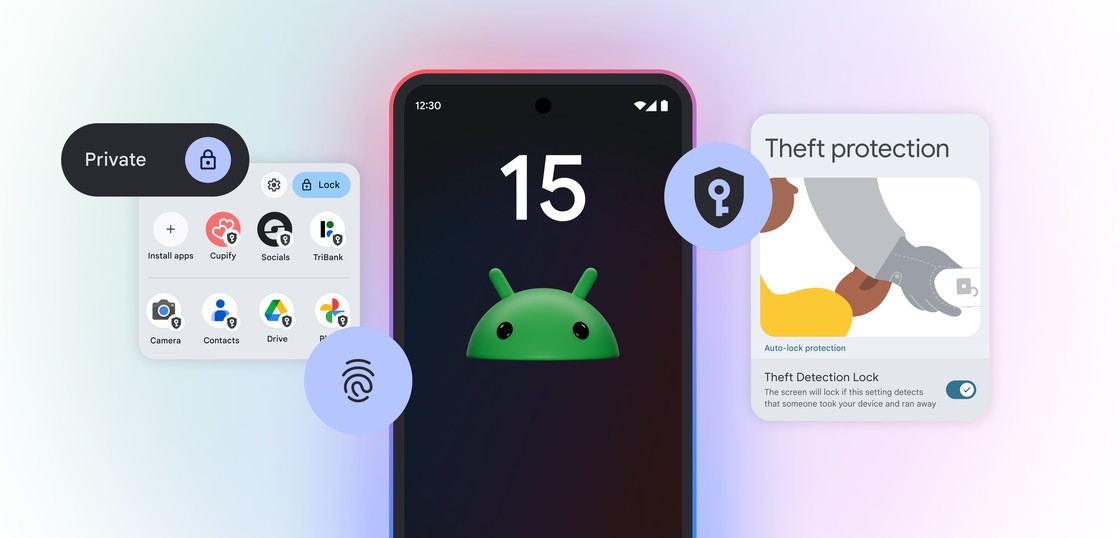
Việc cập nhật đầy đủ các bản vá nhỏ giúp thiết bị ổn định hơn, giảm nguy cơ phát sinh lỗi về sau. Đừng bỏ qua bước này chỉ vì dung lượng cập nhật nhỏ hoặc nghĩ rằng nó không quan trọng.
7. Sao lưu dữ liệu để phòng rủi ro
Mặc dù quy trình cập nhật Android ngày càng an toàn, rủi ro vẫn tồn tại. Trong một số trường hợp hiếm gặp, bản cập nhật có thể gây lỗi nghiêm trọng khiến bạn buộc phải khôi phục cài đặt gốc. Nếu không có bản sao lưu, toàn bộ dữ liệu cá nhân có thể bị mất.
Vì vậy, sau khi cập nhật xong và thiết bị đã hoạt động ổn định, bạn nên kiểm tra lại trạng thái sao lưu. Truy cập mục Backup trong cài đặt và đảm bảo rằng tính năng sao lưu tự động lên tài khoản Google đang được bật.
Dữ liệu được sao lưu thường bao gồm danh bạ, lịch sử cuộc gọi, tin nhắn SMS, cài đặt hệ thống, mật khẩu Wi-Fi và danh sách ứng dụng. Khi đăng nhập lại tài khoản Google trên thiết bị mới hoặc sau khi reset, hệ thống sẽ tự động khôi phục phần lớn thông tin này.
Ngoài sao lưu hệ thống, bạn cũng nên chủ động sao lưu ảnh và video. Các dịch vụ như Google Photos cho phép đồng bộ hóa ảnh lên đám mây, giúp bạn giải phóng bộ nhớ mà vẫn đảm bảo dữ liệu an toàn.
Nếu có tài liệu quan trọng, bạn có thể tải lên Google Drive hoặc sao lưu vào máy tính cá nhân. Việc có ít nhất hai bản sao lưu ở hai nơi khác nhau là nguyên tắc an toàn cơ bản trong quản lý dữ liệu.
Sao lưu không chỉ hữu ích khi xảy ra lỗi sau cập nhật. Nó còn giúp bạn chuyển sang thiết bị mới nhanh chóng và thuận tiện. Chỉ cần đăng nhập tài khoản, phần lớn dữ liệu sẽ được khôi phục tự động mà không cần thao tác phức tạp.
Nhiều người chỉ nghĩ đến sao lưu khi sự cố đã xảy ra. Nhưng cách tiếp cận thông minh là chủ động chuẩn bị trước. Sau mỗi bản cập nhật lớn, hãy coi việc kiểm tra sao lưu như một bước cuối cùng để hoàn tất quá trình “hậu cập nhật”.
Cập nhật Android là việc cần thiết để duy trì bảo mật và hiệu năng. Tuy nhiên, việc cài đặt chỉ là bước khởi đầu. Dọn cache, cập nhật ứng dụng, kiểm tra dung lượng, theo dõi pin và sử dụng Safe Mode khi cần là những bước quan trọng giúp bạn tránh rắc rối lâu dài.
Mua Phần Mềm Bản Quyền Chính Hãng Giá Rẻ
Công Ty TNHH Phần Mềm SADESIGN
Mã số thuế: 0110083217























Sản phẩm nổi bật

Nâng Cấp Tài Khoản ChatGPT 4.0 Plus
199,000

Nâng cấp Google One chính chủ Giá Siêu Rẻ
259,000

Adobe Photoshop Bản Quyền Chính Hãng
899,000

Canva Pro Chính Hãng Giá Rẻ
199,000

Nâng cấp Tài khoản Zoom Pro Chính Chủ Giá Rẻ
199,000

Tài khoản CapCut Pro bản quyền chính hãng
399,000

One Drive 1TB + Office 365
399,000

Nâng Cấp YouTube Premium Chính Chủ
199,000
Sản Phẩm Bán Chạy
YouTube Premium Nâng cấp TK Chính Chủ
199,000 VNĐ
Tài khoản Zoom Pro Chính Chủ Giá Rẻ
199,000 VNĐ
Nâng cấp Office 365 Chính Hãng
399,000 VNĐ
Trọn Bộ Autodesk All App Giá Rẻ
1,499,000 VNĐ
Nâng cấp Duolingo Super
299,000 VNĐ
Nâng cấp tài khoản Quizizz Super chính chủ
799,000 VNĐ
Nâng cấp Google One chính chủ Giá Siêu Rẻ
259,000 VNĐ
Nâng cấp tài khoản Gemini Advanced
99,000 VNĐ
Nâng cấp Canva Pro giá rẻ
199,000 VNĐ
Key Windows 10/11 Pro bản quyền
599,000 VNĐ
Google One chính chủ Giá Siêu Hời
259,000 VNĐ
Nâng Cấp Tài Khoản Netflix Giá Rẻ
359,000 VNĐ
Tài Khoản ChatGPT Plus (GPT-4)
199,000 VNĐ
Nâng Cấp Tài khoản Freepik Premium
599,900 VNĐ
Adobe Photoshop Bản Quyền Full App Giá Rẻ
899,000 VNĐ
Tài khoản CapCut Pro bản quyền chính hãng
399,000 VNĐ
Nâng cấp Coursera PLus chính chủ
399,000 VNĐ
Nâng cấp tài khoản Capture One chính hãng
350,000 VNĐ