Đăng nhập/Đăng ký




Sản Phẩm Bán Chạy

Tài khoản CapCut Pro bản quyền chính hãng
399,000 VNĐ

Adobe Photoshop Bản Quyền Full App Giá Rẻ
899,000 VNĐ

YouTube Premium Nâng cấp TK Chính Chủ
199,000 VNĐ

Nâng cấp Coursera PLus chính chủ
399,000 VNĐ

Tài Khoản ChatGPT Plus (GPT-4)
199,000 VNĐ

Nâng cấp Duolingo Super
299,000 VNĐ

Nâng cấp tài khoản Capture One chính hãng
350,000 VNĐ

Nâng cấp Google One chính chủ Giá Siêu Rẻ
259,000 VNĐ

Nâng cấp tài khoản Quizizz Super chính chủ
799,000 VNĐ

Nâng cấp Canva Pro giá rẻ
199,000 VNĐ

Nâng Cấp Tài khoản Freepik Premium
599,900 VNĐ

Trọn Bộ Autodesk All App Giá Rẻ
1,499,000 VNĐ

Key Windows 10/11 Pro bản quyền
599,000 VNĐ

Nâng Cấp Tài Khoản Netflix Giá Rẻ
359,000 VNĐ

Google One chính chủ Giá Siêu Hời
259,000 VNĐ

Tài khoản Zoom Pro Chính Chủ Giá Rẻ
199,000 VNĐ

Nâng cấp tài khoản Gemini Advanced
99,000 VNĐ

Nâng cấp Office 365 Chính Hãng
399,000 VNĐ
CẨM NANG TOÀN TẬP: TẢI VÀ LÀM CHỦ ADOBE PHOTOSHOP 2026 BETA TÍCH HỢP AI GENERATIVE FILL
Hướng dẫn chi tiết cách tải và cài đặt Photoshop 2026 Beta tích hợp AI Generative Fill. Khám phá sức mạnh của trí tuệ nhân tạo Adobe Firefly giúp chỉnh sửa ảnh chuyên nghiệp chỉ bằng câu lệnh văn bản.
Nội dung
- Bản chất của Photoshop 2026 Beta và cuộc cách mạng AI
- Trí tuệ nhân tạo Adobe Firefly là gì?
- Tính năng Generative Fill: Quyền năng thay đổi thực tại
- Cấu hình máy tính tiêu chuẩn để vận hành Photoshop AI
- Yêu cầu về phần cứng (Hardware)
- Yêu cầu về hệ điều hành và kết nối
- Hướng dẫn chi tiết quy trình tải và cài đặt Photoshop 2026 Beta
- Bước 1: Đăng ký và cài đặt Adobe Creative Cloud
- Bước 2: Tìm kiếm mục Beta Apps
- Bước 3: Hoàn tất cài đặt và kiểm tra tính năng AI
- Giải mã cách sử dụng các tính năng AI đỉnh cao trên Photoshop 2026 Beta
- Cách sử dụng Generative Fill để thêm vật thể
- Kỹ thuật xóa vật thể và làm sạch hậu cảnh (Content-Aware AI)
- Mở rộng khung hình với Generative Expand
- Những lưu ý quan trọng và mẹo tối ưu khi dùng Photoshop AI
- Vấn đề về bản quyền và ngôn ngữ Prompt
- Xử lý lỗi "Generative Fill not showing"
- Tương lai của ngành đồ họa trong kỷ nguyên Photoshop AI
- Sự chuyển dịch từ kỹ năng thao tác sang tư duy sáng tạo
- Cơ hội cho người mới bắt đầu
- Kỹ thuật viết Prompt nâng cao để kiểm soát kết quả AI
- Sử dụng từ khóa về phong cách nhiếp ảnh và ánh sáng
- Kiểm soát chất liệu và độ phản chiếu (Reflections)
- Quy trình xử lý hậu kỳ sau khi dùng Generative Fill
- Kết hợp Masking và Opacity để hòa trộn thủ công
- Cân chỉnh màu sắc đồng bộ (Color Matching)
- Cách khắc phục các lỗi giới hạn độ phân giải của AI Beta
- Kỹ thuật chia nhỏ vùng chọn để tăng độ chi tiết
- Tận dụng Camera Raw Filter cho lớp AI
- Đạo đức nghề nghiệp và tư duy sáng tạo trong kỷ nguyên AI
- Sự minh bạch trong tác phẩm nghệ thuật
- AI là bàn đạp để thực hiện những ý tưởng "điên rồ"
- Kết luận
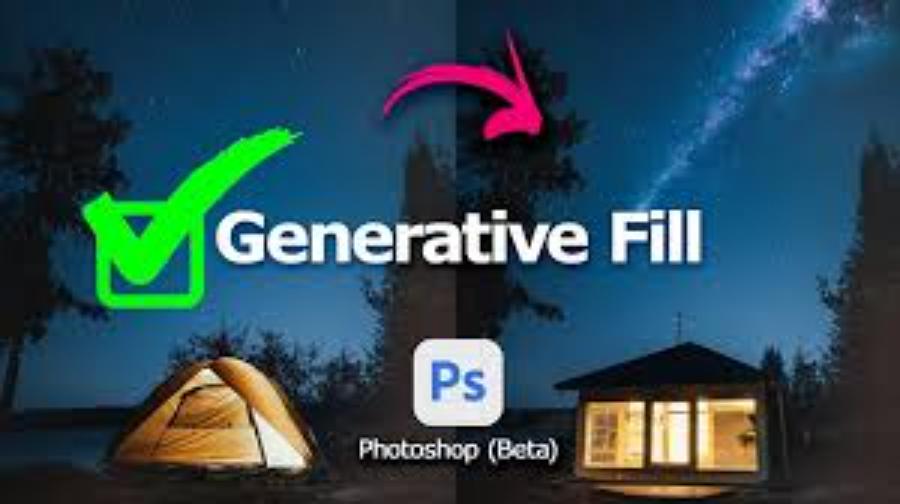
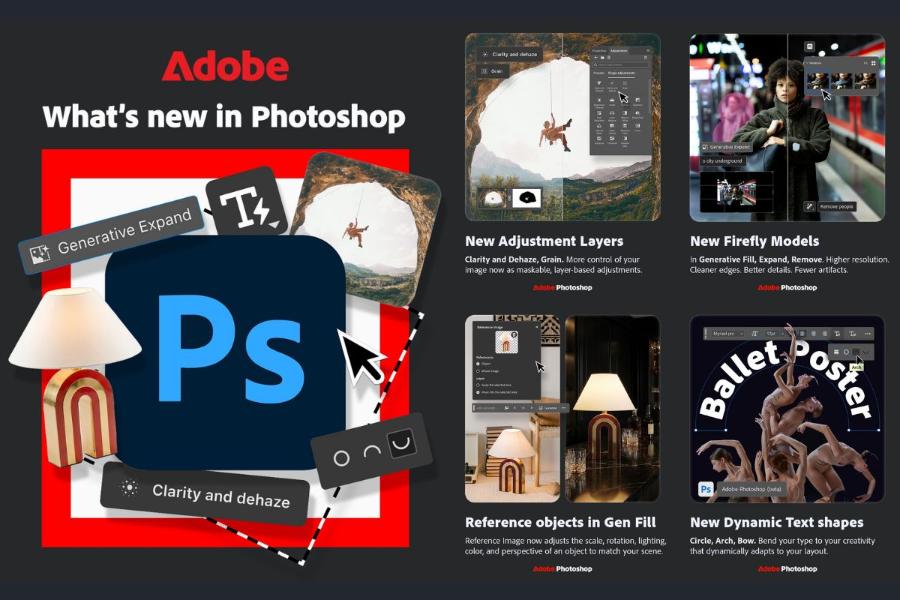
Sự ra đời của phiên bản Adobe Photoshop 2026 Beta đã đánh dấu một bước ngoặt lịch sử trong ngành đồ họa kỹ thuật số. Đây không chỉ là một bản cập nhật thông thường mà là sự hòa quyện hoàn hảo giữa sức mạnh xử lý ảnh truyền thống và trí tuệ nhân tạo thế hệ mới mang tên Adobe Firefly. Với tính năng Generative Fill (Điền nội dung dựa trên trí tuệ nhân tạo), người dùng giờ đây có thể thực hiện những thao tác phức tạp như xóa vật thể, thay đổi bối cảnh hay mở rộng khung hình chỉ bằng những câu lệnh văn bản đơn giản. Việc sở hữu và biết cách cài đặt phiên bản này sẽ giúp các nhà thiết kế tiết kiệm hàng giờ làm việc thủ công, đồng thời khai phá những giới hạn sáng tạo mà trước đây vốn được coi là không tưởng.
Bản chất của Photoshop 2026 Beta và cuộc cách mạng AI
Trước khi đi vào các bước kỹ thuật, chúng ta cần thấu hiểu tại sao phiên bản Beta này lại tạo nên một cơn sốt khủng khiếp trong cộng đồng nhiếp ảnh và thiết kế toàn cầu.
Adobe Photoshop Bản Quyền Chính Hãng
Trí tuệ nhân tạo Adobe Firefly là gì?
Adobe Firefly là hệ thống mô hình AI sáng tạo được Adobe phát triển riêng biệt, tập trung vào tính an toàn thương mại và đạo đức nghề nghiệp. Khác với các công cụ AI khác trên thị trường, Firefly được huấn luyện trên kho dữ liệu khổng lồ của Adobe Stock, đảm bảo rằng các nội dung tạo ra không vi phạm bản quyền. Khi tích hợp vào Photoshop 2026 Beta, Firefly đóng vai trò như một người trợ lý thông minh, hiểu được ngữ cảnh, ánh sáng và phong cách của bức ảnh gốc để tạo ra các chi tiết mới một cách chân thực nhất.
Tính năng Generative Fill: Quyền năng thay đổi thực tại
Generative Fill là tính năng cốt lõi giúp Photoshop Beta trở nên khác biệt. Nó cho phép bạn chọn một vùng bất kỳ trên ảnh và nhập yêu cầu bằng tiếng Anh (Prompt). AI sẽ tự động tính toán và đưa ra ba phương án lựa chọn khác nhau. Khả năng này không chỉ dừng lại ở việc thêm thắt chi tiết mà còn bao gồm cả việc mở rộng kích thước ảnh (Generative Expand) – một giải pháp cứu cánh cho những bức ảnh chụp thiếu góc hoặc cần chuyển đổi từ khổ dọc sang khổ ngang mà vẫn giữ được sự liền mạch của hậu cảnh.
Cấu hình máy tính tiêu chuẩn để vận hành Photoshop AI
Do sử dụng các thuật toán đám mây kết hợp xử lý tại chỗ, Photoshop 2026 Beta yêu cầu một hệ thống phần cứng ổn định và kết nối internet liên tục.
Yêu cầu về phần cứng (Hardware)
-
Bộ vi xử lý (CPU): Intel Core i5 trở lên hoặc dòng Apple Silicon (M1, M2, M3) để đạt hiệu suất tốt nhất. Các tác vụ AI đòi hỏi tốc độ xử lý đơn nhân cao để tránh hiện tượng giật lag khi tải dữ liệu từ máy chủ Adobe.
-
Bộ nhớ trong (RAM): Tối thiểu 16GB. Nếu bạn thường xuyên làm việc với các tệp tin có độ phân giải 4K hoặc nhiều Layer AI, mức 32GB RAM sẽ là lựa chọn an toàn hơn để hệ thống không bị tràn bộ nhớ đệm.
-
Card đồ họa (GPU): Cần hỗ trợ DirectX 12 và có ít nhất 4GB VRAM. GPU đóng vai trò quan trọng trong việc hiển thị các xem trước (Preview) của AI một cách mượt mà.
-
Ổ cứng: Ưu tiên sử dụng ổ SSD còn trống tối thiểu 20GB để cài đặt phần mềm và chứa tệp tin tạm (Scratch Disk).
Yêu cầu về hệ điều hành và kết nối
Photoshop Beta tích hợp AI yêu cầu Windows 10 (phiên bản 64-bit) trở lên hoặc macOS Big Sur (phiên bản 11) trở lên. Đặc biệt, vì Generative Fill hoạt động dựa trên điện toán đám mây của Adobe, máy tính của bạn bắt buộc phải có kết nối internet ổn định để gửi và nhận dữ liệu từ AI. Một tài khoản Adobe Creative Cloud hợp lệ cũng là điều kiện tiên quyết để kích hoạt các tính năng này.
Hướng dẫn chi tiết quy trình tải và cài đặt Photoshop 2026 Beta
Để đảm bảo phần mềm hoạt động ổn định và có đầy đủ tính năng AI, bạn nên tuân thủ quy trình cài đặt thông qua trình quản lý chính thức của Adobe.
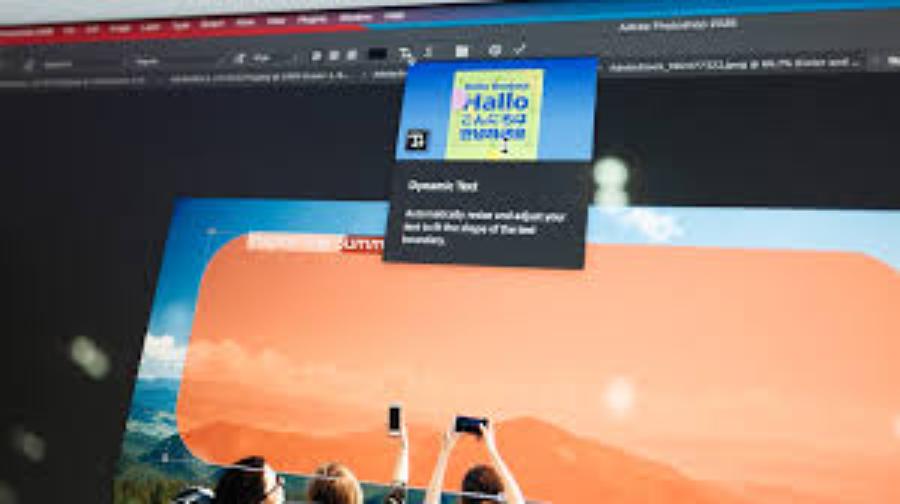
Bước 1: Đăng ký và cài đặt Adobe Creative Cloud
Mọi phiên bản Beta của Adobe đều được quản lý tập trung thông qua ứng dụng Creative Cloud Desktop. Bạn cần truy cập vào trang chủ Adobe, tạo một tài khoản (nên sử dụng email chính chủ để nhận các cập nhật mới nhất). Sau khi tải và cài đặt Creative Cloud Desktop, hãy đăng nhập vào tài khoản của mình.
Bước 2: Tìm kiếm mục Beta Apps
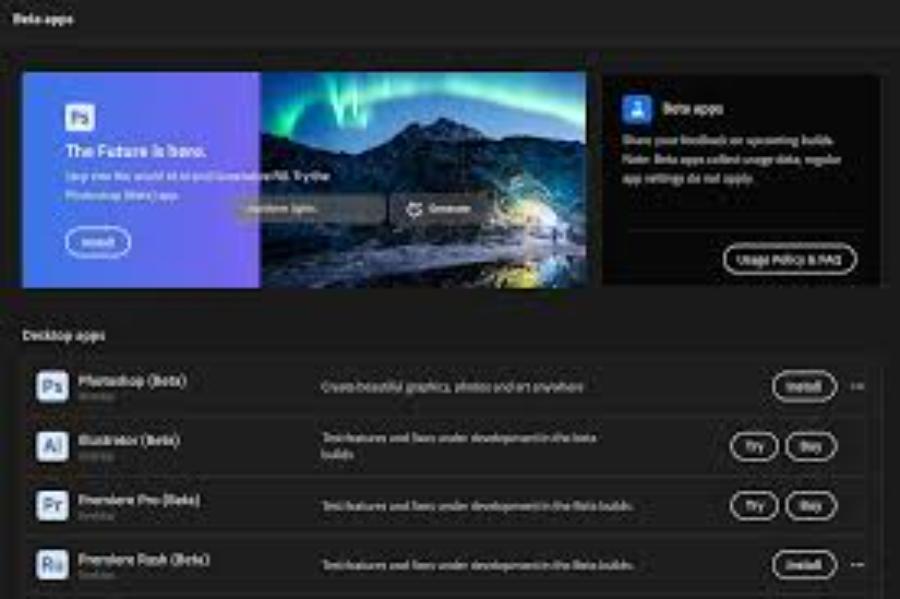
Trong giao diện của Creative Cloud Desktop, bạn hãy nhìn vào cột bên trái và tìm đến mục "Beta apps". Đây là nơi chứa tất cả các phiên bản thử nghiệm của Adobe bao gồm Photoshop, Illustrator hay Premiere Pro. Tại đây, hãy tìm biểu tượng Photoshop (Beta) và nhấn vào nút "Install".
Bước 3: Hoàn tất cài đặt và kiểm tra tính năng AI
Sau khi quá trình tải xuống hoàn tất (tốc độ tùy thuộc vào đường truyền mạng của bạn), hãy nhấn "Open". Ở lần chạy đầu tiên, Photoshop có thể yêu cầu bạn xác nhận các điều khoản sử dụng trí tuệ nhân tạo. Để kiểm tra xem tính năng Generative Fill đã hoạt động hay chưa, hãy mở một bức ảnh bất kỳ, dùng công cụ Lasso Tool khoanh một vùng nhỏ; nếu thanh Contextual Task Bar xuất hiện với dòng chữ "Generative Fill", bạn đã cài đặt thành công.
Giải mã cách sử dụng các tính năng AI đỉnh cao trên Photoshop 2026 Beta
Làm chủ công cụ là một chuyện, nhưng sử dụng chúng sao cho hiệu quả và chuyên nghiệp lại đòi hỏi sự tinh tế và kinh nghiệm thực tế.
Cách sử dụng Generative Fill để thêm vật thể
Để thêm một đối tượng vào ảnh, bạn chỉ cần tạo vùng chọn tại nơi mong muốn, sau đó nhập từ khóa vào ô Prompt. Ví dụ: "a vintage red car" hoặc "a flock of birds". Một lưu ý quan trọng là vùng chọn của bạn nên bao hàm cả một phần của hậu cảnh xung quanh để AI có thể tính toán độ đổ bóng và sự phản chiếu ánh sáng một cách chính xác nhất. Mỗi lần nhấn "Generate", AI sẽ cung cấp 3 biến thể khác nhau trong bảng Properties, bạn có thể chọn phương án ưng ý nhất.
Kỹ thuật xóa vật thể và làm sạch hậu cảnh (Content-Aware AI)
Thay vì dùng công cụ Clone Stamp hay Patch Tool tốn thời gian, bạn chỉ cần khoanh vùng vật thể cần xóa và nhấn "Generative Fill" rồi để trống ô Prompt (không nhập gì) và nhấn Enter. AI sẽ hiểu rằng bạn muốn loại bỏ vật thể đó và thay thế bằng các chi tiết môi trường xung quanh một cách hoàn hảo nhất. Đây là phương pháp xóa rác ảnh hiệu quả nhất hiện nay, ngay cả với các bối cảnh phức tạp như bãi biển, rừng cây hay kiến trúc cổ điển.
Mở rộng khung hình với Generative Expand
Đây là "vũ khí bí mật" dành cho các nhiếp ảnh gia. Khi bạn sử dụng công cụ Crop Tool để kéo rộng khung hình ra ngoài phạm vi của bức ảnh gốc, hãy chọn "Generative Expand" trên thanh tác vụ. AI sẽ tự động vẽ thêm các chi tiết còn thiếu của bầu trời, mặt đất hoặc công trình để lấp đầy khoảng trống. Kết quả thường chính xác đến mức bạn khó có thể phân biệt được đâu là ảnh chụp thật và đâu là phần do máy tính tạo ra.
Những lưu ý quan trọng và mẹo tối ưu khi dùng Photoshop AI
Để tránh gặp phải các lỗi kỹ thuật hoặc vi phạm chính sách của Adobe, bạn cần nắm vững các nguyên tắc sau.
Vấn đề về bản quyền và ngôn ngữ Prompt
Hiện nay, Photoshop 2026 Beta đã hỗ trợ nhiều ngôn ngữ nhưng tiếng Anh vẫn là ngôn ngữ mang lại kết quả chính xác nhất cho các câu lệnh Prompt. Bạn nên sử dụng các từ khóa rõ ràng, đơn giản thay vì các câu văn quá phức tạp. Ngoài ra, hãy lưu ý rằng các hình ảnh tạo ra bởi Generative Fill trong phiên bản Beta thường không được khuyến khích sử dụng cho mục đích thương mại trực tiếp nếu không có sự kiểm tra kỹ lưỡng về quyền sở hữu trí tuệ của nội dung gốc.
Xử lý lỗi "Generative Fill not showing"
Nếu bạn không thấy thanh Generative Fill xuất hiện, hãy kiểm tra các yếu tố sau:
-
Tuổi của tài khoản: Bạn phải đảm bảo thông tin ngày sinh trong tài khoản Adobe của mình là trên 18 tuổi.
-
Vùng lãnh thổ: Một số khu vực có thể bị hạn chế tính năng AI do chính sách địa phương (hiện tại Việt Nam đã sử dụng bình thường).
-
Cập nhật phần mềm: Luôn đảm bảo bạn đang sử dụng phiên bản Beta mới nhất trong Creative Cloud Desktop.
Tương lai của ngành đồ họa trong kỷ nguyên Photoshop AI
Sự hiện diện của Photoshop 2026 Beta không thay thế nghệ sĩ, mà nó nâng tầm vai trò của họ lên thành những "đạo diễn hình ảnh".
Sự chuyển dịch từ kỹ năng thao tác sang tư duy sáng tạo
Trước đây, người thợ chỉnh ảnh mất 80% thời gian cho các thao tác cắt ghép, bóc tách vật thể. Với AI, những việc này chỉ mất vài giây. Điều này thúc đẩy các nhà thiết kế phải tập trung nhiều hơn vào khâu ý tưởng, bố cục và ánh sáng. Kỹ năng quan trọng nhất trong năm 2026 chính là khả năng "giao tiếp" với AI thông qua câu lệnh để đạt được kết quả nghệ thuật mong muốn.
Cơ hội cho người mới bắt đầu
Photoshop AI đã hạ thấp rào cản kỹ thuật, cho phép những người không chuyên cũng có thể tạo ra các tác phẩm ấn tượng. Tuy nhiên, để đạt tới trình độ cao cấp, bạn vẫn cần nắm vững các kiến thức nền tảng về lý thuyết màu sắc, bố cục ảnh và tư duy thẩm mỹ. AI chỉ là công cụ giúp bạn thực hiện ý tưởng nhanh hơn, chứ không thể thay thế con mắt nghệ thuật của con người.
Kỹ thuật viết Prompt nâng cao để kiểm soát kết quả AI
Việc nhập câu lệnh không chỉ đơn thuần là gọi tên vật thể; đó là cách bạn mô tả ánh sáng, góc chụp và chất liệu để AI hòa trộn vật thể mới vào ảnh gốc một cách hoàn hảo nhất.
Sử dụng từ khóa về phong cách nhiếp ảnh và ánh sáng
Để vật thể tạo ra không bị "giả", bạn nên bổ sung các thuật ngữ chuyên môn vào câu lệnh Prompt. Thay vì chỉ viết "a mountain", hãy thử "a snow-capped mountain at golden hour, cinematic lighting, 8k resolution". Việc thêm các cụm từ như "depth of field" (độ sâu trường ảnh) hoặc "bokeh background" sẽ giúp AI hiểu rằng nó cần làm mờ hậu cảnh để khớp với tiêu cự của bức ảnh gốc. Nếu bức ảnh của bạn được chụp trong môi trường thiếu sáng, hãy thêm từ khóa "low light photography" hoặc "neon glow" để AI tự động điều chỉnh sắc độ và độ nhiễu hạt (noise) tương ứng.
Kiểm soát chất liệu và độ phản chiếu (Reflections)
Một trong những điểm yếu của người mới dùng AI là vật thể tạo ra thường trông như bị "dán" lên ảnh. Để khắc phục, hãy chú ý đến chất liệu bề mặt. Nếu bạn muốn thêm một vật dụng bằng kim loại lên mặt bàn gỗ, hãy dùng Prompt: "chrome sphere with realistic wood reflections". AI của Adobe Firefly có khả năng tính toán sự phản chiếu cực tốt, nó sẽ lấy thông tin từ môi trường xung quanh để vẽ lên bề mặt vật thể kim loại đó, tạo ra cảm giác vật thể thực sự tồn tại trong không gian ba chiều của bức ảnh.
Quy trình xử lý hậu kỳ sau khi dùng Generative Fill
Mặc dù AI rất mạnh mẽ, nhưng kết quả từ Generative Fill thường nằm trên một Layer riêng biệt (Generative Layer), cho phép bạn tinh chỉnh thêm để đạt được độ hoàn thiện tuyệt đối.
Kết hợp Masking và Opacity để hòa trộn thủ công
Đôi khi vùng biên giữa phần AI tạo ra và ảnh gốc vẫn còn một chút dấu vết mờ hoặc sai lệch màu nhẹ. Lúc này, bạn hãy tận dụng thẻ Mask đi kèm của Generative Layer. Sử dụng một cây cọ (Brush) mềm với độ Opacity thấp (khoảng 20-30%) để bôi nhẹ lên các vùng tiếp giáp. Thao tác thủ công này giúp làm mịn các đường chuyển, khiến cho sự kết nối giữa thực và ảo trở nên mượt mà và tự nhiên hơn.
Cân chỉnh màu sắc đồng bộ (Color Matching)
Sau khi AI tạo ra vật thể, hãy sử dụng các lớp điều chỉnh như Curves hoặc Color Balance và dùng tính năng Clipping Mask để chỉ tác động lên riêng Layer AI đó. Việc tăng nhẹ độ tương phản hoặc áp một lớp lọc màu (Photo Filter) chung cho cả ảnh gốc và phần AI sẽ giúp "kéo" tất cả về một tông màu thống nhất, loại bỏ hoàn toàn cảm giác rời rạc giữa các thành phần trong bức tranh.
Cách khắc phục các lỗi giới hạn độ phân giải của AI Beta
Một vấn đề mà người dùng Photoshop 2026 Beta thường gặp phải là phần nội dung do AI tạo ra đôi khi có độ phân giải thấp hơn so với ảnh gốc chất lượng cao (thường giới hạn ở mức 1024x1024 pixel cho mỗi vùng chọn).
Kỹ thuật chia nhỏ vùng chọn để tăng độ chi tiết
Thay vì chọn một vùng khổng lồ để AI lấp đầy, bạn hãy chia nhỏ công việc. Hãy chọn từng phần nhỏ của hậu cảnh và thực hiện Generative Fill nhiều lần. Việc tập trung AI vào một diện tích nhỏ giúp nó dồn tài nguyên xử lý vào các chi tiết li ti, từ đó mang lại kết quả sắc nét hơn. Sau khi hoàn thành, bạn có thể gộp các Layer này lại và sử dụng tính năng Upscale hoặc các bộ lọc Smart Sharpen để tăng cường độ rõ nét cho tổng thể.
Tận dụng Camera Raw Filter cho lớp AI
Sau khi đã hài lòng với hình dáng mà AI tạo ra, hãy biến Layer đó thành Smart Object và mở nó trong Camera Raw Filter. Tại đây, bạn có thể thêm một chút "Grain" (nhiễu hạt) để khớp với kết cấu của ảnh chụp từ máy kỹ thuật số, hoặc điều chỉnh độ sắc nét (Clarity) để vùng AI tạo ra không bị quá mịn màng, vốn là dấu hiệu đặc trưng của ảnh trí tuệ nhân tạo.
Đạo đức nghề nghiệp và tư duy sáng tạo trong kỷ nguyên AI
Khi công nghệ trở nên quá dễ dàng, giá trị của người nghệ sĩ nằm ở trách nhiệm và tầm nhìn của họ đối với tác phẩm.
Sự minh bạch trong tác phẩm nghệ thuật
Adobe đã tích hợp tính năng Content Credentials vào Photoshop để đánh dấu các thay đổi do AI thực hiện. Trong năm 2026, sự minh bạch về việc "đâu là ảnh chụp, đâu là AI" sẽ giúp bạn xây dựng lòng tin với khách hàng và cộng đồng.
AI là bàn đạp để thực hiện những ý tưởng "điên rồ"
Hãy coi Photoshop 2026 Beta là một phòng thí nghiệm không giới hạn. Thay vì tốn hàng tuần để dựng phối cảnh hay tìm kiếm stock phù hợp, bạn có thể phác thảo nhanh 10 ý tưởng khác nhau trong một buổi chiều. AI giúp bạn thực hiện các bước thử nghiệm (Prototyping) cực nhanh, từ đó chọn ra hướng đi tốt nhất để đầu tư công sức hoàn thiện thủ công.
Adobe Photoshop Bản Quyền Chính Hãng
Kết luận
Việc tải và cài đặt Photoshop 2026 Beta chính là bước đi đầu tiên để bạn chạm tay vào tương lai của ngành công nghiệp hình ảnh. Với sự hỗ trợ mạnh mẽ từ trí tuệ nhân tạo Adobe Firefly và tính năng Generative Fill huyền thoại, mọi giới hạn về kỹ thuật dường như đã bị xóa bỏ. Tuy nhiên, công nghệ càng mạnh mẽ bao nhiêu thì sự sáng tạo của con người lại càng quý giá bấy nhiêu. Hãy coi Photoshop AI là một người cộng sự thông minh, giúp bạn giải phóng sức lao động thủ công để dồn toàn bộ tâm huyết vào việc kiến tạo những giá trị nghệ thuật độc bản. Hy vọng thông qua hướng dẫn chi tiết này, bạn sẽ nhanh chóng làm chủ được bộ công cụ quyền năng này và tạo ra những tác phẩm đột phá, góp phần khẳng định vị thế của mình trong cộng đồng sáng tạo đầy biến động của năm 2026.
Công Ty TNHH Phần Mềm SADESIGN
Mã số thuế: 0110083217























Sản phẩm nổi bật

Nâng Cấp Tài Khoản ChatGPT 4.0 Plus
199,000

Nâng cấp Google One chính chủ Giá Siêu Rẻ
259,000

Adobe Photoshop Bản Quyền Chính Hãng
899,000

Canva Pro Chính Hãng Giá Rẻ
199,000

Nâng cấp Tài khoản Zoom Pro Chính Chủ Giá Rẻ
199,000

Tài khoản CapCut Pro bản quyền chính hãng
399,000

One Drive 1TB + Office 365
399,000

Nâng Cấp YouTube Premium Chính Chủ
199,000
Sản Phẩm Bán Chạy
Tài khoản CapCut Pro bản quyền chính hãng
399,000 VNĐ
Adobe Photoshop Bản Quyền Full App Giá Rẻ
899,000 VNĐ
YouTube Premium Nâng cấp TK Chính Chủ
199,000 VNĐ
Nâng cấp Coursera PLus chính chủ
399,000 VNĐ
Tài Khoản ChatGPT Plus (GPT-4)
199,000 VNĐ
Nâng cấp Duolingo Super
299,000 VNĐ
Nâng cấp tài khoản Capture One chính hãng
350,000 VNĐ
Nâng cấp Google One chính chủ Giá Siêu Rẻ
259,000 VNĐ
Nâng cấp tài khoản Quizizz Super chính chủ
799,000 VNĐ
Nâng cấp Canva Pro giá rẻ
199,000 VNĐ
Nâng Cấp Tài khoản Freepik Premium
599,900 VNĐ
Trọn Bộ Autodesk All App Giá Rẻ
1,499,000 VNĐ
Key Windows 10/11 Pro bản quyền
599,000 VNĐ
Nâng Cấp Tài Khoản Netflix Giá Rẻ
359,000 VNĐ
Google One chính chủ Giá Siêu Hời
259,000 VNĐ
Tài khoản Zoom Pro Chính Chủ Giá Rẻ
199,000 VNĐ
Nâng cấp tài khoản Gemini Advanced
99,000 VNĐ
Nâng cấp Office 365 Chính Hãng
399,000 VNĐ