Đăng nhập/Đăng ký




Sản Phẩm Bán Chạy

Google One chính chủ Giá Siêu Hời
259,000 VNĐ

Trọn Bộ Autodesk All App Giá Rẻ
1,499,000 VNĐ

Adobe Photoshop Bản Quyền Full App Giá Rẻ
899,000 VNĐ

Tài khoản CapCut Pro bản quyền chính hãng
399,000 VNĐ

Nâng cấp tài khoản Quizizz Super chính chủ
799,000 VNĐ

Nâng cấp tài khoản Gemini Advanced
99,000 VNĐ

Nâng Cấp Tài khoản Freepik Premium
599,900 VNĐ

Tài khoản Zoom Pro Chính Chủ Giá Rẻ
199,000 VNĐ

Tài Khoản ChatGPT Plus (GPT-4)
199,000 VNĐ

Nâng cấp Office 365 Chính Hãng
399,000 VNĐ

Nâng cấp tài khoản Capture One chính hãng
350,000 VNĐ

Nâng cấp Canva Pro giá rẻ
199,000 VNĐ

Nâng cấp Duolingo Super
299,000 VNĐ

Key Windows 10/11 Pro bản quyền
599,000 VNĐ

Nâng cấp Google One chính chủ Giá Siêu Rẻ
259,000 VNĐ

YouTube Premium Nâng cấp TK Chính Chủ
199,000 VNĐ

Nâng cấp Coursera PLus chính chủ
399,000 VNĐ

Nâng Cấp Tài Khoản Netflix Giá Rẻ
359,000 VNĐ
5 Tính Năng Trên Máy Ảnh Khiến Nhiếp Ảnh Trở Nên Dễ Hơn Nhưng Ít Ai Nhắc Tới
Không phải lúc nào kỹ năng cao cũng đồng nghĩa với thao tác phức tạp. Những công cụ hỗ trợ sẵn có trên máy ảnh có thể giúp bạn chụp nhanh, chính xác và ít sai sót hơn nếu biết cách sử dụng.
Nội dung
- 1. Zebra Stripes: Công cụ “bắt bệnh” phơi sáng theo thời gian thực
- 2. Điều chỉnh Diopter: Đừng để mắt đánh lừa bạn
- 3. Focus Peaking: Vũ khí mạnh nhất cho người mê lens MF và lens vintage
- 4. Nhúng thông tin bản quyền: “Lá chắn thầm lặng” bảo vệ tác phẩm của bạn
- 5. Custom Modes: “Công tắc khẩn cấp” cho mọi tình huống
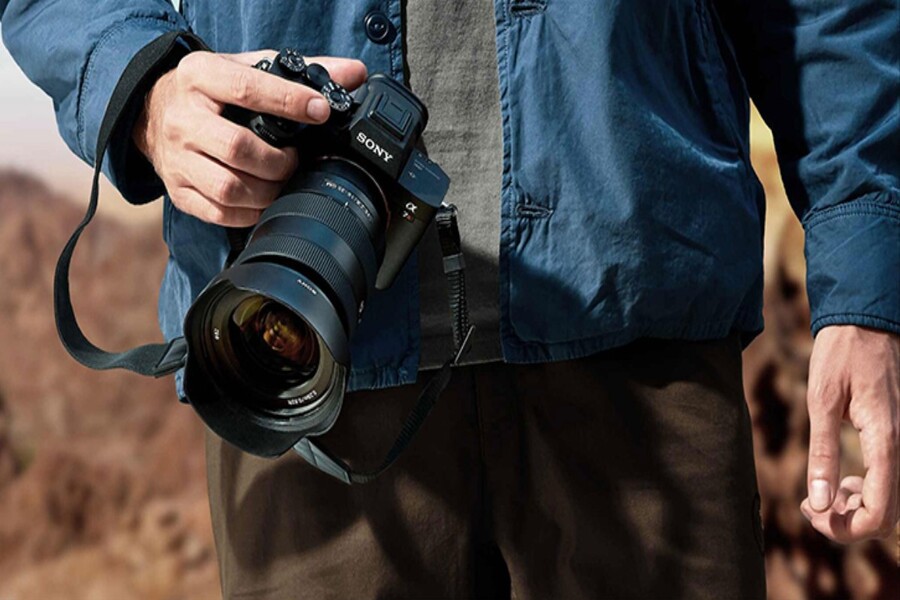
Mirrorless dần thay thế DSLR, cảm biến ngày càng lớn, khả năng quay video tiệm cận điện ảnh, hệ thống lấy nét tự động thông minh đến mức nhận diện được mắt người, động vật, thậm chí là chim đang bay. Trên bề mặt, máy ảnh hiện đại dường như đã làm thay gần như mọi thứ cho người dùng.
Thế nhưng, nghịch lý nằm ở chỗ: máy ảnh càng thông minh, người dùng lại càng ít khai thác hết khả năng của nó. Rất nhiều nhiếp ảnh gia, từ bán chuyên đến chuyên nghiệp, vẫn đang chụp với chỉ 30–40% tiềm năng thực sự của chiếc máy họ sở hữu. Không phải vì thiếu kỹ năng, mà vì họ chưa từng được hướng dẫn đầy đủ về những tính năng “ẩn”, những công cụ sinh ra để hỗ trợ người chụp trong các tình huống thực tế, chứ không phải để trưng bày trong menu.
Với người làm design, nhiếp ảnh không chỉ là bấm nút ghi lại hình ảnh, mà là một chuỗi quyết định liên tục về ánh sáng, màu sắc, độ tương phản, độ nét và nhịp điệu thị giác. Mỗi quyết định sai lệch nhỏ đều có thể kéo theo hệ quả lớn trong hậu kỳ, ảnh hưởng đến chất lượng sản phẩm cuối cùng. Chính vì vậy, việc tận dụng những công cụ hỗ trợ ngay từ lúc chụp là điều sống còn, không phải tùy chọn.
Bài viết này không nói về những tính năng “ai cũng biết” như khẩu độ, tốc độ hay ISO. Thay vào đó, chúng ta sẽ đi sâu vào 5 tính năng cực kỳ mạnh mẽ có mặt trên phần lớn các dòng máy ảnh hiện đại, nhưng lại thường xuyên bị bỏ qua hoặc sử dụng sai cách. Khi hiểu và làm chủ chúng, bạn không chỉ chụp chính xác hơn, nhanh hơn, mà còn nâng cấp tư duy làm việc lên một cấp độ chuyên nghiệp hơn rất nhiều.
Mua Phần Mềm Bản Quyền Chính Hãng Giá Rẻ
1. Zebra Stripes: Công cụ “bắt bệnh” phơi sáng theo thời gian thực
Trong nhiếp ảnh số, phơi sáng là nền móng của mọi thứ. Một file ảnh phơi sáng sai, đặc biệt là cháy highlight, gần như không thể cứu vãn hoàn toàn trong hậu kỳ. Dù cảm biến ngày nay có dynamic range rất rộng, vùng sáng bị cháy vẫn là nơi mất dữ liệu vĩnh viễn. Vấn đề nằm ở chỗ, con người rất dễ bị đánh lừa bởi màn hình LCD và EVF, nhất là khi chụp ngoài trời hoặc trong môi trường ánh sáng phức tạp.
Histogram từ lâu đã được xem là công cụ tiêu chuẩn để kiểm tra phơi sáng. Tuy nhiên, histogram có một nhược điểm cố hữu: nó nhỏ, trừu tượng và không cho biết chính xác vùng nào trong khung hình đang gặp vấn đề. Trong khi đó, cảnh báo highlight (blinkies) lại chỉ xuất hiện sau khi bạn đã bấm máy, đồng nghĩa với việc bạn có thể đã bỏ lỡ khoảnh khắc quý giá.
Zebra stripes giải quyết chính xác khoảng trống này. Đây là hệ thống hiển thị các vệt sọc trực tiếp lên những vùng ảnh đang tiến sát hoặc vượt ngưỡng phơi sáng cho phép, ngay trong lúc bạn đang căn khung. Bạn không cần chụp thử, không cần đoán mò, mọi thứ diễn ra theo thời gian thực.
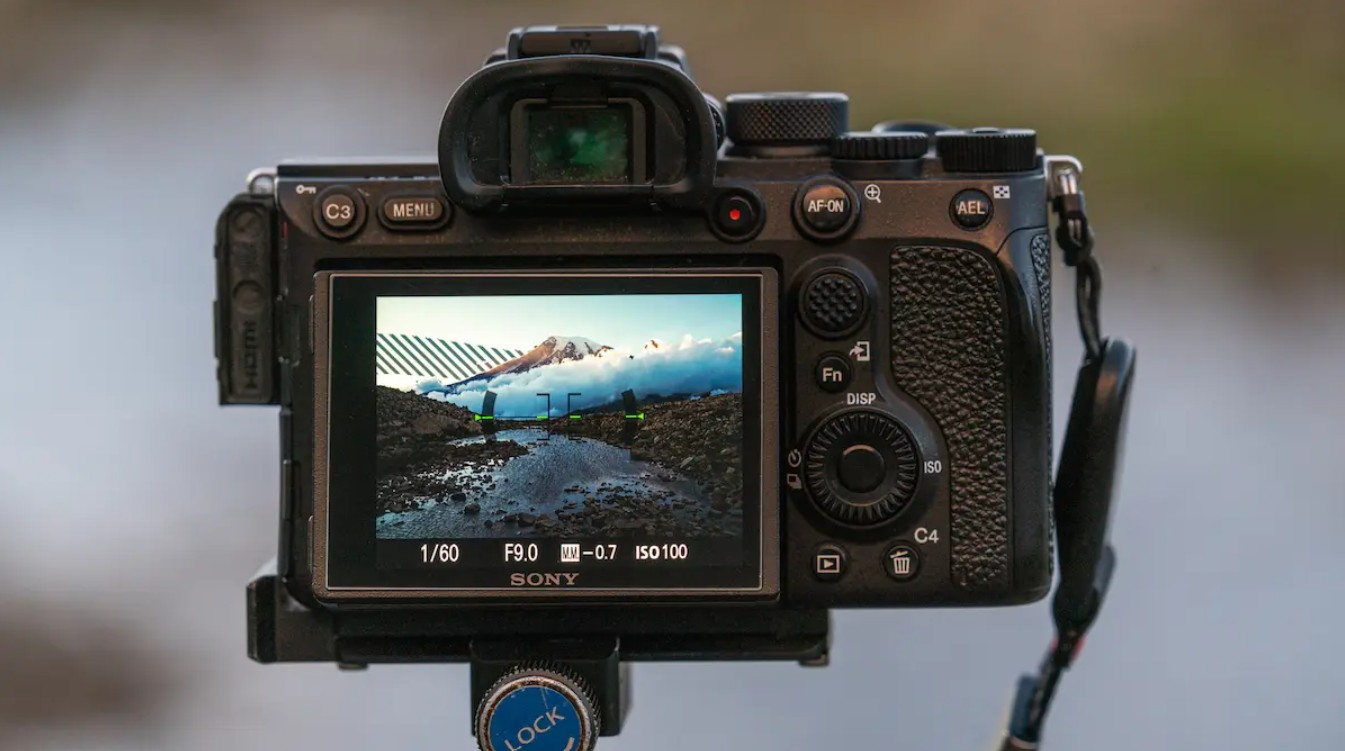
Tuy nhiên, lý do khiến zebra stripes bị hiểu sai hoặc bị bỏ qua nằm ở thiết lập mặc định. Phần lớn máy ảnh đặt mức zebra ở khoảng 70 IRE, vốn được tối ưu cho quay video, đặc biệt là để bảo vệ tông da. Nếu giữ nguyên mức này cho nhiếp ảnh, bạn sẽ thấy zebra xuất hiện quá sớm, khiến bạn có xu hướng giảm sáng quá tay và tạo ra những file ảnh tối, nhiều nhiễu.
Để zebra thực sự phát huy sức mạnh trong chụp ảnh tĩnh, bạn cần thiết lập nó ở mức cao nhất mà máy cho phép, thường là 100%, 100+ hoặc 255. Khi đó, zebra chỉ xuất hiện khi vùng sáng thực sự sắp cháy, tức là gần chạm giới hạn dynamic range của cảm biến.
Quy trình sử dụng zebra lúc này trở nên cực kỳ trực quan. Bạn điều chỉnh EV, khẩu độ hoặc tốc độ cho đến khi các vệt zebra vừa biến mất khỏi vùng quan trọng. Kết quả là bạn đạt được mức phơi sáng tối ưu nhất, tận dụng tối đa dữ liệu cảm biến, giữ chi tiết vùng sáng và đồng thời giảm nhiễu ở vùng tối. Đây chính là phiên bản trực quan, nhanh gọn và an toàn hơn rất nhiều của kỹ thuật “expose to the right” vốn thường chỉ được những người chụp RAW lâu năm áp dụng.
Với người làm design, đặc biệt là chụp sản phẩm, thời trang hay kiến trúc, zebra stripes giúp bạn kiểm soát ánh sáng chính xác ngay từ đầu, giảm thời gian chỉnh sửa và hạn chế những lỗi không thể sửa trong hậu kỳ.
2. Điều chỉnh Diopter: Đừng để mắt đánh lừa bạn
Rất nhiều nhiếp ảnh gia từng rơi vào tình huống quen thuộc: nhìn qua viewfinder thấy hình ảnh mờ, khó chịu, nhưng khi mở file lên máy tính thì ảnh lại sắc nét hoàn hảo. Ngược lại, có người lại tin rằng mình đã lấy nét rất tốt, nhưng file xuất ra lại hơi soft. Trong nhiều trường hợp, vấn đề không nằm ở hệ thống lấy nét, không nằm ở ống kính, mà nằm ở diopter.
Diopter là nút điều chỉnh độ nét của kính ngắm, cho phép bạn tinh chỉnh viewfinder sao cho phù hợp với thị lực cá nhân. Đây là tính năng cơ bản, nhưng lại bị bỏ qua nhiều nhất. Một phần vì nút diopter rất nhỏ, dễ bị xoay lệch khi cho máy vào balo. Phần khác vì nhiều người không biết rằng nó tồn tại hoặc hiểu sai chức năng của nó.

Khi diopter bị lệch, toàn bộ thông tin bạn nhìn thấy trong viewfinder đều không còn đáng tin cậy. Bạn có thể nghĩ rằng hệ thống lấy nét bị lỗi, rằng lens bị front focus hoặc back focus, trong khi thực chất chỉ là mắt bạn đang nhìn qua một hệ thống hiển thị bị chỉnh sai.
Cách chỉnh diopter đúng không hề phức tạp, nhưng đòi hỏi sự tập trung. Với DSLR, bạn nên hướng máy vào một bề mặt trơn như tường trắng hoặc bầu trời, tránh các chi tiết gây nhiễu. Với mirrorless, chỉ cần giữ nắp ống kính để tạo nền tối. Sau đó, nhấn nửa nút chụp để các thông số hiện lên trong viewfinder và xoay diopter cho đến khi những con số đó sắc nét tuyệt đối.
Điều quan trọng cần nhớ là bạn chỉnh diopter theo chữ và ký hiệu, không phải theo hình ảnh cảnh vật. Khi các thông số hiển thị đã sắc nét, viewfinder của bạn đã được hiệu chỉnh đúng với mắt. Sau đó, bạn nên cố định nút diopter bằng một miếng băng mỏng để tránh bị xoay lệch trong quá trình sử dụng.
Một thao tác nhỏ, nhưng có thể giúp bạn tránh rất nhiều hiểu lầm không đáng có về thiết bị, đồng thời tăng độ tự tin khi làm việc với lấy nét thủ công hoặc trong các tình huống ánh sáng khó.
3. Focus Peaking: Vũ khí mạnh nhất cho người mê lens MF và lens vintage
Sự hồi sinh của các ống kính MF và lens vintage trong những năm gần đây không phải là ngẫu nhiên. Chúng mang lại chất lượng quang học độc đáo, màu sắc và bokeh mang cá tính riêng, thứ mà nhiều ống kính hiện đại quá “hoàn hảo” đôi khi không thể tái tạo. Tuy nhiên, thách thức lớn nhất khi sử dụng lens MF trên máy ảnh số hiện đại chính là lấy nét chính xác.

Focus peaking ra đời để giải quyết bài toán này. Bằng cách phân tích độ tương phản trong khung hình, máy ảnh sẽ tô viền màu lên những vùng đang đạt độ nét cao nhất. Nhờ đó, bạn có thể nhận biết nhanh vùng nét mà không cần phóng đại toàn bộ khung hình.
Tuy nhiên, rất nhiều người dùng focus peaking sai cách và kết luận rằng nó “không chính xác”. Nguyên nhân thường đến từ việc để mức nhạy ở High. Ở mức này, máy sẽ đánh dấu quá nhiều vùng, bao gồm cả những khu vực chưa thực sự nét, khiến bạn khó phân biệt đâu là điểm lấy nét chính xác.
Để focus peaking trở thành công cụ đáng tin cậy, bạn nên giảm mức nhạy xuống Low hoặc Standard. Khi đó, chỉ những vùng có độ tương phản thực sự cao mới được đánh dấu, giúp bạn kiểm soát tốt hơn, đặc biệt khi chụp ở khẩu độ lớn hoặc tiêu cự dài.
Trong các tình huống đòi hỏi độ chính xác tuyệt đối như macro, chân dung khẩu lớn hay chụp sản phẩm, focus peaking sẽ phát huy tối đa sức mạnh khi kết hợp với chức năng phóng đại lấy nét 100%. Peaking giúp bạn xác định nhanh khu vực cần kiểm tra, còn magnification cho phép tinh chỉnh từng chi tiết nhỏ nhất. Sự kết hợp này mang lại khả năng kiểm soát vượt trội, giúp bạn khai thác tối đa chất lượng quang học của lens MF và lens vintage.
4. Nhúng thông tin bản quyền: “Lá chắn thầm lặng” bảo vệ tác phẩm của bạn
Trong thời đại số, hình ảnh có thể bị sao chép, chỉnh sửa và lan truyền chỉ trong vài giây. Với người làm sáng tạo, việc bảo vệ tác phẩm không chỉ là vấn đề pháp lý, mà còn là câu chuyện về quyền sở hữu và giá trị nghề nghiệp. Một trong những công cụ bảo vệ đơn giản nhưng hiệu quả nhất lại nằm ngay trong máy ảnh, đó là metadata bản quyền.
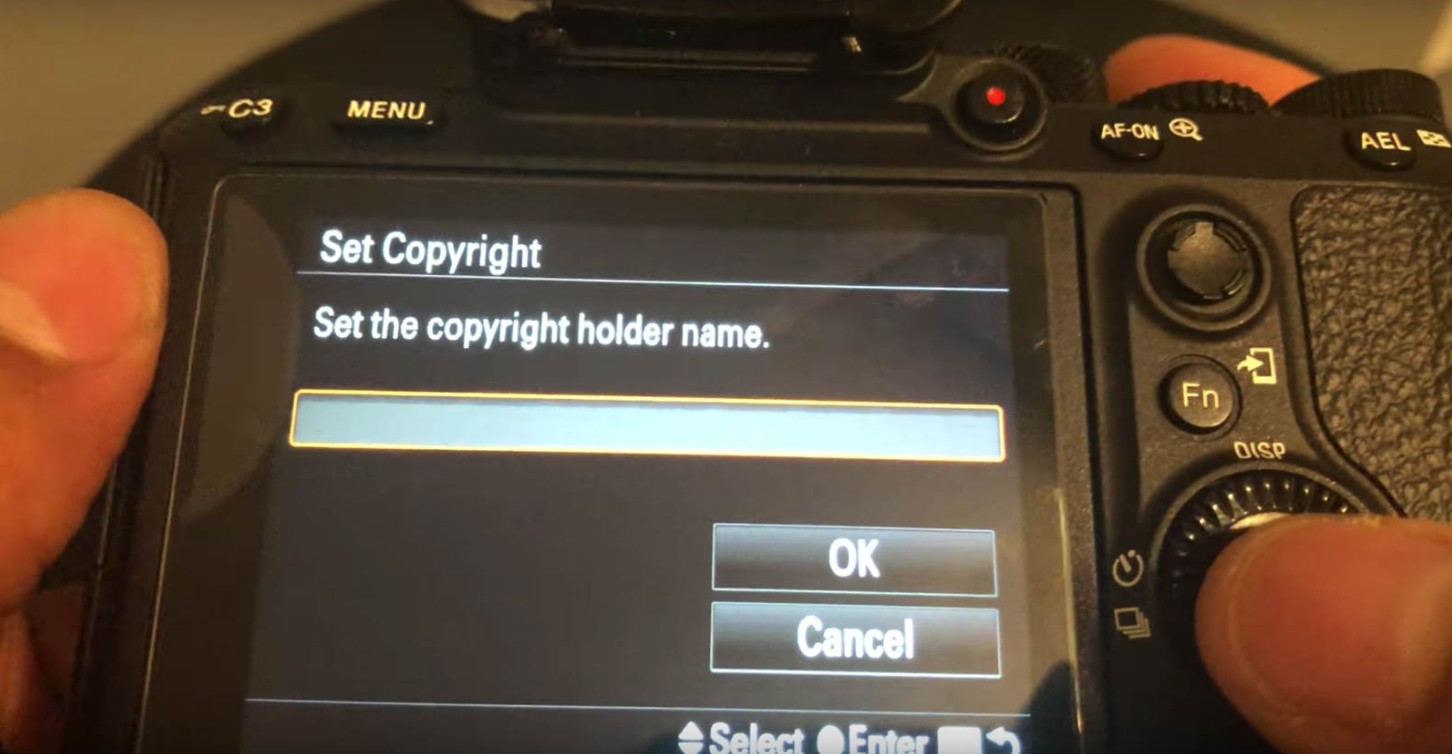
Hầu hết các dòng máy ảnh từ trung cấp trở lên đều cho phép người dùng thiết lập thông tin tác giả và bản quyền trong EXIF/IPTC. Những thông tin này sẽ được nhúng trực tiếp vào file ảnh, bao gồm cả RAW và đi theo ảnh trong suốt vòng đời của nó.
Ưu điểm lớn nhất của metadata là tính bền bỉ. Dù ảnh có bị sao chép, gửi qua email hay đăng lên website, thông tin tác quyền vẫn tồn tại. Nhiều công cụ tìm kiếm hình ảnh và nền tảng chuyên nghiệp vẫn đọc và hiển thị metadata, giúp xác định nguồn gốc tác phẩm.
Dù một số mạng xã hội có thể xóa metadata khi tải ảnh lên, điều đó không làm mất đi giá trị của việc nhúng thông tin ngay từ đầu. Website cá nhân, portfolio, blog hay các nền tảng chuyên nghiệp vẫn giữ nguyên EXIF/IPTC, biến metadata thành một “chữ ký vô hình” gắn liền với tác phẩm của bạn.
Việc thiết lập metadata chỉ cần thực hiện một lần duy nhất khi mới mua máy. Nhưng lợi ích của nó kéo dài trong suốt sự nghiệp sáng tác, đặc biệt quan trọng với freelancer và nhiếp ảnh gia thương mại.
5. Custom Modes: “Công tắc khẩn cấp” cho mọi tình huống
Trong nhiếp ảnh thực tế, mọi thứ hiếm khi diễn ra theo kế hoạch. Ánh sáng thay đổi, chủ thể di chuyển, bối cảnh chuyển cảnh đột ngột. Việc phải điều chỉnh lại hàng loạt thông số trong vài giây ngắn ngủi là điều gần như bất khả thi. Đây chính là lúc custom modes thể hiện giá trị thực sự của mình.
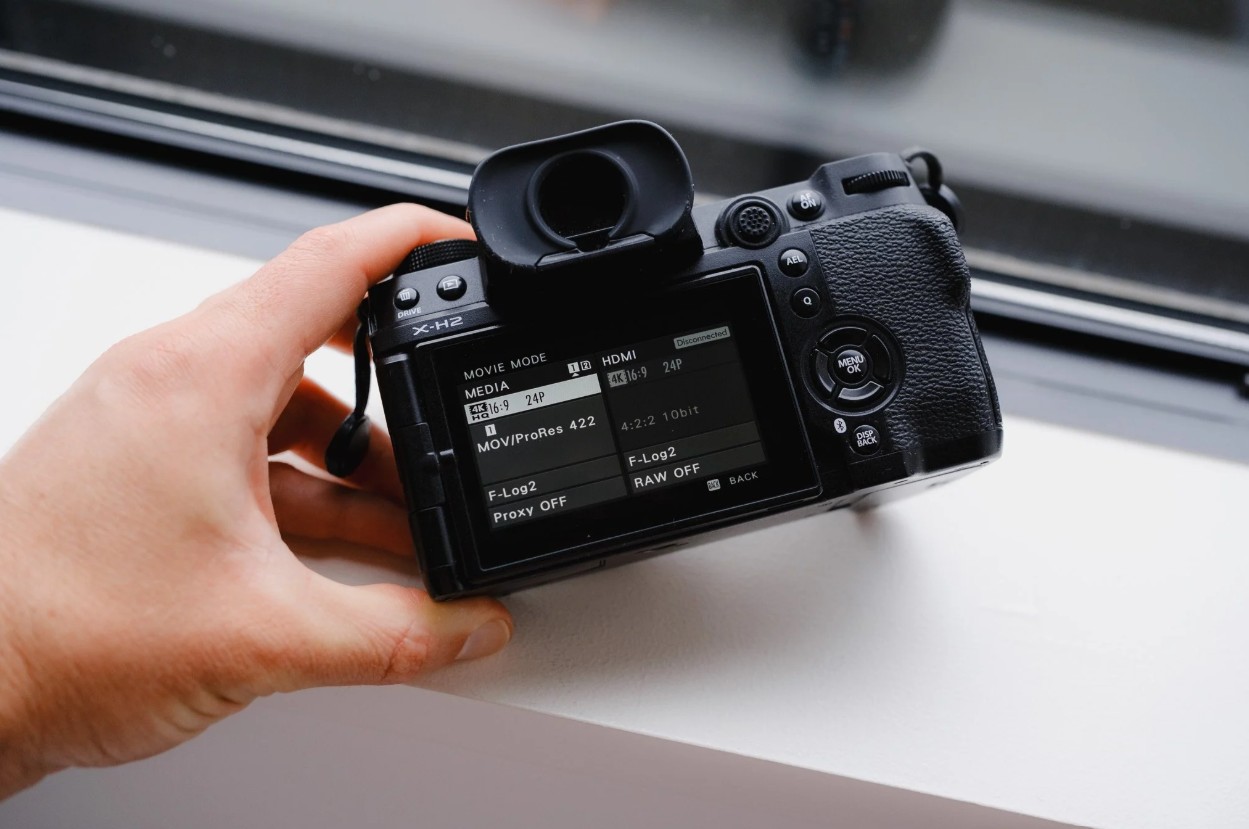
Custom modes cho phép bạn lưu toàn bộ cấu hình máy từ chế độ chụp, ISO, tốc độ, khẩu độ, AF, drive mode cho đến các thiết lập phụ vào các preset như C1, C2, C3 hoặc U1, U2, U3. Chỉ cần xoay một nấc, bạn đã sẵn sàng cho một tình huống hoàn toàn khác.
Với người làm việc chuyên nghiệp, custom modes không chỉ giúp tiết kiệm thời gian, mà còn đóng vai trò như “công tắc khẩn cấp”, giúp bạn phản ứng nhanh trước những khoảnh khắc không lặp lại. Một preset cho hành động nhanh, một preset cho chân dung, một preset cho chụp đời thường linh hoạt.
Tuy nhiên, có một chi tiết quan trọng mà nhiều người bỏ qua. Một số hãng cho phép custom modes tự động cập nhật khi bạn thay đổi thông số trong quá trình sử dụng. Nếu không để ý, preset của bạn có thể bị ghi đè và không còn hoạt động đúng như mong muốn. Việc kiểm tra và tắt tùy chọn này sẽ giúp các preset luôn ổn định và đáng tin cậy.
5Máy ảnh hiện đại không thiếu tính năng. Thứ thiếu thường là sự hiểu biết và thói quen khai thác đúng cách. Năm tính năng trên không phải là những bí mật cao siêu, nhưng khi được sử dụng đúng, chúng có thể thay đổi hoàn toàn cách bạn làm việc với máy ảnh.
Công Ty TNHH Phần Mềm SADESIGN
Mã số thuế: 0110083217























Sản phẩm nổi bật

Nâng Cấp Tài Khoản ChatGPT 4.0 Plus
199,000

Nâng cấp Google One chính chủ Giá Siêu Rẻ
259,000

Adobe Photoshop Bản Quyền Chính Hãng
899,000

Canva Pro Chính Hãng Giá Rẻ
199,000

Nâng cấp Tài khoản Zoom Pro Chính Chủ Giá Rẻ
199,000

Tài khoản CapCut Pro bản quyền chính hãng
399,000

One Drive 1TB + Office 365
399,000

Nâng Cấp YouTube Premium Chính Chủ
199,000
Sản Phẩm Bán Chạy
Google One chính chủ Giá Siêu Hời
259,000 VNĐ
Trọn Bộ Autodesk All App Giá Rẻ
1,499,000 VNĐ
Adobe Photoshop Bản Quyền Full App Giá Rẻ
899,000 VNĐ
Tài khoản CapCut Pro bản quyền chính hãng
399,000 VNĐ
Nâng cấp tài khoản Quizizz Super chính chủ
799,000 VNĐ
Nâng cấp tài khoản Gemini Advanced
99,000 VNĐ
Nâng Cấp Tài khoản Freepik Premium
599,900 VNĐ
Tài khoản Zoom Pro Chính Chủ Giá Rẻ
199,000 VNĐ
Tài Khoản ChatGPT Plus (GPT-4)
199,000 VNĐ
Nâng cấp Office 365 Chính Hãng
399,000 VNĐ
Nâng cấp tài khoản Capture One chính hãng
350,000 VNĐ
Nâng cấp Canva Pro giá rẻ
199,000 VNĐ
Nâng cấp Duolingo Super
299,000 VNĐ
Key Windows 10/11 Pro bản quyền
599,000 VNĐ
Nâng cấp Google One chính chủ Giá Siêu Rẻ
259,000 VNĐ
YouTube Premium Nâng cấp TK Chính Chủ
199,000 VNĐ
Nâng cấp Coursera PLus chính chủ
399,000 VNĐ
Nâng Cấp Tài Khoản Netflix Giá Rẻ
359,000 VNĐ