Đăng nhập/Đăng ký




Sản Phẩm Bán Chạy

Adobe Photoshop Bản Quyền Full App Giá Rẻ
899,000 VNĐ

Nâng Cấp Tài khoản Freepik Premium
599,900 VNĐ

Nâng cấp tài khoản Capture One chính hãng
350,000 VNĐ

Nâng cấp tài khoản Quizizz Super chính chủ
799,000 VNĐ

Tài Khoản ChatGPT Plus (GPT-4)
199,000 VNĐ

Key Windows 10/11 Pro bản quyền
599,000 VNĐ

Nâng cấp Canva Pro giá rẻ
199,000 VNĐ

Nâng cấp Google One chính chủ Giá Siêu Rẻ
259,000 VNĐ

Nâng Cấp Tài Khoản Netflix Giá Rẻ
359,000 VNĐ

Nâng cấp Coursera PLus chính chủ
399,000 VNĐ

Nâng cấp Office 365 Chính Hãng
399,000 VNĐ

Trọn Bộ Autodesk All App Giá Rẻ
1,499,000 VNĐ

Nâng cấp tài khoản Gemini Advanced
99,000 VNĐ

Tài khoản Zoom Pro Chính Chủ Giá Rẻ
199,000 VNĐ

Tài khoản CapCut Pro bản quyền chính hãng
399,000 VNĐ

YouTube Premium Nâng cấp TK Chính Chủ
199,000 VNĐ

Google One chính chủ Giá Siêu Hời
259,000 VNĐ

Nâng cấp Duolingo Super
299,000 VNĐ
3 cách chuyển dữ liệu OneDrive sang Dropbox đơn giản nhất
Bạn đang muốn chuyển dữ liệu từ OneDrive sang Dropbox nhưng chưa biết bắt đầu từ đâu? Bài viết này sẽ hướng dẫn chi tiết 3 phương pháp chuyển đổi từ OneDrive sang Dropbox
Nội dung
- 1. So sánh OneDrive và Dropbox
- 1.1. OneDrive
- 1.2. Dropbox
- 2. Cách 1: Chuyển OneDrive sang Dropbox tự động bằng CBackup
- Bước 1: Đăng ký tài khoản CBackup
- Bước 2: Kết nối OneDrive và Dropbox
- Bước 3: Tạo tác vụ sao lưu
- Bước 4: Chọn dữ liệu nguồn
- Bước 5: Chọn Dropbox làm nơi lưu
- 3. Cách 2: Chuyển OneDrive sang Dropbox thủ công qua website
- Bước 1: Tải dữ liệu từ OneDrive
- Bước 2: Đăng nhập Dropbox
- Bước 3: Tải dữ liệu lên Dropbox
- 4. Cách 3: Chuyển OneDrive sang Dropbox bằng thư mục đồng bộ trên máy tính
- Bước 1: Cài đặt hai ứng dụng
- Bước 2: Mở thư mục OneDrive
- Bước 3: Sao chép dữ liệu
- Bước 4: Dán vào Dropbox
- 5. Mở rộng dung lượng Dropbox miễn phí bằng CBackup
- Bước 1: Thêm các tài khoản Dropbox
- Bước 2: Tạo Combined Cloud
- Bước 3: Chọn tài khoản
- Bước 4: Sao lưu dữ liệu
- 6. Nên lựa chọn phương pháp nào?
- 7. Kết luận
Lưu trữ đám mây đã trở thành một phần không thể thiếu trong công việc và cuộc sống. Trong số rất nhiều dịch vụ hiện nay, OneDrive và Dropbox luôn nằm trong nhóm những nền tảng được sử dụng phổ biến nhất nhờ khả năng đồng bộ dữ liệu nhanh, bảo mật cao và hỗ trợ làm việc trên nhiều thiết bị.
Tuy nhiên, không ít người sử dụng đồng thời cả hai nền tảng. Ví dụ, OneDrive thường được dùng để lưu trữ tài liệu công việc do tích hợp sâu với hệ sinh thái Microsoft Office, còn Dropbox lại được lựa chọn để lưu ảnh, video hoặc chia sẻ dữ liệu cá nhân nhờ khả năng đồng bộ ổn định và hỗ trợ cộng tác hiệu quả.
Sau một thời gian sử dụng, dữ liệu bị phân tán trên nhiều dịch vụ sẽ khiến việc quản lý trở nên khó khăn. Đây là lý do nhiều người muốn chuyển toàn bộ dữ liệu từ OneDrive sang Dropbox để tập trung quản lý trên một nền tảng duy nhất.
Việc chuyển đổi còn mang lại nhiều lợi ích như giảm thời gian tìm kiếm tài liệu, đơn giản hóa quy trình sao lưu và chia sẻ dữ liệu, đồng thời giúp tận dụng tốt hơn các tính năng cộng tác của Dropbox. Trong bài viết này, chúng ta sẽ tìm hiểu ba phương pháp phổ biến nhất để chuyển dữ liệu từ OneDrive sang Dropbox.
1. So sánh OneDrive và Dropbox
Trước khi tiến hành chuyển dữ liệu, hãy cùng điểm qua những điểm nổi bật của hai nền tảng lưu trữ này.
1.1. OneDrive
OneDrive là dịch vụ lưu trữ đám mây do Microsoft phát triển, trước đây có tên là SkyDrive. Người dùng có thể tải tệp lên OneDrive thông qua trình duyệt web, máy tính hoặc thiết bị di động. Dữ liệu sau đó được đồng bộ trên mọi thiết bị đăng nhập cùng tài khoản Microsoft.
Một số ưu điểm nổi bật của OneDrive gồm:
-
Miễn phí 5 GB dung lượng lưu trữ.
-
Tích hợp trực tiếp với Microsoft Word, Excel, PowerPoint và Outlook.
-
Được cài đặt sẵn trên Windows 10 và Windows 11.
-
Đồng bộ tài liệu Office theo thời gian thực.
-
Hỗ trợ cộng tác trực tuyến.
.jpg)
1.2. Dropbox
Dropbox là một trong những dịch vụ lưu trữ đám mây đầu tiên trên thế giới, được thành lập từ năm 2007. Dropbox nổi tiếng với khả năng đồng bộ nhanh, chia sẻ tệp linh hoạt và hỗ trợ nhiều nền tảng.
Những điểm nổi bật gồm:
-
Miễn phí 2 GB dung lượng lưu trữ.
-
Đồng bộ dữ liệu nhanh và ổn định.
-
Hỗ trợ chia sẻ tệp dung lượng lớn.
-
Tính năng Camera Upload tự động sao lưu ảnh.
-
Hệ thống quản lý phiên bản và khôi phục tệp mạnh mẽ.
Nếu bạn muốn tập trung dữ liệu về Dropbox để tận dụng các tính năng chia sẻ và cộng tác, dưới đây là những cách thực hiện hiệu quả nhất.
2. Cách 1: Chuyển OneDrive sang Dropbox tự động bằng CBackup
Nếu cần chuyển số lượng lớn dữ liệu hoặc muốn tự động hóa quá trình chuyển đổi, sử dụng công cụ trung gian là lựa chọn tối ưu.
Một trong những giải pháp được nhiều người sử dụng là CBackup.
Đây là phần mềm sao lưu và quản lý dữ liệu đám mây cho phép chuyển dữ liệu trực tiếp giữa nhiều dịch vụ lưu trữ như OneDrive, Dropbox và Google Drive mà không cần tải dữ liệu xuống máy tính trước.
Ưu điểm của phương pháp này là tiết kiệm thời gian, giảm băng thông Internet và hỗ trợ thiết lập sao lưu tự động theo lịch.
Bước 1: Đăng ký tài khoản CBackup
Truy cập CBackup.
Đăng ký tài khoản miễn phí.
Sau khi tạo tài khoản thành công, đăng nhập vào hệ thống.
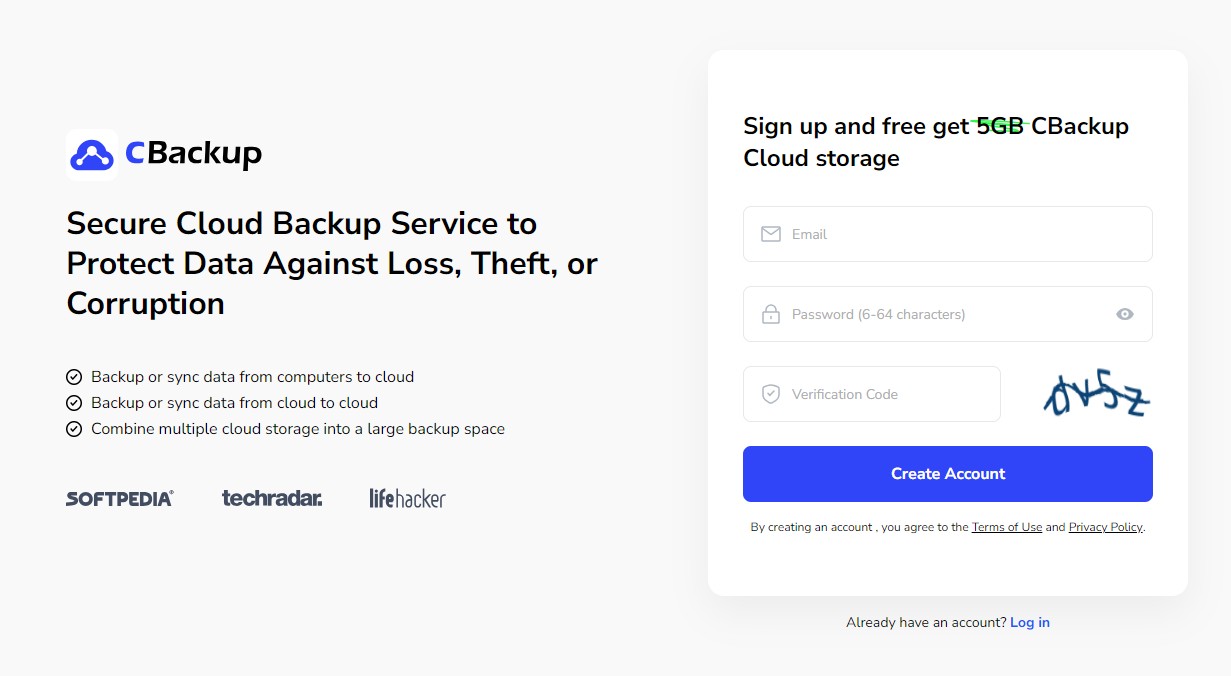
Lưu ý: Ngoài phiên bản web, CBackup cũng cung cấp ứng dụng dành cho Windows nếu bạn muốn thao tác trực tiếp trên máy tính.
Bước 2: Kết nối OneDrive và Dropbox
Trong giao diện chính, mở mục My Storage.
Nhấn Add Cloud.
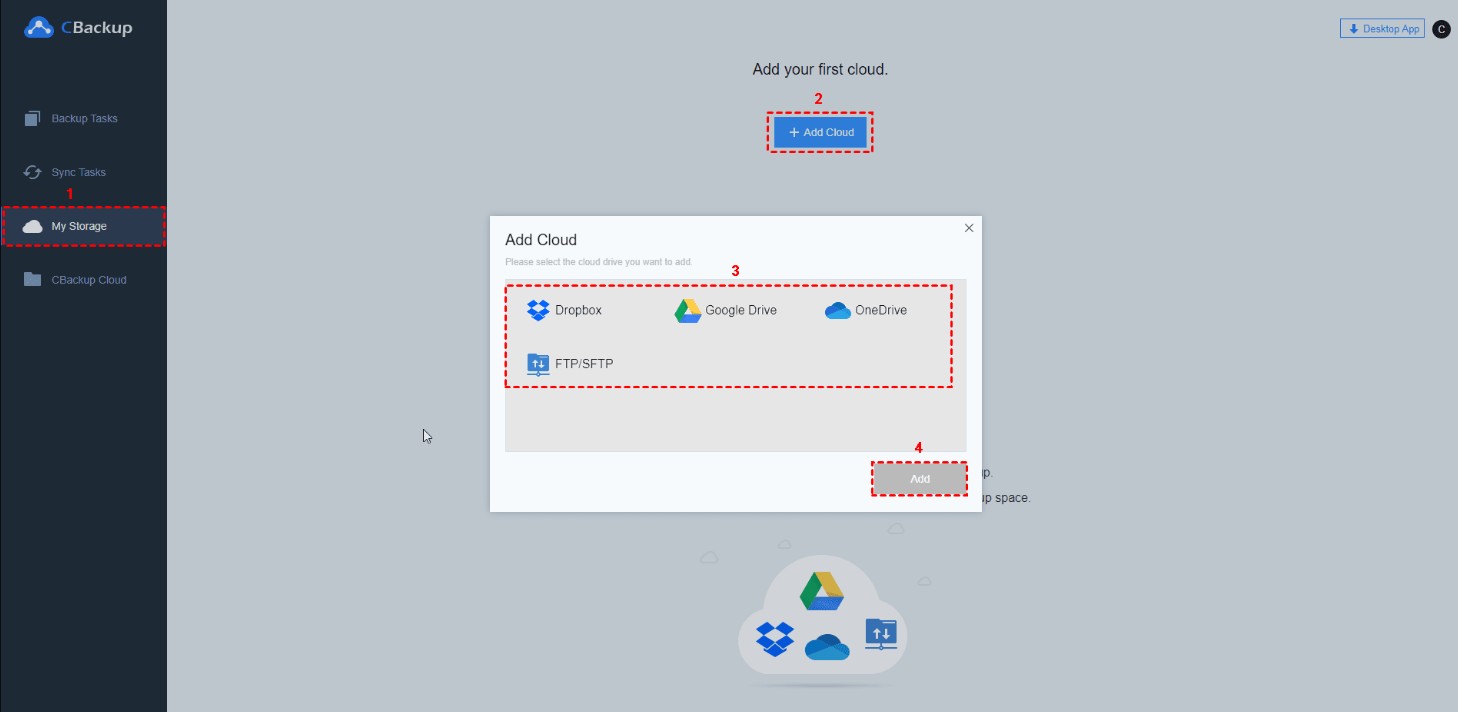
Chọn OneDrive.
Tiến hành đăng nhập tài khoản Microsoft.
Cấp quyền để CBackup truy cập dữ liệu OneDrive.
Sau khi hoàn tất, tiếp tục nhấn Add Cloud lần nữa.
Chọn Dropbox.
Đăng nhập tài khoản Dropbox.
Cho phép CBackup truy cập dữ liệu Dropbox.
Đến đây, cả hai dịch vụ lưu trữ đã được kết nối.
Bước 3: Tạo tác vụ sao lưu
Chọn mục Backup Tasks.
Nhấn New Task.
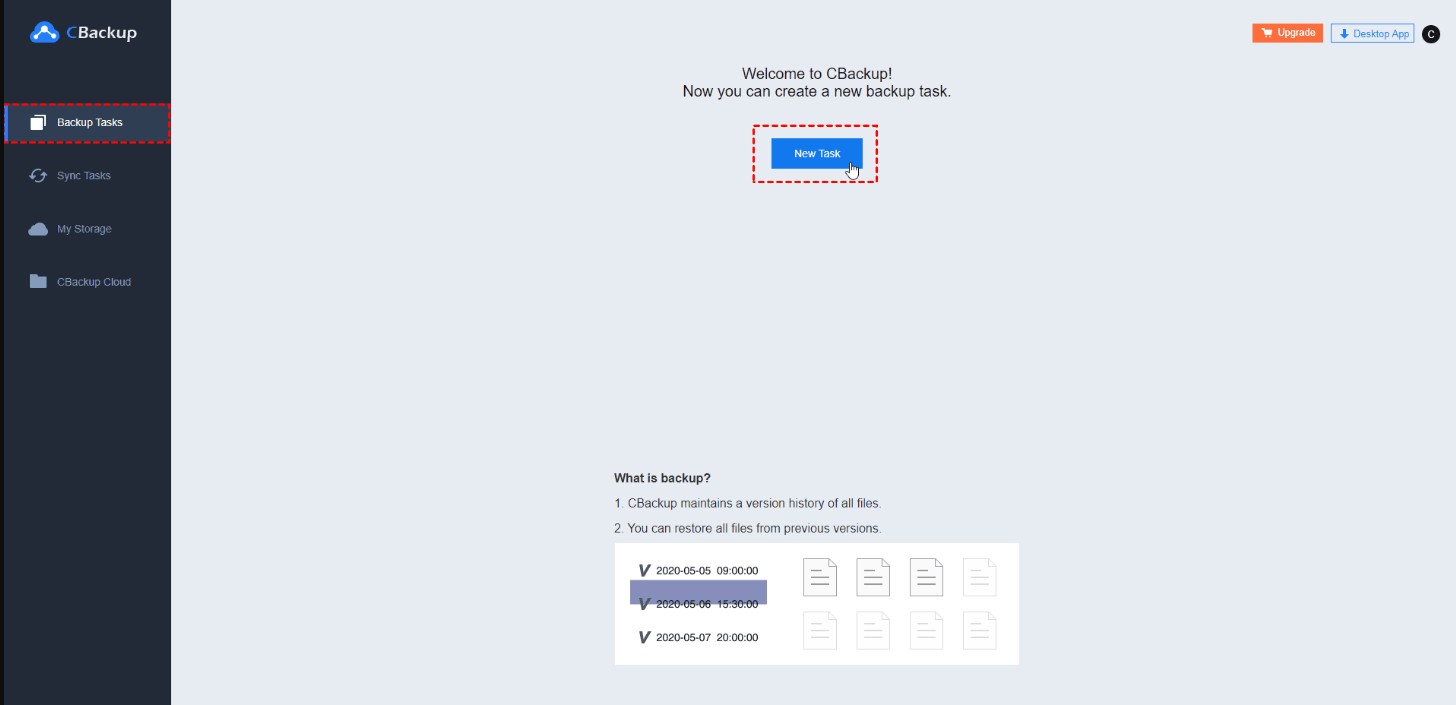
Một tác vụ sao lưu mới sẽ được tạo.
Bước 4: Chọn dữ liệu nguồn
Trong phần Source:
Đặt tên cho tác vụ.
Nhấn Add Source.
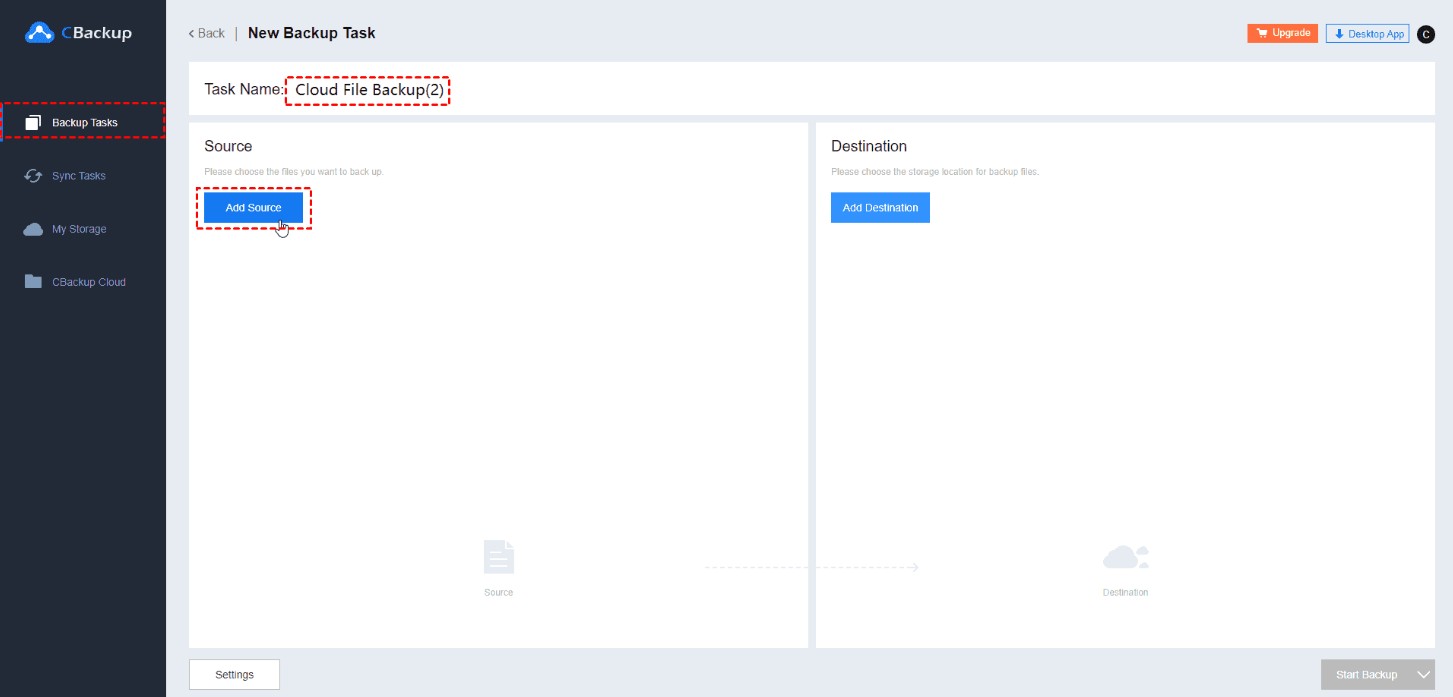
Chọn OneDrive.
Bạn có thể:
-
Chuyển toàn bộ OneDrive.
-
Hoặc chỉ chọn các thư mục và tệp cần chuyển.
Bước 5: Chọn Dropbox làm nơi lưu
Trong phần Destination:
Nhấn Add Destination.
Chọn Single Cloud.
Nhấn Next.
Chọn Dropbox.
Sau khi kiểm tra lại thông tin, nhấn Start Backup.
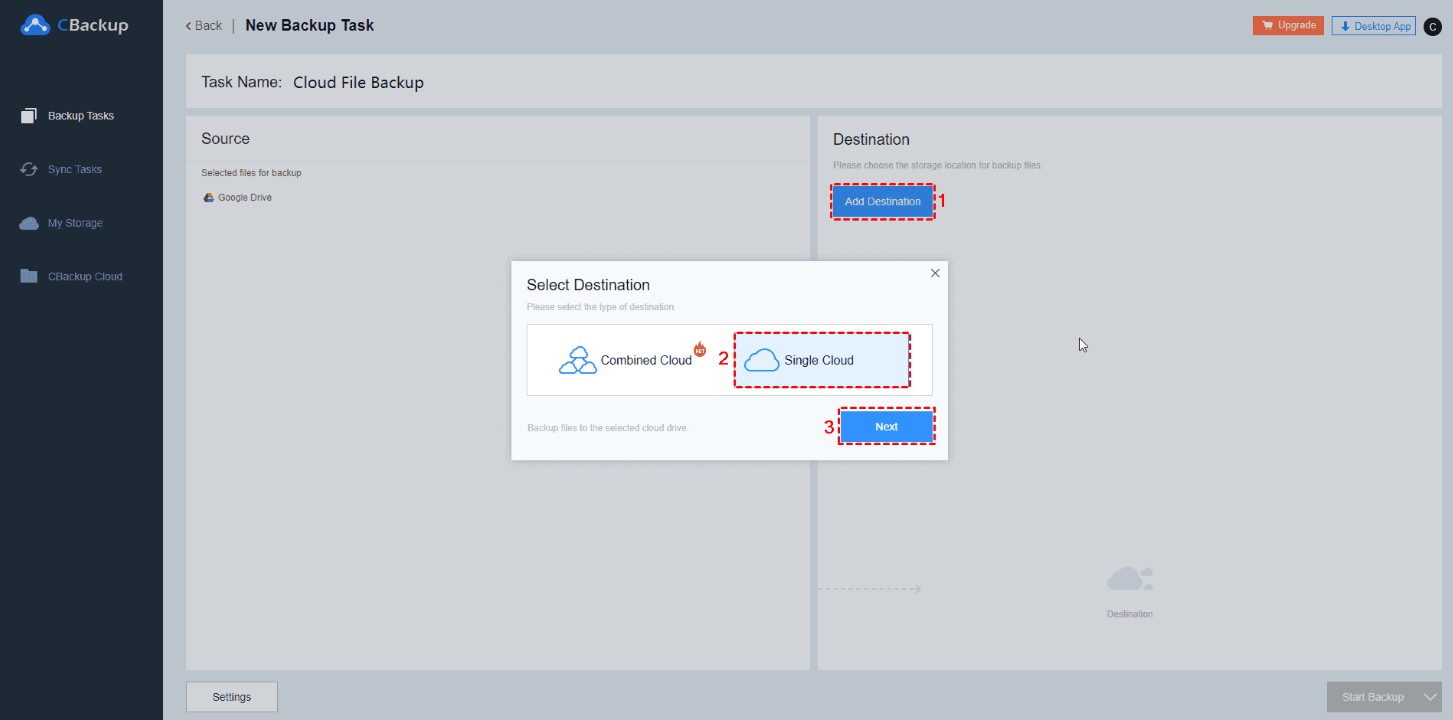
Quá trình chuyển dữ liệu sẽ bắt đầu.
Thiết lập sao lưu tự động
Nếu muốn Dropbox luôn đồng bộ dữ liệu mới từ OneDrive:
Nhấn Settings.
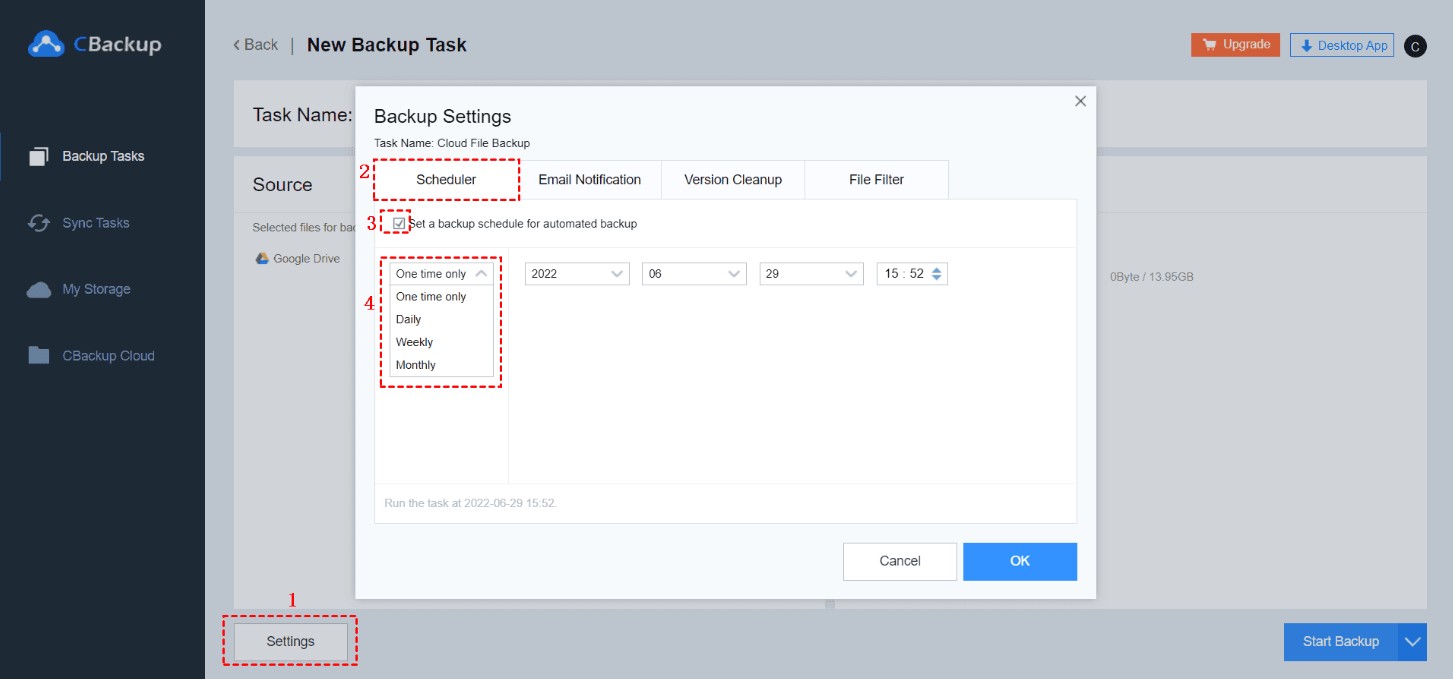
Bật chế độ Scheduled Backup.
Chọn:
-
Hàng ngày.
-
Hàng tuần.
-
Hàng tháng.
Sau đó lưu lại cài đặt.
3. Cách 2: Chuyển OneDrive sang Dropbox thủ công qua website
Nếu không muốn sử dụng phần mềm trung gian, bạn có thể thực hiện hoàn toàn bằng trình duyệt web.
Phương pháp này phù hợp khi chỉ cần chuyển một số lượng nhỏ dữ liệu.
Một số lưu ý trước khi thực hiện
Quá trình tải xuống và tải lên phụ thuộc hoàn toàn vào tốc độ Internet.
Nếu dữ liệu có dung lượng lớn, thời gian chuyển sẽ khá lâu.
Dropbox giới hạn kích thước tệp tải trực tiếp lên website tối đa khoảng 50 GB cho mỗi tệp.
Các tệp nén ZIP vẫn có thể tải lên bình thường.
Bước 1: Tải dữ liệu từ OneDrive
Mở website OneDrive.
Đăng nhập tài khoản Microsoft.
Tìm đến các tệp hoặc thư mục muốn chuyển.
Chọn dữ liệu.
Nhấn Download.
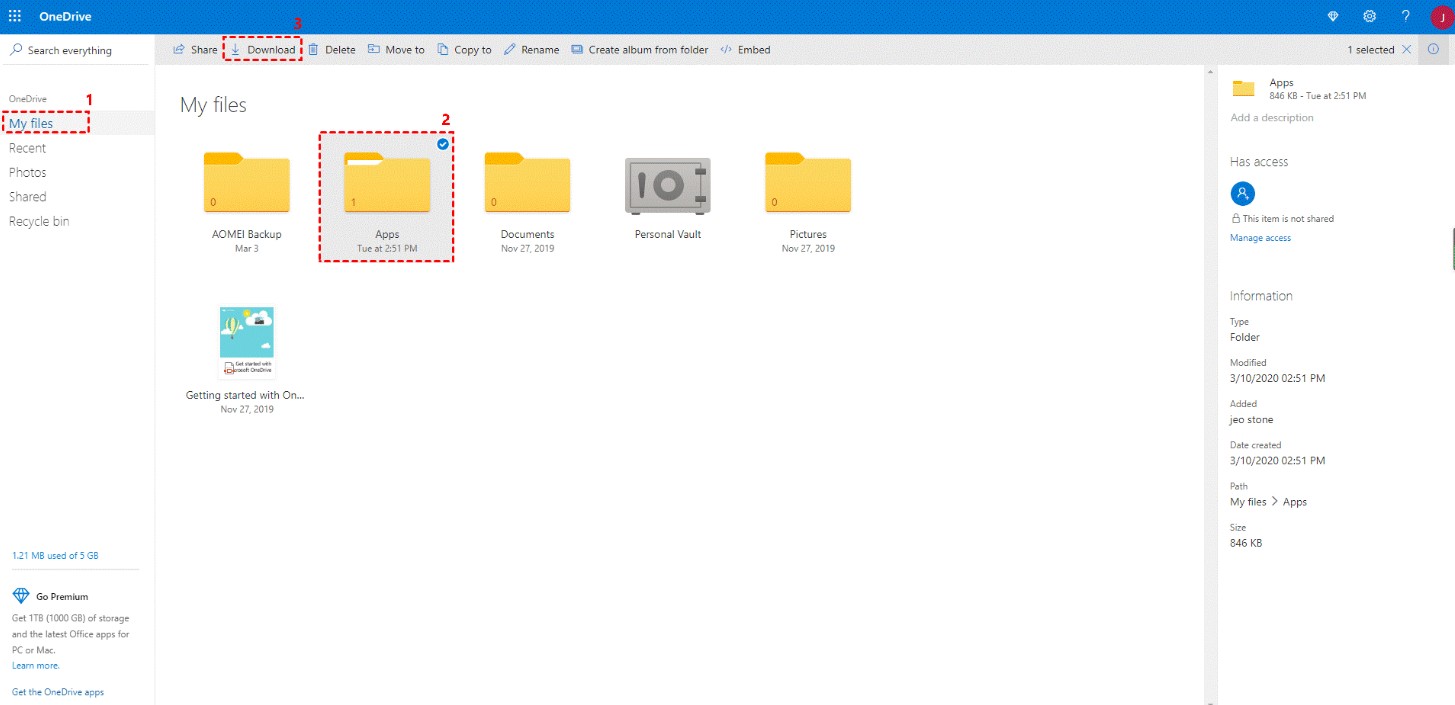
Chờ hệ thống tải toàn bộ dữ liệu về máy tính.
Bước 2: Đăng nhập Dropbox
Truy cập website Dropbox.
Đăng nhập tài khoản.
Mở thư mục muốn lưu dữ liệu.
Bước 3: Tải dữ liệu lên Dropbox
Nhấn: Upload Files hoặc Upload Folder
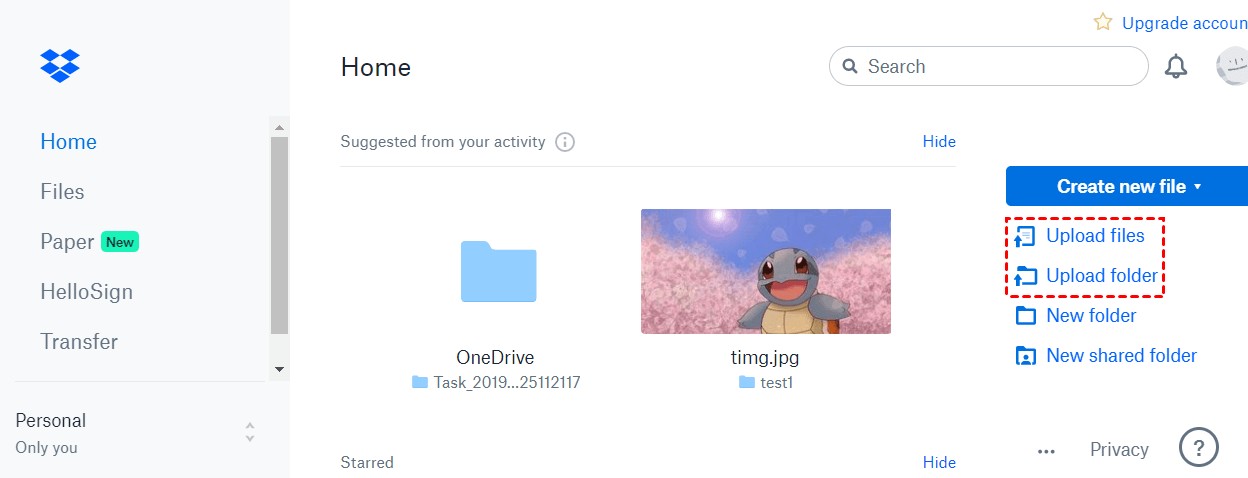
Chọn các tệp vừa tải từ OneDrive.
Xác nhận tải lên.
Đợi Dropbox hoàn tất quá trình đồng bộ.
Sau khi hoàn thành, dữ liệu sẽ xuất hiện đầy đủ trong Dropbox.
4. Cách 3: Chuyển OneDrive sang Dropbox bằng thư mục đồng bộ trên máy tính
Nếu đã cài đặt ứng dụng OneDrive và Dropbox trên máy tính, bạn có thể tận dụng hai thư mục đồng bộ để chuyển dữ liệu. Đây là phương pháp rất đơn giản và không cần sử dụng website.
Bước 1: Cài đặt hai ứng dụng
Đảm bảo:
-
OneDrive Desktop đã đăng nhập.
-
Dropbox Desktop đã đăng nhập.
Sau khi đăng nhập thành công:
Máy tính sẽ xuất hiện:
-
Thư mục OneDrive.
-
Thư mục Dropbox.
Bước 2: Mở thư mục OneDrive
Mở File Explorer.
Truy cập thư mục OneDrive.
Tìm các tệp cần chuyển.
Bước 3: Sao chép dữ liệu
Chọn toàn bộ dữ liệu cần chuyển.
Nhấn: Ctrl + C
hoặc chuột phải chọn Copy.
Bước 4: Dán vào Dropbox
Mở thư mục Dropbox.
Nhấn: Ctrl + V
hoặc chọn Paste.
Dropbox sẽ tự động tải toàn bộ dữ liệu lên tài khoản đám mây.
Quá trình hoàn tất khi biểu tượng đồng bộ chuyển sang trạng thái hoàn thành.
5. Mở rộng dung lượng Dropbox miễn phí bằng CBackup
Sau khi chuyển toàn bộ dữ liệu từ OneDrive sang Dropbox, nhiều người nhận thấy dung lượng Dropbox nhanh chóng đầy. Ngoài việc nâng cấp lên các gói trả phí, bạn còn có thể tận dụng CBackup để hợp nhất nhiều tài khoản Dropbox thành một không gian lưu trữ lớn hơn. Đây là giải pháp hữu ích nếu bạn đang sở hữu nhiều tài khoản Dropbox cá nhân.
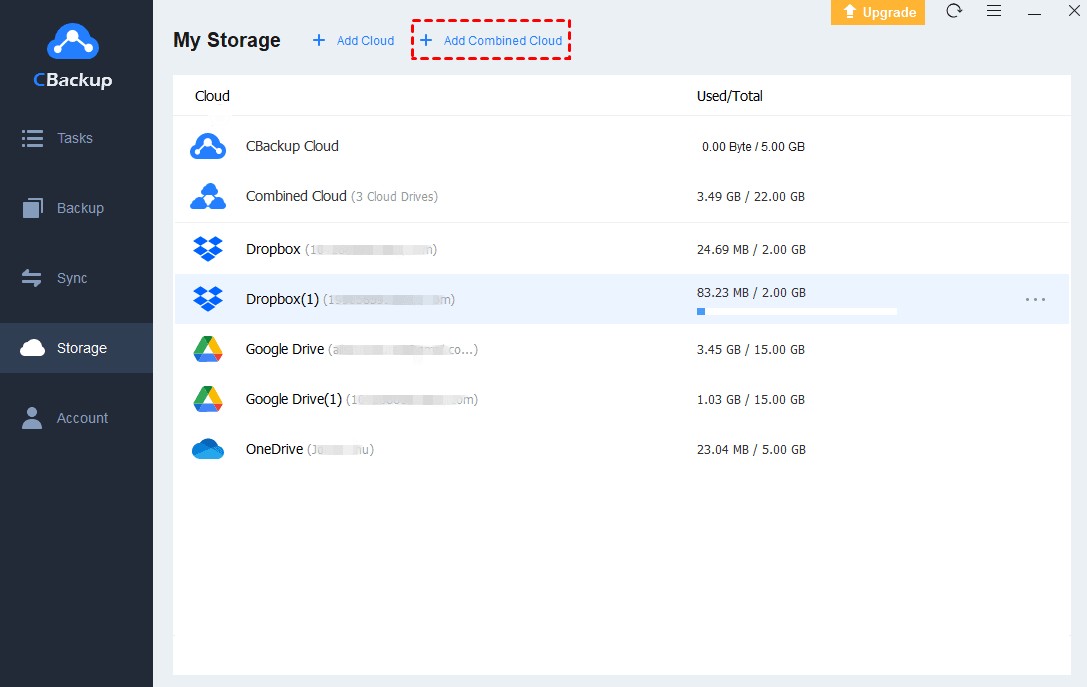
Bước 1: Thêm các tài khoản Dropbox
Mở ứng dụng CBackup.
Chọn Storage.
Thêm tất cả tài khoản Dropbox mà bạn đang sở hữu.
Bước 2: Tạo Combined Cloud
Nhấn: Add Combined Cloud
Bước 3: Chọn tài khoản
Đánh dấu tất cả các tài khoản Dropbox muốn kết hợp.
Nếu cần thêm tài khoản mới:
Nhấn Add Clouds.
Sau đó chọn: Next
Tiếp tục nhấn: Combine
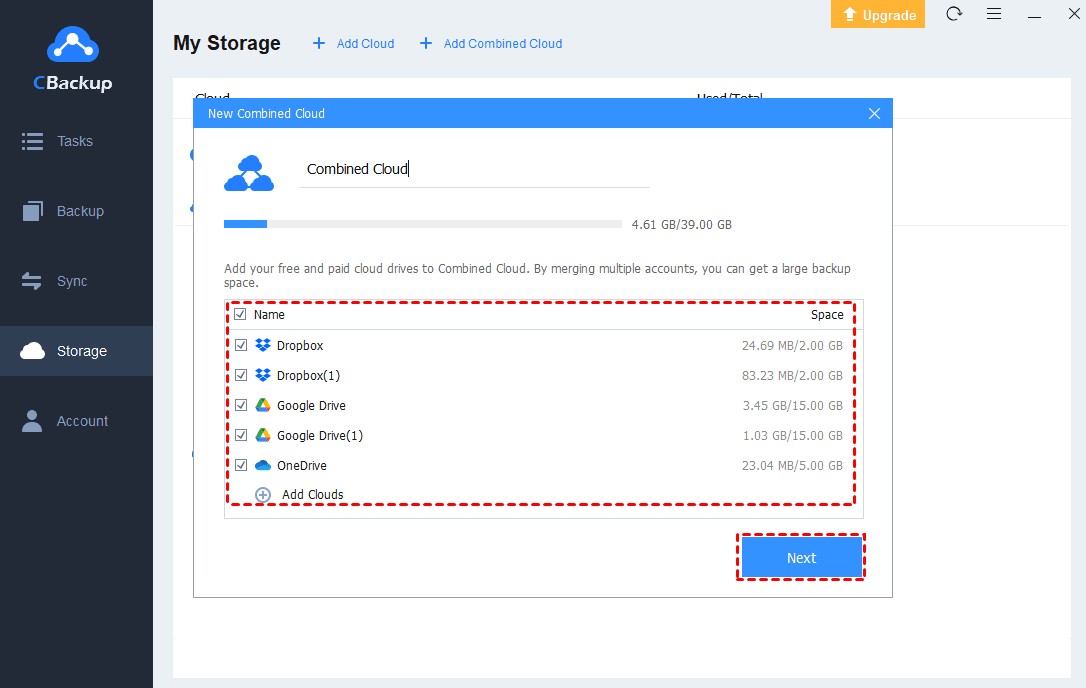
CBackup sẽ tạo một không gian lưu trữ hợp nhất từ các tài khoản Dropbox.
Bước 4: Sao lưu dữ liệu
Nếu muốn sao lưu vào một tài khoản Dropbox thông thường:
Chọn: Backup PC to Public Cloud
Nếu muốn lưu vào không gian lưu trữ hợp nhất:
Chọn: Backup PC to Combined Cloud
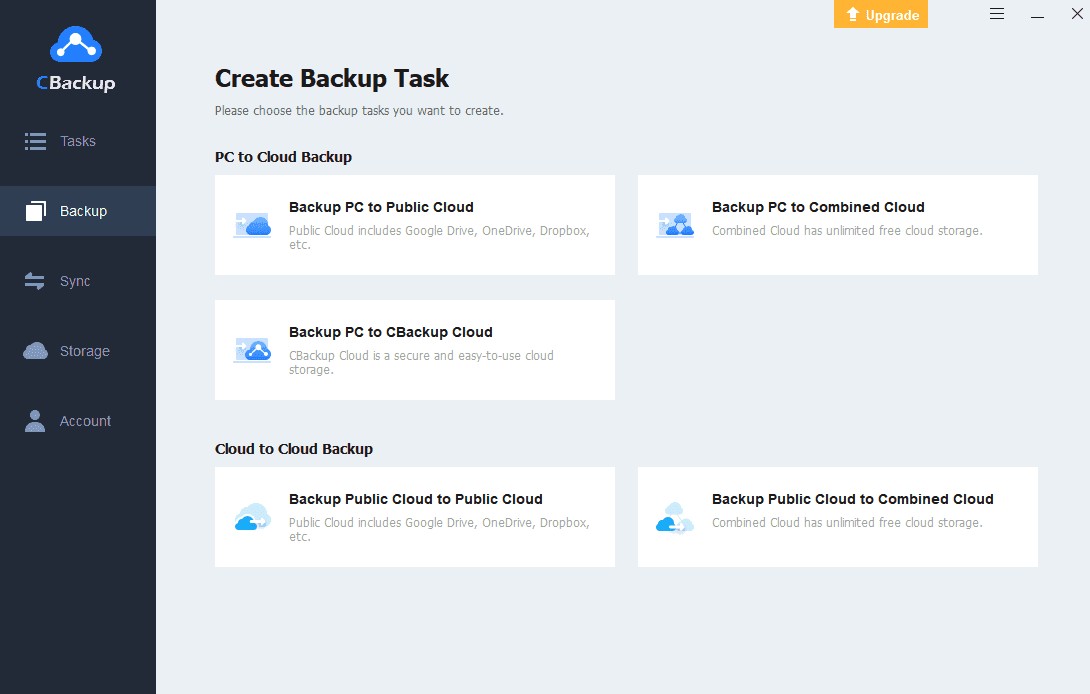
Toàn bộ dữ liệu sẽ được phân bổ tự động vào các tài khoản Dropbox đã kết hợp, giúp mở rộng đáng kể dung lượng lưu trữ mà không cần nâng cấp gói dịch vụ.
6. Nên lựa chọn phương pháp nào?
Mỗi phương pháp chuyển đổi đều có ưu điểm riêng. Nếu bạn cần chuyển khối lượng dữ liệu lớn, muốn tiết kiệm thời gian và có nhu cầu đồng bộ định kỳ giữa OneDrive và Dropbox, CBackup là lựa chọn phù hợp nhờ khả năng tự động hóa và quản lý tác vụ sao lưu hiệu quả.
Trong trường hợp chỉ cần chuyển một số tệp hoặc thư mục nhỏ, thao tác trực tiếp trên website của OneDrive và Dropbox sẽ đơn giản, không cần cài đặt thêm phần mềm. Còn nếu đã sử dụng ứng dụng Dropbox và OneDrive trên máy tính, việc sao chép dữ liệu giữa hai thư mục đồng bộ là cách nhanh chóng và quen thuộc với hầu hết người dùng.
Bạn nên cân nhắc dung lượng dữ liệu, tốc độ mạng và tần suất chuyển đổi để lựa chọn phương pháp phù hợp nhất với nhu cầu của mình.
7. Kết luận
Việc chuyển dữ liệu từ OneDrive sang Dropbox không quá phức tạp khi bạn lựa chọn đúng phương pháp. Với CBackup, bạn có thể tự động chuyển dữ liệu giữa hai nền tảng, thiết lập lịch sao lưu định kỳ và quản lý nhiều tài khoản lưu trữ trên cùng một giao diện. Nếu chỉ cần chuyển một lượng dữ liệu nhỏ, bạn hoàn toàn có thể sử dụng website hoặc thư mục đồng bộ trên máy tính để thực hiện nhanh chóng.
Sau khi hoàn tất quá trình chuyển đổi, hãy kiểm tra kỹ dữ liệu trên Dropbox trước khi xóa tệp khỏi OneDrive nếu không còn nhu cầu sử dụng. Ngoài ra, nếu dung lượng Dropbox trở nên hạn chế, bạn có thể cân nhắc kết hợp nhiều tài khoản Dropbox bằng CBackup để mở rộng không gian lưu trữ mà không phát sinh thêm chi phí. Nhờ đó, việc quản lý dữ liệu sẽ trở nên tập trung, thuận tiện và hiệu quả hơn trong cả công việc lẫn sử dụng cá nhân.
Công Ty TNHH Phần Mềm SADESIGN
Mã số thuế: 0110083217























Sản phẩm nổi bật

Nâng Cấp Tài Khoản ChatGPT 4.0 Plus
199,000

Nâng cấp Google One chính chủ Giá Siêu Rẻ
259,000

Adobe Photoshop Bản Quyền Chính Hãng
899,000

Canva Pro Chính Hãng Giá Rẻ
199,000

Nâng cấp Tài khoản Zoom Pro Chính Chủ Giá Rẻ
199,000

Tài khoản CapCut Pro bản quyền chính hãng
399,000

One Drive 1TB + Office 365
399,000

Nâng Cấp YouTube Premium Chính Chủ
199,000
Sản Phẩm Bán Chạy
Adobe Photoshop Bản Quyền Full App Giá Rẻ
899,000 VNĐ
Nâng Cấp Tài khoản Freepik Premium
599,900 VNĐ
Nâng cấp tài khoản Capture One chính hãng
350,000 VNĐ
Nâng cấp tài khoản Quizizz Super chính chủ
799,000 VNĐ
Tài Khoản ChatGPT Plus (GPT-4)
199,000 VNĐ
Key Windows 10/11 Pro bản quyền
599,000 VNĐ
Nâng cấp Canva Pro giá rẻ
199,000 VNĐ
Nâng cấp Google One chính chủ Giá Siêu Rẻ
259,000 VNĐ
Nâng Cấp Tài Khoản Netflix Giá Rẻ
359,000 VNĐ
Nâng cấp Coursera PLus chính chủ
399,000 VNĐ
Nâng cấp Office 365 Chính Hãng
399,000 VNĐ
Trọn Bộ Autodesk All App Giá Rẻ
1,499,000 VNĐ
Nâng cấp tài khoản Gemini Advanced
99,000 VNĐ
Tài khoản Zoom Pro Chính Chủ Giá Rẻ
199,000 VNĐ
Tài khoản CapCut Pro bản quyền chính hãng
399,000 VNĐ
YouTube Premium Nâng cấp TK Chính Chủ
199,000 VNĐ
Google One chính chủ Giá Siêu Hời
259,000 VNĐ
Nâng cấp Duolingo Super
299,000 VNĐ