Đăng nhập/Đăng ký




Sản Phẩm Bán Chạy

Nâng cấp Coursera PLus chính chủ
399,000 VNĐ

Google One chính chủ Giá Siêu Hời
259,000 VNĐ

YouTube Premium Nâng cấp TK Chính Chủ
199,000 VNĐ

Adobe Photoshop Bản Quyền Full App Giá Rẻ
899,000 VNĐ

Nâng cấp Canva Pro giá rẻ
199,000 VNĐ

Nâng Cấp Tài Khoản Netflix Giá Rẻ
359,000 VNĐ

Nâng Cấp Tài khoản Freepik Premium
599,900 VNĐ

Nâng cấp Office 365 Chính Hãng
399,000 VNĐ

Nâng cấp tài khoản Gemini Advanced
99,000 VNĐ

Trọn Bộ Autodesk All App Giá Rẻ
1,499,000 VNĐ

Nâng cấp Google One chính chủ Giá Siêu Rẻ
259,000 VNĐ

Nâng cấp tài khoản Quizizz Super chính chủ
799,000 VNĐ

Nâng cấp Duolingo Super
299,000 VNĐ

Nâng cấp tài khoản Capture One chính hãng
350,000 VNĐ

Tài Khoản ChatGPT Plus (GPT-4)
199,000 VNĐ

Tài khoản Zoom Pro Chính Chủ Giá Rẻ
199,000 VNĐ

Tài khoản CapCut Pro bản quyền chính hãng
399,000 VNĐ

Key Windows 10/11 Pro bản quyền
599,000 VNĐ
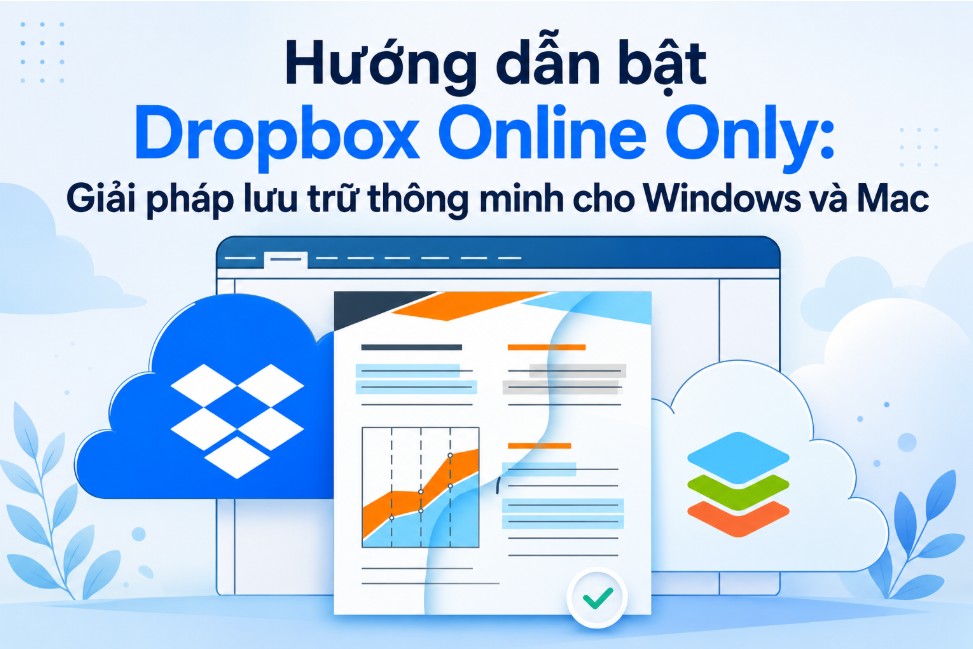
Hướng dẫn bật Dropbox Online Only: Giải pháp lưu trữ thông minh cho Windows và Mac
Dropbox cung cấp nhiều cách giúp người dùng tiết kiệm dung lượng ổ cứng mà vẫn có thể truy cập đầy đủ dữ liệu trên đám mây.
Nội dung
Dropbox từ lâu đã trở thành một trong những dịch vụ lưu trữ đám mây phổ biến nhất dành cho cá nhân và doanh nghiệp. Khi cài đặt ứng dụng Dropbox trên máy tính, toàn bộ dữ liệu trong thư mục Dropbox sẽ được đồng bộ giữa thiết bị và tài khoản đám mây của bạn.
Theo mặc định, mọi tệp và thư mục được đồng bộ đều tồn tại ở hai nơi cùng lúc. Một bản được lưu trên máy chủ Dropbox và một bản được lưu trên ổ cứng của máy tính. Điều này giúp người dùng có thể truy cập dữ liệu ngay cả khi không có kết nối Internet.
Tuy nhiên, việc lưu toàn bộ dữ liệu trên máy tính cũng khiến ổ cứng nhanh chóng đầy, đặc biệt đối với những người thường xuyên làm việc với hình ảnh, video, bản thiết kế hoặc tài liệu dung lượng lớn.
1. Tìm hiểu Dropbox Files Online Only
Nhiều người muốn chuyển các tệp sang chế độ Online Only (Chỉ trực tuyến). Khi đó, dữ liệu vẫn được lưu đầy đủ trên Dropbox Cloud nhưng không còn chiếm dung lượng trên ổ cứng máy tính.
Khi cần sử dụng, người dùng chỉ cần có kết nối Internet để mở hoặc tải tệp. Sau khi truy cập, Dropbox sẽ tự động tải nội dung cần thiết về thiết bị.
Việc sử dụng chế độ Online Only mang lại nhiều lợi ích như:
-
Tiết kiệm đáng kể dung lượng ổ cứng.
-
Vẫn quản lý đầy đủ các tệp ngay trong thư mục Dropbox.
-
Dễ dàng truy cập dữ liệu ở bất kỳ đâu có Internet.
-
Hạn chế việc lưu trữ quá nhiều dữ liệu cục bộ.
-
Phù hợp với máy tính có SSD dung lượng thấp.
Dropbox hiện cung cấp nhiều phương pháp khác nhau để chuyển tệp sang trạng thái chỉ trực tuyến. Tùy theo loại tài khoản và nhu cầu sử dụng, bạn có thể lựa chọn giải pháp phù hợp.
2. Cách chuyển tệp Dropbox sang chế độ Online Only
Nếu muốn giải phóng dung lượng trên máy tính nhưng vẫn giữ nguyên dữ liệu trên Dropbox Cloud, bạn có thể sử dụng ba giải pháp khác nhau.
Bao gồm:
-
Dropbox Smart Sync
-
Dropbox Selective Sync
-
Sao lưu dữ liệu lên Dropbox thay vì đồng bộ
Dưới đây là hướng dẫn chi tiết từng phương pháp.
Cách 1: Sử dụng Dropbox Smart Sync
Smart Sync là tính năng nâng cao của ứng dụng Dropbox dành cho máy tính. Đây cũng là cách thuận tiện nhất để chuyển tệp hoặc thư mục sang trạng thái Online Only.
Sau khi kích hoạt, các tệp vẫn hiển thị trong thư mục Dropbox trên máy tính nhưng gần như không chiếm dung lượng ổ cứng. Chỉ khi người dùng mở tệp thì Dropbox mới tự động tải nội dung về máy.
Nhờ đó, bạn vẫn có cảm giác như toàn bộ dữ liệu đang nằm trên máy tính trong khi thực tế chúng chỉ được lưu trên nền tảng đám mây.
Khi nào nên sử dụng Smart Sync?
Smart Sync đặc biệt phù hợp với:
-
Doanh nghiệp có lượng dữ liệu lớn.
-
Người dùng thường xuyên làm việc với hàng nghìn tệp.
-
Máy tính sử dụng SSD dung lượng nhỏ.
-
Người cần truy cập dữ liệu từ nhiều thiết bị.
Hướng dẫn chi tiết sử dụng Smart Sync
Bước 1: Truy cập trang tải Dropbox.
Tải và cài đặt ứng dụng Dropbox Desktop trên máy tính nếu bạn chưa cài đặt.
Sau khi cài đặt hoàn tất, đăng nhập bằng tài khoản Dropbox của mình.
Bước 2: Mở thư mục Dropbox.
-
Nếu sử dụng Windows, mở File Explorer.
-
Nếu sử dụng macOS, mở Finder.
Sau đó truy cập thư mục Dropbox.
Bước 3: Chuyển tệp sang Online Only.
Tìm đến tệp hoặc thư mục cần chuyển.
Nhấp chuột phải vào tệp.
Di chuyển chuột đến mục Smart Sync.
Tiếp tục chọn Online Only.
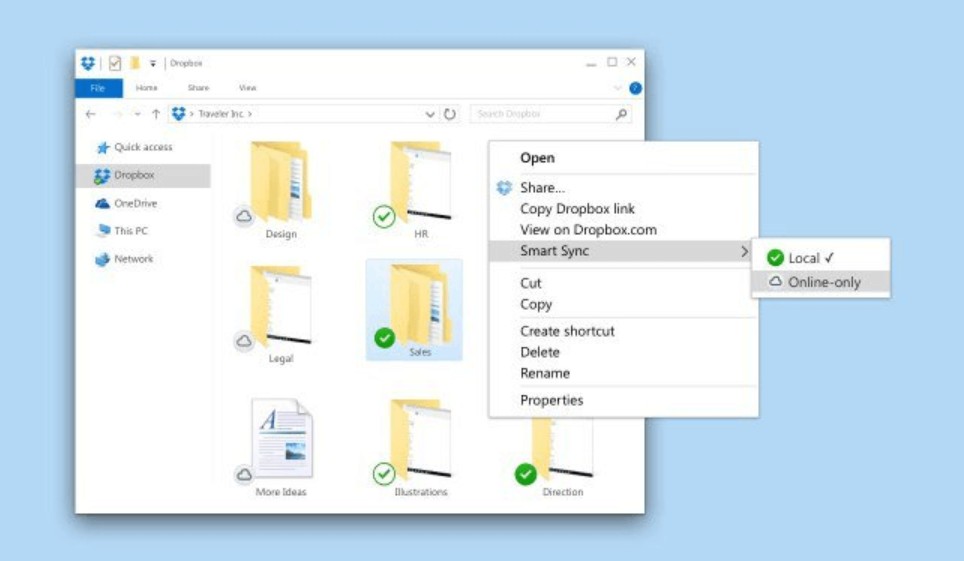
Ngay sau đó Dropbox sẽ loại bỏ bản lưu cục bộ khỏi máy tính trong khi dữ liệu trên đám mây vẫn được giữ nguyên.
Kể từ lúc này, tệp chỉ được tải xuống khi bạn mở nó.
Chuyển lại về chế độ lưu cục bộ
Nếu muốn lưu lại tệp trên ổ cứng, thao tác rất đơn giản.
Nhấp chuột phải vào tệp.
Chọn:
Smart Sync → Local
Dropbox sẽ tải tệp về máy và tiếp tục lưu bản sao cục bộ như trước.
Cách 2: Sử dụng Dropbox Selective Sync
Nếu bạn đang sử dụng tài khoản Dropbox Basic hoặc không cần giữ toàn bộ thư mục trên máy tính, Selective Sync là lựa chọn rất hữu ích.
Khác với Smart Sync chỉ chuyển từng tệp sang Online Only, Selective Sync cho phép loại bỏ hoàn toàn các thư mục khỏi máy tính nhưng vẫn giữ nguyên dữ liệu trên Dropbox Cloud.
Điều này đặc biệt hữu ích khi bạn có nhiều thư mục dự án cũ hoặc tài liệu ít sử dụng.
Selective Sync hoạt động như thế nào?
Sau khi bỏ chọn một thư mục trong Selective Sync:
-
Thư mục sẽ không còn xuất hiện trong Dropbox trên máy tính.
-
Dữ liệu vẫn tồn tại đầy đủ trên Dropbox Cloud.
-
Bạn vẫn truy cập được thông qua website Dropbox hoặc các thiết bị khác.
Hướng dẫn chi tiết sử dụng Selective Sync
Bước 1: Cài đặt Dropbox Desktop.
Đăng nhập vào tài khoản Dropbox.
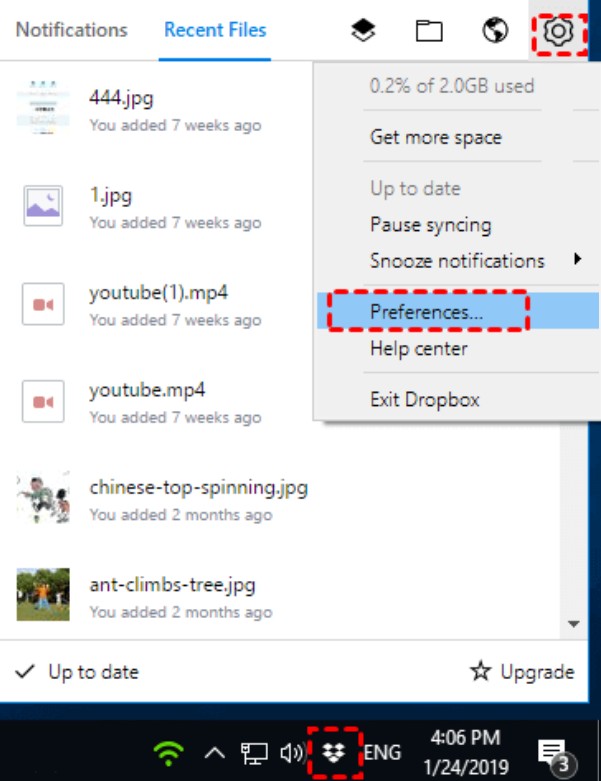
Sau khi đăng nhập thành công, biểu tượng Dropbox sẽ xuất hiện trên thanh tác vụ (System Tray).
Bước 2: Mở phần cài đặt Dropbox.
Nhấp vào biểu tượng Dropbox.
Chọn biểu tượng Gear (Bánh răng) ở góc trên bên phải.
Tiếp tục chọn Preferences.
Bước 3: Mở Selective Sync.
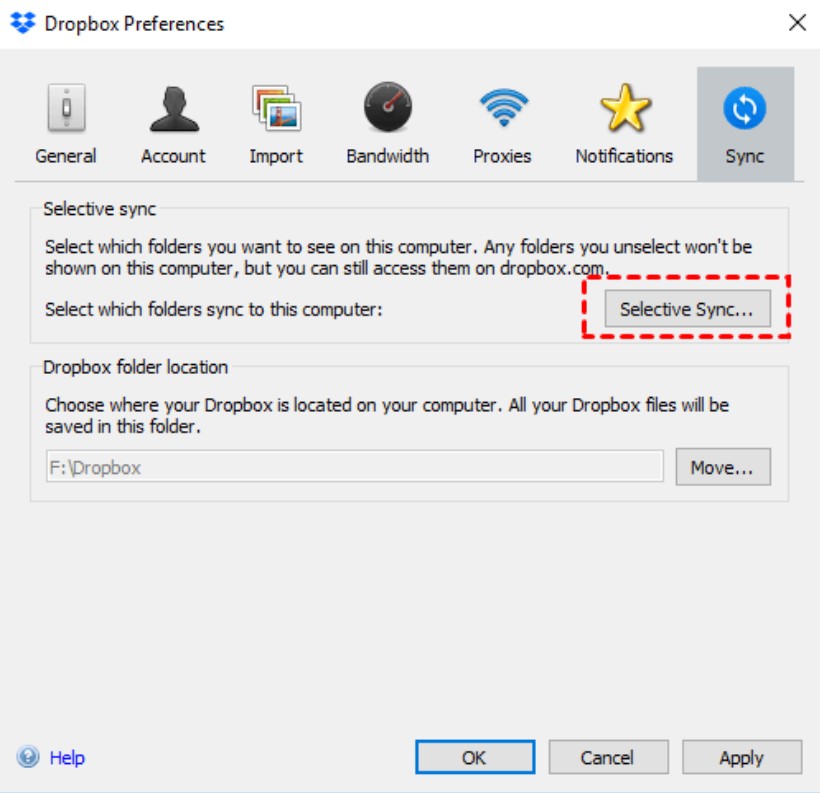
Chọn tab Sync.
Nhấn nút Selective Sync…
Sau đó nhấn OK để tiếp tục.
Bước 4: Bỏ chọn các thư mục.
Danh sách toàn bộ thư mục Dropbox sẽ xuất hiện.
Bỏ dấu chọn tại các thư mục bạn không muốn lưu trên máy tính.
Sau đó nhấn Update.
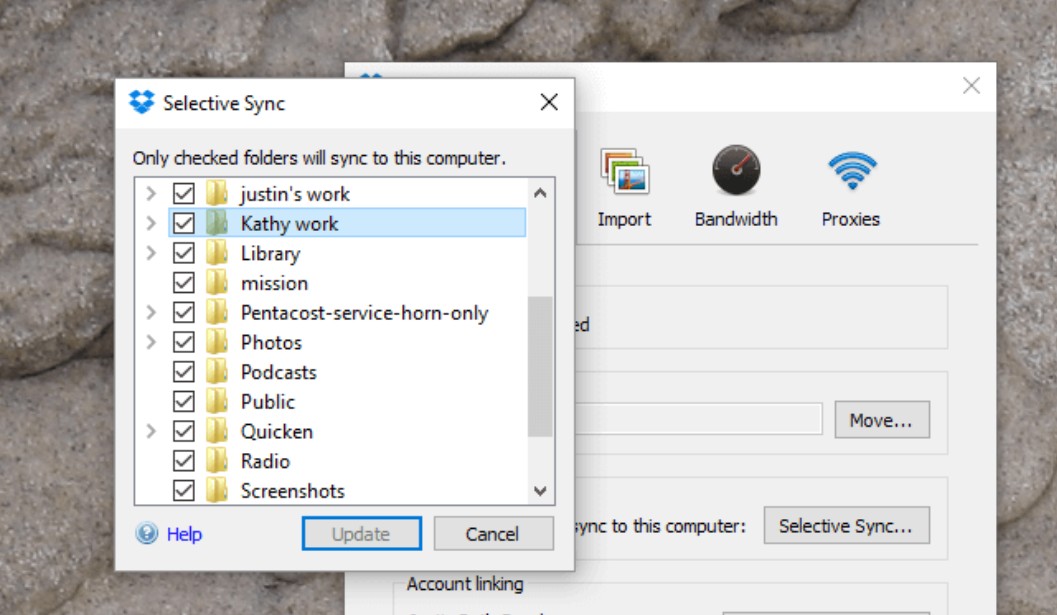
Dropbox sẽ tự động xóa các thư mục này khỏi ổ cứng nhưng vẫn giữ nguyên trên nền tảng đám mây.
Khi cần truy cập, bạn chỉ cần đăng nhập Dropbox trên web hoặc bật đồng bộ trở lại.
Cách 3: Sao lưu tệp lên Dropbox thay vì đồng bộ
Ngoài Smart Sync và Selective Sync, còn một phương pháp khác giúp dữ liệu chỉ tồn tại trên đám mây.
Đó là sử dụng phần mềm sao lưu để sao lưu dữ liệu lên Dropbox thay vì đồng bộ trực tiếp.
Khác với đồng bộ hai chiều, sao lưu chỉ tạo một bản sao trên Dropbox.
Sau khi sao lưu hoàn tất, bạn hoàn toàn có thể xóa dữ liệu khỏi máy tính mà bản sao trên Dropbox vẫn được giữ nguyên.
Đây là giải pháp phù hợp với những người muốn giải phóng hoàn toàn dung lượng ổ cứng nhưng vẫn lưu giữ dữ liệu an toàn trên nền tảng đám mây.
Một trong những công cụ thường được sử dụng là CBackup.
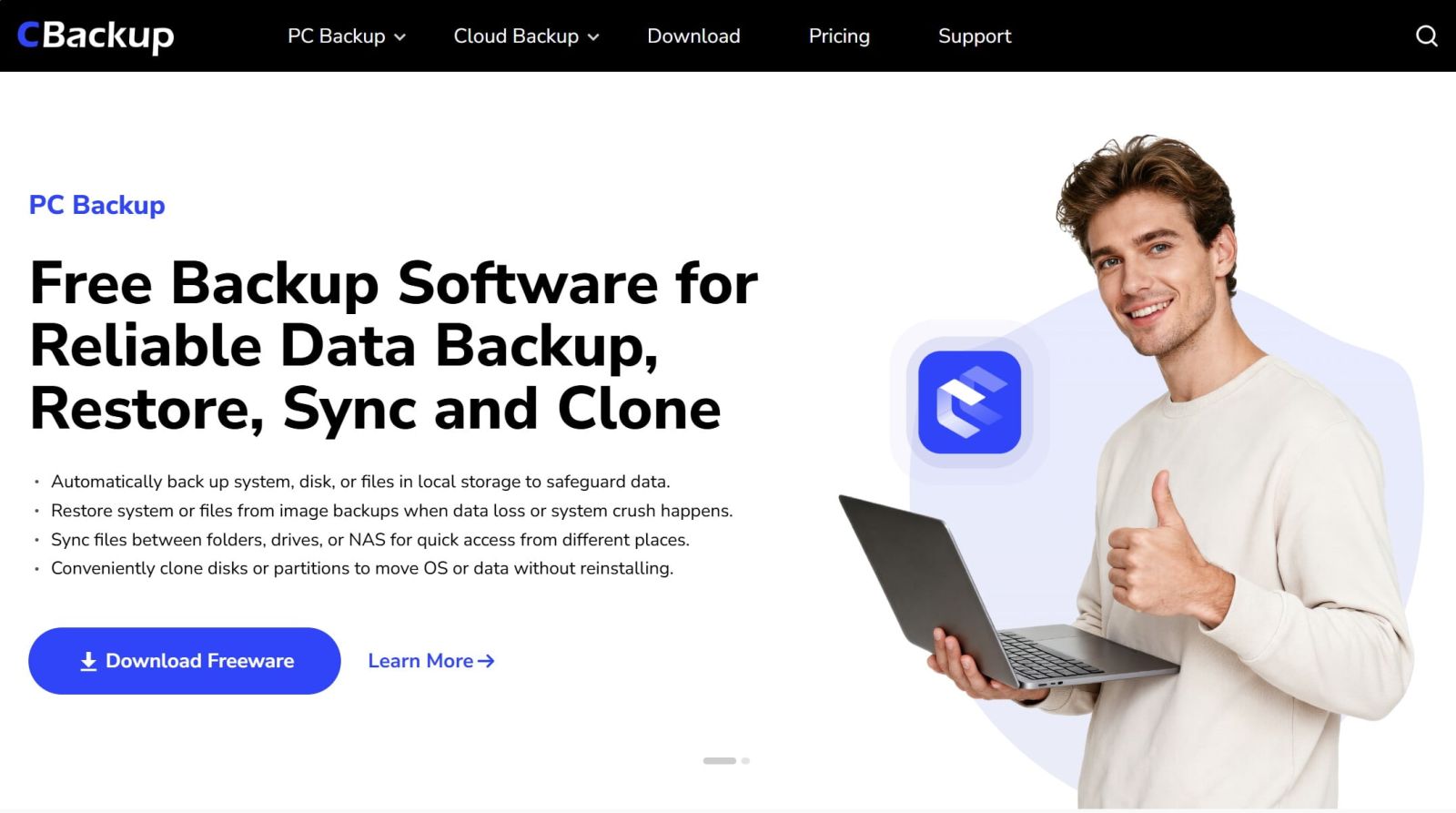
Phần mềm này hỗ trợ tự động sao lưu dữ liệu lên nhiều dịch vụ lưu trữ như:
-
Dropbox
-
Google Drive
-
OneDrive
-
Các dịch vụ đám mây khác
Hướng dẫn chi tiết sao lưu lên Dropbox bằng CBackup
Bước 1: Tải và cài đặt CBackup.
Khởi chạy phần mềm.
Đăng ký tài khoản CBackup nếu chưa có.
Sau đó đăng nhập.
Bước 2: Kết nối Dropbox.
Trong giao diện chính, chọn Storage.
Chọn Dropbox.
Nhấn Authorize Now.
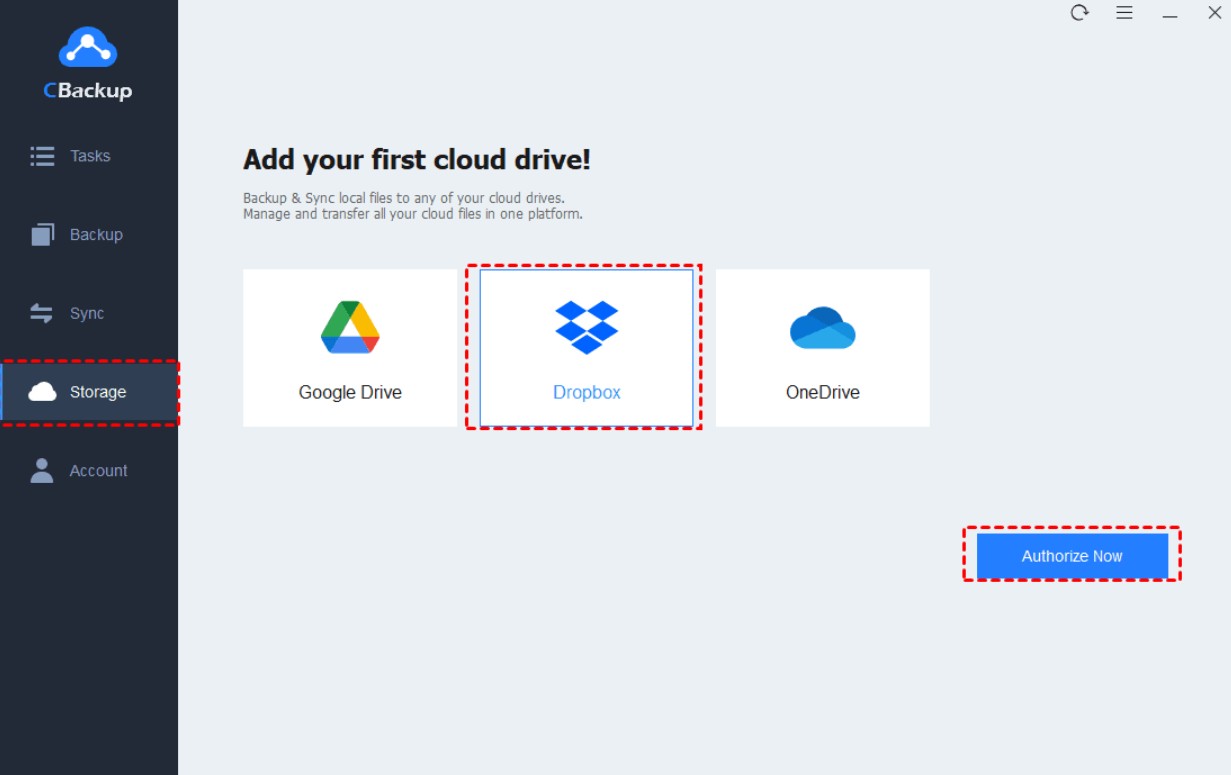
Làm theo hướng dẫn trên màn hình để cấp quyền cho CBackup truy cập tài khoản Dropbox của bạn.
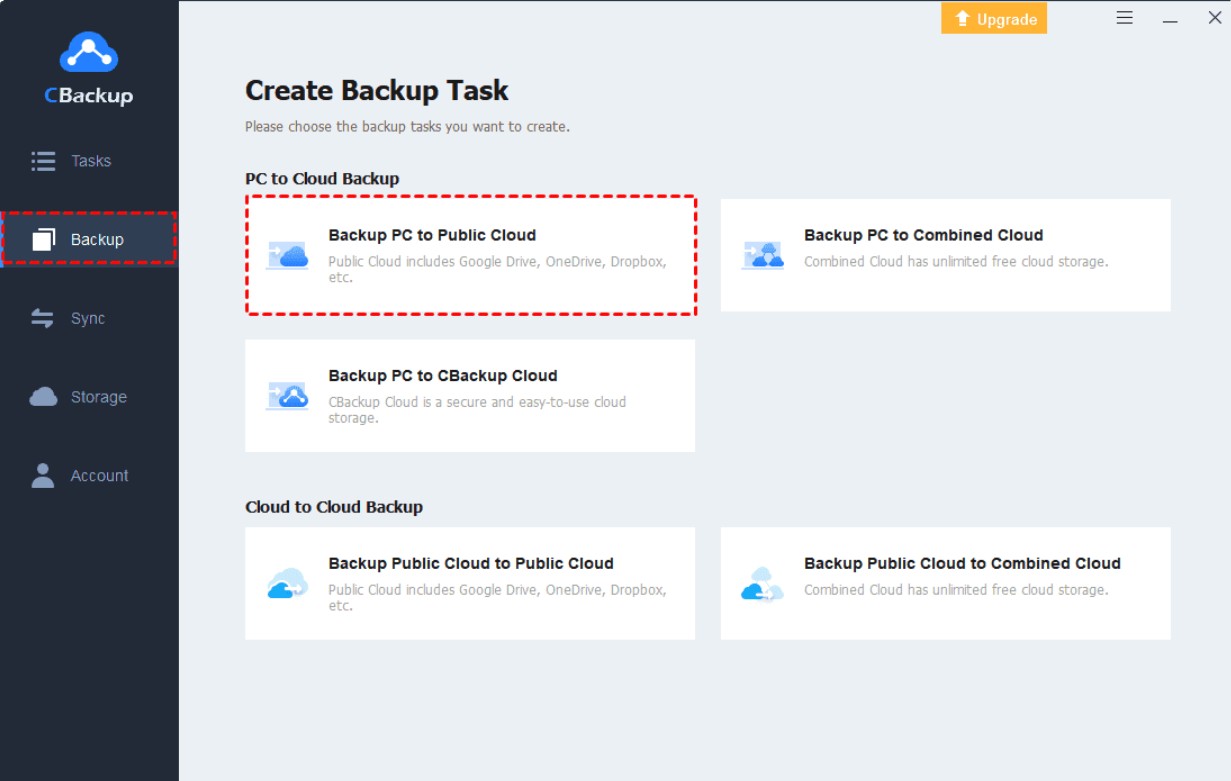
Bước 3: Tạo tác vụ sao lưu.
Chọn tab Backup.
Nhấn Backup PC to Public Cloud.
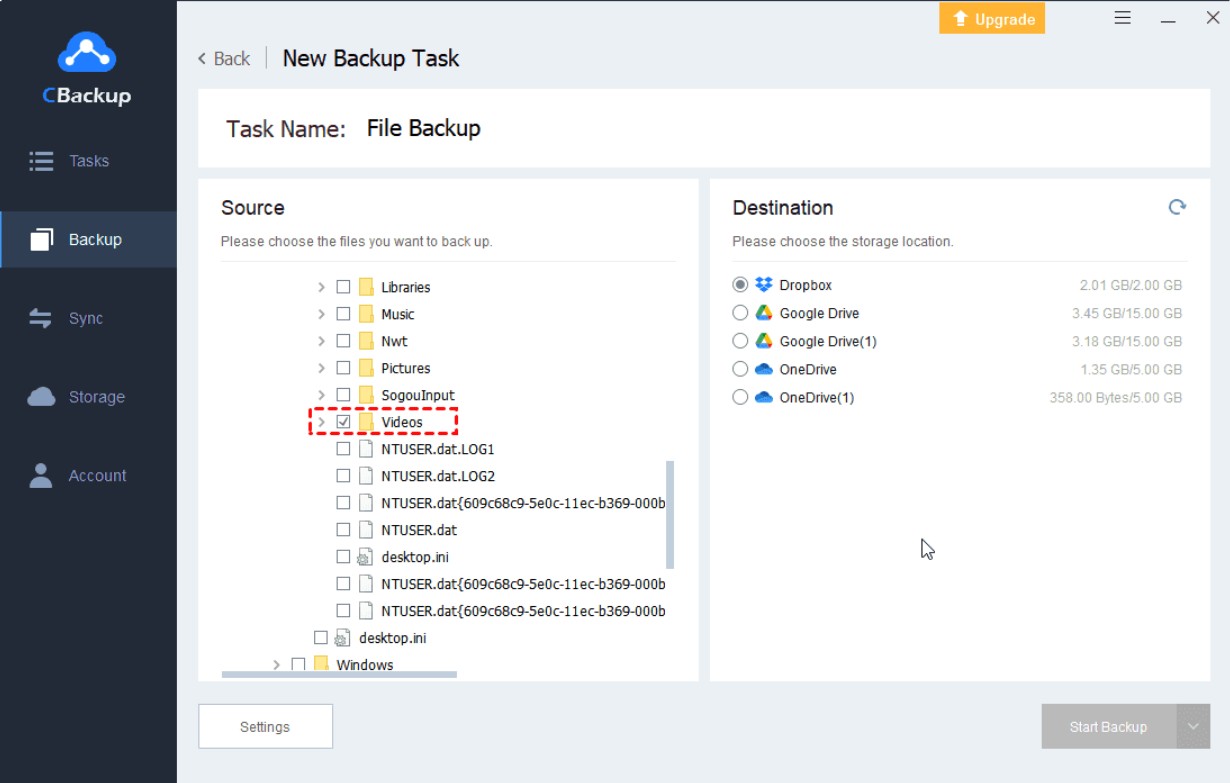
Bước 4: Thiết lập tác vụ.
Nhập tên cho tác vụ sao lưu tại mục Task Name.
Chọn các thư mục hoặc tệp muốn sao lưu.
Ở mục đích lưu trữ, chọn Dropbox.
Thiết lập sao lưu tự động (khuyến nghị)
Nếu muốn dữ liệu luôn được sao lưu định kỳ:
Nhấn Settings ở cuối giao diện.
Đánh dấu vào tùy chọn: Set a backup schedule for automated backup
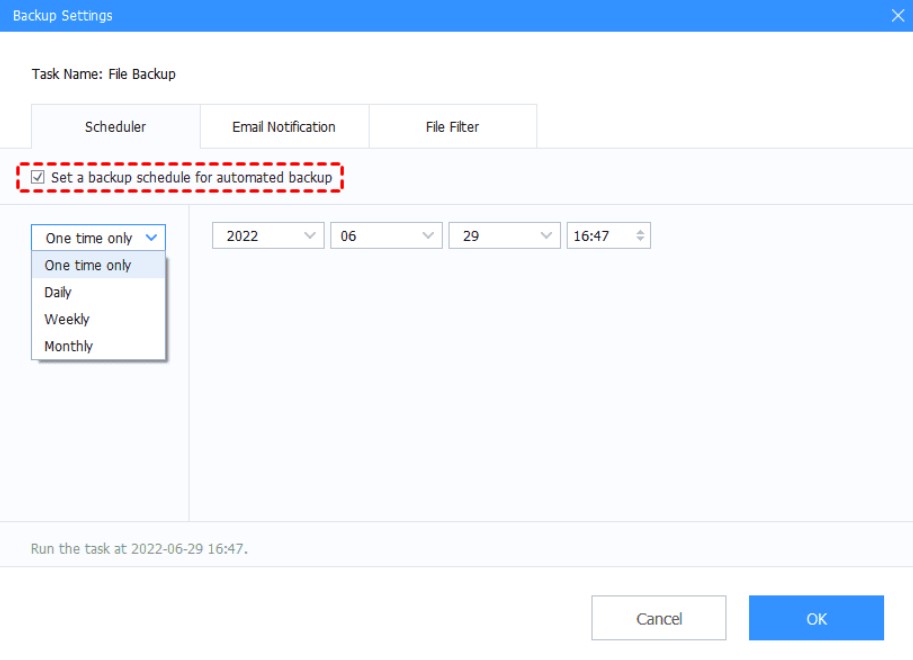
Chọn thời gian sao lưu tự động theo nhu cầu.
Sau đó nhấn OK để lưu thiết lập.
Bước 5: Bắt đầu sao lưu.
Kiểm tra lại toàn bộ cấu hình.
Nhấn Start Backup.
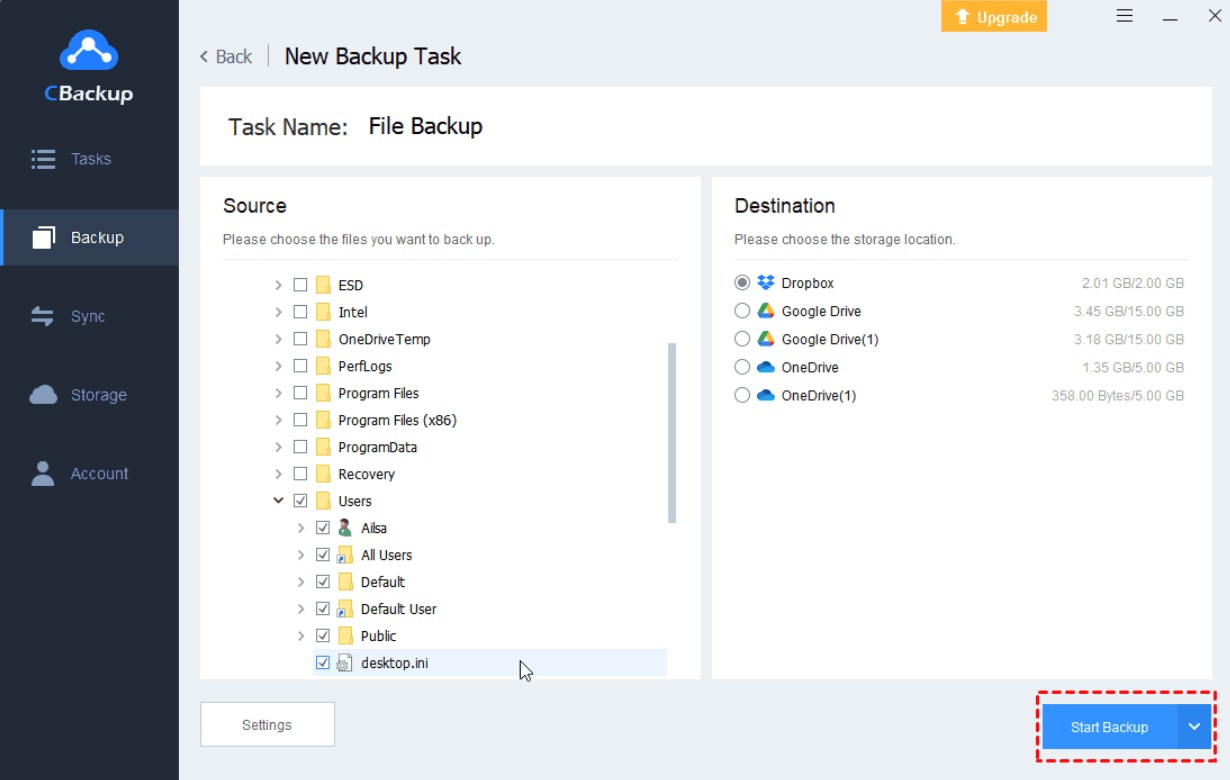
Quá trình sao lưu sẽ được thực hiện lên Dropbox Cloud.
Bước 6: Xóa dữ liệu trên máy tính.
Sau khi xác nhận dữ liệu đã được sao lưu thành công lên Dropbox, bạn có thể xóa các tệp cục bộ không còn cần thiết.
Lúc này, dữ liệu chỉ còn tồn tại trên Dropbox Cloud và không tiếp tục chiếm dung lượng ổ cứng.
3. Nên chọn phương pháp nào?
Ba giải pháp trên đều giúp giảm dung lượng lưu trữ trên máy tính, nhưng mỗi phương pháp phù hợp với những nhu cầu khác nhau.
Smart Sync là lựa chọn tối ưu nếu bạn muốn vẫn nhìn thấy toàn bộ tệp trong thư mục Dropbox, nhưng chỉ tải dữ liệu khi cần mở. Đây là phương pháp mang lại trải nghiệm thuận tiện nhất cho người dùng Dropbox có hỗ trợ tính năng này.
Selective Sync phù hợp khi bạn muốn loại bỏ hoàn toàn một số thư mục khỏi máy tính nhưng vẫn lưu chúng trên Dropbox Cloud. Cách này đặc biệt hữu ích đối với các dự án cũ hoặc thư mục có dung lượng lớn mà bạn ít sử dụng.
Trong khi đó, sao lưu bằng công cụ như CBackup là giải pháp dành cho những ai muốn lưu trữ dữ liệu lâu dài trên đám mây mà không cần đồng bộ hai chiều. Sau khi sao lưu, bạn có thể xóa bản gốc trên máy tính để giải phóng tối đa dung lượng mà vẫn đảm bảo dữ liệu được bảo toàn trên Dropbox.
Việc lựa chọn phương pháp nào sẽ phụ thuộc vào cách bạn quản lý dữ liệu, dung lượng ổ cứng hiện có và nhu cầu truy cập tệp trong quá trình làm việc.
4. Kết luận
Chuyển tệp Dropbox sang chế độ Online Only là một trong những cách hiệu quả nhất để tiết kiệm dung lượng ổ cứng mà vẫn đảm bảo dữ liệu luôn sẵn sàng trên nền tảng đám mây. Với Smart Sync, bạn có thể giữ nguyên cấu trúc thư mục và chỉ tải tệp khi cần. Selective Sync giúp loại bỏ các thư mục không cần thiết khỏi máy tính nhưng vẫn lưu trữ an toàn trên Dropbox. Trong khi đó, phương pháp sao lưu bằng CBackup phù hợp với những ai muốn lưu dữ liệu dài hạn trên đám mây mà không cần đồng bộ liên tục.
Dù lựa chọn cách nào, điều quan trọng là luôn kiểm tra dữ liệu đã được lưu trữ thành công trên Dropbox trước khi xóa các tệp cục bộ. Khi áp dụng đúng phương pháp, bạn sẽ có một không gian lưu trữ gọn gàng hơn, tận dụng hiệu quả dung lượng ổ cứng và vẫn dễ dàng truy cập mọi tài liệu quan trọng từ bất kỳ đâu chỉ với kết nối Internet.
Công Ty TNHH Phần Mềm SADESIGN
Mã số thuế: 0110083217























Sản phẩm nổi bật

Nâng Cấp Tài Khoản ChatGPT 4.0 Plus
199,000

Nâng cấp Google One chính chủ Giá Siêu Rẻ
259,000

Adobe Photoshop Bản Quyền Chính Hãng
899,000

Canva Pro Chính Hãng Giá Rẻ
199,000

Nâng cấp Tài khoản Zoom Pro Chính Chủ Giá Rẻ
199,000

Tài khoản CapCut Pro bản quyền chính hãng
399,000

One Drive 1TB + Office 365
399,000

Nâng Cấp YouTube Premium Chính Chủ
199,000
Sản Phẩm Bán Chạy
Nâng cấp Coursera PLus chính chủ
399,000 VNĐ
Google One chính chủ Giá Siêu Hời
259,000 VNĐ
YouTube Premium Nâng cấp TK Chính Chủ
199,000 VNĐ
Adobe Photoshop Bản Quyền Full App Giá Rẻ
899,000 VNĐ
Nâng cấp Canva Pro giá rẻ
199,000 VNĐ
Nâng Cấp Tài Khoản Netflix Giá Rẻ
359,000 VNĐ
Nâng Cấp Tài khoản Freepik Premium
599,900 VNĐ
Nâng cấp Office 365 Chính Hãng
399,000 VNĐ
Nâng cấp tài khoản Gemini Advanced
99,000 VNĐ
Trọn Bộ Autodesk All App Giá Rẻ
1,499,000 VNĐ
Nâng cấp Google One chính chủ Giá Siêu Rẻ
259,000 VNĐ
Nâng cấp tài khoản Quizizz Super chính chủ
799,000 VNĐ
Nâng cấp Duolingo Super
299,000 VNĐ
Nâng cấp tài khoản Capture One chính hãng
350,000 VNĐ
Tài Khoản ChatGPT Plus (GPT-4)
199,000 VNĐ
Tài khoản Zoom Pro Chính Chủ Giá Rẻ
199,000 VNĐ
Tài khoản CapCut Pro bản quyền chính hãng
399,000 VNĐ
Key Windows 10/11 Pro bản quyền
599,000 VNĐ