Đăng nhập/Đăng ký




Sản Phẩm Bán Chạy

Trọn Bộ Autodesk All App Giá Rẻ
1,499,000 VNĐ

Nâng Cấp Tài Khoản Netflix Giá Rẻ
359,000 VNĐ

Nâng cấp Duolingo Super
299,000 VNĐ

Tài khoản Zoom Pro Chính Chủ Giá Rẻ
199,000 VNĐ

Adobe Photoshop Bản Quyền Full App Giá Rẻ
899,000 VNĐ

Nâng cấp tài khoản Gemini Advanced
99,000 VNĐ

Tài khoản CapCut Pro bản quyền chính hãng
399,000 VNĐ

Tài Khoản ChatGPT Plus (GPT-4)
199,000 VNĐ

Nâng cấp Office 365 Chính Hãng
399,000 VNĐ

YouTube Premium Nâng cấp TK Chính Chủ
199,000 VNĐ

Nâng cấp tài khoản Quizizz Super chính chủ
799,000 VNĐ

Nâng cấp Google One chính chủ Giá Siêu Rẻ
259,000 VNĐ

Nâng cấp Coursera PLus chính chủ
399,000 VNĐ

Nâng cấp Canva Pro giá rẻ
199,000 VNĐ

Nâng cấp tài khoản Capture One chính hãng
350,000 VNĐ

Nâng Cấp Tài khoản Freepik Premium
599,900 VNĐ

Key Windows 10/11 Pro bản quyền
599,000 VNĐ

Google One chính chủ Giá Siêu Hời
259,000 VNĐ
10 Kỹ Năng Photoshop Cơ Bản Cho Người Mới Bắt Đầu
Bạn đang muốn học Photoshop nhưng cảm thấy quá nhiều công cụ và không biết nên bắt đầu từ đâu? Đừng lo, Sadesign đã tổng hợp 10 kỹ năng Photoshop cơ bản quan trọng nhất dành riêng cho người mới bắt đầu, giúp bạn xây dựng nền tảng vững chắc ngay từ những bước đầu tiên. Từ chỉnh sửa không phá hủy, sử dụng layer, cân chỉnh ánh sáng màu sắc, đến xử lý khuyết điểm và tối ưu định dạng file, tất cả đều được hệ thống rõ ràng, dễ hiểu và có thể áp dụng ngay. Chỉ cần nắm vững những kỹ năng này, bạn sẽ tự tin hơn khi chỉnh sửa ảnh, thiết kế banner hay sáng tạo nội dung hình ảnh một cách chuyên nghiệp và bài bản.
Nội dung
- 1. Chỉnh sửa không phá hủy trong Photoshop
- 2. Khám phá Adjustment Layers
- 3. Tận dụng tính năng sửa lỗi tự động
- 4. Tăng độ nổi bật cho ảnh với Levels và Curves
- 5. “Dọn Dẹp” ảnh nhanh chóng với Spot Healing Brush
- 6. Loại bỏ đối tượng bằng Healing Brush hoặc Content-Aware Fill
- 7. Tạo ảnh đen trắng ấn tượng trong Photoshop
- 8. Crop ảnh chuẩn bố cục và tỷ lệ
- 9. Thêm khung ảnh để hoàn thiện tác phẩm
- 10. Lưu ảnh ở định dạng phù hợp để không mất công sức
- 11. Kết luận
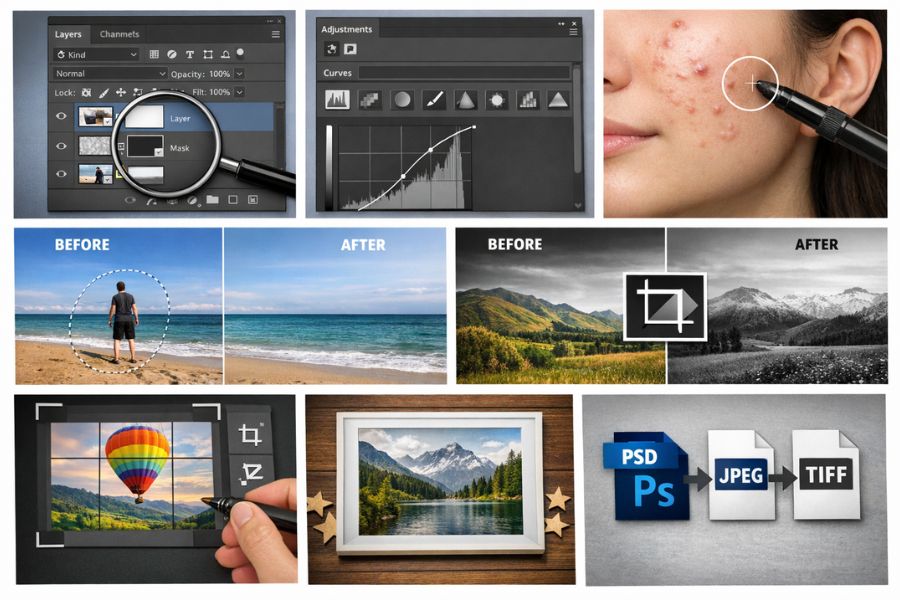
Bạn đang muốn học Photoshop nhưng cảm thấy quá nhiều công cụ và không biết nên bắt đầu từ đâu? Đừng lo, Sadesign đã tổng hợp 10 kỹ năng Photoshop cơ bản quan trọng nhất dành riêng cho người mới bắt đầu, giúp bạn xây dựng nền tảng vững chắc ngay từ những bước đầu tiên. Từ chỉnh sửa không phá hủy, sử dụng layer, cân chỉnh ánh sáng màu sắc, đến xử lý khuyết điểm và tối ưu định dạng file, tất cả đều được hệ thống rõ ràng, dễ hiểu và có thể áp dụng ngay. Chỉ cần nắm vững những kỹ năng này, bạn sẽ tự tin hơn khi chỉnh sửa ảnh, thiết kế banner hay sáng tạo nội dung hình ảnh một cách chuyên nghiệp và bài bản.
1. Chỉnh sửa không phá hủy trong Photoshop
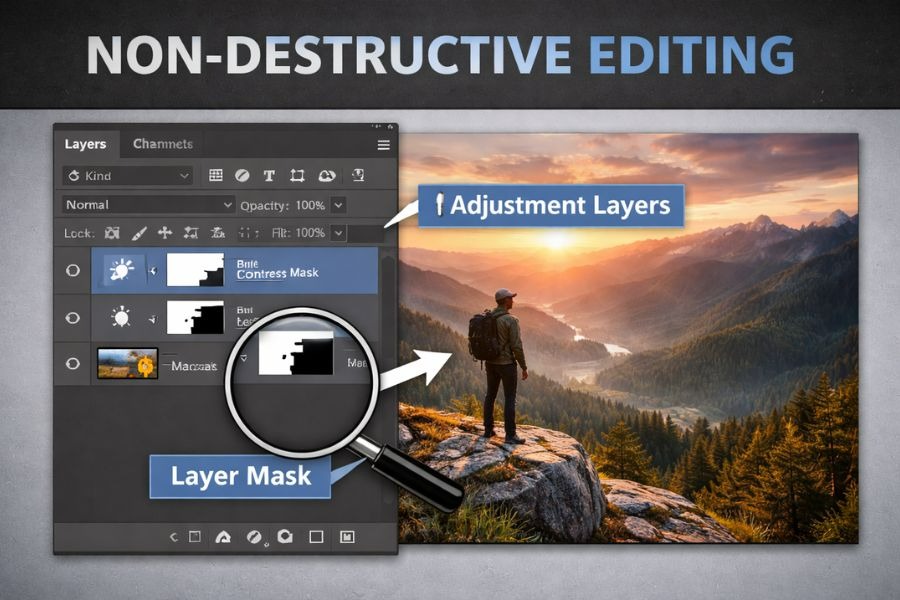
Chỉnh sửa không phá hủy là nguyên tắc quan trọng khi làm việc với Photoshop, đặc biệt với người mới bắt đầu. Thay vì tác động trực tiếp lên ảnh gốc, bạn nên thao tác thông qua layer, layer mask hoặc adjustment layer để giữ nguyên dữ liệu ban đầu. Cách làm này giúp bạn dễ dàng chỉnh sửa lại, tắt bật hiệu ứng hoặc quay về trạng thái trước đó mà không làm giảm chất lượng hình ảnh.
Trong Photoshop, mỗi layer hoạt động như một lớp nội dung riêng biệt nằm chồng lên nhau. Bạn có thể thêm màu sắc, hiệu ứng, chỉnh sáng tối hoặc cắt ghép trên từng layer mà không ảnh hưởng đến ảnh gốc phía dưới. Nhờ đó, quá trình thiết kế trở nên linh hoạt hơn, chuyên nghiệp hơn và hạn chế tối đa rủi ro hỏng file khi chỉnh sửa nhiều lần.
Một số lưu ý khi làm việc với layer
-
Spot Healing Brush: Khi sử dụng Spot Healing Brush hoặc các công cụ như Magic Wand, Blur, bạn nên tạo một layer trống mới trước. Sau đó, trên thanh tùy chọn phía trên, bật chế độ Sample All Layers. Nhờ vậy, Photoshop sẽ lấy dữ liệu từ các layer bên dưới nhưng ghi kết quả lên layer mới.
-
Healing Brush và Clone Stamp: Để hai công cụ này hoạt động không phá hủy, hãy tạo một layer mới, sau đó trong thanh tùy chọn chọn Sample: Current & Below. Các thao tác chỉnh sửa sẽ được áp dụng lên layer trống thay vì trực tiếp lên ảnh gốc.
-
Dodge và Burn: Đây là hai công cụ thường dùng để tăng sáng hoặc làm tối từng vùng, giúp tạo chiều sâu và độ tương phản cục bộ. Để sử dụng theo cách chuyên nghiệp, vào Layer > New > Layer, chọn Mode: Overlay và tích vào Fill with Overlay-neutral color. Sau đó, thực hiện thao tác Dodge và Burn trên layer này để đảm bảo ảnh gốc không bị ảnh hưởng.
2. Khám phá Adjustment Layers
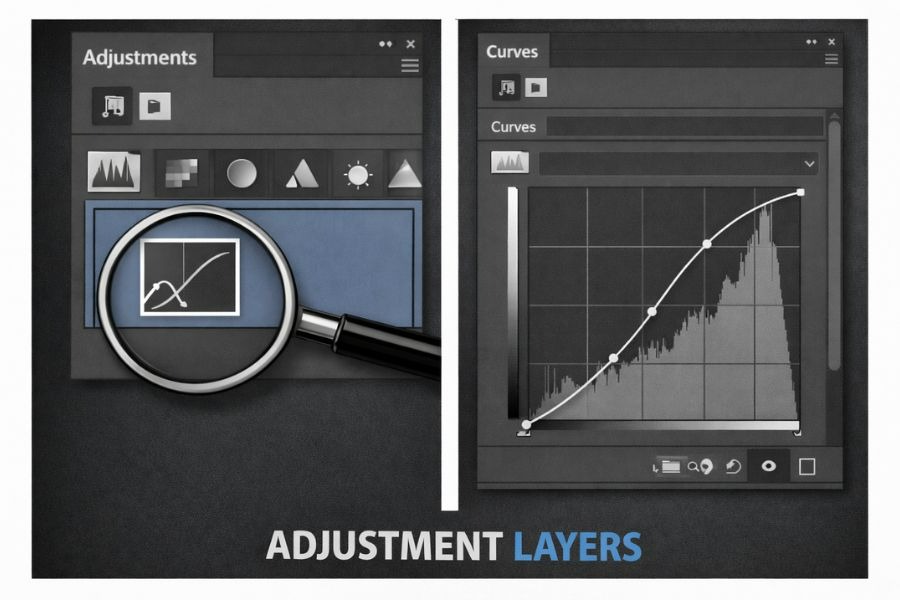
Adjustment Layers (layer điều chỉnh) là công cụ cực kỳ quan trọng giúp bạn thay đổi độ sáng, độ tương phản, màu sắc hay tông ảnh mà không tác động trực tiếp lên file gốc. Thay vì chỉnh sửa “đè” lên hình, mọi thay đổi sẽ được đặt trên một layer riêng biệt. Bạn thậm chí có thể chồng nhiều layer điều chỉnh cùng lúc để kiểm soát màu sắc và ánh sáng một cách linh hoạt, chuyên nghiệp hơn.
Để sử dụng, hãy nhấn vào biểu tượng Adjustment Layers ở bảng Layers, sau đó chọn loại điều chỉnh như Brightness/Contrast, Levels, Curves hay Hue/Saturation. Ngay lập tức, bảng Properties sẽ hiển thị để bạn tinh chỉnh thông số thông qua các thanh trượt. Mỗi thay đổi đều có thể quan sát trực tiếp trên ảnh, giúp bạn dễ dàng so sánh và điều chỉnh đến khi đạt hiệu quả mong muốn.
Điểm mạnh lớn nhất của Adjustment Layers là khả năng chỉnh sửa lại bất cứ lúc nào. Bạn chỉ cần nhấp đúp vào layer để mở lại bảng điều khiển và thay đổi thông số. Ngoài ra, có thể giảm Opacity để làm dịu hiệu ứng, bật/tắt layer để so sánh trước sau, hoặc xóa hoàn toàn nếu không còn cần thiết. Đây chính là nền tảng chỉnh sửa không phá hủy mà người mới học Photoshop nên làm quen càng sớm càng tốt.
3. Tận dụng tính năng sửa lỗi tự động
Photoshop tích hợp nhiều công cụ tự động giúp bạn cải thiện hình ảnh chỉ với một cú nhấp chuột. Trong menu Image, bạn sẽ thấy các tùy chọn như Auto Tone, Auto Contrast và Auto Color đây là những công cụ nhanh chóng giúp cân bằng lại ánh sáng, độ tương phản và màu sắc tổng thể. Sau khi áp dụng, bạn vẫn có thể vào Edit > Fade để giảm bớt cường độ hiệu ứng nếu cảm thấy thay đổi quá mạnh.
Không chỉ dừng lại ở đó, nhiều công cụ điều chỉnh nâng cao cũng có nút Auto hỗ trợ cân chỉnh thông minh. Ví dụ, khi tạo một Adjustment Layer như Levels, bạn có thể nhấn Auto để Photoshop tự phân tích và tối ưu dải sáng. Đây là cách tuyệt vời để tạo điểm khởi đầu trước khi bạn tinh chỉnh chi tiết hơn bằng các thanh trượt.
Để kiểm soát hiệu ứng tốt hơn, đừng quên sử dụng thanh Opacity trong bảng Layers. Việc giảm Opacity giúp làm dịu tác động của chỉnh sửa tự động, giữ cho hình ảnh trông tự nhiên và hài hòa hơn. Kết hợp giữa Auto và chỉnh tay sẽ giúp người mới bắt đầu làm quen với tư duy chỉnh màu chuyên nghiệp nhanh hơn rất nhiều.
4. Tăng độ nổi bật cho ảnh với Levels và Curves
Khi mở ảnh trong Photoshop, nhiều bức hình thường trông hơi “phẳng”, thiếu chiều sâu và điểm nhấn. Nguyên nhân chủ yếu là độ tương phản chưa đủ mạnh. Chỉ cần điều chỉnh lại vùng sáng tối hợp lý, hình ảnh có thể trở nên rõ nét, sống động và chuyên nghiệp hơn đáng kể.
Nhiều người mới thường chọn Brightness/Contrast vì dễ dùng, nhưng nếu muốn kiểm soát tốt hơn, bạn nên làm quen với Levels hoặc Curves. Levels giúp cân chỉnh dải sáng thông qua biểu đồ Histogram, cho phép bạn xác định rõ vùng tối, trung gian và vùng sáng. Trong khi đó, Curves mang lại khả năng tinh chỉnh linh hoạt hơn, phù hợp khi cần chỉnh màu và ánh sáng chính xác hơn.
Để mở Levels nhanh, bạn có thể nhấn Ctrl + L (Windows) hoặc Cmd + L (Mac). Tuy nhiên, cách chuyên nghiệp hơn là tạo một Adjustment Layer > Levels để chỉnh sửa không phá hủy. Nhờ vậy, bạn có thể quay lại tinh chỉnh bất cứ lúc nào, đồng thời kết hợp thêm Opacity hoặc Layer Mask để kiểm soát hiệu ứng một cách linh hoạt.
Histogram Là Gì?
Histogram là biểu đồ thể hiện toàn bộ dải tông màu trong một bức ảnh. Trục ngang (trục X) đại diện cho độ sáng, bắt đầu từ màu đen hoàn toàn ở bên trái, chuyển dần qua các sắc xám và kết thúc bằng màu trắng ở bên phải. Trục dọc (trục Y) cho biết số lượng pixel tương ứng với từng mức sáng đó. Nhìn vào Histogram, bạn có thể “đọc” được tình trạng ánh sáng của ảnh chỉ trong vài giây.
-
Cách nhận biết ảnh thiếu sáng hoặc cháy sáng: Nếu phần lớn pixel dồn về phía bên trái, ảnh có khả năng bị thiếu sáng (tối quá mức). Ngược lại, nếu chúng tập trung nhiều bên phải, ảnh có thể bị cháy sáng hoặc dư sáng. Trường hợp pixel tụ lại chủ yếu ở giữa cho thấy ảnh thiếu độ tương phản, khiến tổng thể trông nhạt và thiếu chiều sâu.
-
Nguyên tắc cân bằng dải sáng: Một bức ảnh có độ tương phản tốt thường trải đều từ vùng tối đến vùng sáng, nghĩa là Histogram phủ kín toàn bộ dải từ đen đến trắng. Để đạt được điều này, bạn có thể kéo các thanh điều chỉnh (tab) bên dưới biểu đồ sao cho chúng chạm đến điểm bắt đầu của cụm pixel. Thao tác này giúp tăng độ tương phản tự nhiên mà không làm mất chi tiết quan trọng.
-
Ý nghĩa các thanh điều chỉnh: Thanh bên trái kiểm soát vùng shadow (vùng tối), thanh bên phải điều chỉnh highlight (vùng sáng), còn thanh ở giữa tác động đến midtone (vùng trung gian). Khi kéo thanh shadow vào trong, phần tối sẽ sâu hơn; kéo highlight giúp vùng sáng rõ và nổi bật hơn. Nếu muốn ảnh sáng tổng thể mà không làm cháy sáng, hãy điều chỉnh nhẹ thanh midtone sang trái để tăng độ sáng một cách cân bằng.
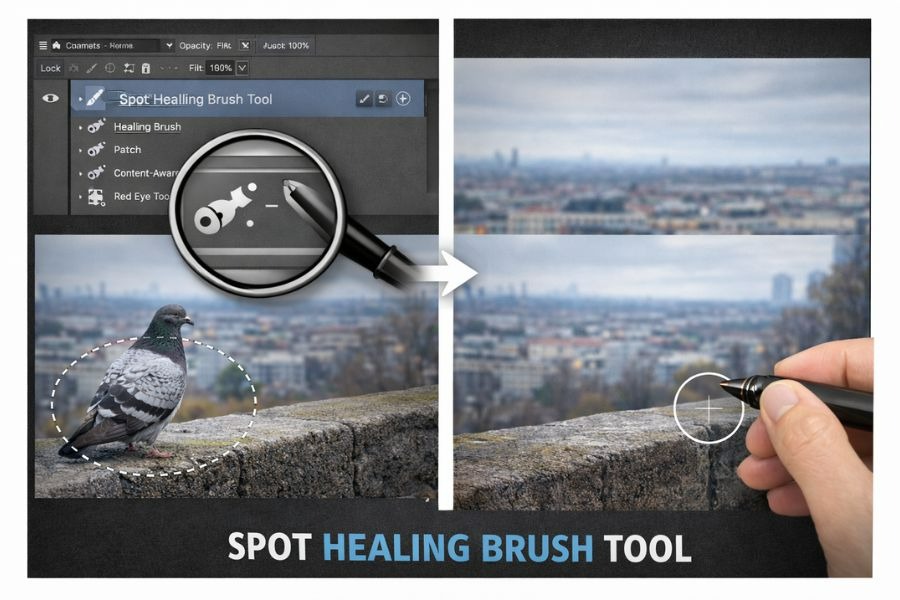
5. “Dọn Dẹp” ảnh nhanh chóng với Spot Healing Brush
Dù bạn đã căn chỉnh khung hình kỹ đến đâu, đôi khi vẫn xuất hiện những chi tiết không mong muốn như bụi cảm biến, mụn nhỏ trên da hay vật thể thừa trong khung cảnh. Những yếu tố này có thể làm giảm tính thẩm mỹ của bức ảnh. May mắn là Photoshop cung cấp công cụ giúp bạn xử lý chúng chỉ trong vài giây.
Spot Healing Brush là lựa chọn lý tưởng để xóa các khuyết điểm nhỏ một cách tự nhiên. Bạn có thể chọn công cụ này trên thanh công cụ hoặc nhấn phím J để kích hoạt nhanh. Trước khi thao tác, hãy điều chỉnh kích thước đầu cọ sao cho tương đương hoặc hơi lớn hơn vùng cần xóa để đạt hiệu quả tốt nhất.
Đảm bảo tùy chọn Content-Aware đã được bật trên thanh Options phía trên. Tính năng này cho phép Photoshop tự động phân tích vùng xung quanh và lấp đầy phần bị xóa một cách thông minh. Chỉ cần nhấp vào điểm cần xử lý hoặc tô nhẹ lên khu vực đó, phần khuyết điểm sẽ biến mất gần như tức thì.
6. Loại bỏ đối tượng bằng Healing Brush hoặc Content-Aware Fill
-
Spot Healing Brush Tool: Phù hợp để xóa chi tiết nhỏ trên nền đơn giản. Công cụ tự động phân tích vùng xung quanh và lấp đầy bằng Content-Aware. Chỉ cần chọn cọ, chỉnh kích thước phù hợp rồi nhấp hoặc quét lên vùng cần xóa. Hiệu quả với mụn, bụi, vết bẩn nhỏ.
-
Healing Brush Tool: Cho phép tự chọn vùng lấy mẫu bằng cách giữ Alt rồi tô lên khu vực cần chỉnh. Công cụ sẽ hòa trộn kết cấu với ánh sáng xung quanh, phù hợp khi xử lý da hoặc nền phức tạp.
-
Patch Tool: Dùng cho vùng lớn hơn. Khoanh vùng đối tượng, kéo sang khu vực có kết cấu tương tự để thay thế. Photoshop tự pha trộn màu sắc giúp chuyển tiếp tự nhiên.
-
Clone Stamp Tool: Sao chép cả màu và kết cấu từ vùng mẫu sang vùng khác. Giữ Alt để chọn điểm nguồn rồi vẽ lên khu vực cần thay thế. Thích hợp cho chỉnh sửa chi tiết và kiểm soát chính xác background.
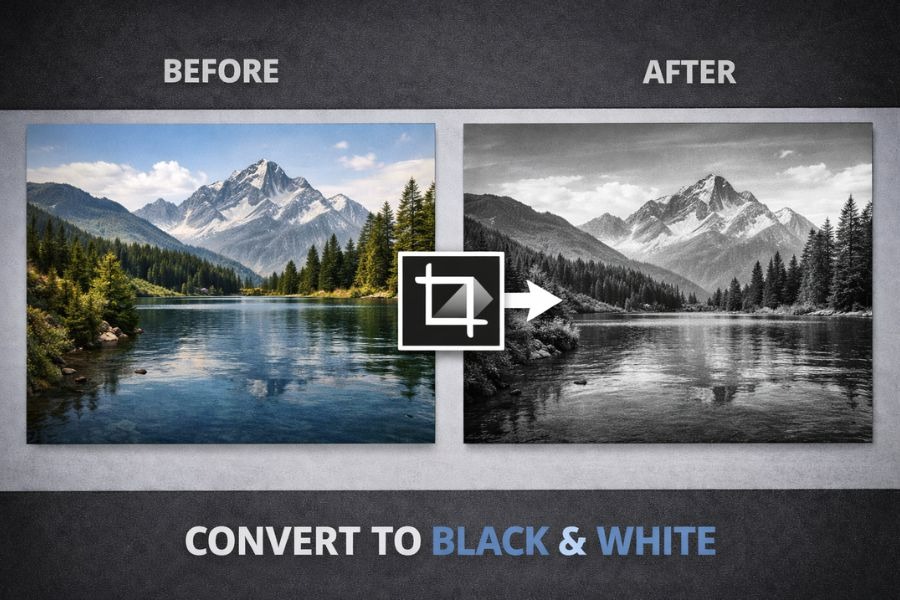
7. Tạo ảnh đen trắng ấn tượng trong Photoshop
-
Sử dụng Adjustment Layer Black & White: Cách đơn giản và hiệu quả nhất để chuyển ảnh màu sang đen trắng là dùng Adjustment Layer. Trong bảng Layers, nhấp vào biểu tượng Adjustment Layers và chọn Black & White. Ngay lập tức, Photoshop sẽ chuyển ảnh sang tông đơn sắc mà không làm ảnh hưởng đến file gốc. Đây là phương pháp chỉnh sửa không phá hủy, cho phép bạn quay lại thay đổi bất cứ lúc nào mà không làm giảm chất lượng hình ảnh.
-
Tận dụng Presets để tạo hiệu ứng nhanh: Sau khi chuyển sang đen trắng, bạn có thể thử các Preset có sẵn trong bảng Properties. Những thiết lập này mô phỏng hiệu ứng của các bộ lọc màu từng được sử dụng trên máy ảnh film, giúp tăng chiều sâu và độ tương phản theo từng phong cách khác nhau. Preset là điểm khởi đầu lý tưởng cho người mới, giúp bạn nhanh chóng tìm được tông ảnh phù hợp trước khi tinh chỉnh chi tiết.
-
Tinh chỉnh bằng thanh trượt màu sắc: Mỗi thanh trượt trong bảng Black & White đại diện cho một màu của ảnh gốc như Red, Yellow, Green, Cyan, Blue, Magenta. Khi giảm giá trị của một màu, vùng chứa màu đó sẽ tối hơn; khi tăng giá trị, chúng sẽ sáng hơn. Ví dụ, muốn bầu trời trông драмatic hơn, bạn có thể giảm thanh trượt Blue và Cyan để làm nền trời tối lại, giúp mây nổi bật hơn. Việc kiểm soát từng màu riêng lẻ cho phép bạn tạo chiều sâu và cảm xúc rõ ràng hơn cho bức ảnh.
-
Thử nghiệm với tùy chọn Tint để tạo phong cách riêng: Nếu muốn bức ảnh đen trắng mang hơi hướng cổ điển hoặc nghệ thuật hơn, hãy bật tùy chọn Tint. Photoshop sẽ phủ một lớp màu nhẹ lên toàn bộ hình ảnh. Mặc định thường là tông nâu đỏ (gợi cảm giác vintage), nhưng bạn hoàn toàn có thể chọn màu khác theo ý muốn. Điều này giúp bạn tạo ra phong cách cá nhân, từ hoài cổ, điện ảnh đến hiện đại, chỉ với vài thao tác đơn giản.
8. Crop ảnh chuẩn bố cục và tỷ lệ
-
Sử dụng Crop Tool để cắt ảnh linh hoạt: Crop ảnh không chỉ đơn giản là loại bỏ phần thừa, mà còn giúp cải thiện bố cục và tập trung ánh nhìn vào chủ thể chính. Trong Photoshop, bạn chỉ cần chọn Crop Tool trên thanh công cụ, sau đó kéo các điểm neo (handle) ở góc hoặc cạnh khung để điều chỉnh vùng hiển thị theo ý muốn. Đây là cách nhanh nhất để “siết” lại bố cục hoặc loại bỏ những chi tiết gây rối trong khung hình.
-
Thiết lập tỷ lệ cắt theo nhu cầu sử dụng: Nếu cần crop theo kích thước cụ thể (in ấn, đăng mạng xã hội, banner…), hãy sử dụng tùy chọn Ratio trên thanh Options. Bạn có thể chọn Original Ratio để giữ nguyên tỷ lệ gốc, Square để tạo ảnh vuông, hoặc nhập thông số W x H x Resolution để thiết lập tỷ lệ và độ phân giải tùy chỉnh. Việc này giúp đảm bảo hình ảnh hiển thị đúng chuẩn trên từng nền tảng khác nhau.
-
Crop không phá hủy để chỉnh sửa an toàn: Trước khi xác nhận crop, hãy kiểm tra và bỏ chọn ô Delete Cropped Pixels. Khi tùy chọn này tắt, Photoshop chỉ ẩn phần ảnh bị cắt thay vì xóa vĩnh viễn. Điều này cho phép bạn điều chỉnh lại khung crop bất cứ lúc nào mà không làm mất dữ liệu gốc một thói quen quan trọng khi chỉnh sửa chuyên nghiệp.
-
Làm thẳng đường chân trời dễ dàng: Crop Tool còn hỗ trợ chỉnh thẳng ảnh chỉ trong vài giây. Nhấp vào nút Straighten, sau đó vẽ một đường theo đường chân trời hoặc cạnh thẳng trong ảnh. Photoshop sẽ tự động xoay và cắt lại khung hình cho cân bằng. Tuy nhiên, vì thao tác này có thể làm xuất hiện các góc trống, bạn vẫn nên giữ tùy chọn không xóa pixel để có thể hoàn tác khi cần.
9. Thêm khung ảnh để hoàn thiện tác phẩm
Thêm khung là một bước nhỏ nhưng có thể tạo khác biệt lớn cho tổng thể bức ảnh. Một đường viền tinh tế giúp hình ảnh trông chỉn chu, chuyên nghiệp hơn và tạo cảm giác như một tác phẩm hoàn chỉnh. Đây cũng là cách thường được sử dụng khi chuẩn bị ảnh để in ấn, đăng portfolio hoặc chia sẻ trên mạng xã hội.
Trong Photoshop, bạn có thể tạo khung bằng cách vào Image > Canvas Size. Tại mục Canvas Extension Color, chọn màu bạn muốn làm viền (thường là trắng, đen hoặc màu trung tính). Sau đó, đổi đơn vị sang Pixels và tăng giá trị ở cả hai ô Width và Height để mở rộng khung vẽ. Phần diện tích tăng thêm chính là phần khung bao quanh ảnh.
Để có tỷ lệ hài hòa, bạn nên thử nghiệm nhiều mức khác nhau. Thông thường, độ rộng khung khoảng 2 - 3% chiều rộng hình ảnh sẽ tạo hiệu ứng cân đối và tinh tế. Tuy nhiên, tùy vào phong cách ảnh tối giản, nghệ thuật hay hiện đại bạn có thể điều chỉnh độ dày và màu sắc khung sao cho phù hợp nhất.
10. Lưu ảnh ở định dạng phù hợp để không mất công sức
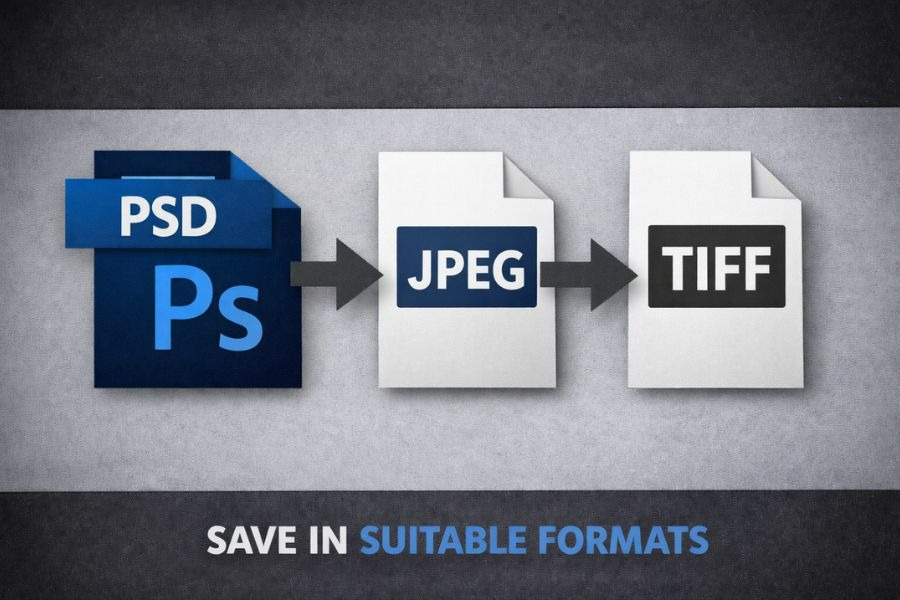
Việc chọn đúng định dạng file khi lưu ảnh trong Adobe Photoshop quan trọng không kém quá trình chỉnh sửa. Các định dạng phổ biến như JPEG, PNG hay TIFF không hỗ trợ layer. Khi lưu ở những định dạng này, Photoshop sẽ tự động “làm phẳng” toàn bộ layer thành một lớp duy nhất, đồng nghĩa với việc bạn không thể quay lại chỉnh sửa từng phần riêng biệt.
Để giữ nguyên toàn bộ layer, mask và hiệu ứng, bạn nên lưu file ở định dạng PSD đây là định dạng gốc của Photoshop. PSD cho phép bạn mở lại file bất cứ lúc nào và tiếp tục chỉnh sửa mà không mất dữ liệu. Đây là thói quen quan trọng giúp làm việc chuyên nghiệp và tránh phải chỉnh sửa lại từ đầu.
Tuy nhiên, nếu mục đích là đăng web, gửi khách hàng hoặc in ấn, bạn nên xuất thêm một bản sao ở định dạng tiêu chuẩn như JPEG (nhẹ, phù hợp online) hoặc TIFF (chất lượng cao cho in ấn). Cách làm tốt nhất là giữ một file PSD để lưu trữ và tạo các phiên bản xuất riêng cho từng nhu cầu sử dụng.
Xem thêm : mua adobe bản quyền
11. Kết luận
Nắm vững 10 kỹ năng Photoshop cơ bản không chỉ giúp bạn chỉnh sửa ảnh đẹp hơn mà còn xây dựng tư duy thiết kế bài bản và chuyên nghiệp ngay từ đầu. Khi hiểu rõ cách làm việc với layer, ánh sáng, màu sắc và công cụ xử lý hình ảnh, bạn sẽ tiết kiệm thời gian, hạn chế sai sót và tự tin sáng tạo nhiều hơn. Sadesign tin rằng chỉ cần thực hành đều đặn những kỹ năng nền tảng này, bạn hoàn toàn có thể tiến xa hơn trên hành trình làm chủ Photoshop và phát triển khả năng sáng tạo của mình.
Công Ty TNHH Phần Mềm SADESIGN
Mã số thuế: 0110083217























Sản phẩm nổi bật

Nâng Cấp Tài Khoản ChatGPT 4.0 Plus
199,000

Nâng cấp Google One chính chủ Giá Siêu Rẻ
259,000

Adobe Photoshop Bản Quyền Chính Hãng
899,000

Canva Pro Chính Hãng Giá Rẻ
199,000

Nâng cấp Tài khoản Zoom Pro Chính Chủ Giá Rẻ
199,000

Tài khoản CapCut Pro bản quyền chính hãng
399,000

One Drive 1TB + Office 365
399,000

Nâng Cấp YouTube Premium Chính Chủ
199,000
Sản Phẩm Bán Chạy
Trọn Bộ Autodesk All App Giá Rẻ
1,499,000 VNĐ
Nâng Cấp Tài Khoản Netflix Giá Rẻ
359,000 VNĐ
Nâng cấp Duolingo Super
299,000 VNĐ
Tài khoản Zoom Pro Chính Chủ Giá Rẻ
199,000 VNĐ
Adobe Photoshop Bản Quyền Full App Giá Rẻ
899,000 VNĐ
Nâng cấp tài khoản Gemini Advanced
99,000 VNĐ
Tài khoản CapCut Pro bản quyền chính hãng
399,000 VNĐ
Tài Khoản ChatGPT Plus (GPT-4)
199,000 VNĐ
Nâng cấp Office 365 Chính Hãng
399,000 VNĐ
YouTube Premium Nâng cấp TK Chính Chủ
199,000 VNĐ
Nâng cấp tài khoản Quizizz Super chính chủ
799,000 VNĐ
Nâng cấp Google One chính chủ Giá Siêu Rẻ
259,000 VNĐ
Nâng cấp Coursera PLus chính chủ
399,000 VNĐ
Nâng cấp Canva Pro giá rẻ
199,000 VNĐ
Nâng cấp tài khoản Capture One chính hãng
350,000 VNĐ
Nâng Cấp Tài khoản Freepik Premium
599,900 VNĐ
Key Windows 10/11 Pro bản quyền
599,000 VNĐ
Google One chính chủ Giá Siêu Hời
259,000 VNĐ