Đăng nhập/Đăng ký




Sản Phẩm Bán Chạy

Key Windows 10/11 Pro bản quyền
599,000 VNĐ

YouTube Premium Nâng cấp TK Chính Chủ
199,000 VNĐ

Tài khoản CapCut Pro bản quyền chính hãng
399,000 VNĐ

Tài Khoản ChatGPT Plus (GPT-4)
199,000 VNĐ

Nâng cấp Coursera PLus chính chủ
399,000 VNĐ

Adobe Photoshop Bản Quyền Full App Giá Rẻ
899,000 VNĐ

Nâng cấp tài khoản Gemini Advanced
99,000 VNĐ

Nâng cấp tài khoản Capture One chính hãng
350,000 VNĐ

Nâng Cấp Tài Khoản Netflix Giá Rẻ
359,000 VNĐ

Tài khoản Zoom Pro Chính Chủ Giá Rẻ
199,000 VNĐ

Trọn Bộ Autodesk All App Giá Rẻ
1,499,000 VNĐ

Nâng Cấp Tài khoản Freepik Premium
599,900 VNĐ

Nâng cấp Duolingo Super
299,000 VNĐ

Nâng cấp Canva Pro giá rẻ
199,000 VNĐ

Google One chính chủ Giá Siêu Hời
259,000 VNĐ

Nâng cấp Office 365 Chính Hãng
399,000 VNĐ

Nâng cấp Google One chính chủ Giá Siêu Rẻ
259,000 VNĐ

Nâng cấp tài khoản Quizizz Super chính chủ
799,000 VNĐ
Warp Stabilizer After Effects: Bí Quyết Làm Video Mượt Như Gimbal
Warp Stabilizer là công cụ mạnh mẽ giúp bạn xử lý video rung lắc và biến chúng trở nên mượt mà, chuyên nghiệp hơn chỉ trong vài bước.
Nội dung
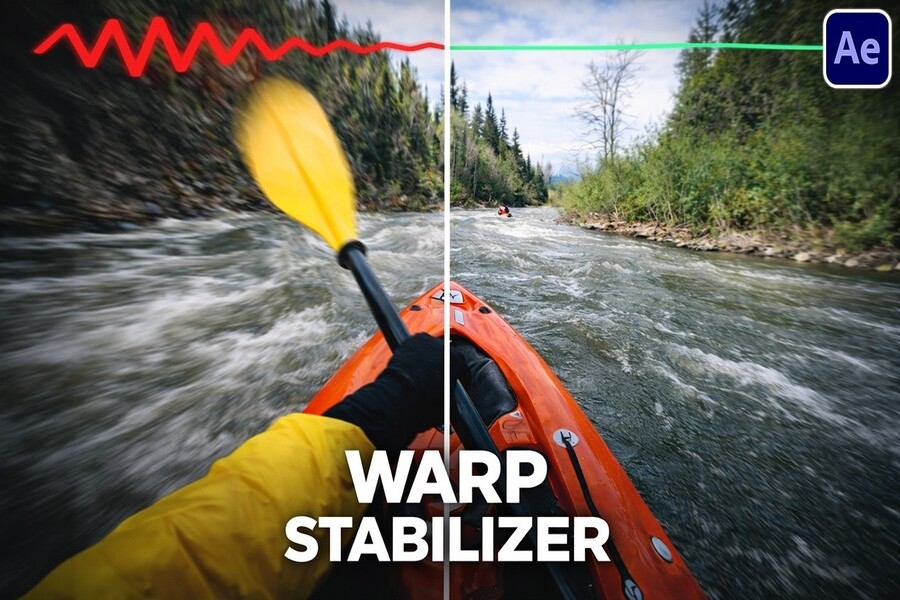
Trong quá trình quay video, đặc biệt là khi sử dụng máy quay cầm tay hoặc ghi hình trong điều kiện không ổn định, hiện tượng rung lắc gần như là điều không thể tránh khỏi. Dù nội dung có chất lượng tốt đến đâu, một video bị rung cũng có thể làm giảm đáng kể trải nghiệm người xem và ảnh hưởng đến tính chuyên nghiệp của sản phẩm. Đây chính là lý do vì sao các công cụ ổn định hình ảnh trở thành một phần không thể thiếu trong hậu kỳ. Trong số đó, Warp Stabilizer của After Effects được xem là một trong những giải pháp mạnh mẽ và phổ biến nhất hiện nay. Không chỉ giúp giảm rung hiệu quả, công cụ này còn mang lại khả năng kiểm soát linh hoạt, giúp video trở nên mượt mà và dễ xem hơn mà vẫn giữ được cảm giác tự nhiên.
Tài Khoản Adobe After Effect 12 Tháng Giá Rẻ
1. Warp Stabilizer là gì?
Warp Stabilizer là một hiệu ứng mạnh mẽ trong After Effects được thiết kế nhằm xử lý và ổn định những cảnh quay bị rung, giúp video trở nên mượt mà và dễ xem hơn. Thay vì chỉ đơn giản điều chỉnh vị trí khung hình như các phương pháp ổn định truyền thống, Warp Stabilizer sử dụng công nghệ phân tích chuyển động nâng cao để đánh giá từng điểm ảnh trong video. Dựa trên dữ liệu này, công cụ có thể “bẻ cong” hoặc tái cấu trúc khung hình khi cần thiết, từ đó tạo ra một chuyển động ổn định nhưng vẫn giữ được tính tự nhiên.
Điểm nổi bật của Warp Stabilizer nằm ở khả năng tự động hóa gần như toàn bộ quy trình. Khi được áp dụng, hiệu ứng sẽ tự động quét và phân tích toàn bộ video, xác định các điểm chuyển động chính, nhận diện hướng rung và tính toán cách tối ưu để giảm thiểu dao động. Điều này giúp người dùng, kể cả những người chưa có nhiều kinh nghiệm, vẫn có thể đạt được kết quả ổn định mà không cần thiết lập quá nhiều thông số phức tạp.
Không chỉ dừng lại ở việc loại bỏ rung lắc, Warp Stabilizer còn cho phép bạn kiểm soát cảm giác chuyển động của camera. Nếu được thiết lập đúng, bạn có thể giữ lại sự chuyển động tự nhiên, tạo cảm giác chân thực thay vì biến video thành một khung hình “đóng băng” thiếu sức sống. Đây là yếu tố đặc biệt quan trọng trong các thể loại như vlog, phóng sự hoặc video du lịch, nơi cảm xúc và sự chân thực đóng vai trò then chốt.
2. Tại sao nên sử dụng Warp Stabilizer
Trong quá trình hậu kỳ video, việc đảm bảo độ ổn định của hình ảnh là một trong những yếu tố quyết định đến chất lượng tổng thể. Warp Stabilizer mang lại giải pháp hiệu quả cho vấn đề này bằng cách loại bỏ các rung lắc không mong muốn, giúp video trở nên mượt mà hơn và mang lại trải nghiệm tốt hơn cho người xem. Một đoạn video ổn định không chỉ dễ theo dõi mà còn thể hiện sự chuyên nghiệp, từ đó nâng cao giá trị của nội dung.
Một trong những lợi ích lớn nhất của Warp Stabilizer là khả năng tiết kiệm thời gian và chi phí. Thay vì phải đầu tư vào các thiết bị chống rung chuyên dụng hoặc quay lại cảnh quay, bạn có thể xử lý vấn đề ngay trong giai đoạn hậu kỳ. Điều này đặc biệt hữu ích trong những tình huống không thể quay lại, chẳng hạn như sự kiện trực tiếp hoặc các cảnh quay chỉ có một cơ hội thực hiện.
Bên cạnh đó, Warp Stabilizer còn mở ra nhiều khả năng sáng tạo. Bạn không chỉ đơn thuần “sửa lỗi” mà còn có thể chủ động điều chỉnh mức độ ổn định để phù hợp với phong cách video. Từ những cảnh quay mượt mà như sử dụng gimbal cho đến những chuyển động nhẹ mang tính tự nhiên, tất cả đều có thể được kiểm soát thông qua các thiết lập linh hoạt của công cụ.
Ngoài ra, Warp Stabilizer tích hợp hoàn hảo trong hệ sinh thái After Effects, cho phép bạn kết hợp với các hiệu ứng khác một cách liền mạch. Điều này giúp tối ưu workflow, giảm thiểu việc chuyển đổi giữa các phần mềm và đảm bảo quá trình làm việc diễn ra hiệu quả hơn.
3. Hướng dẫn sử dụng Warp Stabilizer trong After Effects
Để sử dụng Warp Stabilizer hiệu quả, bạn cần nắm rõ quy trình cơ bản và cách điều chỉnh các thông số phù hợp với từng loại video.
Bước đầu tiên là import video vào After Effects. Bạn có thể kéo thả trực tiếp file vào phần mềm hoặc sử dụng chức năng Import. Sau khi video được đưa vào project, bạn kéo nó xuống timeline để bắt đầu chỉnh sửa.
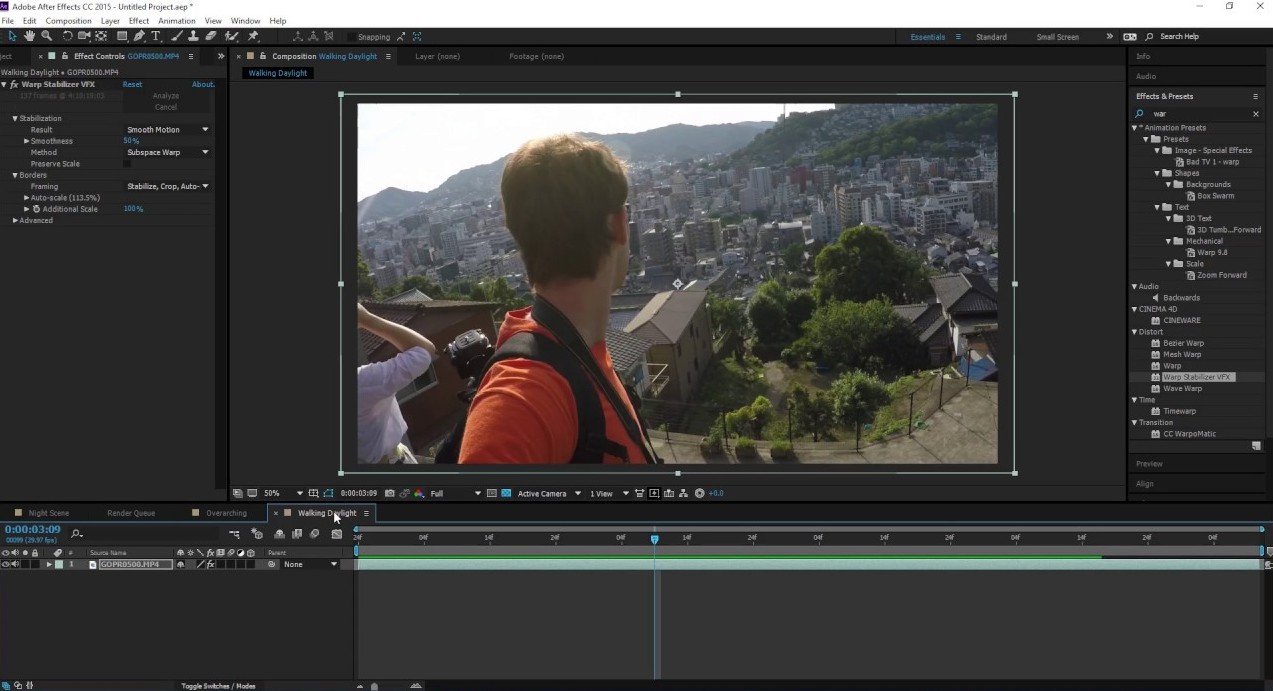
Tiếp theo, bạn áp dụng hiệu ứng Warp Stabilizer bằng cách vào menu Effects, chọn Distortion và sau đó chọn Warp Stabilizer. Ngay khi áp dụng, After Effects sẽ tự động bắt đầu quá trình phân tích video. Đây là bước quan trọng và có thể mất một khoảng thời gian tùy thuộc vào độ dài và độ phức tạp của video.
Sau khi quá trình phân tích hoàn tất, bạn có thể lựa chọn phương pháp ổn định phù hợp. Warp Stabilizer cung cấp nhiều tùy chọn như
· No Motion: Giữ cho khung hình cố định
· Smooth Motion: Giảm thiểu hiện tượng rung lắc nhưng vẫn giữ được chuyển động tự nhiên của camera.
· Position, Scale, Rotation: Ổn định vị trí, tỷ lệ và góc quay của video.
Trong hầu hết trường hợp, Smooth Motion là lựa chọn tối ưu vì nó giúp giảm rung mà vẫn giữ được cảm giác chuyển động tự nhiên của camera.
Tiếp theo là bước điều chỉnh các tham số để đạt kết quả tốt nhất. Smoothness cho phép bạn kiểm soát mức độ ổn định, với giá trị cao hơn sẽ tạo ra video mượt hơn nhưng có thể làm mất đi một phần chuyển động tự nhiên. Crop Less giúp giảm thiểu viền đen xuất hiện sau khi ổn định, trong khi Borders cho phép bạn tùy chỉnh cách xử lý các vùng ngoài khung hình.
Việc tinh chỉnh các thông số này đòi hỏi sự cân nhắc giữa độ mượt và tính tự nhiên. Một video quá mượt có thể trông giả tạo, trong khi một video giữ quá nhiều chuyển động có thể vẫn gây khó chịu cho người xem.
Cuối cùng, sau khi hoàn tất chỉnh sửa, bạn tiến hành render video để xuất file. Đây là bước cuối cùng để lưu lại kết quả và sử dụng trong các mục đích khác nhau.
4. Những lưu ý khi sử dụng Warp Stabilizer
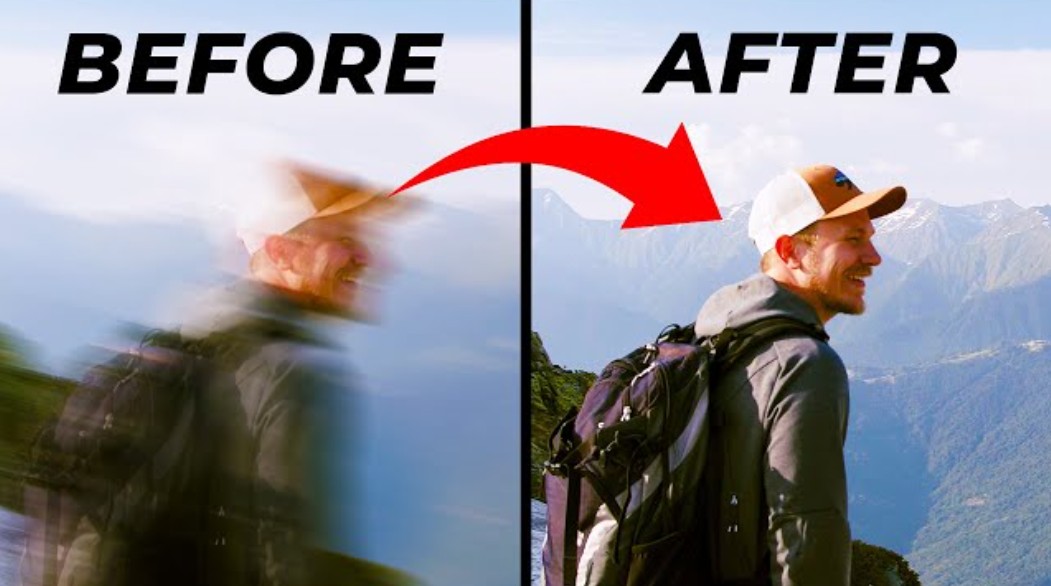
Một trong những vấn đề phổ biến nhất là hiện tượng “warp” quá mức, khiến hình ảnh bị biến dạng hoặc méo mó. Điều này thường xảy ra khi video chứa nhiều chuyển động phức tạp hoặc khi thông số Smoothness được đẩy lên quá cao, khiến hệ thống cố gắng “ép” video trở nên ổn định một cách không tự nhiên.
.jpg)
Bên cạnh đó, quá trình ổn định thường đi kèm với việc cắt khung hình, dẫn đến появление viền đen xung quanh video. Đây là hệ quả của việc phần mềm phải dịch chuyển và tái cấu trúc khung hình để giảm rung. Trong trường hợp này, bạn cần cân nhắc giữa việc giữ nguyên khung hình gốc hoặc chấp nhận crop và scale để loại bỏ viền đen. Mỗi lựa chọn đều có ảnh hưởng nhất định đến bố cục và chất lượng hình ảnh, vì vậy cần được điều chỉnh phù hợp với mục đích sử dụng.
Một yếu tố quan trọng khác là không phải mọi video đều phù hợp để sử dụng Warp Stabilizer. Những cảnh quay có chuyển động nhanh, nhiều chủ thể di chuyển hoặc thay đổi góc quay liên tục có thể khiến quá trình phân tích gặp khó khăn. Khi đó, kết quả ổn định có thể không chính xác hoặc thậm chí tạo ra hiệu ứng giật, làm mất đi sự tự nhiên của video.
Ngoài ra, trong workflow chuyên nghiệp, bạn nên áp dụng Warp Stabilizer ở giai đoạn đầu của quá trình hậu kỳ, trước khi thêm các hiệu ứng khác. Điều này giúp tránh xung đột giữa các effect và đảm bảo rằng việc ổn định không bị ảnh hưởng bởi các yếu tố chỉnh sửa sau đó. Một pipeline rõ ràng sẽ giúp bạn kiểm soát tốt hơn và giảm thiểu lỗi phát sinh.
Cuối cùng, việc kiểm tra lại kết quả sau khi áp dụng là bước không thể bỏ qua. Hãy xem lại toàn bộ video, đặc biệt là những đoạn có chuyển động phức tạp, để đảm bảo hiệu ứng hoạt động như mong muốn. Nếu cần, bạn có thể điều chỉnh lại các thông số để đạt được sự cân bằng giữa độ mượt và tính tự nhiên.
5. Các lỗi thường gặp khi dùng Warp Stabilizer và cách khắc phục
Một trong những lỗi thường gặp nhất là hiện tượng video bị “jelly” hoặc méo hình, khi các chi tiết trong khung hình bị kéo giãn không tự nhiên. Nguyên nhân chủ yếu đến từ việc Warp Stabilizer cố gắng ổn định quá mức trong những cảnh quay có nhiều chuyển động phức tạp. Để khắc phục, bạn nên giảm thông số Smoothness hoặc chuyển sang phương pháp ổn định đơn giản hơn như Position, Scale, Rotation thay vì để mặc định Subspace Warp.
Một lỗi khác là video bị zoom quá nhiều sau khi ổn định. Điều này xảy ra do phần mềm tự động phóng to khung hình để che đi các vùng bị thiếu sau khi xử lý rung. Trong trường hợp này, bạn có thể điều chỉnh mục Crop Less Smooth More để giảm mức độ crop hoặc chấp nhận một phần viền đen và xử lý lại bằng scale thủ công để giữ bố cục tốt hơn.
Ngoài ra, lỗi “Warp Stabilizer and another effect are both trying to control the same property” cũng khá phổ biến khi bạn áp dụng nhiều effect cùng lúc. Cách xử lý hiệu quả là pre-compose layer trước khi áp dụng Warp Stabilizer, giúp tách biệt các effect và tránh xung đột trong pipeline.
6. Khi nào không nên sử dụng Warp Stabilizer
Mặc dù Warp Stabilizer là một công cụ rất hữu ích nhưng không phải lúc nào cũng nên sử dụng. Trong một số trường hợp, việc cố gắng ổn định video có thể làm mất đi giá trị nguyên bản của cảnh quay hoặc tạo ra hiệu ứng không mong muốn.
Ví dụ, trong những cảnh quay hành động hoặc chuyển động nhanh như thể thao, rượt đuổi hoặc handheld cinematic, rung lắc nhẹ lại chính là yếu tố tạo cảm giác chân thực và năng lượng. Nếu áp dụng Warp Stabilizer trong những trường hợp này, video có thể trở nên “giả” và mất đi cảm xúc ban đầu.
Ngoài ra, những video có quá nhiều chuyển động phức tạp, nhiều lớp chuyển động chồng chéo hoặc thay đổi góc quay liên tục cũng không phù hợp để ổn định. Warp Stabilizer có thể gặp khó khăn trong việc phân tích và dẫn đến kết quả không ổn định, thậm chí gây méo hình.
Một trường hợp khác là khi video có chất lượng thấp hoặc bị noise nặng. Việc phân tích chuyển động trong những điều kiện này không chính xác, dẫn đến hiệu ứng ổn định kém hiệu quả. Trong những tình huống này, việc xử lý noise trước hoặc chấp nhận giữ nguyên chuyển động có thể là lựa chọn tốt hơn.
Warp Stabilizer là một trong những công cụ quan trọng nhất trong After Effects, giúp bạn biến những cảnh quay rung lắc thành video mượt mà và chuyên nghiệp hơn. Với khả năng phân tích thông minh và các tùy chỉnh linh hoạt, công cụ này không chỉ giúp cải thiện chất lượng hình ảnh mà còn mở ra nhiều cơ hội sáng tạo.
Tài Khoản Adobe After Effect 12 Tháng Giá Rẻ
Công Ty TNHH Phần Mềm SADESIGN
Mã số thuế: 0110083217























Sản phẩm nổi bật

Nâng Cấp Tài Khoản ChatGPT 4.0 Plus
199,000

Nâng cấp Google One chính chủ Giá Siêu Rẻ
259,000

Adobe Photoshop Bản Quyền Chính Hãng
899,000

Canva Pro Chính Hãng Giá Rẻ
199,000

Nâng cấp Tài khoản Zoom Pro Chính Chủ Giá Rẻ
199,000

Tài khoản CapCut Pro bản quyền chính hãng
399,000

One Drive 1TB + Office 365
399,000

Nâng Cấp YouTube Premium Chính Chủ
199,000
Sản Phẩm Bán Chạy
Key Windows 10/11 Pro bản quyền
599,000 VNĐ
YouTube Premium Nâng cấp TK Chính Chủ
199,000 VNĐ
Tài khoản CapCut Pro bản quyền chính hãng
399,000 VNĐ
Tài Khoản ChatGPT Plus (GPT-4)
199,000 VNĐ
Nâng cấp Coursera PLus chính chủ
399,000 VNĐ
Adobe Photoshop Bản Quyền Full App Giá Rẻ
899,000 VNĐ
Nâng cấp tài khoản Gemini Advanced
99,000 VNĐ
Nâng cấp tài khoản Capture One chính hãng
350,000 VNĐ
Nâng Cấp Tài Khoản Netflix Giá Rẻ
359,000 VNĐ
Tài khoản Zoom Pro Chính Chủ Giá Rẻ
199,000 VNĐ
Trọn Bộ Autodesk All App Giá Rẻ
1,499,000 VNĐ
Nâng Cấp Tài khoản Freepik Premium
599,900 VNĐ
Nâng cấp Duolingo Super
299,000 VNĐ
Nâng cấp Canva Pro giá rẻ
199,000 VNĐ
Google One chính chủ Giá Siêu Hời
259,000 VNĐ
Nâng cấp Office 365 Chính Hãng
399,000 VNĐ
Nâng cấp Google One chính chủ Giá Siêu Rẻ
259,000 VNĐ
Nâng cấp tài khoản Quizizz Super chính chủ
799,000 VNĐ