




 Đăng nhập/Đăng ký





Sản Phẩm Bán Chạy
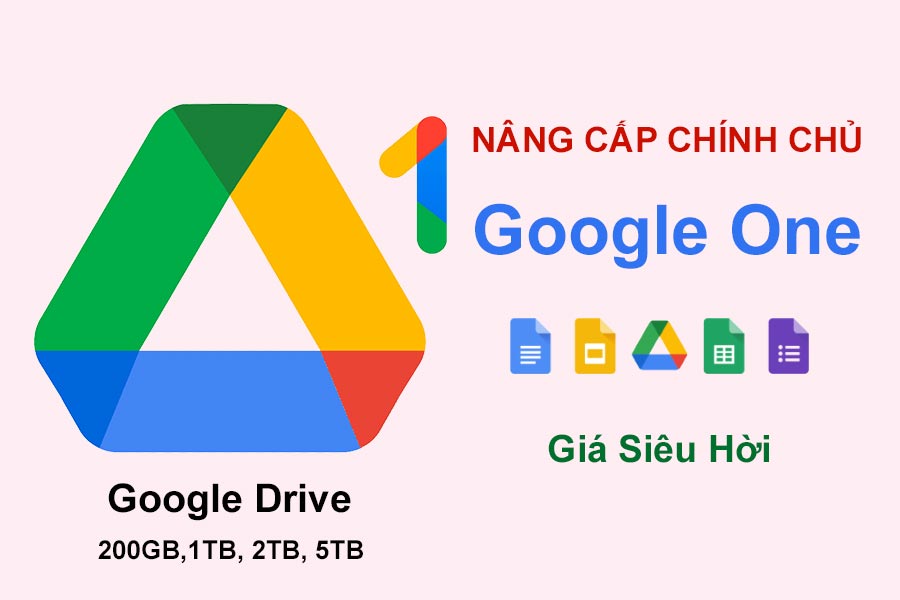
Google One chính chủ Giá Siêu Hời
259,000 VNĐ
Nâng cấp Office 365 Chính Hãng
399,000 VNĐ
Nâng cấp tài khoản Capture One chính hãng
350,000 VNĐ
Key Windows 10/11 Pro bản quyền
599,000 VNĐ
YouTube Premium Nâng cấp TK Chính Chủ
199,000 VNĐ

Nâng cấp tài khoản Gemini Advanced
99,000 VNĐ

Nâng cấp Google One chính chủ Giá Siêu Rẻ
259,000 VNĐ

Tài khoản CapCut Pro bản quyền chính hãng
399,000 VNĐ

Nâng cấp Coursera PLus chính chủ
399,000 VNĐ
Nâng cấp Canva Pro giá rẻ
199,000 VNĐ
Adobe Photoshop Bản Quyền Full App Giá Rẻ
899,000 VNĐ

Nâng Cấp Tài khoản Freepik Premium
599,900 VNĐ

Nâng Cấp Tài Khoản Netflix Giá Rẻ
359,000 VNĐ
Trọn Bộ Autodesk All App Giá Rẻ
1,499,000 VNĐ

Nâng cấp Duolingo Super
299,000 VNĐ
Nâng cấp tài khoản Quizizz Super chính chủ
799,000 VNĐ

Tài khoản Zoom Pro Chính Chủ Giá Rẻ
199,000 VNĐ

Tài Khoản ChatGPT Plus (GPT-4)
199,000 VNĐ
Vì Sao Windows Luôn Yêu Cầu Khởi Động Lại Sau Khi Cập Nhật?
Giải thích những nguyên nhân khiến Windows liên tục yêu cầu khởi động lại sau khi cập nhật, từ việc thay thế tệp hệ thống, cập nhật Kernel đến driver và các thành phần bảo mật.
Nội dung
- 1. Những nguyên nhân kỹ thuật khiến Windows yêu cầu khởi động lại
- 2. Cơ chế Windows Update hoạt động như thế nào?
- 3. Những trường hợp Windows bắt buộc phải khởi động lại
- 4. Cách quản lý thời gian cập nhật Windows để không ảnh hưởng công việc
- 5. Cách xử lý khi Windows liên tục yêu cầu khởi động lại
- 6. Kết luận
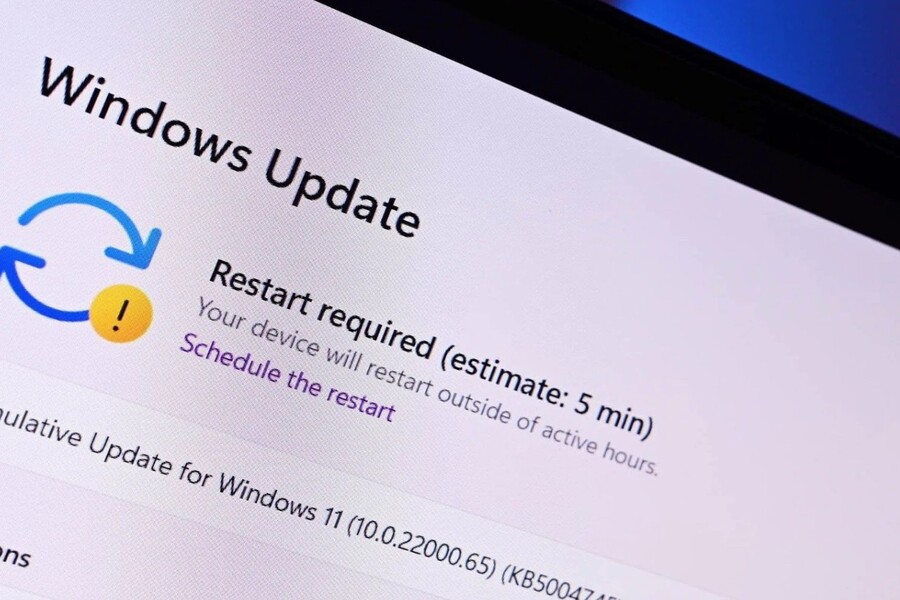
Không ít người thắc mắc tại sao máy tính không thể tự động cập nhật trong nền mà phải tắt và khởi động lại toàn bộ hệ thống. Thậm chí, có những bản cập nhật chỉ mất vài phút tải xuống nhưng lại khiến người dùng phải chờ đợi khá lâu trong quá trình khởi động lại. Thực tế, đây không phải lỗi của Windows mà là một phần trong cơ chế bảo vệ và quản lý hệ thống. Hiểu rõ nguyên nhân và cách hoạt động của Windows Update sẽ giúp người dùng chủ động hơn trong việc cập nhật, hạn chế tình trạng gián đoạn công việc và duy trì hiệu suất máy tính ổn định.
1. Những nguyên nhân kỹ thuật khiến Windows yêu cầu khởi động lại
Có nhiều nguyên nhân khiến Windows cần khởi động lại sau khi cập nhật. Trong đó, phần lớn liên quan đến việc thay thế các tệp hệ thống và kích hoạt những thành phần mới của hệ điều hành.
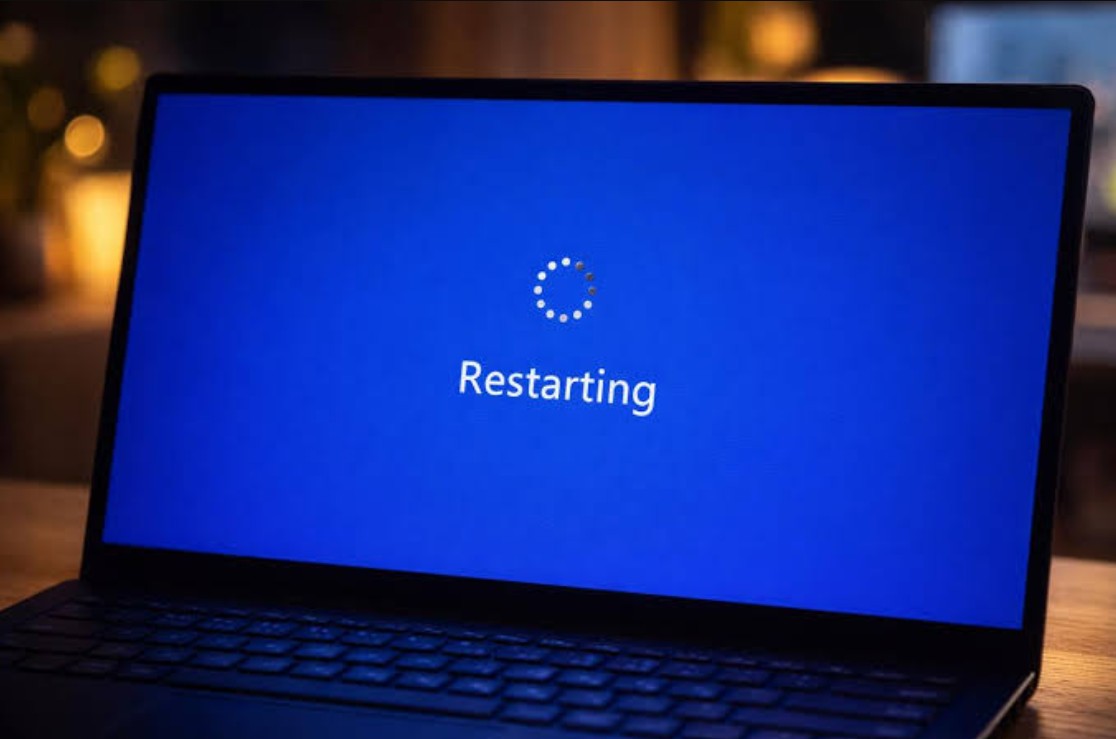
Nguyên nhân 1: Các tệp hệ thống đang được sử dụng
Đây là một trong những nguyên nhân phổ biến nhất.
Trong quá trình hoạt động, Windows liên tục sử dụng nhiều tệp hệ thống để duy trì các chức năng như quản lý bộ nhớ, xử lý tác vụ, hiển thị giao diện và kết nối thiết bị ngoại vi.
Một số tệp quan trọng được tải vào bộ nhớ và đang được các tiến trình sử dụng. Khi Windows Update cần thay thế chúng bằng phiên bản mới, hệ thống không thể đơn giản ghi đè lên những tệp đang hoạt động.
Nếu thực hiện thay đổi ngay lập tức, các chương trình có thể gặp tình trạng thiếu thành phần cần thiết, dẫn đến lỗi hoặc mất ổn định.
Vì vậy, Windows thường lên lịch thay thế những tệp này trong quá trình khởi động tiếp theo, khi các tiến trình cũ đã kết thúc và hệ thống có thể nạp phiên bản mới.
Nguyên nhân 2: Cập nhật nhân hệ điều hành (Kernel)
Kernel là thành phần cốt lõi chịu trách nhiệm quản lý tài nguyên phần cứng, bộ nhớ, tiến trình và hoạt động của hệ điều hành.
Khi một bản cập nhật tác động đến Kernel hoặc những thành phần quan trọng có liên quan, Windows thường phải khởi động lại để nạp phiên bản mới.
Khác với ứng dụng thông thường, Kernel không thể dễ dàng đóng lại rồi mở lại trong khi máy tính vẫn đang hoạt động bình thường.
Đây cũng là lý do một số bản cập nhật bảo mật quan trọng yêu cầu khởi động lại, ngay cả khi người dùng không nhận thấy bất kỳ thay đổi nào trên giao diện Windows.
Nguyên nhân 3: Cập nhật trình điều khiển thiết bị (Driver)
Driver đóng vai trò trung gian giúp hệ điều hành giao tiếp với các linh kiện phần cứng như card đồ họa, card mạng, âm thanh và thiết bị ngoại vi.
Khi cập nhật driver, Windows có thể cần dừng trình điều khiển cũ, thay thế các thành phần liên quan và nạp phiên bản mới.
Một số driver có thể được cập nhật mà không cần khởi động lại. Tuy nhiên, với những driver liên quan đến phần cứng quan trọng hoặc đang được hệ thống sử dụng, việc khởi động lại thường là cần thiết.
Đặc biệt, người làm thiết kế đồ họa, dựng video hoặc sử dụng phần mềm chuyên nghiệp nên chú ý đến các bản cập nhật driver GPU vì chúng có thể ảnh hưởng trực tiếp đến hiệu suất làm việc.
Nguyên nhân 4: Cập nhật Firmware và các thành phần hệ thống quan trọng
Firmware là phần mềm cấp thấp giúp phần cứng vận hành và giao tiếp với hệ điều hành.
Một số bản cập nhật Windows có thể bao gồm firmware hoặc thành phần liên quan đến quá trình khởi động, bảo mật và quản lý thiết bị.
Những thay đổi này thường cần một lần khởi động lại để hoàn tất quá trình cài đặt và kích hoạt.
Tóm lại, yêu cầu khởi động lại không chỉ xuất phát từ việc Windows muốn hoàn tất cài đặt một phần mềm mới mà còn nhằm đảm bảo những thành phần quan trọng được thay thế đúng trình tự, tránh xung đột trong quá trình hoạt động.
2. Cơ chế Windows Update hoạt động như thế nào?
Để hiểu rõ hơn tại sao máy tính cần khởi động lại, người dùng nên nắm được quy trình cơ bản của Windows Update.
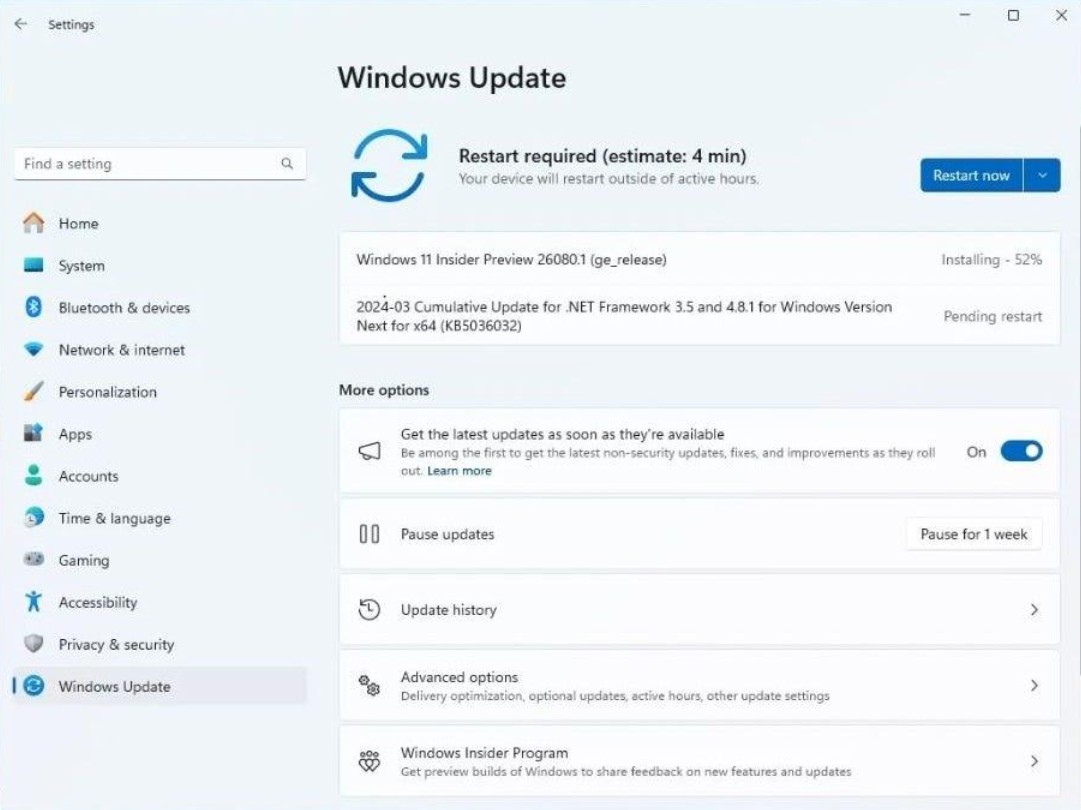
Thông thường, quá trình cập nhật Windows trải qua các giai đoạn sau:
Giai đoạn 1: Kiểm tra và tải xuống bản cập nhật
Windows Update kết nối với máy chủ Microsoft để kiểm tra những bản cập nhật phù hợp với phiên bản hệ điều hành và cấu hình phần cứng.
Các bản cập nhật có thể bao gồm:
· Bản vá bảo mật nhằm khắc phục lỗ hổng.
· Bản cập nhật chất lượng để sửa lỗi hệ thống.
· Bản cập nhật tính năng bổ sung chức năng mới.
· Bản cập nhật driver và firmware.
Sau khi xác định được các gói cập nhật cần thiết, Windows tiến hành tải dữ liệu về máy tính.
Giai đoạn 2: Chuẩn bị và cài đặt
Sau khi tải xuống, Windows kiểm tra tính tương thích, chuẩn bị các tệp cần thiết và tiến hành cài đặt.
Những thành phần không bị khóa hoặc không ảnh hưởng đến hoạt động hiện tại có thể được cập nhật ngay trong nền.
Ngược lại, những tệp đang được hệ thống sử dụng sẽ được đưa vào trạng thái chờ thay thế ở lần khởi động tiếp theo.
Giai đoạn 3: Khởi động lại và hoàn tất cập nhật
Khi người dùng chọn khởi động lại, Windows đóng các tiến trình đang chạy, thực hiện những thay đổi đang chờ xử lý, thay thế các thành phần cũ và nạp những phiên bản mới.
Sau đó, hệ điều hành tiếp tục kiểm tra các thành phần cần thiết để đảm bảo máy tính có thể hoạt động bình thường.
Đây là lý do người dùng thường nhìn thấy thông báo như Updating Windows, Working on updates hoặc Please don't turn off your computer.
Giai đoạn 4: Kiểm tra trạng thái sau cập nhật
Khi máy tính khởi động trở lại, Windows hoàn tất những tác vụ còn lại và ghi nhận trạng thái cập nhật.
Người dùng có thể kiểm tra kết quả bằng cách truy cập:
Settings > Windows Update > Update history
Tại đây, bạn có thể xem những bản cập nhật đã được cài đặt, thời điểm cài đặt và tình trạng cập nhật.
3. Những trường hợp Windows bắt buộc phải khởi động lại
Không phải mọi bản cập nhật đều yêu cầu khởi động lại. Điều này phụ thuộc vào loại thành phần được thay đổi và cách Windows triển khai bản cập nhật.
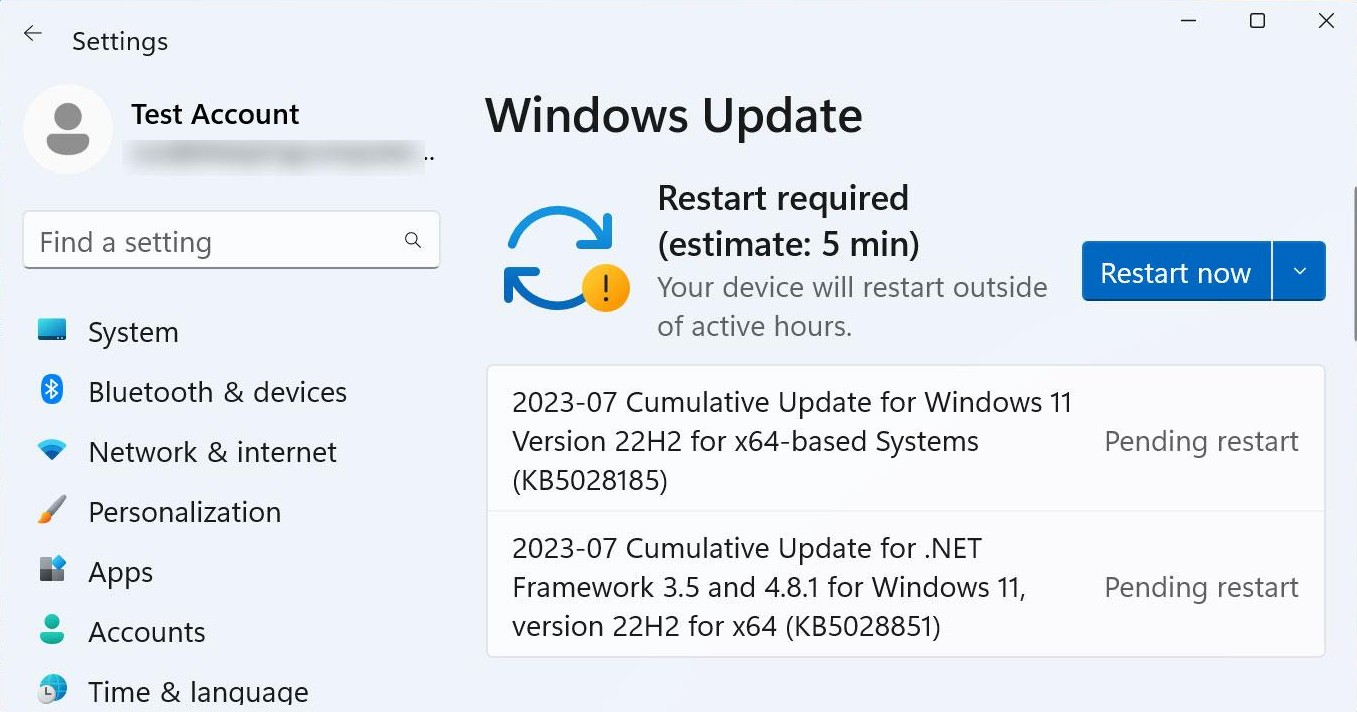
Dưới đây là những trường hợp thường gặp:
Một điểm đáng chú ý là Microsoft đang triển khai những phương thức cập nhật mới nhằm giảm số lần khởi động lại.
Theo tài liệu Microsoft công bố tháng 8/2026, bắt đầu từ các bản cập nhật Windows phát hành từ ngày 28/07/2026, một số thiết bị Windows 11 đủ điều kiện có thể gộp các bản cập nhật driver, .NET và firmware vào cùng đợt cập nhật bảo mật hằng tháng, qua đó giảm số lần phải khởi động lại.
Tuy nhiên, tính năng này đang được triển khai theo từng giai đoạn, chủ yếu dành cho thiết bị không được bộ phận CNTT quản lý và chưa có trên tất cả máy tính. Những bản cập nhật khẩn cấp hoặc driver quan trọng vẫn có thể được cài đặt riêng.
Ngoài ra, công nghệ Hotpatch cũng cho phép áp dụng một số bản vá bảo mật mà không cần khởi động lại. Tuy nhiên, đây không phải cơ chế áp dụng cho mọi máy tính cá nhân và mọi bản cập nhật Windows.
4. Cách quản lý thời gian cập nhật Windows để không ảnh hưởng công việc
Dưới đây là một số cách giúp bạn chủ động quản lý Windows Update.
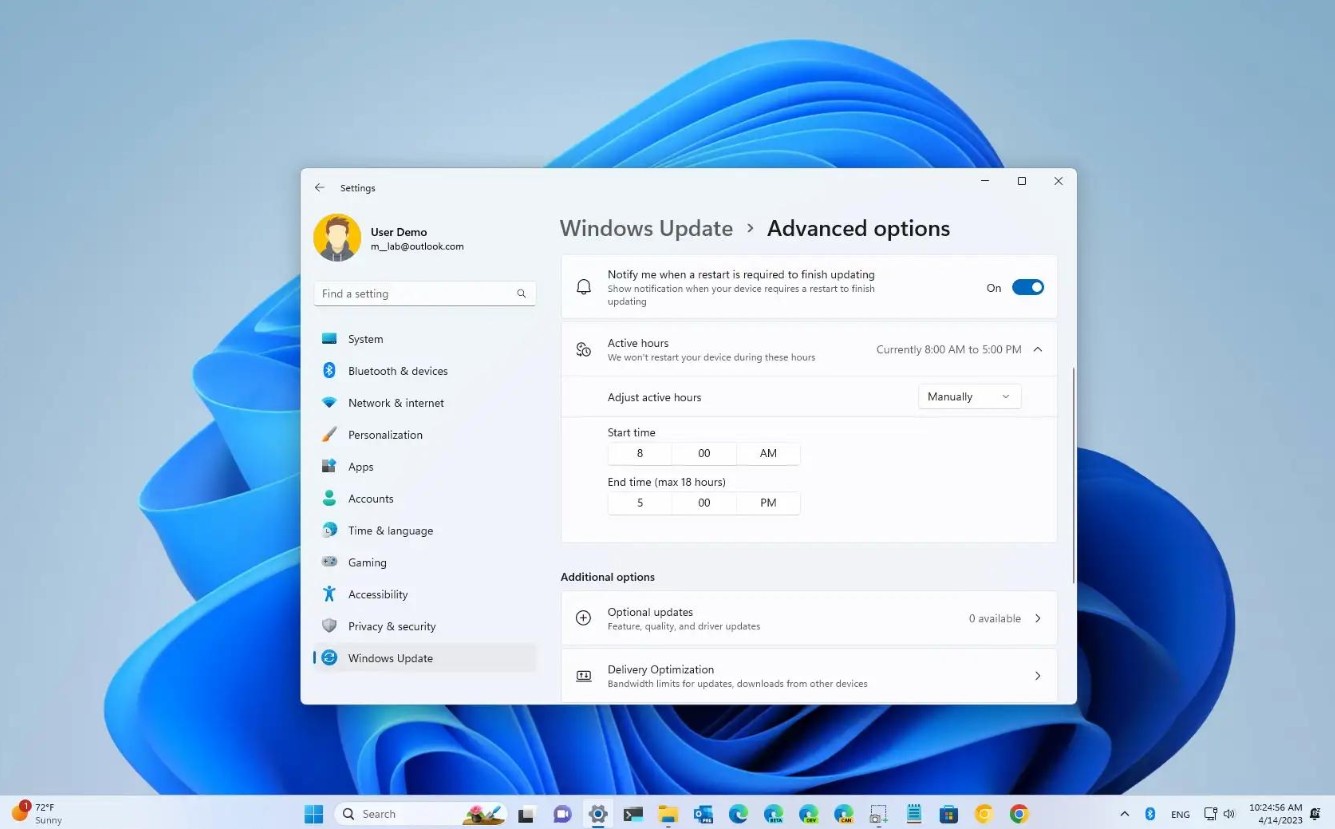
Cách 1: Thiết lập Active Hours (Giờ hoạt động)
Active Hours là tính năng cho phép người dùng thiết lập khoảng thời gian thường xuyên sử dụng máy tính. Windows sẽ hạn chế tự động khởi động lại để cài đặt cập nhật trong khoảng thời gian này.
Các bước thực hiện:
-
Nhấn tổ hợp phím Windows + I để mở Settings.
-
Chọn Windows Update.
-
Chọn Advanced options.
-
Tìm mục Active hours.
-
Chọn chế độ Automatically để Windows tự xác định giờ hoạt động hoặc Manually để thiết lập thủ công.
-
Nếu chọn Manually, hãy đặt thời gian bắt đầu và kết thúc phù hợp với lịch làm việc.
Ví dụ, nếu thường xuyên làm việc từ 8 giờ sáng đến 18 giờ chiều, bạn có thể thiết lập khoảng thời gian tương ứng để hạn chế việc máy tính tự khởi động lại giữa giờ.
Cách 2: Lên lịch khởi động lại vào thời điểm phù hợp
Thay vì để Windows tự lựa chọn thời điểm khởi động lại, bạn có thể chủ động lên lịch.
Thực hiện như sau:
-
Mở Settings.
-
Chọn Windows Update.
-
Khi hệ thống yêu cầu khởi động lại, chọn Schedule the restart nếu tùy chọn này xuất hiện.
-
Chọn ngày và giờ phù hợp.
-
Lưu thiết lập để Windows thực hiện theo lịch đã chọn.
Bạn nên ưu tiên thời điểm cuối ngày, giờ nghỉ trưa hoặc sau khi hoàn thành những công việc quan trọng.
Cách 3: Tạm dừng cập nhật khi cần thiết
Trong trường hợp đang thực hiện dự án gấp, bạn có thể tạm dừng cập nhật để tránh Windows tải và cài đặt các bản cập nhật không mong muốn vào thời điểm làm việc.
Các bước thực hiện:
-
Nhấn Windows + I.
-
Chọn Windows Update.
-
Tìm mục Pause updates.
-
Chọn khoảng thời gian muốn tạm dừng.
Theo Microsoft, Windows 11 cho phép tạm dừng cập nhật tối đa 35 ngày. Khi thời gian tạm dừng kết thúc, hệ thống sẽ tiếp tục kiểm tra và yêu cầu cài đặt những bản cập nhật cần thiết.
Lưu ý: Đây chỉ là giải pháp tạm thời. Người dùng không nên trì hoãn các bản vá bảo mật quan trọng quá lâu.
Cách 4: Chuẩn bị máy tính trước khi cập nhật
Trước khi tiến hành cập nhật, bạn nên thực hiện một số thao tác để hạn chế rủi ro:
-
Lưu toàn bộ tài liệu và đóng những ứng dụng không cần thiết.
-
Sao lưu các tệp dự án quan trọng.
-
Đảm bảo máy tính có đủ dung lượng ổ đĩa.
-
Cắm sạc nếu đang sử dụng laptop.
-
Đảm bảo kết nối Internet ổn định.
-
Tránh tắt nguồn hoặc ép máy tính khởi động lại khi Windows đang cài đặt cập nhật.
Đặc biệt, nếu đang làm việc với Photoshop, Illustrator, Premiere Pro hoặc các phần mềm thiết kế khác, hãy lưu dự án trước khi cập nhật để tránh mất dữ liệu khi hệ thống khởi động lại.
5. Cách xử lý khi Windows liên tục yêu cầu khởi động lại
Trong một số trường hợp, máy tính vẫn hiển thị thông báo yêu cầu khởi động lại dù người dùng đã thực hiện thao tác này nhiều lần.
Nếu gặp tình trạng trên, bạn có thể thử những phương pháp sau:
Kiểm tra lịch sử cập nhật: Truy cập Settings > Windows Update > Update history để xác định bản cập nhật nào chưa cài đặt thành công.
Khởi động lại máy tính thủ công: Chọn Start > Power > Restart để đảm bảo những tác vụ đang chờ được xử lý.
Chạy Windows Update Troubleshooter: Truy cập Settings > System > Troubleshoot > Other troubleshooters, sau đó chạy trình khắc phục sự cố Windows Update nếu có.
Kiểm tra và sửa lỗi tệp hệ thống: Nếu Windows Update liên tục thất bại, người dùng có thể mở Command Prompt với quyền quản trị viên và chạy lần lượt:
DISM /Online /Cleanup-Image /RestoreHealth Sau khi hoàn tất, tiếp tục chạy:
sfc /scannow Hai lệnh này giúp kiểm tra và sửa chữa một số lỗi trong ảnh hệ thống Windows cũng như các tệp hệ thống bị hỏng. Nếu vấn đề vẫn tiếp diễn, bạn nên kiểm tra mã lỗi cập nhật và hướng dẫn khắc phục chính thức của Microsoft.
6. Kết luận
Việc Windows yêu cầu khởi động lại sau khi cập nhật là một cơ chế cần thiết để đảm bảo những thay đổi quan trọng trong hệ điều hành được áp dụng chính xác. Nguyên nhân chủ yếu xuất phát từ việc thay thế các tệp đang được sử dụng, cập nhật Kernel, driver và những thành phần hệ thống không thể thay đổi hoàn toàn khi máy tính đang hoạt động.
Mặc dù đôi khi gây gián đoạn công việc, người dùng không nên tùy tiện bỏ qua hoặc vô hiệu hóa Windows Update. Những bản cập nhật bảo mật và sửa lỗi đóng vai trò quan trọng trong việc bảo vệ dữ liệu, duy trì hiệu suất và đảm bảo máy tính vận hành ổn định.
Công Ty TNHH Phần Mềm SADESIGN
Mã số thuế: 0110083217














Sản phẩm nổi bật

Nâng Cấp Tài Khoản ChatGPT 4.0 Plus
199,000
Nâng cấp Google One chính chủ Giá Siêu Rẻ
259,000
Adobe Photoshop Bản Quyền Chính Hãng
899,000
Canva Pro Chính Hãng Giá Rẻ
199,000

Nâng cấp Tài khoản Zoom Pro Chính Chủ Giá Rẻ
199,000
Tài khoản CapCut Pro bản quyền chính hãng
399,000
One Drive 1TB + Office 365
399,000

Nâng Cấp YouTube Premium Chính Chủ
199,000
Sản Phẩm Bán Chạy
Google One chính chủ Giá Siêu Hời
259,000 VNĐ
Nâng cấp Office 365 Chính Hãng
399,000 VNĐ
Nâng cấp tài khoản Capture One chính hãng
350,000 VNĐ
Key Windows 10/11 Pro bản quyền
599,000 VNĐ
YouTube Premium Nâng cấp TK Chính Chủ
199,000 VNĐ
Nâng cấp tài khoản Gemini Advanced
99,000 VNĐ
Nâng cấp Google One chính chủ Giá Siêu Rẻ
259,000 VNĐ
Tài khoản CapCut Pro bản quyền chính hãng
399,000 VNĐ
Nâng cấp Coursera PLus chính chủ
399,000 VNĐ
Nâng cấp Canva Pro giá rẻ
199,000 VNĐ
Adobe Photoshop Bản Quyền Full App Giá Rẻ
899,000 VNĐ
Nâng Cấp Tài khoản Freepik Premium
599,900 VNĐ
Nâng Cấp Tài Khoản Netflix Giá Rẻ
359,000 VNĐ
Trọn Bộ Autodesk All App Giá Rẻ
1,499,000 VNĐ
Nâng cấp Duolingo Super
299,000 VNĐ
Nâng cấp tài khoản Quizizz Super chính chủ
799,000 VNĐ
Tài khoản Zoom Pro Chính Chủ Giá Rẻ
199,000 VNĐ
Tài Khoản ChatGPT Plus (GPT-4)
199,000 VNĐ