Đăng nhập/Đăng ký




Sản Phẩm Bán Chạy

Key Windows 10/11 Pro bản quyền
599,000 VNĐ

Nâng cấp tài khoản Gemini Advanced
99,000 VNĐ

Trọn Bộ Autodesk All App Giá Rẻ
1,499,000 VNĐ

Nâng cấp tài khoản Quizizz Super chính chủ
799,000 VNĐ

Tài khoản CapCut Pro bản quyền chính hãng
399,000 VNĐ

Nâng cấp Google One chính chủ Giá Siêu Rẻ
259,000 VNĐ

Nâng Cấp Tài Khoản Netflix Giá Rẻ
359,000 VNĐ

Nâng cấp Coursera PLus chính chủ
399,000 VNĐ

YouTube Premium Nâng cấp TK Chính Chủ
199,000 VNĐ

Google One chính chủ Giá Siêu Hời
259,000 VNĐ

Tài khoản Zoom Pro Chính Chủ Giá Rẻ
199,000 VNĐ

Nâng cấp Office 365 Chính Hãng
399,000 VNĐ

Adobe Photoshop Bản Quyền Full App Giá Rẻ
899,000 VNĐ

Nâng cấp Canva Pro giá rẻ
199,000 VNĐ

Tài Khoản ChatGPT Plus (GPT-4)
199,000 VNĐ

Nâng cấp tài khoản Capture One chính hãng
350,000 VNĐ

Nâng Cấp Tài khoản Freepik Premium
599,900 VNĐ

Nâng cấp Duolingo Super
299,000 VNĐ
Vì sao SSD chậm sau khi nâng cấp Windows 11? Nguyên nhân và cách khắc phục
Nhiều người dùng nhận thấy SSD bị chậm đáng kể sau khi nâng cấp lên Windows 11, dù phần cứng không thay đổi. Nguyên nhân thường đến từ driver, firmware hoặc cấu hình hệ thống chưa được tối ưu.
Nội dung
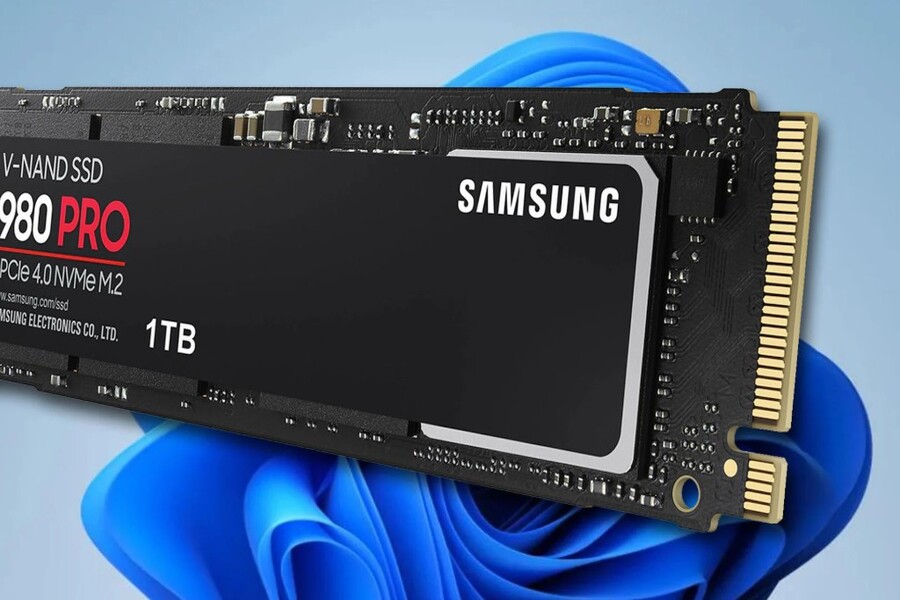
Việc nâng cấp hệ điều hành luôn được xem là bước đi cần thiết để đảm bảo bảo mật và trải nghiệm mới nhất. Tuy nhiên, không ít người dùng sau khi chuyển từ Windows 10 lên Windows 11 lại rơi vào tình huống trớ trêu: máy tính chậm đi rõ rệt dù phần cứng không hề thay đổi. Đặc biệt, ổ SSD lại trở thành “điểm nghẽn” hiệu năng. Điều đáng nói là vấn đề này không phải lúc nào cũng xuất phát từ hệ điều hành mà đôi khi đến từ những chi tiết nhỏ mà người dùng dễ bỏ qua.
Mua Phần Mềm Bản Quyền Chính Hãng Giá Rẻ
1. Tổng quan vấn đề hiệu năng sau khi nâng cấp
Khi nâng cấp từ Windows 10 lên Windows 11, hệ thống không chỉ thay đổi về giao diện mà còn có những điều chỉnh sâu trong cách quản lý tài nguyên, bộ nhớ và giao tiếp với phần cứng. Những cải tiến này được thiết kế để tối ưu hiệu suất trên các thiết bị mới, đặc biệt là các hệ thống sử dụng CPU và SSD thế hệ mới. Tuy nhiên, chính sự tối ưu “hướng tương lai” này lại có thể gây ra xung đột với các linh kiện đời cũ hoặc driver chưa được cập nhật.
Một trong những thay đổi đáng chú ý là cách Windows 11 xử lý luồng dữ liệu và ưu tiên tác vụ. Hệ điều hành mới áp dụng nhiều cơ chế tối ưu nền nhằm cải thiện trải nghiệm tổng thể nhưng điều này đôi khi khiến các tiến trình liên quan đến lưu trữ bị phân bổ tài nguyên chưa hợp lý. Kết quả là SSD lại không đạt được hiệu suất tối đa như trên Windows 10.
Trong thực tế, người dùng thường nhận thấy các dấu hiệu như thời gian khởi động kéo dài, ứng dụng mở chậm hơn hoặc việc sao chép dữ liệu không còn mượt mà. Điều đáng nói là những thay đổi này diễn ra âm thầm, khiến nhiều người nhầm tưởng rằng phần cứng đã xuống cấp theo thời gian. Tuy nhiên, nguyên nhân thực sự thường nằm ở lớp phần mềm trung gian.
2. Sự cố “bóp” băng thông SSD trên Windows 11
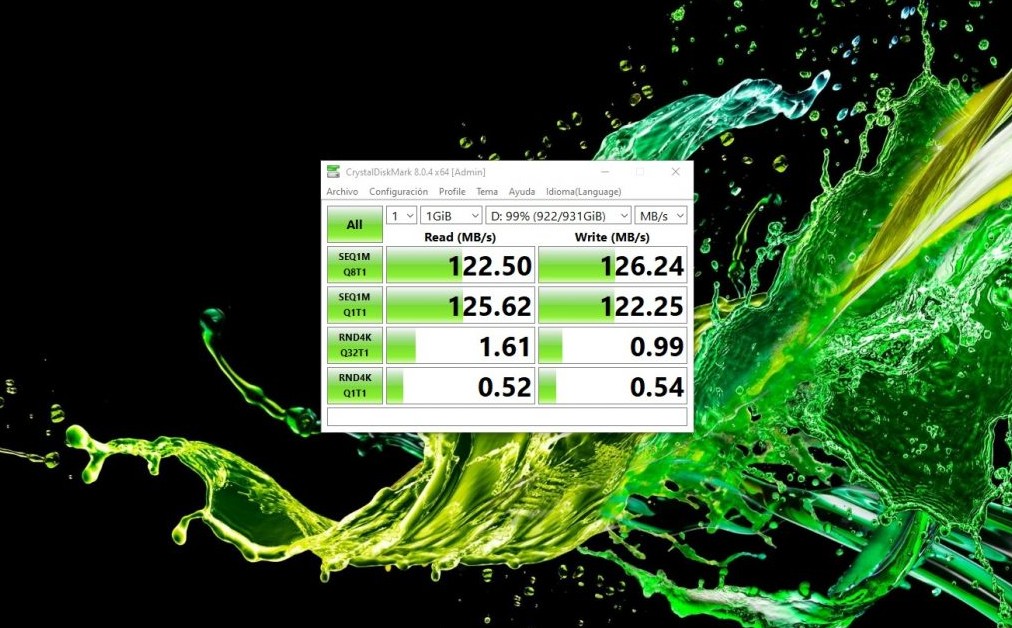
Một ví dụ điển hình cho vấn đề này liên quan đến Samsung 970 Evo thuộc dòng SSD NVMe cao cấp với tốc độ đọc lý thuyết lên tới 3.400 MB/giây. Sau khi nâng cấp hệ điều hành, một số người dùng phát hiện tốc độ thực tế giảm xuống chỉ còn dưới 900 MB/giây khi kiểm tra bằng CrystalDiskMark. Đây là mức suy giảm lên đến hơn 70%, một con số đủ để ảnh hưởng rõ rệt đến mọi tác vụ liên quan đến lưu trữ.
Điều khiến vấn đề trở nên đáng chú ý là ổ SSD này trước đó hoạt động hoàn toàn bình thường trên Windows 10 mà không cần bất kỳ tinh chỉnh nào. Sự thay đổi đột ngột sau khi nâng cấp cho thấy hệ điều hành mới không tận dụng được toàn bộ băng thông của thiết bị, dù phần cứng không hề thay đổi.
Hiện tượng “bóp băng thông” này thường xảy ra trong các trường hợp nâng cấp trực tiếp (in-place upgrade), nơi hệ thống giữ lại nhiều cấu hình cũ từ phiên bản trước. Những cấu hình này đôi khi không còn phù hợp với cách Windows 11 quản lý phần cứng, dẫn đến việc SSD không hoạt động đúng với tiềm năng vốn có.
Không chỉ dừng lại ở một vài trường hợp cá biệt, nhiều báo cáo từ cộng đồng người dùng cho thấy đây là vấn đề mang tính hệ thống. Điều này càng nhấn mạnh tầm quan trọng của việc kiểm tra hiệu năng sau khi nâng cấp, thay vì chỉ dựa vào cảm nhận chủ quan.
3. Nguyên nhân cốt lõi
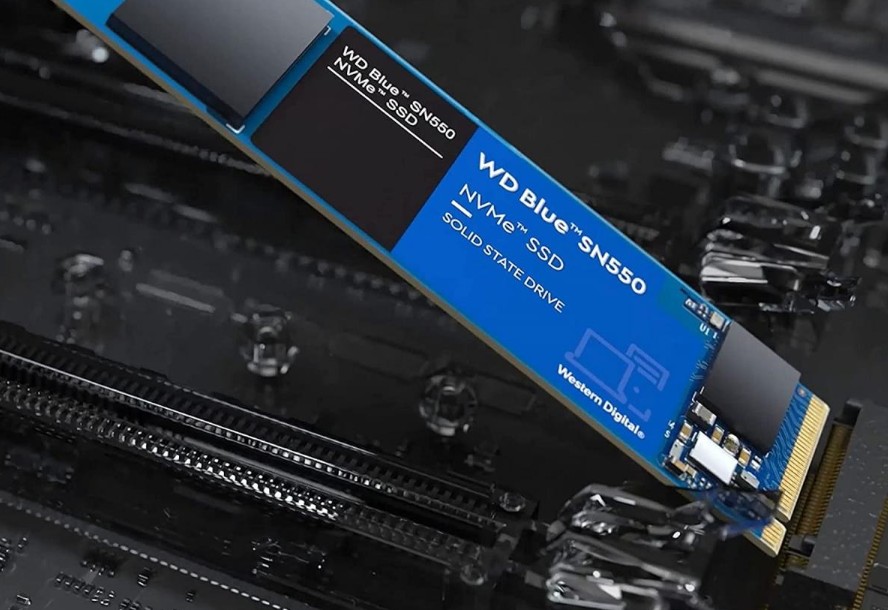
Trên Windows 11, đặc biệt là các phiên bản cập nhật lớn như 24H2 hay 25H2, cấu trúc mã nguồn và cơ chế quản lý thiết bị đã có nhiều thay đổi so với Windows 10. Điều này khiến một số driver cũ không còn tương thích hoàn toàn hoặc không được hệ điều hành nhận diện chính xác.
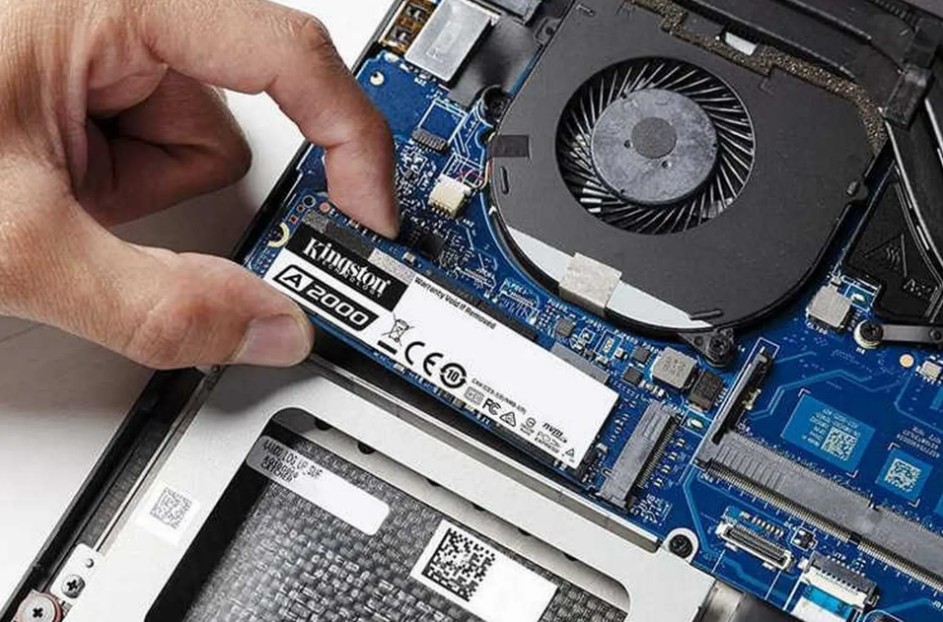
Trong nhiều trường hợp, Windows sẽ tự động cài đặt driver mặc định để đảm bảo thiết bị hoạt động. Tuy nhiên, các driver này thường mang tính “phổ thông”, chỉ đáp ứng nhu cầu cơ bản mà không tối ưu cho từng dòng phần cứng cụ thể. Đối với SSD, điều này có thể dẫn đến việc không tận dụng được các công nghệ như NVMe tối ưu, hàng đợi lệnh (queue depth) hoặc cơ chế caching nâng cao.
Bên cạnh driver, firmware của SSD cũng là một yếu tố quan trọng. Firmware đóng vai trò điều phối hoạt động nội bộ của ổ cứng, từ quản lý dữ liệu đến tối ưu hiệu suất. Nếu firmware không được cập nhật để tương thích với hệ điều hành mới, hiệu năng có thể bị giảm đáng kể hoặc hoạt động không ổn định.
Ngoài ra, sự khác biệt trong cách Windows 11 xử lý bộ nhớ và lưu trữ cũng góp phần vào vấn đề. Hệ điều hành mới có thể thay đổi cách phân bổ tài nguyên hoặc ưu tiên tác vụ, khiến SSD không được khai thác tối đa trong một số kịch bản sử dụng. Đây là lý do vì sao việc cập nhật driver và firmware từ nhà sản xuất là bước quan trọng để khôi phục hiệu năng.
4. Tác động thực tế đến trải nghiệm người dùng
Hiệu năng SSD suy giảm không chỉ là những con số hiển thị trên các phần mềm đo kiểm như CrystalDiskMark mà còn ảnh hưởng trực tiếp đến toàn bộ trải nghiệm sử dụng máy tính hàng ngày. Khi tốc độ đọc/ghi bị giới hạn, mọi thao tác liên quan đến dữ liệu đều trở nên chậm hơn một cách rõ rệt. Người dùng có thể nhận thấy thời gian khởi động hệ thống kéo dài hơn, đặc biệt là trên Windows 11 vốn có nhiều tiến trình chạy nền hơn so với các phiên bản trước.
Không chỉ dừng lại ở việc khởi động, tốc độ mở ứng dụng cũng bị ảnh hưởng đáng kể. Những phần mềm quen thuộc như trình duyệt, bộ ứng dụng văn phòng hay công cụ chỉnh sửa ảnh đều mất nhiều thời gian hơn để phản hồi. Điều này tạo ra cảm giác “ì ạch” dù cấu hình phần cứng không hề thay đổi.
Đối với các tác vụ chuyên sâu như chỉnh sửa video, dựng hình 3D hoặc xử lý dữ liệu lớn, tác động càng trở nên rõ ràng. Các file dung lượng lớn mất nhiều thời gian để tải vào bộ nhớ, quá trình render bị kéo dài và khả năng đa nhiệm giảm sút. Ngay cả trong lĩnh vực giải trí, game cũng có thể gặp hiện tượng load chậm, giật khung hình hoặc giảm độ ổn định do dữ liệu không được truyền tải đủ nhanh từ SSD.
Một điểm đáng chú ý là sự suy giảm này thường diễn ra âm thầm và không gây lỗi trực tiếp, khiến người dùng khó nhận ra nguyên nhân thực sự. Nhiều người có xu hướng đổ lỗi cho phần cứng xuống cấp hoặc cho rằng thiết bị đã “lỗi thời”, trong khi thực tế chỉ cần một vài điều chỉnh về phần mềm là có thể khôi phục hiệu năng ban đầu.
5. Cách kiểm tra và khắc phục hiệu quả
Để xác định chính xác tình trạng của SSD sau khi nâng cấp lên Windows 11, bước đầu tiên là tiến hành đo hiệu năng thực tế. Các công cụ chuyên dụng như CrystalDiskMark cho phép người dùng kiểm tra tốc độ đọc và ghi một cách trực quan, từ đó so sánh với thông số lý thuyết của nhà sản xuất. Nếu có sự chênh lệch lớn, đó là dấu hiệu rõ ràng cho thấy hệ thống chưa được tối ưu.
Sau khi xác định vấn đề, việc cập nhật driver và firmware là bước quan trọng nhất. Người dùng nên truy cập trực tiếp vào trang chủ của nhà sản xuất SSD, ví dụ như Samsung, để tải về phiên bản mới nhất. Các phần mềm quản lý đi kèm thường hỗ trợ tự động phát hiện và cập nhật, giúp quá trình này trở nên đơn giản hơn ngay cả với người dùng không chuyên.
Trong một số trường hợp, đặc biệt khi nâng cấp trực tiếp từ hệ điều hành cũ, việc cài đặt lại hệ thống (clean install) có thể mang lại hiệu quả rõ rệt. Phương pháp này giúp loại bỏ hoàn toàn các cấu hình cũ không tương thích, tạo môi trường “sạch” để Windows 11 hoạt động tối ưu với phần cứng. Dù tốn thời gian hơn, đây là giải pháp triệt để cho những ai muốn đảm bảo hiệu năng cao nhất.
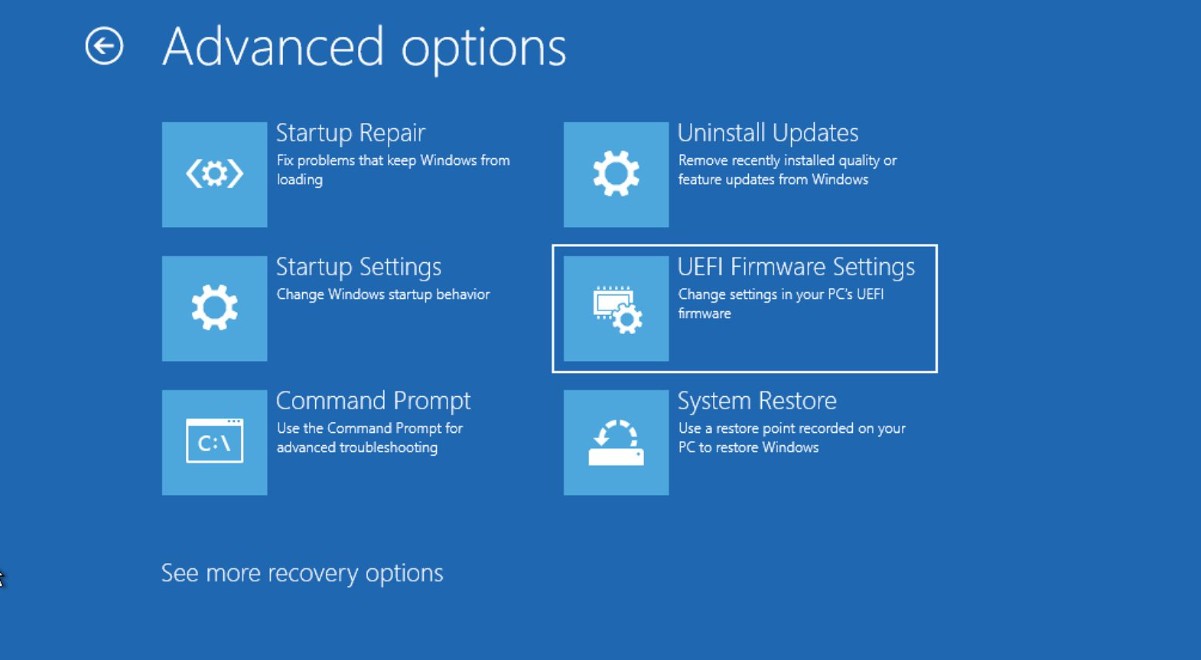
Ngoài ra, người dùng cũng nên kiểm tra các thiết lập liên quan đến lưu trữ trong hệ thống, chẳng hạn như chế độ AHCI/NVMe, tính năng tối ưu ổ đĩa hoặc các tiến trình nền có thể ảnh hưởng đến hiệu suất. Việc tối ưu tổng thể sẽ giúp SSD hoạt động đúng với khả năng vốn có, thay vì bị giới hạn bởi các yếu tố phần mềm.
6. Những lưu ý để tránh lỗi trong tương lai
Trước khi chuyển sang Windows 11, người dùng nên kiểm tra kỹ tính tương thích của phần cứng, đặc biệt là các linh kiện lưu trữ. Việc cập nhật driver và firmware ngay từ trước khi nâng cấp có thể giúp giảm thiểu rủi ro phát sinh.
Bên cạnh đó, sao lưu dữ liệu luôn là bước không thể thiếu. Dù quá trình nâng cấp thường diễn ra suôn sẻ nhưng việc có sẵn bản sao lưu sẽ giúp người dùng yên tâm hơn và dễ dàng khôi phục hệ thống nếu xảy ra sự cố.
Việc theo dõi các bản cập nhật từ Microsoft cũng đóng vai trò quan trọng. Các bản vá mới không chỉ cải thiện bảo mật mà còn tối ưu hiệu năng và khả năng tương thích với phần cứng. Trong nhiều trường hợp, những vấn đề liên quan đến SSD có thể được khắc phục thông qua các bản cập nhật hệ thống chính thức.
Cuối cùng, hãy duy trì thói quen kiểm tra hiệu năng định kỳ. Việc sử dụng các công cụ đo kiểm không chỉ giúp phát hiện sớm các dấu hiệu bất thường mà còn giúp người dùng hiểu rõ hơn về trạng thái hoạt động của thiết bị. Khi được theo dõi và tối ưu đúng cách, SSD sẽ luôn phát huy tối đa hiệu suất, đảm bảo trải nghiệm mượt mà và ổn định trong thời gian dài.
Việc SSD chậm chạp sau khi nâng cấp lên Windows 11 không phải là vấn đề hiếm gặp nhưng hoàn toàn có thể khắc phục nếu hiểu đúng nguyên nhân. Trong nhiều trường hợp, chỉ cần cập nhật driver và firmware là hiệu năng có thể trở lại như ban đầu, thậm chí còn tốt hơn. Điều quan trọng là không nên vội vàng kết luận rằng phần cứng đã lỗi thời. Thay vào đó, hãy kiểm tra kỹ hệ thống và thực hiện các bước tối ưu cần thiết.
Mua Phần Mềm Bản Quyền Chính Hãng Giá Rẻ
Công Ty TNHH Phần Mềm SADESIGN
Mã số thuế: 0110083217























Sản phẩm nổi bật

Nâng Cấp Tài Khoản ChatGPT 4.0 Plus
199,000

Nâng cấp Google One chính chủ Giá Siêu Rẻ
259,000

Adobe Photoshop Bản Quyền Chính Hãng
899,000

Canva Pro Chính Hãng Giá Rẻ
199,000

Nâng cấp Tài khoản Zoom Pro Chính Chủ Giá Rẻ
199,000

Tài khoản CapCut Pro bản quyền chính hãng
399,000

One Drive 1TB + Office 365
399,000

Nâng Cấp YouTube Premium Chính Chủ
199,000
Sản Phẩm Bán Chạy
Key Windows 10/11 Pro bản quyền
599,000 VNĐ
Nâng cấp tài khoản Gemini Advanced
99,000 VNĐ
Trọn Bộ Autodesk All App Giá Rẻ
1,499,000 VNĐ
Nâng cấp tài khoản Quizizz Super chính chủ
799,000 VNĐ
Tài khoản CapCut Pro bản quyền chính hãng
399,000 VNĐ
Nâng cấp Google One chính chủ Giá Siêu Rẻ
259,000 VNĐ
Nâng Cấp Tài Khoản Netflix Giá Rẻ
359,000 VNĐ
Nâng cấp Coursera PLus chính chủ
399,000 VNĐ
YouTube Premium Nâng cấp TK Chính Chủ
199,000 VNĐ
Google One chính chủ Giá Siêu Hời
259,000 VNĐ
Tài khoản Zoom Pro Chính Chủ Giá Rẻ
199,000 VNĐ
Nâng cấp Office 365 Chính Hãng
399,000 VNĐ
Adobe Photoshop Bản Quyền Full App Giá Rẻ
899,000 VNĐ
Nâng cấp Canva Pro giá rẻ
199,000 VNĐ
Tài Khoản ChatGPT Plus (GPT-4)
199,000 VNĐ
Nâng cấp tài khoản Capture One chính hãng
350,000 VNĐ
Nâng Cấp Tài khoản Freepik Premium
599,900 VNĐ
Nâng cấp Duolingo Super
299,000 VNĐ