Đăng nhập/Đăng ký




Sản Phẩm Bán Chạy

Google One chính chủ Giá Siêu Hời
259,000 VNĐ

Trọn Bộ Autodesk All App Giá Rẻ
1,499,000 VNĐ

Nâng cấp Coursera PLus chính chủ
399,000 VNĐ

Nâng cấp Google One chính chủ Giá Siêu Rẻ
259,000 VNĐ

Tài khoản Zoom Pro Chính Chủ Giá Rẻ
199,000 VNĐ

Nâng cấp Duolingo Super
299,000 VNĐ

Key Windows 10/11 Pro bản quyền
599,000 VNĐ

Nâng Cấp Tài khoản Freepik Premium
599,900 VNĐ

Adobe Photoshop Bản Quyền Full App Giá Rẻ
899,000 VNĐ

Nâng cấp Canva Pro giá rẻ
199,000 VNĐ

Nâng cấp Office 365 Chính Hãng
399,000 VNĐ

YouTube Premium Nâng cấp TK Chính Chủ
199,000 VNĐ

Nâng Cấp Tài Khoản Netflix Giá Rẻ
359,000 VNĐ

Tài Khoản ChatGPT Plus (GPT-4)
199,000 VNĐ

Nâng cấp tài khoản Gemini Advanced
99,000 VNĐ

Nâng cấp tài khoản Capture One chính hãng
350,000 VNĐ

Nâng cấp tài khoản Quizizz Super chính chủ
799,000 VNĐ

Tài khoản CapCut Pro bản quyền chính hãng
399,000 VNĐ
Tạo bảng chuyên nghiệp trong Illustrator 2025: Hướng dẫn từ A đến Z
Hướng dẫn chi tiết cách tạo bảng đẹp mắt, trực quan trong Illustrator 2025, từ việc thiết lập khung đến tinh chỉnh màu sắc và xuất file, phù hợp cho mọi designer.
Nội dung
- 1. Giới thiệu đôi nét về công cụ Adobe Illustrator
- 2. Hướng dẫn cách tạo bảng trong Illustrator mới nhất 2025
- Bước 1: Mở Adobe Illustrator và tạo file mới
- Bước 2: Nhập thông số kích thước và tạo file
- Bước 3: Vẽ khung bảng bằng Rectangle Tool
- Bước 4: Chọn khung bảng bằng Selection Tool
- Bước 5: Chia khung thành hàng và cột
- Bước 6: Xem trước và điều chỉnh lưới
- Bước 7: Chỉnh sửa ô hoặc viền bằng Direct Selection Tool
- Bước 8: Thay đổi màu sắc Fill và Stroke
- Bước 9: Lưu bảng bằng Export for Screens
- Bước 10: Chọn định dạng và hoàn tất lưu file
- 3. Một số lưu ý khi tạo bảng trong Illustrator
Adobe Illustrator luôn là một trong những phần mềm thiết kế vector hàng đầu, được sử dụng rộng rãi trong các lĩnh vực từ thiết kế đồ họa, in ấn, tới quảng cáo và digital marketing. Việc nắm vững các kỹ năng cơ bản như tạo bảng không chỉ giúp các nhà thiết kế tiết kiệm thời gian mà còn nâng cao chất lượng sản phẩm cuối cùng. Trong phiên bản Illustrator mới nhất năm 2025, Adobe đã tối ưu hóa nhiều công cụ, cải thiện trải nghiệm người dùng và bổ sung các tính năng thông minh, giúp quá trình tạo bảng trở nên trực quan, nhanh chóng và linh hoạt hơn bao giờ hết.
Việc tạo bảng trong Illustrator tưởng chừng đơn giản nhưng thực tế đòi hỏi sự chính xác, sắp xếp hợp lý và biết tận dụng các công cụ hỗ trợ. Một bảng được thiết kế chuyên nghiệp sẽ không chỉ dễ đọc mà còn mang tính thẩm mỹ cao, phục vụ hiệu quả cho các dự án báo cáo, infographic, slide thuyết trình hoặc sản phẩm quảng cáo. Bài viết này sẽ hướng dẫn chi tiết cách tạo bảng trong Illustrator mới nhất 2025 từ bước chuẩn bị, vẽ bảng, chia ô, chỉnh màu, đến xuất file hoàn chỉnh, kèm theo các lưu ý quan trọng để tối ưu hóa sản phẩm cuối cùng.
1. Giới thiệu đôi nét về công cụ Adobe Illustrator
Adobe Illustrator là một trong những phần mềm thiết kế đồ họa vector hàng đầu thế giới, được sử dụng rộng rãi trong nhiều lĩnh vực như thiết kế đồ họa, in ấn, quảng cáo, truyền thông và thiết kế web. Điểm nổi bật của Illustrator so với các phần mềm đồ họa khác, chẳng hạn Photoshop với khả năng tạo ra các hình khối, biểu tượng, biểu đồ, bảng biểu và các sản phẩm đồ họa phức tạp mà vẫn giữ nguyên độ sắc nét khi phóng to hay thu nhỏ. Điều này là nhờ Illustrator dựa trên đồ họa vector thay vì raster. Trong khi raster sử dụng các điểm ảnh cố định, dẫn đến tình trạng vỡ hình khi tăng kích thước, vector dựa trên các công thức toán học để xác định hình dạng và đường nét, nhờ đó các thiết kế luôn mịn màng và rõ ràng ở mọi kích thước, từ logo nhỏ trên website đến banner khổ lớn ngoài trời.
Illustrator được ưa chuộng không chỉ vì khả năng duy trì độ sắc nét, mà còn nhờ tính linh hoạt vượt trội trong việc tạo và quản lý các đối tượng hình học. Người dùng có thể thao tác với các layer, nhóm đối tượng, tạo clipping mask, blend shapes và áp dụng các hiệu ứng gradient, pattern, hoặc texture một cách chính xác và nhanh chóng. Việc phối hợp màu sắc trong Illustrator cũng rất tiện lợi, từ hệ thống màu cơ bản đến các màu gradient phức tạp, giúp thiết kế trở nên sống động và chuyên nghiệp. Không những vậy, các công cụ typographic trong Illustrator cho phép kiểm soát chi tiết về font chữ, kerning, tracking, leading và biến dạng chữ, mang đến sự tinh tế cho các thiết kế liên quan đến văn bản.
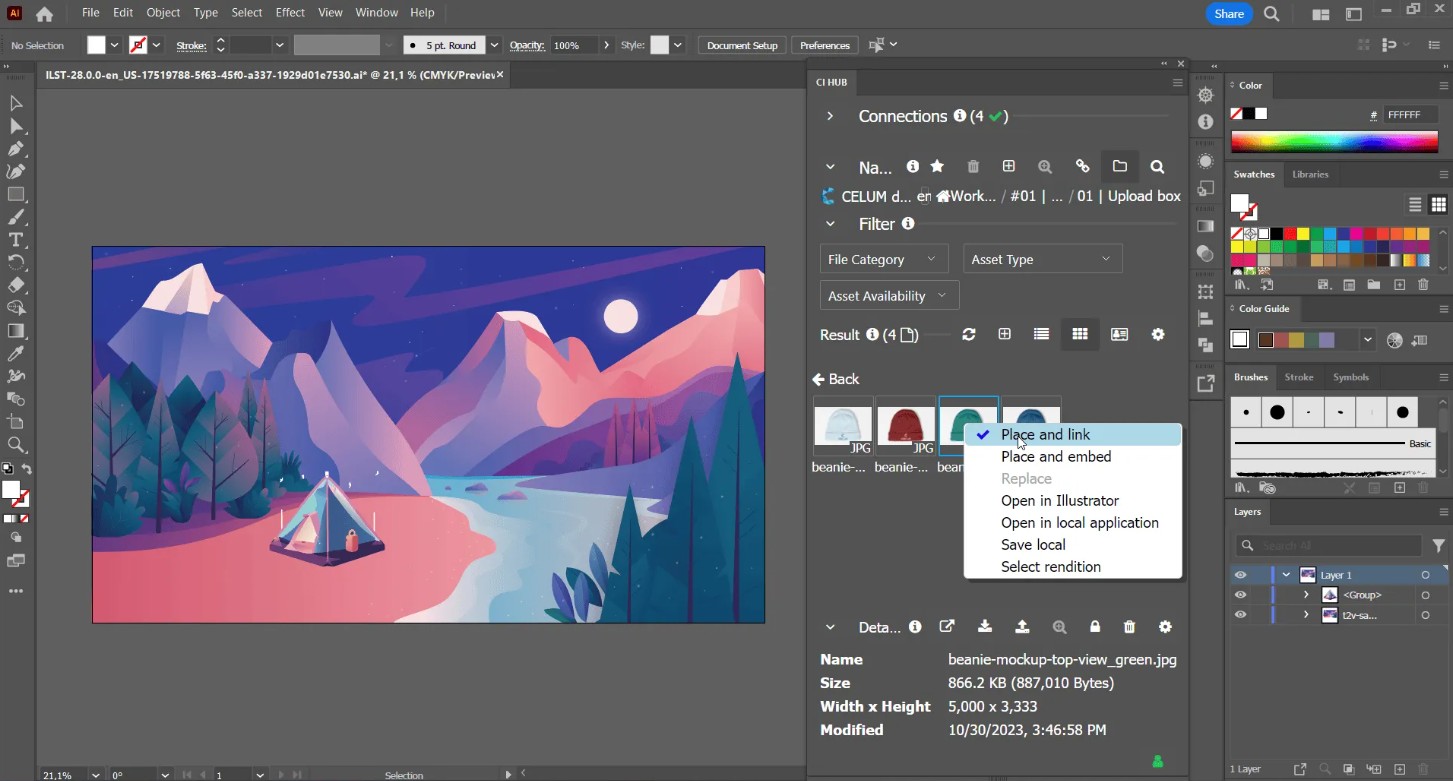
Trong bối cảnh thiết kế hiện đại, Illustrator không chỉ là công cụ vẽ mà còn là nền tảng để tạo ra các sản phẩm đồ họa có tính trực quan cao. Khi thiết kế bảng trong Illustrator, công việc không chỉ dừng lại ở việc chia ô thông thường. Một bảng chuyên nghiệp đòi hỏi sự kết hợp giữa bố cục hợp lý, màu sắc hài hòa và tỷ lệ cân đối giữa các hàng, cột và nội dung bên trong. Điều này giúp bảng trở nên dễ đọc, trực quan và mang tính thẩm mỹ cao, phục vụ hiệu quả cho các báo cáo, slide thuyết trình, infographic hay các dự án thiết kế thương hiệu.
Phiên bản Illustrator mới nhất năm 2025 mang đến nhiều cải tiến đáng chú ý, tập trung vào trải nghiệm người dùng và tối ưu hóa quy trình làm việc. Các công cụ chia lưới (Split Into Grid), tùy chỉnh đường viền và màu sắc được nâng cấp để thao tác nhanh hơn và trực quan hơn. Illustrator 2025 cũng bổ sung các tính năng export đa dạng, cho phép xuất file ở nhiều định dạng khác nhau như PNG, JPG, PDF, SVG hoặc các định dạng vector nâng cao, đồng thời đảm bảo chất lượng đồ họa tối đa cho từng mục đích sử dụng, từ web, in ấn đến các ứng dụng multimedia. Ngoài ra, khả năng tùy chỉnh nhanh các đối tượng, áp dụng style, pattern hay gradient theo từng ô riêng biệt trong bảng cũng giúp người thiết kế kiểm soát chi tiết từng yếu tố, từ đường viền cho đến nền ô, nâng cao hiệu quả và tiết kiệm thời gian đáng kể.
Mua Tài khoản Adobe Illustrator Chính Hãng Giá Rẻ
2. Hướng dẫn cách tạo bảng trong Illustrator mới nhất 2025
Tạo bảng trong Illustrator năm 2025 đã trở nên trực quan hơn, nhờ sự hỗ trợ của các công cụ như Rectangle Tool, Split Into Grid và Direct Selection Tool. Sau đây là 10 bước chi tiết giúp bạn tạo bảng hoàn chỉnh, từ vẽ khung đến xuất file, đảm bảo bảng vừa đẹp mắt vừa dễ chỉnh sửa.
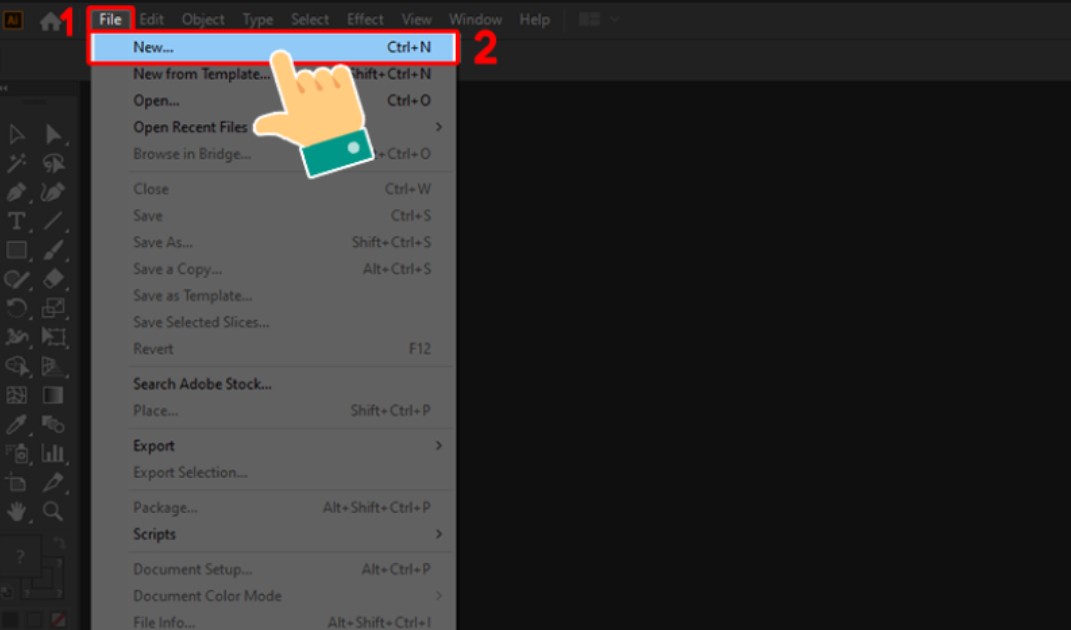
Bước 1: Mở Adobe Illustrator và tạo file mới
Đầu tiên, khởi động Adobe Illustrator trên máy tính và chọn File > New để tạo một file thiết kế mới. Giao diện New File hiện ra cho phép bạn chọn các thông số cơ bản như kích thước, độ phân giải, chế độ màu sắc. Việc này quyết định không gian làm việc của bạn và ảnh hưởng trực tiếp đến chất lượng xuất file cuối cùng. Bạn có thể lựa chọn Artboard chuẩn cho web hoặc in ấn tùy theo nhu cầu, ví dụ như 1920x1080px cho thiết kế digital hay A4 cho báo cáo in ấn.
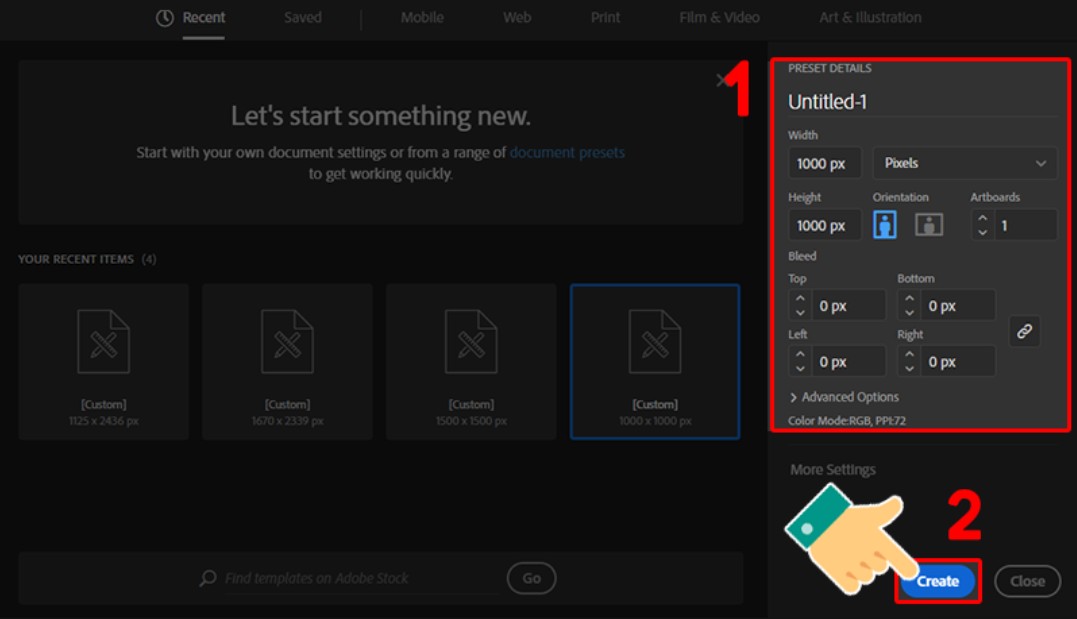
Bước 2: Nhập thông số kích thước và tạo file
Sau khi chọn New, bạn nhập các thông số cụ thể về chiều rộng, chiều cao và các tùy chọn khác như Orientation (Portrait hoặc Landscape) và Color Mode (RGB hoặc CMYK). Nhấn Create để mở Artboard mới. Bước này giúp bạn có một không gian thiết kế chuẩn, tối ưu hóa cho việc tạo bảng và các yếu tố đồ họa khác sau này.
Bước 3: Vẽ khung bảng bằng Rectangle Tool
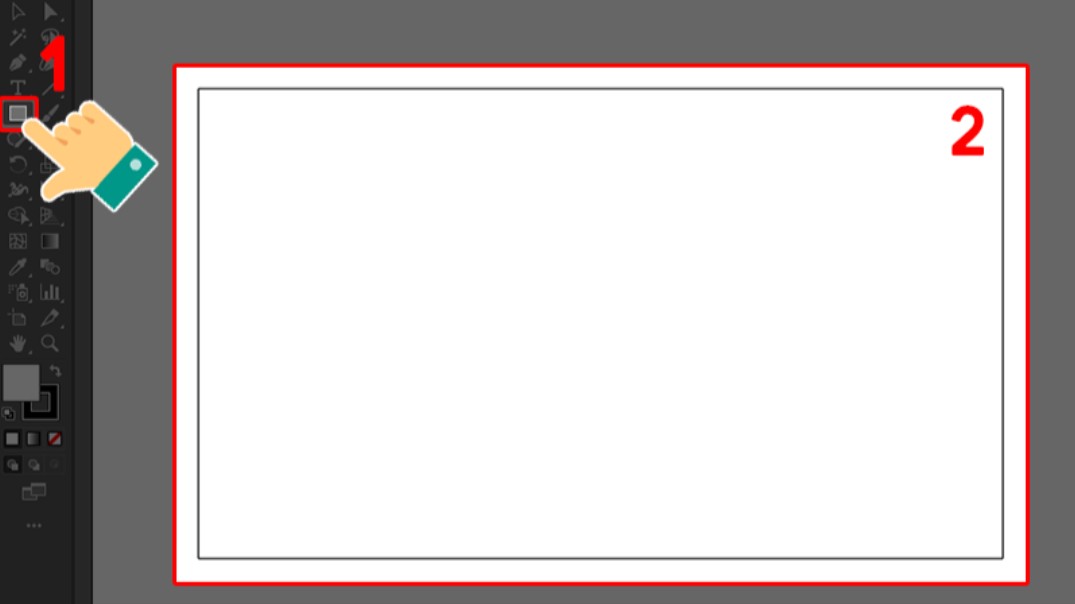
Trên thanh công cụ, chọn Rectangle Tool, nhấn giữ và kéo trên Artboard để vẽ một hình chữ nhật lớn. Đây sẽ là khung chính của bảng. Việc chọn đúng tỷ lệ và kích thước khung ngay từ đầu giúp việc chia hàng, cột sau này trở nên dễ dàng hơn. Bạn có thể sử dụng các thông số số học trên thanh công cụ để vẽ hình chữ nhật chính xác, đảm bảo bảng cân đối ngay từ bước đầu.
Bước 4: Chọn khung bảng bằng Selection Tool
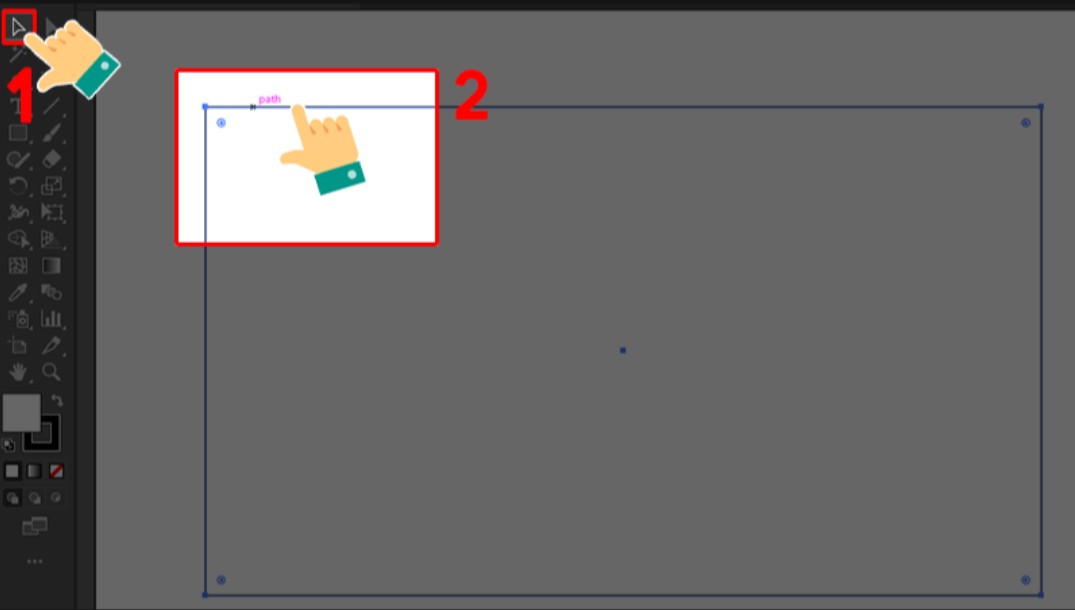
Sử dụng Selection Tool (phím tắt V) và click chọn hình chữ nhật vừa vẽ. Đây là bước quan trọng để Illustrator nhận diện đối tượng cần chia lưới. Bạn cần đảm bảo khung được chọn chính xác, tránh tình trạng chia nhầm đối tượng khác trên Artboard.
Bước 5: Chia khung thành hàng và cột
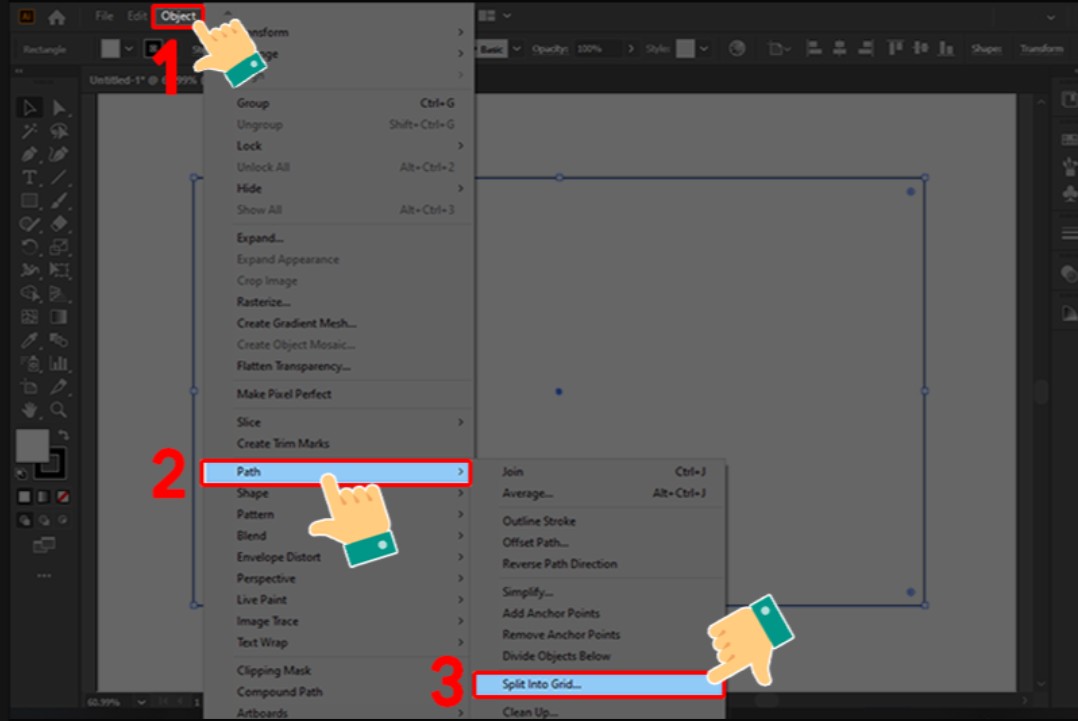
Vào menu Object > Path > Split Into Grid, Illustrator sẽ hiển thị hộp thoại chia lưới. Tại đây, bạn có thể xác định số lượng Rows (hàng) và Columns (cột) cũng như khoảng cách giữa các ô. Tính năng này cho phép bạn chia bảng một cách chính xác và đồng đều, giúp bảng trông chuyên nghiệp và dễ đọc.
Bước 6: Xem trước và điều chỉnh lưới
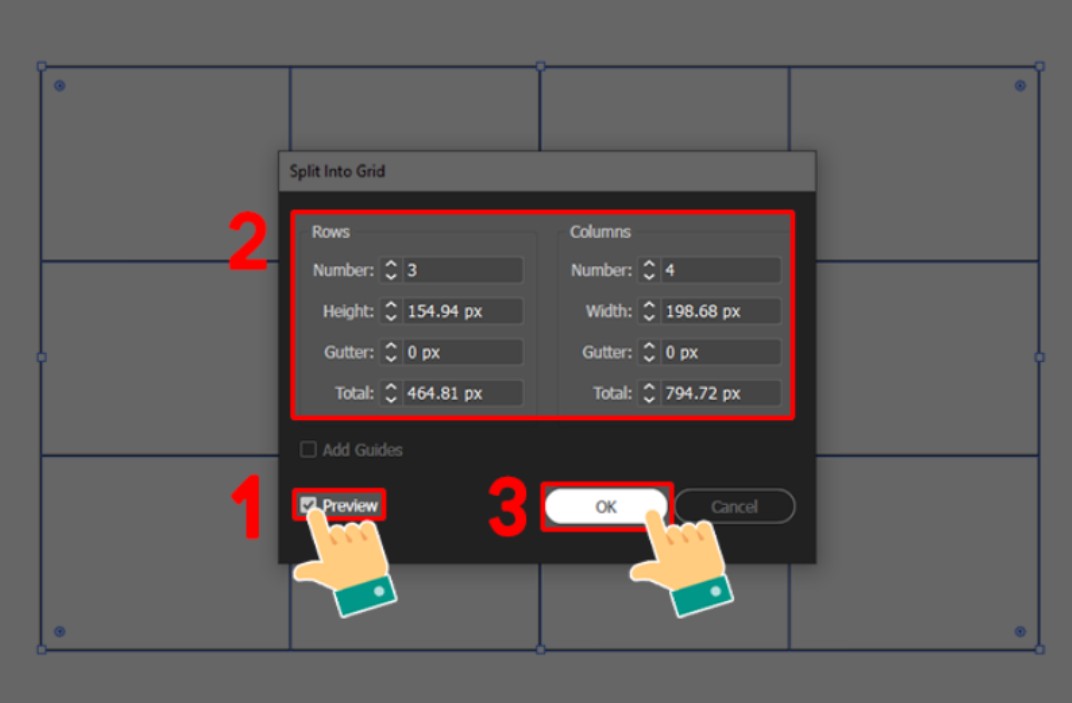
Tick vào ô Preview để xem trước kết quả chia lưới. Bạn có thể điều chỉnh số lượng hàng, cột hoặc khoảng cách giữa các ô cho phù hợp với nhu cầu thiết kế. Khi đã hài lòng với kết quả, nhấn OK để xác nhận. Bước này giúp bạn kiểm tra bố cục trước khi tiến hành chỉnh màu và chi tiết các ô.
Bước 7: Chỉnh sửa ô hoặc viền bằng Direct Selection Tool
Chọn Direct Selection Tool (phím tắt A) để click chọn từng ô hoặc viền bạn muốn chỉnh sửa. Công cụ này cho phép bạn điều chỉnh kích thước, vị trí hoặc chỉnh màu từng phần của bảng mà không ảnh hưởng đến toàn bộ khung. Đây là bước quan trọng để cá nhân hóa bảng, giúp từng ô trở nên rõ ràng và trực quan.
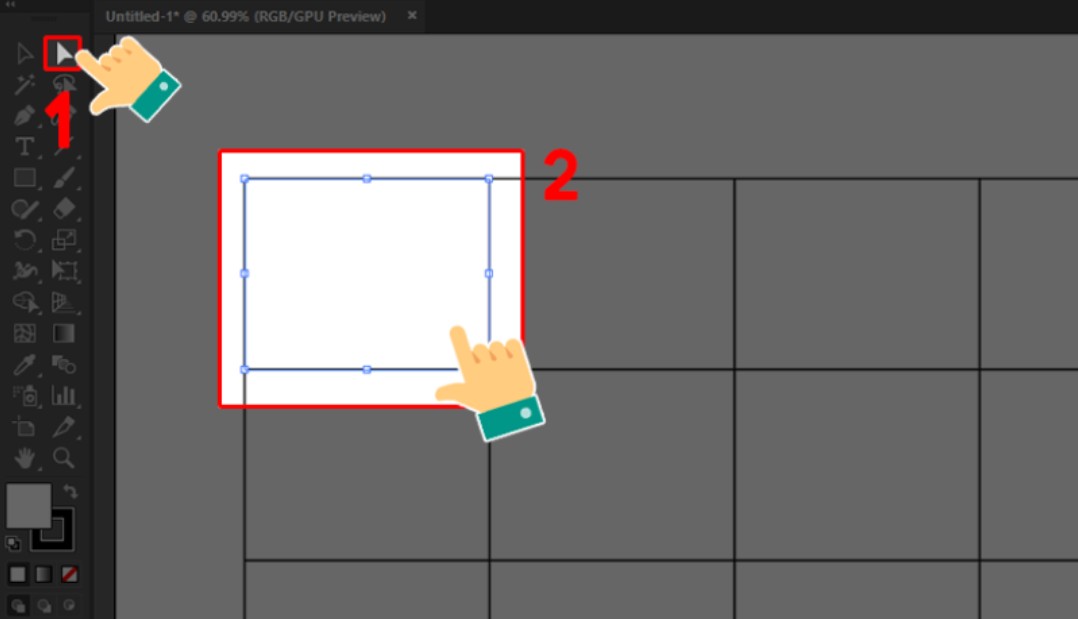
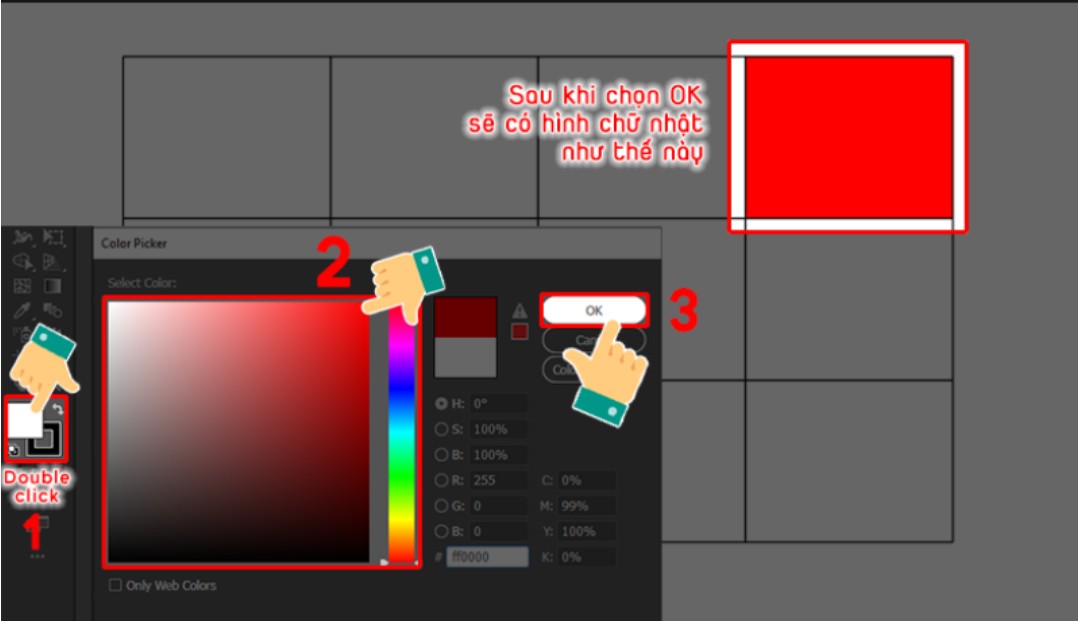
Bước 8: Thay đổi màu sắc Fill và Stroke
Double click vào Fill hoặc Stroke trên thanh công cụ (hoặc nhấn phím tắt <) để chọn màu sắc mong muốn cho viền hoặc nền ô. Bạn có thể sử dụng màu đồng bộ cho toàn bộ bảng hoặc phối màu từng ô để tạo điểm nhấn. Việc lựa chọn màu sắc hợp lý không chỉ tăng tính thẩm mỹ mà còn giúp người xem dễ dàng phân biệt các phần dữ liệu quan trọng.
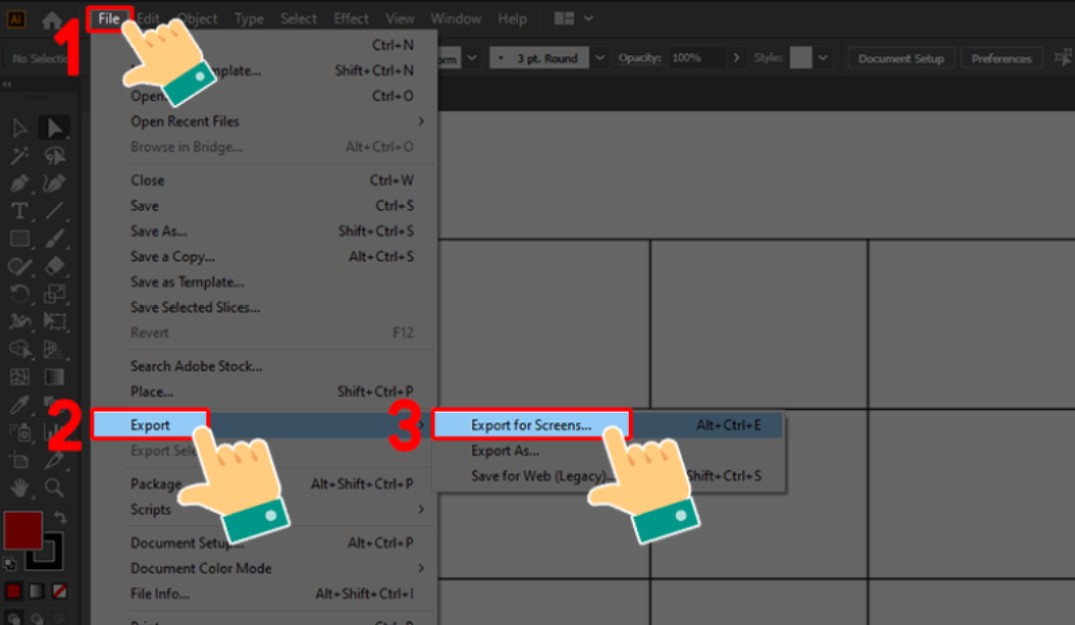
Bước 9: Lưu bảng bằng Export for Screens
Chọn File > Export > Export for Screens để bắt đầu lưu bảng thiết kế. Công cụ này giúp xuất bảng với nhiều định dạng khác nhau, chuẩn web hoặc in ấn, đồng thời giữ nguyên chất lượng vector và màu sắc. Bạn có thể chọn xuất từng Artboard hoặc toàn bộ thiết kế nếu tạo nhiều bảng trong cùng một file.
Bước 10: Chọn định dạng và hoàn tất lưu file
Trong mục Format, chọn định dạng file mong muốn như PNG, JPG, PDF, SVG,… Sau đó nhấn Export Artboard để hoàn tất quá trình lưu bảng. Bước này quyết định chất lượng hiển thị và in ấn của bảng, đồng thời giúp bạn chia sẻ hoặc sử dụng bảng trong các dự án khác một cách dễ dàng.
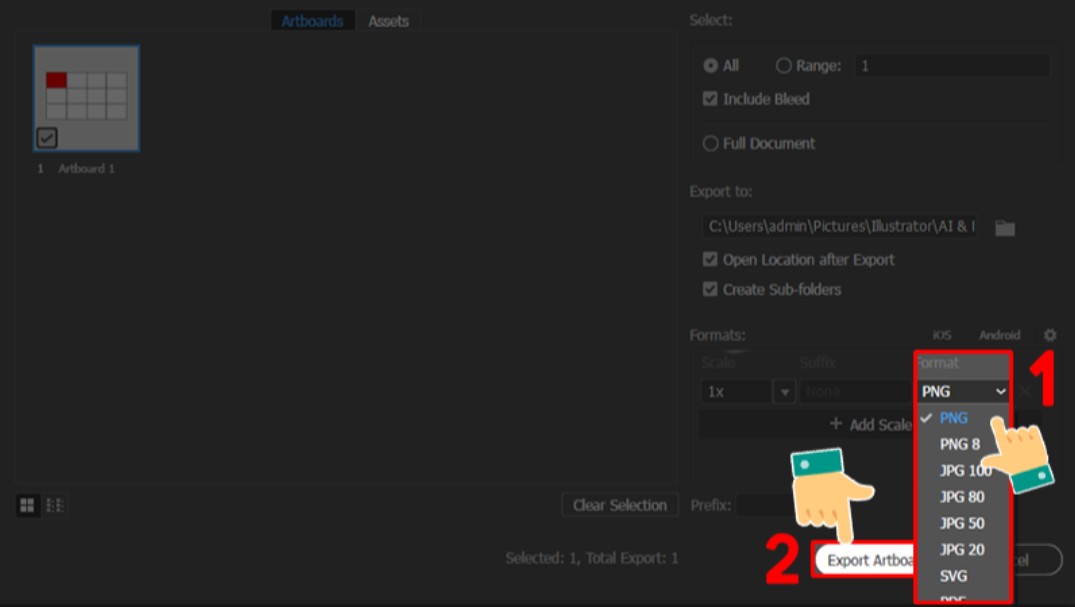
3. Một số lưu ý khi tạo bảng trong Illustrator
Khi thiết kế bảng, việc nắm vững một số mẹo và lưu ý sẽ giúp thao tác nhanh hơn, bảng trông chuyên nghiệp và tránh các lỗi phổ biến.
Đầu tiên, sử dụng công cụ Align để căn chỉnh các ô đều nhau, đảm bảo bảng gọn gàng, cân đối và dễ nhìn. Tiếp theo, nhấn giữ phím Shift khi kéo vẽ hình để giữ tỷ lệ chuẩn, tránh tình trạng hình bị méo. Việc nhóm các ô lại bằng tổ hợp phím Ctrl + G sẽ giúp bạn dễ dàng di chuyển hoặc chỉnh sửa toàn bộ bảng như một đối tượng duy nhất. Đồng thời, đồng bộ độ dày nét viền (Stroke) để bảng không bị rối mắt hoặc thiếu nhất quán giữa các ô. Cuối cùng, khóa bảng lại (Object > Lock > Selection) nếu đã hoàn tất, giúp tránh chỉnh sửa nhầm trong quá trình làm việc với các thành phần khác trên Artboard.
Ngoài ra, khi tạo bảng phục vụ cho báo cáo hoặc infographic, nên cân nhắc sử dụng màu sắc hài hòa, font chữ dễ đọc và các biểu tượng trực quan để tăng tính thẩm mỹ. Nếu bảng chứa nhiều dữ liệu, bạn có thể chia bảng thành nhiều phần nhỏ để người xem dễ theo dõi. Sử dụng layer riêng biệt cho từng phần của bảng cũng giúp việc chỉnh sửa trở nên nhanh chóng và chính xác hơn.
Việc tạo bảng trong Adobe Illustrator 2025 không chỉ là thao tác kỹ thuật mà còn đòi hỏi sự tinh tế trong bố cục, màu sắc và cách trình bày dữ liệu. Với hướng dẫn 10 bước chi tiết cùng các lưu ý quan trọng trên, bạn có thể dễ dàng tạo ra những bảng chuyên nghiệp, trực quan và linh hoạt phục vụ cho nhiều loại dự án từ thiết kế infographic, báo cáo, slide thuyết trình đến sản phẩm quảng cáo. Adobe Illustrator 2025 mang đến trải nghiệm tối ưu, kết hợp giữa khả năng chia lưới chính xác, tùy chỉnh màu sắc thông minh và xuất file đa dạng, giúp các nhà thiết kế nâng cao hiệu quả công việc và tiết kiệm thời gian. Việc làm chủ công cụ này sẽ giúp bạn tạo ra các bảng không chỉ đẹp mắt mà còn chuyên nghiệp, đáp ứng đầy đủ yêu cầu trong môi trường thiết kế hiện đại.
Công Ty TNHH Phần Mềm SADESIGN
Mã số thuế: 0110083217























Sản phẩm nổi bật

Nâng Cấp Tài Khoản ChatGPT 4.0 Plus
199,000

Nâng cấp Google One chính chủ Giá Siêu Rẻ
259,000

Adobe Photoshop Bản Quyền Chính Hãng
899,000

Canva Pro Chính Hãng Giá Rẻ
199,000

Nâng cấp Tài khoản Zoom Pro Chính Chủ Giá Rẻ
199,000

Tài khoản CapCut Pro bản quyền chính hãng
399,000

One Drive 1TB + Office 365
399,000

Nâng Cấp YouTube Premium Chính Chủ
199,000
Sản Phẩm Bán Chạy
Google One chính chủ Giá Siêu Hời
259,000 VNĐ
Trọn Bộ Autodesk All App Giá Rẻ
1,499,000 VNĐ
Nâng cấp Coursera PLus chính chủ
399,000 VNĐ
Nâng cấp Google One chính chủ Giá Siêu Rẻ
259,000 VNĐ
Tài khoản Zoom Pro Chính Chủ Giá Rẻ
199,000 VNĐ
Nâng cấp Duolingo Super
299,000 VNĐ
Key Windows 10/11 Pro bản quyền
599,000 VNĐ
Nâng Cấp Tài khoản Freepik Premium
599,900 VNĐ
Adobe Photoshop Bản Quyền Full App Giá Rẻ
899,000 VNĐ
Nâng cấp Canva Pro giá rẻ
199,000 VNĐ
Nâng cấp Office 365 Chính Hãng
399,000 VNĐ
YouTube Premium Nâng cấp TK Chính Chủ
199,000 VNĐ
Nâng Cấp Tài Khoản Netflix Giá Rẻ
359,000 VNĐ
Tài Khoản ChatGPT Plus (GPT-4)
199,000 VNĐ
Nâng cấp tài khoản Gemini Advanced
99,000 VNĐ
Nâng cấp tài khoản Capture One chính hãng
350,000 VNĐ
Nâng cấp tài khoản Quizizz Super chính chủ
799,000 VNĐ
Tài khoản CapCut Pro bản quyền chính hãng
399,000 VNĐ