Đăng nhập/Đăng ký




Sản Phẩm Bán Chạy

Nâng Cấp Tài Khoản Netflix Giá Rẻ
359,000 VNĐ

YouTube Premium Nâng cấp TK Chính Chủ
199,000 VNĐ

Nâng cấp Coursera PLus chính chủ
399,000 VNĐ

Nâng cấp tài khoản Capture One chính hãng
350,000 VNĐ

Adobe Photoshop Bản Quyền Full App Giá Rẻ
899,000 VNĐ

Nâng Cấp Tài khoản Freepik Premium
599,900 VNĐ

Nâng cấp Canva Pro giá rẻ
199,000 VNĐ

Nâng cấp tài khoản Gemini Advanced
99,000 VNĐ

Nâng cấp Office 365 Chính Hãng
399,000 VNĐ

Nâng cấp Duolingo Super
299,000 VNĐ

Key Windows 10/11 Pro bản quyền
599,000 VNĐ

Tài khoản Zoom Pro Chính Chủ Giá Rẻ
199,000 VNĐ

Trọn Bộ Autodesk All App Giá Rẻ
1,499,000 VNĐ

Tài Khoản ChatGPT Plus (GPT-4)
199,000 VNĐ

Google One chính chủ Giá Siêu Hời
259,000 VNĐ

Tài khoản CapCut Pro bản quyền chính hãng
399,000 VNĐ

Nâng cấp tài khoản Quizizz Super chính chủ
799,000 VNĐ

Nâng cấp Google One chính chủ Giá Siêu Rẻ
259,000 VNĐ
Tăng tốc Lightroom không cần nâng cấp phần cứng: 10 cách đơn giản ai cũng làm được
Lightroom chạy chậm, giật lag khi chỉnh sửa ảnh RAW là vấn đề mà rất nhiều người gặp phải. Tuy nhiên, bạn không cần phải nâng cấp phần cứng để giải quyết tình trạng này.
Nội dung
- 1. Hiểu đúng nguyên nhân khiến Lightroom chậm
- 2. Tăng dung lượng bộ nhớ đệm Camera RAW
- 3. Đặt bộ nhớ đệm trên ổ đĩa nhanh
- 4. Tối ưu thiết lập khi nhập ảnh
- 5. Điều chỉnh kích thước và chất lượng preview
- 6. Quản lý XMP và tối ưu catalog
- 7. Tạo preview 1:1 trước khi chỉnh sửa
- 8. Tận dụng sức mạnh GPU
- 9. Ẩn biểu đồ Histogram khi không cần thiết
- 10. Chuyển đổi ảnh RAW sang định dạng DNG
Lightroom là một trong những phần mềm chỉnh sửa ảnh phổ biến nhất hiện nay, đặc biệt với những ai thường xuyên làm việc với file RAW và xử lý số lượng ảnh lớn. Tuy nhiên, sau một thời gian sử dụng, không ít người gặp phải tình trạng phần mềm chạy chậm, giật lag hoặc phản hồi kém, làm gián đoạn quá trình làm việc và giảm đáng kể hiệu suất. Trong bài viết này, SaDesign sẽ hướng dẫn bạn 10 cách đơn giản nhưng cực kỳ hiệu quả để tăng tốc Lightroom. Tất cả đều có thể áp dụng ngay mà không cần thay đổi phần cứng giúp quy trình làm việc mượt mà, tiết kiệm thời gian và tối ưu trải nghiệm chỉnh sửa ảnh.
Mua Tài khoản Adobe Lightroom Bản Quyền Giá Rẻ
1. Hiểu đúng nguyên nhân khiến Lightroom chậm
Trước khi tìm cách tăng tốc, bạn cần hiểu vì sao Lightroom lại trở nên chậm chạp sau một thời gian sử dụng. Rất nhiều người vội vàng nghĩ đến việc nâng cấp phần cứng như RAM, CPU hay ổ cứng SSD nhưng thực tế phần lớn vấn đề lại nằm ở cách thiết lập và sử dụng phần mềm.
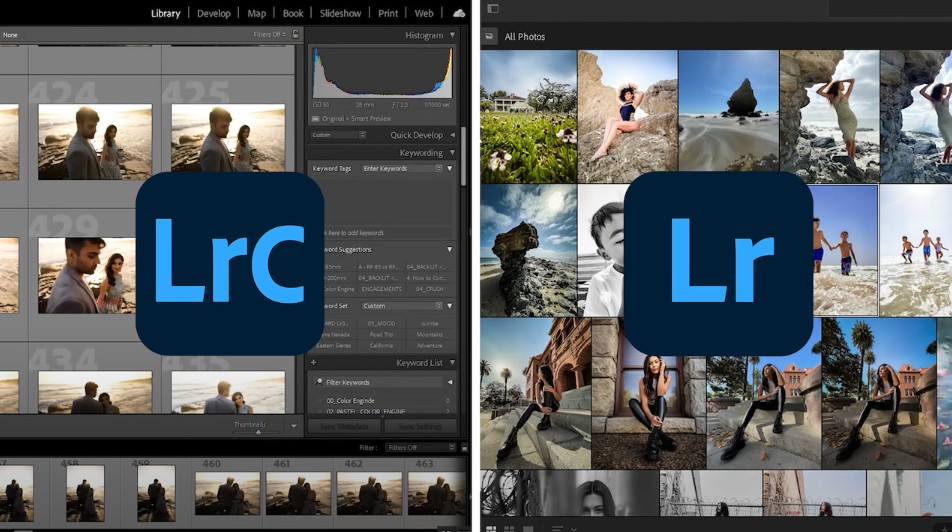
Lightroom, đặc biệt là Lightroom Classic, là một phần mềm quản lý và chỉnh sửa ảnh chuyên sâu. Nó phải xử lý khối lượng dữ liệu rất lớn, đặc biệt khi làm việc với file RAW có dung lượng cao. Mỗi thao tác chỉnh sửa, mỗi lần zoom ảnh hay chuyển đổi giữa các module đều yêu cầu phần mềm truy xuất dữ liệu, tạo bản xem trước và ghi lại thay đổi.
Nếu các thiết lập mặc định không được tối ưu, Lightroom sẽ tiêu tốn nhiều tài nguyên hơn mức cần thiết. Điều này dẫn đến tình trạng lag, load chậm hoặc thậm chí bị giật khi chỉnh sửa.
Một yếu tố quan trọng khác là phiên bản phần mềm. Việc sử dụng phiên bản chính thức và cập nhật mới nhất giúp bạn tận dụng các cải tiến về hiệu năng, sửa lỗi và tối ưu hóa từ nhà phát triển. So với các bản cài đặt không chính thức, phiên bản hợp pháp mang lại sự ổn định và tốc độ tốt hơn đáng kể.
Điểm mấu chốt ở đây là: bạn hoàn toàn có thể cải thiện tốc độ Lightroom mà không cần nâng cấp phần cứng, chỉ bằng cách tối ưu lại cách phần mềm hoạt động.
2. Tăng dung lượng bộ nhớ đệm Camera RAW
Một trong những cách hiệu quả nhất để tăng tốc Lightroom là điều chỉnh bộ nhớ đệm (cache) của Camera RAW. Đây là nơi Lightroom lưu trữ dữ liệu tạm thời khi bạn xem hoặc chỉnh sửa ảnh RAW.
Mỗi lần bạn mở một file RAW, Lightroom sẽ phải xử lý và tạo bản xem trước. Nếu dữ liệu này được lưu trong cache, lần truy cập tiếp theo sẽ nhanh hơn rất nhiều. Ngược lại, nếu cache quá nhỏ, phần mềm sẽ phải tạo lại dữ liệu liên tục, gây chậm đáng kể.
Để tăng dung lượng cache, bạn mở menu Chỉnh sửa (Edit), chọn Tùy chọn (Preferences) và truy cập vào phần Camera Raw Cache. Tại đây, bạn có thể điều chỉnh dung lượng bộ nhớ đệm theo ý muốn.
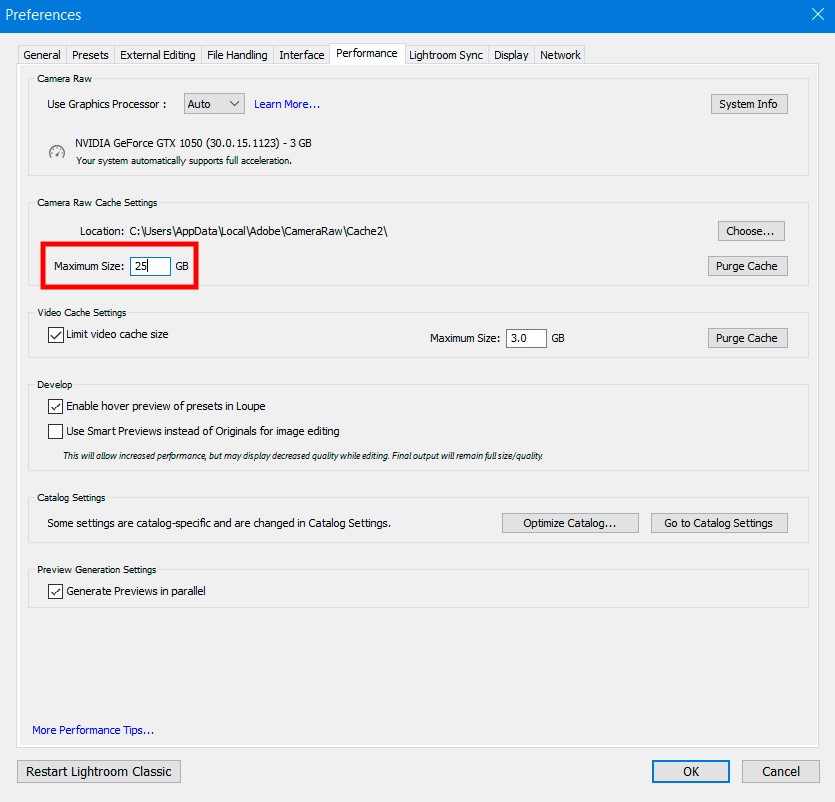
Dung lượng lý tưởng phụ thuộc vào ổ cứng của bạn. Nếu bạn sử dụng SSD và có nhiều không gian trống, việc thiết lập cache từ 20GB đến 50GB là hoàn toàn hợp lý. Với những hệ thống có dung lượng lớn hơn, bạn thậm chí có thể tăng cao hơn để đạt hiệu suất tối đa.
3. Đặt bộ nhớ đệm trên ổ đĩa nhanh
Không chỉ dung lượng, vị trí lưu trữ cache cũng ảnh hưởng lớn đến tốc độ Lightroom. Theo mặc định, bộ nhớ đệm thường được lưu trên ổ đĩa hệ thống. Tuy nhiên, nếu bạn có nhiều ổ đĩa, việc lựa chọn đúng vị trí có thể tạo ra sự khác biệt rõ rệt.
Nguyên tắc đơn giản là: cache nên được đặt trên ổ nhanh nhất mà bạn có. Trong hầu hết trường hợp, đó là ổ SSD nội bộ. Nếu bạn đang sử dụng cả SSD và HDD, tuyệt đối không nên đặt cache trên HDD vì tốc độ đọc/ghi chậm hơn nhiều.
Để thay đổi vị trí cache, bạn vào lại phần Preferences, tìm mục Camera Raw Cache Settings và chọn thư mục mới. Chỉ cần vài thao tác đơn giản, bạn có thể cải thiện tốc độ truy xuất dữ liệu một cách đáng kể.
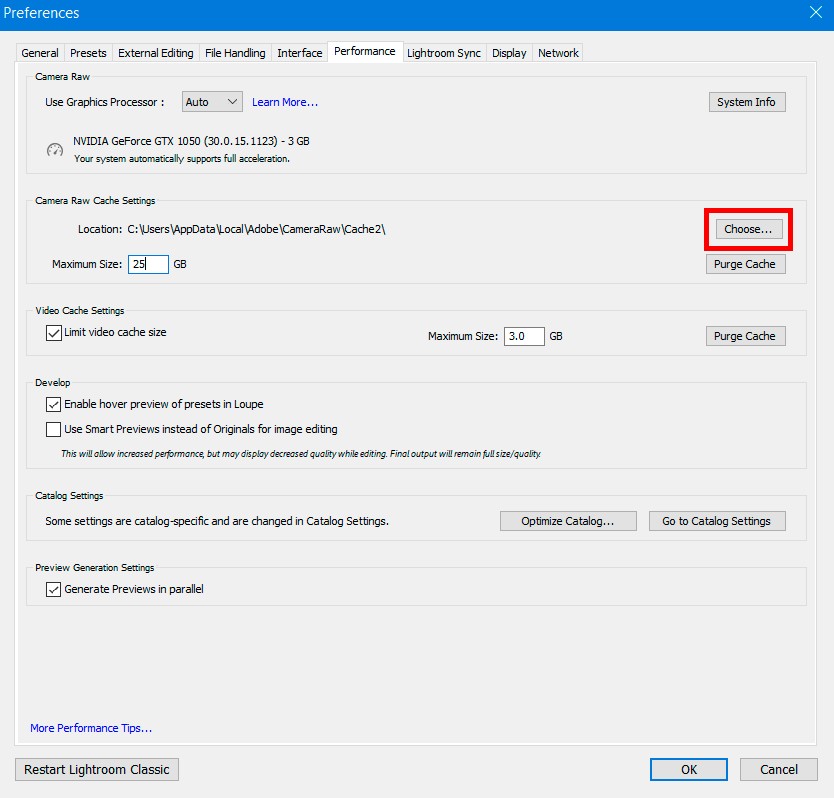
Một lưu ý quan trọng là không nên sử dụng ổ cứng ngoài qua USB để làm cache, trừ khi đó là ổ SSD tốc độ cao. Các ổ HDD ngoài thông thường sẽ làm giảm hiệu năng thay vì cải thiện.
4. Tối ưu thiết lập khi nhập ảnh
Quá trình import ảnh là bước đầu tiên khi làm việc với Lightroom và cũng là nơi bạn có thể tiết kiệm rất nhiều thời gian nếu thiết lập đúng.
Khi mở cửa sổ Import, bạn sẽ thấy tùy chọn Build Previews trong phần File Handling. Mặc định, nhiều người chọn Standard hoặc 1:1 để có chất lượng xem trước tốt nhất. Tuy nhiên, điều này khiến Lightroom phải xử lý nhiều dữ liệu ngay từ đầu, làm chậm toàn bộ quá trình.
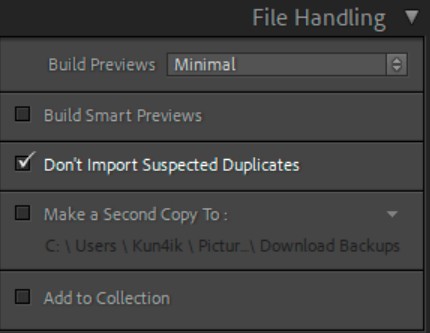
Để tăng tốc, bạn nên chọn Minimal. Tùy chọn này chỉ tạo bản xem trước cơ bản, giúp quá trình import diễn ra nhanh hơn đáng kể. Sau đó, Lightroom sẽ tạo thêm các bản xem trước khi cần thiết.
Ngoài ra, bạn có thể tận dụng phần Apply During Import để thiết lập sẵn metadata từ khóa hoặc preset chỉnh sửa. Điều này giúp giảm bớt thao tác về sau và tối ưu quy trình làm việc.
5. Điều chỉnh kích thước và chất lượng preview
Preview là yếu tố ảnh hưởng trực tiếp đến hiệu năng của Lightroom. Nếu kích thước preview quá lớn hoặc chất lượng quá cao so với nhu cầu, phần mềm sẽ tiêu tốn nhiều tài nguyên không cần thiết.
Bạn có thể điều chỉnh các thiết lập này trong Catalog Settings, phần File Handling. Tại đây, bạn sẽ thấy các tùy chọn như Standard Preview Size và Preview Quality.
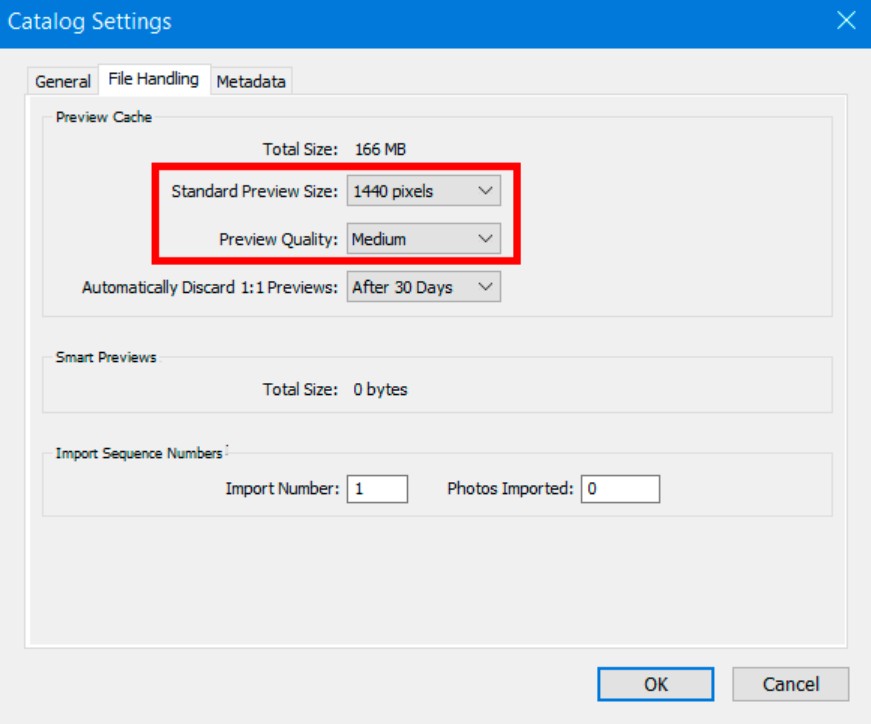
Kích thước preview nên được thiết lập tương ứng với độ phân giải màn hình. Nếu bạn sử dụng màn hình Full HD, không cần thiết phải chọn kích thước quá lớn. Điều này chỉ làm tăng dung lượng lưu trữ và giảm tốc độ xử lý.
Chất lượng preview cũng nên được cân nhắc. Mức Medium thường là đủ cho hầu hết nhu cầu. Việc chọn High chỉ nên áp dụng khi bạn cần độ chính xác hình ảnh cao trong quá trình kiểm tra chi tiết.
6. Quản lý XMP và tối ưu catalog
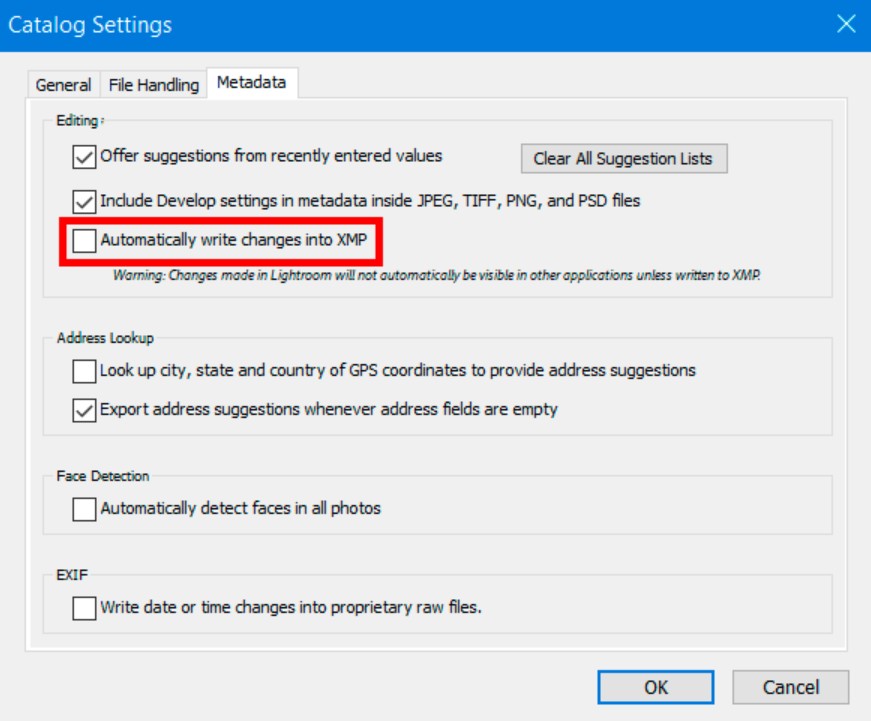
Lightroom có tính năng tự động ghi các thay đổi vào file XMP. Đây là một tính năng hữu ích nếu bạn cần đồng bộ dữ liệu giữa các phần mềm. Tuy nhiên, nó cũng khiến Lightroom phải ghi dữ liệu liên tục mỗi khi bạn chỉnh sửa, làm giảm hiệu năng.
Nếu không thực sự cần thiết, bạn nên tắt tùy chọn này trong phần Metadata của Catalog Settings. Khi đó, Lightroom sẽ chỉ lưu thay đổi trong catalog, giúp giảm tải đáng kể.
Bên cạnh đó, việc tối ưu catalog cũng rất quan trọng. Sau một thời gian sử dụng, catalog có thể trở nên cồng kềnh và phân mảnh, làm chậm quá trình truy xuất dữ liệu.
Bạn có thể sử dụng tính năng Optimize Catalog trong menu File để dọn dẹp và tối ưu lại. Quá trình này nên được thực hiện định kỳ, đặc biệt nếu bạn làm việc với hàng nghìn ảnh.
.jpg)
7. Tạo preview 1:1 trước khi chỉnh sửa
Một trong những nguyên nhân khiến Lightroom chậm khi zoom hoặc chuyển ảnh là do chưa có sẵn preview chất lượng cao. Khi đó, phần mềm phải tạo preview ngay lập tức, gây ra độ trễ.
Để tránh tình trạng này, bạn nên tạo preview 1:1 trước khi bắt đầu chỉnh sửa. Bạn có thể thực hiện bằng cách vào Library, chọn Previews và nhấn Build 1:1 Previews.
.jpg)
Quá trình này có thể mất vài phút tùy vào số lượng ảnh và cấu hình máy. Tuy nhiên, sau khi hoàn tất, bạn sẽ thấy sự khác biệt rõ rệt khi làm việc. Việc chuyển ảnh, zoom và chỉnh sửa sẽ mượt mà hơn rất nhiều.
8. Tận dụng sức mạnh GPU
Lightroom hiện đại có khả năng sử dụng GPU để tăng tốc xử lý, đặc biệt trong các tác vụ như chỉnh sửa bằng brush hoặc xử lý hình ảnh phức tạp.
Để kích hoạt tính năng này, bạn vào Preferences, chọn tab Performance và bật tùy chọn Use Graphics Processor. Khi đó, một phần công việc sẽ được chuyển sang GPU, giúp giảm tải cho CPU.
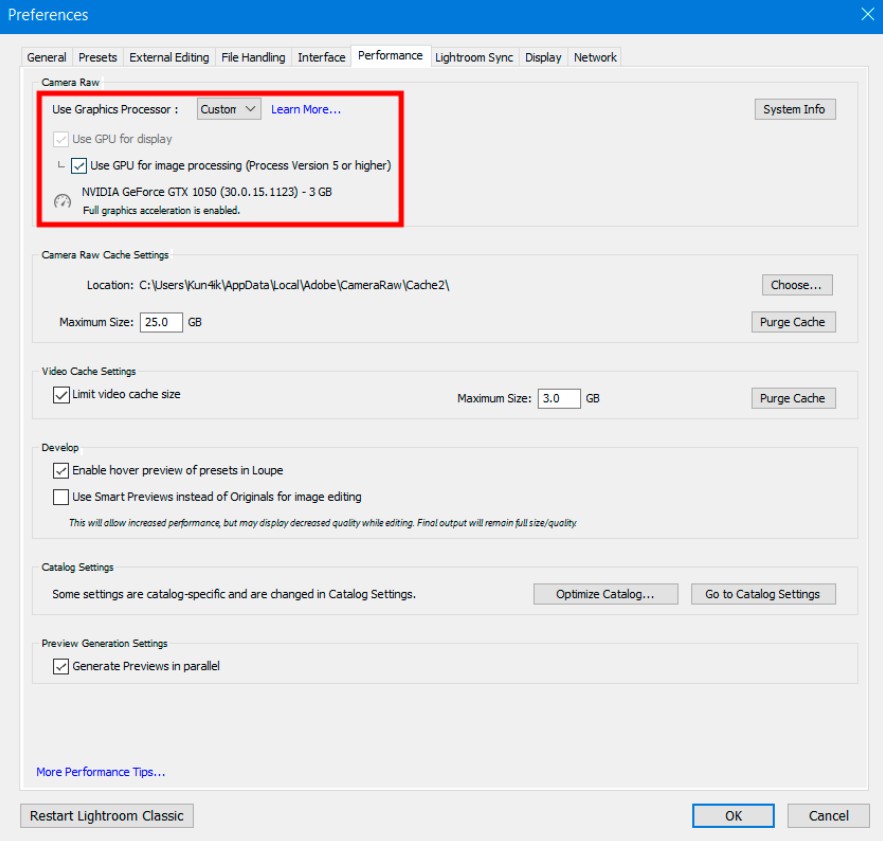
Hiệu quả của tính năng này phụ thuộc vào card đồ họa của bạn. Nếu bạn sử dụng GPU rời với dung lượng VRAM lớn, sự cải thiện sẽ rất rõ rệt. Ngược lại, nếu chỉ dùng GPU tích hợp, hiệu quả có thể không đáng kể.
9. Ẩn biểu đồ Histogram khi không cần thiết
Histogram (biểu đồ tần số) là một công cụ rất hữu ích giúp bạn kiểm soát ánh sáng và dải tương phản trong ảnh. Tuy nhiên, điều mà nhiều người không để ý là Lightroom phải liên tục tính toán và cập nhật biểu đồ này mỗi khi bạn mở hoặc chuyển ảnh. Quá trình đó tiêu tốn một phần tài nguyên CPU, đặc biệt khi bạn làm việc với file RAW dung lượng lớn.
Nếu bạn không cần sử dụng histogram liên tục, việc ẩn nó đi sẽ giúp giảm tải cho hệ thống và cải thiện tốc độ phản hồi của Lightroom. Đây là một mẹo nhỏ nhưng có thể tạo ra khác biệt rõ rệt khi bạn làm việc với số lượng ảnh lớn hoặc máy có cấu hình trung bình.
Cách thực hiện rất đơn giản. Trong module Library hoặc Develop, bạn nhìn lên góc trên bên phải (nơi hiển thị histogram). Tại đây có một mũi tên nhỏ, bạn chỉ cần nhấp vào đó để thu gọn phần histogram lại. Khi cần sử dụng, bạn có thể nhấp lại vào mũi tên để hiển thị trở lại ngay lập tức.
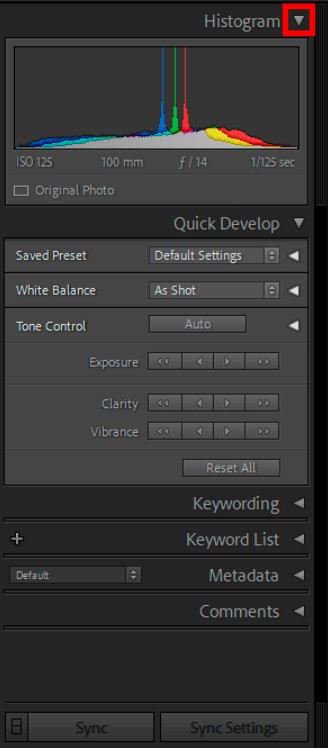
Việc tắt histogram không ảnh hưởng đến chất lượng chỉnh sửa, mà chỉ giúp giải phóng tài nguyên tạm thời. Đây là một cách tối ưu thông minh, đặc biệt khi bạn đang cần thao tác nhanh và mượt hơn trong quá trình chọn lọc hoặc chỉnh sửa hàng loạt.
10. Chuyển đổi ảnh RAW sang định dạng DNG
Một trong những cách ít được chú ý nhưng lại rất hiệu quả để tăng tốc Lightroom là chuyển đổi file RAW sang định dạng DNG (Digital Negative). Đây là định dạng do Adobe phát triển, được tối ưu để hoạt động tốt với các phần mềm trong hệ sinh thái của họ, bao gồm Lightroom.
Các file RAW từ máy ảnh thường có định dạng riêng của từng hãng, như CR2, NEF hay ARW. Những định dạng này đôi khi yêu cầu Lightroom phải xử lý nhiều bước hơn để đọc và hiển thị dữ liệu. Trong khi đó, DNG được thiết kế để đơn giản hóa quá trình này, giúp phần mềm truy xuất dữ liệu nhanh hơn.
Để chuyển đổi, bạn có thể thực hiện ngay trong quá trình import ảnh. Khi mở cửa sổ Import, bạn chọn tùy chọn Copy as DNG. Lightroom sẽ tự động chuyển đổi file RAW sang DNG trong lúc nhập dữ liệu.
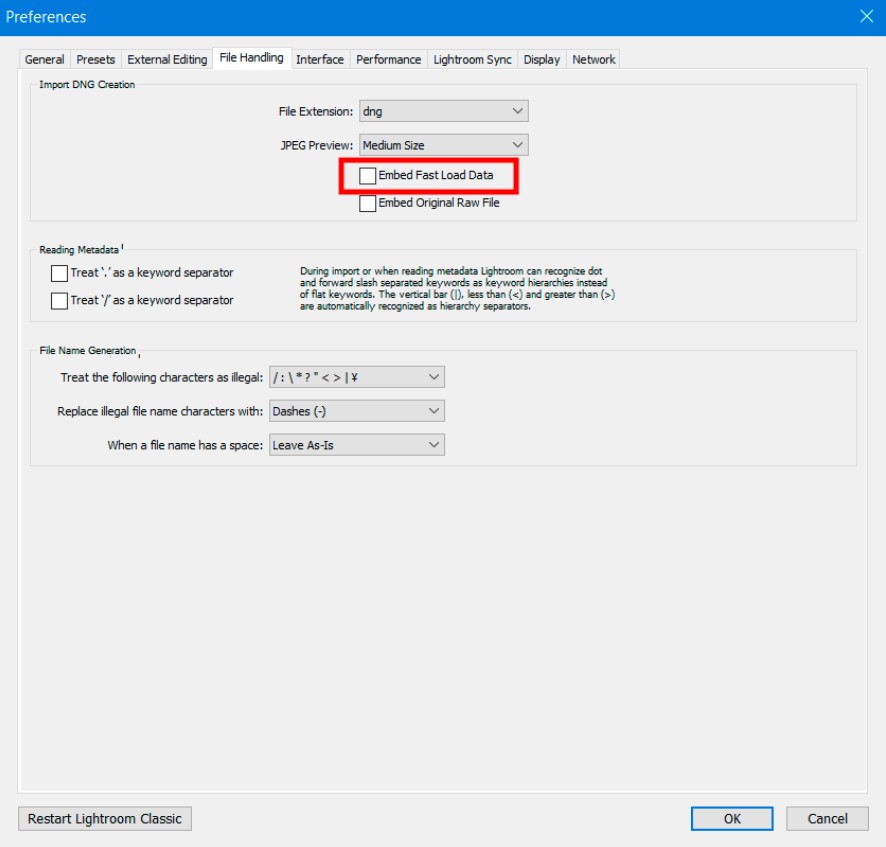
Một điểm cần lưu ý là trước khi chuyển đổi, bạn nên vào phần File Handling và tắt tùy chọn “Embed Fast Load Data” (Nhúng dữ liệu tải nhanh). Việc này giúp file DNG được tối ưu đúng cách, tránh làm tăng dung lượng không cần thiết.
Việc sử dụng DNG không chỉ giúp tăng tốc Lightroom mà còn mang lại lợi ích về lâu dài như khả năng lưu trữ metadata tốt hơn và giảm phụ thuộc vào định dạng riêng của hãng máy ảnh.
Tăng tốc Lightroom không nhất thiết phải bắt đầu từ việc nâng cấp phần cứng. Trong nhiều trường hợp, chỉ cần tối ưu các thiết lập và thay đổi cách làm việc, bạn đã có thể cải thiện hiệu năng đáng kể.
Mua Tài khoản Adobe Lightroom Bản Quyền Giá Rẻ
Công Ty TNHH Phần Mềm SADESIGN
Mã số thuế: 0110083217























Sản phẩm nổi bật

Nâng Cấp Tài Khoản ChatGPT 4.0 Plus
199,000

Nâng cấp Google One chính chủ Giá Siêu Rẻ
259,000

Adobe Photoshop Bản Quyền Chính Hãng
899,000

Canva Pro Chính Hãng Giá Rẻ
199,000

Nâng cấp Tài khoản Zoom Pro Chính Chủ Giá Rẻ
199,000

Tài khoản CapCut Pro bản quyền chính hãng
399,000

One Drive 1TB + Office 365
399,000

Nâng Cấp YouTube Premium Chính Chủ
199,000
Sản Phẩm Bán Chạy
Nâng Cấp Tài Khoản Netflix Giá Rẻ
359,000 VNĐ
YouTube Premium Nâng cấp TK Chính Chủ
199,000 VNĐ
Nâng cấp Coursera PLus chính chủ
399,000 VNĐ
Nâng cấp tài khoản Capture One chính hãng
350,000 VNĐ
Adobe Photoshop Bản Quyền Full App Giá Rẻ
899,000 VNĐ
Nâng Cấp Tài khoản Freepik Premium
599,900 VNĐ
Nâng cấp Canva Pro giá rẻ
199,000 VNĐ
Nâng cấp tài khoản Gemini Advanced
99,000 VNĐ
Nâng cấp Office 365 Chính Hãng
399,000 VNĐ
Nâng cấp Duolingo Super
299,000 VNĐ
Key Windows 10/11 Pro bản quyền
599,000 VNĐ
Tài khoản Zoom Pro Chính Chủ Giá Rẻ
199,000 VNĐ
Trọn Bộ Autodesk All App Giá Rẻ
1,499,000 VNĐ
Tài Khoản ChatGPT Plus (GPT-4)
199,000 VNĐ
Google One chính chủ Giá Siêu Hời
259,000 VNĐ
Tài khoản CapCut Pro bản quyền chính hãng
399,000 VNĐ
Nâng cấp tài khoản Quizizz Super chính chủ
799,000 VNĐ
Nâng cấp Google One chính chủ Giá Siêu Rẻ
259,000 VNĐ