



 Đăng nhập/Đăng ký


Sản Phẩm Bán Chạy
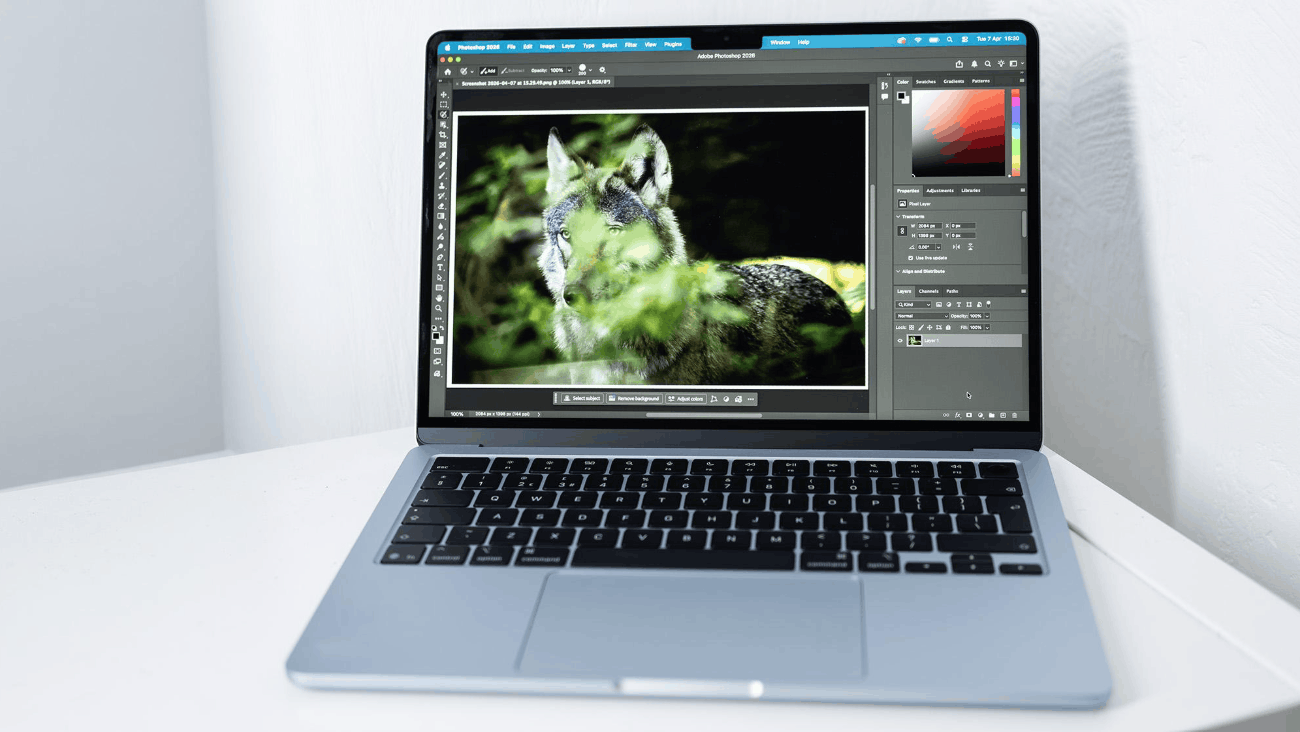
Adobe Photoshop Bản Quyền Full App Giá Rẻ
899,000 VNĐ
Nâng cấp tài khoản Capture One chính hãng
350,000 VNĐ
Nâng cấp tài khoản Gemini Advanced
99,000 VNĐ
Nâng cấp Duolingo Super
299,000 VNĐ
Tài khoản Zoom Pro Chính Chủ Giá Rẻ
199,000 VNĐ
Tài khoản CapCut Pro bản quyền chính hãng
399,000 VNĐ
Nâng cấp Office 365 Chính Hãng
399,000 VNĐ
Google One chính chủ Giá Siêu Hời
259,000 VNĐ
Nâng cấp Google One chính chủ Giá Siêu Rẻ
259,000 VNĐ
Key Windows 10/11 Pro bản quyền
599,000 VNĐ
YouTube Premium Nâng cấp TK Chính Chủ
199,000 VNĐ

Tài Khoản ChatGPT Plus (GPT-4)
199,000 VNĐ
Nâng cấp Canva Pro giá rẻ
199,000 VNĐ
Nâng Cấp Tài Khoản Netflix Giá Rẻ
359,000 VNĐ
Trọn Bộ Autodesk All App Giá Rẻ
1,499,000 VNĐ
Nâng cấp Coursera PLus chính chủ
399,000 VNĐ
Nâng Cấp Tài khoản Freepik Premium
599,900 VNĐ
Nâng cấp tài khoản Quizizz Super chính chủ
799,000 VNĐ
So sánh Photoshop và Illustrator, lựa chọn nào tối ưu cho thiết kế đồ họa?
Photoshop và Illustrator đều là phần mềm chuyên nghiệp của Adobe, nhưng được xây dựng trên hai cách biểu diễn hình ảnh khác nhau. Photoshop chủ yếu là trình chỉnh sửa ảnh raster, làm việc với điểm ảnh và phù hợp nhất với ảnh chụp, ảnh ghép và hiệu ứng chi tiết. Illustrator chủ yếu là trình chỉnh sửa đồ họa vector, làm việc với đường path và điểm neo, phù hợp nhất với logo, biểu tượng, chữ nghệ thuật và minh họa cần co giãn linh hoạt.
Nội dung
- 1. So sánh chi tiết Photoshop và Illustrator
- 1.1 Khả năng thay đổi kích thước hình ảnh
- 1.2 Chỉnh sửa và xử lý ảnh
- 1.3 Vẽ và minh họa
- 1.4 Lớp và cấu trúc đối tượng
- 1.5 Bảng vẽ và vùng làm việc
- 1.6 Hiệu năng vận hành
- 1.7 Tệp liên kết và tệp nhúng
- 1.8 Các tính năng AI
- 2. Nên chọn Photoshop hay Illustrator cho từng loại công việc
- 3. Ưu điểm và hạn chế của Photoshop
- 4. Ưu điểm và hạn chế của Illustrator
- 5. Định dạng tệp thường dùng của Photoshop và Illustrator
- 6. Kết hợp Photoshop và Illustrator trong cùng một quy trình
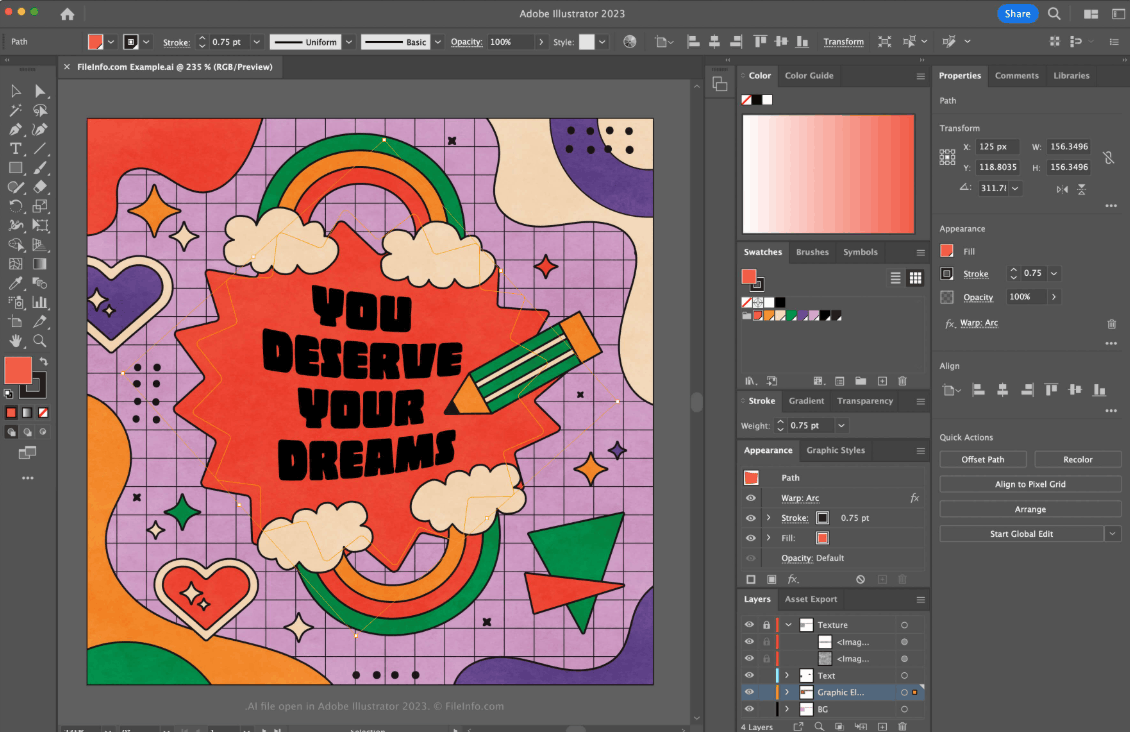
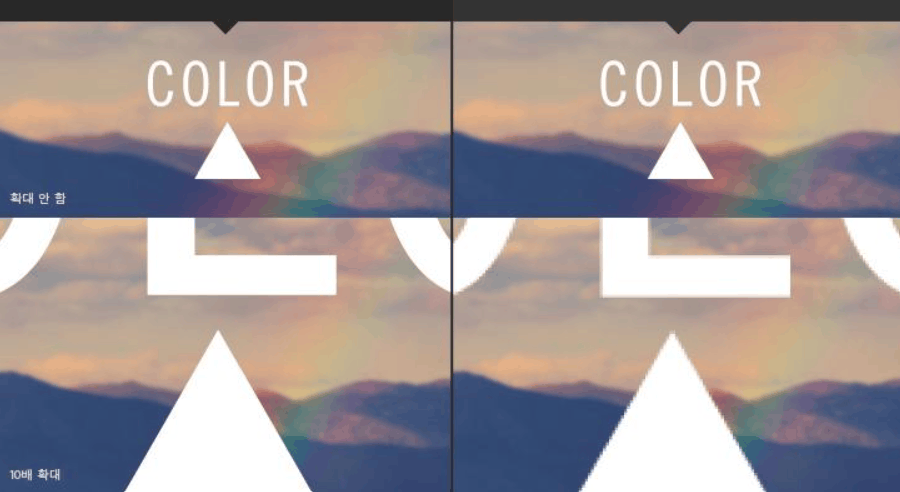
Để hiểu sự khác biệt này, hãy hình dung một bức ảnh raster như bức tranh ghép từ hàng triệu ô vuông màu nhỏ. Mỗi ô lưu một giá trị màu và độ sáng riêng, nên Photoshop có thể can thiệp rất sâu vào sắc độ, kết cấu và từng vùng nhỏ của ảnh. Hạn chế là độ phân giải cố định. Khi phóng to vượt quá lượng chi tiết sẵn có, cạnh ảnh sẽ mềm đi hoặc lộ rõ các điểm ảnh. Đồ họa vector thì được mô tả bằng công thức toán học của các đường cong, màu tô và nét viền. Một hình tròn vector vẫn là hình tròn hoàn hảo dù in trên danh thiếp hay trên bảng hiệu ngoài trời, và đối tượng nào cũng có thể được chọn riêng, đổi màu hay chỉnh hình mà không cần vẽ lại điểm ảnh.
Cần lưu ý rằng vector không đồng nghĩa với chi tiết hơn hay chân thực hơn. Làn da, mây trời, ánh sáng tự nhiên và kết cấu phức tạp thường dễ xử lý hơn ở dạng raster. Ngược lại, Photoshop có thể tạo hình dạng vector, còn Illustrator có thể đặt và chỉnh sửa nhẹ ảnh raster, nhưng đó không phải thế mạnh cốt lõi của mỗi phần mềm. Không có phần mềm nào tốt hơn tuyệt đối, lựa chọn đúng phụ thuộc vào bản chất sản phẩm bạn cần tạo ra, cách nó phải co giãn và việc công việc bắt đầu từ điểm ảnh hay từ đường path.
1. So sánh chi tiết Photoshop và Illustrator
1.1 Khả năng thay đổi kích thước hình ảnh
Đây là điểm Illustrator có lợi thế rõ ràng nhất. Một logo vector được dựng đúng cách có thể thu nhỏ thành biểu tượng ứng dụng hoặc phóng lớn thành bảng hiệu mà không bị vỡ nét hay mờ cạnh. Mọi đối tượng vector gốc đều được tính toán lại theo kích thước mới, nên chất lượng luôn được giữ nguyên.
Photoshop hoạt động theo kích thước điểm ảnh và độ phân giải của tài liệu. Hình dạng vector và chữ trong Photoshop vẫn có thể co giãn, nhưng ảnh chụp, nét cọ và hiệu ứng đã raster hóa thì phụ thuộc vào số điểm ảnh sẵn có. Photoshop giảm bớt hạn chế này nhờ Smart Object, các thuật toán lấy mẫu lại và công cụ phóng to có hỗ trợ AI, song không thể biến mọi ảnh độ phân giải thấp thành tác phẩm có độ phân giải vô hạn. Vì vậy, tạo tệp ngay từ đầu với kích thước đúng vẫn là nguyên tắc quan trọng. Nếu cần phóng to ảnh, một công cụ nâng cấp độ phân giải bằng AI có thể cải thiện kích thước sử dụng được, nhưng kết quả vẫn là ảnh raster.
1.2 Chỉnh sửa và xử lý ảnh
Về chỉnh sửa ảnh, Photoshop vượt trội hơn hẳn. Phần mềm cung cấp bộ công cụ sâu cho lựa chọn chính xác, mặt nạ, chỉnh sửa cục bộ, các quy trình retouch theo tần số, xử lý màu và ghép ảnh phức tạp ở cấp độ từng điểm ảnh. Nó được thiết kế cho cả nhiếp ảnh lẫn các thao tác biến đổi hình ảnh nặng.
Illustrator có thể đặt, cắt, tạo mặt nạ và áp dụng một số hiệu ứng lên ảnh raster, nhưng không được thiết kế để xử lý RAW hay retouch ảnh chân dung chi tiết. Quy trình thông thường là nhiếp ảnh gia chỉnh ảnh xong trong Photoshop hoặc một trình chỉnh sửa ảnh chuyên dụng, sau đó mới đặt bản hoàn chỉnh hay bản liên kết vào bố cục trong Illustrator.
1.3 Vẽ và minh họa
Illustrator là môi trường lý tưởng cho nét vẽ sạch, hình học chính xác, minh họa phẳng, đồ họa thiên về chữ và mọi thứ cần đường cong có thể chỉnh sửa. Các công cụ như Pen, Shape Builder, Pathfinder, cọ vẽ, dải màu chuyển và tính năng tạo họa tiết hỗ trợ việc dựng hình vector rất hiệu quả. Công cụ Image Trace còn cho phép chuyển một bản phác thảo hoặc hình raster thành đường path để tiếp tục hoàn thiện.
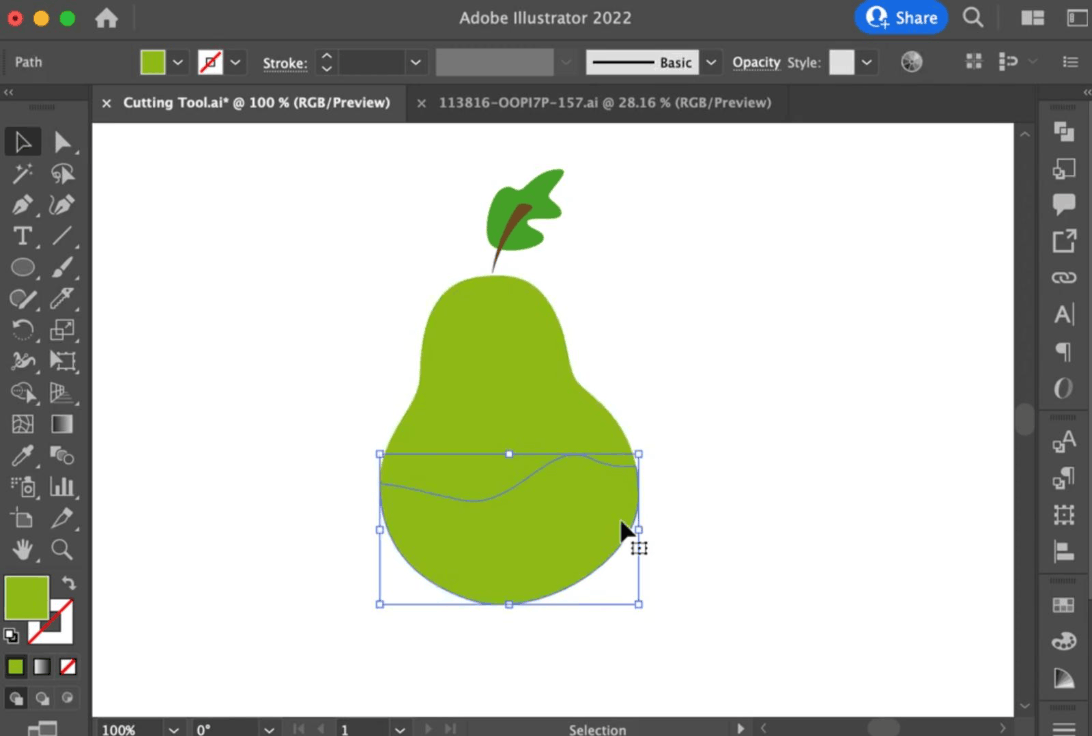
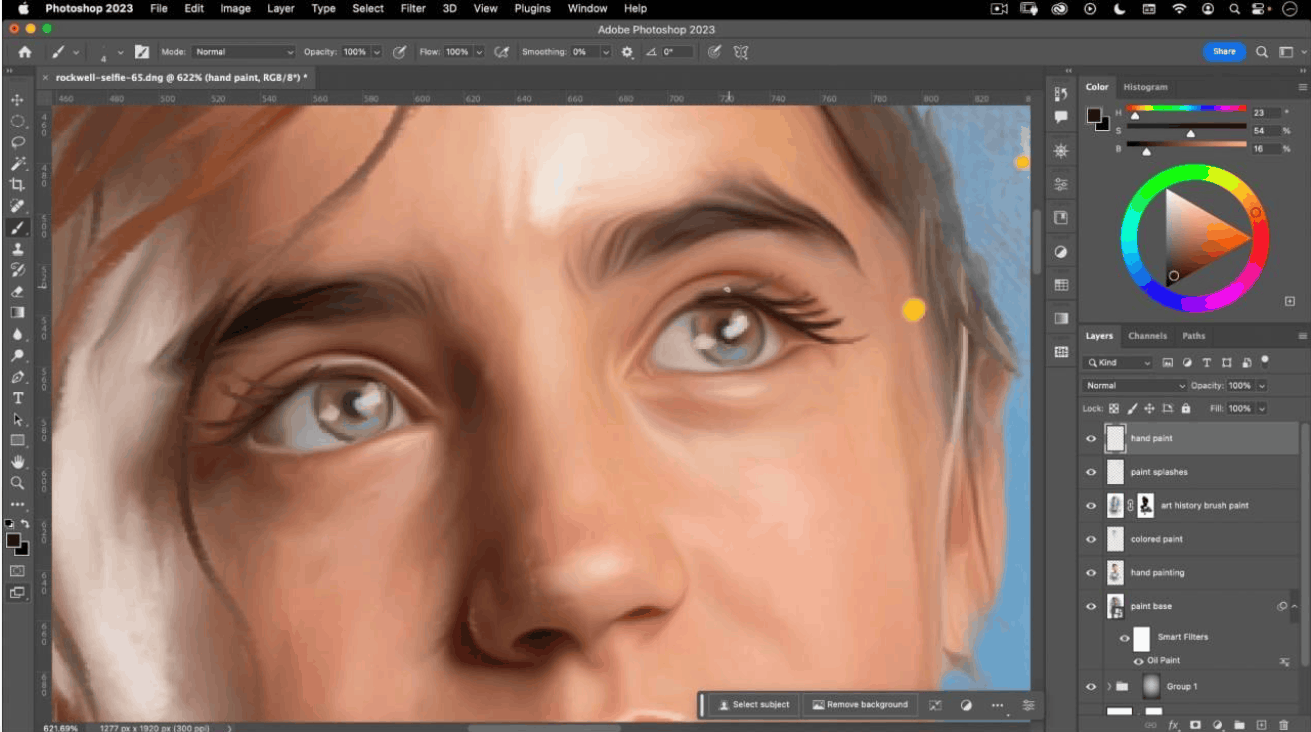
Photoshop phù hợp hơn với hội họa raster, cọ có kết cấu, concept art, matte painting và những minh họa mang cảm giác chất liệu tự nhiên hoặc gần ảnh thật. Nhiều họa sĩ phác thảo và vẽ màu trong Photoshop, rồi dựng các thành phần vector gọn gàng trong Illustrator để dùng cho nhiều kích thước khác nhau.
1.4 Lớp và cấu trúc đối tượng
Cả hai phần mềm đều dùng lớp, nhưng cách tổ chức khác nhau. Trong Photoshop, một lớp có thể chứa điểm ảnh raster, văn bản, hình dạng vector, lớp điều chỉnh, Smart Object hoặc các thành phần chuyên biệt khác. Một đối tượng không nhất thiết tương ứng với đúng một lớp, và các nhóm, mặt nạ cắt, mặt nạ lớp cùng bộ lọc thông minh có thể tạo nên cấu trúc khá phức tạp.
Trong Illustrator, một lớp có thể chứa nhiều path, nhóm, đối tượng văn bản, ảnh liên kết và cả lớp con. Từng đối tượng vector vẫn có thể chọn riêng trong hệ thống phân cấp đó, và thứ tự xếp chồng quyết định đối tượng nào nằm phía trước. Vì vậy, quan niệm cũ cho rằng mỗi đối tượng trong Photoshop phải nằm trên một lớp riêng là cách nói đơn giản hóa quá mức so với thực tế hiện nay.
1.5 Bảng vẽ và vùng làm việc
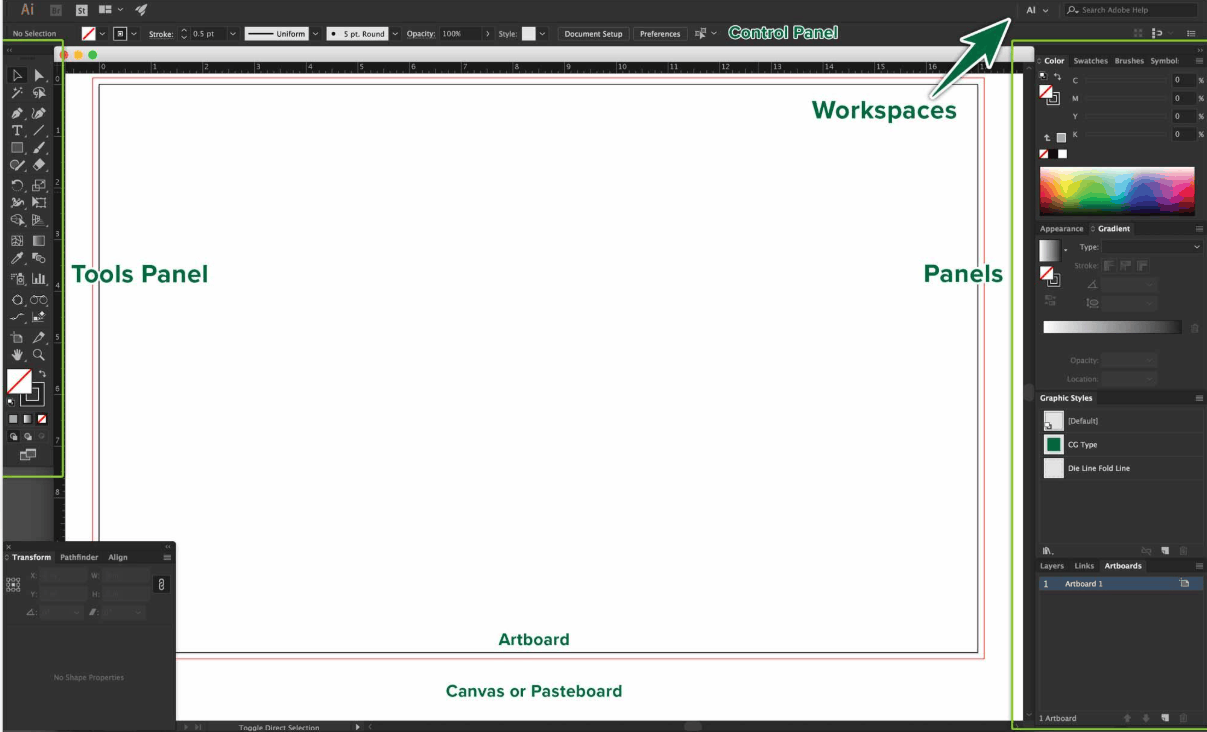
Illustrator nổi tiếng với quy trình nhiều bảng vẽ, rất hữu ích cho các biến thể logo, các mặt của bao bì, bộ biểu tượng, tài sản chiến dịch và những thiết kế liên quan trong cùng một tệp. Các đối tượng chưa dùng có thể để ngoài bảng vẽ trên vùng pasteboard mà không xuất hiện khi xuất từng bảng.
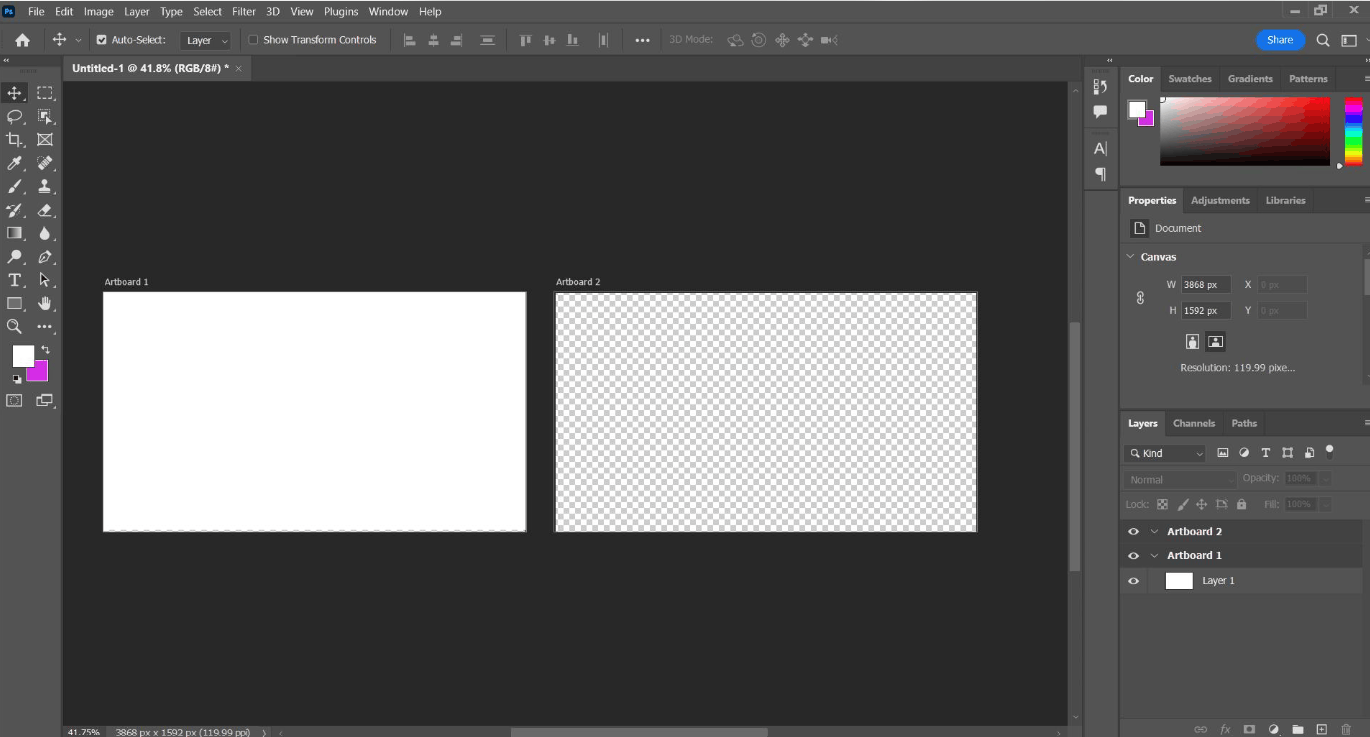
Photoshop hiện cũng hỗ trợ nhiều bảng vẽ. Nhà thiết kế có thể dùng chúng để bố trí màn hình, các định dạng mạng xã hội hoặc các phương án khác nhau trong một tài liệu. Do đó, nhận định rằng Photoshop chỉ có một vùng làm việc duy nhất không còn đúng. Khác biệt còn lại nằm ở thói quen và độ thuận tiện, khi Illustrator vẫn là nơi tự nhiên hơn cho các bộ tài sản đồ họa gồm nhiều phần.
1.6 Hiệu năng vận hành
Không thể kết luận Illustrator luôn nhanh hơn Photoshop. Hiệu năng của cả hai phụ thuộc vào độ phức tạp của tài liệu, hiệu ứng, tài sản liên kết, kích thước điểm ảnh, dung lượng RAM, khả năng hỗ trợ GPU, phông chữ và tốc độ lưu trữ.
Một tệp ghép lớn trong Photoshop với nhiều lớp độ phân giải cao có thể rất nặng. Tương tự, một tệp Illustrator chứa hàng nghìn điểm neo, hiệu ứng thuộc tính phức tạp, hiệu ứng raster, ảnh nhúng hoặc nhiều bảng vẽ cũng có thể chậm và phình to. Vì vậy, hãy chọn phần mềm theo tính chất công việc thay vì mặc định rằng làm việc với vector lúc nào cũng nhẹ hơn.
1.7 Tệp liên kết và tệp nhúng
Illustrator cho phép đặt ảnh raster dưới dạng tệp liên kết hoặc tệp nhúng. Ảnh liên kết giữ tệp Illustrator gọn nhẹ và có thể cập nhật khi tệp nguồn thay đổi, nhưng liên kết phải luôn còn nguyên, nếu tệp bị di chuyển hay đổi tên thì bạn phải khôi phục liên kết. Ảnh nhúng trở thành một phần của tài liệu, giúp dễ di chuyển và chia sẻ hơn nhưng thường làm tăng dung lượng và mất kết nối trực tiếp với nguồn gốc.
Photoshop cũng đặt nội dung bên ngoài dưới dạng Smart Object liên kết hoặc nhúng. Cách này giúp giữ lại tài sản có thể tái sử dụng và cập nhật nội dung liên kết trong các quy trình tương thích, mà vẫn bảo toàn khả năng chỉnh sửa không phá hủy.
1.8 Các tính năng AI
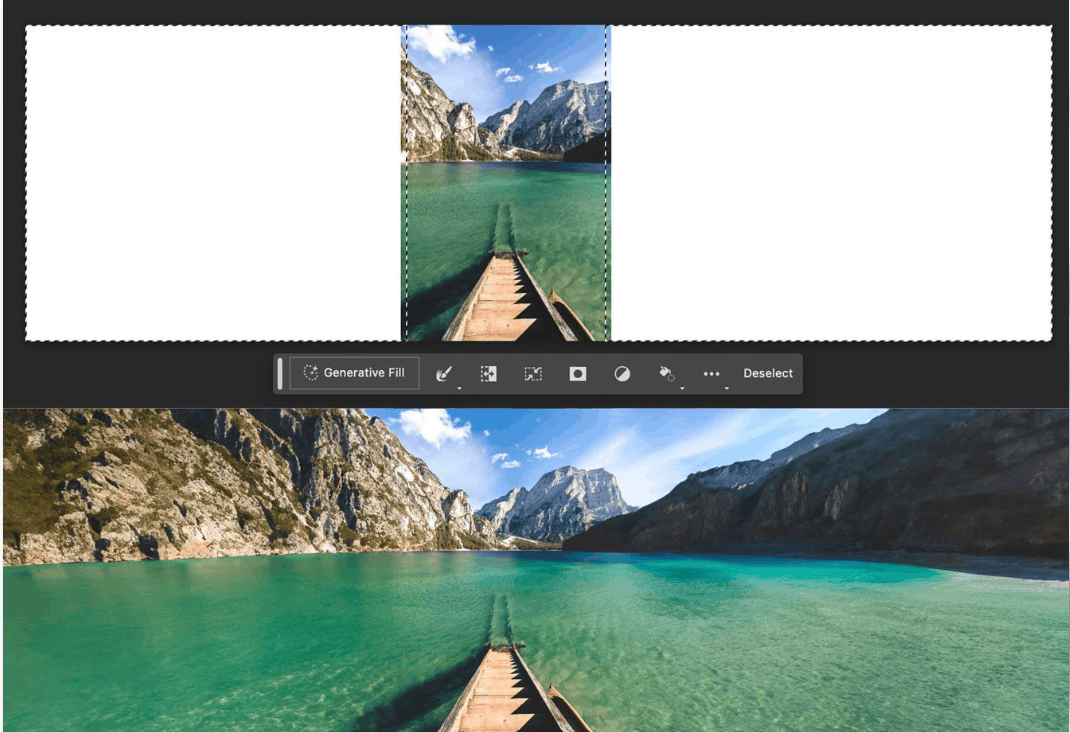
Photoshop tập trung vào AI tạo sinh cho ảnh raster và ảnh ghép, chẳng hạn thêm hoặc xóa nội dung bằng Generative Fill, mở rộng khung hình bằng Generative Expand, tạo ảnh từ mô tả bằng Generate Image, đồng thời có các cải tiến như Enhance Detail để ảnh lớn sắc nét hơn. Nội dung do AI tạo vẫn cần được kiểm tra về chi tiết sai lệch, lỗi viền, độ nhất quán ánh sáng và mức độ phù hợp khi dùng thương mại.
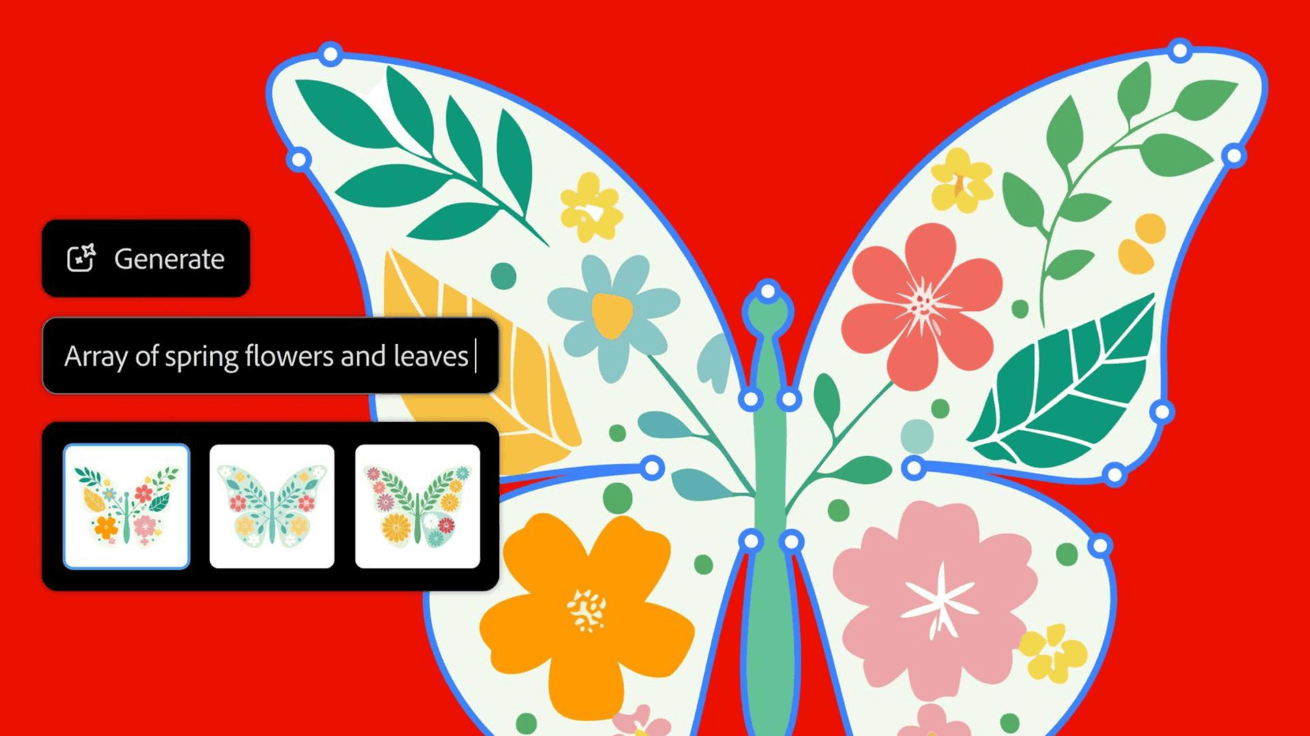
Illustrator tập trung vào đồ họa vector có thể chỉnh sửa. Các tính năng như Generative Shape Fill giúp thêm chi tiết vector vào hình dạng bằng mô tả văn bản, Text to Pattern tạo họa tiết vector liền mạch, còn Text to Vector Graphic tạo cảnh, đối tượng và biểu tượng, với khả năng chọn giữa các mô hình Firefly và một số mô hình của đối tác. Style Reference giúp giữ phong cách nhất quán qua ảnh tham chiếu. Điều này phù hợp với vai trò khám phá logo, biểu tượng, họa tiết, bao bì và minh họa của phần mềm. Tuy vậy, AI không loại bỏ nhu cầu kiểm tra path, đơn giản hóa hình học, sửa kiểu chữ và xác nhận rằng tác phẩm hoạt động tốt ở kích thước cuối cùng. Một số tính năng có thể còn ở giai đoạn thử nghiệm hoặc phụ thuộc vào hạn mức sử dụng, nên hãy kiểm tra điều kiện hiện hành trong phiên bản bạn dùng.
2. Nên chọn Photoshop hay Illustrator cho từng loại công việc
Thiết kế logo
Illustrator thường là lựa chọn tốt hơn vì logo phải hoạt động ở nhiều kích thước và trên nhiều chất liệu, từ bản in, giao diện số, thêu, biển hiệu đến bao bì. Một bản gốc vector có thể được đổi kích thước và xuất ra mọi định dạng cần thiết. Photoshop vẫn có thể đóng góp kết cấu, mockup trình bày hay hiệu ứng raster, nhưng tệp logo chính nên giữ ở dạng vector.
Chỉnh sửa ảnh
Photoshop là ứng dụng mạnh hơn của Adobe cho chỉnh sửa và ghép ảnh chi tiết, với khả năng kiểm soát điểm ảnh, lựa chọn, mặt nạ, lớp và retouch cục bộ vượt xa Illustrator. Nếu công việc của bạn tập trung vào nhiếp ảnh thay vì thiết kế đồ họa nói chung, một trình chỉnh sửa ảnh chuyên dụng như Luminar cũng là lựa chọn đáng cân nhắc, với quy trình xử lý RAW, mặt nạ, công cụ chân dung và điều chỉnh sáng màu có hỗ trợ AI trong giao diện thiên về nhiếp ảnh hơn.
Minh họa vector và biểu tượng
Illustrator được thiết kế cho path có thể chỉnh sửa, hình dạng chính xác, nét viền co giãn được và hệ màu tái sử dụng. Đây là lựa chọn thực tế cho bộ biểu tượng, sơ đồ, đồ họa thông tin, chữ nghệ thuật và các minh họa cần nhiều kích thước hoặc nhiều biến thể.
Vẽ kỹ thuật số
Photoshop thường phù hợp hơn với cọ có kết cấu, tranh kỹ thuật số, concept art và những hình ảnh mô phỏng chất liệu tự nhiên. Illustrator hợp hơn khi kết quả mong muốn dựa trên nét vector sạch, mảng màu phẳng hoặc dải chuyển màu được kiểm soát.
Thiết kế in ấn
Illustrator phù hợp với đồ họa một trang, nhãn mác, áp phích, bao bì và các tài sản in được dựng từ vector và chữ. Photoshop hữu ích để chuẩn bị và retouch ảnh dùng trong những thiết kế đó. Với tài liệu nhiều trang dài, cả hai đều không phải ứng dụng dàn trang lý tưởng, và phần mềm dàn trang chuyên dụng thường phù hợp hơn.
Đồ họa web và giao diện
Illustrator hữu ích cho biểu tượng, logo, đồ họa SVG và tài sản giao diện co giãn được. Photoshop hữu ích để chuẩn bị ảnh chụp, kết cấu, banner và đồ họa chiến dịch dạng raster. Thiết kế giao diện hiện đại thường được thực hiện trong các công cụ UI chuyên dụng, nên quan niệm cũ cho rằng Photoshop luôn là lựa chọn tốt nhất để thiết kế trọn vẹn một website đã lỗi thời. Hãy chọn Photoshop hoặc Illustrator theo loại tài sản hình ảnh mà mỗi phần mềm xử lý tốt nhất.
Đồ họa mạng xã hội
Câu trả lời tùy thuộc vào nội dung. Photoshop hợp với bài đăng nhiều ảnh, ảnh ghép và thiết kế raster theo từng nền tảng. Illustrator hợp với mẫu thương hiệu, đồ họa thiên về chữ, biểu tượng và các thành phần vector dùng lại. Khi dự án kết hợp cả hai, hãy dựng bộ nhận diện vector trong Illustrator rồi hoàn thiện phần ảnh trong Photoshop hoặc một trình chỉnh sửa ảnh chuyên dụng.
3. Ưu điểm và hạn chế của Photoshop
Về ưu điểm, Photoshop sở hữu bộ công cụ chỉnh sửa và retouch ảnh rất rộng, cho phép lựa chọn chính xác, dùng mặt nạ, lớp, kênh màu và ghép ảnh với độ kiểm soát cao. Phần mềm mạnh về hội họa raster và cọ có kết cấu, đồng thời hỗ trợ hình dạng vector, văn bản, nhiều bảng vẽ và Smart Object. Khả năng nhập, chỉnh sửa và xuất rất rộng, còn các công cụ AI tạo sinh giúp thêm, xóa và mở rộng nội dung ảnh nhanh chóng.
Về hạn chế, nội dung raster luôn phụ thuộc vào độ phân giải. Giao diện và độ sâu tính năng có thể gây choáng ngợp với người mới. Các tệp nhiều lớp phức tạp dễ trở nên nặng và đòi hỏi phần cứng mạnh. Photoshop cũng không phải môi trường hiệu quả nhất để xây dựng các hệ thống vector phức tạp cần co giãn. Phần mềm chủ yếu được cung cấp qua hệ sinh thái thuê bao, và kết quả AI vẫn cần kiểm tra kỹ, có thể đi kèm giới hạn hoặc tín dụng sử dụng.
4. Ưu điểm và hạn chế của Illustrator
Ưu điểm lớn nhất của Illustrator là đồ họa vector gốc co giãn mà không vỡ điểm ảnh. Phần mềm cho khả năng kiểm soát tuyệt vời với path, nét viền, màu tô, chữ và hình dạng, hỗ trợ nhiều bảng vẽ cho các biến thể thiết kế liên quan và là lựa chọn mạnh cho logo, biểu tượng, sơ đồ và bao bì. Illustrator có thể đặt ảnh raster dưới dạng liên kết hoặc nhúng, và các tính năng AI tạo sinh và đổi màu giúp khám phá ý tưởng vector nhanh hơn.
Về hạn chế, Illustrator không được thiết kế để retouch ảnh chi tiết hay phát triển ảnh RAW. Khái niệm path và công cụ Pen cần thời gian luyện tập. Path phức tạp, hiệu ứng và ảnh nhúng có thể ảnh hưởng đến hiệu năng. Kết cấu ảnh thường phải được chuẩn bị trước ở một trình chỉnh sửa khác, các hiệu ứng raster vẫn phụ thuộc vào độ phân giải, và vector do AI tạo ra vẫn cần được dọn dẹp cùng sự đánh giá của người thiết kế.
5. Định dạng tệp thường dùng của Photoshop và Illustrator
Định dạng gốc chỉ là một phần của quy trình. Hãy luôn lưu một bản chủ có thể chỉnh sửa trước khi xuất sang định dạng giao nhận.
Với bản chủ có thể chỉnh sửa, Photoshop dùng PSD, hoặc PSB cho tài liệu rất lớn, còn Illustrator dùng AI. Để trao đổi bản in chất lượng cao, Photoshop thường xuất TIFF hoặc PDF của Photoshop, trong khi Illustrator thường dùng PDF hoặc EPS.
- Với ảnh dùng trên web, Photoshop xuất JPEG hoặc WebP, và Illustrator thường xuất JPEG hoặc WebP khi cần đầu ra raster.
- Với đồ họa web cần nền trong suốt, Photoshop dùng PNG hoặc WebP, còn Illustrator dùng PNG hoặc SVG tùy tác phẩm.
- Với đồ họa web co giãn được, SVG từ Illustrator là lựa chọn tự nhiên, còn Photoshop chỉ hỗ trợ hạn chế nên các thành phần vector cần được xuất cẩn thận.
Khi chuyển đổi giữa hai ứng dụng, các định dạng như PSD, AI, PDF, SVG, Smart Object, tài sản liên kết hoặc nhúng đều có thể được dùng.
JPEG và PNG đều là định dạng raster nhưng giải quyết hai vấn đề khác nhau. JPEG thường được dùng cho ảnh chụp khi cần tệp nhỏ, còn PNG hỗ trợ nền trong suốt và nén không mất dữ liệu. Hãy cân nhắc mục đích sử dụng cuối cùng trước khi chọn định dạng xuất.
6. Kết hợp Photoshop và Illustrator trong cùng một quy trình
Hai phần mềm bổ trợ cho nhau thay vì loại trừ nhau. Một quy trình kết hợp điển hình có thể diễn ra như sau. Trước hết, bạn chỉnh sửa và retouch ảnh chụp trong Photoshop hoặc một trình chỉnh sửa ảnh chuyên dụng. Tiếp đó, bạn tạo logo, biểu tượng, chữ hoặc minh họa vector trong Illustrator. Với áp phích hay bao bì, bạn đặt ảnh đã xử lý vào Illustrator dưới dạng tài sản liên kết để dàn trang cùng đồ họa vector. Khi cần ảnh ghép raster hay mockup chân thực, bạn đặt tác phẩm Illustrator vào Photoshop dưới dạng Smart Object để vẫn giữ khả năng chỉnh sửa. Cuối cùng, bạn xuất các tệp riêng cho in ấn, web và chỉnh sửa về sau.
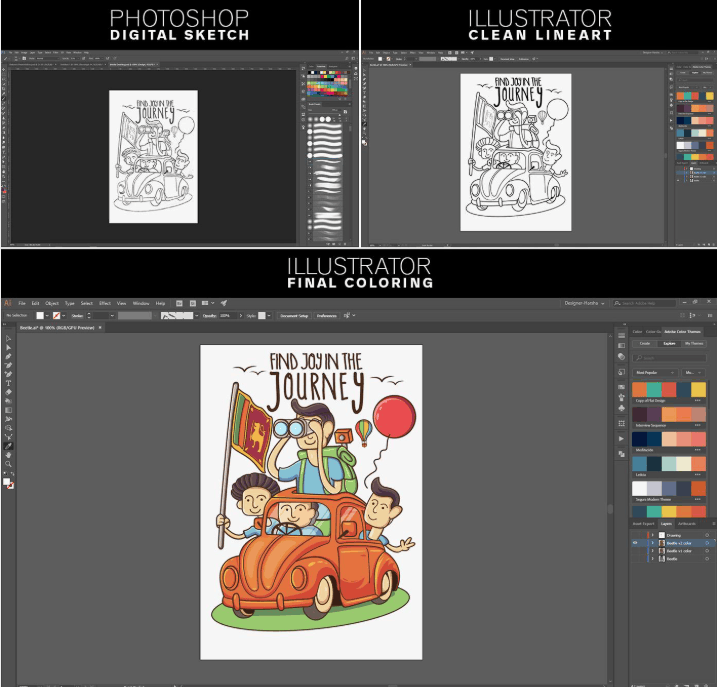
Để quy trình này vận hành trơn tru, hãy giữ gọn gàng các tệp chủ, phông chữ, liên kết và thiết lập màu. Nếu tệp nguồn của một liên kết bị di chuyển hoặc đổi tên, ứng dụng có thể yêu cầu bạn khôi phục liên kết đó. Việc đặt tên tệp rõ ràng và lưu mọi thứ trong một thư mục dự án nhất quán sẽ giúp tránh phần lớn sự cố này.
Cũng cần nhắc rằng nhiều nhiếp ảnh gia không cần cả hai phần mềm. Nếu ưu tiên của bạn là phát triển ảnh RAW, cải thiện chân dung, chỉnh sáng và màu, loại bỏ chi tiết thừa và hoàn thiện ảnh, một trình chỉnh sửa chuyên dụng như Luminar có thể rút ngắn con đường từ nhập ảnh đến ảnh hoàn chỉnh. Đây là lựa chọn thay thế Photoshop cho nhiếp ảnh, nhưng không thay thế các công cụ logo, chữ và minh họa vector của Illustrator.
Công Ty TNHH Phần Mềm SADESIGN
Mã số thuế: 0110083217




Sản phẩm nổi bật

Nâng Cấp Tài Khoản ChatGPT 4.0 Plus
199,000
Nâng cấp Google One chính chủ Giá Siêu Rẻ
259,000
Adobe Photoshop Bản Quyền Chính Hãng
899,000
Canva Pro Chính Hãng Giá Rẻ
199,000
Nâng cấp Tài khoản Zoom Pro Chính Chủ Giá Rẻ
199,000
Tài khoản CapCut Pro bản quyền chính hãng
399,000
One Drive 1TB + Office 365
399,000
Nâng Cấp YouTube Premium Chính Chủ
199,000
Sản Phẩm Bán Chạy
Adobe Photoshop Bản Quyền Full App Giá Rẻ
899,000 VNĐ
Nâng cấp tài khoản Capture One chính hãng
350,000 VNĐ
Nâng cấp tài khoản Gemini Advanced
99,000 VNĐ
Nâng cấp Duolingo Super
299,000 VNĐ
Tài khoản Zoom Pro Chính Chủ Giá Rẻ
199,000 VNĐ
Tài khoản CapCut Pro bản quyền chính hãng
399,000 VNĐ
Nâng cấp Office 365 Chính Hãng
399,000 VNĐ
Google One chính chủ Giá Siêu Hời
259,000 VNĐ
Nâng cấp Google One chính chủ Giá Siêu Rẻ
259,000 VNĐ
Key Windows 10/11 Pro bản quyền
599,000 VNĐ
YouTube Premium Nâng cấp TK Chính Chủ
199,000 VNĐ
Tài Khoản ChatGPT Plus (GPT-4)
199,000 VNĐ
Nâng cấp Canva Pro giá rẻ
199,000 VNĐ
Nâng Cấp Tài Khoản Netflix Giá Rẻ
359,000 VNĐ
Trọn Bộ Autodesk All App Giá Rẻ
1,499,000 VNĐ
Nâng cấp Coursera PLus chính chủ
399,000 VNĐ
Nâng Cấp Tài khoản Freepik Premium
599,900 VNĐ
Nâng cấp tài khoản Quizizz Super chính chủ
799,000 VNĐ