Đăng nhập/Đăng ký




Sản Phẩm Bán Chạy

Google One chính chủ Giá Siêu Hời
259,000 VNĐ

Nâng cấp Duolingo Super
299,000 VNĐ

Tài khoản CapCut Pro bản quyền chính hãng
399,000 VNĐ

Adobe Photoshop Bản Quyền Full App Giá Rẻ
899,000 VNĐ

Nâng cấp Coursera PLus chính chủ
399,000 VNĐ

Tài khoản Zoom Pro Chính Chủ Giá Rẻ
199,000 VNĐ

Nâng cấp Office 365 Chính Hãng
399,000 VNĐ

Nâng cấp Google One chính chủ Giá Siêu Rẻ
259,000 VNĐ

Nâng cấp tài khoản Quizizz Super chính chủ
799,000 VNĐ

Trọn Bộ Autodesk All App Giá Rẻ
1,499,000 VNĐ

Key Windows 10/11 Pro bản quyền
599,000 VNĐ

Tài Khoản ChatGPT Plus (GPT-4)
199,000 VNĐ

Nâng Cấp Tài Khoản Netflix Giá Rẻ
359,000 VNĐ

YouTube Premium Nâng cấp TK Chính Chủ
199,000 VNĐ

Nâng cấp tài khoản Capture One chính hãng
350,000 VNĐ

Nâng cấp tài khoản Gemini Advanced
99,000 VNĐ

Nâng Cấp Tài khoản Freepik Premium
599,900 VNĐ

Nâng cấp Canva Pro giá rẻ
199,000 VNĐ
Những Điều Về Adobe Bridge Chưa Chắc Bạn Đã Biết?
Nổi lên như một hiện tượng trong thế giới thiết kế, Adobe Bridge vài năm gần đây đã trở thành “ngôi sao sáng” trong hệ sinh thái sáng tạo của Adobe. Không chỉ là một công cụ hỗ trợ quản lý hình ảnh, Bridge còn là cầu nối quan trọng giúp người dùng dễ dàng kết nối, đồng bộ và làm việc hiệu quả hơn với Photoshop, Illustrator, After Effects hay Premiere Pro. Với khả năng lưu trữ, sắp xếp, gắn nhãn, xem trước và quản lý tài nguyên sáng tạo, Adobe Bridge đang dần trở thành “trung tâm điều hành” mà bất kỳ nhà thiết kế nào cũng nên biết đến.
Nội dung
- 1. Adobe Bridge là gì và tại sao nó quan trọng?
- 1.1. Cầu nối giữa các phần mềm trong hệ sinh thái Adobe
- 1.2. Adobe Bridge không chỉ là quản lý mà là nền tảng sáng tạo
- 2. Các tính năng nổi bật khiến Adobe Bridge trở thành công cụ “must-have”
- 2.1. Tổ chức file thông minh bằng nhãn màu, sao và từ khóa
- 2.2. Đổi tên hàng loạt chỉ trong vài giây (Batch Rename)
- 2.3. Xem và chỉnh sửa metadata chuyên nghiệp
- 2.4. Xem trước mọi định dạng file từ ảnh RAW đến video
- 2.5. Tích hợp hoàn hảo với Adobe Camera Raw
- 3. Cách Adobe Bridge hoạt động và tối ưu quy trình làm việc
- 3.1. Giao diện thân thiện thao tác trực quan
- 3.2. Tốc độ xử lý vượt trội
- 3.3. Hỗ trợ team làm việc và đồng bộ đám mây
- 4. Mẹo sử dụng Adobe Bridge hiệu quả hơn
- 4.1. Tạo Collections để nhóm dự án thông minh hơn
- 4.2. Sử dụng Filter Panel để lọc file nhanh như chớp
- 4.3. Tùy chỉnh không gian làm việc (Workspace) cho phù hợp cá nhân
- 4.4. Tận dụng Batch Rename để đổi tên file hàng loạt chuyên nghiệp
- 4.5. Đồng bộ Bridge với Photoshop và Lightroom để tối ưu quy trình sáng tạo
- 5. Vì sao bạn nên sử dụng Adobe Bridge ngay hôm nay
- 6. Kết luận
Nổi lên như một hiện tượng trong thế giới thiết kế, Adobe Bridge vài năm gần đây đã trở thành “ngôi sao sáng” trong hệ sinh thái sáng tạo của Adobe. Không chỉ là một công cụ hỗ trợ quản lý hình ảnh, Bridge còn là cầu nối quan trọng giúp người dùng dễ dàng kết nối, đồng bộ và làm việc hiệu quả hơn với Photoshop, Illustrator, After Effects hay Premiere Pro. Với khả năng lưu trữ, sắp xếp, gắn nhãn, xem trước và quản lý tài nguyên sáng tạo, Adobe Bridge đang dần trở thành “trung tâm điều hành” mà bất kỳ nhà thiết kế nào cũng nên biết đến. Tuy nhiên, điều thú vị là không phải ai trong giới sáng tạo cũng thật sự hiểu rõ về công cụ này. Với nhiều người, Bridge vẫn là một “ẩn số” vừa thân quen trong bộ Adobe, vừa xa lạ vì ít được sử dụng hoặc chưa được khám phá đúng cách. Chính vì vậy, hôm nay Sadesign tìm hiểu chi tiết nhé!
1. Adobe Bridge là gì và tại sao nó quan trọng?
Nếu Photoshop là “họa sĩ”, Illustrator là “kiến trúc sư vector”, thì Adobe Bridge chính là người quản lý sáng tạo (Creative Manager) trong cả hệ sinh thái Adobe. Đúng như tên gọi “Bridge” cây cầu, phần mềm này được tạo ra để kết nối, tổ chức và quản lý mọi tài nguyên mà bạn sử dụng trong các ứng dụng Adobe khác.
Không chỉ là trình duyệt file thông thường, Adobe Bridge là một công cụ quản lý tài sản sáng tạo chuyên nghiệp, giúp bạn xem, tìm kiếm, sắp xếp và đồng bộ hóa hàng ngàn file hình ảnh, video, âm thanh hoặc thiết kế chỉ trong một giao diện duy nhất.
1.1. Cầu nối giữa các phần mềm trong hệ sinh thái Adobe
Một trong những điểm mạnh nhất của Bridge là khả năng kết nối liền mạch giữa các phần mềm Adobe. Bạn có thể chọn một hình ảnh trong Bridge và mở trực tiếp bằng Photoshop để chỉnh sửa, hay gửi ngay sang After Effects để làm hiệu ứng, mà không cần thông qua thao tác xuất nhập rườm rà.
Công cụ này còn cho phép bạn xem trước nội dung của hàng chục định dạng file khác nhau, từ RAW, PSD, AI, INDD cho đến video, âm thanh, PDF… Điều này giúp người dùng tiết kiệm rất nhiều thời gian khi làm việc với nhiều dự án cùng lúc. Bridge giống như trạm điều khiển trung tâm, nơi mọi file sáng tạo được hiển thị rõ ràng và sẵn sàng phục vụ.
1.2. Adobe Bridge không chỉ là quản lý mà là nền tảng sáng tạo
Bridge không chỉ giúp bạn “sắp xếp lại mớ hỗn độn”, mà còn truyền cảm hứng sáng tạo bằng cách mang đến cái nhìn tổng thể về toàn bộ tài nguyên. Thay vì phải mở từng file trong Photoshop, bạn có thể duyệt nhanh qua hàng loạt hình ảnh, so sánh, gắn sao, thêm ghi chú và chọn ra file phù hợp nhất cho ý tưởng mới.
Đối với những người làm nghề sáng tạo, việc “nhìn thấy tổng thể” này vô cùng quan trọng. Nó giúp họ dễ dàng phát hiện những điểm tương đồng về tông màu, ánh sáng, bố cục từ đó phát triển các concept thiết kế đồng nhất, tiết kiệm thời gian mà vẫn đảm bảo tính thẩm mỹ.
2. Các tính năng nổi bật khiến Adobe Bridge trở thành công cụ “must-have”
Điều khiến Adobe Bridge được đánh giá cao không chỉ nằm ở giao diện trực quan, mà còn ở bộ công cụ quản lý cực kỳ mạnh mẽ và linh hoạt. Dưới đây là những tính năng “đáng tiền” nhất mà bất kỳ người dùng sáng tạo nào cũng nên biết.
2.1. Tổ chức file thông minh bằng nhãn màu, sao và từ khóa
Adobe Bridge cho phép bạn đánh dấu mức độ quan trọng hoặc trạng thái xử lý của từng file bằng cách gắn sao, gắn nhãn màu hoặc thêm từ khóa. Ví dụ, bạn có thể đặt nhãn màu đỏ cho ảnh cần chỉnh sửa, màu xanh cho ảnh đã hoàn thiện, hoặc gắn 5 sao cho những bức ảnh “đỉnh” nhất.
Không chỉ vậy, hệ thống tìm kiếm và lọc thông minh giúp bạn dễ dàng truy xuất lại bất kỳ file nào chỉ bằng vài cú gõ. Tính năng này đặc biệt hữu ích với những ai thường xuyên làm việc với kho hình ảnh lớn, chẳng hạn như nhiếp ảnh gia, agency quảng cáo hay content creator.
2.2. Đổi tên hàng loạt chỉ trong vài giây (Batch Rename)
Một tính năng cực kỳ tiện lợi mà nhiều người không biết là Batch Rename, cho phép đổi tên hàng trăm file cùng lúc theo quy tắc bạn đặt sẵn. Bạn có thể thêm ngày chụp, số thứ tự, tên dự án hoặc khách hàng vào tên file mà không cần làm thủ công từng cái.
Điều này đặc biệt hữu ích khi bạn quản lý nhiều bộ sưu tập ảnh hoặc video. Việc có một hệ thống đặt tên rõ ràng không chỉ giúp tìm kiếm nhanh mà còn tăng tính chuyên nghiệp trong lưu trữ và bàn giao sản phẩm.
2.3. Xem và chỉnh sửa metadata chuyên nghiệp
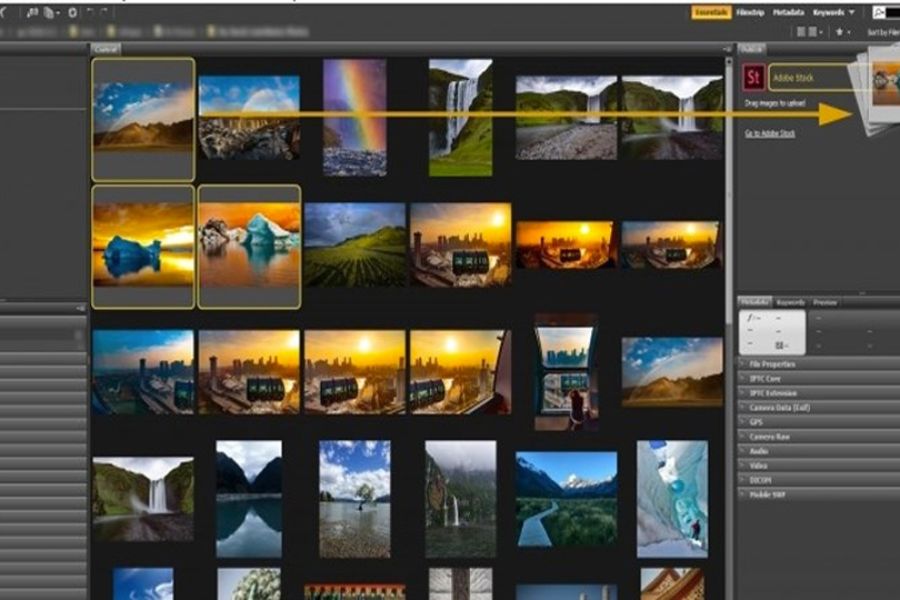
Metadata là những thông tin ẩn trong mỗi file như ngày chụp, thông số máy ảnh, tác giả, bản quyền… Bridge cho phép bạn xem, chỉnh sửa và thêm metadata hàng loạt. Tính năng này cực kỳ hữu ích với nhiếp ảnh gia và doanh nghiệp sáng tạo, đặc biệt khi cần quản lý bản quyền hoặc phân loại hình ảnh theo tác giả, chiến dịch.
Bạn thậm chí có thể chèn watermark hoặc thông tin nhận dạng để bảo vệ bản quyền hình ảnh, một việc không thể thiếu trong thời đại nội dung bị chia sẻ tràn lan.
2.4. Xem trước mọi định dạng file từ ảnh RAW đến video
Bridge hỗ trợ xem trước gần như mọi định dạng mà bạn có thể nghĩ tới. Dù là ảnh RAW từ máy ảnh, file PSD từ Photoshop, AI từ Illustrator, hay thậm chí video, file âm thanh, tất cả đều có thể xem nhanh và duyệt mượt mà mà không cần mở phần mềm riêng biệt.
Điều này giúp rút ngắn thời gian xử lý file, đặc biệt với những người làm việc với hàng trăm ảnh trong mỗi dự án. Bạn có thể so sánh trực quan, chọn file tốt nhất, và mở trực tiếp chỉ bằng một cú nhấp.
2.5. Tích hợp hoàn hảo với Adobe Camera Raw
Một trong những điểm cộng lớn nhất của Adobe Bridge là khả năng mở và chỉnh sửa ảnh RAW thông qua Adobe Camera Raw (ACR) mà không cần mở Photoshop. Bạn có thể điều chỉnh ánh sáng, màu sắc, độ tương phản hoặc cân bằng trắng, rồi áp dụng các thay đổi đó hàng loạt cho nhiều hình ảnh.
Tính năng này không chỉ tiết kiệm thời gian mà còn giúp duy trì chất lượng hình ảnh tối đa, vì ACR xử lý trực tiếp trên dữ liệu gốc. Với nhiếp ảnh gia, đây gần như là công cụ không thể thiếu trong khâu hậu kỳ.
3. Cách Adobe Bridge hoạt động và tối ưu quy trình làm việc
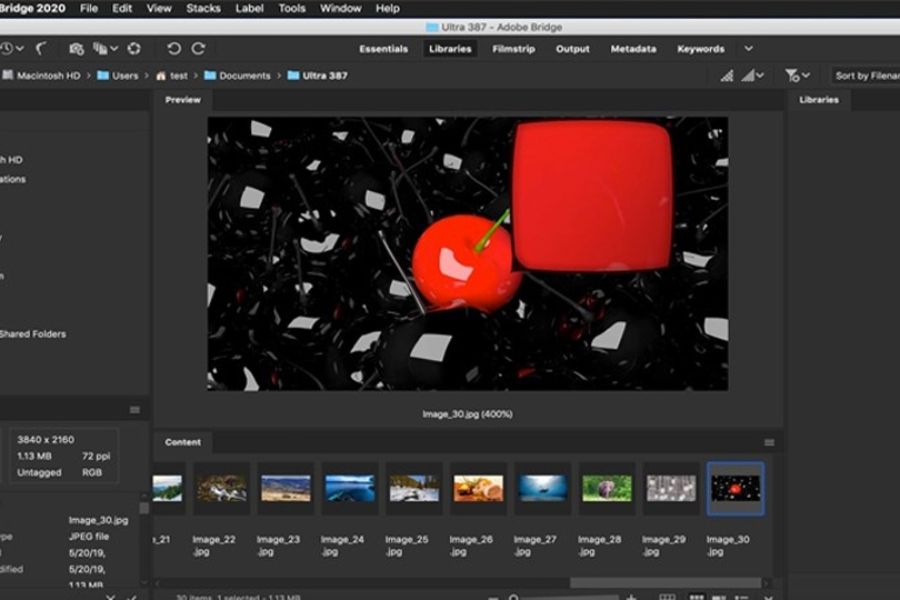
Cách hoạt động của Bridge khá đơn giản nhưng vô cùng hiệu quả. Khi bạn mở phần mềm, nó sẽ tự động quét toàn bộ thư mục chứa file hình ảnh, video hoặc tài liệu sáng tạo, rồi hiển thị chúng trong một giao diện thân thiện, dễ thao tác.
3.1. Giao diện thân thiện thao tác trực quan
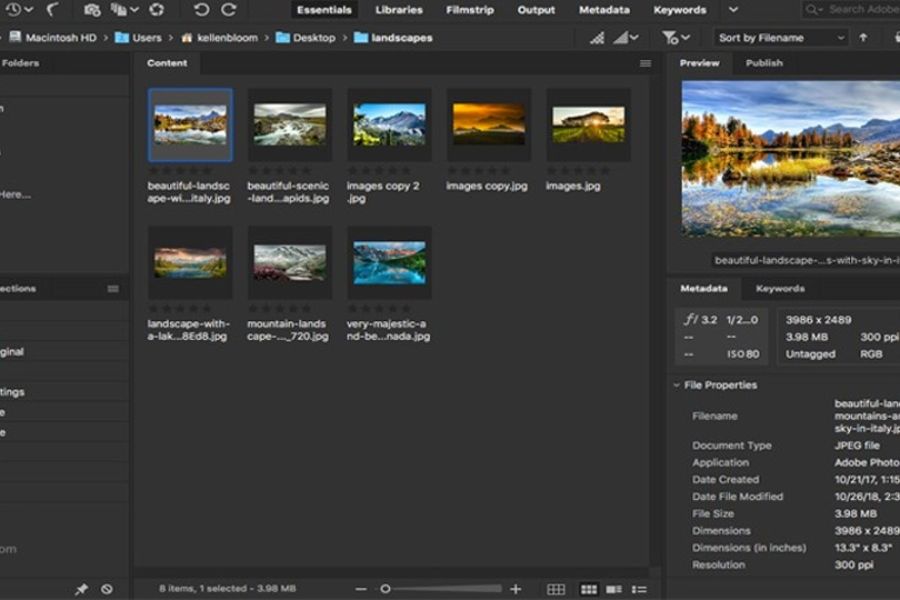
Giao diện của Bridge được thiết kế dạng bảng điều khiển linh hoạt, cho phép bạn kéo thả, thay đổi kích thước, hoặc tùy chỉnh bố cục theo thói quen làm việc của mình. Bạn có thể mở song song nhiều cửa sổ duyệt file, giúp so sánh và chuyển file nhanh chóng.
Thanh công cụ bên trên cung cấp các lệnh truy cập nhanh như đổi tên, gắn nhãn, xuất ảnh, xem metadata, hoặc mở bằng ứng dụng khác. Tất cả đều được tối giản để người dùng tập trung vào phần quan trọng nhất: quản lý và chọn lựa tài nguyên sáng tạo.
3.2. Tốc độ xử lý vượt trội
Bridge được tối ưu hóa để xử lý nhanh hàng nghìn file cùng lúc mà không làm nặng máy. Dù bạn đang xem ảnh RAW 50MB hay video 4K, phần mềm vẫn vận hành mượt mà. Đây là điểm khác biệt lớn so với việc duyệt file qua Windows Explorer hay Finder thông thường.
Nhờ khả năng tạo thumbnail và cache thông minh, Bridge có thể mở lại các thư mục lớn cực nhanh chỉ sau lần đầu quét. Điều này giúp tăng tốc quy trình làm việc gấp nhiều lần, đặc biệt trong môi trường chuyên nghiệp.
3.3. Hỗ trợ team làm việc và đồng bộ đám mây
Adobe Bridge còn hỗ trợ đồng bộ hóa với Adobe Creative Cloud, cho phép bạn lưu trữ, chia sẻ và truy cập tài nguyên từ bất kỳ thiết bị nào. Trong môi trường làm việc nhóm, điều này giúp tránh trùng lặp, mất file hoặc sai phiên bản khi nhiều người cùng chỉnh sửa.
Bạn có thể tạo thư viện chia sẻ (Shared Library) để team cùng sử dụng logo, ảnh sản phẩm hoặc template thiết kế cực kỳ tiện cho các agency, công ty truyền thông hay team marketing nội bộ.
4. Mẹo sử dụng Adobe Bridge hiệu quả hơn
Dù Adobe Bridge vốn đã là một công cụ mạnh mẽ, nhưng chỉ khi bạn hiểu cách “thuần phục” nó, phần mềm này mới thực sự trở thành trợ thủ đắc lực giúp tối ưu hóa năng suất và tiết kiệm hàng giờ làm việc mỗi ngày. Với vài mẹo nhỏ dưới đây, bạn không chỉ làm việc nhanh hơn mà còn giữ được sự gọn gàng, chuyên nghiệp trong quy trình sáng tạo của mình.
4.1. Tạo Collections để nhóm dự án thông minh hơn
Collections trong Adobe Bridge hoạt động giống như “playlist hình ảnh” của bạn cho phép tập hợp các file từ nhiều thư mục khác nhau mà không cần sao chép hay di chuyển chúng. Nhờ đó, bạn có thể gom tất cả hình ảnh, video hoặc tài liệu liên quan đến một dự án cụ thể vào cùng một bộ sưu tập ảo. Ví dụ, với dự án “Chiến dịch Xuân 2025”, bạn chỉ cần kéo các file từ nhiều thư mục khác nhau vào một Collection duy nhất, và sau đó có thể mở nhanh toàn bộ trong vài giây.
Điều tuyệt vời là Collections không làm tăng dung lượng ổ cứng vì chúng chỉ “liên kết” đến file gốc chứ không tạo bản sao. Với những ai thường xuyên làm nhiều dự án song song, đây là một cách thông minh để quản lý dữ liệu sáng tạo mà không bị rối loạn. Bạn cũng có thể tạo nhiều Collection theo từng khách hàng, chiến dịch hoặc chủ đề để giữ cho quy trình làm việc luôn trơn tru, khoa học.
4.2. Sử dụng Filter Panel để lọc file nhanh như chớp
Nếu bạn từng “chìm” trong hàng nghìn bức ảnh và không biết đâu là file mình cần, Filter Panel chính là chiếc “phao cứu sinh”. Tính năng này cho phép lọc nhanh theo hàng loạt tiêu chí như loại file (JPEG, PSD, RAW…), ngày chụp, dung lượng, độ phân giải, nhãn màu hoặc xếp hạng sao. Chỉ cần vài cú nhấp chuột, Bridge sẽ hiển thị chính xác nhóm file bạn muốn xem, giúp tiết kiệm thời gian đáng kể.
Không chỉ hữu ích cho nhiếp ảnh gia, Filter Panel còn cực kỳ tiện lợi với designer hay marketer phải duyệt hàng trăm hình ảnh mỗi ngày. Bạn có thể kết hợp nhiều điều kiện lọc cùng lúc, ví dụ: chỉ hiện ảnh RAW được gắn nhãn “đã chỉnh sửa” và chụp trong tuần qua. Nhờ đó, quá trình tìm kiếm trở nên linh hoạt và chính xác đến từng chi tiết.
4.3. Tùy chỉnh không gian làm việc (Workspace) cho phù hợp cá nhân
Mỗi người có một phong cách sáng tạo riêng, và Adobe Bridge hiểu điều đó. Phần mềm này cho phép bạn tùy chỉnh không gian làm việc (Workspace) sao cho phù hợp nhất với nhu cầu của mình. Bạn có thể sắp xếp lại các bảng hiển thị, thay đổi kích thước khung xem trước, bật/tắt các panel, rồi lưu lại bố cục này để sử dụng trong các phiên làm việc tiếp theo.
Chẳng hạn, một nhiếp ảnh gia có thể chọn Workspace hiển thị lớn phần Preview và Metadata, trong khi một designer lại ưu tiên Content Panel để xem hàng loạt hình ảnh cùng lúc. Điều tuyệt vời là bạn có thể lưu nhiều Workspace khác nhau ví dụ “Chỉnh ảnh”, “Chọn mẫu”, “Quản lý file” và chuyển đổi giữa chúng chỉ bằng một cú nhấp chuột. Đây chính là bí quyết giúp bạn duy trì sự tập trung và tiết kiệm thời gian thao tác đáng kể.
4.4. Tận dụng Batch Rename để đổi tên file hàng loạt chuyên nghiệp
Một trong những tính năng “nhỏ mà có võ” của Adobe Bridge chính là Batch Rename – công cụ đổi tên file hàng loạt cực kỳ tiện lợi. Thay vì phải đổi từng file một cách thủ công, giờ đây bạn có thể đặt quy tắc đặt tên tự động theo số thứ tự, ngày tháng, từ khóa hoặc tên dự án. Chỉ vài giây, hàng trăm file ảnh được sắp xếp gọn gàng với định danh rõ ràng, dễ tìm kiếm và chia sẻ.
Batch Rename đặc biệt hữu ích khi bạn làm việc nhóm hoặc gửi ảnh cho khách hàng, vì nó giúp tạo ấn tượng chuyên nghiệp và tránh trùng lặp tên file. Ví dụ, bạn có thể đổi tên hàng loạt ảnh thành “OCB_Campaign_###” để dễ quản lý hơn. Kết hợp với Collections, bạn sẽ có một hệ thống quản lý file cực kỳ khoa học, không còn cảnh “đi lạc” trong thư mục hỗn độn nữa.
4.5. Đồng bộ Bridge với Photoshop và Lightroom để tối ưu quy trình sáng tạo
Một trong những điểm mạnh nhất khiến Adobe Bridge trở nên “không thể thiếu” chính là khả năng đồng bộ tuyệt vời với các phần mềm Adobe khác, đặc biệt là Photoshop và Lightroom. Khi chọn một file ảnh trong Bridge, bạn có thể mở trực tiếp trong Photoshop chỉ với một cú nhấp. Không cần qua các bước trung gian, hình ảnh sẽ tự động được mở đúng định dạng và chất lượng cao nhất.
Ngoài ra, nếu bạn sử dụng Lightroom để chỉnh sửa ảnh, Bridge có thể hoạt động như trung tâm quản lý dữ liệu gốc, giúp sắp xếp và gắn thẻ (metadata, keywords) trước khi import vào Lightroom. Điều này không chỉ tiết kiệm thời gian mà còn giúp bạn duy trì sự đồng nhất trong toàn bộ quy trình làm việc, từ khâu chọn ảnh đến hậu kỳ và xuất bản cuối cùng. Khi biết kết hợp nhịp nhàng giữa các ứng dụng Adobe, hiệu suất sáng tạo của bạn sẽ tăng vọt một cách bất ngờ.
5. Vì sao bạn nên sử dụng Adobe Bridge ngay hôm nay
Adobe Bridge không chỉ là công cụ quản lý file, mà là trung tâm điều phối sáng tạo toàn diện. Nó giúp bạn làm việc khoa học hơn, nhanh hơn và chuyên nghiệp hơn. Dù bạn là designer tự do, nhiếp ảnh gia, marketer hay nhà sáng tạo nội dung, Adobe Bridge sẽ giúp bạn giảm bớt gánh nặng quản lý dữ liệu, tập trung hơn vào điều quan trọng nhất ý tưởng và cảm hứng sáng tạo.
6. Kết luận
Adobe Bridge không chỉ là một công cụ quản lý file thông thường mà còn là trung tâm điều phối toàn bộ quy trình sáng tạo của bạn từ sắp xếp, chọn lọc, chỉnh sửa đến xuất bản. Khi biết cách khai thác tối đa các tính năng như Collections, Batch Rename hay Filter Panel, bạn sẽ nhận ra Bridge chính là “người bạn đồng hành” không thể thiếu trong mọi dự án thiết kế và nhiếp ảnh. Và nếu bạn muốn trải nghiệm đầy đủ trọn bộ tính năng chuyên nghiệp của Adobe Bridge cùng các phần mềm Adobe khác như Photoshop, Illustrator, Lightroom…, hãy liên hệ ngay với Sadesign để được nâng cấp tài khoản bản quyền chính hãng. Sadesign cam kết mang đến mức giá tốt nhất, xuất hóa đơn VAT đầy đủ cùng đội ngũ hỗ trợ tận tâm giúp bạn yên tâm sáng tạo mà không còn lo giới hạn bản quyền.
Công Ty TNHH Phần Mềm SADESIGN
Mã số thuế: 0110083217























Sản phẩm nổi bật

Nâng Cấp Tài Khoản ChatGPT 4.0 Plus
199,000

Nâng cấp Google One chính chủ Giá Siêu Rẻ
259,000

Adobe Photoshop Bản Quyền Chính Hãng
899,000

Canva Pro Chính Hãng Giá Rẻ
199,000

Nâng cấp Tài khoản Zoom Pro Chính Chủ Giá Rẻ
199,000

Tài khoản CapCut Pro bản quyền chính hãng
399,000

One Drive 1TB + Office 365
399,000

Nâng Cấp YouTube Premium Chính Chủ
199,000
Sản Phẩm Bán Chạy
Google One chính chủ Giá Siêu Hời
259,000 VNĐ
Nâng cấp Duolingo Super
299,000 VNĐ
Tài khoản CapCut Pro bản quyền chính hãng
399,000 VNĐ
Adobe Photoshop Bản Quyền Full App Giá Rẻ
899,000 VNĐ
Nâng cấp Coursera PLus chính chủ
399,000 VNĐ
Tài khoản Zoom Pro Chính Chủ Giá Rẻ
199,000 VNĐ
Nâng cấp Office 365 Chính Hãng
399,000 VNĐ
Nâng cấp Google One chính chủ Giá Siêu Rẻ
259,000 VNĐ
Nâng cấp tài khoản Quizizz Super chính chủ
799,000 VNĐ
Trọn Bộ Autodesk All App Giá Rẻ
1,499,000 VNĐ
Key Windows 10/11 Pro bản quyền
599,000 VNĐ
Tài Khoản ChatGPT Plus (GPT-4)
199,000 VNĐ
Nâng Cấp Tài Khoản Netflix Giá Rẻ
359,000 VNĐ
YouTube Premium Nâng cấp TK Chính Chủ
199,000 VNĐ
Nâng cấp tài khoản Capture One chính hãng
350,000 VNĐ
Nâng cấp tài khoản Gemini Advanced
99,000 VNĐ
Nâng Cấp Tài khoản Freepik Premium
599,900 VNĐ
Nâng cấp Canva Pro giá rẻ
199,000 VNĐ