Đăng nhập/Đăng ký




Sản Phẩm Bán Chạy

Nâng cấp Canva Pro giá rẻ
199,000 VNĐ

Nâng Cấp Tài khoản Freepik Premium
599,900 VNĐ

Tài khoản CapCut Pro bản quyền chính hãng
399,000 VNĐ

Trọn Bộ Autodesk All App Giá Rẻ
1,499,000 VNĐ

Nâng cấp Coursera PLus chính chủ
399,000 VNĐ

Nâng cấp Office 365 Chính Hãng
399,000 VNĐ

Nâng Cấp Tài Khoản Netflix Giá Rẻ
359,000 VNĐ

Key Windows 10/11 Pro bản quyền
599,000 VNĐ

YouTube Premium Nâng cấp TK Chính Chủ
199,000 VNĐ

Tài khoản Zoom Pro Chính Chủ Giá Rẻ
199,000 VNĐ

Nâng cấp Duolingo Super
299,000 VNĐ

Google One chính chủ Giá Siêu Hời
259,000 VNĐ

Tài Khoản ChatGPT Plus (GPT-4)
199,000 VNĐ

Adobe Photoshop Bản Quyền Full App Giá Rẻ
899,000 VNĐ

Nâng cấp Google One chính chủ Giá Siêu Rẻ
259,000 VNĐ

Nâng cấp tài khoản Quizizz Super chính chủ
799,000 VNĐ

Nâng cấp tài khoản Gemini Advanced
99,000 VNĐ

Nâng cấp tài khoản Capture One chính hãng
350,000 VNĐ
Microsoft Outlook Mac 2026 Có Gì Mới? Toàn Bộ Tính Năng Và Mẹo Sử Dụng Chi Tiết
Khám phá Microsoft Outlook cho macOS 2026 với giao diện mới hiện đại, khả năng quản lý đa tài khoản email, lịch làm việc và danh bạ chuyên nghiệp.
Nội dung
- 1. Vì sao nên chọn Microsoft Outlook trên Mac?
- 2. Hướng dẫn cài đặt Microsoft Outlook trên macOS
- 2.1. Bước 1: Tải và cài đặt Outlook
- 2.2. Bước 2: Thêm tài khoản email
- 3. Khám phá giao diện Outlook mới trên macOS 2026
- 3.1. Thanh điều hướng bên trái
- 3.2. Thanh công cụ trên cùng và khả năng tùy chỉnh
- 4. Những tính năng nổi bật giúp tăng năng suất làm việc
- 4.1. Tạo thư mục tùy chỉnh để quản lý email hiệu quả
- 4.2. Công cụ tìm kiếm thông minh
- 4.3. Bộ lọc file đính kèm
- 4.4. Tích hợp lịch làm việc chuyên nghiệp
- 4.5. Quản lý danh bạ hiệu quả hơn
- 5. Outlook trên macOS có phù hợp với người dùng Apple không?
- 6. So sánh Outlook với Apple Mail
- 7. Những hạn chế còn tồn tại trên Outlook cho Mac
- 8. Mẹo sử dụng Outlook hiệu quả hơn trên Mac
- 9. Outlook 2026 có đáng để sử dụng trên macOS?
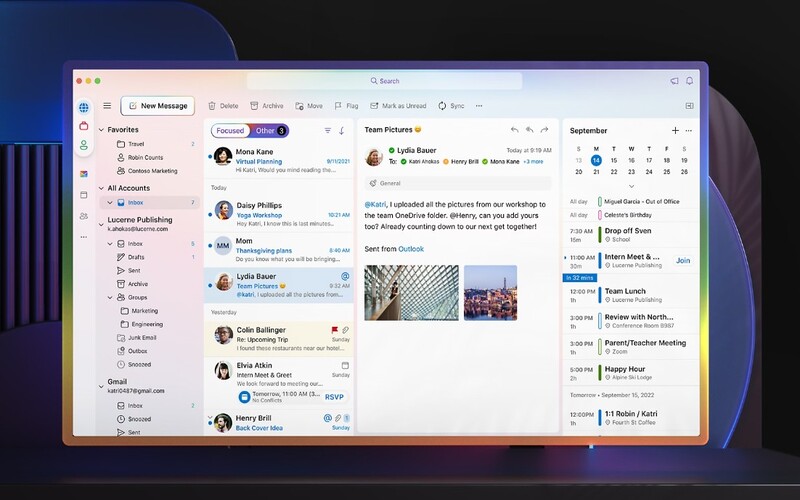
Bước sang năm 2026, Microsoft Outlook cho macOS tiếp tục được nâng cấp với thiết kế hiện đại hơn, khả năng đồng bộ mạnh mẽ hơn và trải nghiệm tối ưu dành riêng cho người dùng MacBook, iMac cũng như hệ sinh thái Apple. Không còn là một ứng dụng email đơn thuần, Outlook giờ đây hoạt động như một trung tâm điều phối công việc, lịch biểu, liên hệ và ghi chú trong cùng một nền tảng thống nhất.
Đối với người dùng macOS, việc lựa chọn một ứng dụng email phù hợp luôn là bài toán quan trọng. Apple Mail có ưu điểm nhẹ và đơn giản, nhưng khi khối lượng công việc tăng lên, nhiều người bắt đầu cần một công cụ mạnh mẽ hơn để quản lý email đa tài khoản, lên lịch họp, tổ chức dự án và đồng bộ dữ liệu giữa các thiết bị. Đó là lý do Microsoft Outlook trở thành lựa chọn đáng cân nhắc nhất trong năm 2026.
1. Vì sao nên chọn Microsoft Outlook trên Mac?
Microsoft Outlook không chỉ nổi tiếng nhờ khả năng quản lý email chuyên nghiệp mà còn nhờ hệ sinh thái tích hợp cực kỳ mạnh mẽ. Trên macOS 2026, Outlook đã được tối ưu để hoạt động mượt mà hơn trên Apple Silicon như chip M1, M2, M3 và các thế hệ tiếp theo. Điều này giúp ứng dụng khởi động nhanh, tiêu tốn ít pin hơn và vận hành ổn định ngay cả khi xử lý hàng nghìn email mỗi ngày.
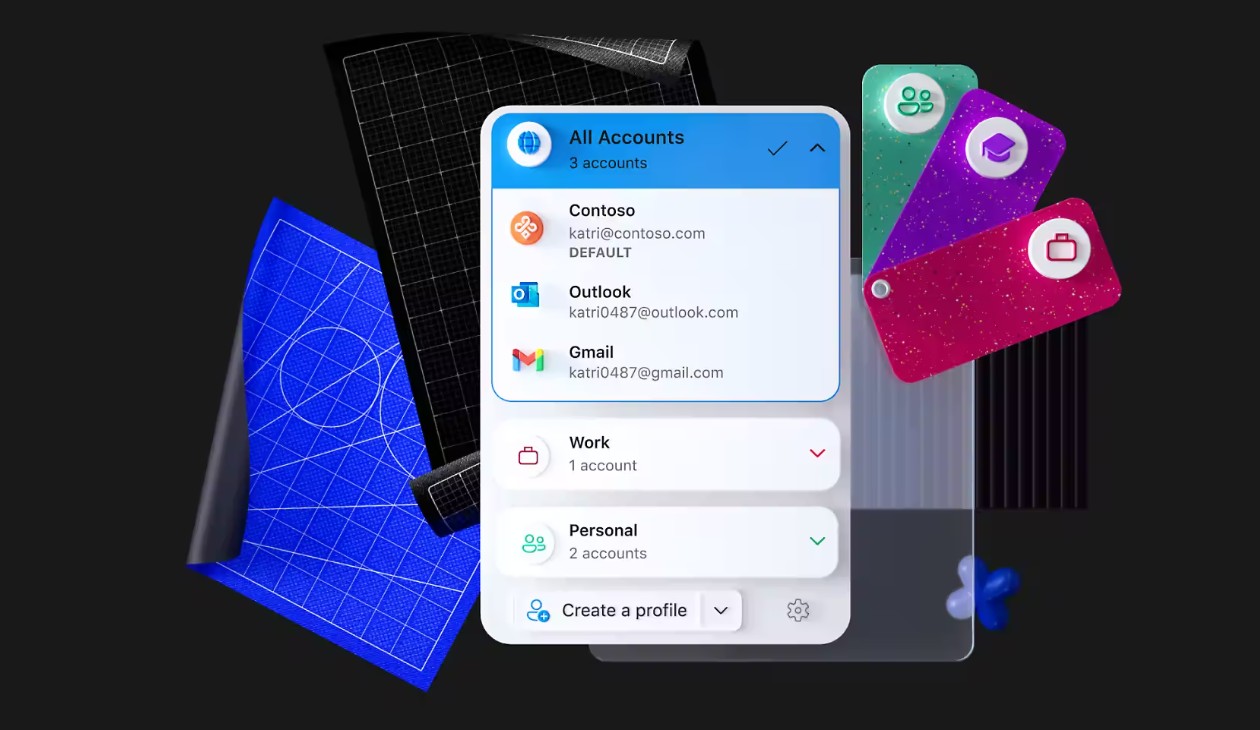
Một trong những ưu điểm lớn nhất của Outlook chính là khả năng hỗ trợ đa tài khoản. Người dùng có thể đăng nhập đồng thời Gmail, Outlook, Yahoo Mail, iCloud Mail hay thậm chí các máy chủ email doanh nghiệp sử dụng Exchange. Tất cả đều được quản lý trong cùng một giao diện thống nhất, giúp tiết kiệm thời gian chuyển đổi giữa nhiều ứng dụng khác nhau.
Giao diện mới của Outlook trên macOS 2026 cũng là một điểm cộng lớn. Microsoft đã tinh giản thanh công cụ Ribbon, bố cục tab được thiết kế trực quan hơn và các biểu tượng hiện đại theo phong cách Fluent Design. Người dùng Mac sẽ cảm thấy Outlook gần gũi hơn với ngôn ngữ thiết kế của macOS thay vì cảm giác “ứng dụng Windows chuyển sang Mac” như trước đây.
Ngoài email, Outlook còn tích hợp hàng loạt công cụ hỗ trợ công việc như:
-
Lịch làm việc và quản lý cuộc họp
-
Danh bạ liên hệ
-
Ghi chú và nhiệm vụ
-
Đồng bộ với Microsoft OneNote và Microsoft 365
-
Hỗ trợ Teams và lịch họp trực tuyến
Điểm đặc biệt là mọi dữ liệu đều có thể đồng bộ hóa theo thời gian thực trên MacBook, iPhone, iPad và cả máy tính Windows. Điều này cực kỳ hữu ích với những người thường xuyên làm việc đa nền tảng.
Dù vậy, Outlook cho Mac vẫn còn một vài giới hạn nhỏ. Một số tính năng nâng cao như nhập danh bạ hàng loạt hoặc hệ thống Rules nâng cao chưa phong phú bằng phiên bản Windows. Tuy nhiên, đối với phần lớn người dùng, trải nghiệm tổng thể vẫn rất mượt mà và hiệu quả.
2. Hướng dẫn cài đặt Microsoft Outlook trên macOS
Quá trình cài đặt Outlook trên macOS hiện nay khá đơn giản và chỉ mất vài phút. Microsoft đã tối ưu toàn bộ quy trình để người dùng mới có thể bắt đầu nhanh chóng mà không cần nhiều kiến thức kỹ thuật.
2.1. Bước 1: Tải và cài đặt Outlook
Có hai cách phổ biến để cài đặt Microsoft Outlook trên máy Mac.
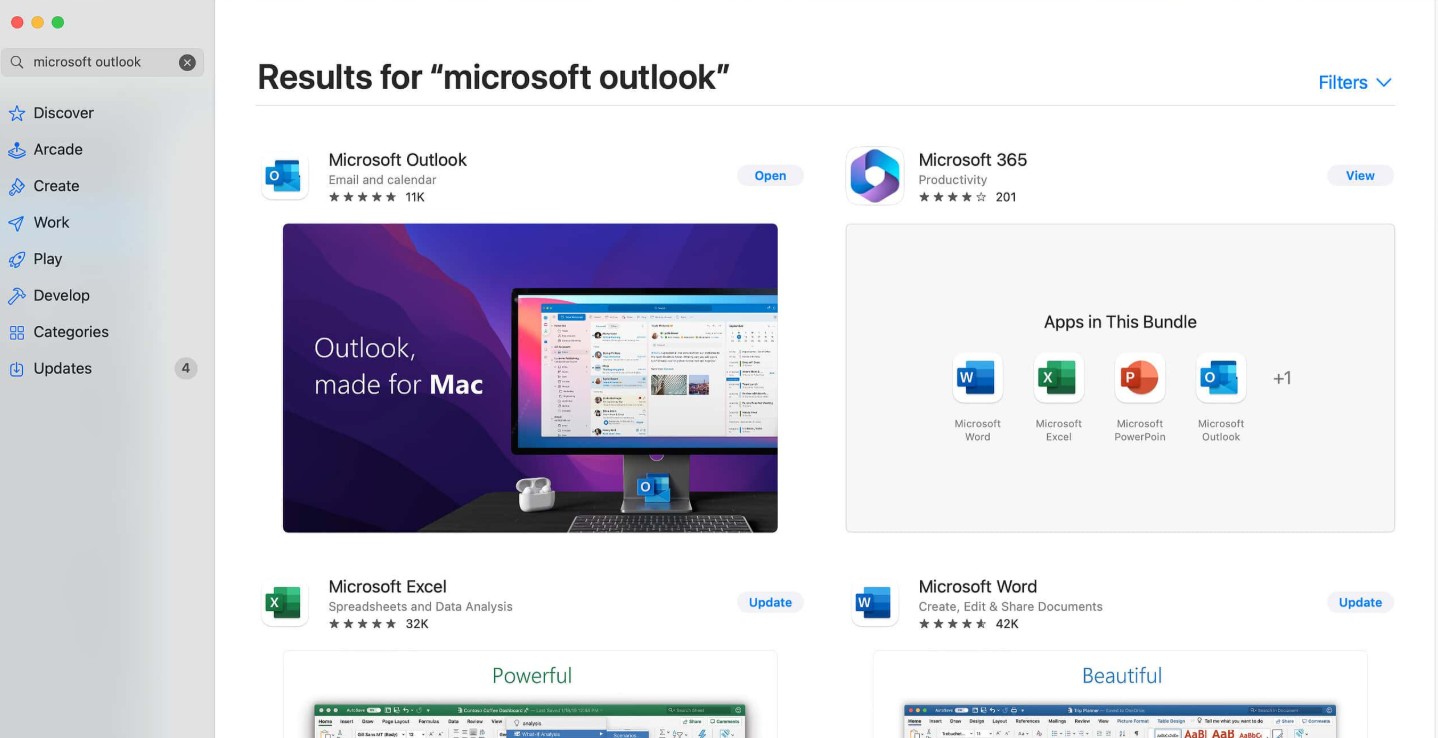
Cách đầu tiên là tải trực tiếp từ Mac App Store. Đây là phương pháp đơn giản nhất vì ứng dụng sẽ tự động cập nhật thông qua hệ thống của Apple. Người dùng chỉ cần mở App Store, tìm kiếm “Microsoft Outlook” rồi nhấn Install.
Cách thứ hai là cài đặt thông qua gói Microsoft 365. Nếu đang sử dụng Word, Excel hoặc PowerPoint bản quyền, bạn có thể tải toàn bộ bộ ứng dụng Office bao gồm Outlook từ tài khoản Microsoft của mình.
Sau khi hoàn tất cài đặt, Outlook sẽ xuất hiện trong Launchpad giống như các ứng dụng macOS thông thường.
2.2. Bước 2: Thêm tài khoản email
Khi mở Outlook lần đầu tiên, ứng dụng sẽ yêu cầu đăng nhập tài khoản email.
Quy trình thiết lập thường diễn ra như sau:
Mở Outlook và chọn “Add Account”. Sau đó nhập địa chỉ email muốn sử dụng, ví dụ Gmail, Outlook.com hoặc Yahoo Mail. Hệ thống sẽ tự động chuyển hướng sang trình duyệt để xác thực đăng nhập.
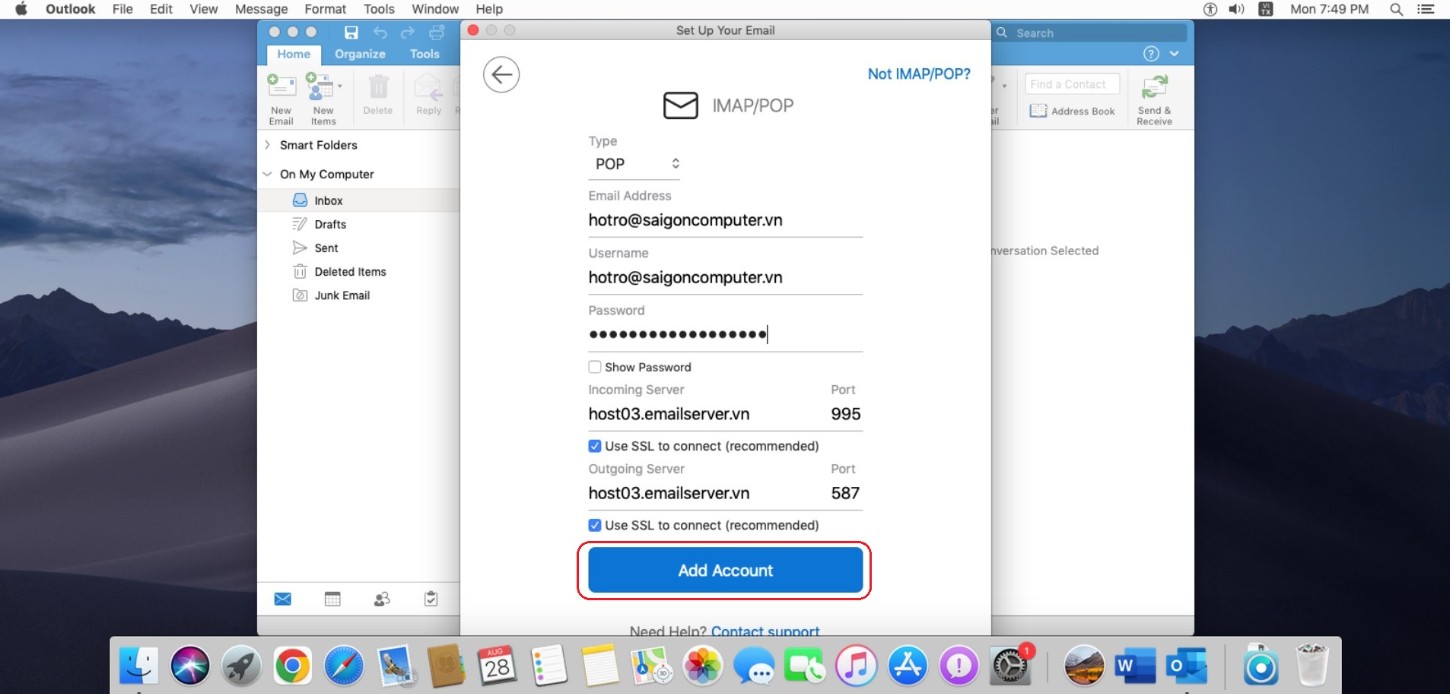
Sau khi nhập mật khẩu, người dùng cần cấp quyền cho Microsoft truy cập email, lịch và danh bạ. Chỉ cần nhấn “Allow”, Outlook sẽ tự động đồng bộ toàn bộ dữ liệu.
Một ưu điểm đáng chú ý là người dùng có thể thêm nhiều tài khoản cùng lúc. Điều này đặc biệt hữu ích với những ai sử dụng email cá nhân và email công việc song song.
Ví dụ, bạn có thể quản lý:
-
Gmail cá nhân
-
Outlook công ty
-
Yahoo Mail dự phòng
-
iCloud Mail cá nhân
Tất cả đều nằm trong một bảng điều khiển duy nhất.
3. Khám phá giao diện Outlook mới trên macOS 2026
Phiên bản Outlook mới dành cho macOS đã được Microsoft thiết kế lại gần như hoàn toàn. Giao diện giờ đây trực quan hơn, sạch sẽ hơn và tối ưu tốt cho màn hình Retina của MacBook.
Ngay khi mở ứng dụng, người dùng sẽ thấy bố cục được chia thành ba khu vực chính: thanh điều hướng bên trái, danh sách email ở giữa và nội dung email bên phải.
.jpg)
3.1. Thanh điều hướng bên trái
Đây là khu vực quan trọng nhất giúp người dùng truy cập nhanh các tính năng chính.
3.1.1. Mail
Phần Mail chứa toàn bộ email của bạn, bao gồm:
-
Inbox
-
Drafts
-
Sent Items
-
Archive
-
Spam
-
Deleted Items
Ngoài ra, người dùng có thể tạo thư mục tùy chỉnh để sắp xếp email theo dự án hoặc khách hàng.
3.1.2. Calendar
Calendar là nơi quản lý lịch làm việc và cuộc họp. Outlook cho phép tạo sự kiện mới, thêm người tham dự, đặt địa điểm và gửi lời mời họp trực tiếp qua email.
Khả năng đồng bộ với Microsoft Teams giúp việc tổ chức họp online trở nên nhanh chóng hơn bao giờ hết.
3.1.3. People
Đây là khu vực quản lý danh bạ. Người dùng có thể thêm số điện thoại, email, công ty và ghi chú cho từng liên hệ.
Mặc dù Outlook trên Mac chưa hỗ trợ nhập danh bạ hàng loạt mạnh như Windows, việc quản lý thủ công vẫn rất tiện lợi và trực quan.
3.1.4. To-Do và Notes
Đây là khu vực hỗ trợ quản lý công việc cá nhân. Người dùng có thể tạo nhiệm vụ, đặt deadline hoặc lưu ghi chú nhanh trong quá trình làm việc.
Để sử dụng đầy đủ tính năng này, bạn cần đăng nhập tài khoản Microsoft.
3.2. Thanh công cụ trên cùng và khả năng tùy chỉnh
Một trong những thay đổi lớn nhất trên Outlook 2026 là thanh công cụ tối giản hơn nhưng thông minh hơn.
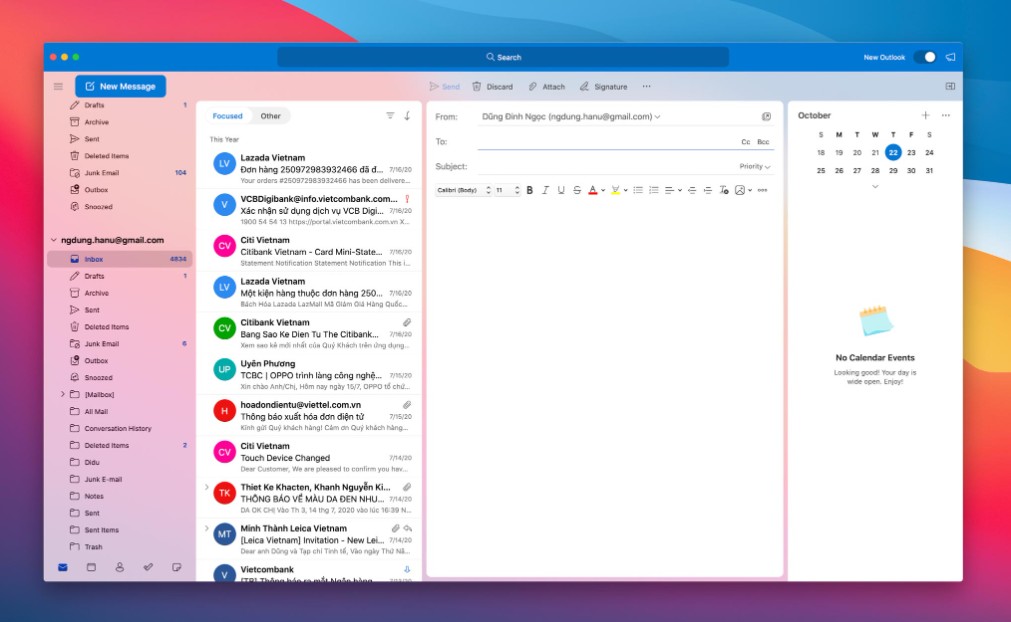
Người dùng có thể nhanh chóng truy cập các thao tác phổ biến như:
-
Compose
-
Delete
-
Archive
-
Flag
-
Mark as Read
-
Move
-
Sync
-
Send to OneNote
Điều thú vị là Outlook cho phép tùy chỉnh thanh công cụ bằng thao tác kéo thả. Bạn có thể thêm hoặc loại bỏ các nút chức năng theo nhu cầu sử dụng.
Ví dụ, nếu thường xuyên trả lời email nhóm, bạn có thể đưa nút “Reply All” ra ngoài để thao tác nhanh hơn.
Khả năng cá nhân hóa này giúp Outlook linh hoạt hơn rất nhiều so với các ứng dụng email mặc định.
4. Những tính năng nổi bật giúp tăng năng suất làm việc
4.1. Tạo thư mục tùy chỉnh để quản lý email hiệu quả
Khi số lượng email ngày càng nhiều, việc tổ chức dữ liệu trở nên vô cùng quan trọng. Outlook cho phép tạo thư mục tùy chỉnh để phân loại email theo khách hàng, dự án hoặc phòng ban.
Ví dụ, nếu đang làm việc với một công ty tên Indigo Software, bạn có thể tạo thư mục “Indigo Software Emails” để lưu toàn bộ email liên quan.
Thao tác thực hiện rất đơn giản:
Nhấp chuột phải vào Inbox và chọn “New Folder”, sau đó nhập tên thư mục mong muốn.
Tính năng này giúp hộp thư gọn gàng hơn và giảm đáng kể thời gian tìm kiếm thông tin.
4.2. Công cụ tìm kiếm thông minh
Thanh tìm kiếm trong Outlook hoạt động cực kỳ hiệu quả. Người dùng có thể tìm email theo:
-
Từ khóa
-
Người gửi
-
Tiêu đề
-
Nội dung
-
File đính kèm
Khả năng lập chỉ mục nhanh giúp Outlook hiển thị kết quả gần như tức thì, ngay cả khi bạn có hàng chục nghìn email.
Đây là tính năng rất quan trọng đối với dân văn phòng hoặc người thường xuyên làm việc với khách hàng.
4.3. Bộ lọc file đính kèm
Một tính năng nhỏ nhưng cực kỳ hữu ích là Filter Attachments.
Chỉ cần nhấn nút Filter, Outlook sẽ hiển thị riêng các email có file đính kèm. Điều này giúp bạn nhanh chóng tìm lại hợp đồng PDF, tài liệu Word hoặc bảng tính Excel mà không cần lục lại từng email.
Trong môi trường công việc hiện đại, nơi tài liệu được gửi qua email liên tục, tính năng này có thể tiết kiệm rất nhiều thời gian.
4.4. Tích hợp lịch làm việc chuyên nghiệp
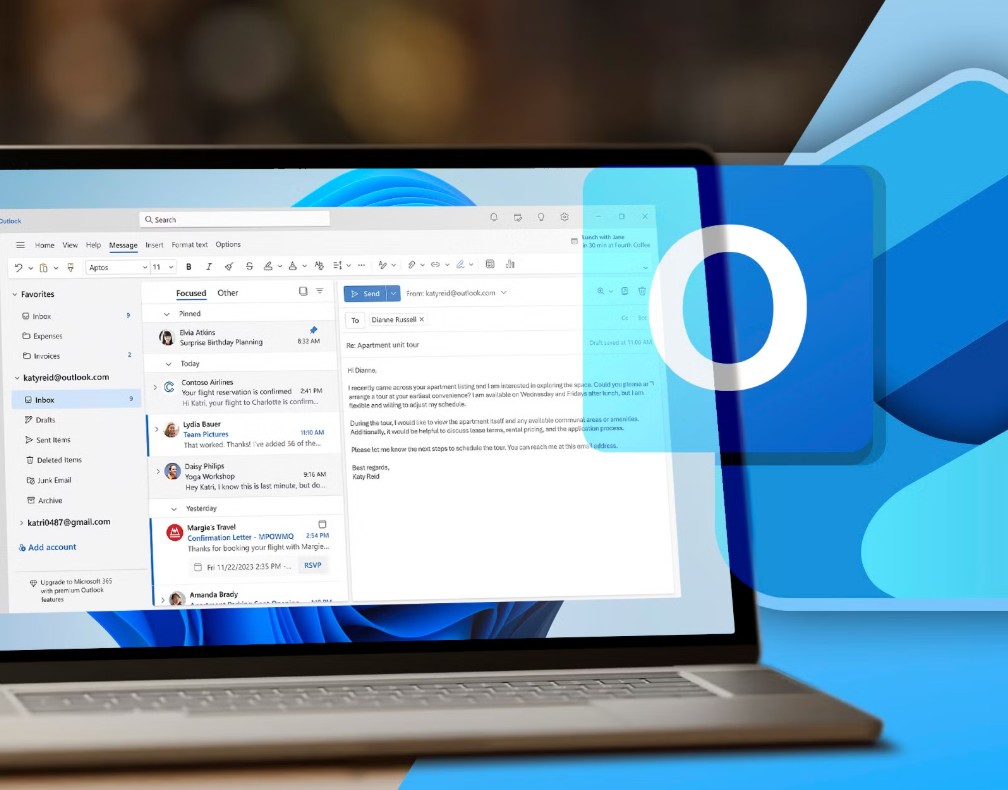
Outlook Calendar là một trong những công cụ quản lý lịch tốt nhất hiện nay.
Người dùng có thể:
-
Tạo sự kiện mới
-
Đặt lịch họp
-
Mời người tham gia
-
Chọn địa điểm
-
Thiết lập nhắc nhở
-
Đồng bộ múi giờ
Đặc biệt, Outlook hỗ trợ tích hợp sâu với Microsoft Teams, giúp tạo cuộc họp trực tuyến chỉ bằng một cú nhấp chuột.
Nếu làm việc theo nhóm hoặc thường xuyên họp online, đây là tính năng cực kỳ quan trọng.
4.5. Quản lý danh bạ hiệu quả hơn
Outlook cho phép lưu thông tin chi tiết của từng liên hệ bao gồm:
-
Họ tên
-
Email
-
Số điện thoại
-
Công ty
-
Chức vụ
-
Ghi chú
Người dùng có thể tạo nhóm liên hệ riêng cho khách hàng, đối tác hoặc đồng nghiệp.
Dù việc nhập danh bạ hàng loạt còn hạn chế trên macOS, việc xây dựng hệ thống liên hệ ngay từ đầu sẽ giúp tăng hiệu quả công việc lâu dài.
5. Outlook trên macOS có phù hợp với người dùng Apple không?
Đây là câu hỏi rất nhiều người dùng Mac đặt ra trước khi chuyển từ Apple Mail sang Outlook.

Câu trả lời là có.
Microsoft đã tối ưu Outlook rất tốt cho hệ sinh thái Apple. Ứng dụng hỗ trợ chế độ Dark Mode đồng bộ với macOS, thao tác trackpad mượt mà và hoạt động ổn định trên chip Apple Silicon.
Ngoài ra, Outlook còn hỗ trợ thông báo theo thời gian thực thông qua Notification Center của macOS, giúp người dùng không bỏ lỡ email quan trọng.
Khả năng đồng bộ giữa MacBook, iPhone và iPad cũng đã được cải thiện đáng kể trong phiên bản 2026.
6. So sánh Outlook với Apple Mail
Apple Mail có ưu điểm là nhẹ, đơn giản và được cài sẵn trên macOS. Tuy nhiên, Outlook lại vượt trội ở khả năng quản lý công việc chuyên sâu.
Apple Mail phù hợp với người dùng cá nhân có nhu cầu cơ bản. Trong khi đó, Outlook phù hợp hơn với:
-
Doanh nghiệp
-
Freelancer
-
Quản lý dự án
-
Nhân viên văn phòng
-
Người dùng nhiều tài khoản email
Outlook cung cấp hệ thống lịch, danh bạ và quản lý công việc đồng bộ hơn rất nhiều. Đây là lý do phần lớn doanh nghiệp hiện nay vẫn lựa chọn Outlook làm nền tảng email chính.
7. Những hạn chế còn tồn tại trên Outlook cho Mac
Dù được cải tiến mạnh mẽ, Outlook cho macOS vẫn tồn tại một vài điểm chưa hoàn hảo.
Một số tính năng Rules nâng cao chưa đầy đủ như trên Windows. Ngoài ra, việc nhập danh bạ hoặc xuất dữ liệu đôi khi chưa linh hoạt.
Một vài người dùng cũng phản ánh rằng Outlook tiêu tốn RAM nhiều hơn Apple Mail khi mở cùng lúc nhiều tài khoản lớn.
Tuy nhiên, xét tổng thể, những hạn chế này không ảnh hưởng quá nhiều tới trải nghiệm hàng ngày.
8. Mẹo sử dụng Outlook hiệu quả hơn trên Mac
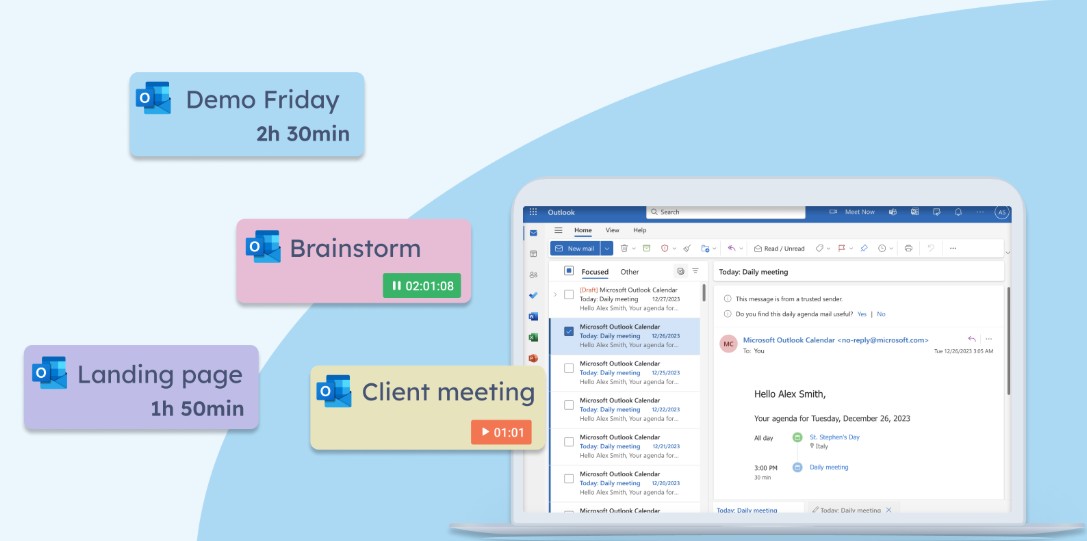
Để tận dụng tối đa Outlook 2026 trên macOS, người dùng nên áp dụng một vài mẹo nhỏ sau:
Thường xuyên sử dụng Archive thay vì để Inbox quá tải. Điều này giúp hộp thư luôn gọn gàng và dễ quản lý.
Sử dụng Categories để đánh dấu email theo màu sắc khác nhau. Ví dụ:
-
Đỏ cho email khẩn cấp
-
Xanh cho khách hàng
-
Vàng cho công việc nội bộ
Ngoài ra, việc bật Focused Inbox cũng giúp Outlook tự động phân loại email quan trọng và email quảng cáo.
Nếu làm việc nhóm, hãy tận dụng khả năng tích hợp Teams và OneNote để quản lý công việc đồng bộ hơn.
9. Outlook 2026 có đáng để sử dụng trên macOS?
Câu trả lời phụ thuộc vào nhu cầu sử dụng của bạn.
Nếu chỉ cần một ứng dụng email đơn giản, Apple Mail có thể đã đủ. Nhưng nếu công việc đòi hỏi quản lý nhiều email, lịch họp và cộng tác nhóm, Outlook chắc chắn là lựa chọn vượt trội hơn.
Phiên bản Microsoft Outlook cho macOS 2026 cho thấy Microsoft đang nghiêm túc đầu tư vào nền tảng Apple. Giao diện hiện đại, hiệu năng ổn định và hệ sinh thái mạnh mẽ giúp Outlook trở thành một trong những ứng dụng năng suất tốt nhất trên Mac hiện nay.
Đối với doanh nghiệp, freelancer hay người dùng chuyên nghiệp, Outlook không chỉ là ứng dụng email mà còn là trung tâm quản lý công việc toàn diện.
Trong bối cảnh làm việc từ xa và cộng tác trực tuyến ngày càng phổ biến, việc sở hữu một công cụ mạnh mẽ như Outlook sẽ giúp nâng cao hiệu suất đáng kể.
Nếu bạn đang tìm kiếm một ứng dụng email chuyên nghiệp cho MacBook trong năm 2026, Microsoft Outlook chắc chắn là cái tên rất đáng trải nghiệm.
Công Ty TNHH Phần Mềm SADESIGN
Mã số thuế: 0110083217























Sản phẩm nổi bật

Nâng Cấp Tài Khoản ChatGPT 4.0 Plus
199,000

Nâng cấp Google One chính chủ Giá Siêu Rẻ
259,000

Adobe Photoshop Bản Quyền Chính Hãng
899,000

Canva Pro Chính Hãng Giá Rẻ
199,000

Nâng cấp Tài khoản Zoom Pro Chính Chủ Giá Rẻ
199,000

Tài khoản CapCut Pro bản quyền chính hãng
399,000

One Drive 1TB + Office 365
399,000

Nâng Cấp YouTube Premium Chính Chủ
199,000
Sản Phẩm Bán Chạy
Nâng cấp Canva Pro giá rẻ
199,000 VNĐ
Nâng Cấp Tài khoản Freepik Premium
599,900 VNĐ
Tài khoản CapCut Pro bản quyền chính hãng
399,000 VNĐ
Trọn Bộ Autodesk All App Giá Rẻ
1,499,000 VNĐ
Nâng cấp Coursera PLus chính chủ
399,000 VNĐ
Nâng cấp Office 365 Chính Hãng
399,000 VNĐ
Nâng Cấp Tài Khoản Netflix Giá Rẻ
359,000 VNĐ
Key Windows 10/11 Pro bản quyền
599,000 VNĐ
YouTube Premium Nâng cấp TK Chính Chủ
199,000 VNĐ
Tài khoản Zoom Pro Chính Chủ Giá Rẻ
199,000 VNĐ
Nâng cấp Duolingo Super
299,000 VNĐ
Google One chính chủ Giá Siêu Hời
259,000 VNĐ
Tài Khoản ChatGPT Plus (GPT-4)
199,000 VNĐ
Adobe Photoshop Bản Quyền Full App Giá Rẻ
899,000 VNĐ
Nâng cấp Google One chính chủ Giá Siêu Rẻ
259,000 VNĐ
Nâng cấp tài khoản Quizizz Super chính chủ
799,000 VNĐ
Nâng cấp tài khoản Gemini Advanced
99,000 VNĐ
Nâng cấp tài khoản Capture One chính hãng
350,000 VNĐ