Đăng nhập/Đăng ký




Sản Phẩm Bán Chạy

Nâng cấp Coursera PLus chính chủ
399,000 VNĐ

Tài khoản CapCut Pro bản quyền chính hãng
399,000 VNĐ

Trọn Bộ Autodesk All App Giá Rẻ
1,499,000 VNĐ

Key Windows 10/11 Pro bản quyền
599,000 VNĐ

Nâng cấp Duolingo Super
299,000 VNĐ

Nâng Cấp Tài khoản Freepik Premium
599,900 VNĐ

Nâng cấp tài khoản Gemini Advanced
99,000 VNĐ

Nâng cấp tài khoản Capture One chính hãng
350,000 VNĐ

Nâng cấp Office 365 Chính Hãng
399,000 VNĐ

Tài khoản Zoom Pro Chính Chủ Giá Rẻ
199,000 VNĐ

Adobe Photoshop Bản Quyền Full App Giá Rẻ
899,000 VNĐ

Nâng cấp tài khoản Quizizz Super chính chủ
799,000 VNĐ

Nâng cấp Canva Pro giá rẻ
199,000 VNĐ

Google One chính chủ Giá Siêu Hời
259,000 VNĐ

Nâng cấp Google One chính chủ Giá Siêu Rẻ
259,000 VNĐ

Nâng Cấp Tài Khoản Netflix Giá Rẻ
359,000 VNĐ

Tài Khoản ChatGPT Plus (GPT-4)
199,000 VNĐ

YouTube Premium Nâng cấp TK Chính Chủ
199,000 VNĐ
Màn hình laptop bị dính nước? 7 bước xử lý nhanh giúp cứu máy kịp thời
Sự cố nước vào laptop có thể gây hỏng nặng nếu xử lý sai cách. Bài viết hướng dẫn 7 bước đơn giản nhưng cực kỳ quan trọng. Giúp bạn giảm thiểu rủi ro chập mạch và bảo vệ linh kiện.
Nội dung
- 1. Một số lưu ý không nên làm ngay khi laptop bị vô nước
- 2. 7 bước xử lý đơn giản khi màn hình laptop bị vô nước
- 3. Cách kiểm tra màn hình sau khi làm khô
- 3.1. Quan sát bằng mắt thường khi tắt máy
- 3.2. Kiểm tra màu sắc và điểm ảnh khi bật máy
- 3.3. Kiểm tra độ nhạy cảm ứng
- 4. Nguyên nhân phổ biến khiến màn hình laptop bị vô nước
- 5. Cách phòng tránh tình trạng laptop bị vô nước
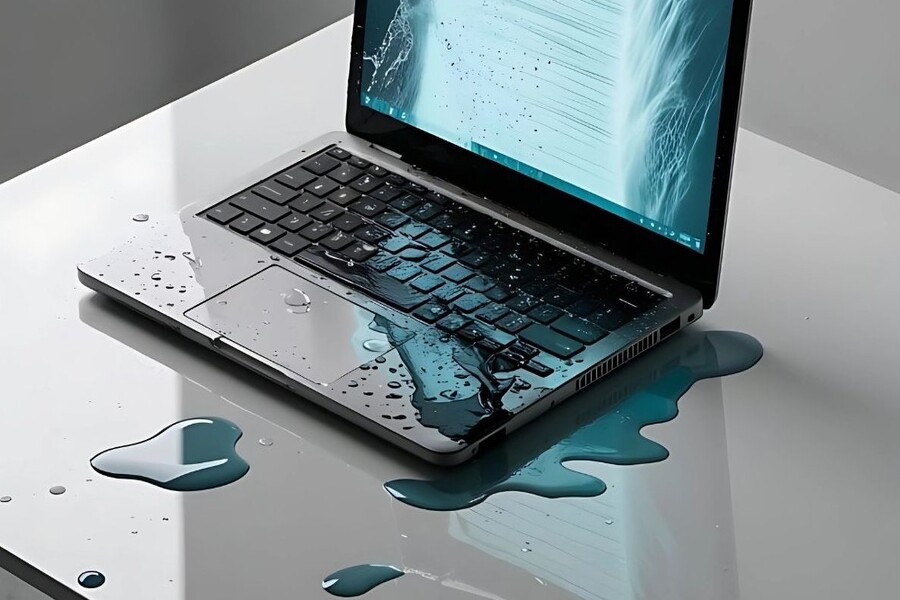
Trong quá trình sử dụng laptop hằng ngày, việc vô tình làm đổ nước lên máy hoặc để thiết bị tiếp xúc với môi trường ẩm ướt là tình huống không hiếm gặp. Chỉ cần một ly cà phê bị nghiêng, một cơn mưa bất chợt hoặc đơn giản là hơi nước trong không khí cũng có thể trở thành nguyên nhân khiến màn hình và các linh kiện bên trong laptop bị ảnh hưởng nghiêm trọng. Không giống như các thiết bị điện tử thông thường, laptop có cấu trúc phức tạp với nhiều lớp linh kiện xếp chồng lên nhau, đặc biệt là khu vực màn hình.
Khi nước xâm nhập vào laptop, rủi ro không chỉ dừng lại ở việc hiển thị bị mờ hay xuất hiện vết loang, mà còn có thể dẫn đến hiện tượng chập mạch, oxy hóa bo mạch chủ hoặc hỏng hoàn toàn hệ thống nếu không xử lý đúng cách. Điều đáng nói là nhiều người dùng thường phản ứng theo bản năng, dẫn đến những thao tác sai lầm khiến tình trạng trở nên nghiêm trọng hơn. Vì vậy, việc hiểu rõ những điều cần tránh và thực hiện đúng quy trình xử lý ngay từ những phút đầu tiên là yếu tố quyết định khả năng “cứu sống” chiếc laptop của bạn.
Bài viết dưới đây sẽ giúp bạn nắm rõ các nguyên tắc quan trọng, hướng dẫn chi tiết 7 bước xử lý khi màn hình laptop bị vô nước, đồng thời cung cấp cách kiểm tra thiết bị sau khi làm khô để đảm bảo máy hoạt động ổn định trở lại.
Mua Phần Mềm Bản Quyền Chính Hãng Giá Rẻ
1. Một số lưu ý không nên làm ngay khi laptop bị vô nước
Khi phát hiện laptop hoặc màn hình bị dính nước, điều quan trọng nhất là giữ bình tĩnh. Trong nhiều trường hợp, chính những phản ứng vội vàng mới là nguyên nhân khiến thiết bị hư hỏng nặng hơn. Có một số hành động tưởng chừng như hợp lý nhưng thực tế lại tiềm ẩn nhiều rủi ro nghiêm trọng đối với phần cứng.
Trước hết, tuyệt đối không bật nguồn hoặc cố gắng khởi động lại máy để kiểm tra tình trạng hoạt động. Đây là sai lầm phổ biến nhất mà người dùng thường mắc phải. Khi nước đã thấm vào bên trong, các vi mạch và linh kiện điện tử trở nên cực kỳ nhạy cảm. Việc dòng điện tiếp tục chạy qua trong điều kiện ẩm ướt có thể gây ra hiện tượng đoản mạch, dẫn đến cháy linh kiện hoặc hỏng hoàn toàn bo mạch chủ.
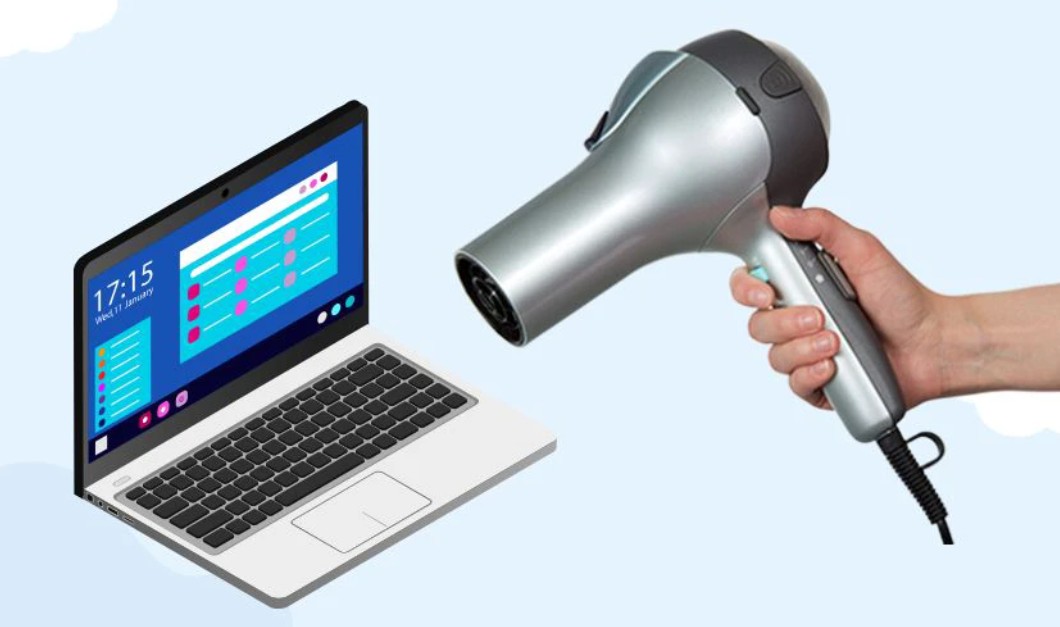
Tiếp theo, không nên sử dụng máy sấy tóc ở nhiệt độ cao để làm khô thiết bị. Nhiều người tin rằng nhiệt độ cao sẽ giúp nước bay hơi nhanh hơn, tuy nhiên thực tế lại ngược lại. Luồng khí nóng tập trung có thể làm biến dạng lớp nhựa, làm chảy keo dán hoặc gây ảnh hưởng đến các lớp cấu tạo tinh vi của màn hình. Đặc biệt, tấm phim phân cực trong màn hình rất nhạy cảm với nhiệt độ và chỉ cần bị tác động sai cách, nó có thể hỏng vĩnh viễn.
Một hành động khác cũng cần tránh là lắc mạnh laptop để “đuổi” nước ra ngoài. Mặc dù mục đích là làm cho nước thoát ra nhanh hơn nhưng lực quán tính khi lắc máy lại khiến chất lỏng lan sâu hơn vào các khe linh kiện và bo mạch. Điều này không chỉ làm tăng diện tích bị ảnh hưởng mà còn khiến quá trình sửa chữa trở nên phức tạp hơn rất nhiều.
Ngoài ra, người dùng cũng không nên tự ý tháo rời laptop nếu không có kiến thức chuyên môn. Cấu trúc bên trong laptop rất phức tạp với nhiều dây cáp mỏng và các khớp nối tinh vi. Việc tháo lắp sai cách có thể gây đứt cáp, gãy chân kết nối hoặc làm hỏng màn hình. Không chỉ vậy, hành động này còn có thể khiến thiết bị mất quyền bảo hành từ nhà sản xuất.
Việc tránh những sai lầm kể trên là bước đầu tiên và cũng là nền tảng quan trọng giúp hạn chế tối đa thiệt hại khi laptop bị vô nước.
2. 7 bước xử lý đơn giản khi màn hình laptop bị vô nước
Bước 1: Tắt máy và ngắt nguồn điện ngay lập tức
Ngay khi phát hiện laptop bị dính nước, bạn cần nhanh chóng ngắt nguồn điện bằng cách rút sạc và nhấn giữ nút nguồn trong khoảng 5 đến 10 giây để tắt máy hoàn toàn. Đây là bước quan trọng nhất nhằm ngăn chặn dòng điện tiếp tục lưu thông trong hệ thống. Nếu nước đã xâm nhập vào bên trong, việc còn điện sẽ làm tăng nguy cơ chập mạch và gây hư hỏng nghiêm trọng cho linh kiện.
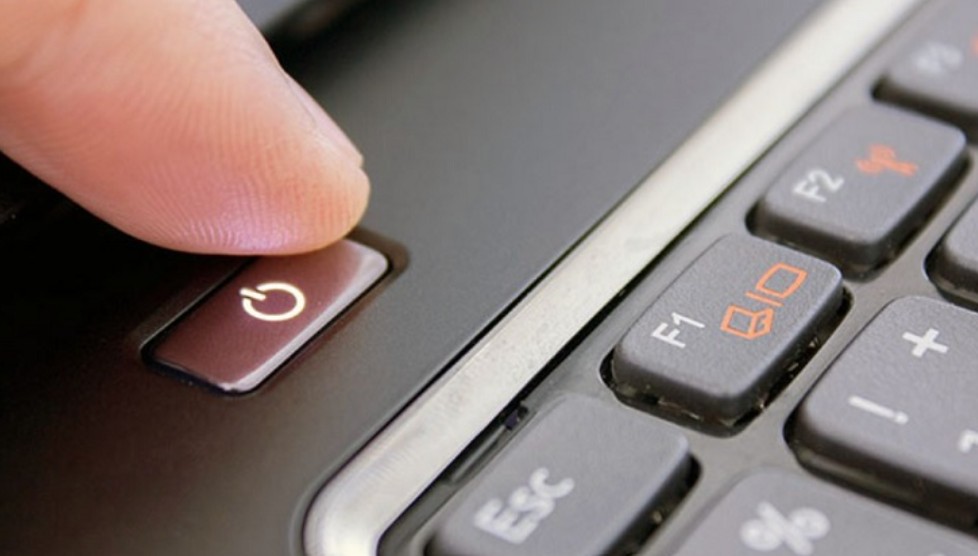
Bước 2: Rút toàn bộ thiết bị ngoại vi
Sau khi đã đảm bảo máy không còn nguồn điện, hãy tháo rời tất cả các thiết bị ngoại vi đang kết nối với laptop như chuột, bàn phím rời, USB, ổ cứng di động hoặc màn hình ngoài. Điều này giúp tránh tình trạng dòng điện dư truyền qua các cổng kết nối, đồng thời bảo vệ các thiết bị phụ kiện khỏi nguy cơ hư hỏng.
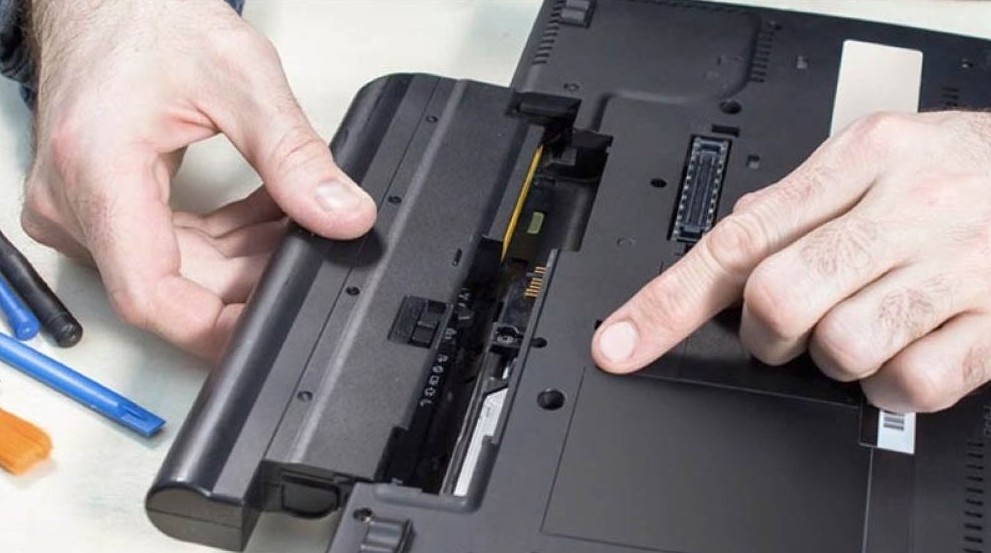
Bước 3: Tháo pin nếu laptop sử dụng pin rời
Đối với những dòng laptop có pin tháo rời, bạn nên nhanh chóng tháo pin ra khỏi máy. Pin là nguồn điện độc lập và vẫn có thể gây rò rỉ hoặc chập mạch nếu nước tiếp xúc với các điểm kết nối kim loại. Việc loại bỏ pin giúp đảm bảo toàn bộ hệ thống được ngắt điện hoàn toàn, giảm thiểu rủi ro cho bo mạch.
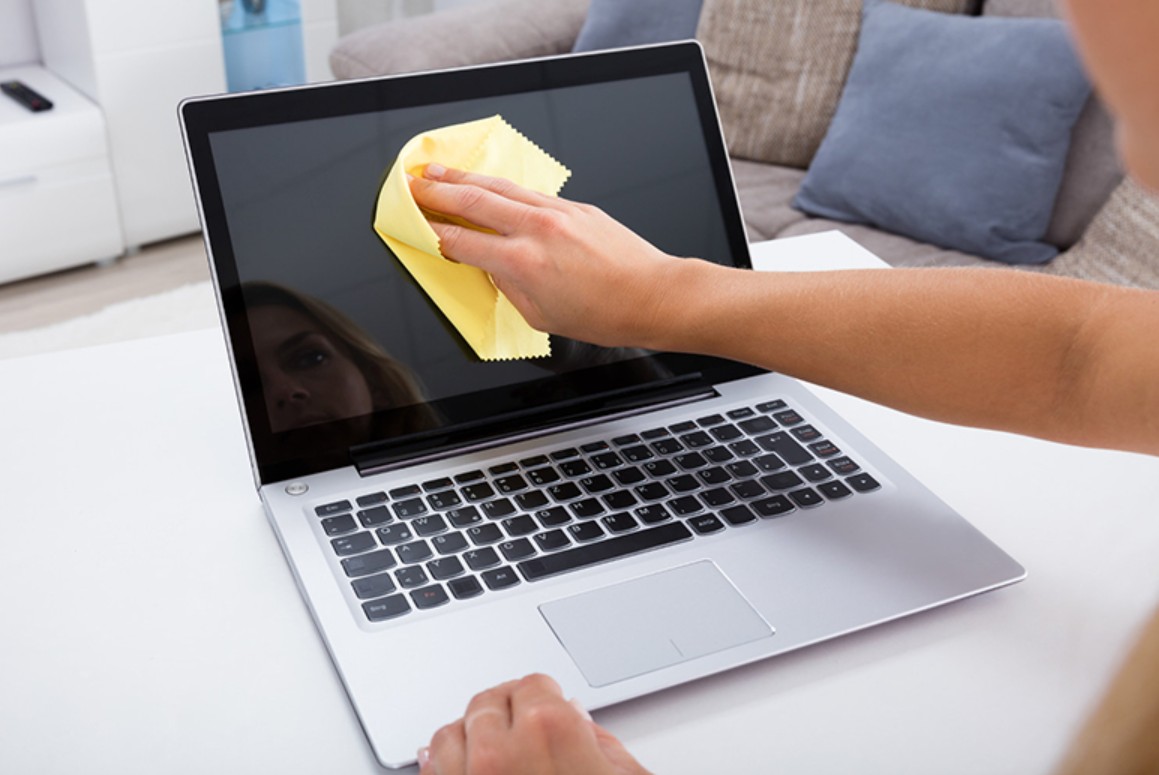
Bước 4: Lau khô bề mặt bên ngoài
Sau khi đã loại bỏ nguồn điện, bạn cần tiến hành lau khô toàn bộ bề mặt bên ngoài của laptop. Nên sử dụng khăn microfiber mềm và có khả năng thấm hút tốt để nhẹ nhàng thấm nước trên màn hình, viền máy và khu vực bản lề. Trong quá trình này, cần tránh chà xát mạnh vì có thể làm trầy lớp phủ chống lóa hoặc gây áp lực lên tấm nền hiển thị.
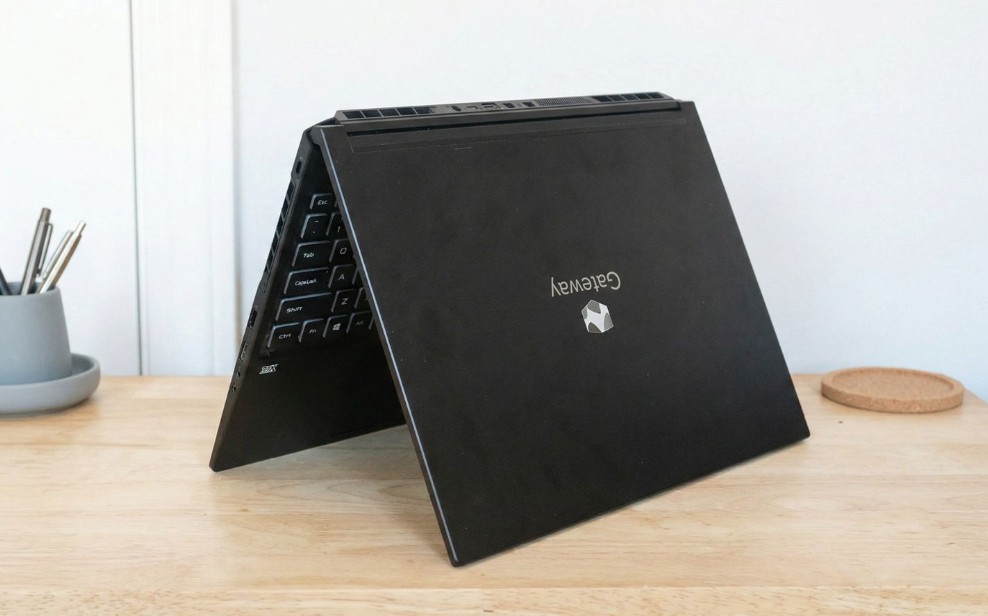
Bước 5: Đặt máy ở tư thế thoát nước tối ưu
Đây là bước quan trọng giúp nước bên trong laptop có thể thoát ra ngoài một cách tự nhiên. Bạn nên mở màn hình khoảng 45 độ rồi đặt úp máy theo dạng chữ V ngược trên một bề mặt đã lót khăn khô. Tư thế này tận dụng trọng lực để kéo nước ra khỏi các khe phím, bo mạch và những khu vực khó tiếp cận.
Bước 6: Sử dụng vật liệu hút ẩm chuyên dụng
Sau khi đã để máy thoát nước tự nhiên, bạn có thể đặt laptop vào một hộp kín cùng với các gói hút ẩm silica gel. Đây là phương pháp hiệu quả giúp loại bỏ hơi ẩm còn sót lại trong linh kiện. So với việc dùng gạo, silica gel có ưu điểm là không tạo bụi và không gây tắc nghẽn các khe tản nhiệt hay quạt làm mát.
Bước 7: Mang máy đến trung tâm sửa chữa chuyên nghiệp
Ngay cả khi đã thực hiện đầy đủ các bước trên, vẫn có khả năng hơi ẩm còn tồn tại bên trong laptop. Vì vậy, bạn nên mang máy đến trung tâm sửa chữa uy tín để được kiểm tra và xử lý chuyên sâu. Tại đây, kỹ thuật viên sẽ tháo rời các linh kiện, sấy khô bằng thiết bị chuyên dụng và vệ sinh bo mạch nhằm ngăn ngừa hiện tượng oxy hóa về lâu dài.
3. Cách kiểm tra màn hình sau khi làm khô
3.1. Quan sát bằng mắt thường khi tắt máy
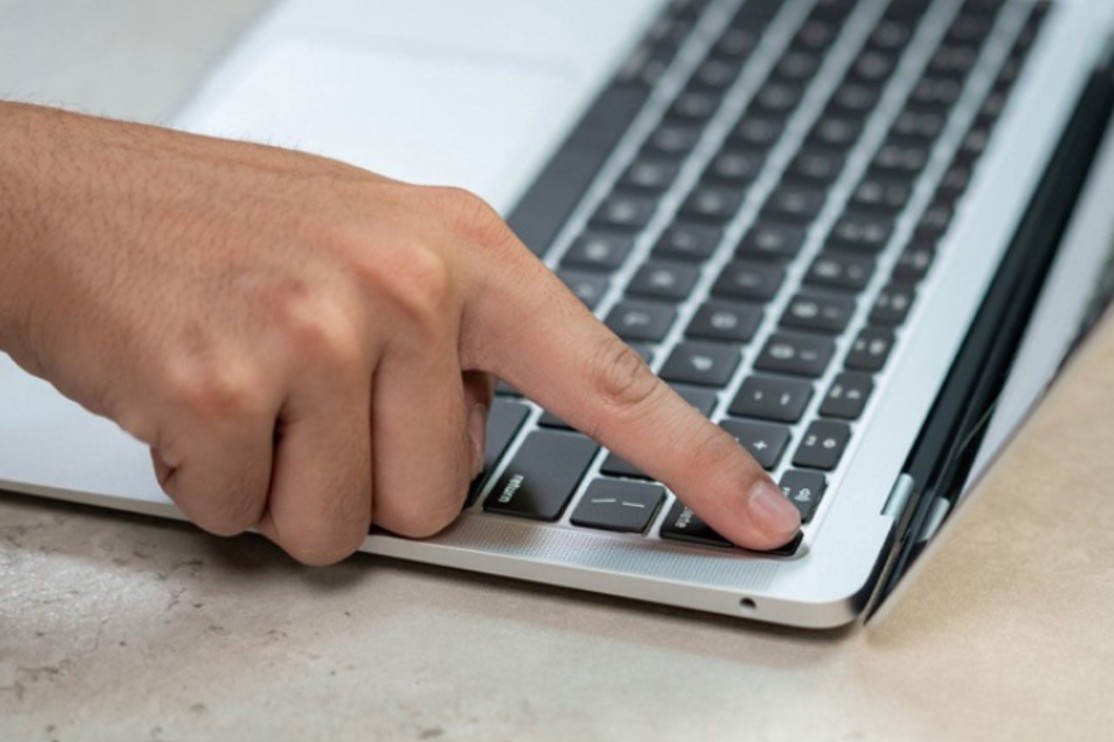
Trước khi bật nguồn trở lại, bạn nên kiểm tra ngoại quan của màn hình trong điều kiện ánh sáng tốt. Hãy quan sát kỹ các góc cạnh, viền màn hình và bề mặt kính để phát hiện dấu hiệu hơi nước còn sót lại. Việc nghiêng máy ở nhiều góc độ khác nhau sẽ giúp bạn dễ dàng nhận ra các vệt sương mờ, đốm ẩm hoặc vùng bị loang màu bên dưới lớp kính. Những dấu hiệu này cho thấy màn hình vẫn chưa khô hoàn toàn.
3.2. Kiểm tra màu sắc và điểm ảnh khi bật máy
Khi đã chắc chắn thiết bị khô ráo, bạn có thể bật máy và kiểm tra chất lượng hiển thị. Hãy mở các hình nền đơn sắc như trắng, đen, đỏ, xanh lá và xanh dương để dễ dàng phát hiện các lỗi như điểm chết, vết loang hoặc vùng bị ám màu. Những hiện tượng này thường xuất hiện khi hơi nước đã ảnh hưởng đến lớp hiển thị bên trong màn hình.
3.3. Kiểm tra độ nhạy cảm ứng
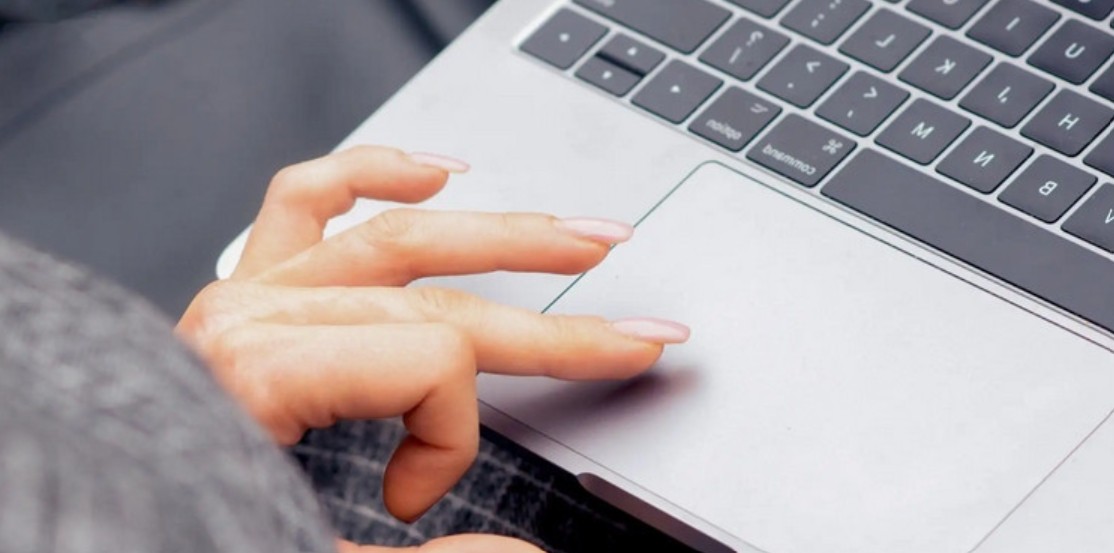
Nếu laptop của bạn có màn hình cảm ứng, cần kiểm tra thêm khả năng nhận diện thao tác. Hãy thử vuốt, chạm và vẽ các đường trên toàn bộ màn hình để đảm bảo không có vùng bị liệt hoặc phản hồi sai. Nước có thể ảnh hưởng đến lớp cảm ứng bên dưới, gây ra hiện tượng loạn thao tác hoặc mất phản hồi ở một số khu vực.
4. Nguyên nhân phổ biến khiến màn hình laptop bị vô nước
Hiểu rõ nguyên nhân sẽ giúp bạn hạn chế tối đa nguy cơ gặp phải sự cố trong tương lai. Một trong những nguyên nhân phổ biến nhất là thói quen sử dụng laptop gần đồ uống. Nhiều người có thói quen đặt ly nước, cà phê hoặc nước ngọt bên cạnh máy và chỉ cần một sơ suất nhỏ cũng có thể khiến chất lỏng tràn vào bàn phím và màn hình.
Ngoài ra, việc sử dụng laptop trong môi trường ẩm ướt như gần cửa sổ khi trời mưa hoặc trong phòng có độ ẩm cao cũng làm tăng nguy cơ hơi nước xâm nhập. Hơi ẩm không gây hư hỏng ngay lập tức nhưng có thể tích tụ theo thời gian và gây ảnh hưởng đến linh kiện.
Một nguyên nhân khác ít được chú ý là việc vệ sinh màn hình không đúng cách. Sử dụng khăn ướt hoặc xịt dung dịch trực tiếp lên màn hình có thể khiến nước thấm vào bên trong. Điều này đặc biệt nguy hiểm với các dòng laptop mỏng nhẹ có thiết kế kín.
5. Cách phòng tránh tình trạng laptop bị vô nước
Để bảo vệ laptop, người dùng nên hình thành những thói quen sử dụng an toàn. Trước hết, hãy hạn chế đặt đồ uống gần khu vực làm việc. Nếu cần, nên sử dụng bình có nắp đậy để giảm nguy cơ tràn nước.
Bên cạnh đó, nên sử dụng túi chống nước hoặc balo chuyên dụng khi mang laptop ra ngoài, đặc biệt trong mùa mưa. Điều này giúp bảo vệ thiết bị khỏi tác động của môi trường.
Việc vệ sinh laptop cũng cần được thực hiện đúng cách. Nên sử dụng khăn khô hoặc khăn ẩm nhẹ, không xịt trực tiếp dung dịch lên màn hình. Ngoài ra, việc kiểm tra và bảo dưỡng định kỳ cũng giúp phát hiện sớm các vấn đề liên quan đến độ ẩm.
Bảy bước xử lý kịp thời không chỉ giúp bảo vệ màn hình mà còn hạn chế rủi ro cho toàn bộ hệ thống phần cứng bên trong. Bên cạnh đó, việc kiểm tra kỹ lưỡng sau khi làm khô sẽ giúp bạn đánh giá chính xác tình trạng của thiết bị và đưa ra quyết định sửa chữa phù hợp.
Mua Phần Mềm Bản Quyền Chính Hãng Giá Rẻ
Công Ty TNHH Phần Mềm SADESIGN
Mã số thuế: 0110083217























Sản phẩm nổi bật

Nâng Cấp Tài Khoản ChatGPT 4.0 Plus
199,000

Nâng cấp Google One chính chủ Giá Siêu Rẻ
259,000

Adobe Photoshop Bản Quyền Chính Hãng
899,000

Canva Pro Chính Hãng Giá Rẻ
199,000

Nâng cấp Tài khoản Zoom Pro Chính Chủ Giá Rẻ
199,000

Tài khoản CapCut Pro bản quyền chính hãng
399,000

One Drive 1TB + Office 365
399,000

Nâng Cấp YouTube Premium Chính Chủ
199,000
Sản Phẩm Bán Chạy
Nâng cấp Coursera PLus chính chủ
399,000 VNĐ
Tài khoản CapCut Pro bản quyền chính hãng
399,000 VNĐ
Trọn Bộ Autodesk All App Giá Rẻ
1,499,000 VNĐ
Key Windows 10/11 Pro bản quyền
599,000 VNĐ
Nâng cấp Duolingo Super
299,000 VNĐ
Nâng Cấp Tài khoản Freepik Premium
599,900 VNĐ
Nâng cấp tài khoản Gemini Advanced
99,000 VNĐ
Nâng cấp tài khoản Capture One chính hãng
350,000 VNĐ
Nâng cấp Office 365 Chính Hãng
399,000 VNĐ
Tài khoản Zoom Pro Chính Chủ Giá Rẻ
199,000 VNĐ
Adobe Photoshop Bản Quyền Full App Giá Rẻ
899,000 VNĐ
Nâng cấp tài khoản Quizizz Super chính chủ
799,000 VNĐ
Nâng cấp Canva Pro giá rẻ
199,000 VNĐ
Google One chính chủ Giá Siêu Hời
259,000 VNĐ
Nâng cấp Google One chính chủ Giá Siêu Rẻ
259,000 VNĐ
Nâng Cấp Tài Khoản Netflix Giá Rẻ
359,000 VNĐ
Tài Khoản ChatGPT Plus (GPT-4)
199,000 VNĐ
YouTube Premium Nâng cấp TK Chính Chủ
199,000 VNĐ