Đăng nhập/Đăng ký




Sản Phẩm Bán Chạy

Google One chính chủ Giá Siêu Hời
259,000 VNĐ

Nâng Cấp Tài Khoản Netflix Giá Rẻ
359,000 VNĐ

Nâng cấp tài khoản Capture One chính hãng
350,000 VNĐ

Nâng cấp tài khoản Quizizz Super chính chủ
799,000 VNĐ

YouTube Premium Nâng cấp TK Chính Chủ
199,000 VNĐ

Nâng cấp Coursera PLus chính chủ
399,000 VNĐ

Nâng cấp tài khoản Gemini Advanced
99,000 VNĐ

Nâng cấp Office 365 Chính Hãng
399,000 VNĐ

Tài Khoản ChatGPT Plus (GPT-4)
199,000 VNĐ

Nâng Cấp Tài khoản Freepik Premium
599,900 VNĐ

Nâng cấp Canva Pro giá rẻ
199,000 VNĐ

Adobe Photoshop Bản Quyền Full App Giá Rẻ
899,000 VNĐ

Nâng cấp Google One chính chủ Giá Siêu Rẻ
259,000 VNĐ

Tài khoản Zoom Pro Chính Chủ Giá Rẻ
199,000 VNĐ

Trọn Bộ Autodesk All App Giá Rẻ
1,499,000 VNĐ

Key Windows 10/11 Pro bản quyền
599,000 VNĐ

Tài khoản CapCut Pro bản quyền chính hãng
399,000 VNĐ

Nâng cấp Duolingo Super
299,000 VNĐ
Làm mới phong cách hình ảnh với Lightroom: Bảo bối dành cho người yêu nhiếp ảnh
Lightroom không chỉ giúp chỉnh sửa ảnh mà còn mở ra không gian sáng tạo vô hạn. Bộ preset phong phú, hiệu ứng AI và công cụ chi tiết cho phép bạn tạo phong cách riêng. Tất cả đều được thực hiện nhanh chóng và tiện lợi.
Nội dung
- 1. Làm chủ mọi bức ảnh theo phong cách của bạn
- 1.1. Xóa mọi thứ chỉ bằng một cú nhấp chuột với AI tạo sinh
- 1.2. Thêm hiệu ứng làm mờ được hỗ trợ bởi AI
- 1.3. Kiểm soát tông màu trung tính, bóng tối và điểm sáng
- 1.4. Áp dụng bộ lọc chỉ bằng một cú nhấp chuột với các preset cao cấp
- 1.5. Chỉnh sửa từ bất kỳ đâu trên thiết bị di động, máy tính để bàn hoặc web
- 2. Ba lý do hàng đầu để dùng thử Lightroom ngay
- 2.1. Chỉnh sửa dễ dàng
- 2.2. Làm cho ảnh chân dung của bạn nổi bật
- 2.3. Nâng cao kỹ năng của bạn
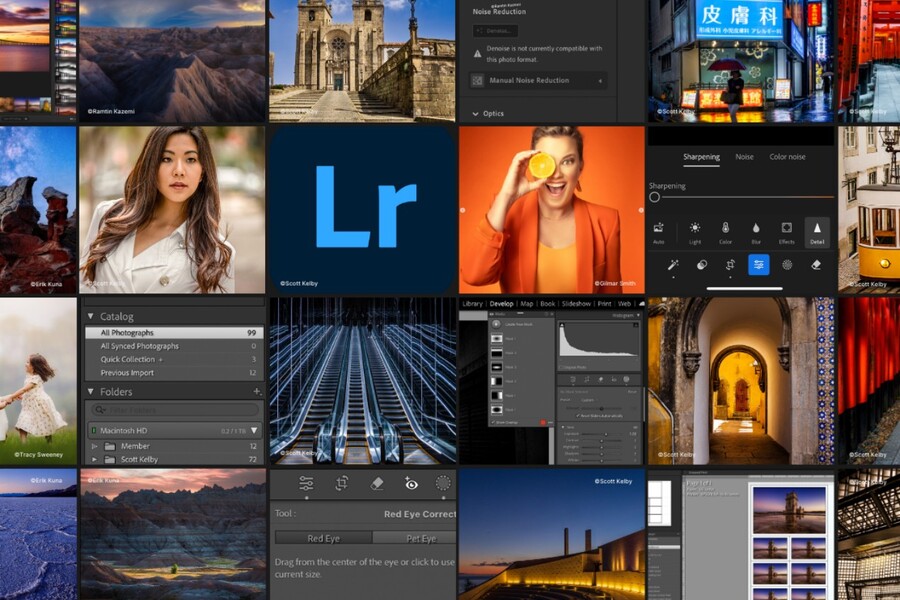
Adobe Lightroom từ lâu đã được xem là tiêu chuẩn vàng trong thế giới chỉnh sửa ảnh kỹ thuật số. Không chỉ được các nhiếp ảnh gia hàng đầu lựa chọn, mà những người mới bắt đầu cũng có thể dễ dàng làm quen nhờ giao diện trực quan và hệ thống công cụ linh hoạt. Điều khiến Lightroom nổi bật trong vài năm gần đây chính là khả năng ứng dụng trí tuệ nhân tạo vào quy trình xử lý ảnh, mở ra một trải nghiệm sáng tạo mới mẻ, mượt mà và hiệu quả hơn bao giờ hết.
Với hàng loạt tính năng hỗ trợ AI, các bộ preset cao cấp, khả năng đồng bộ đa nền tảng cùng thư viện công cụ chỉnh sửa chuyên sâu, Lightroom giúp người dùng tự tin biến bất kỳ bức ảnh bình thường nào thành một tác phẩm nghệ thuật có chiều sâu. Bài viết này sẽ giúp bạn khám phá những điểm mạnh quan trọng nhất của Lightroom từ các tính năng nổi bật đến lý do bạn nên bắt đầu dùng thử ứng dụng ngay hôm nay.
Mua Tài khoản Adobe Lightroom Bản Quyền Giá Rẻ
1. Làm chủ mọi bức ảnh theo phong cách của bạn
Lightroom không chỉ đơn thuần là một phần mềm chỉnh sửa ảnh, mà là một không gian sáng tạo, nơi mọi chi tiết có thể được tinh chỉnh chính xác bằng công nghệ AI. Dù bạn muốn xóa chi tiết thừa, làm mờ hậu cảnh, cân bằng tông màu hay tạo hiệu ứng thẩm mỹ nhanh chóng, Lightroom đều cung cấp những công cụ tối ưu nhất để bạn kể câu chuyện hình ảnh theo cách riêng của mình.
1.1. Xóa mọi thứ chỉ bằng một cú nhấp chuột với AI tạo sinh
Tính năng Generative Remove được xem như “phép màu” đối với rất nhiều nhiếp ảnh gia lẫn người dùng bình thường. Nếu như trước đây bạn phải sử dụng công cụ Clone Stamp hoặc Healing Brush trong Photoshop để xóa các chi tiết thừa một cách thủ công đầy tỉ mỉ, thì giờ đây Lightroom cho phép bạn làm việc này trong vài giây.
Cách hoạt động của AI tạo sinh dựa trên việc phân tích hoàn cảnh xung quanh đối tượng cần xóa. Sau khi bạn đưa ra yêu cầu, hệ thống sẽ tự động tái tạo vùng bị thiếu dựa trên ánh sáng, kết cấu, màu sắc và tỉ lệ tự nhiên của môi trường. Nhờ đó, ảnh sau khi chỉnh sửa rất khó bị lộ dấu vết “chỉnh sửa” ngay cả khi bạn zoom kỹ.
Đối với ảnh du lịch, bạn có thể xóa người lạ lọt vào khung hình. Khi chụp đường phố, bạn có thể loại bỏ các biển báo hoặc dây điện gây rối mắt. Với ảnh sản phẩm, bạn có thể làm sạch bụi, nếp gấp vải hoặc bất kỳ chi tiết nhỏ nào khiến bố cục mất tập trung. Tất cả diễn ra một cách liền mạch, tiết kiệm hàng giờ chỉnh sửa thủ công.

1.2. Thêm hiệu ứng làm mờ được hỗ trợ bởi AI
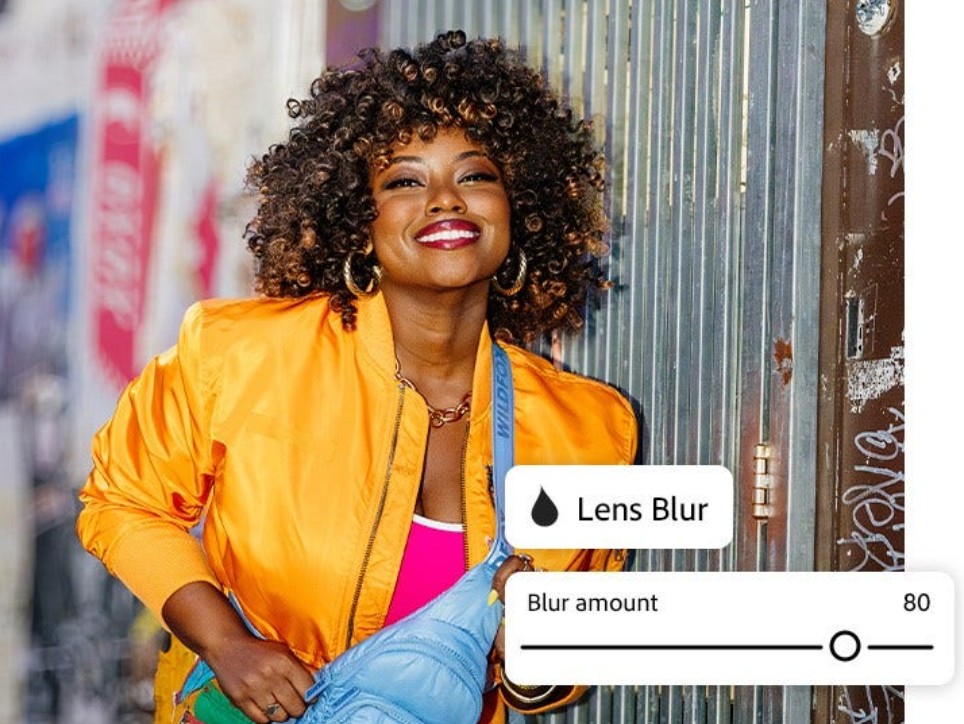
Khả năng làm mờ hậu cảnh (AI-powered Lens Blur) là một trong những tính năng tạo hiệu ứng chiều sâu mạnh mẽ nhất của Lightroom. Với AI, Lightroom có thể phân tích và tách lớp từng phần trong bức ảnh rồi tái tạo lại hiệu ứng bokeh như được chụp từ hệ thống ống kính chuyên nghiệp.
Thay vì cần một máy ảnh full-frame và ống kính khẩu độ lớn, bạn chỉ cần một tấm ảnh bình thường. Lightroom sẽ tái tạo hiệu ứng xóa phông tinh tế với độ mờ từ nhẹ đến mạnh, tạo cảm giác ba chiều và nhấn mạnh chủ thể. Ngay cả các chi tiết phức tạp như tóc, chân tóc, hoa lá hoặc vật thể có đường viền tinh tế cũng được xử lý rất khôn khéo.
Tính năng này đặc biệt hữu ích với ảnh chân dung, ảnh sản phẩm, ảnh ẩm thực hoặc bất kỳ bối cảnh nào cần làm rõ chủ thể. Bạn có thể tùy chỉnh độ mờ, kiểu bokeh, vùng giữ nét và hiệu ứng ánh sáng để đạt phong cách mong muốn. Điều này giúp bạn tiết kiệm chi phí thiết bị nhưng vẫn có được những bức ảnh chất lượng cao theo tiêu chuẩn chuyên nghiệp.
1.3. Kiểm soát tông màu trung tính, bóng tối và điểm sáng
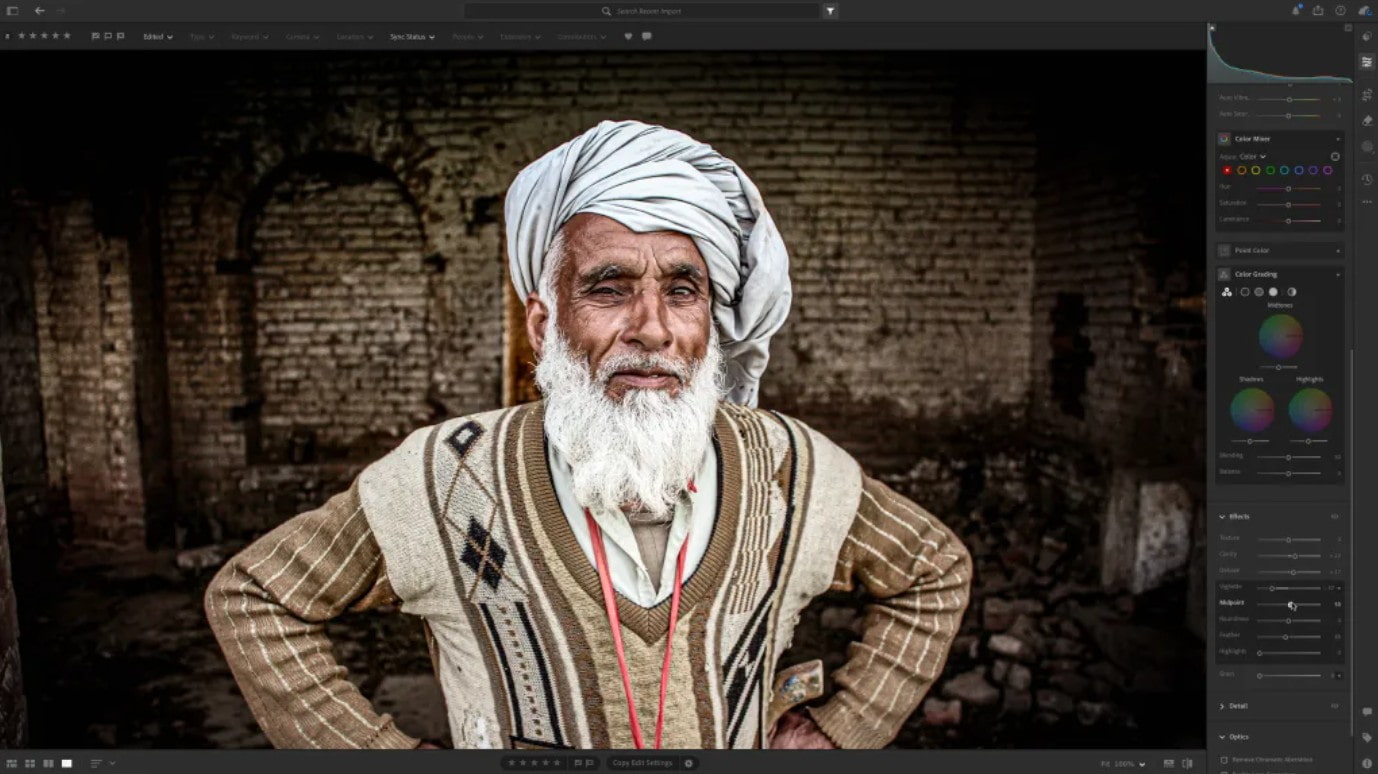
Một bức ảnh đẹp không chỉ nằm ở bố cục và chủ thể, mà còn nằm ở khả năng kiểm soát tông màu. Lightroom cung cấp một giao diện chỉnh sửa tông màu rất mạnh mẽ, cho phép bạn điều chỉnh toàn bộ ánh sáng, màu sắc và độ tương phản.
Các công cụ như Exposure, Contrast, Highlights hay Shadows giúp bạn nắm quyền kiểm soát ánh sáng tổng thể. Nếu vùng sáng bị cháy, bạn có thể kéo Highlights xuống để phục hồi chi tiết. Nếu vùng tối quá đậm, bạn có thể kéo Shadows lên để làm rõ các đối tượng bị chìm. Những điều chỉnh này đặc biệt quan trọng với ảnh phong cảnh hoặc ảnh chụp ngược sáng.
Việc kiểm soát tông màu trung tính giúp ảnh trở nên cân bằng hơn, tránh bị quá ấm hoặc quá lạnh, từ đó thể hiện đúng tâm trạng của bức ảnh. Các nhiếp ảnh gia chuyên nghiệp thường bắt đầu chỉnh sửa từ Midtones, bởi đây là khu vực lưu giữ nhiều thông tin nhất của một bức ảnh.
Với những ai thích sáng tạo, bạn có thể đi sâu hơn vào Tone Curve hoặc Color Grading – nơi bạn tinh chỉnh từng kênh màu một cách chi tiết để tạo ra phong cách cinematic, vintage hoặc pastel. Đây cũng chính là một phần tạo nên thương hiệu hình ảnh của nhiều nhiếp ảnh gia nổi tiếng.
1.4. Áp dụng bộ lọc chỉ bằng một cú nhấp chuột với các preset cao cấp
Preset là công cụ yêu thích của những người làm nội dung nhanh, influencer, travel blogger hoặc bất kỳ ai muốn có một phong cách ảnh nhất quán. Lightroom cung cấp kho preset vô cùng phong phú, từ những gợi ý cổ điển đến những bộ màu hiện đại được thiết kế bởi các chuyên gia đầu ngành.
Điều tuyệt vời là bạn chỉ cần một cú nhấp chuột để áp dụng preset cho toàn bộ album ảnh. Hệ thống AI của Lightroom sẽ phân tích ảnh để đảm bảo preset được áp dụng một cách phù hợp, giúp tấm ảnh không bị quá sáng, quá đậm hoặc quá ám màu.
Bạn cũng có thể tùy chỉnh preset theo cách riêng, lưu lại và sử dụng cho những dự án tương lai. Điều này giúp xây dựng phong cách hình ảnh xuyên suốt cho thương hiệu cá nhân hoặc doanh nghiệp. Những người làm Instagram hay TikTok thường sử dụng preset để đảm bảo feed luôn đồng nhất, tạo cảm giác chuyên nghiệp.

1.5. Chỉnh sửa từ bất kỳ đâu trên thiết bị di động, máy tính để bàn hoặc web
Điểm mạnh nhất của Lightroom có lẽ là khả năng đồng bộ hóa đa nền tảng. Bạn có thể bắt đầu chỉnh sửa trên điện thoại trong lúc đang di chuyển, tiếp tục hoàn thiện trên laptop và xem lại trên trình duyệt web. Mọi dữ liệu đều được đồng bộ qua Creative Cloud, giúp bạn làm việc ở bất kỳ đâu mà không lo mất tiến độ.
Phiên bản di động của Lightroom sở hữu gần như đầy đủ các tính năng chỉnh sửa quan trọng, được thiết kế cực kỳ tối ưu cho màn hình cảm ứng. Những người chụp ảnh bằng điện thoại có thể chỉnh sửa nhanh ngay sau khi chụp và chia sẻ lên mạng xã hội chỉ trong vài phút.
Phiên bản desktop lại mang đến một không gian làm việc rộng rãi, thích hợp cho việc chỉnh sửa ảnh chi tiết hoặc xử lý hàng loạt trong thời gian ngắn. Dù bạn chọn nền tảng nào, Lightroom đều đảm bảo quy trình nhất quán và hiệu quả.
2. Ba lý do hàng đầu để dùng thử Lightroom ngay
Lightroom không chỉ là công cụ chỉnh sửa mà còn là “người đồng hành sáng tạo” hỗ trợ bạn nâng tầm kỹ năng và chất lượng hình ảnh. Dưới đây là ba lý do quan trọng khiến Lightroom xứng đáng là lựa chọn dành cho mọi người dùng, bất kể bạn đang ở trình độ nào.
2.1. Chỉnh sửa dễ dàng
Một trong những điểm mạnh nhất của Lightroom chính là khả năng đơn giản hóa quy trình chỉnh sửa ảnh. Giao diện trực quan giúp người dùng mới dễ dàng học cách sử dụng mà không cần trải qua cảm giác choáng ngợp như khi mở Photoshop lần đầu.
Ngay cả những thao tác cơ bản như điều chỉnh độ sáng, độ tương phản hay độ sắc nét cũng được thiết kế theo dạng thanh kéo, giúp bạn thấy ngay sự thay đổi theo thời gian thực. Điều này đặc biệt hữu ích khi chỉnh ảnh thú cưng, ảnh kỷ niệm hoặc các khoảnh khắc đời thường, nơi bạn muốn nội dung nổi bật, màu sắc hài hòa và cảm xúc chân thật.

Ngoài ra, công cụ Auto do AI hỗ trợ giúp phân tích toàn bộ bức ảnh và đưa ra gợi ý chỉnh sửa tối ưu chỉ với một chạm. Đây là cứu cánh cho những ai không quen với các thông số kỹ thuật nhưng vẫn muốn có ảnh đẹp trong vài giây.
2.2. Làm cho ảnh chân dung của bạn nổi bật
Ảnh chân dung là thể loại phổ biến nhất hiện nay, đặc biệt trên mạng xã hội. Lightroom sở hữu những công cụ mạnh mẽ giúp bạn nâng tầm hình ảnh cá nhân mà không làm mất tự nhiên. Bạn có thể làm mịn da, cân bằng tông màu và điều chỉnh ánh sáng chỉ trong vài thao tác cơ bản.
Tuy nhiên, điểm làm nên sự khác biệt chính là hệ thống preset chân dung, được thiết kế để phù hợp với mọi tông da và phong cách. Thay vì chỉnh sửa thủ công từng chi tiết, bạn có thể áp dụng preset và để Lightroom tự động xử lý ánh sáng, độ tương phản, độ ấm và sắc độ da theo cách hài hòa nhất.
Nếu bạn thích selfie hoặc chụp ảnh bằng điện thoại, tính năng Lens Blur và Masking thông minh giúp tách chủ thể chính xác, làm mờ hậu cảnh và giữ các chi tiết trên khuôn mặt được sắc nét. Nhờ đó, bạn có thể biến mọi bức ảnh kỷ niệm thành những tấm chân dung nghệ thuật chỉ trong vài giây.

2.3. Nâng cao kỹ năng của bạn
Lightroom không chỉ là công cụ chỉnh sửa mà còn là một môi trường học tập dành cho những ai muốn nâng cấp kỹ năng nhiếp ảnh. Bên trong ứng dụng, bạn có thể tìm thấy hệ thống hướng dẫn trực quan, nơi các nhiếp ảnh gia chuyên nghiệp chia sẻ quy trình chỉnh sửa từng bước.
Chế độ Learn cho phép bạn quan sát cách họ xử lý ánh sáng, tông màu và chi tiết, đồng thời thử áp dụng những thao tác này lên ảnh của chính mình. Điều này tạo ra trải nghiệm học tập thực tế, giúp bạn cải thiện kỹ năng một cách tự nhiên và hiệu quả.
Ngoài ra, cộng đồng Lightroom Discover cung cấp kho tàng cảm hứng từ hàng nghìn người dùng trên toàn thế giới. Bạn có thể xem cách họ biến hóa bức ảnh gốc, tải preset họ chia sẻ hoặc tham khảo phong cách mới để phát triển gu thẩm mỹ riêng.
Adobe Lightroom không chỉ là công cụ chỉnh sửa ảnh mạnh mẽ mà còn là cầu nối giữa công nghệ và nghệ thuật sáng tạo. Nhờ ứng dụng AI, khả năng chỉnh sửa mềm mại, preset chất lượng cao và quy trình làm việc đa nền tảng, Lightroom giúp người dùng làm chủ mọi bức ảnh theo cách tự nhiên và chính xác nhất.
Mua Tài khoản Adobe Lightroom Bản Quyền Giá Rẻ
Công Ty TNHH Phần Mềm SADESIGN
Mã số thuế: 0110083217























Sản phẩm nổi bật

Nâng Cấp Tài Khoản ChatGPT 4.0 Plus
199,000

Nâng cấp Google One chính chủ Giá Siêu Rẻ
259,000

Adobe Photoshop Bản Quyền Chính Hãng
899,000

Canva Pro Chính Hãng Giá Rẻ
199,000

Nâng cấp Tài khoản Zoom Pro Chính Chủ Giá Rẻ
199,000

Tài khoản CapCut Pro bản quyền chính hãng
399,000

One Drive 1TB + Office 365
399,000

Nâng Cấp YouTube Premium Chính Chủ
199,000
Sản Phẩm Bán Chạy
Google One chính chủ Giá Siêu Hời
259,000 VNĐ
Nâng Cấp Tài Khoản Netflix Giá Rẻ
359,000 VNĐ
Nâng cấp tài khoản Capture One chính hãng
350,000 VNĐ
Nâng cấp tài khoản Quizizz Super chính chủ
799,000 VNĐ
YouTube Premium Nâng cấp TK Chính Chủ
199,000 VNĐ
Nâng cấp Coursera PLus chính chủ
399,000 VNĐ
Nâng cấp tài khoản Gemini Advanced
99,000 VNĐ
Nâng cấp Office 365 Chính Hãng
399,000 VNĐ
Tài Khoản ChatGPT Plus (GPT-4)
199,000 VNĐ
Nâng Cấp Tài khoản Freepik Premium
599,900 VNĐ
Nâng cấp Canva Pro giá rẻ
199,000 VNĐ
Adobe Photoshop Bản Quyền Full App Giá Rẻ
899,000 VNĐ
Nâng cấp Google One chính chủ Giá Siêu Rẻ
259,000 VNĐ
Tài khoản Zoom Pro Chính Chủ Giá Rẻ
199,000 VNĐ
Trọn Bộ Autodesk All App Giá Rẻ
1,499,000 VNĐ
Key Windows 10/11 Pro bản quyền
599,000 VNĐ
Tài khoản CapCut Pro bản quyền chính hãng
399,000 VNĐ
Nâng cấp Duolingo Super
299,000 VNĐ