Đăng nhập/Đăng ký




Sản Phẩm Bán Chạy

Nâng cấp Duolingo Super
299,000 VNĐ

Adobe Photoshop Bản Quyền Full App Giá Rẻ
899,000 VNĐ

YouTube Premium Nâng cấp TK Chính Chủ
199,000 VNĐ

Nâng Cấp Tài Khoản Netflix Giá Rẻ
359,000 VNĐ

Nâng cấp tài khoản Capture One chính hãng
350,000 VNĐ

Tài khoản Zoom Pro Chính Chủ Giá Rẻ
199,000 VNĐ

Nâng cấp Canva Pro giá rẻ
199,000 VNĐ

Tài Khoản ChatGPT Plus (GPT-4)
199,000 VNĐ

Nâng cấp tài khoản Gemini Advanced
99,000 VNĐ

Nâng cấp Coursera PLus chính chủ
399,000 VNĐ

Trọn Bộ Autodesk All App Giá Rẻ
1,499,000 VNĐ

Key Windows 10/11 Pro bản quyền
599,000 VNĐ

Tài khoản CapCut Pro bản quyền chính hãng
399,000 VNĐ

Nâng cấp Office 365 Chính Hãng
399,000 VNĐ

Nâng cấp tài khoản Quizizz Super chính chủ
799,000 VNĐ

Nâng Cấp Tài khoản Freepik Premium
599,900 VNĐ

Google One chính chủ Giá Siêu Hời
259,000 VNĐ

Nâng cấp Google One chính chủ Giá Siêu Rẻ
259,000 VNĐ
Hướng dẫn tải OBS Studio để phát trực tiếp và ghi hình
OBS Studio là phần mềm miễn phí, mã nguồn mở dành cho livestream và ghi hình chuyên nghiệp trên Windows, macOS và Linux.
Nội dung
- 1. Tìm hiểu về OBS Studio
- 2. Những tính năng nổi bật
- 3. Tải OBS Studio ở đâu?
- 4. Cách tải OBS cho Windows
- 5. Cách tải OBS cho macOS
- 6. Cách tải OBS cho Linux
- 7. Chạy trình thiết lập tự động
- 8. Thiết lập độ phân giải và FPS
- 9. Tạo Scene và thêm Source
- 10. Thiết lập âm thanh
- 11. Kết nối nền tảng livestream
- 12. Sử dụng chuyển cảnh và phím tắt
- 13. Khai thác Studio Mode và Multiview
- 14. Kiểm tra trước khi ghi hình
- 15. Tận dụng plugin và script
- 16. Tải OBS đúng cách để livestream hiệu quả
OBS Studio là một trong những phần mềm phổ biến nhất dành cho phát trực tiếp và ghi hình màn hình hiện nay. Điểm đặc biệt của OBS không chỉ nằm ở việc hoàn toàn miễn phí mà còn ở hệ thống tính năng chuyên nghiệp, khả năng tùy biến cao và hỗ trợ nhiều nền tảng.
Từ streamer, game thủ, giáo viên, huấn luyện viên trực tuyến cho đến doanh nghiệp tổ chức webinar, người dùng đều có thể tận dụng OBS để tạo ra nội dung chất lượng cao. Phần mềm hỗ trợ Windows, macOS và Linux, đồng thời được phát triển theo mô hình mã nguồn mở nên liên tục nhận được đóng góp từ cộng đồng.
Nếu bạn đang tìm cách tải OBS Studio an toàn, cài đặt đúng phiên bản và thiết lập phần mềm để bắt đầu livestream hoặc quay màn hình, hướng dẫn dưới đây sẽ giúp bạn thực hiện từng bước.
1. Tìm hiểu về OBS Studio
OBS Studio là viết tắt của Open Broadcaster Software, một phần mềm mã nguồn mở được thiết kế cho hai nhu cầu chính là ghi hình và phát trực tiếp.
Không giống nhiều phần mềm thương mại yêu cầu trả phí thuê bao để mở khóa các tính năng nâng cao, OBS Studio cung cấp miễn phí hệ thống công cụ mạnh mẽ cho việc thu hình, trộn âm thanh, xây dựng bố cục livestream và điều khiển cảnh.
Chẳng hạn, một game thủ có thể sử dụng OBS để quay toàn bộ màn hình game, thêm webcam ở góc màn hình và trộn tiếng game với microphone. Giáo viên có thể ghi lại bài giảng hoặc phát trực tiếp buổi học. Doanh nghiệp cũng có thể dùng OBS để chuẩn bị webinar, hội thảo trực tuyến hoặc sự kiện nội bộ.
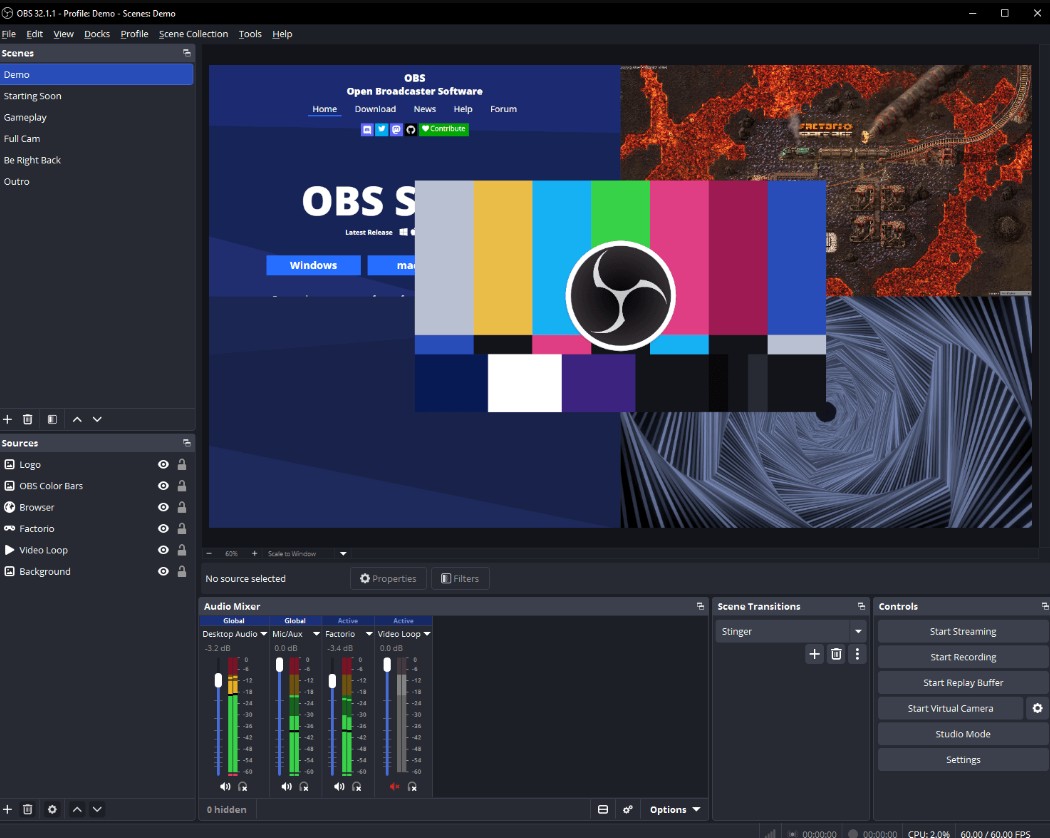
OBS còn hỗ trợ nhiều nguồn hình ảnh khác nhau như màn hình desktop, cửa sổ ứng dụng, webcam, game, hình ảnh, văn bản, trình duyệt và capture card. Nhờ vậy, người dùng có thể xây dựng một bố cục phát sóng phức tạp mà không cần sử dụng quá nhiều phần mềm riêng biệt.
Một ưu điểm quan trọng khác là khả năng hoạt động đa nền tảng. OBS hiện hỗ trợ Windows, macOS và Linux. Điều này giúp người dùng có thể tiếp cận gần như toàn bộ hệ thống tính năng cốt lõi bất kể đang sử dụng máy tính nào.
2. Những tính năng nổi bật
Sức mạnh của OBS Studio đến từ khả năng kết hợp nhiều công cụ trong một giao diện duy nhất.
Trước hết, OBS hỗ trợ phát trực tiếp lên các nền tảng phổ biến như YouTube, Twitch và Facebook Live. Người dùng có thể kết nối tài khoản hoặc sử dụng stream key để xác thực kênh.
Phần mềm cũng cho phép thu và trộn video, âm thanh theo thời gian thực. Bạn có thể đồng thời sử dụng webcam, màn hình, cửa sổ ứng dụng, game, hình ảnh và nhiều nguồn khác rồi kết hợp chúng thành một bố cục hoàn chỉnh.
Một khái niệm quan trọng trong OBS là Scene và Source. Scene đại diện cho một bố cục, trong khi Source là những thành phần nằm bên trong bố cục đó. Bạn có thể tạo nhiều Scene khác nhau và chuyển đổi giữa chúng trong quá trình livestream.
OBS cũng hỗ trợ nhiều kiểu chuyển cảnh như Cut, Fade hoặc các transition tùy chỉnh. Nhờ đó, buổi phát trực tiếp có thể trở nên chuyên nghiệp hơn thay vì chuyển đổi cảnh một cách đột ngột.
Về âm thanh, Audio Mixer cho phép kiểm soát từng nguồn riêng biệt. Người dùng có thể điều chỉnh âm lượng và áp dụng các bộ lọc như Noise Suppression, Gain, Noise Gate hoặc sử dụng plugin VST để cải thiện chất lượng âm thanh.
Ngoài ra, OBS hỗ trợ Studio Mode, Multiview, giao diện dock có thể tùy chỉnh và hệ thống hotkey. Bạn có thể gán phím tắt để chuyển Scene, tắt microphone, bắt đầu hoặc dừng ghi hình, bắt đầu livestream hoặc kích hoạt Push-to-talk.
OBS cũng có hệ thống plugin và scripting mở rộng. Người dùng có thể bổ sung tính năng thông qua plugin hoặc xây dựng workflow riêng bằng Lua và Python.
3. Tải OBS Studio ở đâu?
Khi tìm kiếm từ khóa “OBS download”, điều quan trọng nhất là lựa chọn đúng nguồn tải. OBS là phần mềm miễn phí nên người dùng không cần tìm đến các website chia sẻ phần mềm không chính thức.
Nguồn an toàn nhất là trang tải xuống chính thức của OBS Project. Tại đây, người dùng có thể lựa chọn Windows, macOS hoặc Linux và tải đúng phiên bản dành cho hệ điều hành của mình.
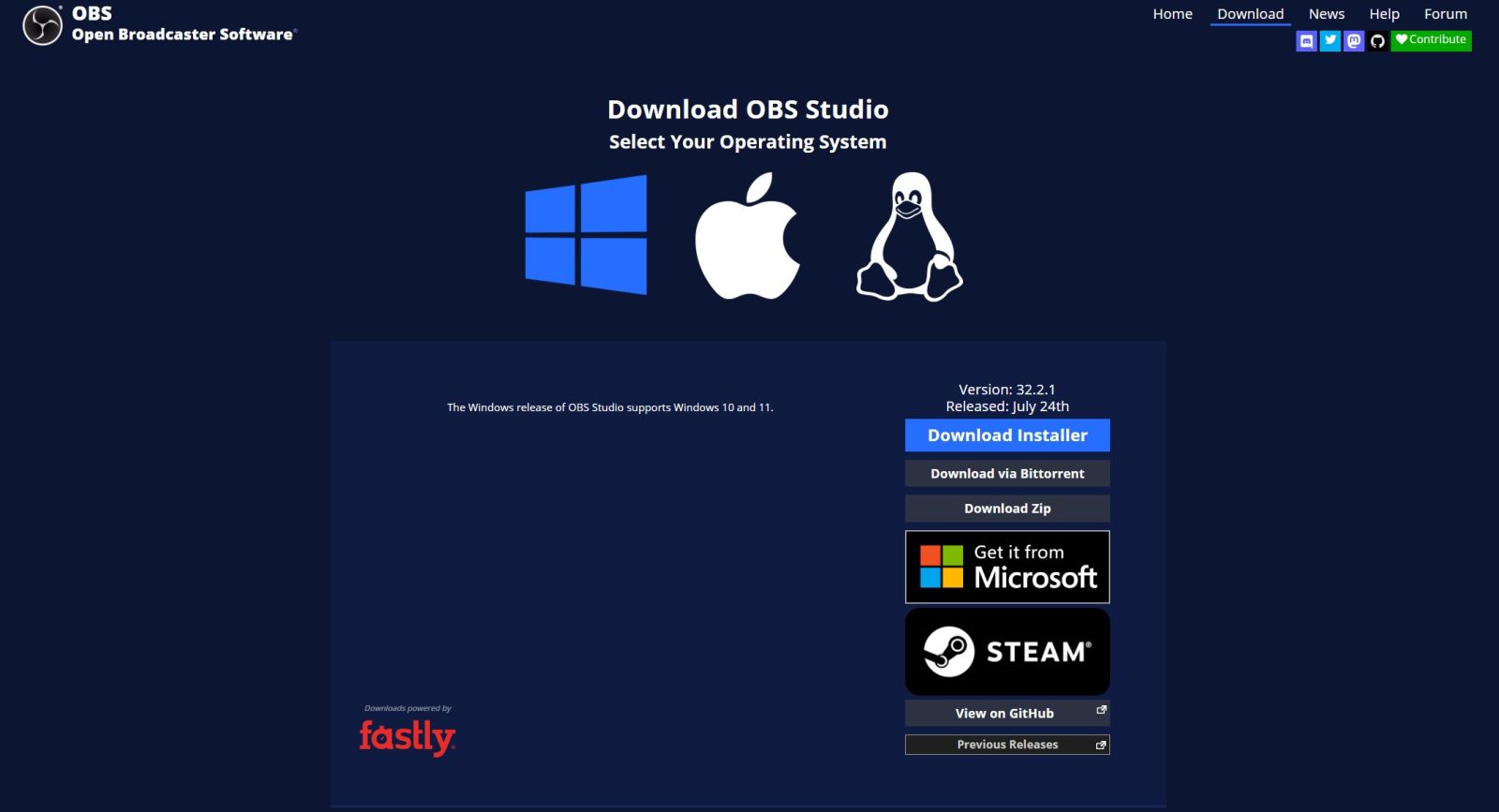
Trang chính thức cũng cung cấp các bản phát hành trước đó thông qua GitHub. Đây là lựa chọn hữu ích trong trường hợp máy tính hoặc plugin cũ không tương thích với phiên bản mới.
Thông thường, người dùng phổ thông nên ưu tiên bản stable thay vì các bản thử nghiệm. Bản ổn định đã trải qua quá trình kiểm tra rộng hơn và phù hợp với nhu cầu livestream hoặc ghi hình hằng ngày.
Không nên tải OBS từ những trang web không rõ nguồn gốc, đặc biệt là các bản được quảng cáo là “OBS Pro”, “OBS Premium” hoặc “OBS crack”. OBS Studio là phần mềm mã nguồn mở và được cung cấp miễn phí, vì vậy việc tải bản chỉnh sửa từ nguồn không chính thức có thể tạo ra rủi ro bảo mật không cần thiết.
4. Cách tải OBS cho Windows
Theo trang chính thức, OBS Studio hỗ trợ Windows 10 và Windows 11. Máy cũng cần GPU tương thích DirectX 10.1. Tuy nhiên, đáp ứng yêu cầu tối thiểu không đồng nghĩa máy chắc chắn có thể livestream ở độ phân giải hoặc tốc độ khung hình cao. Hiệu suất thực tế còn phụ thuộc CPU, GPU, encoder, FPS, độ phân giải và độ phức tạp của Scene.
Để tải OBS trên Windows, hãy truy cập trang tải chính thức và chọn Windows.
Sau đó chọn Download Installer để tải bộ cài.
Khi file tải xuống hoàn tất, mở file cài đặt và làm theo hướng dẫn trên màn hình. Trình cài đặt sẽ đưa bạn qua các bước cần thiết để cài OBS vào máy.
Sau khi hoàn tất, mở OBS Studio từ Start Menu hoặc shortcut trên desktop.
Đây là cách đơn giản nhất để cài OBS trên Windows và phù hợp với phần lớn người dùng.
5. Cách tải OBS cho macOS
OBS Studio cũng hỗ trợ máy Mac sử dụng cả chip Intel và Apple Silicon. Trang tải chính thức hiện cung cấp installer riêng cho kiến trúc x86_64/Intel và arm64/Apple Silicon, đồng thời hỗ trợ macOS 12.0 trở lên theo trang download hiện tại.
Trước tiên, truy cập trang tải OBS và chọn macOS.
Nếu đang sử dụng Mac Intel, hãy chọn bản x86_64/Intel. Nếu máy sử dụng chip Apple Silicon như M1, M2, M3 hoặc các thế hệ mới hơn, hãy chọn bản arm64/Apple Silicon.
Sau khi tải file installer, mở file và thực hiện theo hướng dẫn cài đặt.
Trên macOS, bạn cũng có thể cần cấp quyền cho OBS để phần mềm truy cập microphone, camera hoặc ghi lại màn hình. Nếu các quyền này chưa được cấp, OBS có thể không nhận được webcam, âm thanh hoặc nội dung màn hình như mong muốn.
6. Cách tải OBS cho Linux
OBS cũng cung cấp hỗ trợ cho Linux. Yêu cầu cơ bản bao gồm GPU tương thích OpenGL 3.3 và hệ thống hiển thị như X Window hoặc Wayland.
Cách cài đặt phụ thuộc vào bản phân phối Linux mà bạn đang sử dụng.
Với Ubuntu 24.04 trở lên, trang OBS chính thức cung cấp PPA. Bạn có thể mở Terminal và lần lượt chạy:
sudo add-apt-repository ppa:obsproject/obs-studio
sudo apt update
sudo apt install obs-studio
OBS cũng được phân phối chính thức dưới dạng Flatpak trên Flathub, phù hợp với người dùng muốn một phương thức cài đặt mang tính phổ quát hơn giữa các bản phân phối Linux.
Nếu đang sử dụng một distro khác, hãy kiểm tra hướng dẫn cài đặt tương ứng trên trang OBS Project thay vì sao chép lệnh dành cho Ubuntu sang hệ thống khác.
7. Chạy trình thiết lập tự động
Sau khi cài đặt xong, lần đầu mở OBS Studio, bạn sẽ được cung cấp Auto-Configuration Wizard.
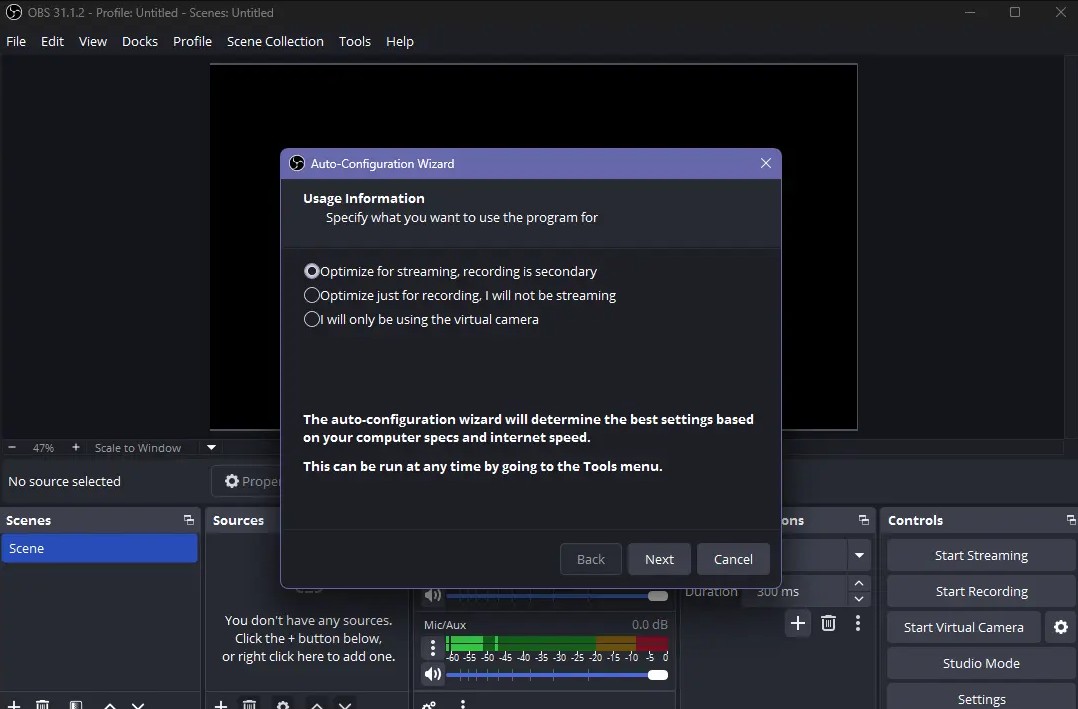
Đây là bước rất quan trọng đối với người mới vì OBS có rất nhiều tùy chọn về độ phân giải, FPS, encoder và bitrate. Thay vì phải tự thử từng thiết lập, trình hướng dẫn sẽ phân tích phần cứng và kết nối mạng để đưa ra cấu hình phù hợp cho mục đích livestream hoặc ghi hình.
Nếu muốn chạy lại trình hướng dẫn sau này, hãy vào: Tools → Auto-Configuration Wizard
.jpg)
Tiếp theo, OBS sẽ yêu cầu bạn lựa chọn mục đích sử dụng chính.
Nếu muốn livestream, hãy chọn tùy chọn ưu tiên streaming. Nếu chủ yếu quay video lưu trên máy, hãy chọn cấu hình dành cho recording.
Đối với livestream, tốc độ Internet cũng đóng vai trò quan trọng. OBS sẽ cố gắng cân bằng giữa chất lượng hình ảnh và khả năng xử lý của máy cũng như đường truyền.
8. Thiết lập độ phân giải và FPS
Trong quá trình cấu hình, OBS cho phép thiết lập Base (Canvas) Resolution và Output (Scaled) Resolution.
Base Resolution là không gian làm việc chính mà bạn thiết kế Scene. Output Resolution là độ phân giải mà video cuối cùng được xuất hoặc phát trực tiếp.
Bạn cũng có thể lựa chọn tốc độ khung hình như 30 FPS hoặc 60 FPS.
.jpg)
60 FPS tạo ra chuyển động mượt hơn, đặc biệt phù hợp với game và nội dung chuyển động nhanh. Tuy nhiên, tốc độ khung hình cao hơn cũng đòi hỏi máy tính xử lý nhiều hơn.
Bitrate cũng là thông số quan trọng. Khi livestream, bitrate ảnh hưởng trực tiếp đến chất lượng hình ảnh và sự ổn định của stream. Khi ghi hình, thiết lập phù hợp sẽ giúp cân bằng giữa chất lượng video và dung lượng file.
Người mới nên để Auto-Configuration Wizard đưa ra thiết lập ban đầu, sau đó kiểm tra thực tế rồi mới tinh chỉnh thêm.
9. Tạo Scene và thêm Source
Sau khi cấu hình xong, bước tiếp theo là xây dựng nội dung.
Hãy bắt đầu bằng cách tạo một Scene. Bạn có thể đặt tên như: Gameplay
Sau đó trong khu vực Sources, nhấn dấu + để thêm nguồn.
Nếu muốn quay toàn bộ màn hình, có thể sử dụng Display Capture.
Nếu muốn quay một cửa sổ cụ thể, hãy sử dụng Window Capture.
Nếu muốn quay game trên Windows, Game Capture thường là lựa chọn phù hợp cho các game tương thích.
Nếu muốn đưa hình ảnh khuôn mặt vào livestream, chọn Video Capture Device rồi chọn webcam.
Bạn cũng có thể thêm Image, Text, Browser Source, Media Source hoặc Capture Card tùy nhu cầu. OBS cung cấp nhiều loại Source để xây dựng bố cục hoàn chỉnh.
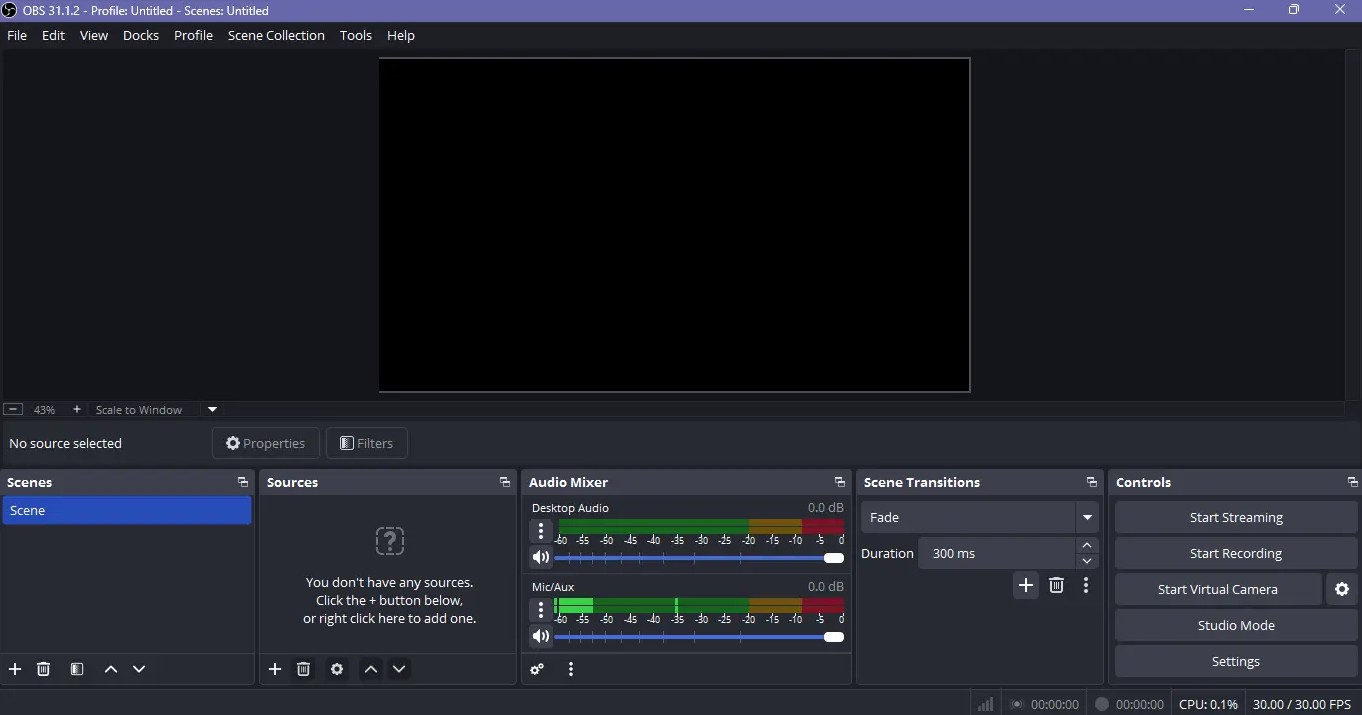
Các Source nằm phía trên trong danh sách có thể hiển thị đè lên những Source phía dưới. Vì vậy, nếu muốn webcam nằm trên hình ảnh game, hãy sắp xếp webcam ở vị trí phù hợp trong danh sách Source.
10. Thiết lập âm thanh
OBS thường có thể nhận desktop audio và microphone ngay từ cấu hình ban đầu. Tuy nhiên, bạn vẫn nên kiểm tra Audio Mixer trước khi bắt đầu livestream hoặc ghi hình.
Hãy nói thử vào microphone và quan sát thanh âm lượng.
Nếu thanh đo không hoạt động, hãy vào: Settings → Audio
Sau đó chọn đúng thiết bị microphone.
Tại Audio Mixer, bạn có thể điều chỉnh âm lượng từng nguồn. Đối với microphone, có thể bổ sung các bộ lọc như Noise Suppression, Gain và Noise Gate để giảm tiếng ồn và kiểm soát tín hiệu.
Đừng bỏ qua bước này. Một video có hình ảnh đẹp nhưng âm thanh rè, quá nhỏ hoặc bị méo sẽ làm giảm đáng kể chất lượng sản phẩm cuối cùng.
11. Kết nối nền tảng livestream
OBS có thể kết nối với nhiều nền tảng phát trực tiếp. Tùy nền tảng, bạn có thể đăng nhập trực tiếp hoặc sử dụng stream key.
Với các nền tảng hỗ trợ kết nối tài khoản, hãy vào phần Settings → Stream, lựa chọn dịch vụ phù hợp rồi thực hiện xác thực theo hướng dẫn.
Nếu nền tảng yêu cầu stream key, hãy sao chép key từ trang quản lý livestream của nền tảng và nhập vào OBS.
Không chia sẻ stream key cho người khác vì đây là thông tin có thể cho phép người khác phát nội dung lên kênh của bạn.
Sau khi kết nối, hãy kiểm tra lại Scene, microphone, webcam và nguồn hình ảnh trước khi phát chính thức.
12. Sử dụng chuyển cảnh và phím tắt
Một livestream chuyên nghiệp không nhất thiết phải có thiết kế phức tạp. Chỉ cần tổ chức Scene hợp lý và chuyển đổi đúng thời điểm, trải nghiệm người xem đã có thể được cải thiện đáng kể.
Bạn có thể tạo các Scene như: Starting Soon → Gameplay → Break → Ending
.jpg)
OBS cho phép chuyển đổi giữa các Scene bằng Cut, Fade hoặc transition tùy chỉnh.
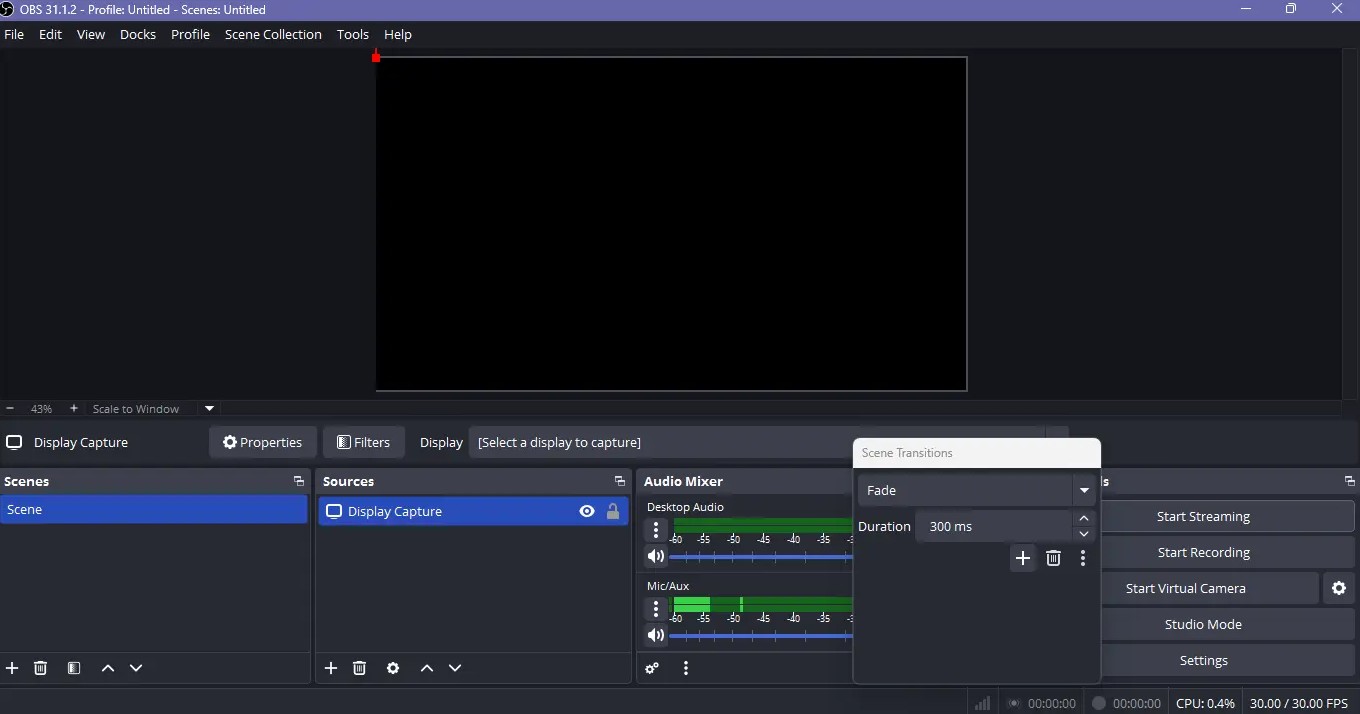
Ngoài ra, hãy thiết lập Hotkeys trong phần cài đặt. Bạn có thể gán phím tắt để chuyển Scene, bắt đầu hoặc dừng livestream, bắt đầu hoặc dừng ghi hình, tắt microphone hoặc kích hoạt Push-to-talk.
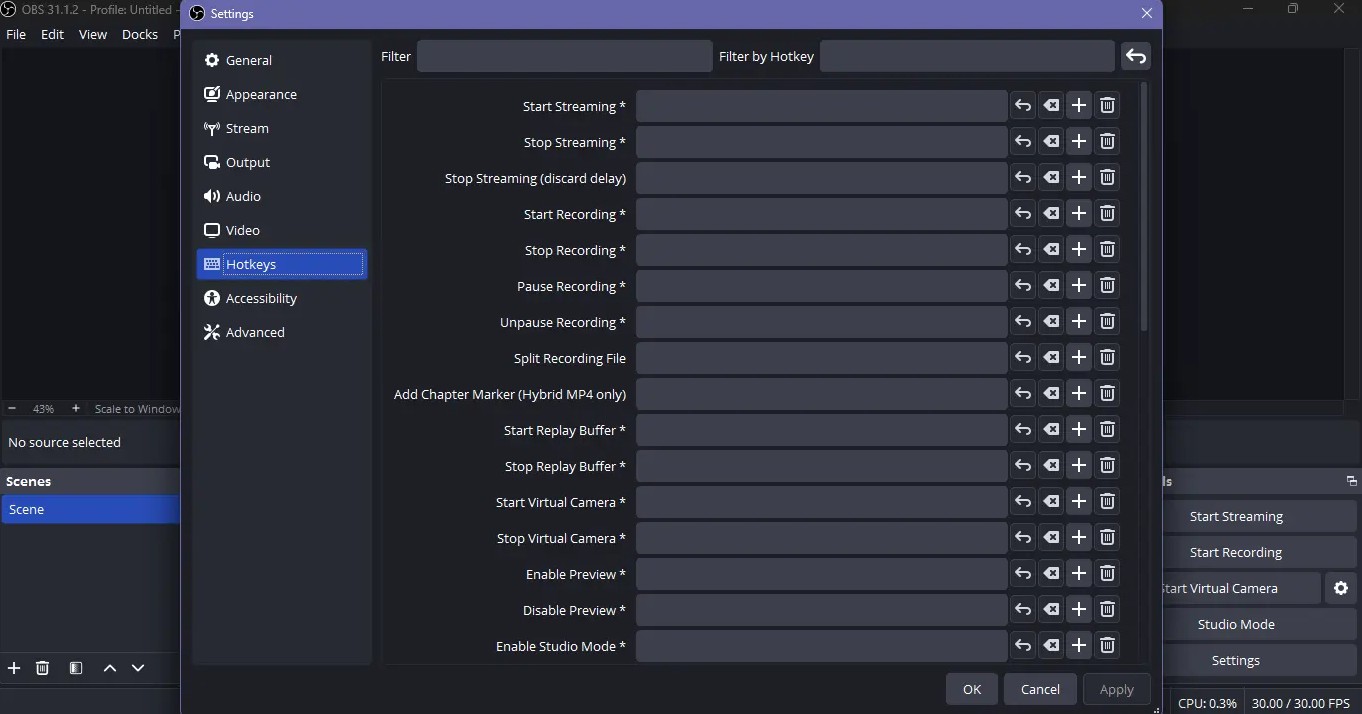
Điều này đặc biệt hữu ích khi livestream vì bạn không cần liên tục di chuyển chuột đến giao diện OBS.
13. Khai thác Studio Mode và Multiview
Khi đã quen với OBS, bạn có thể sử dụng Studio Mode để kiểm soát Scene chuyên nghiệp hơn.
Studio Mode cho phép chuẩn bị Scene tiếp theo trước khi đưa nó lên sóng. Nhờ vậy, bạn có thể kiểm tra bố cục, webcam, hình ảnh và các thành phần khác trước khi chuyển sang cảnh mới.
Tính năng này giúp giảm những lỗi thường gặp khi livestream, chẳng hạn chuyển nhầm Scene hoặc để lộ một màn hình chưa hoàn chỉnh.
Trong khi đó, Multiview cho phép theo dõi nhiều Scene cùng lúc. Đây là công cụ hữu ích đối với những chương trình có nhiều camera, nhiều bố cục hoặc quy trình sản xuất phức tạp.
14. Kiểm tra trước khi ghi hình
Trước khi livestream hoặc ghi video chính thức, đừng bắt đầu ngay lập tức.
OBS khuyến nghị người dùng chạy thử trong vài phút để kiểm tra toàn bộ thiết lập.
Hãy nhấn Start Recording và quay thử một đoạn ngắn.
Sau đó kiểm tra video đầu ra để chắc chắn hình ảnh không bị giật, âm thanh không bị rè và microphone hoạt động bình thường.
Nếu livestream, hãy kiểm tra cả chất lượng hình ảnh và độ ổn định của đường truyền.
Nếu máy gặp tình trạng quá tải, hãy giảm độ phân giải, FPS hoặc điều chỉnh encoder phù hợp. OBS cũng khuyến nghị sử dụng Auto-Configuration Wizard để tìm thiết lập phù hợp với phần cứng.
15. Tận dụng plugin và script
Một trong những lý do OBS có tuổi thọ lâu dài là khả năng mở rộng.
Cộng đồng phát triển liên tục tạo ra các plugin giúp bổ sung nhiều tính năng như alert, overlay, công cụ theo dõi hiệu suất hoặc các chức năng phục vụ workflow chuyên biệt.
OBS cũng hỗ trợ scripting bằng Lua và Python, cho phép người dùng có kiến thức kỹ thuật xây dựng các quy trình tự động hóa riêng.
Tuy nhiên, hãy ưu tiên tải plugin từ nguồn đáng tin cậy và kiểm tra khả năng tương thích với phiên bản OBS đang sử dụng. Plugin cũ có thể gây lỗi sau khi OBS được cập nhật.
16. Tải OBS đúng cách để livestream hiệu quả
OBS Studio không chỉ là phần mềm quay màn hình đơn giản. Đây là một nền tảng sản xuất nội dung mạnh mẽ, cung cấp từ công cụ thu hình, trộn âm thanh, quản lý Scene cho đến livestream và khả năng mở rộng bằng plugin.
Để bắt đầu, người dùng chỉ cần tải OBS từ nguồn chính thức, chọn đúng phiên bản Windows, macOS hoặc Linux, sau đó chạy Auto-Configuration Wizard để thiết lập cấu hình ban đầu.
Quy trình cơ bản có thể tóm gọn thành:
Tải OBS → Cài đặt → Chạy Auto-Configuration Wizard → Tạo Scene → Thêm Sources → Thiết lập Audio → Kết nối nền tảng → Kiểm tra → Start Recording hoặc Start Streaming.
Công Ty TNHH Phần Mềm SADESIGN
Mã số thuế: 0110083217























Sản phẩm nổi bật

Nâng Cấp Tài Khoản ChatGPT 4.0 Plus
199,000

Nâng cấp Google One chính chủ Giá Siêu Rẻ
259,000

Adobe Photoshop Bản Quyền Chính Hãng
899,000

Canva Pro Chính Hãng Giá Rẻ
199,000

Nâng cấp Tài khoản Zoom Pro Chính Chủ Giá Rẻ
199,000

Tài khoản CapCut Pro bản quyền chính hãng
399,000

One Drive 1TB + Office 365
399,000

Nâng Cấp YouTube Premium Chính Chủ
199,000
Sản Phẩm Bán Chạy
Nâng cấp Duolingo Super
299,000 VNĐ
Adobe Photoshop Bản Quyền Full App Giá Rẻ
899,000 VNĐ
YouTube Premium Nâng cấp TK Chính Chủ
199,000 VNĐ
Nâng Cấp Tài Khoản Netflix Giá Rẻ
359,000 VNĐ
Nâng cấp tài khoản Capture One chính hãng
350,000 VNĐ
Tài khoản Zoom Pro Chính Chủ Giá Rẻ
199,000 VNĐ
Nâng cấp Canva Pro giá rẻ
199,000 VNĐ
Tài Khoản ChatGPT Plus (GPT-4)
199,000 VNĐ
Nâng cấp tài khoản Gemini Advanced
99,000 VNĐ
Nâng cấp Coursera PLus chính chủ
399,000 VNĐ
Trọn Bộ Autodesk All App Giá Rẻ
1,499,000 VNĐ
Key Windows 10/11 Pro bản quyền
599,000 VNĐ
Tài khoản CapCut Pro bản quyền chính hãng
399,000 VNĐ
Nâng cấp Office 365 Chính Hãng
399,000 VNĐ
Nâng cấp tài khoản Quizizz Super chính chủ
799,000 VNĐ
Nâng Cấp Tài khoản Freepik Premium
599,900 VNĐ
Google One chính chủ Giá Siêu Hời
259,000 VNĐ
Nâng cấp Google One chính chủ Giá Siêu Rẻ
259,000 VNĐ