Đăng nhập/Đăng ký




Sản Phẩm Bán Chạy

Adobe Photoshop Bản Quyền Full App Giá Rẻ
899,000 VNĐ

Nâng cấp Canva Pro giá rẻ
199,000 VNĐ

Tài Khoản ChatGPT Plus (GPT-4)
199,000 VNĐ

Tài khoản CapCut Pro bản quyền chính hãng
399,000 VNĐ

Nâng cấp Duolingo Super
299,000 VNĐ

Google One chính chủ Giá Siêu Hời
259,000 VNĐ

Tài khoản Zoom Pro Chính Chủ Giá Rẻ
199,000 VNĐ

Nâng cấp tài khoản Quizizz Super chính chủ
799,000 VNĐ

Nâng cấp tài khoản Gemini Advanced
99,000 VNĐ

Nâng Cấp Tài Khoản Netflix Giá Rẻ
359,000 VNĐ

YouTube Premium Nâng cấp TK Chính Chủ
199,000 VNĐ

Nâng Cấp Tài khoản Freepik Premium
599,900 VNĐ

Nâng cấp Google One chính chủ Giá Siêu Rẻ
259,000 VNĐ

Trọn Bộ Autodesk All App Giá Rẻ
1,499,000 VNĐ

Nâng cấp Office 365 Chính Hãng
399,000 VNĐ

Nâng cấp tài khoản Capture One chính hãng
350,000 VNĐ

Nâng cấp Coursera PLus chính chủ
399,000 VNĐ

Key Windows 10/11 Pro bản quyền
599,000 VNĐ
Hướng Dẫn Làm Mờ Hậu Cảnh Bằng Photoshop
Hướng dẫn chi tiết kỹ thuật làm mờ hậu cảnh giúp chủ thể nổi bật rõ ràng. Phù hợp cho người mới học Photoshop nhưng vẫn đảm bảo hiệu ứng xóa phông tự nhiên. Áp dụng tốt cho ảnh chân dung, ảnh sản phẩm và truyền thông.
Nội dung
- 1. Giới thiệu về phần mềm Photoshop
- 2. Công cụ tối ưu để làm mờ hậu cảnh trong Photoshop
- 3. Các bước thực hiện hướng dẫn làm mờ hậu cảnh bằng Photoshop với Depth Blur
- 3.1. Bước 1: Mở ảnh và truy cập Neural Filters
- 3.2. Bước 2: Kích hoạt Depth Blur và chọn vùng giữ nét
- 3.3. Bước 3: Tinh chỉnh thông số Blur Strength và Focal Range
- 3.4. Bước 4: Hoàn tất và xuất ảnh
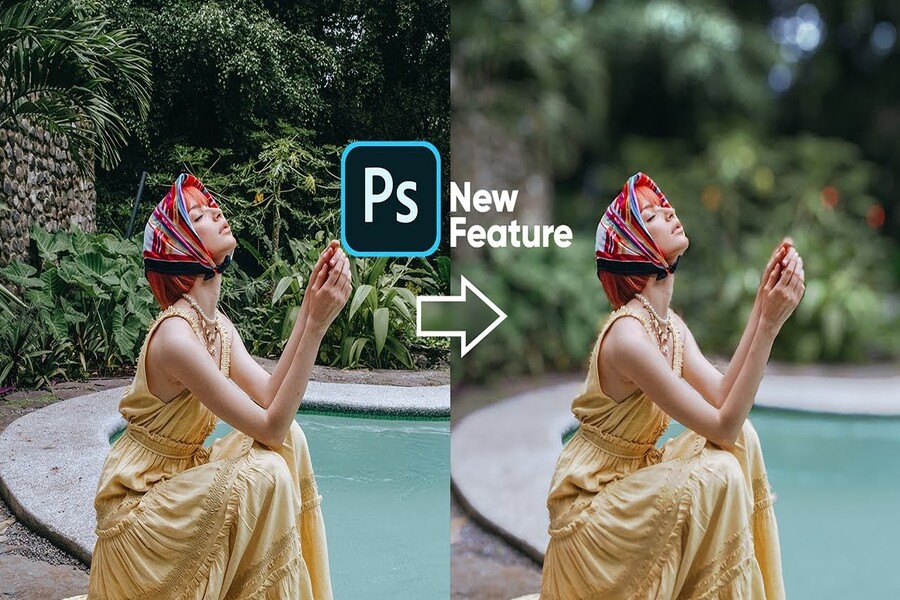
Trước đây, để xóa phông trong Photoshop, người dùng thường phải thao tác thủ công khá phức tạp như dùng Pen Tool để tách nền, tạo mask chi tiết rồi mới áp dụng các bộ lọc làm mờ. Những bước này đòi hỏi kỹ năng cao, mất nhiều thời gian và dễ gây nản lòng cho người mới. Tuy nhiên, cùng với sự phát triển của trí tuệ nhân tạo, Photoshop đã được trang bị những công cụ thông minh hơn, giúp đơn giản hóa đáng kể quá trình chỉnh sửa.
Trong số đó, Depth Blur: một tính năng nằm trong Neural Filters được xem là giải pháp tối ưu để làm mờ hậu cảnh nhanh chóng, tự nhiên và hiệu quả. Công cụ này cho phép Photoshop tự động phân tích độ sâu của hình ảnh, nhận diện chủ thể và hậu cảnh, từ đó tạo ra hiệu ứng xóa phông gần giống như khi chụp bằng ống kính khẩu độ lớn.
Mua Adobe Photoshop Bản Quyền Giá Rẻ
1. Giới thiệu về phần mềm Photoshop
Photoshop là một trong những phần mềm chỉnh sửa hình ảnh phổ biến và có ảnh hưởng lớn nhất trong ngành thiết kế đồ họa hiện nay. Được phát triển bởi Adobe, Photoshop không chỉ là công cụ dành cho designer chuyên nghiệp mà còn được sử dụng rộng rãi bởi nhiếp ảnh gia, marketer, nhà sáng tạo nội dung và cả người dùng phổ thông. Trải qua nhiều phiên bản nâng cấp, Photoshop đã trở thành một hệ sinh thái chỉnh sửa hình ảnh toàn diện, đáp ứng từ những nhu cầu cơ bản cho đến các yêu cầu xử lý hình ảnh phức tạp ở cấp độ cao.
Điểm mạnh lớn nhất của Photoshop nằm ở khả năng can thiệp sâu vào từng chi tiết của hình ảnh. Người dùng có thể chỉnh sửa màu sắc, ánh sáng, bố cục, retouch da, cắt ghép, tạo hiệu ứng thị giác và xây dựng các sản phẩm đồ họa phục vụ nhiều mục đích khác nhau như quảng cáo, in ấn, truyền thông số hay mạng xã hội. Chính vì tính linh hoạt này mà Photoshop được xem là kỹ năng nền tảng của bất kỳ ai theo đuổi lĩnh vực thiết kế và hình ảnh.
Trong những năm gần đây, Photoshop đã có bước chuyển mình mạnh mẽ khi tích hợp trí tuệ nhân tạo thông qua Adobe Sensei. Các tính năng như Neural Filters, Select Subject, Generative Fill hay Depth Blur giúp rút ngắn đáng kể thời gian xử lý, đồng thời nâng cao chất lượng đầu ra. Thay vì phải thực hiện nhiều thao tác thủ công phức tạp, người dùng có thể tập trung nhiều hơn vào ý tưởng sáng tạo và định hướng thẩm mỹ.
Đặc biệt, với những tác vụ phổ biến như làm mờ hậu cảnh, Photoshop không còn chỉ dành cho người có kỹ thuật cao. Nhờ các công cụ thông minh, ngay cả người mới học cũng có thể tạo ra hiệu ứng xóa phông tự nhiên và chuyên nghiệp nếu nắm được quy trình đúng. Đây chính là lý do Photoshop vẫn giữ vững vị trí phần mềm chỉnh sửa ảnh hàng đầu và tiếp tục là lựa chọn ưu tiên trong năm 2026.
2. Công cụ tối ưu để làm mờ hậu cảnh trong Photoshop
Để thực hiện việc làm mờ phông nền ảnh nhanh chóng và hiệu quả nhất trong Photoshop, chúng ta sẽ sử dụng công cụ Depth Blur tích hợp trong tính năng Neural Filters. Đây là một công cụ mạnh mẽ được hỗ trợ bởi trí tuệ nhân tạo, cho phép Photoshop “hiểu” cấu trúc hình ảnh thay vì chỉ áp dụng hiệu ứng làm mờ đơn thuần.
Depth Blur hoạt động dựa trên nguyên lý phân tích độ sâu trường ảnh. Thay vì yêu cầu người dùng phải chọn chính xác vùng chủ thể và hậu cảnh, công cụ này tự động xác định đâu là phần cần giữ nét, đâu là phần nên làm mờ. Điều này đặc biệt hữu ích với những bức ảnh có chi tiết phức tạp như tóc, nền nhiều lớp hoặc ánh sáng không đồng đều.

Một ưu điểm lớn của Depth Blur là khả năng tạo ra hiệu ứng mờ có chiều sâu, tức là mức độ mờ sẽ thay đổi tùy theo khoảng cách tương đối giữa các đối tượng trong ảnh. Nhờ vậy, hậu cảnh không bị “mờ cứng” như các bộ lọc truyền thống, mà có sự chuyển tiếp mềm mại, gần giống với hiệu ứng bokeh trong nhiếp ảnh chuyên nghiệp.
Ngoài ra, Depth Blur còn cho phép người dùng can thiệp thủ công ở mức vừa đủ. Bạn có thể chỉ định lại vùng giữ nét, điều chỉnh cường độ mờ và phạm vi lấy nét sao cho phù hợp với ý đồ sáng tạo. Sự kết hợp giữa tự động hóa bằng AI và khả năng tinh chỉnh thủ công chính là lý do khiến Depth Blur trở thành lựa chọn tối ưu cho cả người mới lẫn designer chuyên nghiệp.
3. Các bước thực hiện hướng dẫn làm mờ hậu cảnh bằng Photoshop với Depth Blur
Quá trình làm mờ hậu cảnh bằng Depth Blur trong Photoshop được thiết kế khá trực quan. Tuy nhiên, để đạt được kết quả tốt nhất, bạn vẫn cần hiểu rõ từng bước và mục đích của chúng. Dưới đây là hướng dẫn chi tiết từ lúc mở ảnh cho đến khi hoàn thiện và xuất file.
3.1. Bước 1: Mở ảnh và truy cập Neural Filters
Đầu tiên, bạn cần mở bức ảnh mà mình muốn chỉnh sửa trong Photoshop. Đây có thể là ảnh chân dung, ảnh sản phẩm hoặc bất kỳ hình ảnh nào có chủ thể rõ ràng so với hậu cảnh. Sau khi ảnh đã được tải lên và hiển thị trên giao diện làm việc, hãy điều hướng đến thanh menu phía trên cùng của Photoshop.
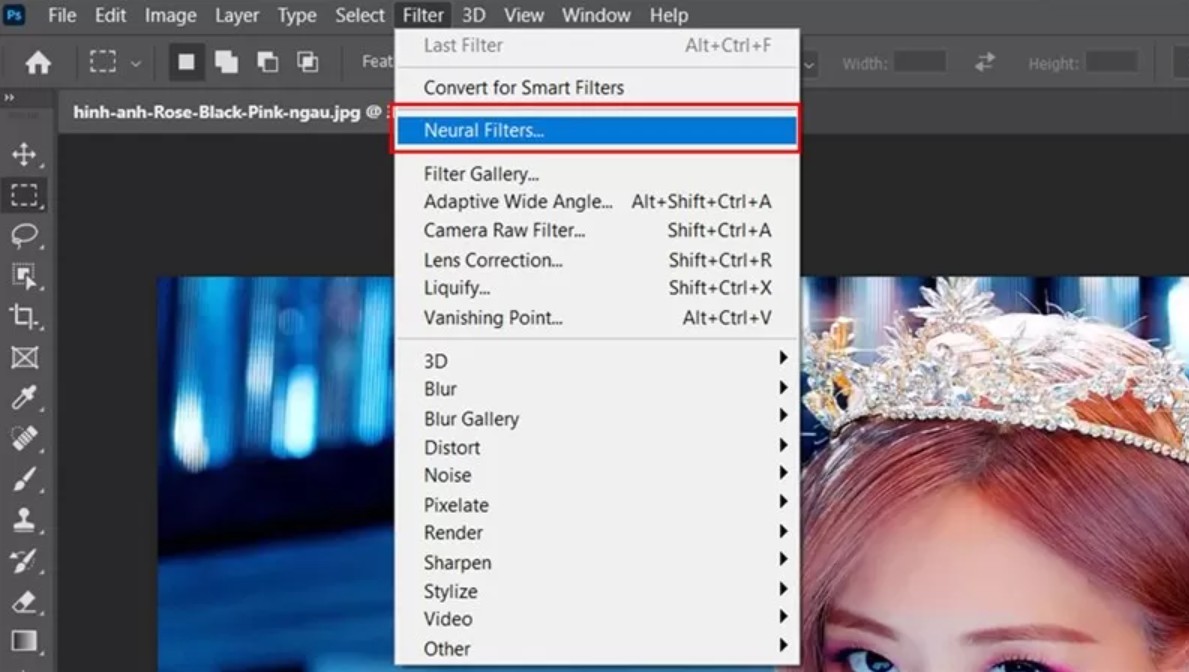
Tại đây, bạn chọn mục Filter, sau đó nhấn vào Neural Filters. Ngay lập tức, một bảng điều khiển mới sẽ xuất hiện ở bên phải màn hình. Đây là khu vực tập trung các bộ lọc thông minh ứng dụng trí tuệ nhân tạo của Photoshop, trong đó có Depth Blur.
Nếu bạn đang sử dụng phiên bản Photoshop mới, Neural Filters thường đã được tích hợp sẵn. Trong trường hợp Depth Blur chưa được tải xuống, Photoshop sẽ hiển thị tùy chọn tải về. Quá trình này chỉ mất vài phút và chỉ cần thực hiện một lần.
3.2. Bước 2: Kích hoạt Depth Blur và chọn vùng giữ nét
Sau khi bảng Neural Filters được mở, bạn hãy tìm đến công cụ Depth Blur. Khi bật công tắc kích hoạt, Photoshop sẽ bắt đầu phân tích hình ảnh và tự động áp dụng hiệu ứng làm mờ cho hậu cảnh.
Ở giai đoạn này, bạn sẽ thấy phần nền phía sau chủ thể bắt đầu mờ đi, trong khi chủ thể chính vẫn được giữ nét tương đối. Tuy nhiên, do mỗi bức ảnh có cấu trúc khác nhau, việc nhận diện tự động đôi khi chưa hoàn hảo. Đó là lý do Photoshop cho phép bạn chủ động xác định vùng cần giữ nét.
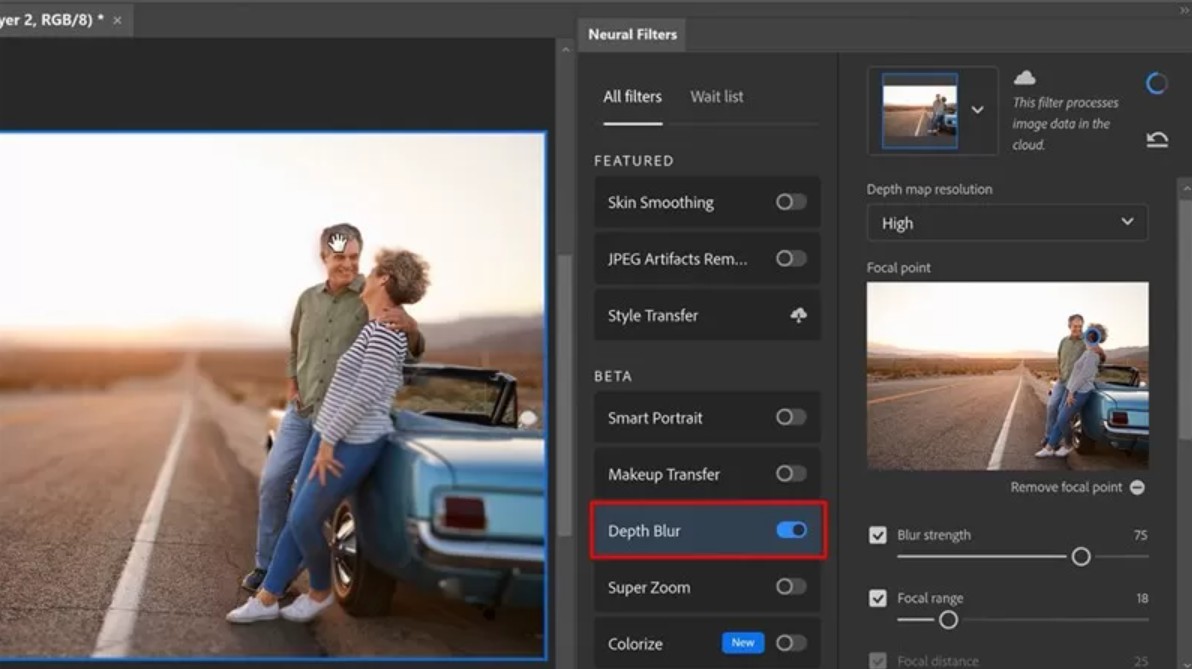
Bạn chỉ cần sử dụng chuột trái và click trực tiếp vào các khu vực trên ảnh mà bạn muốn giữ độ nét, chẳng hạn như khuôn mặt, thân người hoặc sản phẩm. Depth Blur sẽ ghi nhận những điểm này và điều chỉnh lại bản đồ độ sâu sao cho các vùng được chọn không bị ảnh hưởng bởi hiệu ứng mờ.
Bước này đóng vai trò rất quan trọng trong việc đảm bảo chủ thể nổi bật và không bị mất chi tiết. Việc click chọn đúng và đủ các điểm giữ nét sẽ giúp kết quả cuối cùng trông tự nhiên hơn rất nhiều.
3.3. Bước 3: Tinh chỉnh thông số Blur Strength và Focal Range
Sau khi đã xác định vùng giữ nét, bước tiếp theo là tinh chỉnh các thông số để kiểm soát mức độ mờ của hậu cảnh. Hai thông số quan trọng nhất trong Depth Blur là Blur Strength và Focal Range.
Blur Strength là thông số quyết định cường độ làm mờ. Khi kéo thanh trượt này sang phải, hậu cảnh sẽ mờ hơn, tạo cảm giác tách bạch rõ ràng giữa chủ thể và nền. Ngược lại, khi giảm Blur Strength, hiệu ứng mờ trở nên nhẹ nhàng và tinh tế hơn. Việc lựa chọn mức Blur Strength phù hợp phụ thuộc vào phong cách hình ảnh và mục đích sử dụng. Với ảnh chân dung nghệ thuật, bạn có thể chọn độ mờ cao, trong khi ảnh sản phẩm thường cần mức mờ vừa phải để không làm mất bối cảnh.
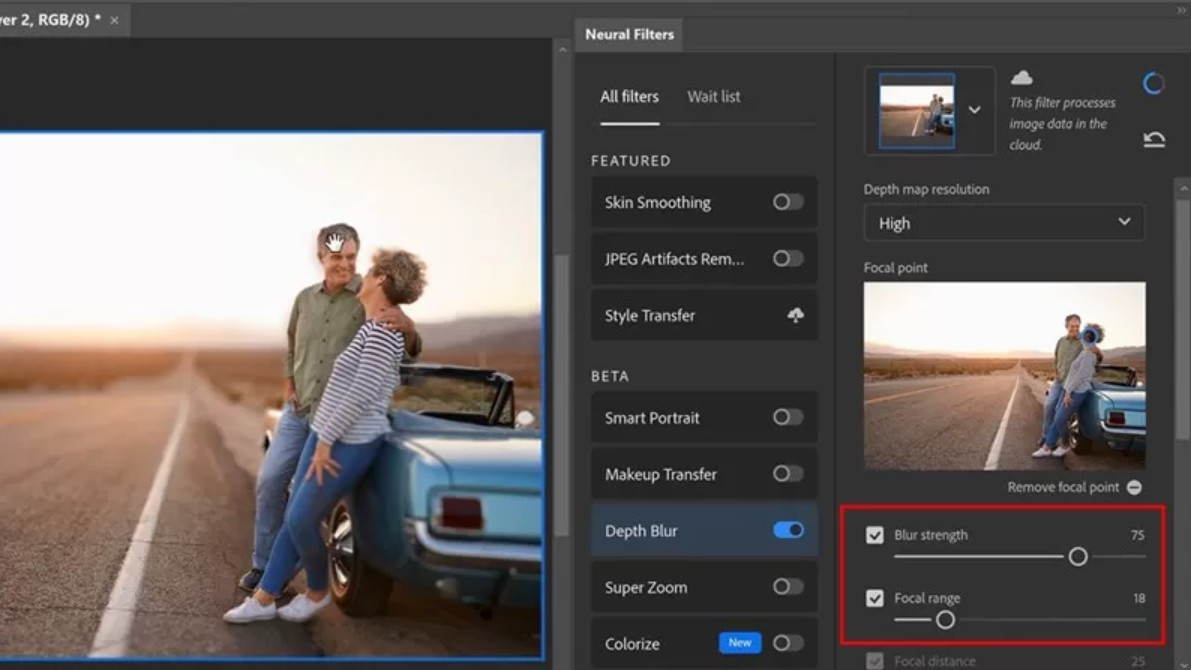
Focal Range là thông số kiểm soát phạm vi độ sâu được giữ nét. Hiểu đơn giản, nó quyết định ranh giới chuyển tiếp giữa vùng nét và vùng mờ. Khi điều chỉnh Focal Range hợp lý, bạn sẽ tạo được hiệu ứng xóa phông có chiều sâu, tránh cảm giác chủ thể bị “cắt dán” khỏi nền.
Trong quá trình tinh chỉnh, bạn nên quan sát kỹ các chi tiết như tóc, viền áo hoặc cạnh sản phẩm. Đây là những khu vực dễ lộ khuyết điểm nếu hiệu ứng mờ không được xử lý khéo léo. Hãy dành thời gian thử nghiệm nhiều mức khác nhau cho đến khi đạt được sự cân bằng hài hòa giữa chủ thể và hậu cảnh.
Đáng chú ý, trong môi trường làm việc hiện đại, việc tối ưu hóa quy trình không chỉ dừng lại ở chỉnh sửa hình ảnh. Việc biết cách sử dụng các phần mềm xếp thời khóa biểu online hiệu quả cũng là một kỹ năng tin học văn phòng quan trọng, giúp bạn quản lý thời gian tốt hơn khi làm việc với các dự án thiết kế có deadline gấp.
3.4. Bước 4: Hoàn tất và xuất ảnh
Sau khi hoàn tất các bước điều chỉnh, Depth Blur sẽ tự động tạo ra một Layer mới chứa hiệu ứng đã áp dụng. Việc tách riêng Layer này với ảnh gốc giúp bạn dễ dàng chỉnh sửa tiếp mà không làm ảnh hưởng đến dữ liệu ban đầu.
Tại thời điểm này, bạn có thể tiếp tục thực hiện các chỉnh sửa khác như cân chỉnh màu sắc, tăng độ tương phản, chỉnh ánh sáng hoặc thêm hiệu ứng bổ trợ để hoàn thiện bức ảnh. Khi đã hài lòng với kết quả, bạn chỉ cần xuất ảnh bằng cách vào File, chọn Export hoặc Save As và lưu ảnh về máy tính với định dạng phù hợp.

Việc làm mờ hậu cảnh bằng Depth Blur không chỉ giúp tiết kiệm thời gian mà còn mang lại chất lượng hình ảnh cao, đáp ứng tốt các yêu cầu sử dụng trong thiết kế, truyền thông và sáng tạo nội dung.
Làm mờ hậu cảnh là một kỹ thuật quan trọng giúp nâng cao chất lượng hình ảnh và làm nổi bật chủ thể một cách hiệu quả. Với sự hỗ trợ của công cụ Depth Blur trong Neural Filters, Photoshop đã giúp quá trình xóa phông trở nên đơn giản, nhanh chóng và thân thiện hơn rất nhiều, ngay cả với những người mới bắt đầu.
Công Ty TNHH Phần Mềm SADESIGN
Mã số thuế: 0110083217























Sản phẩm nổi bật

Nâng Cấp Tài Khoản ChatGPT 4.0 Plus
199,000

Nâng cấp Google One chính chủ Giá Siêu Rẻ
259,000

Adobe Photoshop Bản Quyền Chính Hãng
899,000

Canva Pro Chính Hãng Giá Rẻ
199,000

Nâng cấp Tài khoản Zoom Pro Chính Chủ Giá Rẻ
199,000

Tài khoản CapCut Pro bản quyền chính hãng
399,000

One Drive 1TB + Office 365
399,000

Nâng Cấp YouTube Premium Chính Chủ
199,000
Sản Phẩm Bán Chạy
Adobe Photoshop Bản Quyền Full App Giá Rẻ
899,000 VNĐ
Nâng cấp Canva Pro giá rẻ
199,000 VNĐ
Tài Khoản ChatGPT Plus (GPT-4)
199,000 VNĐ
Tài khoản CapCut Pro bản quyền chính hãng
399,000 VNĐ
Nâng cấp Duolingo Super
299,000 VNĐ
Google One chính chủ Giá Siêu Hời
259,000 VNĐ
Tài khoản Zoom Pro Chính Chủ Giá Rẻ
199,000 VNĐ
Nâng cấp tài khoản Quizizz Super chính chủ
799,000 VNĐ
Nâng cấp tài khoản Gemini Advanced
99,000 VNĐ
Nâng Cấp Tài Khoản Netflix Giá Rẻ
359,000 VNĐ
YouTube Premium Nâng cấp TK Chính Chủ
199,000 VNĐ
Nâng Cấp Tài khoản Freepik Premium
599,900 VNĐ
Nâng cấp Google One chính chủ Giá Siêu Rẻ
259,000 VNĐ
Trọn Bộ Autodesk All App Giá Rẻ
1,499,000 VNĐ
Nâng cấp Office 365 Chính Hãng
399,000 VNĐ
Nâng cấp tài khoản Capture One chính hãng
350,000 VNĐ
Nâng cấp Coursera PLus chính chủ
399,000 VNĐ
Key Windows 10/11 Pro bản quyền
599,000 VNĐ