Đăng nhập/Đăng ký




Sản Phẩm Bán Chạy

Nâng cấp Google One chính chủ Giá Siêu Rẻ
259,000 VNĐ

Nâng cấp Coursera PLus chính chủ
399,000 VNĐ

Tài khoản CapCut Pro bản quyền chính hãng
399,000 VNĐ

Nâng cấp Canva Pro giá rẻ
199,000 VNĐ

YouTube Premium Nâng cấp TK Chính Chủ
199,000 VNĐ

Trọn Bộ Autodesk All App Giá Rẻ
1,499,000 VNĐ

Google One chính chủ Giá Siêu Hời
259,000 VNĐ

Adobe Photoshop Bản Quyền Full App Giá Rẻ
899,000 VNĐ

Nâng Cấp Tài khoản Freepik Premium
599,900 VNĐ

Tài Khoản ChatGPT Plus (GPT-4)
199,000 VNĐ

Nâng cấp tài khoản Quizizz Super chính chủ
799,000 VNĐ

Nâng cấp tài khoản Gemini Advanced
99,000 VNĐ

Nâng cấp Office 365 Chính Hãng
399,000 VNĐ

Tài khoản Zoom Pro Chính Chủ Giá Rẻ
199,000 VNĐ

Nâng cấp tài khoản Capture One chính hãng
350,000 VNĐ

Nâng Cấp Tài Khoản Netflix Giá Rẻ
359,000 VNĐ

Key Windows 10/11 Pro bản quyền
599,000 VNĐ

Nâng cấp Duolingo Super
299,000 VNĐ
Hướng Dẫn Download Và Cài Đặt Pixologic ZBrush trên Mac
Pixologic ZBrush là một trong những phần mềm điêu khắc và thiết kế 3D hàng đầu hiện nay. Được ưa chuộng bởi các nghệ sĩ kỹ thuật số, ZBrush cho phép bạn tạo ra những mô hình chi tiết và tinh xảo một cách dễ dàng.
Nội dung
1. Tìm Hiểu Về Pixologic ZBrush
Pixologic ZBrush Là Gì?
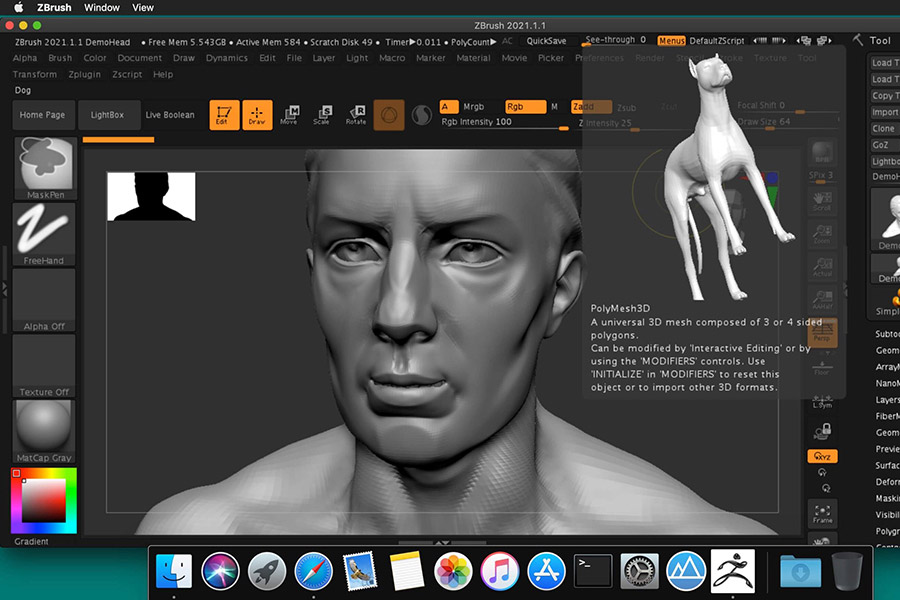
Pixologic ZBrush là phần mềm chuyên dụng trong việc thiết kế và điêu khắc 3D. Với các tính năng mạnh mẽ như:
- DynaMesh: Giúp tạo mô hình nhanh chóng.
- Sculpting Brushes: Bộ công cụ điêu khắc đa dạng.
- ZRemesher: Tự động tối ưu hóa lưới 3D.
- Polypaint: Tạo họa tiết và màu sắc trực tiếp trên mô hình.
ZBrush được ứng dụng trong nhiều lĩnh vực, từ sản xuất phim ảnh, game, đến kiến trúc và thiết kế sản phẩm.
2. Yêu Cầu Hệ Thống Trước Khi Cài Đặt
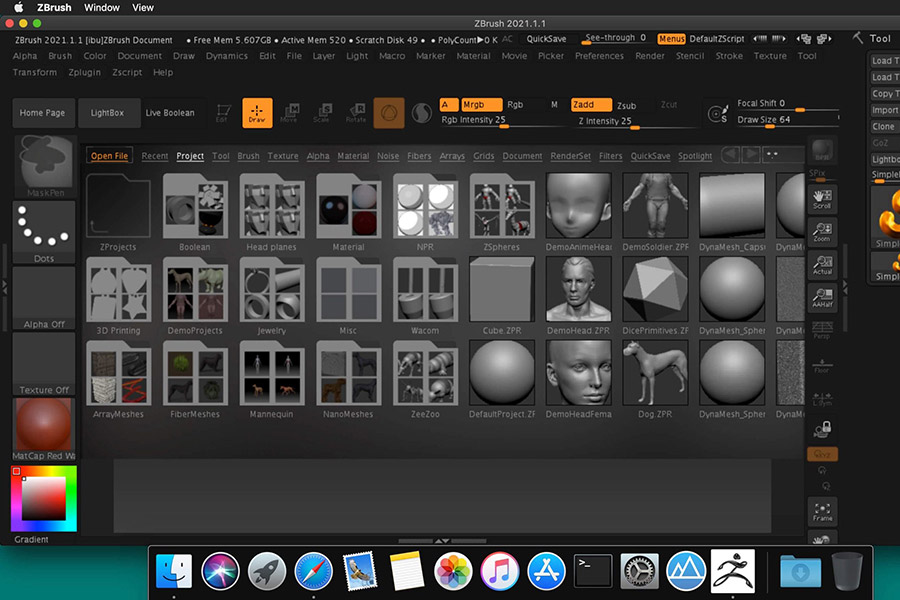
Để đảm bảo ZBrush hoạt động mượt mà trên Mac, bạn cần kiểm tra các yêu cầu sau:
- Hệ điều hành: macOS 10.13 hoặc cao hơn.
- Bộ vi xử lý: Intel Core i5 hoặc cao hơn.
- RAM: Tối thiểu 8GB (khuyến nghị 16GB).
- Dung lượng ổ đĩa: 100GB trống.
- Card đồ họa: Hỗ trợ OpenGL 3.3 hoặc cao hơn.
3. Tôn Trọng Bản Quyền Phần Mềm & Sở Hữu Trí Tuệ
Nhằm hưởng ứng chủ trương của Chính phủ và các công văn về việc tăng cường sử dụng phần mềm có bản quyền trong cơ quan, doanh nghiệp và cá nhân, chúng tôi khuyến khích người dùng tôn trọng quyền sở hữu trí tuệ và sử dụng phần mềm hợp pháp từ các nhà phát triển chính thức. Việc sử dụng phần mềm bản quyền không chỉ góp phần xây dựng môi trường số văn minh, chuyên nghiệp mà còn giúp đảm bảo an toàn dữ liệu, hạn chế rủi ro mã độc, mất thông tin và lỗi bảo mật trong quá trình sử dụng.
Để có trải nghiệm ổn định, được cập nhật đầy đủ tính năng mới, hỗ trợ kỹ thuật chính hãng cũng như đảm bảo quyền lợi lâu dài, người dùng nên liên hệ trực tiếp với hãng hoặc các đại lý phân phối được ủy quyền để mua bản quyền hợp pháp. Chúng tôi luôn đề cao tinh thần sử dụng phần mềm đúng quy định, minh bạch và bền vững trong thời đại chuyển đổi số hiện nay
4. Hướng Dẫn Cài Đặt Pixologic ZBrush trên Mac
Tải về, mở File DMG, chạy cài theo thứ tự từ trái sang phải. Cụ thể như sau:
Bước 1:. Chạy cài file Zbrush_2024.2_installer. Lưu ý bỏ hết các dấu stick sau đây ở bước cuối rồi mới nhấn Finish
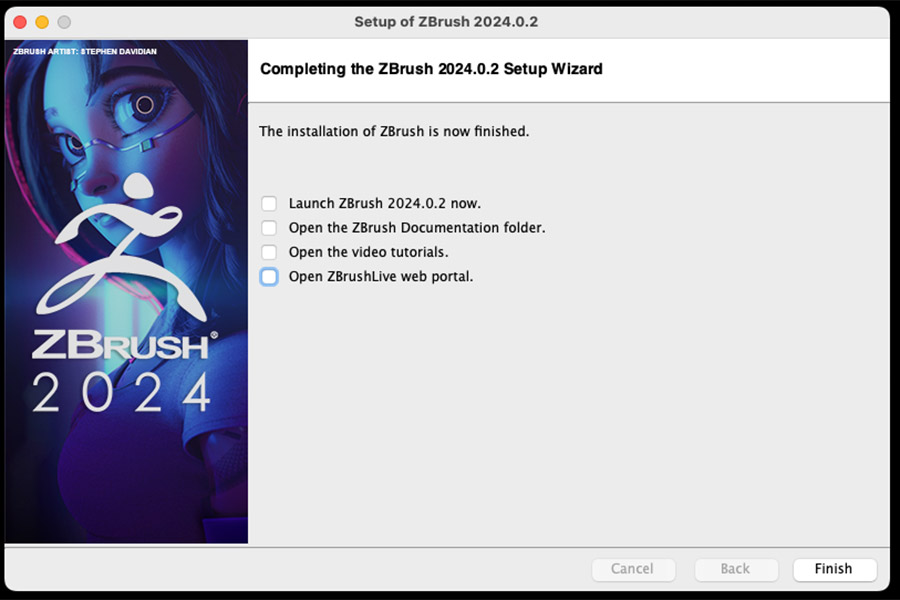
Bước 2: Nhấn chuột phải chọn Open để mở File Patch> Cửa sổ terminal hiện ra, nhập mật khẩu đăng nhập rồi Enter. Lưu ý là cứ nhập đúng là được, trong lúc nhập nó ko hiện dấu chấm hay dấu * gì đâu
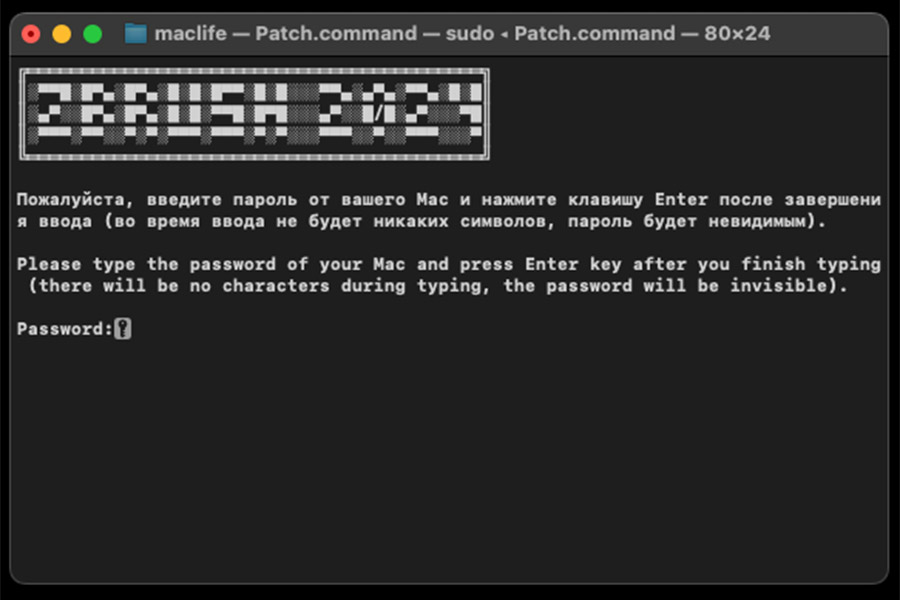
Bước 3: Chạy cài file Maxon App Installer
Bước 4: Xong, mở Zbrush lên và sử dụng nha
Trường hợp gặp lỗi thì chạy thêm 2 lệnh sau.
sudo codesign --sign - --force --deep /Applications/Maxon\ ZBrush\ 2024/ZBrush.app
và
sudo xattr -r -d com.apple.quarantine /Applications/Maxon\ ZBrush\ 2024/ZBrush.app
Pixologic ZBrush là một công cụ mạnh mẽ cho các nhà thiết kế 3D chuyên nghiệp và những người đam mê nghệ thuật số. Với các tính năng đa dạng, phần mềm này có thể đáp ứng mọi nhu cầu về điêu khắc và thiết kế. Nếu bạn có bất kỳ thắc mắc nào trong quá trình thực hiện, hãy để lại bình luận hoặc liên hệ với chúng tôi để được hỗ trợ. Chúc bạn thành công!
Chúng tôi khuyến cáo các bạn Không nên sử dụng các phần mềm Crack. Hãy mua bản quyền để ủng hộ Tác Giả và các nhà phát triển. Xin cảm ơn!
Công Ty TNHH Phần Mềm SADESIGN
Mã số thuế: 0110083217























Sản phẩm nổi bật

Nâng Cấp Tài Khoản ChatGPT 4.0 Plus
199,000

Nâng cấp Google One chính chủ Giá Siêu Rẻ
259,000

Adobe Photoshop Bản Quyền Chính Hãng
899,000

Canva Pro Chính Hãng Giá Rẻ
199,000

Nâng cấp Tài khoản Zoom Pro Chính Chủ Giá Rẻ
199,000

Tài khoản CapCut Pro bản quyền chính hãng
399,000

One Drive 1TB + Office 365
399,000

Nâng Cấp YouTube Premium Chính Chủ
199,000
Sản Phẩm Bán Chạy
Nâng cấp Google One chính chủ Giá Siêu Rẻ
259,000 VNĐ
Nâng cấp Coursera PLus chính chủ
399,000 VNĐ
Tài khoản CapCut Pro bản quyền chính hãng
399,000 VNĐ
Nâng cấp Canva Pro giá rẻ
199,000 VNĐ
YouTube Premium Nâng cấp TK Chính Chủ
199,000 VNĐ
Trọn Bộ Autodesk All App Giá Rẻ
1,499,000 VNĐ
Google One chính chủ Giá Siêu Hời
259,000 VNĐ
Adobe Photoshop Bản Quyền Full App Giá Rẻ
899,000 VNĐ
Nâng Cấp Tài khoản Freepik Premium
599,900 VNĐ
Tài Khoản ChatGPT Plus (GPT-4)
199,000 VNĐ
Nâng cấp tài khoản Quizizz Super chính chủ
799,000 VNĐ
Nâng cấp tài khoản Gemini Advanced
99,000 VNĐ
Nâng cấp Office 365 Chính Hãng
399,000 VNĐ
Tài khoản Zoom Pro Chính Chủ Giá Rẻ
199,000 VNĐ
Nâng cấp tài khoản Capture One chính hãng
350,000 VNĐ
Nâng Cấp Tài Khoản Netflix Giá Rẻ
359,000 VNĐ
Key Windows 10/11 Pro bản quyền
599,000 VNĐ
Nâng cấp Duolingo Super
299,000 VNĐ