Đăng nhập/Đăng ký




Sản Phẩm Bán Chạy

Nâng cấp Coursera PLus chính chủ
399,000 VNĐ

Key Windows 10/11 Pro bản quyền
599,000 VNĐ

Nâng cấp tài khoản Capture One chính hãng
350,000 VNĐ

Nâng cấp tài khoản Quizizz Super chính chủ
799,000 VNĐ

Nâng cấp tài khoản Gemini Advanced
99,000 VNĐ

Nâng cấp Duolingo Super
299,000 VNĐ

Tài khoản Zoom Pro Chính Chủ Giá Rẻ
199,000 VNĐ

Trọn Bộ Autodesk All App Giá Rẻ
1,499,000 VNĐ

Tài Khoản ChatGPT Plus (GPT-4)
199,000 VNĐ

YouTube Premium Nâng cấp TK Chính Chủ
199,000 VNĐ

Nâng Cấp Tài khoản Freepik Premium
599,900 VNĐ

Adobe Photoshop Bản Quyền Full App Giá Rẻ
899,000 VNĐ

Nâng cấp Office 365 Chính Hãng
399,000 VNĐ

Nâng cấp Google One chính chủ Giá Siêu Rẻ
259,000 VNĐ

Nâng Cấp Tài Khoản Netflix Giá Rẻ
359,000 VNĐ

Tài khoản CapCut Pro bản quyền chính hãng
399,000 VNĐ

Nâng cấp Canva Pro giá rẻ
199,000 VNĐ

Google One chính chủ Giá Siêu Hời
259,000 VNĐ
Hướng Dẫn Download và Cài Đặt Office 2019
Microsoft Office 2019 là phiên bản được Microsoft công bố và phát hành chính thức tới người dùng vào ngày 24/9/2018. Phiên bản này bao gồm các công cụ hữu ích như: Word 2019, Excel 2019, PowerPoint 2019, Outlook, Access, Publisher và Visio 2019. Phiên bản này được người dùng đánh giá cao về độ ổn định, tương thích cho cả hệ điều hành MacOS.
Nội dung
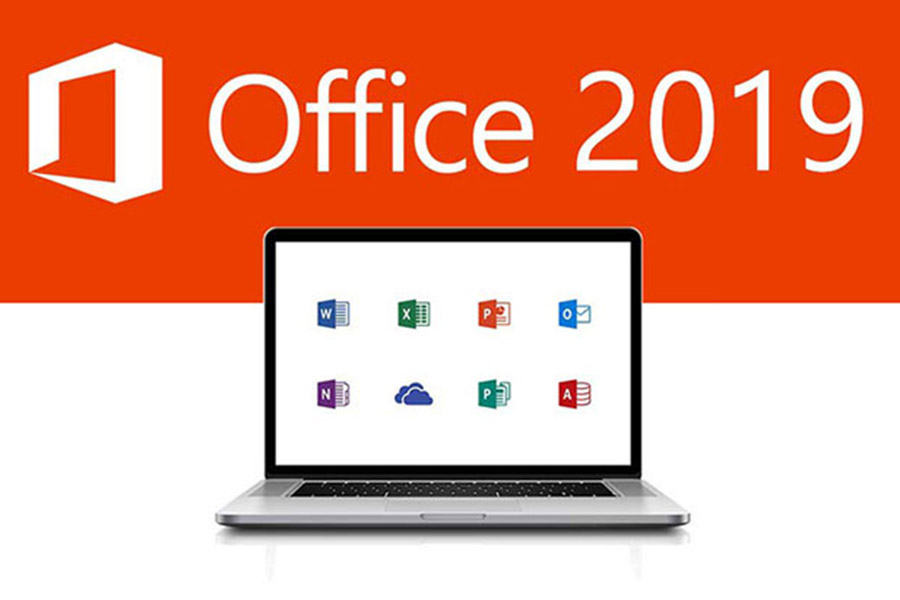
1. Giới thiệu bộ công cụ Microsoft Office 2019:
Microsoft Office 2019 là một bộ công cụ văn phòng hỗ trợ cho nhiều đối tượng người dùng. Giúp người dùng có thể dễ dàng quản lý các công việc như nhập dữ liệu, trình chiếu thuyết trình, tính toán, thống kê,… Ở phiên bản 2019 vẫn giữ nguyên thiết kế giao diện UX như phiên bản Office 2016, nhưng đã cải tiến cân bằng hơn so với sử dụng phim màn hình cảm ứng.
Microsoft 2019 đã được cải tiến mạnh mẽ, giúp người dùng có thể dễ dàng sử dụng các sản phẩm Office khác nhau. Phiên bản này đã được tích hợp thêm MS Word, MS PowerPoint, MS Excel và nhiều nội dung khác để tạo tài liệu, bản trình bày và bảng tính.
2. Microsoft Office 2019 gồm các công cụ:
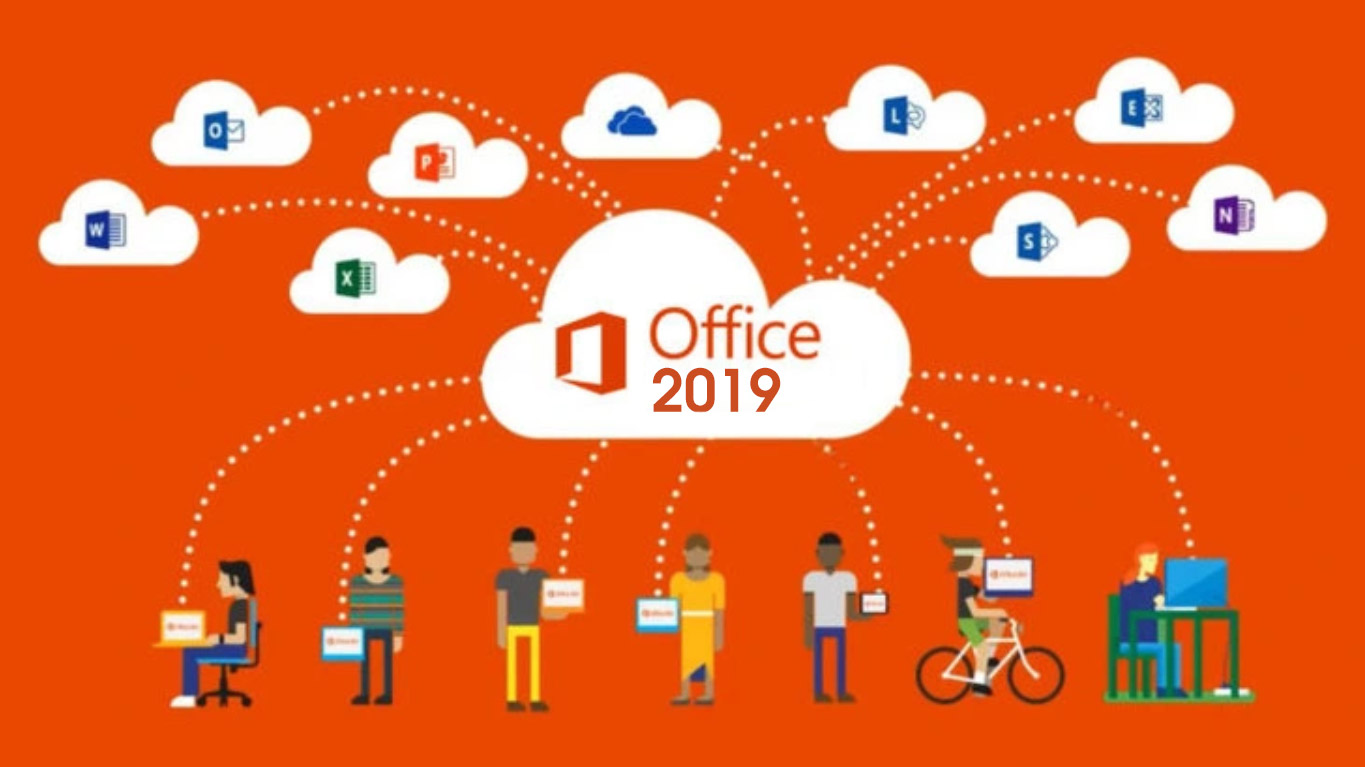
.Word 2019.
.Excel 2019.
.Powerpoint 2019.
.Access 2019.
.Outlook 2019.
.Publisher 2019.
.OneNote 2019.
.Skype For Business 2019.
.OneDrive For Business 2019.
.Project Professional 2019.
.Vision Professional 2019.
.Office Shared Features.
.Office Tools.
3. Yêu cầu cấu hình cài đặt Office 2019:
.Hệ điều hành: Windows 10
.CPU: 2 (Ghz) hoặc bộ xử lý nhanh hơn và hướng dẫn thiết lập SSE2.
.RAM: RAM 2 GB (GB) (64 bit).
.Ổ cứng: 5,0 gigabyte (GB).
.Hiển thị: DirectX10 với độ phân giải 1024 x 576.
.Phiên bản .NET: 3.5, 4.0 hoặc 4.5
4. Tôn Trọng Bản Quyền Phần Mềm & Sở Hữu Trí Tuệ
Nhằm hưởng ứng chủ trương của Chính phủ và các công văn về việc tăng cường sử dụng phần mềm có bản quyền trong cơ quan, doanh nghiệp và cá nhân, chúng tôi khuyến khích người dùng tôn trọng quyền sở hữu trí tuệ và sử dụng phần mềm hợp pháp từ các nhà phát triển chính thức. Việc sử dụng phần mềm bản quyền không chỉ góp phần xây dựng môi trường số văn minh, chuyên nghiệp mà còn giúp đảm bảo an toàn dữ liệu, hạn chế rủi ro mã độc, mất thông tin và lỗi bảo mật trong quá trình sử dụng.
Để có trải nghiệm ổn định, được cập nhật đầy đủ tính năng mới, hỗ trợ kỹ thuật chính hãng cũng như đảm bảo quyền lợi lâu dài, người dùng nên liên hệ trực tiếp với hãng hoặc các đại lý phân phối được ủy quyền để mua bản quyền hợp pháp. Chúng tôi luôn đề cao tinh thần sử dụng phần mềm đúng quy định, minh bạch và bền vững trong thời đại chuyển đổi số hiện nay
5. Hướng dẫn cài đặt Office 2019:
Để cài đặt Microsoft Office 2019, bạn thực hiện theo các bước sau:
Bước 1: Đầu tiên, bạn tiến hành tải file cài đặt theo đường dẫn mình đã chia sẻ ở trên.
Bước 2: Tiếp đến, bạn mở file cài đặt.
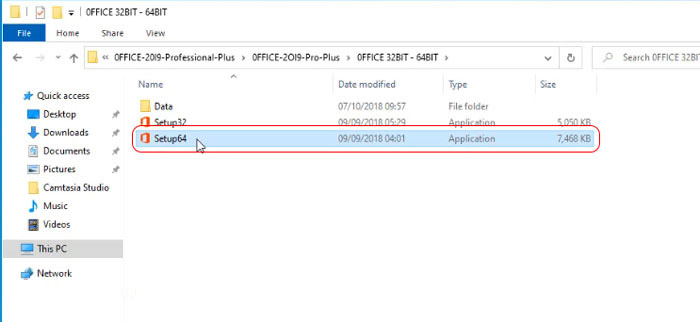
Bước 3: Click chuột phải vào file setup.exe chạy Run as administrator
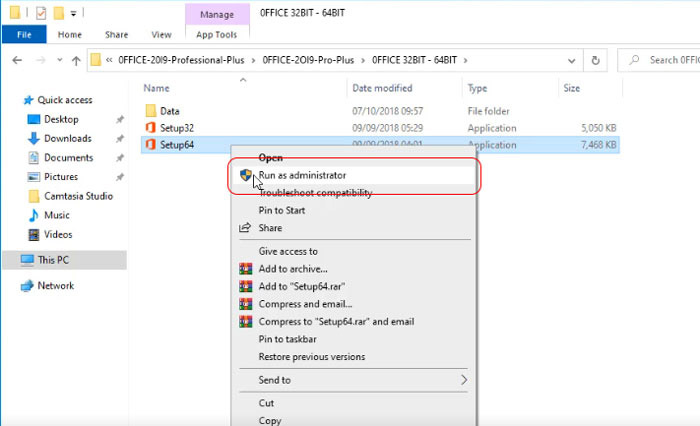
Chạy File cài đặt bằng quyền admin.
Bước 4: Chờ phần mềm nhận diện hệ điều hành
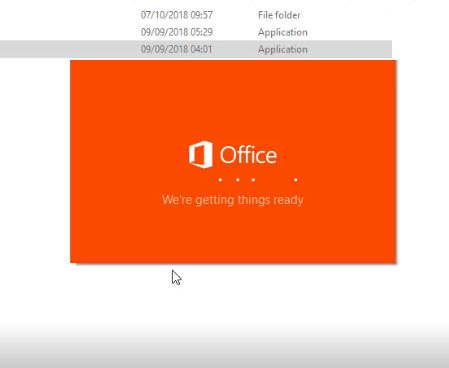
Chờ phần mềm nhận diện thiết bị
Bước 5: Chờ đợi phần mềm tự động cài đặt các công cụ Office 2019
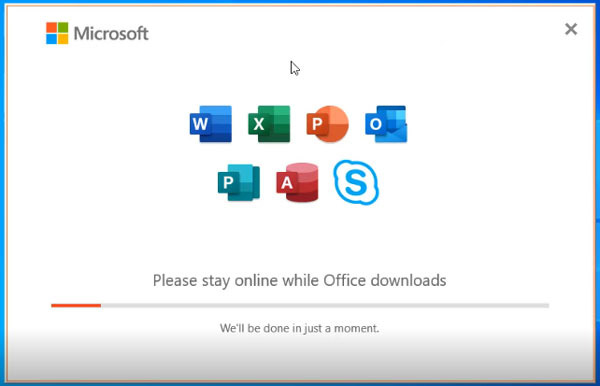
Chờ phần mềm chạy cài đặt
Bước 6: Nhấn Close để hoàn tất cài đặt
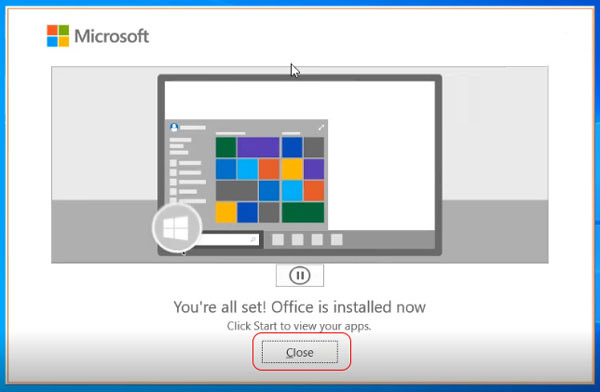
Nhấn Close để hoàn tất cài đặt.
Trên đây SADESIGN đã chia sẻ và hướng dẫn chi tiết cho các bạn về phần mềm Microsoft Office 2019. Bạn chỉ cần làm theo hướng dẫn để sở hữu được phần mềm chuyên nghiệp này. Chúc các bạn thành công !
Công Ty TNHH Phần Mềm SADESIGN
Mã số thuế: 0110083217























Sản phẩm nổi bật

Nâng Cấp Tài Khoản ChatGPT 4.0 Plus
199,000

Nâng cấp Google One chính chủ Giá Siêu Rẻ
259,000

Adobe Photoshop Bản Quyền Chính Hãng
899,000

Canva Pro Chính Hãng Giá Rẻ
199,000

Nâng cấp Tài khoản Zoom Pro Chính Chủ Giá Rẻ
199,000

Tài khoản CapCut Pro bản quyền chính hãng
399,000

One Drive 1TB + Office 365
399,000

Nâng Cấp YouTube Premium Chính Chủ
199,000
Sản Phẩm Bán Chạy
Nâng cấp Coursera PLus chính chủ
399,000 VNĐ
Key Windows 10/11 Pro bản quyền
599,000 VNĐ
Nâng cấp tài khoản Capture One chính hãng
350,000 VNĐ
Nâng cấp tài khoản Quizizz Super chính chủ
799,000 VNĐ
Nâng cấp tài khoản Gemini Advanced
99,000 VNĐ
Nâng cấp Duolingo Super
299,000 VNĐ
Tài khoản Zoom Pro Chính Chủ Giá Rẻ
199,000 VNĐ
Trọn Bộ Autodesk All App Giá Rẻ
1,499,000 VNĐ
Tài Khoản ChatGPT Plus (GPT-4)
199,000 VNĐ
YouTube Premium Nâng cấp TK Chính Chủ
199,000 VNĐ
Nâng Cấp Tài khoản Freepik Premium
599,900 VNĐ
Adobe Photoshop Bản Quyền Full App Giá Rẻ
899,000 VNĐ
Nâng cấp Office 365 Chính Hãng
399,000 VNĐ
Nâng cấp Google One chính chủ Giá Siêu Rẻ
259,000 VNĐ
Nâng Cấp Tài Khoản Netflix Giá Rẻ
359,000 VNĐ
Tài khoản CapCut Pro bản quyền chính hãng
399,000 VNĐ
Nâng cấp Canva Pro giá rẻ
199,000 VNĐ
Google One chính chủ Giá Siêu Hời
259,000 VNĐ