Đăng nhập/Đăng ký




Sản Phẩm Bán Chạy

Nâng cấp tài khoản Capture One chính hãng
350,000 VNĐ

Nâng cấp tài khoản Gemini Advanced
99,000 VNĐ

Tài Khoản ChatGPT Plus (GPT-4)
199,000 VNĐ

Tài khoản CapCut Pro bản quyền chính hãng
399,000 VNĐ

Nâng Cấp Tài Khoản Netflix Giá Rẻ
359,000 VNĐ

Key Windows 10/11 Pro bản quyền
599,000 VNĐ

Nâng cấp Duolingo Super
299,000 VNĐ

Nâng cấp Google One chính chủ Giá Siêu Rẻ
259,000 VNĐ

Nâng cấp tài khoản Quizizz Super chính chủ
799,000 VNĐ

Tài khoản Zoom Pro Chính Chủ Giá Rẻ
199,000 VNĐ

YouTube Premium Nâng cấp TK Chính Chủ
199,000 VNĐ

Nâng cấp Canva Pro giá rẻ
199,000 VNĐ

Nâng Cấp Tài khoản Freepik Premium
599,900 VNĐ

Adobe Photoshop Bản Quyền Full App Giá Rẻ
899,000 VNĐ

Google One chính chủ Giá Siêu Hời
259,000 VNĐ

Nâng cấp Office 365 Chính Hãng
399,000 VNĐ

Trọn Bộ Autodesk All App Giá Rẻ
1,499,000 VNĐ

Nâng cấp Coursera PLus chính chủ
399,000 VNĐ
Hướng Dẫn Download và Cài Đặt Autocad 2019
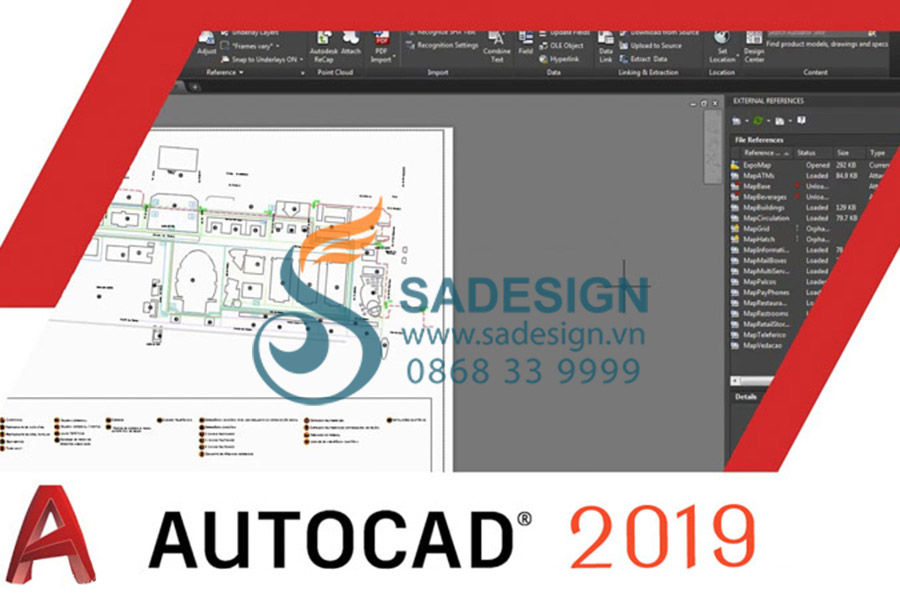
AutoCAD là phần mềm thiết kế đồ họa nổi tiếng, được sử dụng rộng rãi trong các lĩnh vực kỹ thuật như xây dựng, kiến trúc, cơ khí và điện tử. Phiên bản AutoCAD 2019 là một trong những phiên bản phổ biến nhất, cung cấp nhiều tính năng mạnh mẽ giúp người dùng thực hiện các bản vẽ 2D và 3D một cách dễ dàng và chính xác.
Nội dung
1. Yêu cầu hệ thống để cài đặt AutoCAD 2019.
.Hệ điều hành: Windows 10 (phiên bản 64-bit)
.CPU: Tối thiểu: Bộ xử lý Intel Pentium 4 hoặc AMD Athlon 64, 3.0 GHz trở lên
.Đề nghị: Intel Core i5 hoặc i7, 2.5 GHz trở lên
.RAM: Tối thiểu 8GB
.Dung lượng ổ cứng trống: 20GB dung lượng trống để cài đặt phần mềm
.Độ phân giải màn hình: 1920x1080 (Full HD)
.Card đồ họa: Hỗ trợ DirectX 11, với ít nhất 2GB bộ nhớ video
2. Tôn Trọng Bản Quyền Phần Mềm & Sở Hữu Trí Tuệ
Nhằm hưởng ứng chủ trương của Chính phủ và các công văn về việc tăng cường sử dụng phần mềm có bản quyền trong cơ quan, doanh nghiệp và cá nhân, chúng tôi khuyến khích người dùng tôn trọng quyền sở hữu trí tuệ và sử dụng phần mềm hợp pháp từ các nhà phát triển chính thức. Việc sử dụng phần mềm bản quyền không chỉ góp phần xây dựng môi trường số văn minh, chuyên nghiệp mà còn giúp đảm bảo an toàn dữ liệu, hạn chế rủi ro mã độc, mất thông tin và lỗi bảo mật trong quá trình sử dụng.
Để có trải nghiệm ổn định, được cập nhật đầy đủ tính năng mới, hỗ trợ kỹ thuật chính hãng cũng như đảm bảo quyền lợi lâu dài, người dùng nên liên hệ trực tiếp với hãng hoặc các đại lý phân phối được ủy quyền để mua bản quyền hợp pháp. Chúng tôi luôn đề cao tinh thần sử dụng phần mềm đúng quy định, minh bạch và bền vững trong thời đại chuyển đổi số hiện nay
3. Hướng Dẫn Cài Đặt Phần Mềm AutoCAD 2019.
Chú ý: Để quá trình cài đặt và cr@ck thành công thì các bạn nên ngắt kết nối internet và tắt phần mềm diệt virus (tắt Windows defender security center đối với Win 10 – rất quan trọng).
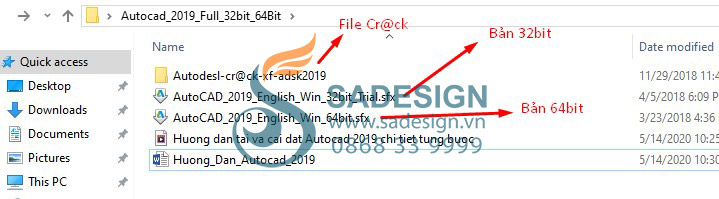
Bước 1: giải nén thư mục và tiến hành chạy file cài đặt 32bit hoặc 64bit
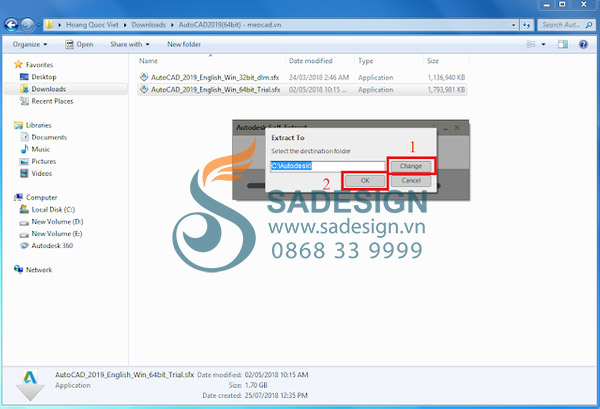
Bước 2: Click Change để thay đổi đường dẫn (nơi) bạn muốn lưu file cài đặt
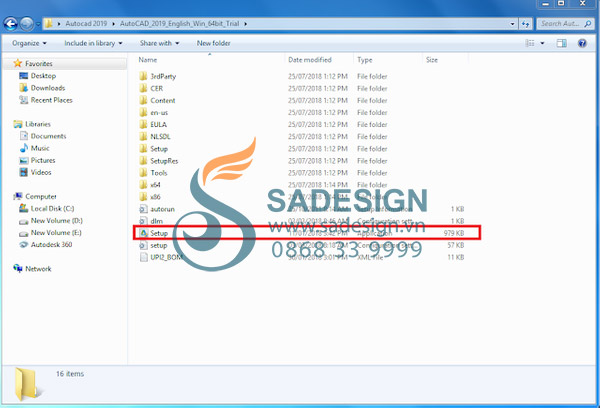
Bước 3: Click Setup để bắt đầu quá trình cài đặt
Bước 4: Chọn Install
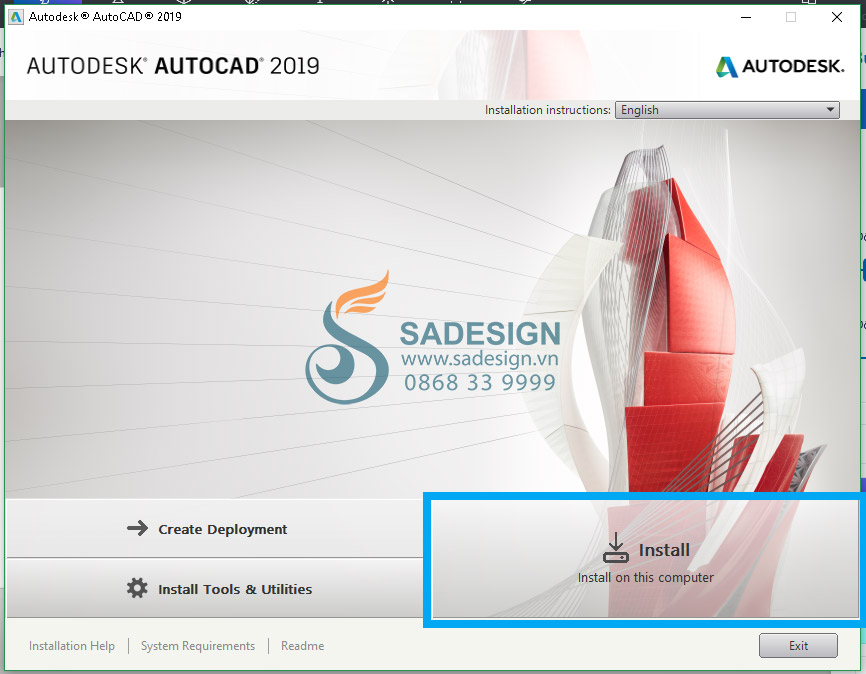
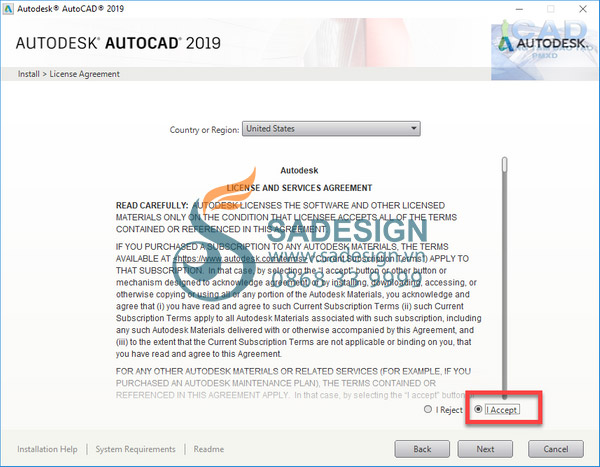
Bước 5: Click chọn I Accept và click Next để tiếp tục:
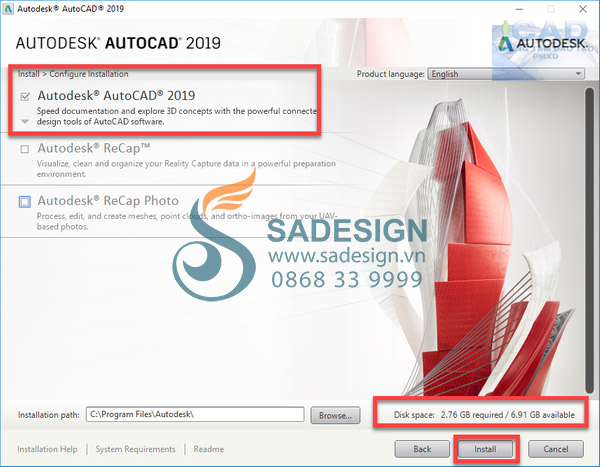
Bước 6: Chỉ cài AutoCAD 2019 hoặc để nguyên và nhấn Next
Quá trình cài đặt bắt đầu khoảng 5 đến 10 phút tùy vào cấu hình máy tính của bạn
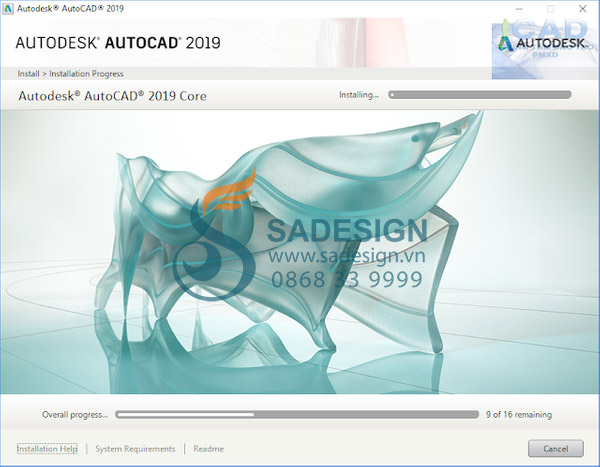
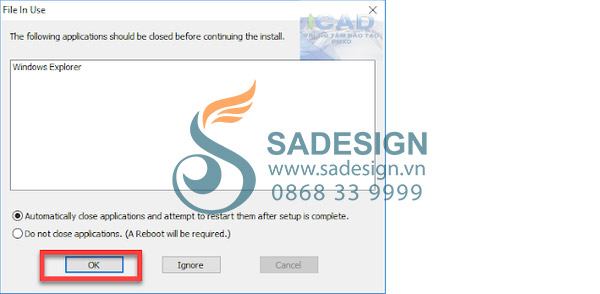
Click OK nếu hiện thông báo
4. Hướng Dẫn Phần Mềm AutoCAD 2019.
- Tắt phần mềm diệt virus (Chú ý tắt cả Windows Defender, quan trọng)
- Tạm ngắt mọi kết nối mạng của máy tính.
Sau khi cài đặt thành công, các bạn tiến hành cr@ck AutoCAD 2021 bằng cách sau:
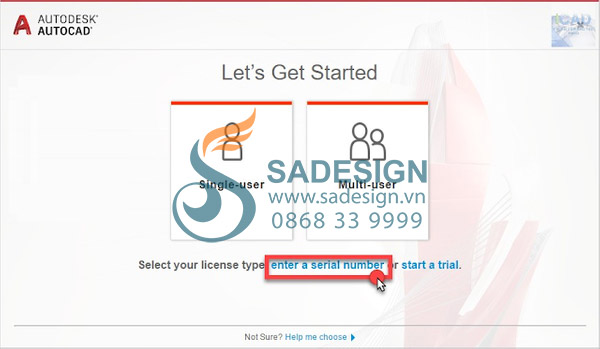
Bước 1: Khi quá trình cài đặt hoàn tất, mở bản Autocad vừa cài lên bạn sẽ có cửa sổ như dưới, chọn Enter a Serial Number (nếu ứng dụng đang mở bạn cần tắt đi mở lại)
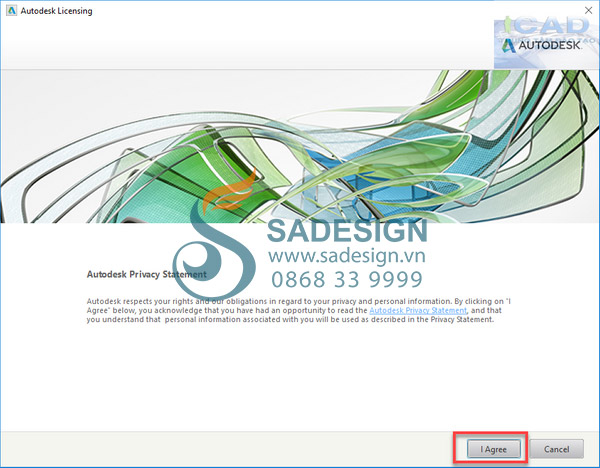
Bước 2: Click chọn I Agree để tiếp tục:
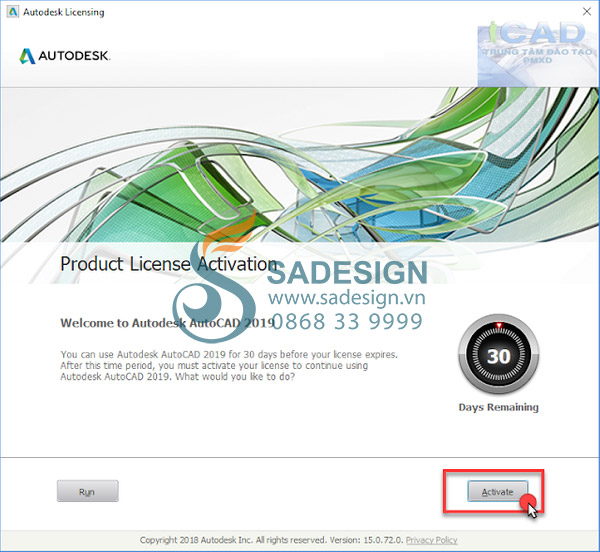
Bước 3: Click chọn Activate để tiến hành .....
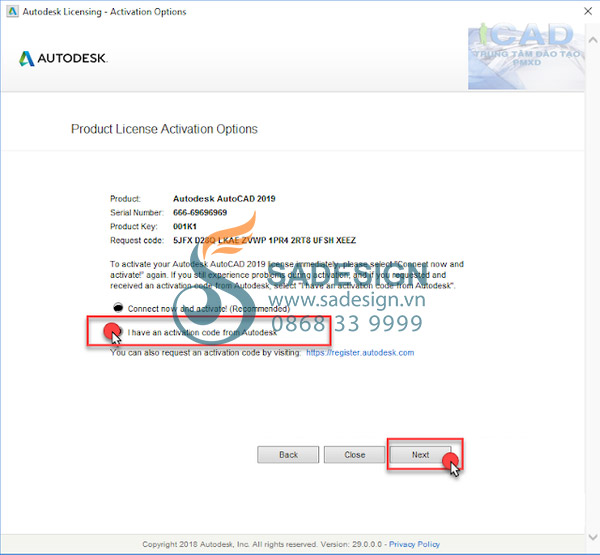
Bước 4: Chọn I have an activation code from Autodesk và nhấn Next
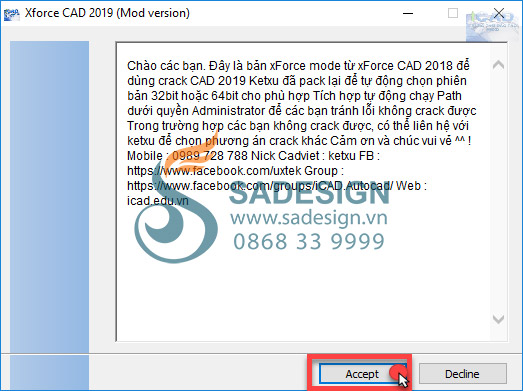
Bước 5: Click chọn Accept để tiếp tục:
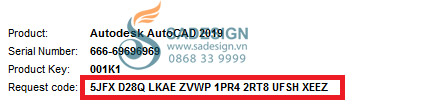
Bước 6: Tiếp theo sẽ hiện ra hình dưới, hãy Copy thông tin ở Request code và paste vào Request trong file .....:
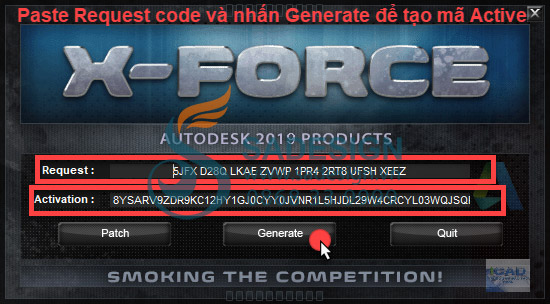
Chạy file “xf-adsk2019_x64_(2018mod).exe” ( đối với Autocad 2019 32 bit ) hoặc “xf-adsk2019_x84_(2018mod).exe ” ( đối với autocad 2019 64 bit ) bằng quyền Administrator
Paste vào Request trong file cr@ck xong bạn tiến hành click Generate, sau đó click Patch:
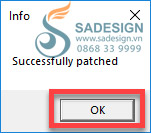
Bước 7: Click Patch xong bạn sẽ thấy hộp thoại info này xuất hiện, click OK để tiếp tục:
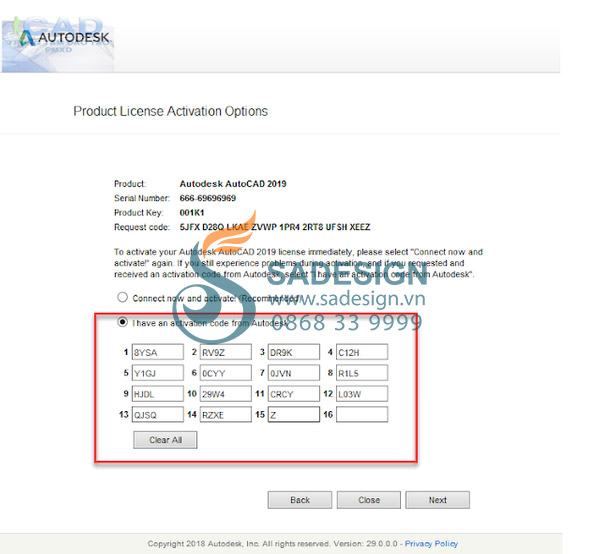
Bước 8: Copy các ký tự tại ô Activation và paste vào các ô như ảnh hướng dẫn sau:
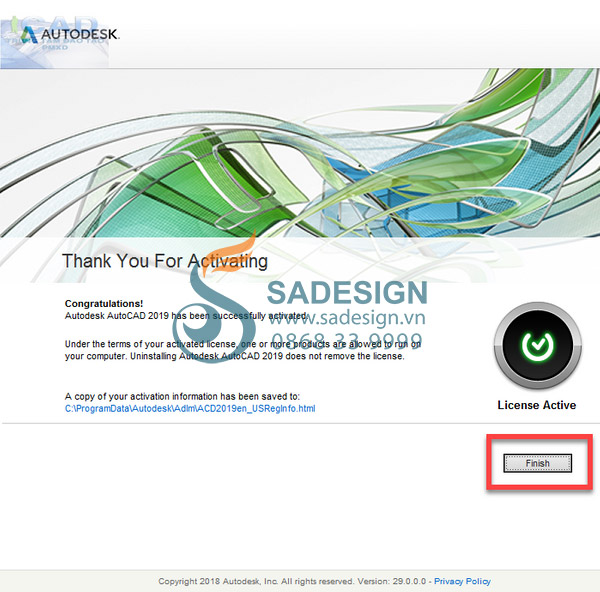
Bước 9: Click Next và Finish để kết thúc
Chúc bạn thành công!!!
AutoCAD 2019 là một phần mềm mạnh mẽ, cung cấp nhiều tính năng vượt trội giúp bạn tạo ra các bản vẽ kỹ thuật chính xác và chi tiết. Trên đây SADESIGN đã hướng dẫn các bạn cài đặt phần mềm AutoCAD 2019, các bạn muốn cài đặt thành công vui lòng xem kỹ hướng dẫn , đặc biệt là làm theo những lưu ý ở phía trên để quá trình cài đặt không phát sinh lỗi nha.
Để tận dụng tối đa các tính năng của Autocad và đảm bảo môi trường làm việc chuyên nghiệp, ổn định, việc sử dụng bản quyền phần mềm là điều cần thiết. Việc sử dụng bản quyền không chỉ giúp bạn an tâm làm việc mà còn đảm bảo quyền lợi của nhà phát triển phần mềm, góp phần duy trì sự phát triển của các ứng dụng hữu ích cho cộng đồng
Công Ty TNHH Phần Mềm SADESIGN
Mã số thuế: 0110083217























Sản phẩm nổi bật

Nâng Cấp Tài Khoản ChatGPT 4.0 Plus
199,000

Nâng cấp Google One chính chủ Giá Siêu Rẻ
259,000

Adobe Photoshop Bản Quyền Chính Hãng
899,000

Canva Pro Chính Hãng Giá Rẻ
199,000

Nâng cấp Tài khoản Zoom Pro Chính Chủ Giá Rẻ
199,000

Tài khoản CapCut Pro bản quyền chính hãng
399,000

One Drive 1TB + Office 365
399,000

Nâng Cấp YouTube Premium Chính Chủ
199,000
Sản Phẩm Bán Chạy
Nâng cấp tài khoản Capture One chính hãng
350,000 VNĐ
Nâng cấp tài khoản Gemini Advanced
99,000 VNĐ
Tài Khoản ChatGPT Plus (GPT-4)
199,000 VNĐ
Tài khoản CapCut Pro bản quyền chính hãng
399,000 VNĐ
Nâng Cấp Tài Khoản Netflix Giá Rẻ
359,000 VNĐ
Key Windows 10/11 Pro bản quyền
599,000 VNĐ
Nâng cấp Duolingo Super
299,000 VNĐ
Nâng cấp Google One chính chủ Giá Siêu Rẻ
259,000 VNĐ
Nâng cấp tài khoản Quizizz Super chính chủ
799,000 VNĐ
Tài khoản Zoom Pro Chính Chủ Giá Rẻ
199,000 VNĐ
YouTube Premium Nâng cấp TK Chính Chủ
199,000 VNĐ
Nâng cấp Canva Pro giá rẻ
199,000 VNĐ
Nâng Cấp Tài khoản Freepik Premium
599,900 VNĐ
Adobe Photoshop Bản Quyền Full App Giá Rẻ
899,000 VNĐ
Google One chính chủ Giá Siêu Hời
259,000 VNĐ
Nâng cấp Office 365 Chính Hãng
399,000 VNĐ
Trọn Bộ Autodesk All App Giá Rẻ
1,499,000 VNĐ
Nâng cấp Coursera PLus chính chủ
399,000 VNĐ