Đăng nhập/Đăng ký




Sản Phẩm Bán Chạy

Google One chính chủ Giá Siêu Hời
259,000 VNĐ

YouTube Premium Nâng cấp TK Chính Chủ
199,000 VNĐ

Trọn Bộ Autodesk All App Giá Rẻ
1,499,000 VNĐ

Tài Khoản ChatGPT Plus (GPT-4)
199,000 VNĐ

Nâng cấp Coursera PLus chính chủ
399,000 VNĐ

Nâng cấp tài khoản Gemini Advanced
99,000 VNĐ

Tài khoản Zoom Pro Chính Chủ Giá Rẻ
199,000 VNĐ

Key Windows 10/11 Pro bản quyền
599,000 VNĐ

Nâng Cấp Tài khoản Freepik Premium
599,900 VNĐ

Nâng Cấp Tài Khoản Netflix Giá Rẻ
359,000 VNĐ

Nâng cấp Office 365 Chính Hãng
399,000 VNĐ

Nâng cấp tài khoản Capture One chính hãng
350,000 VNĐ

Nâng cấp Google One chính chủ Giá Siêu Rẻ
259,000 VNĐ

Nâng cấp Duolingo Super
299,000 VNĐ

Adobe Photoshop Bản Quyền Full App Giá Rẻ
899,000 VNĐ

Nâng cấp Canva Pro giá rẻ
199,000 VNĐ

Nâng cấp tài khoản Quizizz Super chính chủ
799,000 VNĐ

Tài khoản CapCut Pro bản quyền chính hãng
399,000 VNĐ
Hướng Dẫn Download Và Cài Đặt Adobe Lightroom Classic 2021 MacOS
Adobe Lightroom Classic 2021 là một trong những phần mềm chỉnh sửa ảnh hàng đầu, được các nhiếp ảnh gia chuyên nghiệp và người yêu nhiếp ảnh yêu thích. Với các tính năng mạnh mẽ như quản lý ảnh, chỉnh sửa màu sắc, và tạo hiệu ứng nghệ thuật, đây là công cụ không thể thiếu trong quá trình chỉnh sửa ảnh.
Nội dung
1. Tại Sao Nên Chọn Adobe Lightroom Classic 2021?
Trước khi đi vào hướng dẫn cài đặt, hãy cùng điểm qua một số lý do tại sao bạn nên sử dụng Adobe Lightroom Classic 2021:
Tính Năng Chỉnh Sửa Mạnh Mẽ
- Hỗ trợ chỉnh sửa ảnh RAW: Lightroom Classic 2021 cho phép chỉnh sửa các tệp ảnh RAW để đạt được chất lượng tối ưu nhất.
- Công cụ chỉnh sửa nâng cao: Bao gồm cắt ảnh, điều chỉnh ánh sáng, màu sắc và thêm hiệu ứng.
Quản Lý Thư Viện Ảnh Hiệu Quả
- Dễ dàng tổ chức, phân loại và tìm kiếm hình ảnh bằng các từ khóa, nhãn màu.
- Hỗ trợ đồng bộ hóa ảnh với nhiều thiết bị.
Giao Diện Thân Thiện
Giao diện của Lightroom Classic 2021 được thiết kế thân thiện, giúp người dùng dễ dàng làm quen và sử dụng.
2. Yêu Cầu Hệ Thống Cần Thiết
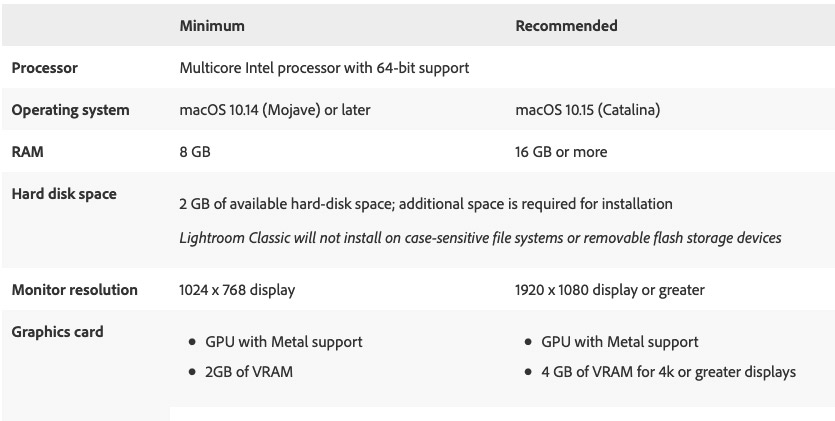
Để cài đặt và sử dụng Adobe Lightroom Classic 2021 trên MacOS, máy của bạn cần đáp ứng các yêu cầu sau:
- Hệ điều hành: MacOS 10.14 (Mojave) trở lên.
- Bộ xử lý: Intel Core i5 hoặc Apple Silicon M1.
- RAM: Tối thiểu 8GB (khuyến nghị 16GB).
- Dung lượng đĩa cứng: Còn trống ít nhất 10GB.
- Card đồ họa: Hỗ trợ Metal.
3. Tôn Trọng Bản Quyền Phần Mềm & Sở Hữu Trí Tuệ
Nhằm hưởng ứng chủ trương của Chính phủ và các công văn về việc tăng cường sử dụng phần mềm có bản quyền trong cơ quan, doanh nghiệp và cá nhân, chúng tôi khuyến khích người dùng tôn trọng quyền sở hữu trí tuệ và sử dụng phần mềm hợp pháp từ các nhà phát triển chính thức. Việc sử dụng phần mềm bản quyền không chỉ góp phần xây dựng môi trường số văn minh, chuyên nghiệp mà còn giúp đảm bảo an toàn dữ liệu, hạn chế rủi ro mã độc, mất thông tin và lỗi bảo mật trong quá trình sử dụng.
Để có trải nghiệm ổn định, được cập nhật đầy đủ tính năng mới, hỗ trợ kỹ thuật chính hãng cũng như đảm bảo quyền lợi lâu dài, người dùng nên liên hệ trực tiếp với hãng hoặc các đại lý phân phối được ủy quyền để mua bản quyền hợp pháp. Chúng tôi luôn đề cao tinh thần sử dụng phần mềm đúng quy định, minh bạch và bền vững trong thời đại chuyển đổi số hiện nay.
4. Hướng Dẫn Cài Đặt Adobe Lightroom Classic 2021 MacOS
Lưu ý: Lúc cài phải đăng nhập Acc Adobe (đăng ký Free), không được tắt mạng hay logout Creative Cloud
Bước 1: Chép file cài (màu đỏ) ra đâu đó trong máy và chạy cài (Ví dụ Desktop).
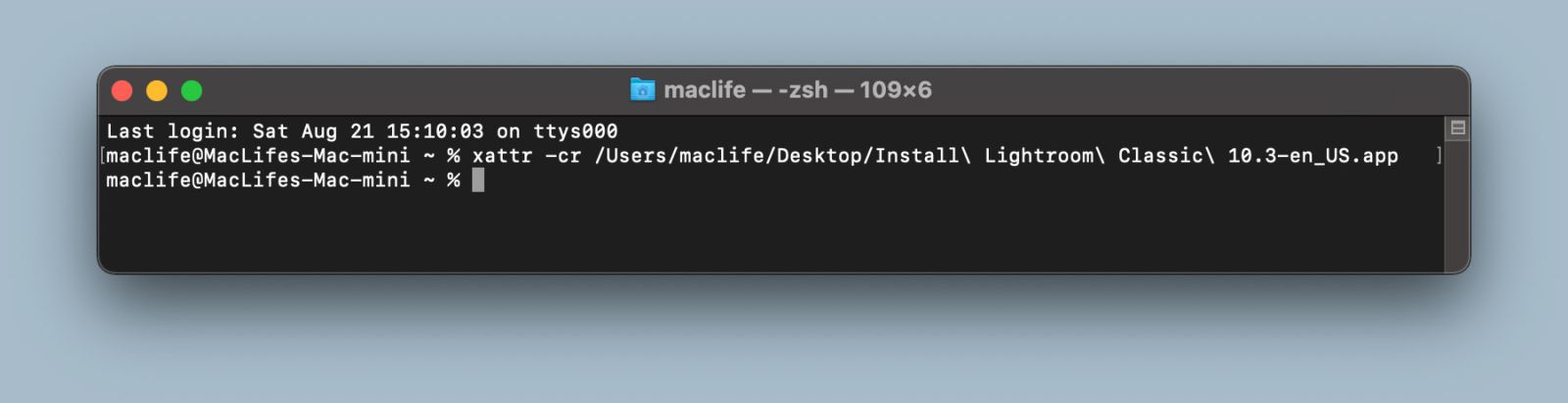
Bước 2: Mở Terminal và gõ lệnh sau:
xattr -cr Kéo file Install xxx-en_US vào và Enter
Ví dụ mình để file cài ngoài Desktop thì sau khi kéo file vào, lệnh của mình sẽ như sau: Cực kỳ lưu ý là sau -cr có khoảng trắng
Bước 3: Chạy file cài ngoài Desktop
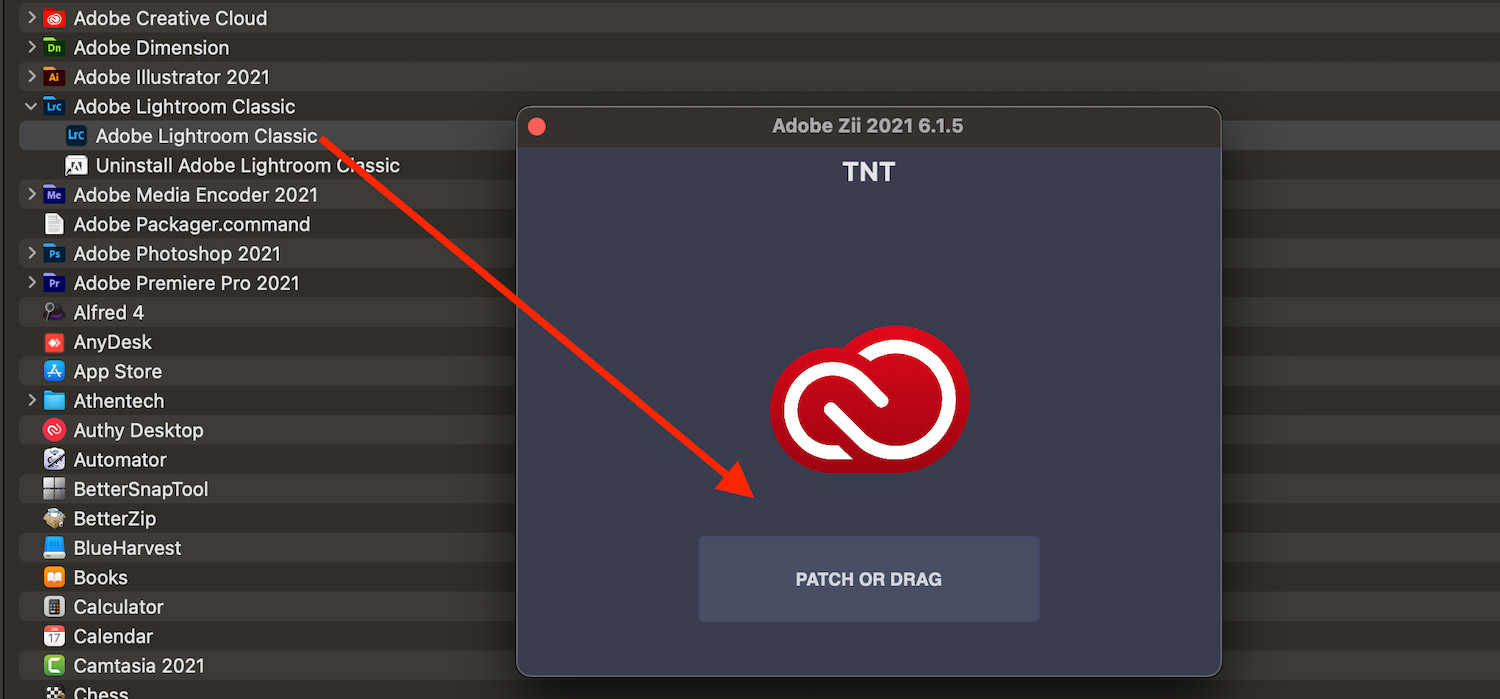
Bước 4: Sau khi cài xong thuốc bằng Zii như bình thường (nên dùng cách mở Zii lên rồi kéo App cần thuốc vào cửa sổ Zii để tránh ảnh hưởng tới các phiên bản Adobe khác nếu trước đó có cài)
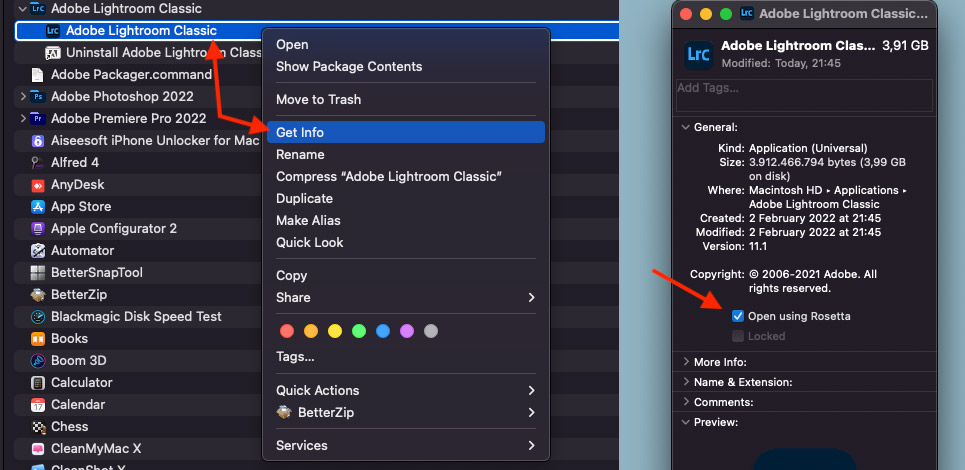
Bước 5: . Vào Application>Adobe Lightroom Classic>chuột phải vào thư mục Adobe Lightroom Classic bên trong> Chọn Get Info> Stick chọn Open Using Rosetta
Adobe Lightroom Classic 2021 là một công cụ chỉnh sửa ảnh tuyệt vời cho các nhiếp ảnh gia và người yêu thích nhiếp ảnh. Hy vọng qua bài viết này, bạn đã nắm rõ cách tải và cài đặt phần mềm trên MacOS. Đừng quên sử dụng phần mềm một cách hợp pháp để đảm bảo trải nghiệm tốt nhất và hỗ trợ nhà phát triển. Nếu bạn gặp khó khăn, hãy để lại bình luận để được hỗ trợ!
Chúng tôi khuyến cáo các bạn Không nên sử dụng các phần mềm Crack. Hãy mua bản quyền để ủng hộ Tác Giả và các nhà phát triển. Xin cảm ơn!
Công Ty TNHH Phần Mềm SADESIGN
Mã số thuế: 0110083217























Sản phẩm nổi bật

Nâng Cấp Tài Khoản ChatGPT 4.0 Plus
199,000

Nâng cấp Google One chính chủ Giá Siêu Rẻ
259,000

Adobe Photoshop Bản Quyền Chính Hãng
899,000

Canva Pro Chính Hãng Giá Rẻ
199,000

Nâng cấp Tài khoản Zoom Pro Chính Chủ Giá Rẻ
199,000

Tài khoản CapCut Pro bản quyền chính hãng
399,000

One Drive 1TB + Office 365
399,000

Nâng Cấp YouTube Premium Chính Chủ
199,000
Sản Phẩm Bán Chạy
Google One chính chủ Giá Siêu Hời
259,000 VNĐ
YouTube Premium Nâng cấp TK Chính Chủ
199,000 VNĐ
Trọn Bộ Autodesk All App Giá Rẻ
1,499,000 VNĐ
Tài Khoản ChatGPT Plus (GPT-4)
199,000 VNĐ
Nâng cấp Coursera PLus chính chủ
399,000 VNĐ
Nâng cấp tài khoản Gemini Advanced
99,000 VNĐ
Tài khoản Zoom Pro Chính Chủ Giá Rẻ
199,000 VNĐ
Key Windows 10/11 Pro bản quyền
599,000 VNĐ
Nâng Cấp Tài khoản Freepik Premium
599,900 VNĐ
Nâng Cấp Tài Khoản Netflix Giá Rẻ
359,000 VNĐ
Nâng cấp Office 365 Chính Hãng
399,000 VNĐ
Nâng cấp tài khoản Capture One chính hãng
350,000 VNĐ
Nâng cấp Google One chính chủ Giá Siêu Rẻ
259,000 VNĐ
Nâng cấp Duolingo Super
299,000 VNĐ
Adobe Photoshop Bản Quyền Full App Giá Rẻ
899,000 VNĐ
Nâng cấp Canva Pro giá rẻ
199,000 VNĐ
Nâng cấp tài khoản Quizizz Super chính chủ
799,000 VNĐ
Tài khoản CapCut Pro bản quyền chính hãng
399,000 VNĐ