Đăng nhập/Đăng ký




Sản Phẩm Bán Chạy

Trọn Bộ Autodesk All App Giá Rẻ
1,499,000 VNĐ

Adobe Photoshop Bản Quyền Full App Giá Rẻ
899,000 VNĐ

Nâng cấp tài khoản Capture One chính hãng
350,000 VNĐ

YouTube Premium Nâng cấp TK Chính Chủ
199,000 VNĐ

Nâng cấp Canva Pro giá rẻ
199,000 VNĐ

Nâng cấp Office 365 Chính Hãng
399,000 VNĐ

Tài khoản CapCut Pro bản quyền chính hãng
399,000 VNĐ

Nâng cấp Google One chính chủ Giá Siêu Rẻ
259,000 VNĐ

Nâng Cấp Tài Khoản Netflix Giá Rẻ
359,000 VNĐ

Key Windows 10/11 Pro bản quyền
599,000 VNĐ

Nâng cấp tài khoản Gemini Advanced
99,000 VNĐ

Nâng cấp Coursera PLus chính chủ
399,000 VNĐ

Tài Khoản ChatGPT Plus (GPT-4)
199,000 VNĐ

Nâng cấp Duolingo Super
299,000 VNĐ

Nâng Cấp Tài khoản Freepik Premium
599,900 VNĐ

Tài khoản Zoom Pro Chính Chủ Giá Rẻ
199,000 VNĐ

Google One chính chủ Giá Siêu Hời
259,000 VNĐ

Nâng cấp tài khoản Quizizz Super chính chủ
799,000 VNĐ
Hướng Dẫn Chi Tiết Cách Tạo Pattern Trong Photoshop Mới Nhất 2026
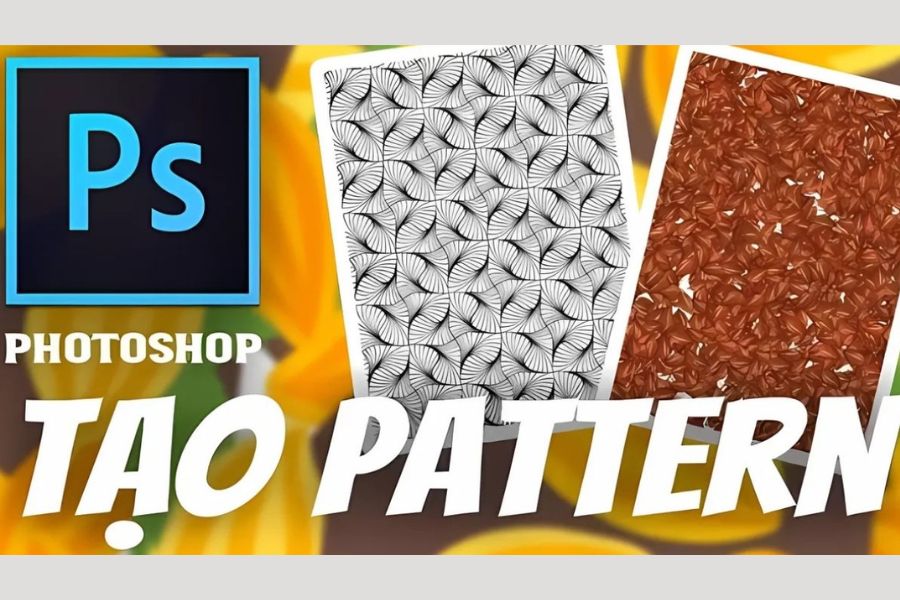
Pattern Photoshop từ lâu đã trở thành “trợ thủ đắc lực” giúp designer tạo nên những nền thiết kế đồng bộ, chuyên nghiệp và mang đậm dấu ấn cá nhân. Bước sang năm 2026, Photoshop tiếp tục được nâng cấp với nhiều công cụ và tính năng thông minh hơn, cho phép người dùng tạo pattern nhanh chóng, linh hoạt và sáng tạo hơn bao giờ hết. Trong bài viết này, Sadesign sẽ hướng dẫn bạn cách tạo pattern trong Photoshop theo phương pháp mới nhất, dễ áp dụng ngay cả với người mới bắt đầu. Dù bạn đang thiết kế banner, poster, giao diện website hay in ấn, việc nắm vững kỹ thuật tạo pattern sẽ giúp sản phẩm trở nên ấn tượng, có chiều sâu và tiết kiệm đáng kể thời gian thiết kế.
Nội dung
- 1. Pattern Photoshop là gì?
- 2. Các loại pattern chính trong Photoshop
- 2.1 Pattern hình học
- 2.2 Pattern tự nhiên
- 2.3 Pattern trừu tượng
- 2.4 Pattern văn hóa
- 2.5 Pattern kẻ sọc và chấm bi
- 2.6 Pattern vân đá
- 3. Cách tạo Pattern Photoshop ngẫu nhiên
- 3.1 Bước 1: Tạo vùng chọn cho họa tiết
- 3.2 Bước 2: Lưu họa tiết thành Pattern
- 3.3 Bước 3: Tạo layer mới và mở công cụ Fill
- 3.4 Bước 4: Áp dụng Pattern và chọn Random Fill
- 3.5 Bước 5: Điều chỉnh thông số và hoàn tất
- 4. Hướng dẫn cách sử dụng Pattern trong Photoshop chi tiết, dễ hiểu
- 4.1 Sử dụng Pattern trong Photoshop bằng lệnh Fill
- 4.2 Sử dụng Pattern bằng cách thêm layer điều chỉnh (Pattern Fill)
- 4.3 Dùng Pattern bằng cách kéo thả từ bảng điều khiển Patterns
- 4.4 Thêm hiệu ứng Pattern từ hộp thoại Layer Style
- 4.5 Xuất Pattern dạng file .PAT
- 5. Kết luận
Pattern Photoshop từ lâu đã trở thành “trợ thủ đắc lực” giúp designer tạo nên những nền thiết kế đồng bộ, chuyên nghiệp và mang đậm dấu ấn cá nhân. Bước sang năm 2026, Photoshop tiếp tục được nâng cấp với nhiều công cụ và tính năng thông minh hơn, cho phép người dùng tạo pattern nhanh chóng, linh hoạt và sáng tạo hơn bao giờ hết. Trong bài viết này, Sadesign sẽ hướng dẫn bạn cách tạo pattern trong Photoshop theo phương pháp mới nhất, dễ áp dụng ngay cả với người mới bắt đầu. Dù bạn đang thiết kế banner, poster, giao diện website hay in ấn, việc nắm vững kỹ thuật tạo pattern sẽ giúp sản phẩm trở nên ấn tượng, có chiều sâu và tiết kiệm đáng kể thời gian thiết kế.
Nâng Cấp Adobe Photoshop Bản Quyền
1. Pattern Photoshop là gì?
Pattern Photoshop là tập hợp các họa tiết hoặc hình ảnh được lặp lại liên tục theo một quy luật nhất định, tạo nên bề mặt thiết kế đồng nhất và hài hòa. Công cụ này được sử dụng rộng rãi trong thiết kế đồ họa để tạo nền, trang trí layout, làm nổi bật chi tiết hoặc tăng tính nhận diện cho sản phẩm. Nhờ khả năng lặp vô hạn mà không bị vỡ hình, Pattern Photoshop giúp thiết kế trở nên chuyên nghiệp và nhất quán hơn.
Về bản chất, Pattern Photoshop có thể được tạo từ hình ảnh, biểu tượng, hoa văn hoặc các yếu tố hình học đơn giản, sau đó tùy chỉnh linh hoạt về kích thước, màu sắc và cách sắp xếp. Trong Photoshop, người dùng có thể dễ dàng tạo pattern mới, lưu vào thư viện và áp dụng nhanh chóng cho layer, shape hoặc text chỉ với vài thao tác. Điều này giúp tiết kiệm thời gian đáng kể so với việc thiết kế thủ công từng chi tiết nhỏ.
Không chỉ dừng lại ở vai trò trang trí, Pattern Photoshop còn là công cụ sáng tạo mạnh mẽ giúp designer thể hiện phong cách cá nhân và tạo điểm nhấn thị giác độc đáo. Khi được sử dụng đúng cách, pattern có thể nâng tầm thiết kế, mang lại cảm giác hiện đại, chuyên nghiệp và phù hợp với nhiều lĩnh vực như thiết kế website, banner quảng cáo, in ấn hay nhận diện thương hiệu.

2. Các loại pattern chính trong Photoshop
2.1 Pattern hình học
Pattern hình học trong Photoshop được tạo nên từ các hình cơ bản như hình vuông, hình tròn, tam giác hay lục giác, sắp xếp theo bố cục lặp lại có quy luật. Loại pattern này mang đến cảm giác trật tự, gọn gàng và hiện đại, rất phù hợp với các thiết kế mang phong cách tối giản, công nghệ hoặc giao diện số.
Nhờ cấu trúc rõ ràng, pattern hình học giúp thiết kế trở nên dễ nhìn và có tính ứng dụng cao. Chúng thường được sử dụng làm nền website, banner quảng cáo, poster sự kiện hoặc ấn phẩm truyền thông, nơi yêu cầu sự chuyên nghiệp và nhất quán về mặt thị giác.
2.2 Pattern tự nhiên
Pattern tự nhiên lấy cảm hứng từ các yếu tố quen thuộc trong đời sống như hoa lá, cây cỏ, nước, mây hay đá. Những họa tiết này mang lại cảm giác mềm mại, gần gũi và chân thực, giúp thiết kế trở nên sinh động và có chiều sâu hơn.
Trong Photoshop, pattern tự nhiên thường được sử dụng cho các dự án liên quan đến thời trang, mỹ phẩm, du lịch hoặc sản phẩm thân thiện với môi trường. Khi kết hợp khéo léo màu sắc và bố cục, loại pattern này có thể tạo nên hiệu ứng thị giác nhẹ nhàng nhưng vẫn đầy cuốn hút.
2.3 Pattern trừu tượng
Pattern trừu tượng là dạng họa tiết không bị giới hạn bởi hình khối hay bố cục cố định, cho phép designer tự do sáng tạo với màu sắc, đường nét và hình dạng. Loại pattern này thường tạo ra hiệu ứng thị giác mạnh, gây ấn tượng ngay từ cái nhìn đầu tiên.
Nhờ tính phá cách và độc đáo, pattern trừu tượng rất phù hợp với các thiết kế mang tính nghệ thuật, sáng tạo hoặc truyền thông thương hiệu cá tính. Đây cũng là lựa chọn lý tưởng để làm nổi bật background, poster hoặc ấn phẩm cần sự khác biệt rõ ràng.
2.4 Pattern văn hóa
Pattern văn hóa là các họa tiết mang đậm dấu ấn truyền thống, dân gian, phản ánh bản sắc đặc trưng của từng vùng miền hoặc quốc gia. Những pattern này thường xuất hiện trong các thiết kế liên quan đến lễ hội, thời trang truyền thống hoặc sản phẩm thủ công.
Sử dụng pattern văn hóa trong Photoshop giúp thiết kế không chỉ đẹp mắt mà còn giàu giá trị nội dung và ý nghĩa. Khi được khai thác đúng cách, loại pattern này có thể truyền tải câu chuyện, tinh thần và nét đặc trưng văn hóa một cách tinh tế.
2.5 Pattern kẻ sọc và chấm bi
Pattern kẻ sọc và chấm bi là những họa tiết đơn giản nhưng có tính ứng dụng rất cao trong thiết kế. Các đường kẻ ngang, dọc, chéo hoặc những chấm tròn đều nhau giúp tạo cảm giác nhịp điệu và sự cân đối cho bố cục tổng thể.
Loại pattern này thường được sử dụng trong thiết kế thời trang, bao bì hoặc nền ấn phẩm in ấn. Nhờ sự linh hoạt trong cách phối màu và kích thước, pattern kẻ sọc và chấm bi dễ dàng phù hợp với nhiều phong cách từ cổ điển đến hiện đại.
2.6 Pattern vân đá
Pattern vân đá mô phỏng các đường vân tự nhiên của đá cẩm thạch, granite hay bê tông, mang đến cảm giác sang trọng và tinh tế cho thiết kế. Những họa tiết này thường có sự chuyển màu mềm mại, tạo chiều sâu và độ chân thực cao.
Trong Photoshop, pattern vân đá được ứng dụng nhiều trong thiết kế nội thất, mỹ phẩm cao cấp hoặc nhận diện thương hiệu cao cấp. Khi sử dụng đúng liều lượng, loại pattern này giúp nâng tầm giá trị thẩm mỹ và tạo ấn tượng chuyên nghiệp cho sản phẩm.
3. Cách tạo Pattern Photoshop ngẫu nhiên
Tạo Pattern Photoshop ngẫu nhiên là kỹ thuật được nhiều designer ưa chuộng vì giúp họa tiết trở nên tự nhiên, không bị lặp cứng nhắc và mang đậm dấu ấn sáng tạo cá nhân. Phương pháp này đặc biệt phù hợp khi thiết kế background, poster, banner hoặc các ấn phẩm cần hiệu ứng thị giác mới mẻ. Dưới đây là hướng dẫn chi tiết từng bước giúp bạn dễ dàng tạo pattern ngẫu nhiên trong Photoshop, ngay cả khi mới bắt đầu.
Nâng Cấp Adobe Photoshop Bản Quyền
3.1 Bước 1: Tạo vùng chọn cho họa tiết
Đầu tiên, bạn hãy mở hình ảnh hoặc thiết kế chứa họa tiết muốn sử dụng làm pattern trong Photoshop. Trên thanh công cụ, chọn Rectangular Marquee Tool và khoanh vùng chính xác phần họa tiết mà bạn muốn chuyển thành Pattern Photoshop.
Việc chọn vùng họa tiết gọn gàng, cân đối sẽ giúp pattern khi lặp lại không bị lệch hoặc lộ đường nối. Đây là bước quan trọng ảnh hưởng trực tiếp đến chất lượng pattern, vì vậy bạn nên căn chỉnh kỹ trước khi chuyển sang bước tiếp theo.
.jpg)
3.2 Bước 2: Lưu họa tiết thành Pattern
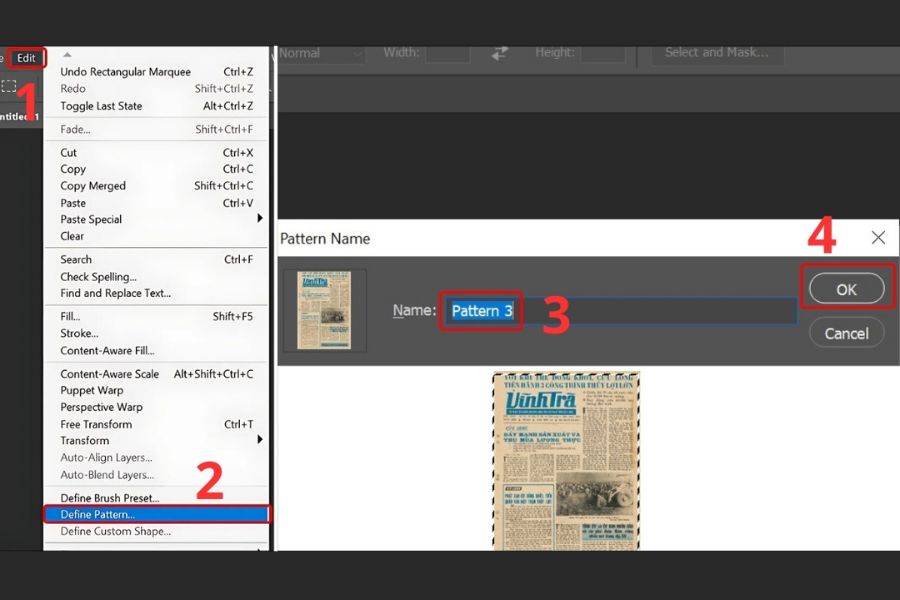
Sau khi đã có vùng chọn, bạn vào menu Edit và chọn Define Pattern. Một hộp thoại sẽ xuất hiện, lúc này bạn hãy đặt tên cho pattern mới sao cho dễ nhớ và dễ quản lý, sau đó nhấn OK để hoàn tất.
Khi pattern đã được lưu vào thư viện Photoshop, bạn có thể nhấn tổ hợp phím Ctrl + D để bỏ vùng chọn. Bước này giúp giao diện làm việc trở lại trạng thái bình thường, sẵn sàng cho quá trình áp dụng pattern.
3.3 Bước 3: Tạo layer mới và mở công cụ Fill
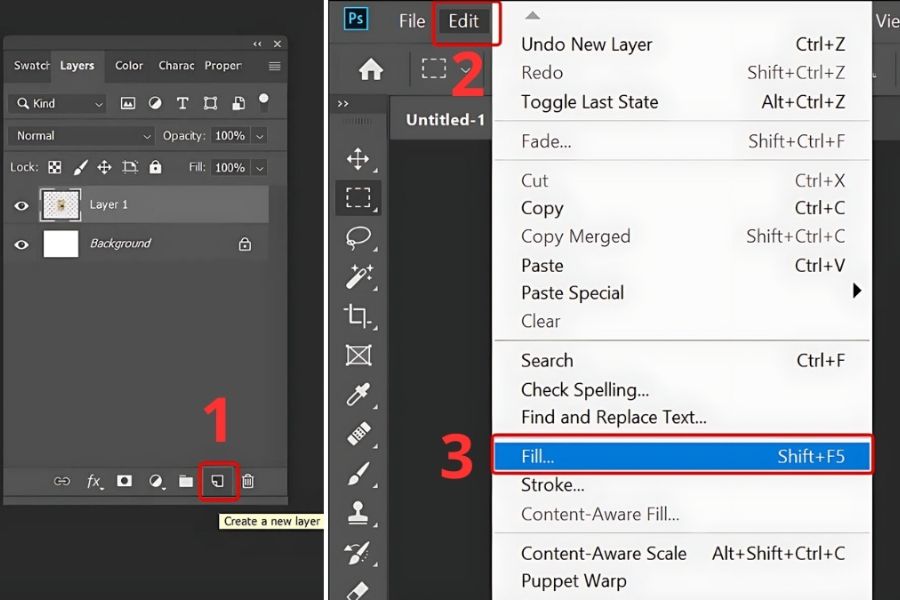
Tiếp theo, bạn nhấn vào biểu tượng Create a new layer để tạo một lớp mới. Việc sử dụng layer riêng giúp bạn dễ chỉnh sửa, thay đổi hoặc xóa pattern mà không ảnh hưởng đến các thành phần khác trong thiết kế.
Sau đó, vào menu Edit và chọn Fill. Đây là công cụ cho phép bạn đổ nội dung vào layer mới bằng màu sắc, pattern hoặc các hiệu ứng khác, rất hữu ích trong quá trình tạo pattern Photoshop.
3.4 Bước 4: Áp dụng Pattern và chọn Random Fill
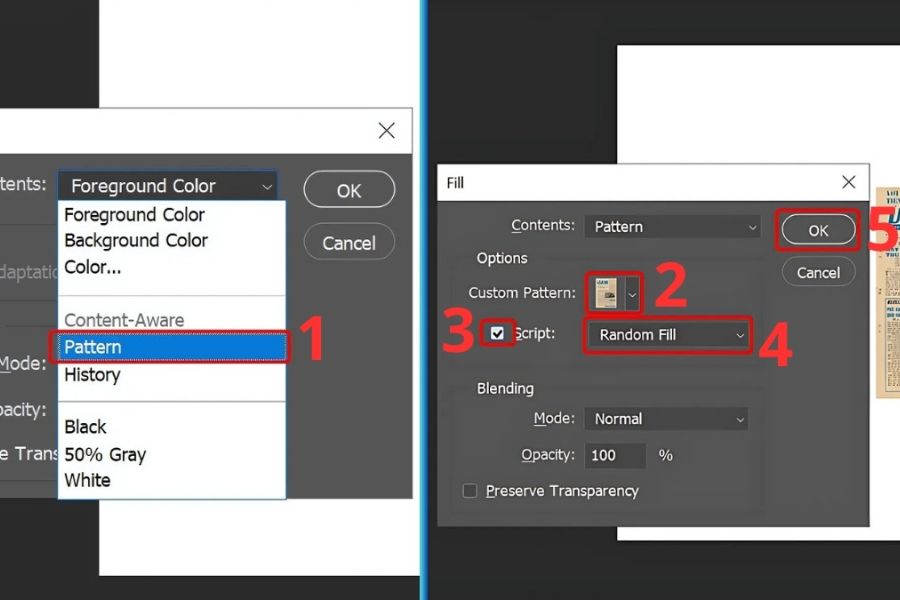
Trong hộp thoại Fill, tại mục Contents, bạn chọn Pattern và mở Custom Pattern để tìm pattern vừa tạo. Tiếp theo, bạn tích vào mục Script và chọn kiểu Random Fill để Photoshop tự động sắp xếp họa tiết theo dạng ngẫu nhiên.
Tính năng Random Fill giúp pattern trông tự nhiên hơn, tránh cảm giác lặp lại nhàm chán. Đây là điểm mạnh giúp thiết kế của bạn trở nên sáng tạo và chuyên nghiệp hơn so với cách fill pattern thông thường.
3.5 Bước 5: Điều chỉnh thông số và hoàn tất
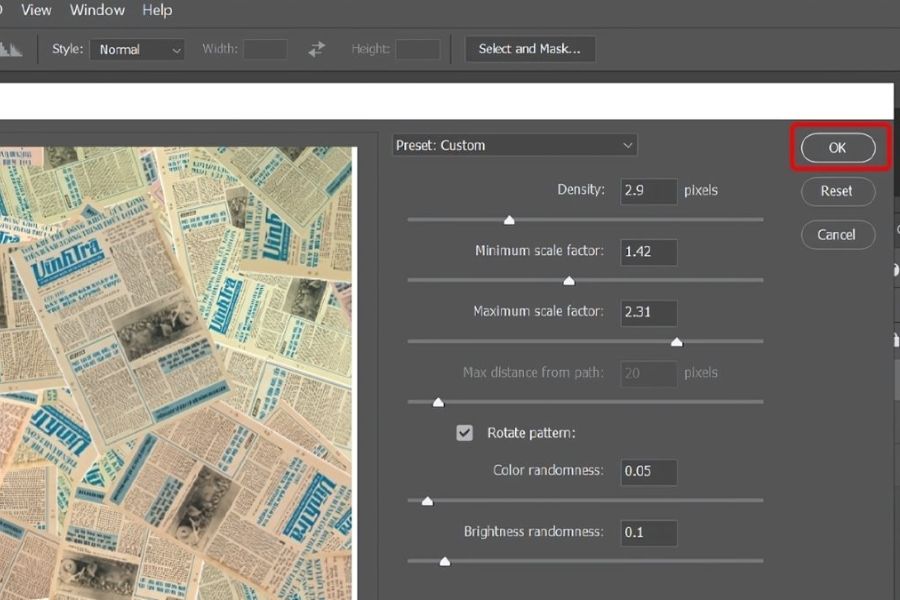
Cuối cùng, bạn tiến hành điều chỉnh các thông số như mật độ họa tiết, kích thước, khoảng cách hoặc góc xoay sao cho phù hợp với bố cục thiết kế. Việc tinh chỉnh kỹ lưỡng sẽ giúp pattern hài hòa và đạt hiệu ứng thị giác tốt nhất.
Khi đã hài lòng với kết quả, bạn chỉ cần nhấn OK để hoàn tất quá trình tạo Pattern Photoshop ngẫu nhiên. Lúc này, bạn đã sở hữu một pattern độc đáo, dễ dàng ứng dụng cho nhiều dự án thiết kế khác nhau.
4. Hướng dẫn cách sử dụng Pattern trong Photoshop chi tiết, dễ hiểu
Pattern Photoshop là công cụ quen thuộc nhưng vô cùng mạnh mẽ, giúp designer tạo nền, trang trí bố cục và làm nổi bật thiết kế chỉ trong vài thao tác. Nhờ khả năng lặp họa tiết linh hoạt, pattern không chỉ giúp tiết kiệm thời gian mà còn mang lại sự đồng bộ, chuyên nghiệp cho tổng thể sản phẩm. Dưới đây là hướng dẫn chi tiết các cách sử dụng Pattern trong Photoshop phổ biến nhất, dễ áp dụng cho cả người mới lẫn người đã có kinh nghiệm.
Nâng Cấp Adobe Photoshop Bản Quyền
4.1 Sử dụng Pattern trong Photoshop bằng lệnh Fill
Lệnh Fill là cách nhanh và đơn giản nhất để áp dụng Pattern Photoshop lên một vùng chọn hoặc toàn bộ layer. Phương pháp này đặc biệt phù hợp khi bạn cần tạo background nhanh hoặc thử nhiều mẫu họa tiết khác nhau trong quá trình thiết kế.
-
Ở bước đầu tiên, trên giao diện Photoshop, bạn vào menu Edit và chọn Fill, hoặc sử dụng phím tắt Shift + F5 để thao tác nhanh hơn. Hộp thoại Fill sẽ xuất hiện, cho phép bạn lựa chọn nội dung cần áp dụng cho layer hoặc vùng chọn hiện tại.
-
Tiếp theo, trong mục Contents, bạn chọn Pattern. Tại phần Custom Pattern, nhấn vào biểu tượng mũi tên để mở danh sách pattern có sẵn và chọn mẫu phù hợp với thiết kế. Nếu cần tinh chỉnh hiệu ứng hiển thị, bạn có thể điều chỉnh Mode và Opacity trong phần Blending để kiểm tra mức độ hòa trộn của pattern với nền.
-
Sau khi đã chọn xong pattern và các thông số cần thiết, bạn chỉ cần nhấn OK hoặc Enter. Ngay lập tức, Pattern Photoshop sẽ được áp dụng lên layer đã chọn, giúp thiết kế trở nên sinh động và có chiều sâu hơn.
4.2 Sử dụng Pattern bằng cách thêm layer điều chỉnh (Pattern Fill)
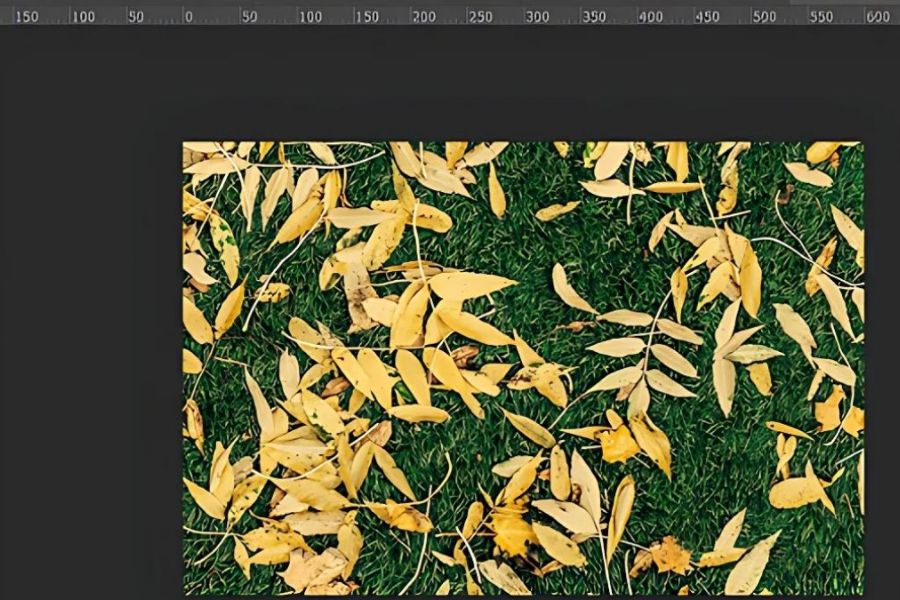
Bên cạnh lệnh Fill, việc sử dụng Pattern thông qua layer điều chỉnh mang lại sự linh hoạt cao hơn trong quá trình thiết kế. Cách này cho phép bạn dễ dàng thay đổi, ẩn hoặc xóa pattern mà không làm ảnh hưởng đến nội dung gốc của file.
-
Đầu tiên, trong bảng Layers, bạn di chuyển chuột xuống góc dưới và nhấn vào biểu tượng Create new fill or adjustment layer (hình tròn nửa đen nửa trắng). Khi danh sách tùy chọn hiện ra, bạn chọn Pattern để bắt đầu thêm pattern vào thiết kế.
-
Ngay sau đó, hộp thoại Pattern Fill sẽ xuất hiện. Tại đây, bạn nhấn vào biểu tượng mũi tên để duyệt các mẫu pattern có sẵn trong Photoshop hoặc các pattern bạn đã tạo trước đó. Bạn cũng có thể điều chỉnh tỷ lệ hiển thị của pattern để phù hợp hơn với bố cục tổng thể.
-
Khi hoàn tất, nhấn OK để áp dụng. Lúc này, Photoshop sẽ tự động tạo một layer mới với tên Pattern Fill, phủ lên toàn bộ thiết kế. Bạn có thể điều chỉnh Opacity, bật tắt layer hoặc xóa pattern bất cứ lúc nào mà không ảnh hưởng đến các layer bên dưới.
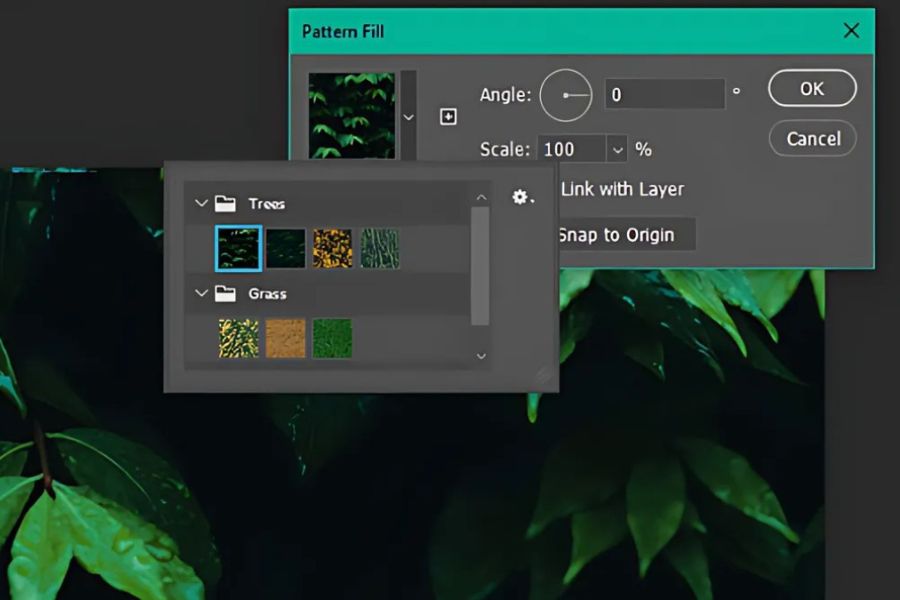
4.3 Dùng Pattern bằng cách kéo thả từ bảng điều khiển Patterns
Kéo thả pattern trực tiếp từ bảng điều khiển Patterns là cách sử dụng nhanh gọn, tiện lợi và được nhiều designer ưa chuộng. Phương pháp này giúp bạn áp dụng pattern chỉ với một thao tác, không cần mở nhiều hộp thoại hay thiết lập phức tạp.
-
Trước tiên, nếu bảng Patterns chưa hiển thị, bạn vào menu Window và chọn Patterns để bật bảng điều khiển này. Tại đây, Photoshop sẽ hiển thị toàn bộ các mẫu pattern mặc định cũng như pattern bạn đã lưu.
-
Sau đó, bạn chỉ cần nhấn giữ chuột trái vào mẫu pattern mong muốn và kéo thả trực tiếp vào khu vực Canvas. Ngay lập tức, Photoshop sẽ tự động tạo một layer điều chỉnh Pattern Fill, giúp bạn quản lý pattern độc lập với các layer khác.
Cách làm này đặc biệt phù hợp khi bạn muốn thử nhiều pattern khác nhau để so sánh hiệu ứng. Chỉ cần kéo thả và thay đổi, bạn đã có thể nhanh chóng tìm được họa tiết phù hợp nhất cho thiết kế của mình.
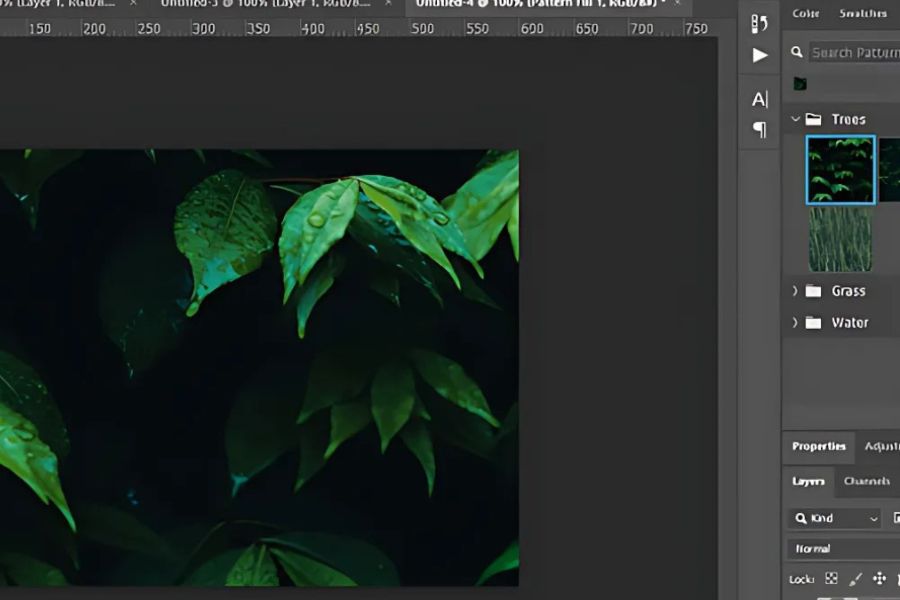
4.4 Thêm hiệu ứng Pattern từ hộp thoại Layer Style
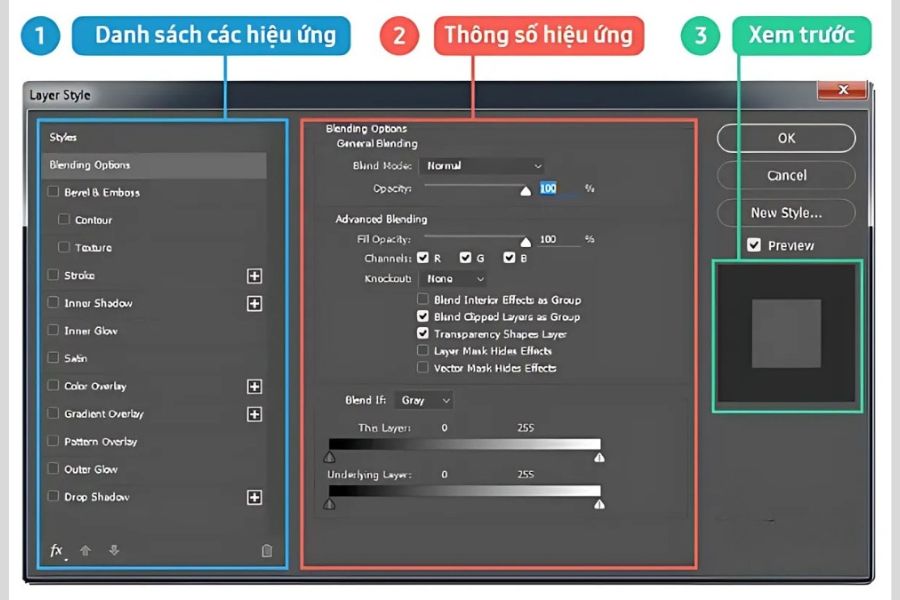
Để làm cho Pattern Photoshop nổi bật hơn và tạo điểm nhấn chuyên nghiệp, bạn có thể sử dụng Pattern Overlay từ hộp thoại Layer Style. Cách này không chỉ giúp áp dụng pattern nhanh chóng mà còn cho phép bạn tùy chỉnh các thông số như kích thước, độ trong suốt và chế độ hòa trộn, mang lại hiệu ứng độc đáo cho thiết kế.
Bước 1: Nhấp chuột phải vào hình thu nhỏ của layer muốn áp dụng pattern, chọn Blending Options để mở hộp thoại Layer Style. Đây là nơi bạn có thể thêm các hiệu ứng như Drop Shadow, Bevel & Emboss hay chính Pattern Overlay.
Bước 2: Trong danh sách bên trái, tích chọn Pattern Overlay. Sau đó, bạn có thể điều chỉnh các thông số sau:
-
Blend Mode: Chọn chế độ hòa trộn phù hợp để pattern hòa vào thiết kế một cách tinh tế hoặc nổi bật.
-
Opacity: Điều chỉnh độ trong suốt để pattern nhẹ nhàng hoặc rõ nét.
-
Scale: Thay đổi kích thước pattern, làm cho họa tiết lớn hơn hoặc nhỏ hơn tùy ý.
-
Pattern: Nhấn vào danh sách thả xuống để chọn họa tiết phù hợp từ thư viện pattern của Photoshop.
Sau khi tinh chỉnh các thông số theo ý muốn, nhấn OK để áp dụng. Pattern Overlay sẽ xuất hiện trực tiếp trên layer, giúp thiết kế có chiều sâu và ấn tượng hơn.
Bước 3: Layer Style cho phép bạn quay lại bất cứ lúc nào để thay đổi pattern, điều chỉnh Opacity, Size hoặc thử các mẫu pattern khác mà không ảnh hưởng đến nội dung gốc của layer. Đây là ưu điểm lớn giúp bạn linh hoạt trong việc thiết kế và tối ưu hóa bố cục tổng thể.
4.5 Xuất Pattern dạng file .PAT
Sau khi tạo xong pattern trong Photoshop, việc xuất pattern dưới dạng file .PAT giúp bạn lưu trữ hoặc chia sẻ dễ dàng, đặc biệt khi muốn sử dụng lại trên nhiều dự án khác nhau hoặc chia sẻ bộ sưu tập pattern cho đồng nghiệp.
-
Bước 1: Mở bảng Patterns bằng cách vào menu Window > Patterns nếu bảng chưa hiển thị. Tại đây, di chuyển chuột đến hình thu nhỏ của pattern muốn xuất, nhấp chuột phải và chọn Export Selected Patterns. Nếu muốn xuất nhiều pattern cùng lúc, bạn có thể giữ phím Ctrl và chọn các pattern mong muốn.
-
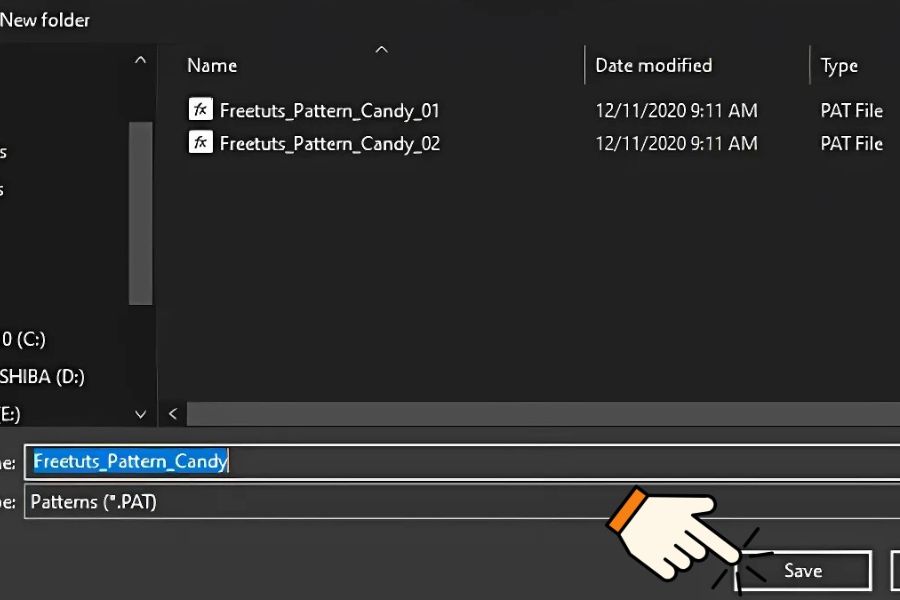
Bước 2: Chọn thư mục lưu trữ trên máy tính và đặt tên file theo nhu cầu. Việc đặt tên dễ nhớ sẽ giúp bạn quản lý pattern hiệu quả, đặc biệt khi có nhiều bộ sưu tập khác nhau.
-
Bước 3: Nhấn Save. Photoshop sẽ tự động lưu các pattern đã chọn dưới định dạng .PAT, sẵn sàng để nhập lại trong dự án khác hoặc chia sẻ với cộng đồng thiết kế. Đây là cách tuyệt vời để bảo quản những họa tiết yêu thích và tiết kiệm thời gian cho các dự án tương lai.
5. Kết luận
Việc thành thạo cách tạo pattern trong Photoshop không chỉ giúp bạn làm chủ công cụ thiết kế mà còn mở ra nhiều cơ hội sáng tạo không giới hạn trong năm 2026. Chỉ với vài thao tác đúng kỹ thuật, bạn đã có thể tạo ra những họa tiết độc đáo, ứng dụng linh hoạt cho nhiều mục đích khác nhau, từ thiết kế cá nhân đến dự án chuyên nghiệp. Dù bạn là người mới hay đã có kinh nghiệm, hãy luôn thử nghiệm những ý tưởng mới, kết hợp màu sắc và bố cục một cách sáng tạo để tạo nên những pattern mang dấu ấn riêng. Hy vọng hướng dẫn chi tiết từ Sadesign sẽ giúp bạn tự tin hơn khi làm việc với Photoshop và không ngừng nâng cao tay nghề thiết kế của mình.
Nâng Cấp Adobe Photoshop Bản Quyền
Công Ty TNHH Phần Mềm SADESIGN
Mã số thuế: 0110083217























Sản phẩm nổi bật

Nâng Cấp Tài Khoản ChatGPT 4.0 Plus
199,000

Nâng cấp Google One chính chủ Giá Siêu Rẻ
259,000

Adobe Photoshop Bản Quyền Chính Hãng
899,000

Canva Pro Chính Hãng Giá Rẻ
199,000

Nâng cấp Tài khoản Zoom Pro Chính Chủ Giá Rẻ
199,000

Tài khoản CapCut Pro bản quyền chính hãng
399,000

One Drive 1TB + Office 365
399,000

Nâng Cấp YouTube Premium Chính Chủ
199,000
Sản Phẩm Bán Chạy
Trọn Bộ Autodesk All App Giá Rẻ
1,499,000 VNĐ
Adobe Photoshop Bản Quyền Full App Giá Rẻ
899,000 VNĐ
Nâng cấp tài khoản Capture One chính hãng
350,000 VNĐ
YouTube Premium Nâng cấp TK Chính Chủ
199,000 VNĐ
Nâng cấp Canva Pro giá rẻ
199,000 VNĐ
Nâng cấp Office 365 Chính Hãng
399,000 VNĐ
Tài khoản CapCut Pro bản quyền chính hãng
399,000 VNĐ
Nâng cấp Google One chính chủ Giá Siêu Rẻ
259,000 VNĐ
Nâng Cấp Tài Khoản Netflix Giá Rẻ
359,000 VNĐ
Key Windows 10/11 Pro bản quyền
599,000 VNĐ
Nâng cấp tài khoản Gemini Advanced
99,000 VNĐ
Nâng cấp Coursera PLus chính chủ
399,000 VNĐ
Tài Khoản ChatGPT Plus (GPT-4)
199,000 VNĐ
Nâng cấp Duolingo Super
299,000 VNĐ
Nâng Cấp Tài khoản Freepik Premium
599,900 VNĐ
Tài khoản Zoom Pro Chính Chủ Giá Rẻ
199,000 VNĐ
Google One chính chủ Giá Siêu Hời
259,000 VNĐ
Nâng cấp tài khoản Quizizz Super chính chủ
799,000 VNĐ