Đăng nhập/Đăng ký




Sản Phẩm Bán Chạy

Nâng Cấp Tài Khoản Netflix Giá Rẻ
359,000 VNĐ

Tài khoản Zoom Pro Chính Chủ Giá Rẻ
199,000 VNĐ

Nâng cấp Office 365 Chính Hãng
399,000 VNĐ

Nâng cấp Google One chính chủ Giá Siêu Rẻ
259,000 VNĐ

Google One chính chủ Giá Siêu Hời
259,000 VNĐ

Trọn Bộ Autodesk All App Giá Rẻ
1,499,000 VNĐ

Nâng cấp Canva Pro giá rẻ
199,000 VNĐ

YouTube Premium Nâng cấp TK Chính Chủ
199,000 VNĐ

Tài Khoản ChatGPT Plus (GPT-4)
199,000 VNĐ

Nâng cấp tài khoản Capture One chính hãng
350,000 VNĐ

Adobe Photoshop Bản Quyền Full App Giá Rẻ
899,000 VNĐ

Nâng cấp tài khoản Gemini Advanced
99,000 VNĐ

Nâng cấp Duolingo Super
299,000 VNĐ

Nâng cấp Coursera PLus chính chủ
399,000 VNĐ

Nâng Cấp Tài khoản Freepik Premium
599,900 VNĐ

Key Windows 10/11 Pro bản quyền
599,000 VNĐ

Tài khoản CapCut Pro bản quyền chính hãng
399,000 VNĐ

Nâng cấp tài khoản Quizizz Super chính chủ
799,000 VNĐ
Hướng dẫn cài Office cho MacBook chi tiết từ A-Z
Bạn đang tìm hướng dẫn cài Office cho MacBook Air, MacBook M1, M2 hoặc M4? Bài viết dưới đây sẽ hướng dẫn chi tiết toàn bộ quy trình.
Nội dung
- 1. Chuẩn bị trước khi cài
- 2. Kiểm tra phiên bản macOS và chip
- 3. Xử lý cảnh báo bảo mật
- 4. Mở bộ cài Office
- 5. Mở Office lần đầu
- 6. Đăng nhập và kích hoạt Office
- 7. Cập nhật Office sau khi cài
- 8. Lưu ý để Office hoạt động ổn định
- 9. Xử lý lỗi không mở được Office
- 10. Giải đáp câu hỏi thường gặp
- MacBook M1, M2 và M4 có cài Office giống nhau không?
- Có cần tắt bảo mật để cài Office không?
- Dùng Office cũ trên macOS mới có được không?
- Nên đăng nhập trước hay sau khi cài?
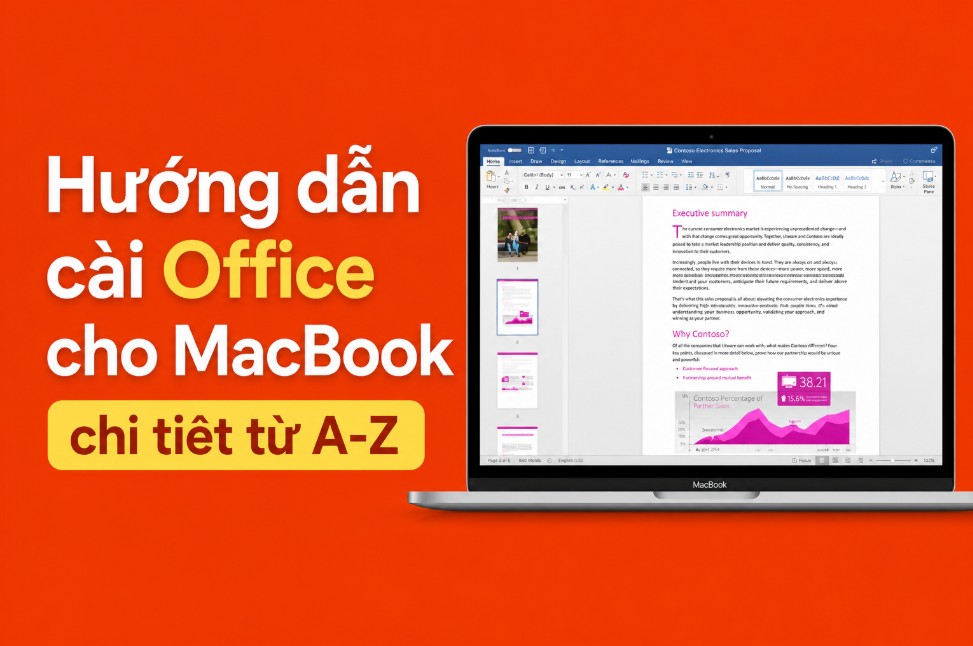
Microsoft Office là bộ công cụ quen thuộc với người dùng MacBook, đặc biệt trong công việc văn phòng, học tập và xử lý tài liệu. Tuy nhiên, quá trình cài Office trên macOS có một số điểm khác so với Windows, nhất là khi MacBook sử dụng chip Apple Silicon như M1, M2 hoặc M4.
Việc kiểm tra phiên bản macOS, kiến trúc chip, bộ cài tương thích và trạng thái bản quyền trước khi cài sẽ giúp hạn chế lỗi phát sinh. Trong bài viết này, bạn sẽ được hướng dẫn cài Office cho MacBook theo từng bước, từ khâu kiểm tra máy, mở bộ cài, cấp quyền bảo mật đến đăng nhập Microsoft và cập nhật phần mềm.
1. Chuẩn bị trước khi cài
Trước khi bắt đầu, bạn cần kiểm tra hai thông tin quan trọng: MacBook đang chạy phiên bản macOS nào và sử dụng loại chip nào.
Để kiểm tra, hãy nhấn vào biểu tượng Apple ở góc trên bên trái màn hình, sau đó chọn Giới thiệu về máy Mac. Tại đây, bạn có thể xem phiên bản macOS và thông tin phần cứng của máy.
Nếu máy sử dụng Intel, thông tin sẽ hiển thị bộ xử lý Intel. Với các mẫu MacBook đời mới, bạn có thể thấy Apple Silicon như M1, M2 hoặc M4.
Bước này rất quan trọng vì phiên bản Office cần tương thích với hệ điều hành và kiến trúc phần cứng. Nếu sử dụng bộ cài quá cũ hoặc không tương thích, ứng dụng có thể không cài được, mở lên bị treo hoặc hoạt động không ổn định.
Bạn cũng nên kiểm tra dung lượng lưu trữ còn trống trước khi cài. Nếu ổ đĩa gần đầy, quá trình cài đặt có thể bị gián đoạn hoặc khiến macOS hoạt động chậm hơn.
2. Kiểm tra phiên bản macOS và chip
Đây là bước đầu tiên trong quá trình cài đặt.
Nhấn Apple → Giới thiệu về máy Mac. Sau đó ghi lại phiên bản macOS và tên chip.
Ví dụ, máy có thể sử dụng chip Apple M1 và một phiên bản macOS tương ứng. Với những MacBook sử dụng M1, M2 hoặc M4, nên ưu tiên bản Office mới và được Microsoft hỗ trợ để tận dụng tốt hiệu suất của Apple Silicon.
Việc xác định đúng cấu hình còn giúp bạn xử lý sự cố dễ dàng hơn. Khi tìm kiếm giải pháp trên trang hỗ trợ Microsoft hoặc cộng đồng người dùng Mac, thông tin về phiên bản macOS và chip thường là dữ liệu quan trọng để xác định nguyên nhân.
Không nên bỏ qua bước này chỉ vì nghĩ rằng mọi bản Office đều giống nhau. Khả năng tương thích giữa phần mềm và hệ điều hành có thể ảnh hưởng trực tiếp đến quá trình cài đặt và sử dụng.
3. Xử lý cảnh báo bảo mật
Trong một số trường hợp, macOS có thể hiển thị cảnh báo khi bạn mở bộ cài. Điều này thường xảy ra khi ứng dụng đến từ nguồn ngoài App Store hoặc macOS không thể xác minh nhà phát triển theo chính sách bảo mật hiện tại.
Nếu gặp trường hợp này, hãy mở Cài đặt hệ thống, chọn Quyền riêng tư & Bảo mật, sau đó kiểm tra khu vực liên quan đến ứng dụng bị hệ thống chặn.
Nếu macOS hiển thị tùy chọn cho phép mở ứng dụng, chỉ thực hiện thao tác này khi bạn chắc chắn bộ cài đến từ nguồn đáng tin cậy và phù hợp với máy.
Điểm quan trọng là không nên tắt hoàn toàn các cơ chế bảo mật của macOS chỉ để cài Office. Việc vô hiệu hóa bảo mật toàn hệ thống có thể làm tăng rủi ro cho máy.
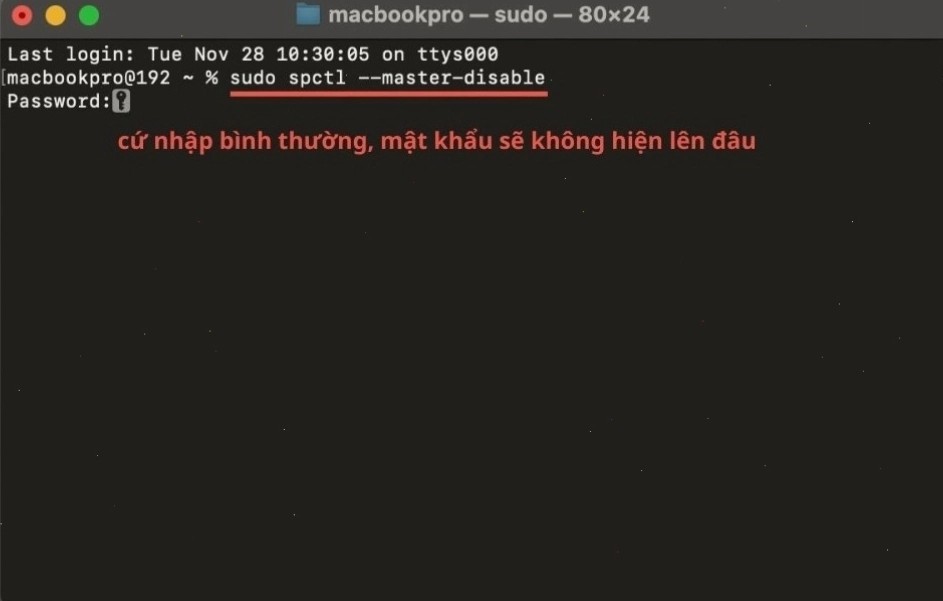
Trong trường hợp bộ cài yêu cầu sử dụng Terminal, hãy đọc kỹ hướng dẫn và cảnh báo trước khi thực hiện. Không nên chạy các câu lệnh không rõ nguồn gốc chỉ vì chúng được chia sẻ trên Internet.
Nếu được yêu cầu chạy một lệnh Terminal, hãy xác minh nguồn cung cấp lệnh và hiểu rõ lệnh đó thực hiện tác vụ gì trước khi nhấn Enter.
4. Mở bộ cài Office
Sau khi đã kiểm tra máy và chuẩn bị bộ cài phù hợp, bạn có thể bắt đầu quá trình cài đặt.
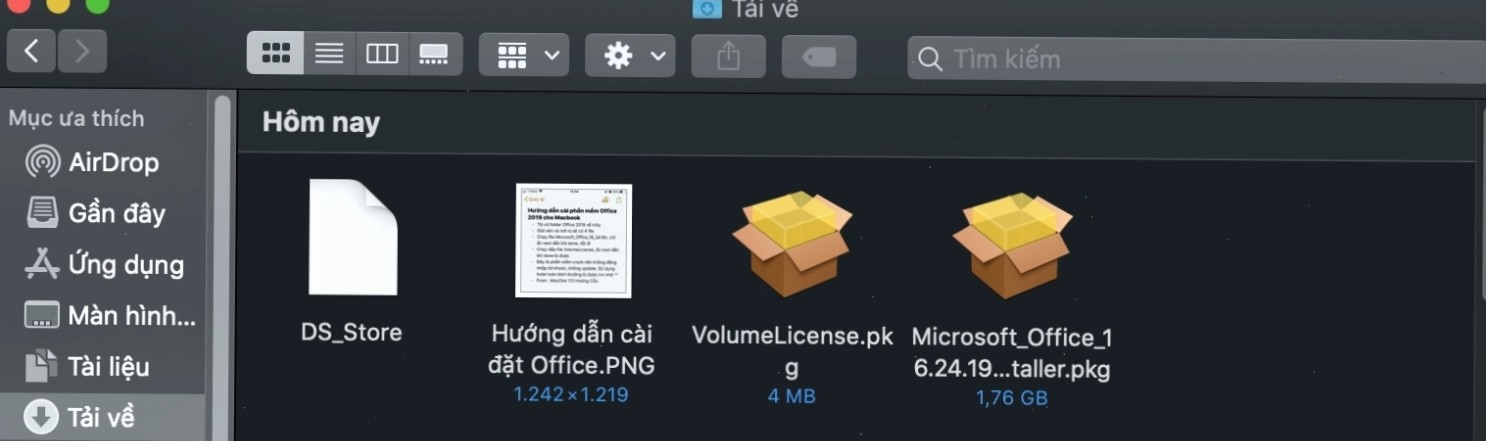
Bộ cài Office trên Mac thường sử dụng định dạng phù hợp với trình cài đặt macOS. Sau khi tải xong, hãy mở tệp cài đặt và làm theo hướng dẫn hiển thị trên màn hình.
Thông thường, bạn sẽ lần lượt đi qua các bước như: Continue → Agree → Install
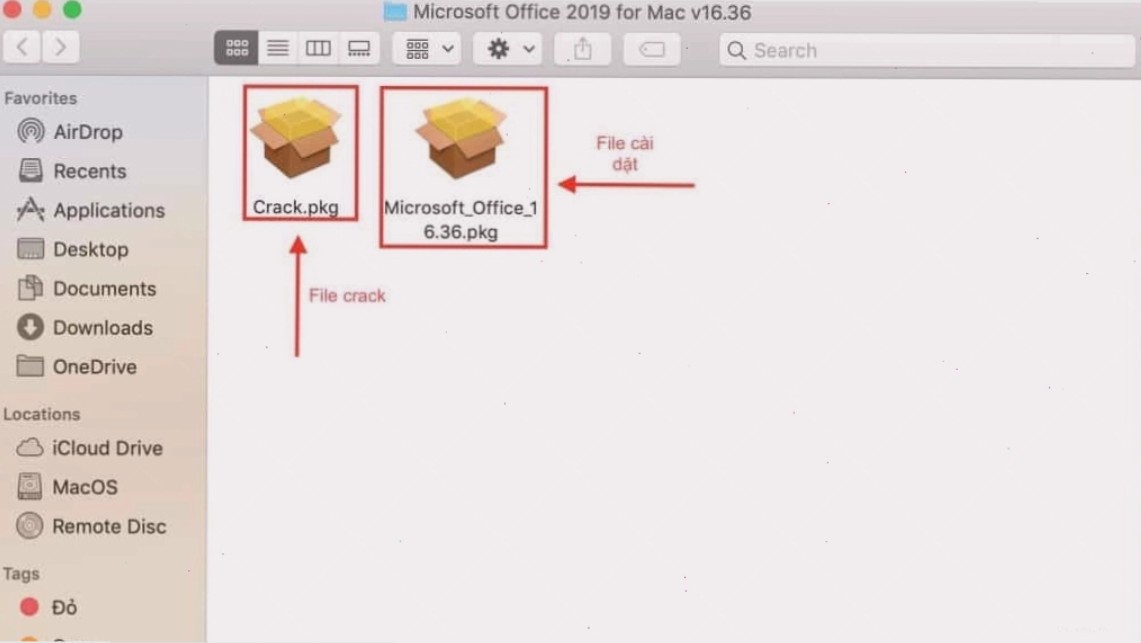
Tùy bộ cài và phiên bản Office, giao diện có thể có một số thay đổi.
Khi hệ thống yêu cầu nhập mật khẩu MacBook, hãy nhập mật khẩu đăng nhập máy để cho phép trình cài đặt thực hiện các thay đổi cần thiết.
Trong quá trình cài đặt, không nên tắt máy hoặc buộc đóng trình cài đặt. Nếu bộ cài đang cần kết nối mạng để tải thêm thành phần, cũng không nên ngắt mạng đột ngột.
Hãy chờ đến khi trình cài đặt thông báo quá trình đã hoàn tất.
Sau khi cài xong, Office sẽ được đưa vào thư mục Applications cùng với các ứng dụng như Word, Excel và PowerPoint tùy theo phiên bản bạn cài.
5. Mở Office lần đầu
Khi quá trình cài đặt hoàn tất, hãy mở Finder → Applications.
Tại đây, bạn có thể tìm Microsoft Word, Microsoft Excel hoặc Microsoft PowerPoint.
Hãy mở một ứng dụng, chẳng hạn Word, để thực hiện cấu hình ban đầu.
Ở lần mở đầu tiên, Office có thể yêu cầu một số quyền truy cập hoặc hiển thị thông tin liên quan đến điều khoản sử dụng. Bạn nên đọc nội dung hiển thị và chỉ cấp những quyền cần thiết để ứng dụng hoạt động.
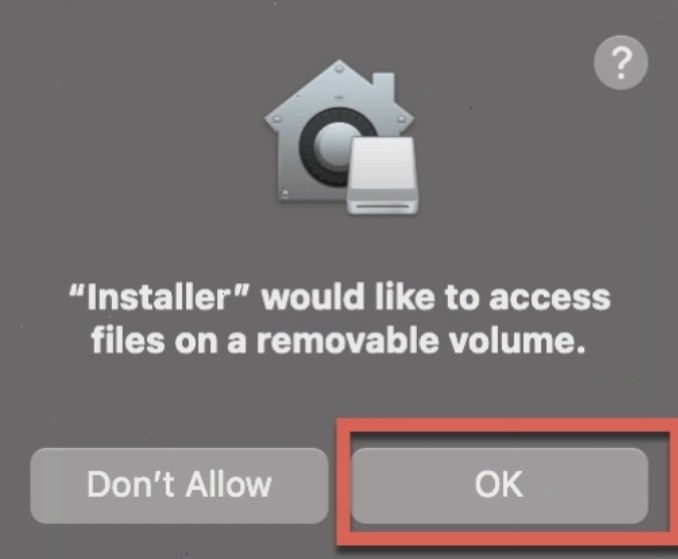
Trong một số trường hợp, ứng dụng cũng có thể yêu cầu kết nối Internet hoặc cập nhật các thành phần cần thiết.
Nếu MacBook sử dụng chip M1, M2 hoặc M4, đây cũng là thời điểm thích hợp để kiểm tra xem phiên bản Office đang chạy có hỗ trợ Apple Silicon hay không.
Việc sử dụng phiên bản Office hiện đại và được hỗ trợ sẽ giúp hạn chế những vấn đề liên quan đến hiệu suất hoặc khả năng tương thích.
6. Đăng nhập và kích hoạt Office
Sau khi mở Word hoặc Excel, bước tiếp theo là đăng nhập tài khoản Microsoft để kích hoạt bản quyền.
Nếu đang sử dụng Microsoft 365 hoặc giấy phép Office hợp lệ, hãy chọn tùy chọn đăng nhập và sử dụng tài khoản Microsoft đã mua hoặc được cấp quyền sử dụng Office.
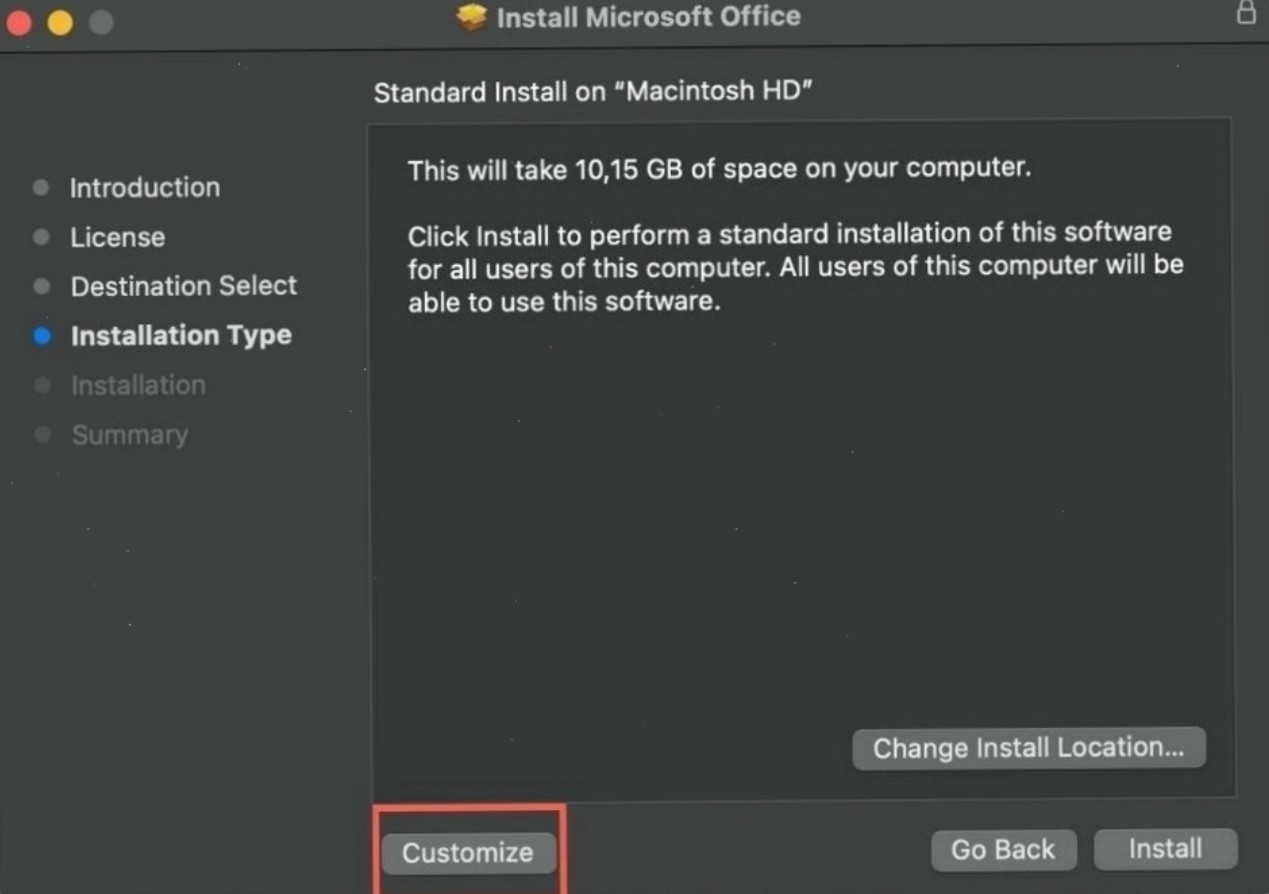
Sau khi xác thực thành công, Office sẽ kiểm tra giấy phép được liên kết với tài khoản.
Nếu quá trình kích hoạt hoàn tất, ứng dụng sẽ hiển thị trạng thái bản quyền tương ứng.
Đối với người dùng chỉ cần đọc hoặc thực hiện một số thao tác cơ bản, khả năng sử dụng có thể phụ thuộc vào phiên bản Office và trạng thái tài khoản. Tuy nhiên, để sử dụng đầy đủ tính năng, bạn nên kích hoạt bằng tài khoản chính chủ có giấy phép hợp lệ.
Không nên sử dụng các công cụ kích hoạt không rõ nguồn gốc. Ngoài vấn đề bản quyền, những công cụ này còn có thể tiềm ẩn mã độc hoặc gây thay đổi không mong muốn đối với hệ thống.
7. Cập nhật Office sau khi cài
Sau khi cài đặt và kích hoạt, bạn nên kiểm tra cập nhật.
Hãy mở một ứng dụng Office như Word hoặc Excel, sau đó tìm khu vực kiểm tra cập nhật của Microsoft Office. Tùy phiên bản, chức năng này có thể được thực hiện thông qua công cụ cập nhật tích hợp.
Việc cập nhật mang lại nhiều lợi ích, đặc biệt đối với những MacBook chạy macOS mới.
Các bản cập nhật có thể sửa lỗi, cải thiện khả năng tương thích, tối ưu hiệu suất và khắc phục những vấn đề liên quan đến đăng nhập hoặc hiển thị.
Đối với MacBook Air hoặc các mẫu sử dụng chip M1, M2 và M4, việc sử dụng phiên bản Office mới càng đáng chú ý. Phiên bản được tối ưu tốt cho Apple Silicon có thể giúp ứng dụng hoạt động hiệu quả hơn so với việc cố sử dụng một phiên bản Office quá cũ.
Sau khi cập nhật xong, bạn nên khởi động lại MacBook. Đây là một thao tác đơn giản nhưng có thể giúp hệ thống nhận đầy đủ các thành phần vừa được cài đặt hoặc cập nhật.
.jpg)
8. Lưu ý để Office hoạt động ổn định
Một trong những nguyên nhân phổ biến khiến Office gặp lỗi trên MacBook là người dùng cài nhiều phiên bản khác nhau trên cùng một máy.
Nếu máy từng cài Office cũ nhưng quá trình cài đặt bị lỗi, bạn nên gỡ phiên bản cũ trước khi cài lại. Việc cài chồng nhiều phiên bản có thể gây xung đột giữa các thành phần hoặc tạo ra lỗi kích hoạt.
Bên cạnh đó, hãy đảm bảo MacBook còn đủ dung lượng lưu trữ. Không nên bắt đầu cài đặt khi ổ đĩa gần đầy.
Với máy Apple Silicon, nên ưu tiên bản Office mới và tương thích với kiến trúc Apple Silicon. Điều này đặc biệt quan trọng khi bạn đang sử dụng MacBook M1, M2 hoặc M4.
Nếu macOS chặn ứng dụng, hãy xử lý cảnh báo tại đúng khu vực Quyền riêng tư & Bảo mật. Không nên tắt bảo mật toàn hệ thống chỉ để vượt qua một cảnh báo cài đặt.
Một mẹo đơn giản là khởi động lại MacBook sau khi hoàn tất cài đặt và cập nhật Office. Sau đó, mở lại Word hoặc Excel để kiểm tra lần cuối.
9. Xử lý lỗi không mở được Office
Nếu cài xong nhưng Word, Excel hoặc PowerPoint không mở được, trước tiên hãy thử đóng ứng dụng hoàn toàn rồi mở lại từ thư mục Applications.
Nếu vẫn không hoạt động, hãy kiểm tra phiên bản macOS và phiên bản Office đang sử dụng. Một bản Office quá cũ có thể không tương thích tốt với macOS mới.
Tiếp theo, kiểm tra Cài đặt hệ thống → Quyền riêng tư & Bảo mật để xem macOS có đang chặn ứng dụng hay không.
Nếu máy từng cài một phiên bản Office khác, bạn có thể cần gỡ phiên bản cũ trước khi cài lại.
Trong trường hợp phải cài lại, hãy ưu tiên bộ cài chính thức và phiên bản phù hợp với macOS hiện tại thay vì tìm các bộ cài được chỉnh sửa hoặc kích hoạt sẵn trên Internet.
10. Giải đáp câu hỏi thường gặp
MacBook M1, M2 và M4 có cài Office giống nhau không?
Về quy trình cơ bản, câu trả lời là có. Bạn vẫn kiểm tra macOS, tải bộ cài tương thích, cài đặt, mở Word hoặc Excel, đăng nhập và cập nhật.
Điểm khác biệt chủ yếu nằm ở khả năng tương thích của phiên bản Office với kiến trúc Apple Silicon và phiên bản macOS đang sử dụng.
Có cần tắt bảo mật để cài Office không?
Không nên tắt bảo mật hoàn toàn.
Nếu macOS cảnh báo một ứng dụng bị chặn, hãy xác minh nguồn bộ cài trước. Chỉ cấp quyền cho ứng dụng khi bạn chắc chắn đó là bộ cài an toàn và hợp lệ.
Dùng Office cũ trên macOS mới có được không?
Có thể, nhưng không phải lúc nào cũng ổn định.
Office quá cũ có thể gặp lỗi font, lỗi đăng nhập, lỗi kích hoạt hoặc tự thoát khi chạy trên phiên bản macOS mới. Vì vậy, nếu có thể, hãy ưu tiên phiên bản Office được hỗ trợ và cập nhật thường xuyên.
Nên đăng nhập trước hay sau khi cài?
Bạn nên hoàn tất cài đặt trước, sau đó mở Word hoặc Excel và đăng nhập tài khoản Microsoft để kích hoạt.
Quy trình này giúp việc kiểm tra bản quyền diễn ra sau khi ứng dụng đã được cài đầy đủ.
Thực hiện đầy đủ các bước trên sẽ giúp quá trình cài Office cho MacBook diễn ra an toàn, ổn định và hạn chế những lỗi thường gặp trong quá trình sử dụng.
Công Ty TNHH Phần Mềm SADESIGN
Mã số thuế: 0110083217























Sản phẩm nổi bật

Nâng Cấp Tài Khoản ChatGPT 4.0 Plus
199,000

Nâng cấp Google One chính chủ Giá Siêu Rẻ
259,000

Adobe Photoshop Bản Quyền Chính Hãng
899,000

Canva Pro Chính Hãng Giá Rẻ
199,000

Nâng cấp Tài khoản Zoom Pro Chính Chủ Giá Rẻ
199,000

Tài khoản CapCut Pro bản quyền chính hãng
399,000

One Drive 1TB + Office 365
399,000

Nâng Cấp YouTube Premium Chính Chủ
199,000
Sản Phẩm Bán Chạy
Nâng Cấp Tài Khoản Netflix Giá Rẻ
359,000 VNĐ
Tài khoản Zoom Pro Chính Chủ Giá Rẻ
199,000 VNĐ
Nâng cấp Office 365 Chính Hãng
399,000 VNĐ
Nâng cấp Google One chính chủ Giá Siêu Rẻ
259,000 VNĐ
Google One chính chủ Giá Siêu Hời
259,000 VNĐ
Trọn Bộ Autodesk All App Giá Rẻ
1,499,000 VNĐ
Nâng cấp Canva Pro giá rẻ
199,000 VNĐ
YouTube Premium Nâng cấp TK Chính Chủ
199,000 VNĐ
Tài Khoản ChatGPT Plus (GPT-4)
199,000 VNĐ
Nâng cấp tài khoản Capture One chính hãng
350,000 VNĐ
Adobe Photoshop Bản Quyền Full App Giá Rẻ
899,000 VNĐ
Nâng cấp tài khoản Gemini Advanced
99,000 VNĐ
Nâng cấp Duolingo Super
299,000 VNĐ
Nâng cấp Coursera PLus chính chủ
399,000 VNĐ
Nâng Cấp Tài khoản Freepik Premium
599,900 VNĐ
Key Windows 10/11 Pro bản quyền
599,000 VNĐ
Tài khoản CapCut Pro bản quyền chính hãng
399,000 VNĐ
Nâng cấp tài khoản Quizizz Super chính chủ
799,000 VNĐ