Đăng nhập/Đăng ký




Sản Phẩm Bán Chạy

Nâng cấp Duolingo Super
299,000 VNĐ

Adobe Photoshop Bản Quyền Full App Giá Rẻ
899,000 VNĐ

Key Windows 10/11 Pro bản quyền
599,000 VNĐ

Nâng cấp Coursera PLus chính chủ
399,000 VNĐ

Nâng Cấp Tài khoản Freepik Premium
599,900 VNĐ

Nâng Cấp Tài Khoản Netflix Giá Rẻ
359,000 VNĐ

YouTube Premium Nâng cấp TK Chính Chủ
199,000 VNĐ

Google One chính chủ Giá Siêu Hời
259,000 VNĐ

Nâng cấp tài khoản Gemini Advanced
99,000 VNĐ

Nâng cấp Google One chính chủ Giá Siêu Rẻ
259,000 VNĐ

Tài khoản Zoom Pro Chính Chủ Giá Rẻ
199,000 VNĐ

Nâng cấp Canva Pro giá rẻ
199,000 VNĐ

Nâng cấp tài khoản Capture One chính hãng
350,000 VNĐ

Tài khoản CapCut Pro bản quyền chính hãng
399,000 VNĐ

Nâng cấp tài khoản Quizizz Super chính chủ
799,000 VNĐ

Tài Khoản ChatGPT Plus (GPT-4)
199,000 VNĐ

Trọn Bộ Autodesk All App Giá Rẻ
1,499,000 VNĐ

Nâng cấp Office 365 Chính Hãng
399,000 VNĐ
Hướng dẫn cài đặt và thiết lập ChatGPT Atlas trên macOS từ A-Z
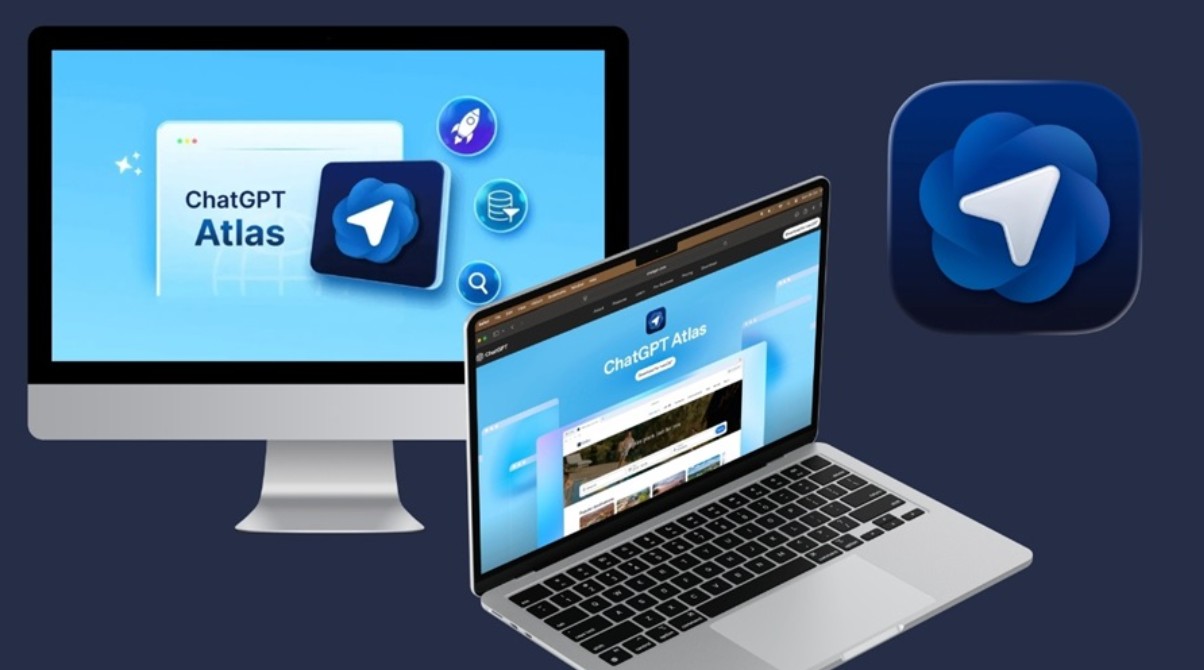
ChatGPT Atlas đang thu hút sự chú ý nhờ khả năng kết hợp trình duyệt web và trợ lý AI trong cùng một nền tảng. Thay vì phải liên tục chuyển đổi giữa các tab trình duyệt và ChatGPT, người dùng có thể nhận hỗ trợ thông minh ngay khi duyệt web.
Nội dung
- 1. Tìm hiểu về ChatGPT Atlas
- 2. Lợi ích của ChatGPT Atlas
- 2.1. Tiết kiệm thời gian duyệt web
- 2.2. Hỗ trợ theo ngữ cảnh
- 2.3. Ghi nhớ dự án dài hạn
- 2.4. Thực hiện tác vụ thông minh
- 2.5. Hỗ trợ viết tài liệu kỹ thuật
- 3. Yêu cầu hệ thống trên macOS
- 4. Kiểm tra cấu hình máy Mac
- 5. Tải xuống ChatGPT Atlas
- 6. Cài đặt ChatGPT Atlas
- 7. Đăng nhập tài khoản ChatGPT
- 8. Nhập dữ liệu từ trình duyệt cũ
- 9. Làm quen với giao diện Atlas
- 10. Thiết lập Memory
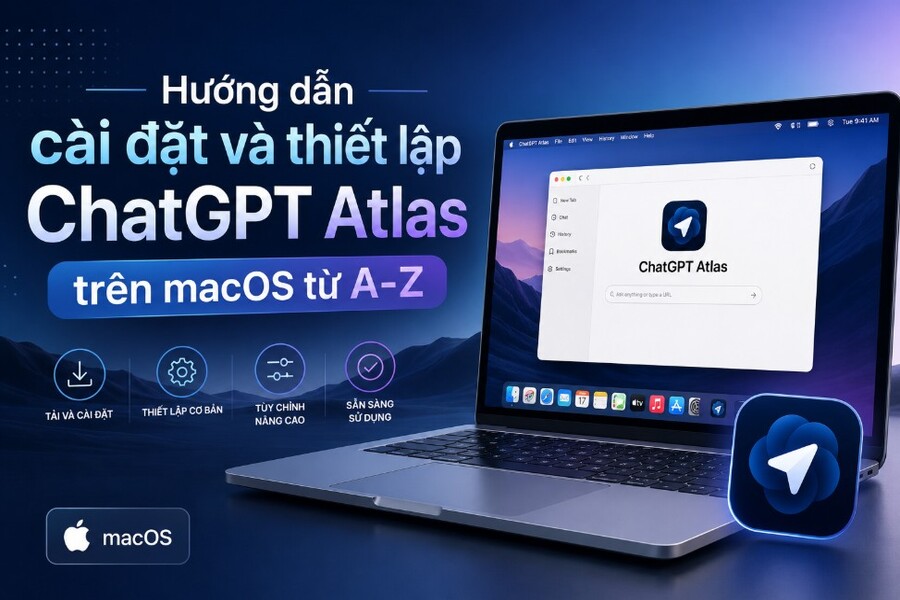
ChatGPT Atlas được phát hành vào ngày 21 tháng 10 năm 2025 và hiện hỗ trợ trên nền tảng macOS. Các phiên bản dành cho Windows, iOS và Android dự kiến sẽ xuất hiện trong tương lai. Nhờ khả năng hỗ trợ theo ngữ cảnh, ghi nhớ dự án dài hạn và hỗ trợ thực hiện nhiều tác vụ phức tạp, Atlas được xem là một bước tiến mới trong việc ứng dụng AI vào hoạt động duyệt web hàng ngày.
Bài viết này sẽ hướng dẫn chi tiết cách cài đặt và thiết lập ChatGPT Atlas trên macOS từ đầu đến cuối, đồng thời giải thích rõ các tính năng quan trọng giúp bạn nhanh chóng làm chủ công cụ này.
1. Tìm hiểu về ChatGPT Atlas
ChatGPT Atlas là một trình duyệt web được tích hợp trực tiếp với ChatGPT. Thay vì phải sử dụng trình duyệt thông thường rồi truy cập ChatGPT qua website riêng biệt, Atlas đưa AI vào ngay trong quá trình duyệt web.
Thông thường khi đọc tài liệu kỹ thuật, nghiên cứu thị trường hoặc phân tích dữ liệu, người dùng phải mở trình duyệt web để tìm kiếm thông tin. Khi cần hỗ trợ từ AI, họ tiếp tục mở ChatGPT trong tab khác hoặc trong cửa sổ riêng biệt. Sau đó, họ phải sao chép nội dung cần phân tích và dán vào cửa sổ trò chuyện.
Atlas loại bỏ gần như toàn bộ các bước trung gian đó. Trợ lý AI được đặt ngay bên cạnh nội dung đang xem. Người dùng chỉ cần nhấp vào biểu tượng ChatGPT để đặt câu hỏi hoặc yêu cầu hỗ trợ mà không cần rời khỏi trang hiện tại.

2. Lợi ích của ChatGPT Atlas
2.1. Tiết kiệm thời gian duyệt web
Lợi ích đầu tiên và cũng dễ nhận thấy nhất của Atlas là khả năng tiết kiệm thời gian.
Trong môi trường làm việc hiện đại, mỗi lần chuyển đổi giữa các ứng dụng đều tạo ra một sự gián đoạn nhỏ. Khi những gián đoạn này lặp lại nhiều lần trong ngày, chúng có thể làm giảm đáng kể hiệu suất làm việc.
Atlas cho phép người dùng truy cập ChatGPT trực tiếp trong quá trình duyệt web. Điều này loại bỏ nhu cầu mở thêm tab, chuyển đổi cửa sổ hoặc sao chép nội dung giữa các ứng dụng.
Ví dụ, khi đọc ghi chú phát hành của một SDK mới, bạn có thể ngay lập tức yêu cầu Atlas tóm tắt những thay đổi quan trọng hoặc so sánh với phiên bản trước đó.
Toàn bộ quá trình diễn ra ngay trên trang web đang xem.
2.2. Hỗ trợ theo ngữ cảnh
Một trong những điểm mạnh lớn nhất của Atlas là khả năng hiểu nội dung của trang web hiện tại.
Khi người dùng mở một tài liệu kỹ thuật, Atlas có thể phân tích nội dung và đưa ra các phản hồi liên quan trực tiếp đến tài liệu đó.
Ví dụ, nếu bạn đang đọc tài liệu REST API, bạn có thể hỏi:
"Hãy liệt kê tất cả tham số truy vấn."
"Tạo ví dụ lệnh curl cho API này."
"Giải thích cách xác thực được sử dụng."
Thay vì phải sao chép toàn bộ tài liệu sang ChatGPT, Atlas có thể đọc trực tiếp nội dung trên trang và phản hồi dựa trên ngữ cảnh hiện tại.
Điều này giúp tiết kiệm thời gian và tăng độ chính xác của câu trả lời.
2.3. Ghi nhớ dự án dài hạn
Một tính năng rất hữu ích của Atlas là khả năng ghi nhớ các dự án đang thực hiện.
Trong các dự án kéo dài nhiều ngày hoặc nhiều tuần, người dùng thường phải nghiên cứu nhiều nguồn thông tin khác nhau.
Ví dụ, bạn đang thực hiện dự án chuyển đổi hạ tầng đám mây từ hệ thống cũ sang AWS hoặc Azure.
Trong quá trình nghiên cứu, bạn có thể đọc:
- Tài liệu kiến trúc hệ thống.
- Bảng so sánh nhà cung cấp.
- Công cụ tính chi phí.
- Tài liệu bảo mật.
- Tài liệu triển khai.
Khi bật tính năng Memory, Atlas có thể ghi nhớ các thông tin quan trọng liên quan đến dự án.
Sau nhiều ngày làm việc, bạn có thể yêu cầu:
"Hãy nhắc lại các ghi chú tôi đã lưu khi so sánh AWS và Azure."
"Hãy cho tôi biết bước tiếp theo của dự án đã được lưu trước đó."
Khả năng ghi nhớ này giúp duy trì tính liên tục trong công việc.
2.4. Thực hiện tác vụ thông minh
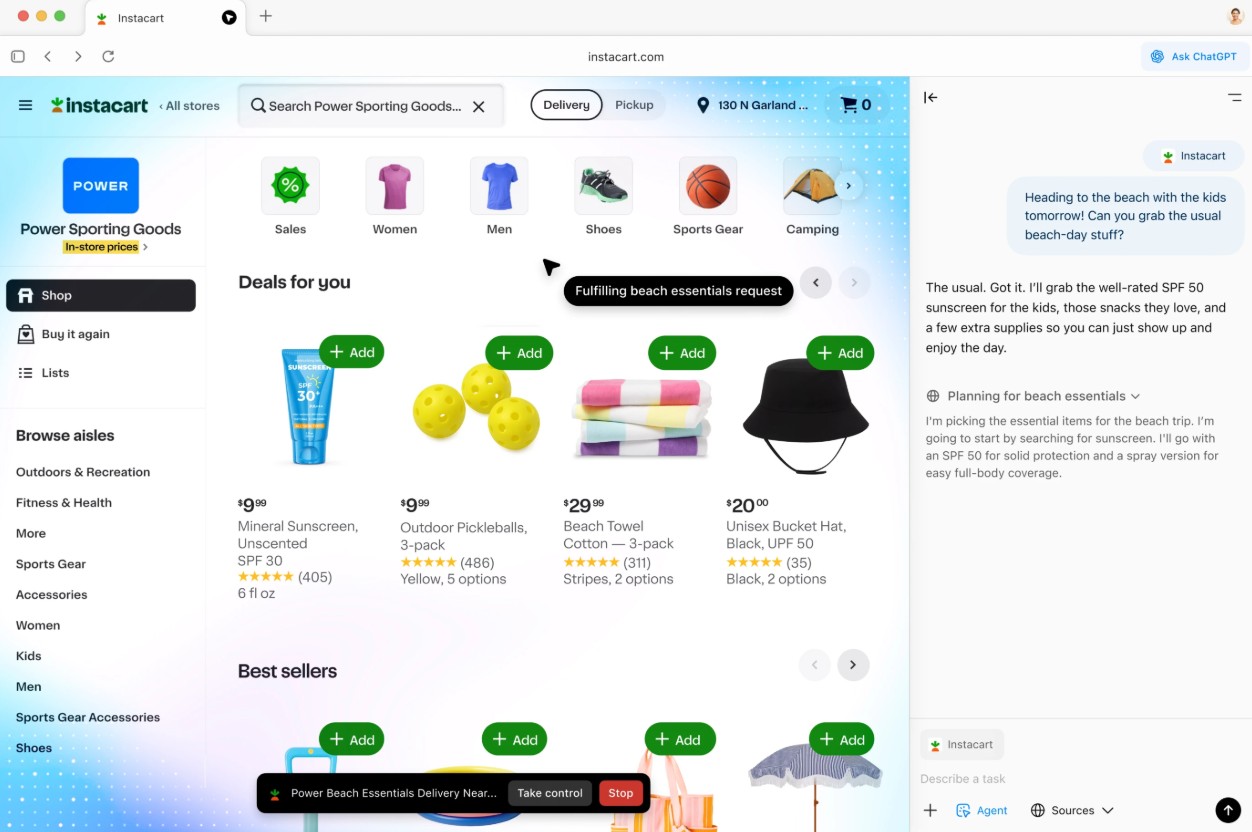
Đối với người dùng gói trả phí, Atlas không chỉ đóng vai trò tư vấn mà còn có thể thực hiện một số tác vụ thay mặt người dùng.
Ví dụ, bạn muốn thu thập thông tin tuyển dụng từ nhiều website khác nhau và phân tích xu hướng tuyển dụng trong ngành công nghệ.
Thay vì phải truy cập từng trang và ghi chú thủ công, Atlas có thể hỗ trợ truy xuất thông tin, tổng hợp dữ liệu và đưa ra báo cáo phân tích.
Điều này giúp giảm đáng kể thời gian nghiên cứu và xử lý thông tin.
2.5. Hỗ trợ viết tài liệu kỹ thuật
Người viết tài liệu kỹ thuật thường phải làm việc với nhiều nguồn thông tin khác nhau.
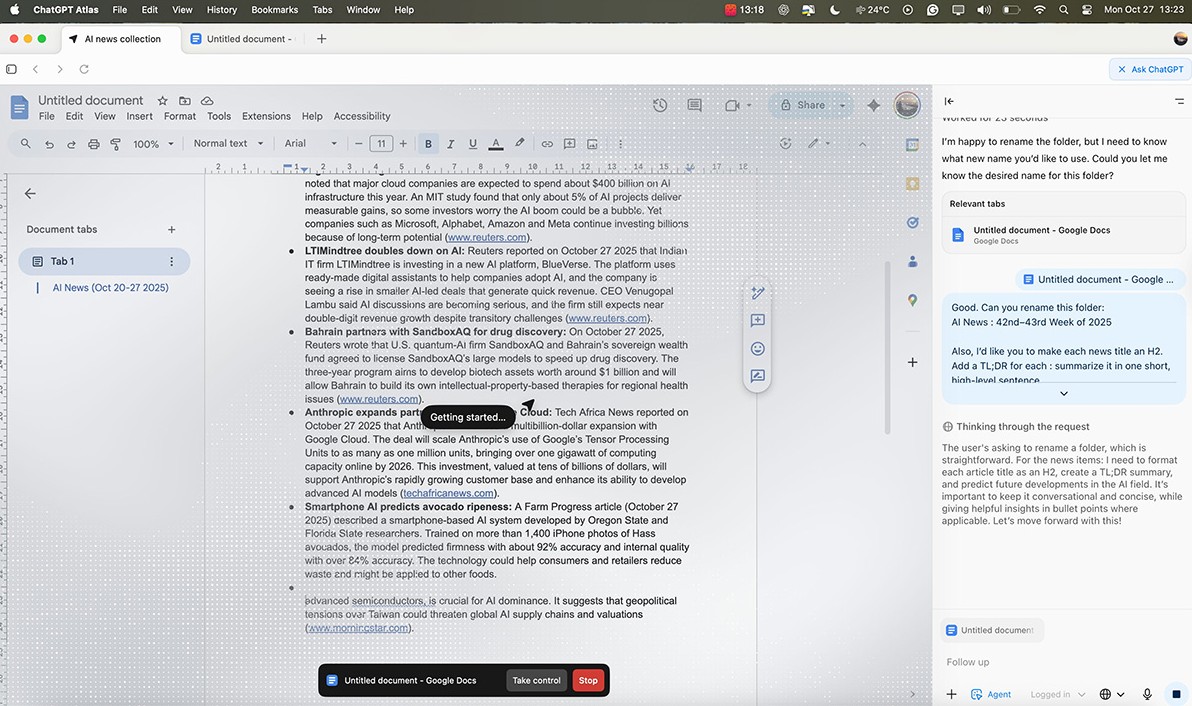
Họ cần đọc tài liệu sản phẩm, tài liệu API, hướng dẫn sử dụng và các bài viết chuyên môn.
Atlas hỗ trợ đáng kể trong quá trình này.
Người dùng có thể yêu cầu AI:
- Kiểm tra ngữ pháp.
- Cải thiện khả năng đọc.
- So sánh số liệu.
- Xác minh thông tin.
- Tóm tắt nội dung.
Viết lại đoạn văn theo phong cách chuyên nghiệp hơn.
Tất cả đều được thực hiện ngay trong trình duyệt mà không cần chuyển sang ứng dụng khác.
3. Yêu cầu hệ thống trên macOS
Trước khi cài đặt Atlas, bạn cần đảm bảo thiết bị đáp ứng các yêu cầu hệ thống.
Hiện tại Atlas chỉ hỗ trợ máy Mac sử dụng Apple Silicon.
Các bộ xử lý được hỗ trợ bao gồm: Apple M1, Apple M2, Apple M3.
Về hệ điều hành, thiết bị cần chạy macOS 12 Monterey hoặc phiên bản mới hơn.
Ngoài ra, người dùng cần có tài khoản ChatGPT đang hoạt động.
Các gói được hỗ trợ bao gồm: Free, Plus, Pro, Go.
Kết nối Internet ổn định cũng là yêu cầu bắt buộc vì Atlas cần đồng bộ dữ liệu theo thời gian thực với hệ thống AI.
4. Kiểm tra cấu hình máy Mac
Trước khi tải xuống, hãy xác minh thiết bị của bạn đáp ứng các yêu cầu trên.
Bước 1: Nhấp vào biểu tượng Apple ở góc trên bên trái màn hình.
Bước 2: Chọn About This Mac.
Bước 3: Kiểm tra mục Chip.
Nếu xuất hiện Apple M1, M2 hoặc M3 thì thiết bị đủ điều kiện.
Bước 4: Kiểm tra phiên bản macOS.
Nếu phiên bản thấp hơn macOS 12 Monterey, hãy cập nhật hệ điều hành trước khi tiếp tục.
Việc xác minh trước giúp tránh lỗi trong quá trình cài đặt.
5. Tải xuống ChatGPT Atlas
Sau khi xác nhận cấu hình phù hợp, bước tiếp theo là tải bộ cài đặt.
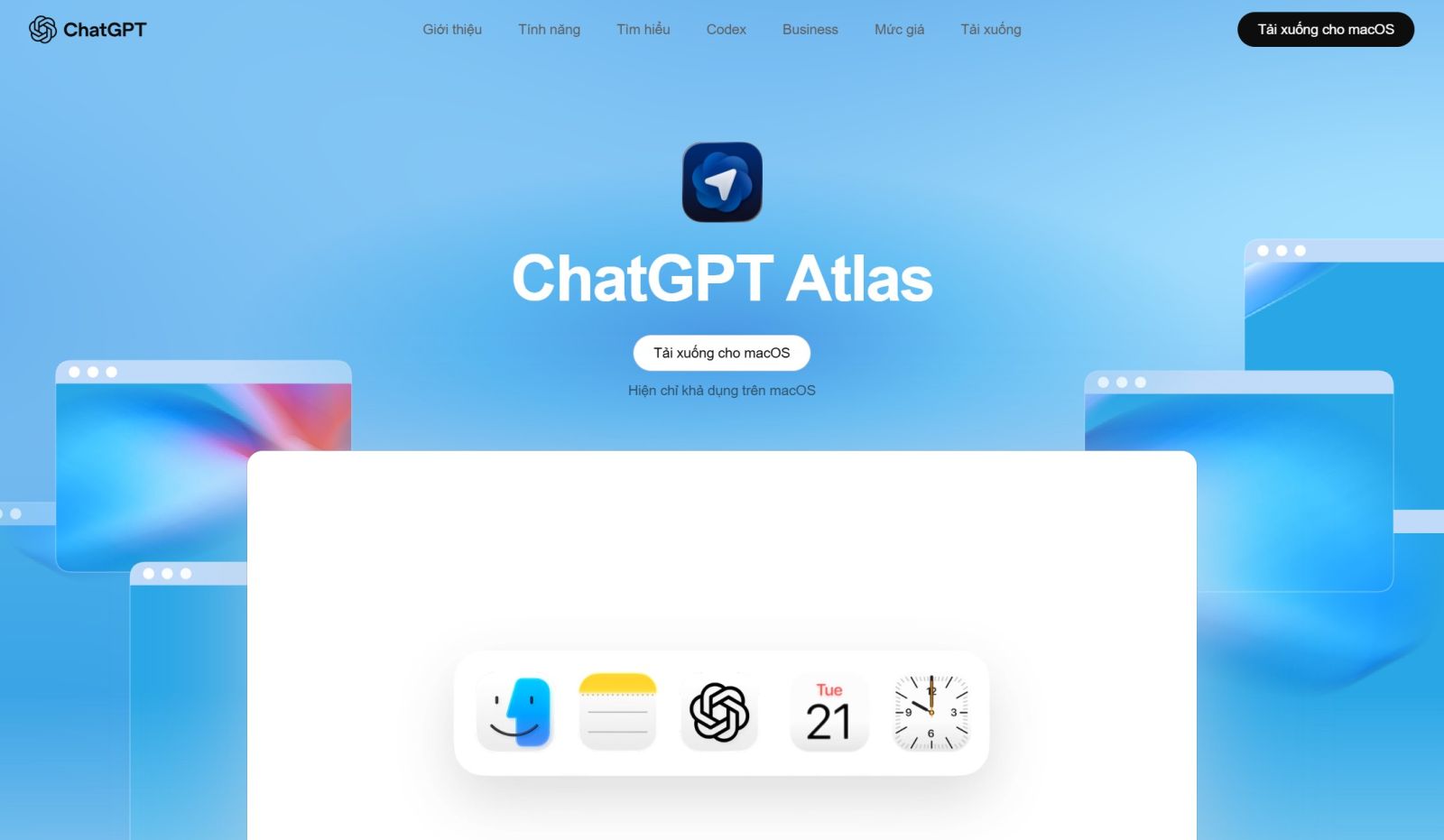
Bước 1: Truy cập trang tải xuống Atlas chatgpt.com/Atlas
Bước 2: Tìm nút Download for macOS.
Bước 3: Nhấp vào nút tải xuống.
Bước 4: Chờ quá trình tải hoàn tất.
Thông thường tệp cài đặt sẽ được lưu dưới dạng DMG trong thư mục Downloads của macOS.
Tùy thuộc vào tốc độ mạng, quá trình tải có thể kéo dài từ vài giây đến vài phút.
6. Cài đặt ChatGPT Atlas
Sau khi tải xong, tiến hành cài đặt.
Bước 1: Mở tệp DMG vừa tải.
Bước 2: Một cửa sổ cài đặt sẽ xuất hiện.
Bước 3: Kéo biểu tượng Atlas vào thư mục Applications.
Bước 4: Chờ hệ thống sao chép tệp.
Bước 5: Mở thư mục Applications.
Bước 6: Nhấp đúp vào biểu tượng Atlas để khởi chạy.
Trong lần mở đầu tiên, macOS có thể yêu cầu xác nhận quyền chạy ứng dụng.
Chọn Open để tiếp tục.
Sau vài giây, giao diện Atlas sẽ xuất hiện.
7. Đăng nhập tài khoản ChatGPT
Khi Atlas khởi động lần đầu, hệ thống sẽ yêu cầu đăng nhập.
Bước 1: Nhập địa chỉ email.
Bước 2: Nhập mật khẩu.
Bước 3: Hoàn tất xác thực hai lớp nếu được yêu cầu.
Bước 4: Chờ đồng bộ hóa dữ liệu.
Sau khi đăng nhập thành công, bạn sẽ thấy giao diện chính của Atlas.
Toàn bộ lịch sử trò chuyện, tùy chọn cá nhân hóa và quyền truy cập theo gói đăng ký sẽ được đồng bộ tự động.
8. Nhập dữ liệu từ trình duyệt cũ
Để thuận tiện cho người dùng chuyển đổi từ Chrome, Safari hoặc các trình duyệt khác, Atlas hỗ trợ nhập dữ liệu tự động.
Bước 1: Chọn Import Browser Data.
Bước 2: Chọn trình duyệt nguồn.
Bước 3: Chọn dữ liệu muốn nhập.
Bước 4: Xác nhận quá trình nhập.
Bạn có thể nhập:
Dấu trang.
Mật khẩu.
Lịch sử duyệt web.
Cài đặt cơ bản.
Quá trình này giúp tiếp tục công việc mà không cần cấu hình lại từ đầu.
9. Làm quen với giao diện Atlas
Sau khi hoàn tất cài đặt, hãy dành thời gian tìm hiểu giao diện.
Trang New Tab cung cấp thanh tìm kiếm tích hợp AI.
Thanh Sidebar chứa ChatGPT luôn sẵn sàng hỗ trợ.
Khu vực Memory cho phép quản lý ghi nhớ dự án.
Thanh cài đặt giúp điều chỉnh quyền riêng tư và các tùy chọn cá nhân hóa.
Việc hiểu rõ từng thành phần sẽ giúp bạn khai thác tối đa khả năng của Atlas.
10. Thiết lập Memory
Memory là một trong những tính năng đáng chú ý nhất.
Để bật tính năng này:
Bước 1: Mở Settings.
Bước 2: Chọn Memory.
Bước 3: Bật tùy chọn Enable Memory.
Bước 4: Xác nhận thiết lập.
Sau khi kích hoạt, Atlas có thể ghi nhớ các thông tin quan trọng liên quan đến dự án hoặc công việc đang thực hiện.
ChatGPT Atlas mang đến một cách tiếp cận hoàn toàn mới đối với việc duyệt web và làm việc cùng trí tuệ nhân tạo. Thay vì phải liên tục chuyển đổi giữa trình duyệt và chatbot, người dùng có thể nghiên cứu, phân tích, viết nội dung và xử lý công việc ngay trong một môi trường thống nhất. Với khả năng hỗ trợ theo ngữ cảnh, ghi nhớ dự án dài hạn, thực hiện tác vụ thông minh và tối ưu hóa quy trình làm việc, Atlas hứa hẹn trở thành công cụ hữu ích cho lập trình viên, nhà nghiên cứu, chuyên gia marketing và người sáng tạo nội dung. Nếu đang sử dụng macOS với chip Apple Silicon, việc tìm hiểu và thiết lập Atlas sẽ giúp bạn tận dụng tốt hơn sức mạnh của AI trong công việc hàng ngày.
Công Ty TNHH Phần Mềm SADESIGN
Mã số thuế: 0110083217























Sản phẩm nổi bật

Nâng Cấp Tài Khoản ChatGPT 4.0 Plus
199,000

Nâng cấp Google One chính chủ Giá Siêu Rẻ
259,000

Adobe Photoshop Bản Quyền Chính Hãng
899,000

Canva Pro Chính Hãng Giá Rẻ
199,000

Nâng cấp Tài khoản Zoom Pro Chính Chủ Giá Rẻ
199,000

Tài khoản CapCut Pro bản quyền chính hãng
399,000

One Drive 1TB + Office 365
399,000

Nâng Cấp YouTube Premium Chính Chủ
199,000
Sản Phẩm Bán Chạy
Nâng cấp Duolingo Super
299,000 VNĐ
Adobe Photoshop Bản Quyền Full App Giá Rẻ
899,000 VNĐ
Key Windows 10/11 Pro bản quyền
599,000 VNĐ
Nâng cấp Coursera PLus chính chủ
399,000 VNĐ
Nâng Cấp Tài khoản Freepik Premium
599,900 VNĐ
Nâng Cấp Tài Khoản Netflix Giá Rẻ
359,000 VNĐ
YouTube Premium Nâng cấp TK Chính Chủ
199,000 VNĐ
Google One chính chủ Giá Siêu Hời
259,000 VNĐ
Nâng cấp tài khoản Gemini Advanced
99,000 VNĐ
Nâng cấp Google One chính chủ Giá Siêu Rẻ
259,000 VNĐ
Tài khoản Zoom Pro Chính Chủ Giá Rẻ
199,000 VNĐ
Nâng cấp Canva Pro giá rẻ
199,000 VNĐ
Nâng cấp tài khoản Capture One chính hãng
350,000 VNĐ
Tài khoản CapCut Pro bản quyền chính hãng
399,000 VNĐ
Nâng cấp tài khoản Quizizz Super chính chủ
799,000 VNĐ
Tài Khoản ChatGPT Plus (GPT-4)
199,000 VNĐ
Trọn Bộ Autodesk All App Giá Rẻ
1,499,000 VNĐ
Nâng cấp Office 365 Chính Hãng
399,000 VNĐ