Đăng nhập/Đăng ký




Sản Phẩm Bán Chạy

Nâng cấp Duolingo Super
299,000 VNĐ

Nâng cấp Canva Pro giá rẻ
199,000 VNĐ

Nâng cấp Office 365 Chính Hãng
399,000 VNĐ

Tài Khoản ChatGPT Plus (GPT-4)
199,000 VNĐ

Trọn Bộ Autodesk All App Giá Rẻ
1,499,000 VNĐ

Key Windows 10/11 Pro bản quyền
599,000 VNĐ

Nâng cấp tài khoản Quizizz Super chính chủ
799,000 VNĐ

Nâng cấp Google One chính chủ Giá Siêu Rẻ
259,000 VNĐ

Nâng cấp tài khoản Capture One chính hãng
350,000 VNĐ

Adobe Photoshop Bản Quyền Full App Giá Rẻ
899,000 VNĐ

Nâng Cấp Tài Khoản Netflix Giá Rẻ
359,000 VNĐ

Nâng Cấp Tài khoản Freepik Premium
599,900 VNĐ

Tài khoản Zoom Pro Chính Chủ Giá Rẻ
199,000 VNĐ

Nâng cấp Coursera PLus chính chủ
399,000 VNĐ

Tài khoản CapCut Pro bản quyền chính hãng
399,000 VNĐ

Google One chính chủ Giá Siêu Hời
259,000 VNĐ

Nâng cấp tài khoản Gemini Advanced
99,000 VNĐ

YouTube Premium Nâng cấp TK Chính Chủ
199,000 VNĐ
Gemini trên macOS có gì mới? Toàn bộ tính năng giúp người dùng Mac làm việc hiệu quả hơn
Từ chia sẻ cửa sổ để nhận trợ giúp theo ngữ cảnh đến tạo hình ảnh và video ngay trên máy tính, Gemini đang thay đổi cách người dùng macOS tương tác với AI. Tìm hiểu đầy đủ các tính năng nổi bật và cách tận dụng trong công việc hàng ngày.
Nội dung
- 1. Gemini trên macOS
- 2. Lối tắt đến Gemini
- 2.1. Phím tắt toàn cục
- 2.2. Thanh trình đơn
- 2.3. Thanh Dock
- 3. Nhận trợ giúp theo ngữ cảnh
- 3.1. Cách chia sẻ ngữ cảnh với Gemini
- 3.2. Giá trị thực tế của trợ giúp theo ngữ cảnh
- 4. Sáng tạo ngay trên máy tính với bộ công cụ AI tích hợp
- 4.1. Tạo hình ảnh với Nano Banana
- 4.2. Tạo video với Veo
- 4.3. Tăng tốc quá trình lên ý tưởng
- 5. Nhận câu trả lời mà không cần chuyển màn hình
- 6. Ai nên sử dụng Gemini trên macOS?
Google đã chính thức đưa Gemini lên macOS dưới dạng ứng dụng desktop gốc (native app). Đây không đơn thuần là việc đóng gói trình duyệt thành một cửa sổ độc lập, mà là bước chuyển giúp AI trở thành một phần của quy trình làm việc trên máy tính thay vì một tab mở thêm trong trình duyệt.
Điểm đáng chú ý nhất của phiên bản này nằm ở triết lý “AI luôn sẵn sàng khi cần”. Người dùng không còn phải chuyển tab, mở website hay sao chép nội dung giữa các ứng dụng. Gemini được đặt ngay trên môi trường làm việc của macOS, có thể xuất hiện tức thì bằng phím tắt, hiểu ngữ cảnh của cửa sổ đang mở và hỗ trợ sáng tạo trực tiếp trong quá trình làm việc.
Để bắt đầu, người dùng cần máy Mac sử dụng Apple Silicon và chạy macOS Sequoia 15 trở lên. Ứng dụng hiện được cung cấp miễn phí tại nhiều khu vực nơi Gemini được hỗ trợ.
1. Gemini trên macOS
Điểm khác biệt lớn nhất giữa Gemini trên macOS và phiên bản trình duyệt là khả năng hoạt động như một ứng dụng hệ thống thực thụ.
Thông thường khi cần AI hỗ trợ, người dùng phải mở tab mới, nhập yêu cầu, sao chép dữ liệu rồi quay lại ứng dụng đang làm việc. Chuỗi thao tác đó nghe có vẻ nhỏ nhưng lặp lại hàng chục lần mỗi ngày khiến luồng tập trung bị gián đoạn.
Gemini trên macOS được thiết kế để loại bỏ chính khoảng trống đó.
Ứng dụng có thể được gọi từ bất kỳ màn hình nào trên desktop để trả lời câu hỏi, hỗ trợ phân tích, đưa ra ý tưởng hoặc xử lý nội dung mà không cần rời khỏi cửa sổ hiện tại. Điều này biến AI từ một công cụ truy cập theo nhu cầu thành một lớp hỗ trợ luôn hiện diện trong hệ điều hành.
Ví dụ:
-
Khi đang viết báo cáo, bạn có thể gọi Gemini để kiểm tra số liệu hoặc diễn đạt lại nội dung.
-
Khi chỉnh sửa bảng tính, Gemini có thể hỗ trợ công thức hoặc giải thích dữ liệu.
-
Khi làm việc với tài liệu nghiên cứu, AI có thể tóm tắt hoặc gợi ý hướng tiếp cận.
Thay vì chuyển đổi giữa nhiều ứng dụng, mọi thứ diễn ra ngay trong luồng làm việc hiện có.
2. Lối tắt đến Gemini
Một trong những điểm nổi bật nhất của phiên bản macOS là cơ chế truy cập nhanh.
Google đưa vào hệ thống phím tắt toàn cục giúp người dùng mở Gemini ở bất kỳ đâu trên máy tính. Đây là cách tiếp cận rất quen thuộc với triết lý làm việc nhanh trên Mac: ít thao tác, ít chuyển đổi và luôn ưu tiên bàn phím.
2.1. Phím tắt toàn cục
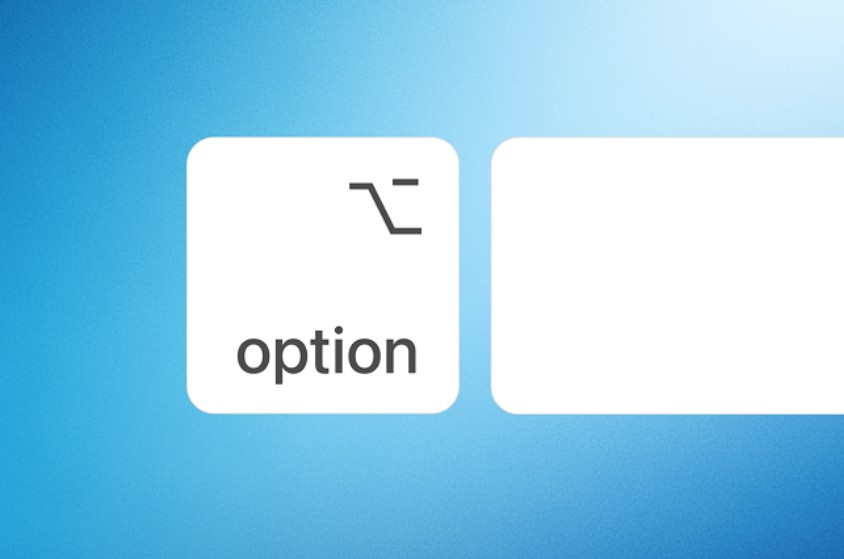
Người dùng có thể mở Gemini bằng:
-
Option + phím cách để hiển thị cửa sổ trò chuyện nhỏ.
-
Option + Shift + phím cách để mở giao diện trò chuyện đầy đủ.
Hai tổ hợp này có thể thay đổi trong phần cài đặt theo thói quen cá nhân.
Điều này tạo ra trải nghiệm khá khác biệt so với chatbot truyền thống. Thay vì nghĩ “mình cần mở AI”, người dùng bắt đầu hình thành phản xạ “nhấn phím và hỏi”.
2.2. Thanh trình đơn
Gemini cũng xuất hiện trên thanh menu của macOS.
Biểu tượng đặt ở phần trên cùng màn hình giúp người dùng mở nhanh bất cứ lúc nào mà không cần tìm ứng dụng trong Finder hay Launchpad. Đây là lựa chọn phù hợp với người dùng thích thao tác bằng chuột hoặc thường xuyên theo dõi nhiều ứng dụng cùng lúc.
2.3. Thanh Dock
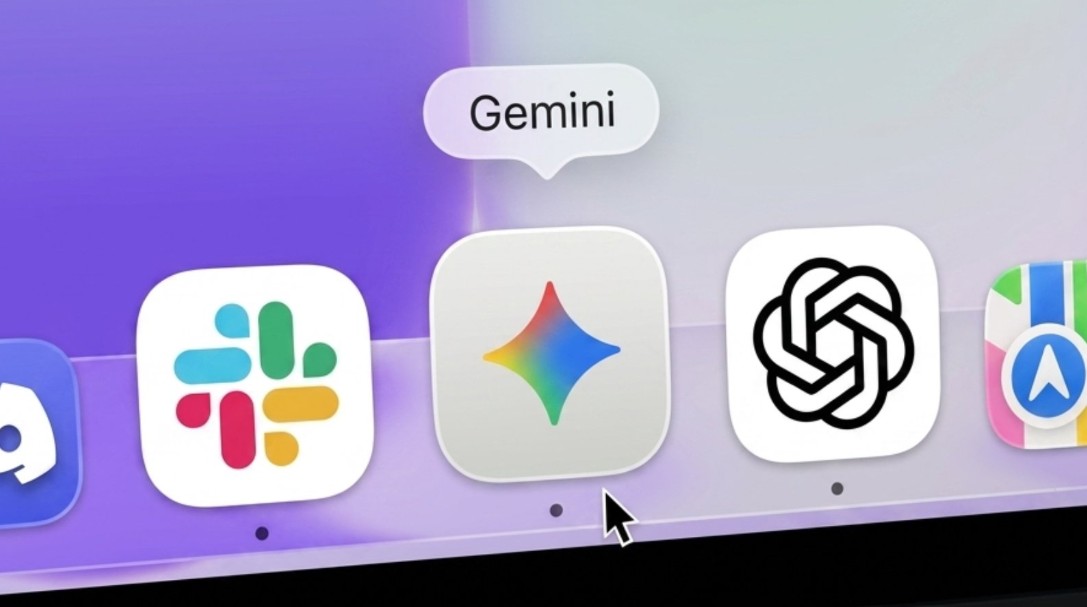
Nếu muốn trải nghiệm giống các ứng dụng truyền thống, người dùng có thể mở Gemini trực tiếp từ Dock.
Cách tiếp cận này phù hợp khi làm việc dài hạn với AI hoặc cần duy trì cửa sổ trò chuyện liên tục trong ngày.
Nhìn tổng thể, việc cung cấp nhiều cách truy cập cho thấy Gemini không muốn trở thành một ứng dụng “thỉnh thoảng dùng”, mà hướng tới vị trí trợ lý luôn sẵn sàng trên desktop.
3. Nhận trợ giúp theo ngữ cảnh
Một trong những thay đổi quan trọng nhất của Gemini trên macOS là khả năng hỗ trợ dựa trên ngữ cảnh thực tế.
Trong nhiều trường hợp, việc diễn đạt vấn đề cho AI còn mất thời gian hơn tự xử lý. Người dùng phải chụp màn hình, sao chép nội dung hoặc mô tả dài dòng.
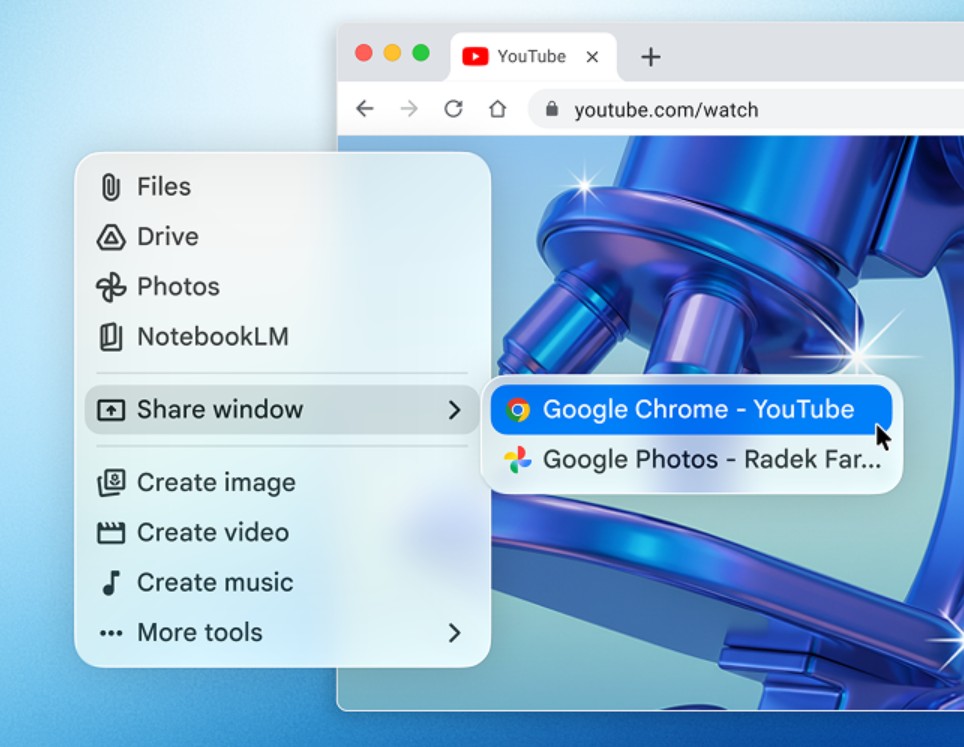
Gemini đưa ra hướng tiếp cận khác: chia sẻ trực tiếp cửa sổ đang làm việc.
Khi nhận được quyền truy cập cửa sổ, Gemini có thể dựa trên nội dung đang hiển thị để đưa ra phản hồi chính xác hơn. Hệ thống này hỗ trợ tài liệu, mã nguồn, bảng dữ liệu và nhiều loại nội dung trực quan khác.
3.1. Cách chia sẻ ngữ cảnh với Gemini
Để cung cấp ngữ cảnh công việc:
-
Nhấn Thêm tệp và công cụ trong ứng dụng Gemini.
-
Chọn Chia sẻ cửa sổ.
-
Chọn cửa sổ cần chia sẻ.
Sau khi cấp quyền, Gemini sẽ dựa trên phần nội dung hiển thị để phân tích và phản hồi. Với một số tình huống cần đọc nội dung sâu hơn trong trình duyệt, người dùng có thể cần bật quyền Accessibility trong phần quyền riêng tư của macOS.
3.2. Giá trị thực tế của trợ giúp theo ngữ cảnh
Khả năng này mở rộng rất nhiều kịch bản sử dụng:
Người làm nội dung có thể chia sẻ tài liệu đang viết và yêu cầu Gemini tối ưu cấu trúc bài.
Lập trình viên có thể mở IDE rồi yêu cầu giải thích lỗi hoặc đề xuất hướng cải tiến.
Nhân viên phân tích dữ liệu có thể chia sẻ bảng số liệu và hỏi về xu hướng nổi bật.
Nhà thiết kế có thể đưa giao diện đang làm việc để nhận nhận xét hoặc đề xuất cải thiện.
Điểm quan trọng là người dùng không cần chuyển đổi sang chế độ “làm việc với AI”. AI được đưa thẳng vào công việc đang diễn ra.
4. Sáng tạo ngay trên máy tính với bộ công cụ AI tích hợp
Gemini trên macOS không chỉ dừng lại ở hỏi đáp.
Google tích hợp trực tiếp các khả năng sáng tạo để người dùng có thể tạo nội dung ngay trong lúc làm việc mà không cần mở thêm công cụ riêng.
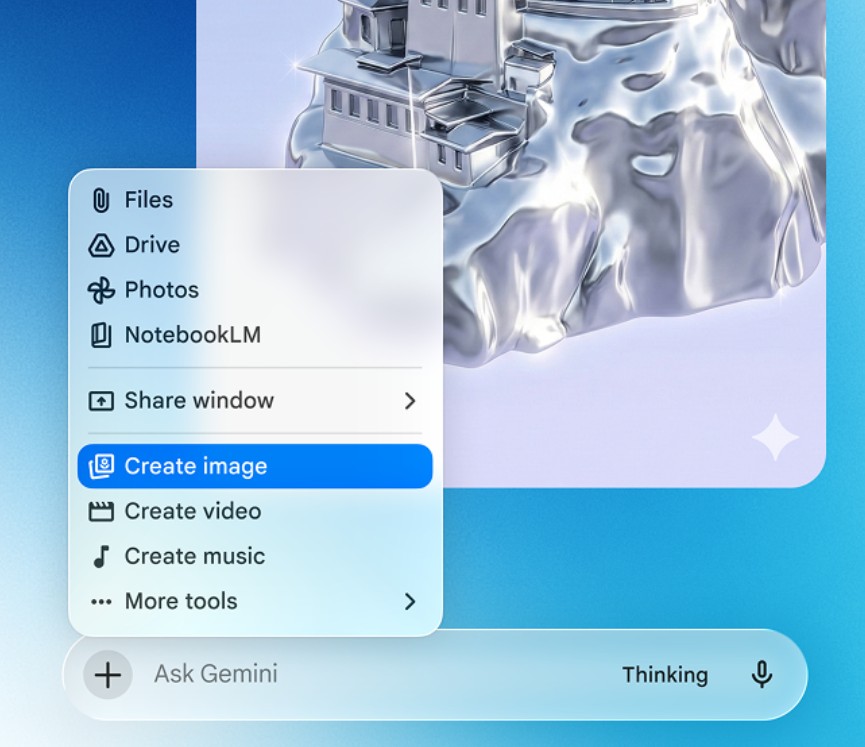
4.1. Tạo hình ảnh với Nano Banana
Tính năng tạo hình ảnh cho phép chuyển đổi ý tưởng thành hình ảnh trực tiếp trong ứng dụng.
Thay vì chuyển sang nền tảng khác để tạo concept hoặc minh họa, người dùng có thể nhập yêu cầu và tiếp tục làm việc ngay trên desktop.
Đây là hướng tiếp cận phù hợp cho:
-
phác thảo ý tưởng,
-
minh họa bài viết,
-
thiết kế nội dung marketing,
-
xây dựng concept nhanh.
4.2. Tạo video với Veo
Gemini trên macOS cũng hỗ trợ tạo video thông qua Veo.
Khả năng này đưa AI tiến gần hơn tới vai trò một bộ công cụ sáng tạo đa phương tiện thay vì chatbot thuần văn bản.
Với người làm nội dung số, đây là thay đổi đáng chú ý vì quy trình từ ý tưởng → hình ảnh → video có thể được thực hiện trong cùng một môi trường làm việc.
4.3. Tăng tốc quá trình lên ý tưởng
Một lợi ích khác của việc tích hợp sáng tạo là giảm thời gian chuyển đổi ngữ cảnh.
Trước đây quy trình thường là:
Soạn nội dung → mở công cụ tạo ảnh → tải xuống → quay lại tài liệu.
Giờ đây các bước này có thể diễn ra liên tục ngay trên desktop.
5. Nhận câu trả lời mà không cần chuyển màn hình
Một trong những nguyên nhân phổ biến làm giảm hiệu suất làm việc hiện đại là việc chuyển đổi liên tục giữa các ứng dụng.
Mỗi lần mở tab mới hoặc tìm kiếm thông tin đều khiến người dùng mất mạch suy nghĩ.
Gemini trên macOS được xây dựng để giải quyết chính vấn đề đó.
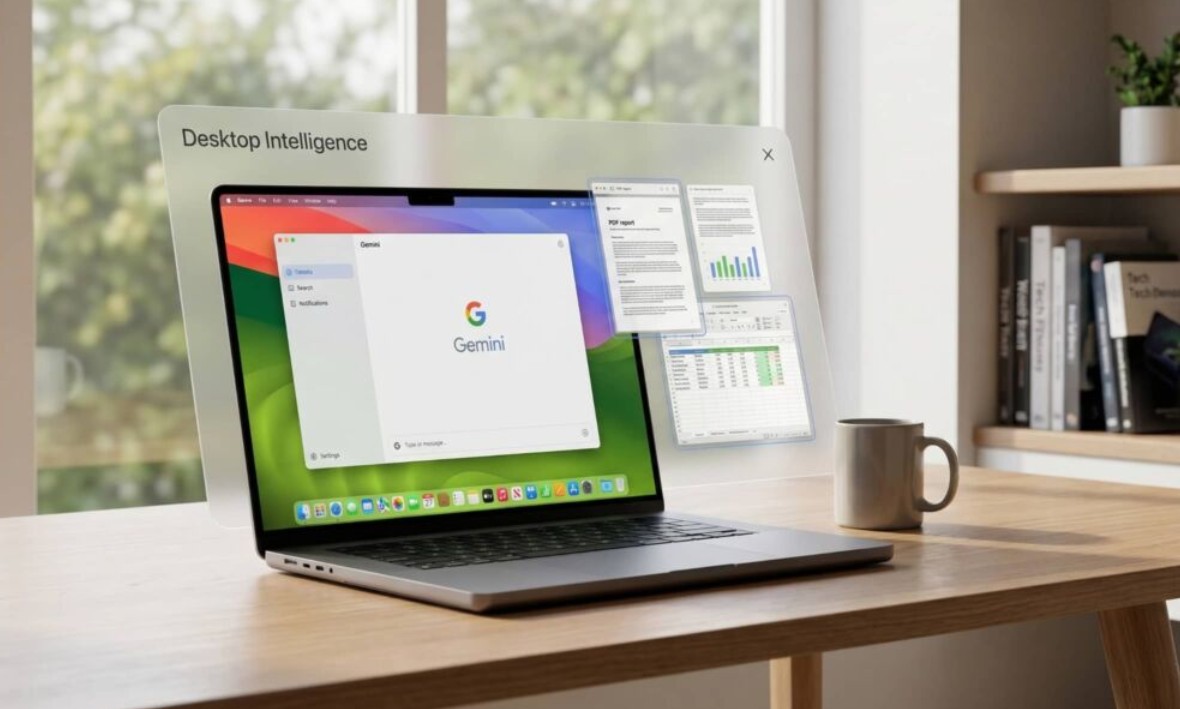
Khi cần tra cứu nhanh, xác nhận dữ liệu, gợi ý ý tưởng hoặc giải thích nội dung, người dùng chỉ cần gọi ứng dụng ngay tại vị trí đang làm việc. Không cần rời tài liệu, không cần sao chép thủ công và không cần khởi động quy trình mới.
Đây là khác biệt quan trọng giữa “có AI hỗ trợ” và “làm việc cùng AI”.
Trong mô hình cũ, AI là điểm đến.
Trong mô hình mới, AI trở thành lớp hỗ trợ liên tục.
Điều này đặc biệt hữu ích với các nhóm công việc yêu cầu tập trung cao như nghiên cứu, lập trình, viết nội dung hoặc xử lý dữ liệu.
6. Ai nên sử dụng Gemini trên macOS?
Dù được thiết kế cho mọi người dùng Mac, Gemini sẽ phát huy giá trị rõ rệt nhất với một số nhóm.
Người làm nội dung có thể tăng tốc nghiên cứu và biên tập.
Nhân viên văn phòng có thể tra cứu và xử lý tài liệu nhanh hơn.
Nhà phát triển có thể tận dụng chia sẻ cửa sổ để phân tích mã nguồn.
Nhà sáng tạo nội dung có thể kết hợp văn bản, hình ảnh và video trong cùng quy trình.
Người dùng cá nhân cũng có thể dùng Gemini như một công cụ ghi chú, lên kế hoạch hoặc tìm hiểu kiến thức hàng ngày.
Điểm đáng chú ý là tất cả những trường hợp này đều xoay quanh một nguyên tắc chung: giảm gián đoạn khi làm việc.
Đối với người dùng macOS, đặc biệt là nhóm làm việc chuyên nghiệp, đây là thời điểm đáng để trải nghiệm một mô hình tương tác mới: AI không còn nằm trong tab trình duyệt mà hiện diện ngay trên màn hình nơi công việc diễn ra.
Công Ty TNHH Phần Mềm SADESIGN
Mã số thuế: 0110083217























Sản phẩm nổi bật

Nâng Cấp Tài Khoản ChatGPT 4.0 Plus
199,000

Nâng cấp Google One chính chủ Giá Siêu Rẻ
259,000

Adobe Photoshop Bản Quyền Chính Hãng
899,000

Canva Pro Chính Hãng Giá Rẻ
199,000

Nâng cấp Tài khoản Zoom Pro Chính Chủ Giá Rẻ
199,000

Tài khoản CapCut Pro bản quyền chính hãng
399,000

One Drive 1TB + Office 365
399,000

Nâng Cấp YouTube Premium Chính Chủ
199,000
Sản Phẩm Bán Chạy
Nâng cấp Duolingo Super
299,000 VNĐ
Nâng cấp Canva Pro giá rẻ
199,000 VNĐ
Nâng cấp Office 365 Chính Hãng
399,000 VNĐ
Tài Khoản ChatGPT Plus (GPT-4)
199,000 VNĐ
Trọn Bộ Autodesk All App Giá Rẻ
1,499,000 VNĐ
Key Windows 10/11 Pro bản quyền
599,000 VNĐ
Nâng cấp tài khoản Quizizz Super chính chủ
799,000 VNĐ
Nâng cấp Google One chính chủ Giá Siêu Rẻ
259,000 VNĐ
Nâng cấp tài khoản Capture One chính hãng
350,000 VNĐ
Adobe Photoshop Bản Quyền Full App Giá Rẻ
899,000 VNĐ
Nâng Cấp Tài Khoản Netflix Giá Rẻ
359,000 VNĐ
Nâng Cấp Tài khoản Freepik Premium
599,900 VNĐ
Tài khoản Zoom Pro Chính Chủ Giá Rẻ
199,000 VNĐ
Nâng cấp Coursera PLus chính chủ
399,000 VNĐ
Tài khoản CapCut Pro bản quyền chính hãng
399,000 VNĐ
Google One chính chủ Giá Siêu Hời
259,000 VNĐ
Nâng cấp tài khoản Gemini Advanced
99,000 VNĐ
YouTube Premium Nâng cấp TK Chính Chủ
199,000 VNĐ