Đăng nhập/Đăng ký




Sản Phẩm Bán Chạy

Nâng Cấp Tài khoản Freepik Premium
599,900 VNĐ

Nâng cấp tài khoản Capture One chính hãng
350,000 VNĐ

Nâng Cấp Tài Khoản Netflix Giá Rẻ
359,000 VNĐ

Nâng cấp Canva Pro giá rẻ
199,000 VNĐ

Google One chính chủ Giá Siêu Hời
259,000 VNĐ

Nâng cấp Office 365 Chính Hãng
399,000 VNĐ

Nâng cấp tài khoản Quizizz Super chính chủ
799,000 VNĐ

Key Windows 10/11 Pro bản quyền
599,000 VNĐ

Nâng cấp Duolingo Super
299,000 VNĐ

YouTube Premium Nâng cấp TK Chính Chủ
199,000 VNĐ

Adobe Photoshop Bản Quyền Full App Giá Rẻ
899,000 VNĐ

Trọn Bộ Autodesk All App Giá Rẻ
1,499,000 VNĐ

Nâng cấp Google One chính chủ Giá Siêu Rẻ
259,000 VNĐ

Nâng cấp tài khoản Gemini Advanced
99,000 VNĐ

Tài khoản Zoom Pro Chính Chủ Giá Rẻ
199,000 VNĐ

Nâng cấp Coursera PLus chính chủ
399,000 VNĐ

Tài Khoản ChatGPT Plus (GPT-4)
199,000 VNĐ

Tài khoản CapCut Pro bản quyền chính hãng
399,000 VNĐ
Đừng Vội Nâng Cấp RAM! 5 Mẹo Giúp Windows Chạy Mượt Như Mới
Trước khi bỏ tiền mua thêm RAM, bạn có thể tận dụng các mẹo tối ưu cực kỳ hiệu quả ngay trong Windows.
Nội dung
- 1. Chặn đứng các ứng dụng thừa khi khởi động
- 1.1. Tại sao chúng chạy ngay khi khởi động?
- 1.2. Cách vô hiệu hóa ứng dụng khởi động cùng Windows
- 1.3. Những ứng dụng nên tắt
- 1.4. Kết quả sau khi tối ưu
- 2. Tắt các ứng dụng chạy ngầm dai dẳng
- 2.1. Tại sao ứng dụng chạy nền lại gây hại?
- 2.2. Cách tắt ứng dụng chạy nền
- 2.3. Ứng dụng nào thường chạy nền?
- 2.4. Nếu bạn tắt nhầm thì sao?
- 2.5. Tác dụng của việc quản lý ứng dụng chạy nền
- 3. “Thanh lọc” tiện ích mở rộng trình duyệt
- 3.1. Những tiện ích nghe vô hại nhưng cực ngốn RAM
- 3.2. Cách thanh lọc tiện ích
- 3.3. Dấu hiệu bạn đang bị extension “ăn RAM”
- 3.4. Tác dụng sau khi thanh lọc
- 4. Tận dụng tính năng tiết kiệm bộ nhớ thông minh
- 4.1. Sleeping Tabs trên Microsoft Edge
- 4.2. Memory Saver trên Google Chrome
- 5. Sử dụng Microsoft PC Manager để “giải phóng” RAM
- 5.1. Tính năng “Boost”: Giải phóng RAM chỉ với 1 cú nhấp
- 5.2. Smart Boost: Tự động tối ưu khi RAM đầy
Có lẽ bạn đã quá quen với cảm giác máy tính bỗng chậm như rùa bò chỉ sau vài phút sử dụng. Vừa mở vài tab trình duyệt để tìm tài liệu, chiếc PC lập tức “rù rì” như động cơ máy bay chuẩn bị tăng tốc. Con trỏ chuột di chuyển giật cục, thao tác chuyển giữa các cửa sổ trở nên chậm chạp, còn File Explorer thì trễ vài giây mới chịu phản hồi. Đó chính là dấu hiệu điển hình của việc Windows đang tiêu tốn quá nhiều RAM, khiến hệ thống không còn đủ tài nguyên để xử lý tác vụ.
Rất nhiều người thường vội nghĩ đến việc nâng cấp phần cứng. Tuy nhiên, không phải lúc nào đây cũng là giải pháp tối ưu, đặc biệt nếu bạn chỉ sử dụng các tác vụ văn phòng, lướt web hoặc thiết kế nhẹ. Windows 10 và Windows 11 hiện nay đều có khả năng tự tối ưu, nhưng cũng tồn tại hàng loạt tiến trình nền, ứng dụng khởi động cùng hệ thống và tiện ích trình duyệt ngốn tài nguyên mà người dùng thường bỏ quên. Trước khi móc ví đầu tư RAM mới, bạn hoàn toàn có thể cải thiện tốc độ máy tính bằng những giải pháp phần mềm đơn giản nhưng lại cực kỳ hiệu quả. Dưới đây là hướng dẫn chi tiết giúp bạn “giải phóng” RAM và khôi phục phong độ cho chiếc PC của mình.
1. Chặn đứng các ứng dụng thừa khi khởi động
Một trong những nguyên nhân phổ biến nhất khiến máy tính khởi động chậm và vừa mở máy đã chiếm mất vài GB RAM chính là hàng loạt ứng dụng tự chạy cùng Windows. Từ những phần mềm lưu trữ đám mây như OneDrive, Dropbox, Google Drive cho đến ứng dụng chat như Teams, Telegram, Discord… đều âm thầm hoạt động ngay từ giây phút bạn bấm nút nguồn.
Điều đáng nói là phần lớn các ứng dụng này không cần thiết phải chạy liên tục. Việc để nhiều chương trình chiếm RAM ngay khi khởi động khiến hệ thống “nghẹt thở”, dẫn đến tình trạng delay, lag và thậm chí treo máy khi bạn mở thêm các phần mềm khác.
1.1. Tại sao chúng chạy ngay khi khởi động?
Nhiều ứng dụng cố tình triển khai tính năng autostart để rút ngắn thời gian mở lần sau hoặc để đồng bộ nền. Điều này hữu ích với một số trường hợp, nhưng đa số người dùng không cần đến.
Khi khởi động cùng hệ thống, mỗi chương trình có thể chiếm từ 50–300 MB RAM, thậm chí hơn. Nếu bạn có 10 ứng dụng loại này, hệ thống đã mất trắng 2–3 GB RAM trước khi bạn làm bất cứ điều gì.
1.2. Cách vô hiệu hóa ứng dụng khởi động cùng Windows
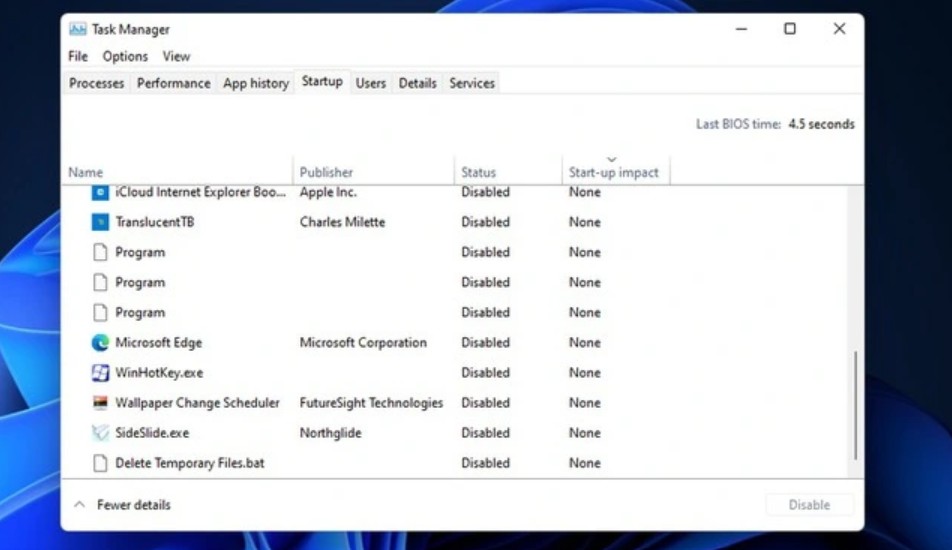
Windows đã cung cấp công cụ rất trực quan: Task Manager → tab “Startup apps”
Tại đây, bạn sẽ thấy danh sách toàn bộ ứng dụng khởi động cùng hệ thống. Windows còn phân loại mức độ ảnh hưởng đến tốc độ khởi động: High, Medium, Low.
Hãy nhấp chuột phải vào những ứng dụng bạn không thực sự cần hoạt động ngay lập tức và chọn Disable.
1.3. Những ứng dụng nên tắt
· Ứng dụng chat không sử dụng thường xuyên
· Công cụ chỉnh ảnh, thiết kế
· Các launcher game
· Phần mềm ghi âm, streaming
· Ứng dụng hỗ trợ máy in
· Trình cập nhật firmware
· Các tiện ích của hãng laptop (nếu không quan trọng)
1.4. Kết quả sau khi tối ưu
Việc tắt ứng dụng khởi động thường mang lại hiệu quả rõ rệt:
· Máy tính khởi động nhanh hơn 30–70%
· RAM giải phóng 1–3 GB
· CPU không bị quá tải ở giai đoạn vừa mở máy
Đây chính là bước đơn giản nhưng cực kỳ hiệu quả mà bất kỳ người dùng Windows nào cũng nên thực hiện.
Mua Phần Mềm Bản Quyền Chính Hãng Giá Rẻ
2. Tắt các ứng dụng chạy ngầm dai dẳng
Một vấn đề khác khiến RAM bị chiếm dụng mà người dùng khó nhận ra hơn chính là ứng dụng chạy nền. Windows cho phép nhiều chương trình tiếp tục hoạt động ngay cả khi bạn đã nhấn nút “X” để tắt. Điều này có thể nhằm mục đích nhận thông báo, đồng bộ tệp, theo dõi hoạt động người dùng hoặc tải tài nguyên cho lần sử dụng tiếp theo.
2.1. Tại sao ứng dụng chạy nền lại gây hại?
Vì chúng chiếm RAM liên tục và âm thầm. Bạn nghĩ rằng mình đã tắt 10 ứng dụng? Thực tế có thể còn 5 ứng dụng khác chạy nền chiếm vài trăm MB mỗi cái.
Đối với máy có 8 GB RAM, chỉ cần vài phần mềm chạy nền đã có thể chiếm mất 20–40% tổng tài nguyên.
2.2. Cách tắt ứng dụng chạy nền
Hãy làm theo đường dẫn: Settings → Apps → Installed apps → chọn ứng dụng → Advanced options → Background app permissions → chọn “Never”
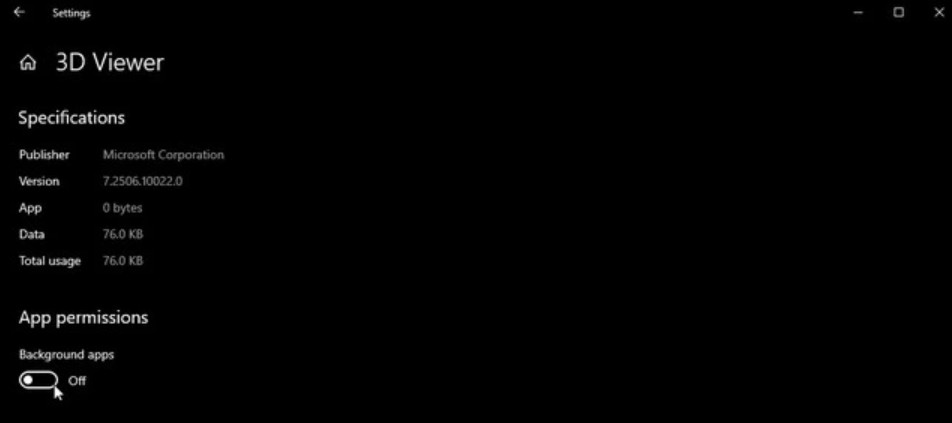
Điều này giúp Windows buộc ứng dụng dừng mọi hoạt động nền, chỉ chạy khi bạn mở.
2.3. Ứng dụng nào thường chạy nền?
· Teams, Skype, Zoom
· OneDrive, Google Drive
· Spotify
· Telegram, WhatsApp, Viber
· Trò chơi (Battle.net, Epic Games Launcher)
· Các phần mềm media server như Plex, Kodi
· Ứng dụng cập nhật tự động
2.4. Nếu bạn tắt nhầm thì sao?
Không vấn đề gì. Ứng dụng vẫn hoạt động bình thường, chỉ là không chạy nền nữa. Nếu cần, bạn hoàn toàn có thể bật lại.
Mua Phần Mềm Bản Quyền Chính Hãng Giá Rẻ
2.5. Tác dụng của việc quản lý ứng dụng chạy nền
· Giảm đáng kể tiêu hao RAM
· Tiết kiệm pin với laptop
· CPU rảnh hơn, giảm nguy cơ nóng máy
· Tốc độ phản hồi chung nhanh hơn
Khi kết hợp với việc tắt ứng dụng khởi động cùng Windows, máy tính của bạn sẽ nhẹ nhàng hơn trông thấy.
3. “Thanh lọc” tiện ích mở rộng trình duyệt
Trong thời đại làm việc online, trình duyệt web đặc biệt là Chrome và Edge trở thành ứng dụng tiêu tốn nhiều RAM nhất. Tuy nhiên, điều mà nhiều người không chú ý là extension mới là thủ phạm thực sự kéo RAM xuống đáy.
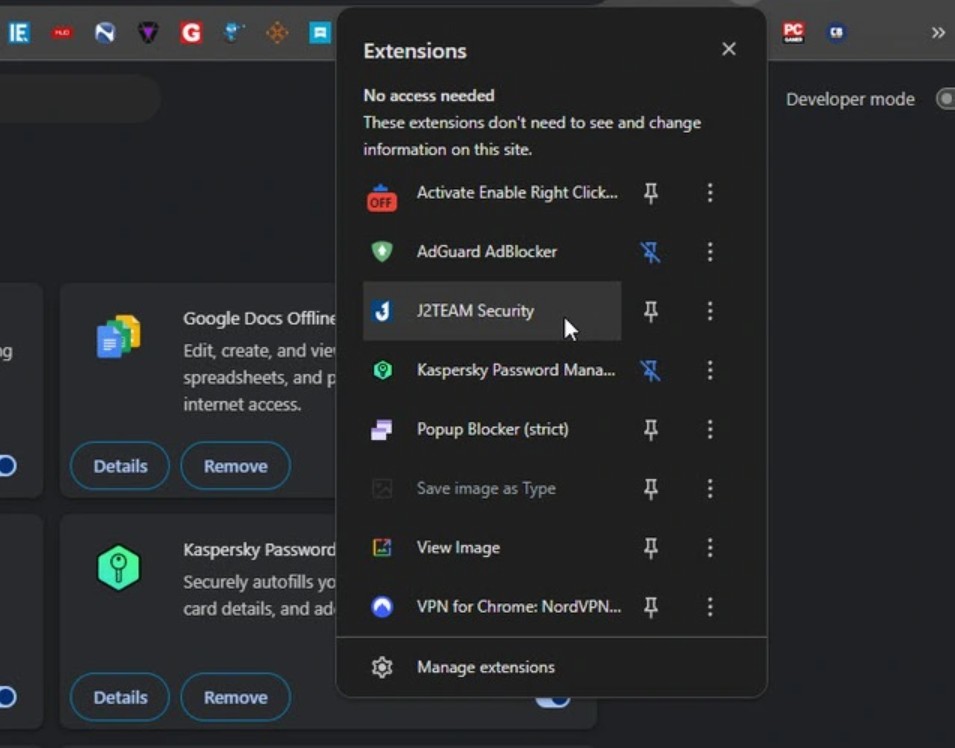
Mỗi tiện ích mở rộng đều phải chạy một hoặc nhiều tiến trình riêng biệt bên trong trình duyệt. Nếu bạn cài 15 extension, trình duyệt có thể tạo 20–30 tiến trình, ngốn hàng GB RAM chỉ để duy trì chúng.
3.1. Những tiện ích nghe vô hại nhưng cực ngốn RAM
· Công cụ chỉnh sửa ảnh online
· Extension đọc mail
· Trình quản lý mật khẩu
· Công cụ note, to-do list
· Tiện ích tải video
· Công cụ SEO
· Bộ lọc nội dung và quảng cáo
· Extension tối ưu năng suất
Mỗi cái một chút, cộng lại là cả vấn đề lớn.
3.2. Cách thanh lọc tiện ích
Hãy mở trình duyệt và vào mục: Chrome/Edge → Menu → Extensions → Manage Extensions
Tại đây, bạn có thể:
· Tắt những tiện ích không dùng
· Gỡ bỏ những tiện ích đã lâu không còn cần thiết
· Kiểm tra extension lạ (dễ mang malware)
3.3. Dấu hiệu bạn đang bị extension “ăn RAM”
· Chrome chiếm hơn 2–3 GB RAM khi chỉ mở vài tab
· Máy nóng lên dù chỉ lướt web nhẹ
· Trình duyệt hay bị “đơ” khi chuyển tab
· Hiện nhiều tiến trình Chrome trong Task Manager
Một số người chia sẻ rằng họ không biết mình đang dùng hơn 30 extension cho tới khi mở phần quản lý và tá hỏa.
3.4. Tác dụng sau khi thanh lọc
· Trình duyệt nhẹ đi rõ rệt
· Giảm từ 20–70% lượng RAM tiêu thụ
· Hạn chế crash tab
· Windows chạy ổn định hơn
Đây là bước quan trọng với dân văn phòng, marketer, designer hay bất kỳ ai dùng Chrome hằng ngày.
4. Tận dụng tính năng tiết kiệm bộ nhớ thông minh
Ngay cả khi bạn đã giảm bớt extension, trình duyệt vẫn là “ông vua ngốn RAM”. Việc mở 10–20 tab là chuyện quá đỗi quen thuộc, đặc biệt khi bạn cần tham khảo tài liệu hoặc thiết kế web.
May mắn thay, các trình duyệt hiện đại đã có tính năng giúp tiết kiệm tối đa RAM bằng cách đưa các tab không dùng đến vào trạng thái ngủ.
4.1. Sleeping Tabs trên Microsoft Edge
Edge là trình duyệt có tính năng quản lý RAM mạnh nhất hiện nay.
Hãy vào: Settings → System and Performance → Save resources with sleeping tabs
Khi bật lên, Edge sẽ tự đưa những tab không hoạt động trong một khoảng thời gian nhất định về trạng thái ngủ. Tab vẫn xuất hiện trên thanh công cụ, nhưng không sử dụng RAM, không chạy script, không cập nhật nội dung nền.
Bạn cũng có thể tùy chỉnh:
· Thời gian tab ngủ (1 minute → 1 hour)
· Danh sách những trang không bao giờ được ngủ
· Giới hạn mức RAM tối đa trình duyệt được dùng
4.2. Memory Saver trên Google Chrome
Chrome trước đây nổi tiếng ngốn RAM, nhưng phiên bản mới đã tích hợp Memory Saver, hoạt động tương tự Edge.
Hãy bật tính năng này trong: Settings → Performance → Memory Saver
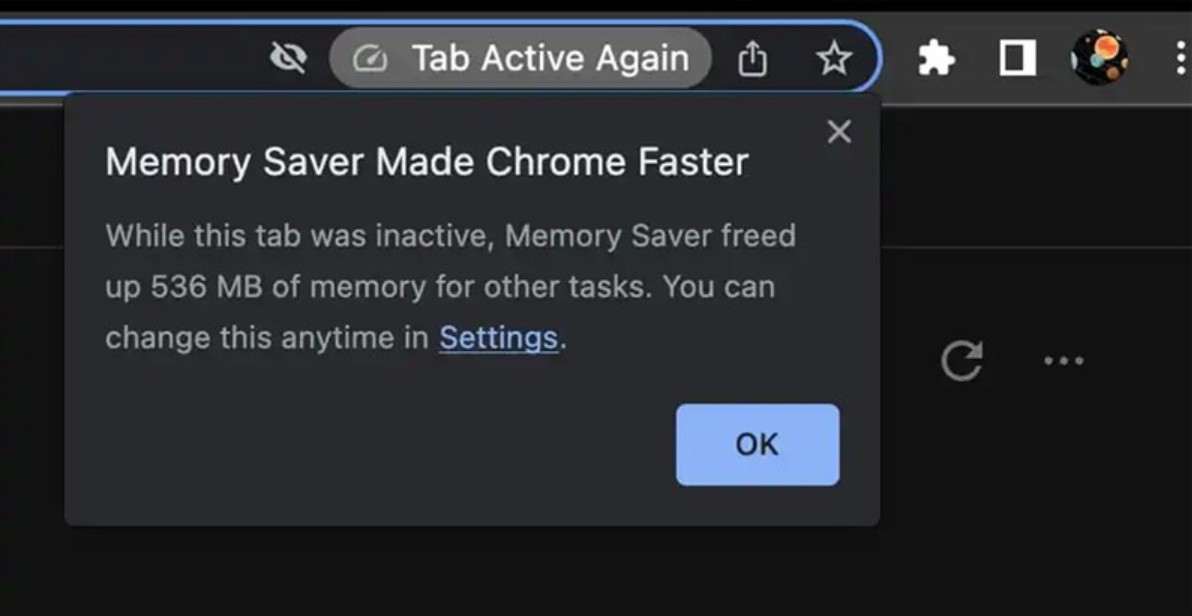
Khi tab bị đưa về trạng thái ngủ, điều gì xảy ra?
· JavaScript ngừng chạy
· Trang ngừng sử dụng RAM
· Tài nguyên được frees up cho ứng dụng khác
· Khi quay lại tab, trang sẽ được tải lại nhanh chóng
Khi nào bạn cần hạn chế RAM của trình duyệt?
· Khi máy chỉ có 4–8 GB RAM
· Khi chạy song song nhiều app như Photoshop, Illustrator
· Khi stream video + mở nhiều tab tài liệu
· Khi dùng laptop đời cũ có CPU yếu
Lợi ích sau khi bật tính năng tiết kiệm RAM
· Giảm tải 30–60% RAM
· Trình duyệt ổn định hơn
· CPU không phải xử lý tab bị bỏ quên
· Giảm nguy cơ crash toàn trình duyệt
Với người dùng máy cấu hình thấp, tính năng này thực sự giúp thay đổi trải nghiệm sử dụng.
5. Sử dụng Microsoft PC Manager để “giải phóng” RAM
Nếu bạn không muốn tốn thời gian kiểm tra từng ứng dụng, từng extension hay từng tab, Microsoft đã cung cấp một công cụ cực kỳ tiện lợi: Microsoft PC Manager.
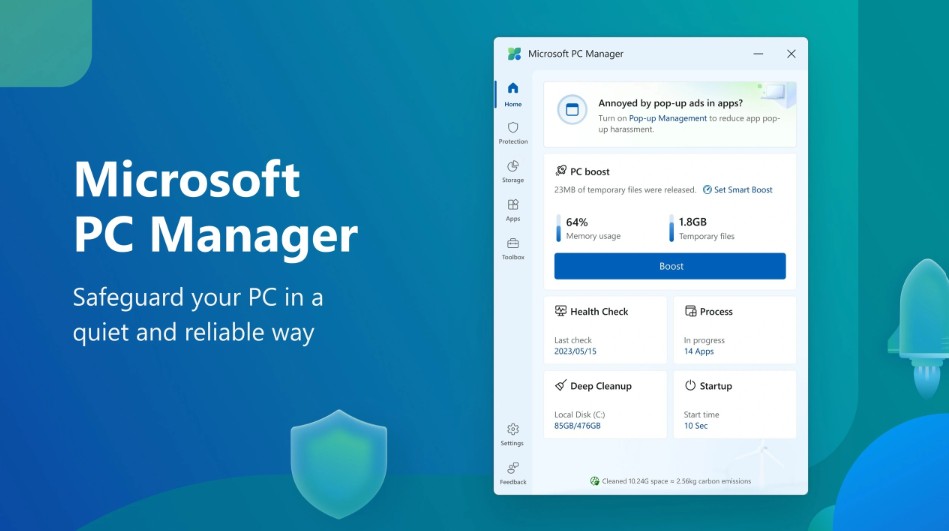
Đây là ứng dụng miễn phí, nhẹ, chính chủ từ Microsoft, hỗ trợ:
· Dọn rác hệ thống
· Giải phóng RAM
· Quản lý tiến trình nền
· Kiểm tra file tạm, file cache
· Kiểm soát ứng dụng khởi động
· Bảo vệ máy khỏi phần mềm độc hại
· Tối ưu hiệu suất tổng thể
5.1. Tính năng “Boost”: Giải phóng RAM chỉ với 1 cú nhấp
Khi nhấn nút Boost, PC Manager sẽ:
· Dọn dẹp tiến trình không cần thiết
· Giải phóng RAM bị chiếm dụng
· Xóa cache hệ thống
· Tối ưu tài nguyên theo thời gian thực
Chỉ trong vài giây, RAM của bạn có thể giảm từ 85% xuống 50–60%, tùy tình trạng.
5.2. Smart Boost: Tự động tối ưu khi RAM đầy
Ứng dụng còn có chế độ Smart Boost giám sát mức sử dụng RAM. Khi RAM vượt ngưỡng 80–90%, PC Manager sẽ tự động can thiệp và giải phóng tài nguyên cho bạn. Điều này rất hữu ích khi chạy ứng dụng nặng như:
· Photoshop
· Premiere Pro
· Figma
· AutoCAD
· Công cụ mô phỏng
· Game 3D
Không cần túi tiền lớn, bạn vẫn có trải nghiệm mượt mà hơn đáng kể.
Mua Phần Mềm Bản Quyền Chính Hãng Giá Rẻ
Công Ty TNHH Phần Mềm SADESIGN
Mã số thuế: 0110083217























Sản phẩm nổi bật

Nâng Cấp Tài Khoản ChatGPT 4.0 Plus
199,000

Nâng cấp Google One chính chủ Giá Siêu Rẻ
259,000

Adobe Photoshop Bản Quyền Chính Hãng
899,000

Canva Pro Chính Hãng Giá Rẻ
199,000

Nâng cấp Tài khoản Zoom Pro Chính Chủ Giá Rẻ
199,000

Tài khoản CapCut Pro bản quyền chính hãng
399,000

One Drive 1TB + Office 365
399,000

Nâng Cấp YouTube Premium Chính Chủ
199,000
Sản Phẩm Bán Chạy
Nâng Cấp Tài khoản Freepik Premium
599,900 VNĐ
Nâng cấp tài khoản Capture One chính hãng
350,000 VNĐ
Nâng Cấp Tài Khoản Netflix Giá Rẻ
359,000 VNĐ
Nâng cấp Canva Pro giá rẻ
199,000 VNĐ
Google One chính chủ Giá Siêu Hời
259,000 VNĐ
Nâng cấp Office 365 Chính Hãng
399,000 VNĐ
Nâng cấp tài khoản Quizizz Super chính chủ
799,000 VNĐ
Key Windows 10/11 Pro bản quyền
599,000 VNĐ
Nâng cấp Duolingo Super
299,000 VNĐ
YouTube Premium Nâng cấp TK Chính Chủ
199,000 VNĐ
Adobe Photoshop Bản Quyền Full App Giá Rẻ
899,000 VNĐ
Trọn Bộ Autodesk All App Giá Rẻ
1,499,000 VNĐ
Nâng cấp Google One chính chủ Giá Siêu Rẻ
259,000 VNĐ
Nâng cấp tài khoản Gemini Advanced
99,000 VNĐ
Tài khoản Zoom Pro Chính Chủ Giá Rẻ
199,000 VNĐ
Nâng cấp Coursera PLus chính chủ
399,000 VNĐ
Tài Khoản ChatGPT Plus (GPT-4)
199,000 VNĐ
Tài khoản CapCut Pro bản quyền chính hãng
399,000 VNĐ