




 Đăng nhập/Đăng ký





Sản Phẩm Bán Chạy
Adobe Photoshop Bản Quyền Full App Giá Rẻ
899,000 VNĐ

Tài Khoản ChatGPT Plus (GPT-4)
199,000 VNĐ
Nâng cấp Canva Pro giá rẻ
199,000 VNĐ
Trọn Bộ Autodesk All App Giá Rẻ
1,499,000 VNĐ

Google One chính chủ Giá Siêu Hời
259,000 VNĐ

Nâng cấp Google One chính chủ Giá Siêu Rẻ
259,000 VNĐ
Nâng cấp Office 365 Chính Hãng
399,000 VNĐ

Nâng Cấp Tài khoản Freepik Premium
599,900 VNĐ
Tài khoản Zoom Pro Chính Chủ Giá Rẻ
199,000 VNĐ

Nâng cấp Coursera PLus chính chủ
399,000 VNĐ
Tài khoản CapCut Pro bản quyền chính hãng
399,000 VNĐ
Key Windows 10/11 Pro bản quyền
599,000 VNĐ

Nâng cấp tài khoản Gemini Advanced
99,000 VNĐ

Nâng Cấp Tài Khoản Netflix Giá Rẻ
359,000 VNĐ

Nâng cấp tài khoản Quizizz Super chính chủ
799,000 VNĐ

Nâng cấp Duolingo Super
299,000 VNĐ
Nâng cấp tài khoản Capture One chính hãng
350,000 VNĐ

YouTube Premium Nâng cấp TK Chính Chủ
199,000 VNĐ
CR3 là gì? Khám phá định dạng RAW quan trọng mà người dùng máy ảnh Canon không nên bỏ qua
Bất kỳ ai từng cắm thẻ nhớ của một chiếc máy ảnh Canon đời mới vào máy tính đều có thể bắt gặp những tệp có đuôi .CR3 trong thư mục ảnh. Định dạng này xuất hiện hằng ngày trong công việc của nhiếp ảnh gia, nhưng không phải ai cũng nắm được nó khác gì tệp CR2 quen thuộc trước đây, mở bằng phần mềm nào, và nên dùng nó ra sao để vừa giữ được chất lượng ảnh vừa tiết kiệm dung lượng lưu trữ. Bài viết này giải thích đầy đủ các câu hỏi đó, từ bản chất kỹ thuật của CR3, cách mở và chuyển đổi, đến so sánh với JPEG và danh sách phần mềm tương thích.
Nội dung
- 1. Tìm hiểu về tệp CR3
- 2. Cách mở tệp CR3
- Điều kiện đầu tiên là phần mềm đủ mới
- 2.1 Các cách mở tệp phổ biến
- 2.2 Các cách chuyển đổi tệp CR3
- 3. So sánh định dạng RAW và JPEG
- 3.1 Khác biệt về cách ghi dữ liệu
- 3.2 Dung lượng và đánh đổi
- 3.3 Ai thường chọn CR3
- 4. Phần mềm tương thích với CR3
- 4.1 Những nhóm phần mềm chính
- 4.2 So sánh nhanh CR2 và CR3
- 4.3 Thói quen quản lý tệp CR3 hiệu quả
1. Tìm hiểu về tệp CR3
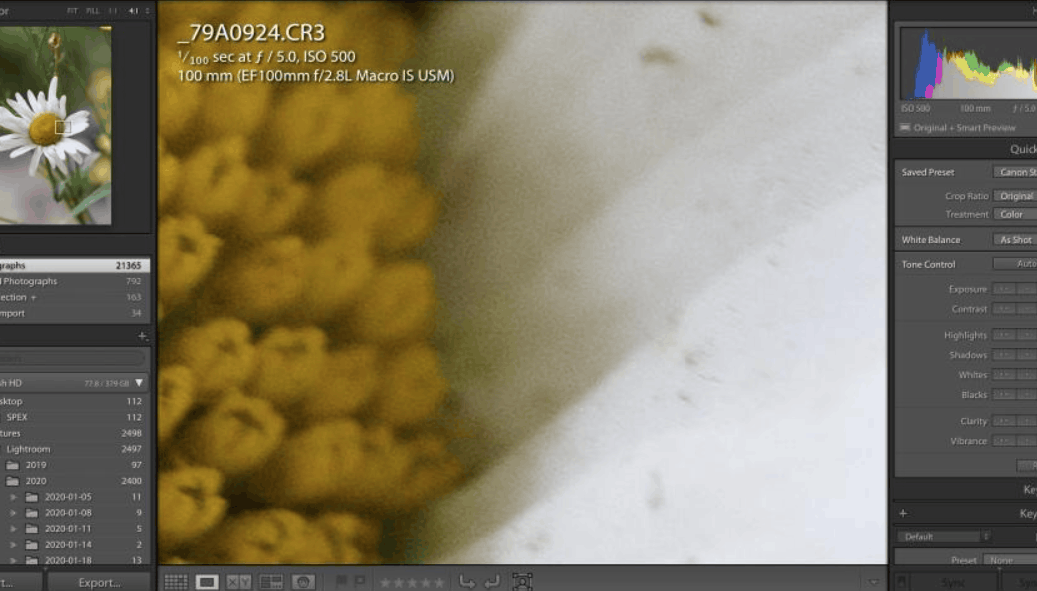
Bản chất của một tệp CR3
CR3 là định dạng ảnh RAW hiện hành của Canon. Khác với JPEG vốn đã được máy ảnh xử lý và nén ngay khi chụp, tệp RAW lưu lại dữ liệu chưa qua xử lý, được ghi trực tiếp từ cảm biến. Điều này có nghĩa là các quyết định về cân bằng trắng, độ tương phản, độ bão hòa hay khử nhiễu chưa bị "đóng băng" vào ảnh, và bạn có thể điều chỉnh chúng trong quá trình hậu kỳ với độ linh hoạt cao hơn nhiều.
Canon giới thiệu CR3 vào năm 2018, cùng với máy ảnh mirrorless EOS M50 và bộ xử lý DIGIC 8. Từ đó, định dạng này trở thành chuẩn RAW của hệ thống EOS R và nhiều dòng máy ảnh số khác của hãng, thay thế dần CR2 vốn đã đồng hành cùng Canon suốt nhiều năm.
Vì sao Canon xây dựng một định dạng hoàn toàn mới
Điểm khác biệt quan trọng nhất nằm ở kiến trúc bên trong. CR2 dựa trên cấu trúc TIFF, còn CR3 dựa trên ISO Base Media File Format, một họ vùng chứa cũng được dùng cho tệp video MP4. Nhờ cấu trúc linh hoạt hơn, Canon có thêm không gian để lưu siêu dữ liệu phong phú, tích hợp các tính năng mới và mở rộng về sau mà không phải phá vỡ định dạng.
Chính vùng chứa mới này đã làm cho tùy chọn nén C RAW trở nên khả thi. Cấu trúc cũ của CR2 không có chỗ cho một thuật toán nén thứ hai, có tổn hao, bên cạnh kiểu nén không tổn hao tiêu chuẩn. Với CR3, nhiếp ảnh gia có thể lựa chọn giữa bản đầy đủ không tổn hao và bản C RAW gọn nhẹ hơn, đồng thời không còn phải dùng các chế độ M RAW và S RAW vốn có nhiều hạn chế về chức năng trước đây.
Bản xem trước JPEG được nhúng sẵn
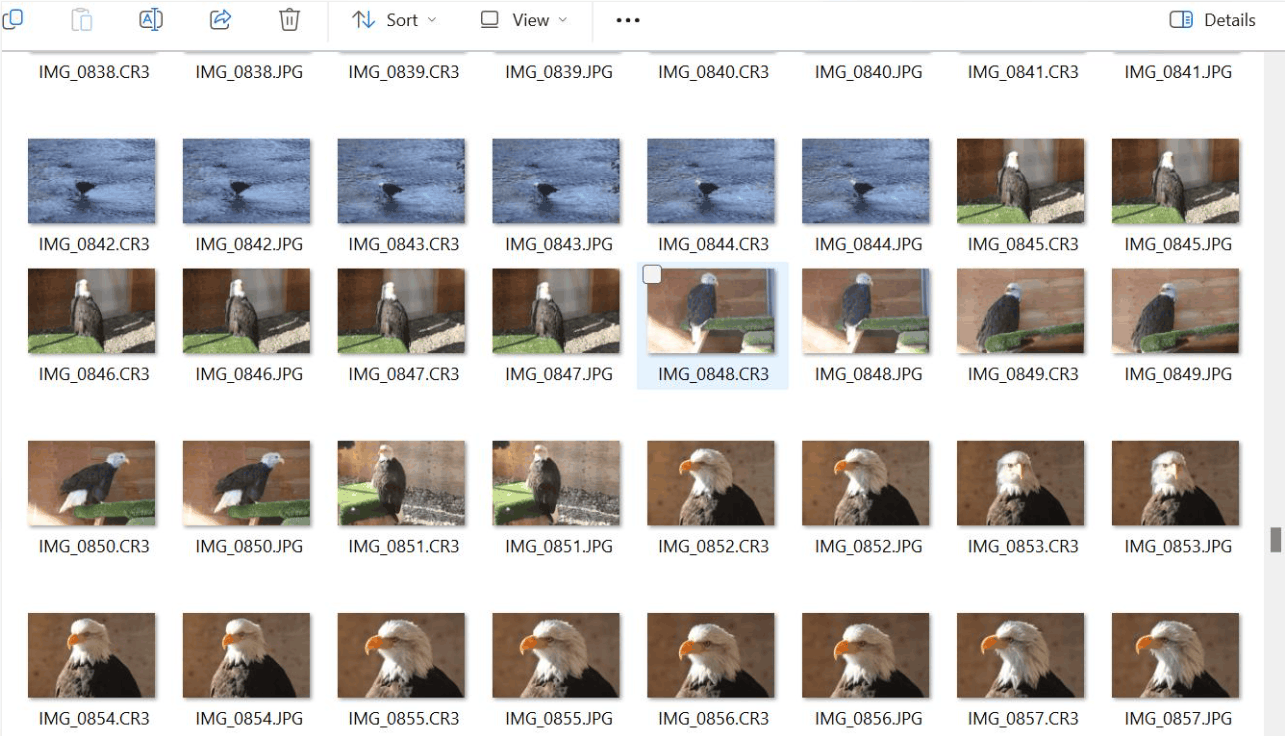
Một chi tiết nhỏ nhưng rất tiện lợi là tệp CR3 chứa sẵn một ảnh xem trước JPEG. Nhờ đó, màn hình máy ảnh hoặc trình quản lý tệp trên máy tính có thể hiển thị hình thu nhỏ gần như ngay lập tức mà không cần xử lý toàn bộ dữ liệu RAW. Khi mở một thư mục đầy những tệp CR3 chưa được chỉnh sửa, bạn vẫn nhìn thấy các hình thu nhỏ dễ nhận biết, thay vì một loạt biểu tượng tệp trống rỗng.
2. Cách mở tệp CR3
Điều kiện đầu tiên là phần mềm đủ mới
Vì định dạng này ra đời năm 2018, các chương trình chỉ được phát triển cho CR2 thường không thể đọc CR3. Phần mềm phát hành trước thời điểm đó gần như chắc chắn cần được cập nhật mới mở được tệp. Ngoài ra, khi bạn mua một mẫu máy ảnh mới, hãy kiểm tra xem phần mềm của mình đã hỗ trợ đúng model đó chưa, vì các máy mới đôi khi cần một bản cập nhật riêng để đọc được tệp CR3 của chúng.
2.1 Các cách mở tệp phổ biến
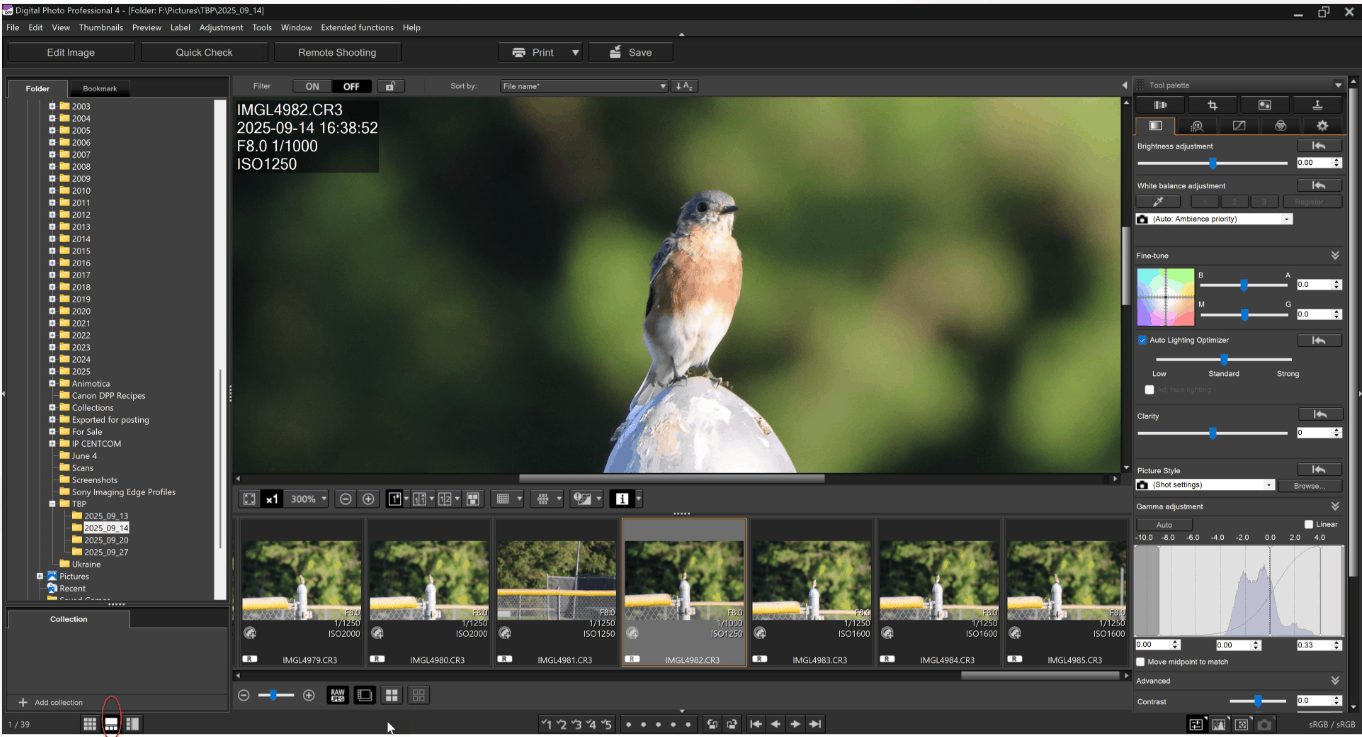
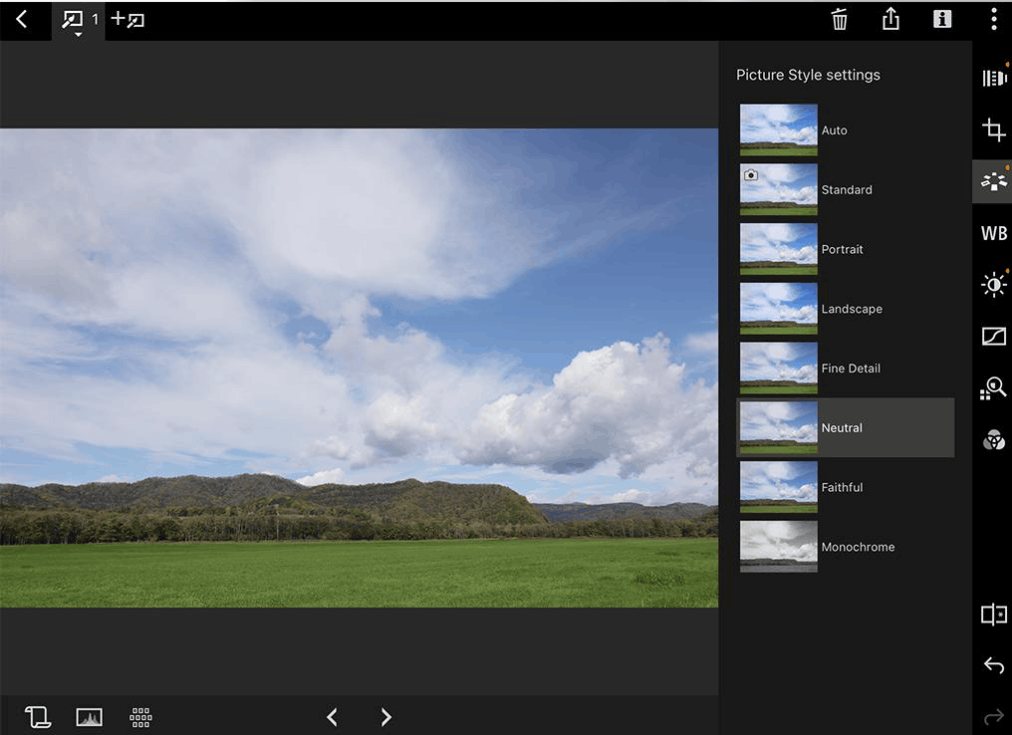
Lựa chọn đáng tin cậy nhất là Digital Photo Professional (DPP), phần mềm miễn phí của chính Canon dành cho Windows và macOS. DPP hỗ trợ trực tiếp CR3 và dùng đúng cấu hình màu được thiết kế riêng cho từng dòng máy ảnh Canon, nên thường được đánh giá cao về độ chính xác màu. Trên iPad, bạn có thể dùng Digital Photo Professional Express để xem và xuất tệp.
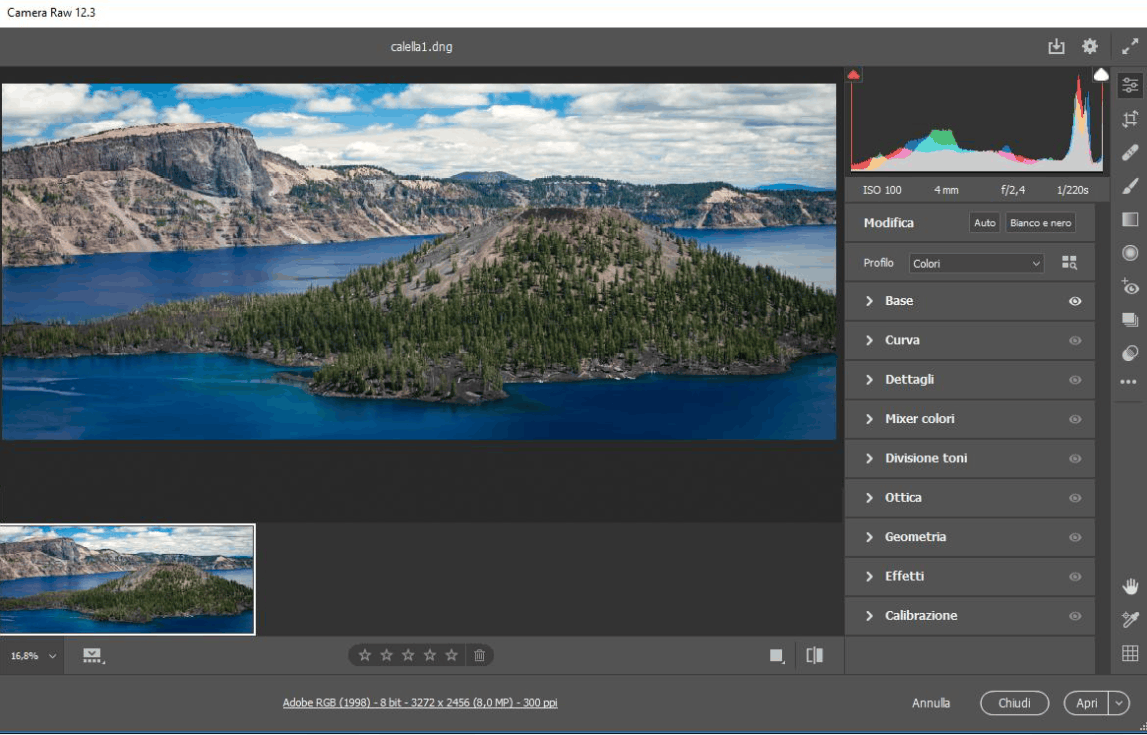
Với quy trình chuyên nghiệp hơn, Adobe Lightroom Classic từ phiên bản 8.0 trở lên, Lightroom bản hiện hành và Adobe Camera Raw đều xử lý được CR3. Khi bạn mở tệp CR3 từ Photoshop, Camera Raw sẽ xuất hiện trước để bạn điều chỉnh ảnh, sau đó mới chuyển ảnh vào Photoshop. Ngoài ra, nếu chỉ cần xem nhanh, macOS có Preview và Photos, còn Windows có thể mở được sau khi cài tiện ích Microsoft Raw Image Extension, tuy nhiên các công cụ này chủ yếu phục vụ việc xem và chỉnh sửa cơ bản.
Khi đã mở thành công, việc chỉnh sửa tệp CR3 diễn ra hoàn toàn tương tự các tệp RAW khác. Nếu bạn cần xử lý cả một thư mục ảnh thay vì từng tệp riêng lẻ, các trình chỉnh sửa hỗ trợ điều chỉnh hàng loạt như Luminar Neo sẽ giúp tiết kiệm nhiều thời gian.
2.2 Các cách chuyển đổi tệp CR3
Chuyển đổi CR3 sang định dạng phổ biến hơn giúp giải quyết vấn đề tương thích khi chia sẻ, in ấn hoặc làm việc trong những chương trình không đọc trực tiếp RAW của Canon. Có hai hướng chính.
Hướng thứ nhất là chuyển sang DNG bằng Adobe DNG Converter, công cụ miễn phí giúp giữ lại toàn bộ dữ liệu RAW gốc và làm cho tệp mở được trong nhiều chương trình hơn. Công cụ này đặc biệt hữu ích khi phần mềm Adobe đời cũ của bạn chưa đọc được tệp từ máy ảnh mới, nhưng bản thân Adobe DNG Converter cũng phải hỗ trợ model máy ảnh đó.
Hướng thứ hai là xuất ảnh đã hoàn thiện sang JPEG, TIFF hoặc PNG. Lightroom, Camera Raw trong Photoshop và cả DPP đều làm được điều này sau khi bạn đã thực hiện các điều chỉnh cần thiết. Cách này lý tưởng khi gửi ảnh thành phẩm cho khách hàng, vì người nhận không cần phải mở tệp RAW. Cần lưu ý rằng chuyển sang JPEG làm giảm chất lượng so với bản gốc, nên hãy luôn giữ lại tệp CR3 nguyên bản. Đổi tên phần mở rộng của tệp, chẳng hạn từ .cr3 sang .jpg, hoàn toàn không phải là chuyển đổi và sẽ khiến tệp không dùng được.
Một lưu ý nhỏ cho những ai còn thấy nhắc đến Luminar AI. Skylum đã ngừng bán sản phẩm này từ tháng 10 năm 2022 và thay thế hoàn toàn bằng Luminar Neo, nên khi tìm công cụ xử lý hàng loạt, bạn nên hướng đến phiên bản hiện hành.
3. So sánh định dạng RAW và JPEG
3.1 Khác biệt về cách ghi dữ liệu
RAW và JPEG phục vụ hai mục đích khác nhau. JPEG được xử lý và nén ngay trong máy ảnh vào lúc chụp, trong quá trình đó một phần dữ liệu từ cảm biến bị loại bỏ vĩnh viễn. Tệp CR3 giữ lại toàn bộ lượng dữ liệu mà cảm biến ghi nhận, nhờ vậy bạn có nhiều cơ hội hơn để cứu vùng sáng bị cháy, kéo chi tiết từ vùng tối, hiệu chỉnh cân bằng trắng và phục hồi các cảnh có độ tương phản cao.
3.2 Dung lượng và đánh đổi
Cái giá của sự linh hoạt là dung lượng. Mỗi tệp CR3 thường nặng khoảng từ 20 đến 40MB, trong khi JPEG từ cùng một máy ảnh chỉ vài megabyte. Tuy nhiên, tùy chọn C RAW trong định dạng CR3 cho phép giảm dung lượng khoảng 40% thông qua nén có tổn hao, tùy vào nội dung cảnh chụp, mà vẫn giữ lại phần lớn khả năng chỉnh sửa mà nhiếp ảnh gia cần trong thực tế. Với nhiều người, C RAW là điểm cân bằng hợp lý cho việc chụp hằng ngày, còn bản không tổn hao nên dành cho những tình huống đòi hỏi tối đa dữ liệu.
Ngoài ra, ảnh RAW không thể đăng hay chia sẻ trực tiếp. Chúng luôn cần được mở, chỉnh sửa và xuất ra định dạng phổ biến, nên quy trình sẽ dài hơn so với việc chụp JPEG rồi dùng ngay.
3.3 Ai thường chọn CR3
Nhiếp ảnh gia thương mại và ảnh cưới, hoặc bất kỳ công việc nào đòi hỏi hậu kỳ kỹ lưỡng, thường ưu tiên CR3. Nhiếp ảnh gia du lịch hay gặp những cảnh có độ tương phản mạnh, chẳng hạn bầu trời rực sáng phía trên tiền cảnh tối, và RAW cho phép họ lấy lại chi tiết ở cả vùng sáng lẫn vùng tối khi chỉnh sửa thay vì chấp nhận những gì thuật toán tự động của máy đã chọn giữ lại. Nhiếp ảnh gia sản phẩm và studio, làm việc trong điều kiện ánh sáng được kiểm soát, cũng chọn CR3 để tinh chỉnh cân bằng trắng và độ phơi sáng sau buổi chụp, thay vì phải đặt chính xác mọi thông số ngay trong máy. Khi các tệp này sẵn sàng để chỉnh sửa, một trình xử lý RAW chuyên dụng, được thiết kế cho các bộ dữ liệu CR3 lớn, thường cho kết quả sạch và ổn định hơn.
4. Phần mềm tương thích với CR3
4.1 Những nhóm phần mềm chính
Nhóm đầu tiên là các công cụ của chính Canon và Adobe. DPP là lựa chọn miễn phí, tối ưu cho CR3. Lightroom Classic, Lightroom và Photoshop qua Camera Raw phù hợp với quy trình quản lý danh mục và xử lý hàng loạt ở mức chuyên nghiệp.
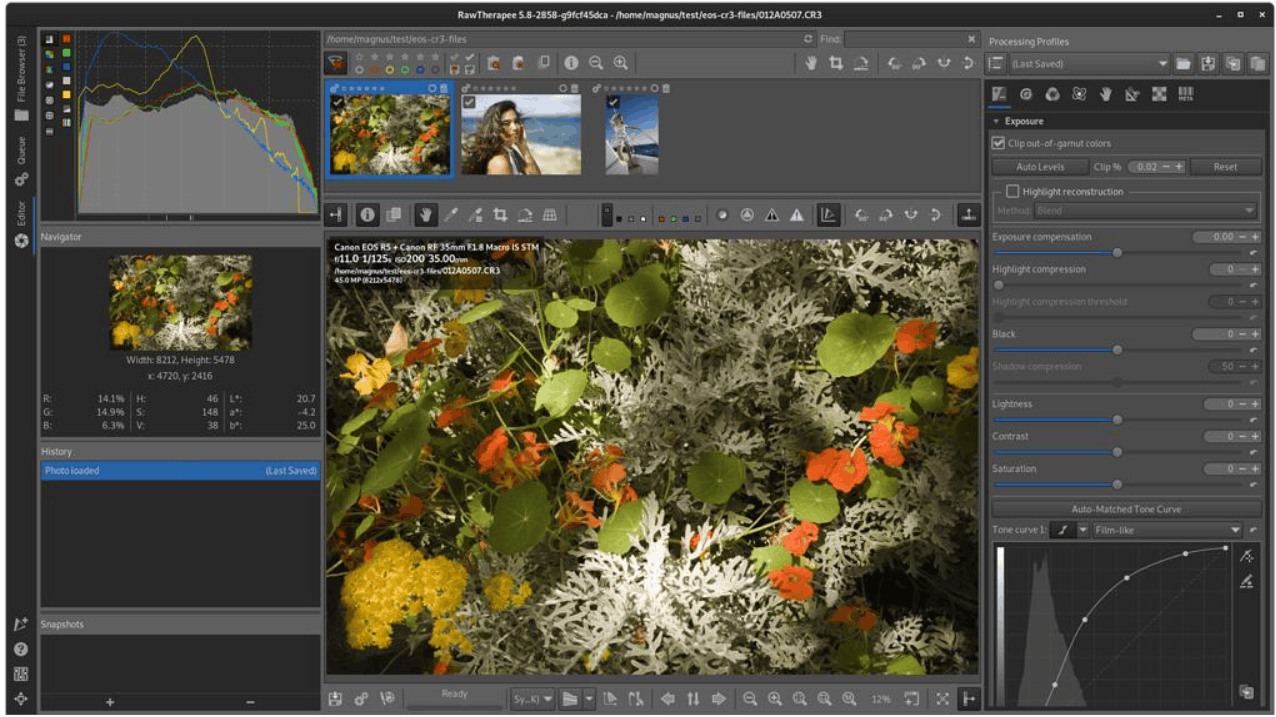
Nhóm thứ hai là các trình chuyển đổi RAW của bên thứ ba như Capture One, DxO PhotoLab và ON1 Photo RAW, vốn đã bổ sung hỗ trợ CR3 trong vòng một đến hai năm sau khi định dạng ra mắt. Capture One mạnh ở khả năng chụp kết nối máy tính và kiểm soát màu nâng cao. Nhóm thứ ba gồm các lựa chọn mã nguồn mở và đa nền tảng như darktable và RawTherapee, cùng các trình chỉnh sửa ảnh hiện đại như Luminar Neo. Nhờ vậy, những ai ưa thích một hệ sinh thái ngoài Adobe vẫn làm việc thoải mái với các máy ảnh Canon đời mới.
4.2 So sánh nhanh CR2 và CR3
Nếu bạn dùng lẫn máy đời cũ và đời mới, hãy chọn phần mềm hỗ trợ cả hai định dạng. Về cấu trúc, CR2 dựa trên TIFF còn CR3 dựa trên ISO Base Media File Format. Về dung lượng, CR3 thường nhỏ hơn đáng kể, đặc biệt khi dùng C RAW. Về nén, CR2 chỉ có kiểu không tổn hao, còn CR3 cho phép chọn không tổn hao hoặc C RAW. CR2 xuất hiện từ đầu những năm 2000, còn CR3 ra mắt năm 2018 cùng EOS M50. Về phần mềm, CR2 được hỗ trợ rộng rãi ở cả công cụ cũ lẫn mới, trong khi CR3 đòi hỏi phiên bản phần mềm từ năm 2018 trở đi.
Trước khi nâng cấp máy ảnh, hãy kiểm tra xem phần mềm hiện tại có đọc được tệp từ model mới hay không, để tránh tình huống bất ngờ khi phát hiện công cụ cũ không mở được ảnh vừa chụp. Nếu dự định đầu tư thêm một công cụ chỉnh sửa, hãy cân nhắc cả chi phí lẫn khả năng hỗ trợ CR3 trong gói bạn chọn.
4.3 Thói quen quản lý tệp CR3 hiệu quả
Một vài thói quen đơn giản sẽ giúp thư viện CR3 luôn gọn gàng và dễ làm việc lâu dài. Hãy cập nhật phần mềm xử lý RAW sau khi mua máy ảnh mới vì các model mới đôi khi cần bản cập nhật để mở đúng tệp. Hãy chuyển ảnh đã hoàn thiện sang JPEG hoặc TIFF để chia sẻ, đồng thời giữ tệp CR3 gốc trong một kho lưu trữ riêng thay vì gửi đi những tệp RAW nặng nề không cần thiết. Hãy sao lưu CR3 ở ít nhất hai nơi, bởi một tệp RAW bị hỏng hoặc mất không thể khôi phục như cách bạn xuất lại một tệp JPEG. Với việc chụp hằng ngày không đòi hỏi tối đa khả năng chỉnh sửa, hãy cân nhắc dùng C RAW để tiết kiệm không gian thẻ nhớ và ổ cứng mà không nhận thấy sự suy giảm đáng kể về chất lượng. Hãy đổi tên và sắp xếp tệp theo ngày chụp hoặc theo khách hàng ngay sau khi nhập ảnh, thay vì phải lục tìm trong một thư mục toàn tệp không tên nhiều tháng sau. Hãy kiểm tra dung lượng trống trước buổi chụp dài, vì tệp CR3 làm đầy thẻ nhớ nhanh hơn JPEG, nhất là khi chụp liên tiếp. Cuối cùng, hãy giữ một cấu trúc thư mục nhất quán cho mọi dự án để dễ tìm lại bất kỳ tệp nào sau nhiều tháng hay nhiều năm.
Áp dụng những thói quen này từ buổi chụp đầu tiên sẽ tiết kiệm nhiều thời gian hơn hẳn so với việc sắp xếp lại một thư viện RAW lộn xộn sau này.
Công Ty TNHH Phần Mềm SADESIGN
Mã số thuế: 0110083217












Sản phẩm nổi bật

Nâng Cấp Tài Khoản ChatGPT 4.0 Plus
199,000
Nâng cấp Google One chính chủ Giá Siêu Rẻ
259,000
Adobe Photoshop Bản Quyền Chính Hãng
899,000
Canva Pro Chính Hãng Giá Rẻ
199,000
Nâng cấp Tài khoản Zoom Pro Chính Chủ Giá Rẻ
199,000
Tài khoản CapCut Pro bản quyền chính hãng
399,000
One Drive 1TB + Office 365
399,000

Nâng Cấp YouTube Premium Chính Chủ
199,000
Sản Phẩm Bán Chạy
Adobe Photoshop Bản Quyền Full App Giá Rẻ
899,000 VNĐ
Tài Khoản ChatGPT Plus (GPT-4)
199,000 VNĐ
Nâng cấp Canva Pro giá rẻ
199,000 VNĐ
Trọn Bộ Autodesk All App Giá Rẻ
1,499,000 VNĐ
Google One chính chủ Giá Siêu Hời
259,000 VNĐ
Nâng cấp Google One chính chủ Giá Siêu Rẻ
259,000 VNĐ
Nâng cấp Office 365 Chính Hãng
399,000 VNĐ
Nâng Cấp Tài khoản Freepik Premium
599,900 VNĐ
Tài khoản Zoom Pro Chính Chủ Giá Rẻ
199,000 VNĐ
Nâng cấp Coursera PLus chính chủ
399,000 VNĐ
Tài khoản CapCut Pro bản quyền chính hãng
399,000 VNĐ
Key Windows 10/11 Pro bản quyền
599,000 VNĐ
Nâng cấp tài khoản Gemini Advanced
99,000 VNĐ
Nâng Cấp Tài Khoản Netflix Giá Rẻ
359,000 VNĐ
Nâng cấp tài khoản Quizizz Super chính chủ
799,000 VNĐ
Nâng cấp Duolingo Super
299,000 VNĐ
Nâng cấp tài khoản Capture One chính hãng
350,000 VNĐ
YouTube Premium Nâng cấp TK Chính Chủ
199,000 VNĐ