Đăng nhập/Đăng ký




Sản Phẩm Bán Chạy

Nâng cấp Office 365 Chính Hãng
399,000 VNĐ

Nâng Cấp Tài Khoản Netflix Giá Rẻ
359,000 VNĐ

YouTube Premium Nâng cấp TK Chính Chủ
199,000 VNĐ

Nâng cấp Coursera PLus chính chủ
399,000 VNĐ

Key Windows 10/11 Pro bản quyền
599,000 VNĐ

Nâng cấp Duolingo Super
299,000 VNĐ

Tài khoản CapCut Pro bản quyền chính hãng
399,000 VNĐ

Nâng cấp tài khoản Quizizz Super chính chủ
799,000 VNĐ

Nâng Cấp Tài khoản Freepik Premium
599,900 VNĐ

Nâng cấp tài khoản Gemini Advanced
99,000 VNĐ

Nâng cấp tài khoản Capture One chính hãng
350,000 VNĐ

Adobe Photoshop Bản Quyền Full App Giá Rẻ
899,000 VNĐ

Nâng cấp Canva Pro giá rẻ
199,000 VNĐ

Tài khoản Zoom Pro Chính Chủ Giá Rẻ
199,000 VNĐ

Nâng cấp Google One chính chủ Giá Siêu Rẻ
259,000 VNĐ

Tài Khoản ChatGPT Plus (GPT-4)
199,000 VNĐ

Google One chính chủ Giá Siêu Hời
259,000 VNĐ

Trọn Bộ Autodesk All App Giá Rẻ
1,499,000 VNĐ
CẨM NANG TOÀN TẬP: CÁCH CHUYỂN ĐỔI HỆ MÀU CMYK VÀ RGB TRONG PHOTOSHOP
Hướng dẫn chuyển đổi hệ màu CMYK và RGB trong Photoshop chi tiết từ A–Z, dễ hiểu, đúng kỹ thuật, hạn chế sai màu khi in ấn và hiển thị.
Nội dung
- 1. CUỘC CHIẾN GIỮA ÁNH SÁNG VÀ VẬT CHẤT: HIỂU SÂU VỀ RGB VÀ CMYK
- 1.1. Hệ màu RGB – Quyền năng của ánh sáng
- 1.2. Hệ màu CMYK – Giới hạn của mực in
- 2. KHI NÀO CẦN CHUYỂN ĐỔI? – CHIẾN LƯỢC QUẢN TRỊ MÀU SẮC
- 2.1. Quy trình làm việc (Workflow) lý tưởng
- 2.2. Nhận diện rủi ro khi không chuyển đổi
- 3. HƯỚNG DẪN CHI TIẾT CÁC CÁCH CHUYỂN ĐỔI TRONG PHOTOSHOP
- 3.1. Cách 1: Chuyển đổi trực tiếp (Image Mode)
- 3.2. Cách 2: Sử dụng lệnh "Convert to Profile" (Khuyên dùng)
- 4. CÁCH XỬ LÝ SỰ CỐ: LÀM GÌ KHI MÀU BỊ XỈN SAU KHI CHUYỂN?
- 4.1. Sử dụng Layer Adjustment – Selective Color
- 4.2. Tăng độ tương phản bằng Curves
- 4.3. Kiểm soát lỗi Gamut (Gamut Warning)
- 5. CÁC THIẾT LẬP COLOR SETTINGS ĐỂ ĐỒNG BỘ HÓA HỆ MÀU
- 6. NHỮNG SAI LẦM KINH ĐIỂN VÀ CÂU HỎI THƯỜNG GẶP
- 6.1. Tại sao không thấy hệ màu CMYK trong menu Mode?
- 6.2. Thiết kế cho Facebook có cần CMYK không?
- 6.3. “Black” và “Rich Black” – Nỗi ám ảnh của thợ in
- 6.4. Vì sao màu hiển thị trên màn hình và màu in ra luôn khác nhau?
- 6.5. Có nên chỉnh màu trực tiếp trên file CMYK không?
- 7. KẾT LUẬN
Trong thế giới thiết kế đồ họa, việc hiểu và làm chủ các hệ màu là yếu tố sống còn để đảm bảo sản phẩm cuối cùng trông hoàn hảo. Có bao giờ bạn thiết kế một logo rực rỡ trên màn hình nhưng khi in ra lại trở nên xỉn màu và thiếu sức sống? Nguyên nhân chủ yếu nằm ở việc sử dụng sai hệ màu RGB và CMYK. Bài viết này sẽ hướng dẫn bạn chi tiết cách chuyển đổi hệ màu CMYK và RGB trong Photoshop một cách đơn giản nhất, đồng thời phân tích sâu về nguyên lý để bạn luôn có những bản thiết kế chuẩn chỉnh.
1. CUỘC CHIẾN GIỮA ÁNH SÁNG VÀ VẬT CHẤT: HIỂU SÂU VỀ RGB VÀ CMYK
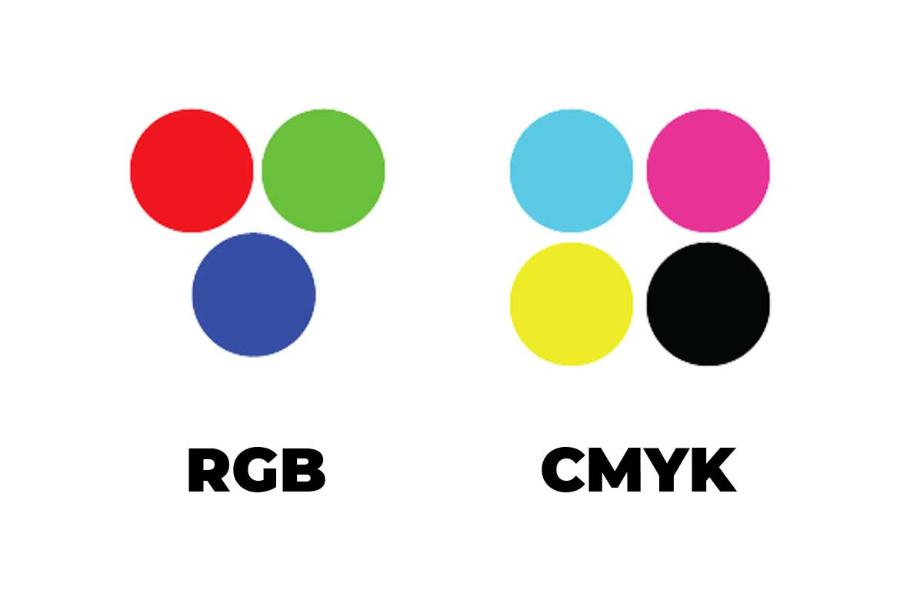
Cuộc chiến giữa ánh sáng và vật chất luôn là chủ đề hấp dẫn trong lĩnh vực khoa học và công nghệ, đặc biệt khi chúng ta đi sâu vào hệ màu RGB và CMYK. RGB (Red, Green, Blue) là hệ màu dựa trên ánh sáng, được ứng dụng rộng rãi trong các thiết bị điện tử như màn hình máy tính, điện thoại và tivi, nơi ánh sáng được kết hợp để tạo ra các màu sắc khác nhau. Trong khi đó, CMYK (Cyan, Magenta, Yellow, Black) là hệ màu dựa trên vật chất, thường được sử dụng trong ngành in ấn để tái tạo màu sắc trên giấy thông qua việc pha trộn các loại mực.
Adobe Photoshop Bản Quyền Chính Hãng
1.1. Hệ màu RGB – Quyền năng của ánh sáng
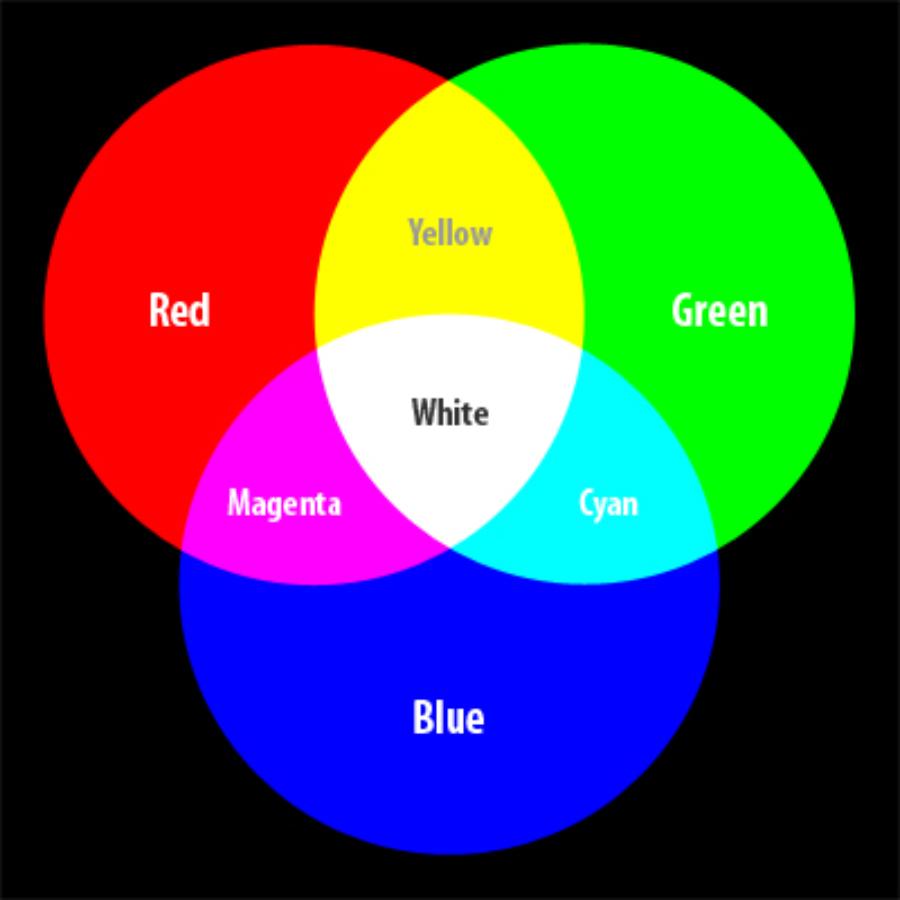
Hệ màu RGB hoạt động dựa trên mô hình Cộng màu (Additive Color). Hãy tưởng tượng bạn đang ở trong một căn phòng tối hoàn toàn. Khi bạn bật một chiếc đèn pin đỏ, một chiếc xanh lá và một chiếc xanh dương chiếu vào cùng một điểm, điểm đó sẽ trở nên trắng xóa.
-
Cơ chế: Càng thêm nhiều màu, kết quả càng sáng hơn.
-
Thiết bị: Màn hình LED, OLED, máy ảnh, máy quét đều sử dụng các pixel nhỏ li ti phát sáng để tạo ra hình ảnh.
-
Dải màu (Gamut): RGB có khả năng hiển thị lên đến 16.7 triệu màu, bao gồm cả những màu cực tươi như xanh neon hay cam cháy.
1.2. Hệ màu CMYK – Giới hạn của mực in
Ngược lại với RGB, CMYK là mô hình Trừ màu (Subtractive Color). Nó hoạt động dựa trên sự phản chiếu của ánh sáng trên bề mặt vật chất (giấy). Mực in đóng vai trò là bộ lọc, hấp thụ một số bước sóng ánh sáng và phản xạ những bước sóng còn lại đến mắt ta.
-
Cơ chế: Càng trộn nhiều mực, kết quả càng tối hơn (tiến về màu đen).
-
Thành phần K (Key): Tại sao không gọi là CMY? Vì trên thực tế, trộn C, M, Y chỉ tạo ra một màu nâu xỉn bùn. Màu Đen (K) được thêm vào để tạo độ sâu, độ tương phản và tiết kiệm chi phí mực màu.
-
Giới hạn: CMYK không thể tái tạo được các màu có độ bão hòa quá cao. Đây là lý do chính khiến việc chuyển đổi thường làm ảnh bị "lì" đi.
2. KHI NÀO CẦN CHUYỂN ĐỔI? – CHIẾN LƯỢC QUẢN TRỊ MÀU SẮC
Việc chuyển đổi và áp dụng chiến lược quản trị màu sắc là cần thiết khi doanh nghiệp muốn nâng cao nhận diện thương hiệu, tối ưu hóa trải nghiệm người dùng hoặc cải thiện hiệu quả truyền tải thông điệp qua các sản phẩm và dịch vụ. Quản trị màu sắc không chỉ đơn thuần là lựa chọn màu sắc phù hợp mà còn đòi hỏi sự hiểu biết sâu sắc về tâm lý học màu sắc, xu hướng thị trường và đặc điểm văn hóa của đối tượng mục tiêu. Khi thực hiện đúng cách, chiến lược này giúp doanh nghiệp tạo dựng sự khác biệt, tăng cường sự gắn kết với khách hàng và đạt được lợi thế cạnh tranh bền vững trên thị trường.
2.1. Quy trình làm việc (Workflow) lý tưởng
Trong thực tế thiết kế đồ họa, một sai lầm khá phổ biến của người mới là lựa chọn hệ màu CMYK ngay từ đầu với suy nghĩ rằng sản phẩm cuối cùng sẽ được in ấn. Cách làm này tưởng chừng hợp lý nhưng lại đi ngược với quy trình làm việc chuyên nghiệp. Các nhà thiết kế có kinh nghiệm thường bắt đầu toàn bộ quá trình sáng tạo trong hệ màu RGB và chỉ chuyển sang CMYK ở bước cuối cùng, ngay trước khi xuất file in.
Lý do quan trọng nằm ở khả năng xử lý của Photoshop. Hệ màu RGB được tối ưu cho màn hình và cho phép phần mềm khai thác tối đa các bộ lọc, hiệu ứng và công cụ chỉnh sửa nâng cao. Nhiều bộ lọc như Lighting Effects, một số hiệu ứng Blur, hoặc các thuật toán xử lý màu thông minh không hoạt động hoặc bị hạn chế khi tài liệu đang ở chế độ CMYK. Ngoài ra, file RGB có dải màu rộng hơn, giúp người thiết kế dễ dàng tinh chỉnh độ tương phản, ánh sáng và màu sắc trong giai đoạn sáng tạo.
Một lợi thế khác của workflow RGB là dung lượng tệp thường nhẹ hơn, tốc độ xử lý nhanh hơn và khả năng tương thích tốt với các nền tảng số như website, mạng xã hội hoặc trình chiếu. Khi thiết kế hoàn tất và đã được duyệt, việc chuyển đổi sang CMYK ở bước cuối cho phép kiểm soát màu sắc in ấn một cách chính xác và có chủ đích.
2.2. Nhận diện rủi ro khi không chuyển đổi
Nếu một file RGB được mang trực tiếp đi in Offset mà không chuyển sang CMYK, rủi ro lớn nhất là người thiết kế mất hoàn toàn quyền kiểm soát màu sắc. Máy tính của nhà in sẽ tự động chuyển đổi hệ màu bằng một profile mặc định, vốn không được tối ưu cho từng hình ảnh hay mục đích sử dụng cụ thể.
Hệ quả dễ thấy là các vùng màu nhạy cảm như màu da người, màu nhận diện thương hiệu hoặc các gam màu chuyển sắc có thể bị sai lệch đáng kể so với bản thiết kế ban đầu. Ngoài ra, hiện tượng “bết màu” thường xuất hiện ở những vùng tối, khiến chi tiết bị mất, hình ảnh trở nên nặng và thiếu chiều sâu. Việc chủ động chuyển đổi và kiểm soát hệ màu trong Photoshop vì thế là bước không thể bỏ qua để đảm bảo chất lượng in ấn chuyên nghiệp.
3. HƯỚNG DẪN CHI TIẾT CÁC CÁCH CHUYỂN ĐỔI TRONG PHOTOSHOP
Để tận dụng tối đa các tính năng của Photoshop, người dùng cần nắm vững các kỹ thuật cơ bản và nâng cao, đặc biệt là các cách chuyển đổi linh hoạt giữa các công cụ và định dạng. Chúng tôi sẽ hướng dẫn chi tiết các phương pháp chuyển đổi trong Photoshop, giúp bạn không chỉ làm việc hiệu quả hơn mà còn khai thác được tiềm năng sáng tạo của phần mềm này.
3.1. Cách 1: Chuyển đổi trực tiếp (Image Mode)
Đây là cách nhanh nhất cho các tác vụ không đòi hỏi độ chính xác tuyệt đối.
-
Bước 1: Mở ảnh. Kiểm tra tiêu đề cửa sổ, nếu thấy chữ RGB/8 nghĩa là ảnh đang ở hệ màu hiển thị.
-
Bước 2: Truy cập Image > Mode > CMYK Color.
-
Bước 3: Một thông báo hiện ra: "You are about to convert to CMYK using the '... profile'". Nhấn OK.
-
Phân tích: Cách này sử dụng Profile mặc định được cài đặt trong phần Color Settings của Photoshop. Nó nhanh nhưng thiếu linh hoạt nếu bạn in trên các chất liệu giấy khác nhau (như giấy báo so với giấy Couche bóng).
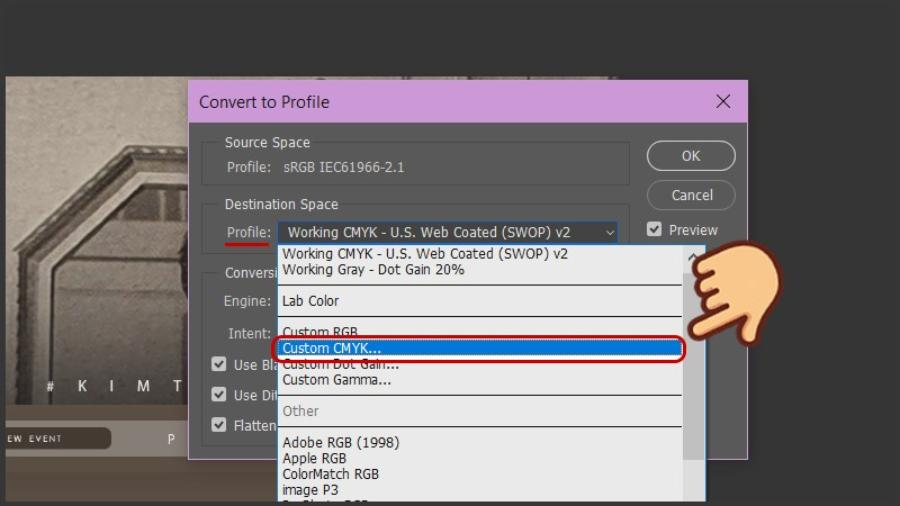
3.2. Cách 2: Sử dụng lệnh "Convert to Profile" (Khuyên dùng)
Đây là phương pháp dành cho dân chuyên nghiệp, cho phép can thiệp sâu vào cách màu sắc biến đổi.
-
Bước 1: Vào Edit > Convert to Profile.
-
Bước 2: Tại ô Destination Space, bạn chọn Profile phù hợp với nhà in. Ví dụ:
-
Japan Color 2001 Coated: Phổ biến tại các nhà in Việt Nam.
-
U.S. Web Coated (SWOP) v2: Dùng cho các tiêu chuẩn in tạp chí Mỹ.
-
-
Bước 3: Chọn Intent. Đây là mục cực kỳ quan trọng:
-
Perceptual: Giữ lại mối quan hệ thị giác giữa các màu, phù hợp cho ảnh phong cảnh có nhiều dải màu phức tạp.
-
Relative Colorimetric: Giữ nguyên các màu nằm trong dải màu in được và chỉ thay đổi các màu nằm ngoài. Đây là lựa chọn tốt nhất để giữ độ tươi của logo và màu sắc cụ thể.
-
-
Bước 4: Tích chọn Use Black Point Compensation để đảm bảo vùng đen trong ảnh không bị mất chi tiết.
4. CÁCH XỬ LÝ SỰ CỐ: LÀM GÌ KHI MÀU BỊ XỈN SAU KHI CHUYỂN?
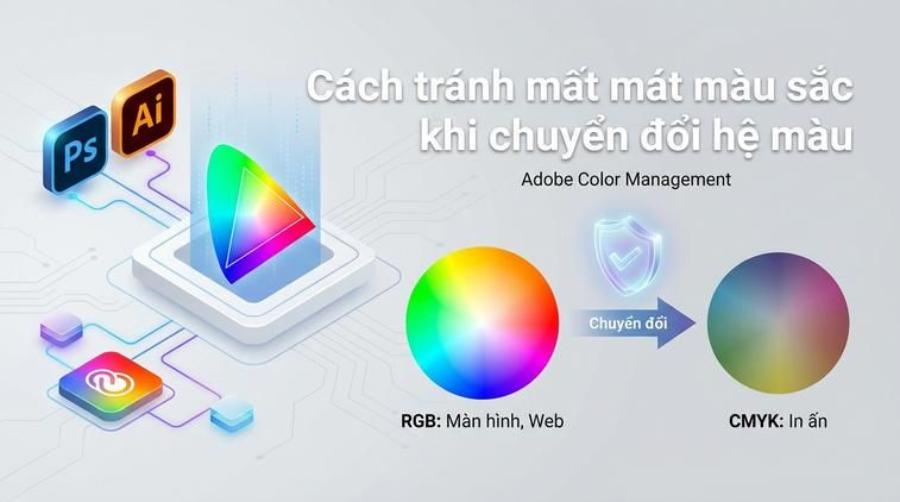
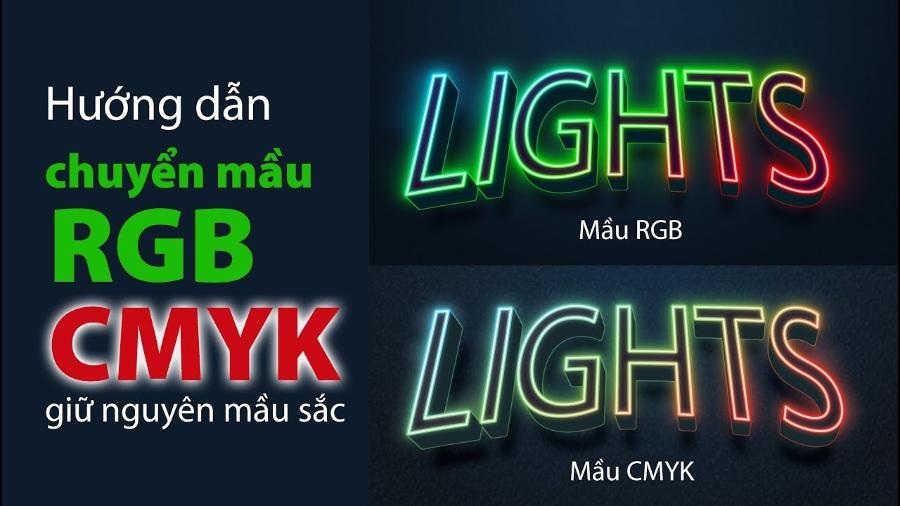
Việc màu sắc trở nên xỉn, kém tươi sau khi chuyển từ RGB sang CMYK là hiện tượng hoàn toàn bình thường và nằm trong giới hạn vật lý của mực in. Không gian màu CMYK hẹp hơn RGB nên nhiều gam màu rực rỡ trên màn hình buộc phải bị nén lại khi đưa về hệ màu in ấn. Điều quan trọng là người thiết kế không hoảng loạn mà cần chủ động tinh chỉnh để bức ảnh đạt chất lượng thị giác tốt nhất trong điều kiện in thực tế.
4.1. Sử dụng Layer Adjustment – Selective Color
Selective Color là công cụ đặc biệt hiệu quả khi xử lý ảnh CMYK vì cho phép can thiệp trực tiếp vào từng kênh màu mực. Thay vì chỉnh tổng thể, người dùng có thể kiểm soát chi tiết từng vùng màu cụ thể. Với các vùng xanh bị xỉn, hãy chọn kênh Cyans và giảm nhẹ thông số Black để màu xanh trở nên sáng và sạch hơn. Cách làm này giúp hạn chế hiện tượng màu bị nặng mực mà không phá vỡ cân bằng tổng thể.
Đối với vùng sáng, việc chọn kênh Whites và tinh chỉnh cẩn thận các thông số giúp ánh sáng trong ảnh giữ được độ trong, tránh cảm giác đục hoặc ngả xám sau khi chuyển hệ màu. Selective Color cho phép chỉnh sửa mang tính “vi phẫu”, rất phù hợp cho các ảnh in đòi hỏi độ chính xác cao.
4.2. Tăng độ tương phản bằng Curves
Ảnh CMYK thường có xu hướng bị phẳng, thiếu chiều sâu so với bản RGB. Để khắc phục, việc sử dụng Curves là bước không thể thiếu. Tạo một lớp Curves riêng và điều chỉnh đường cong thành hình chữ S nhẹ giúp tăng tương phản tổng thể. Vùng Shadows được đẩy sâu hơn trong khi Highlights sáng và rõ hơn, mang lại cảm giác ảnh có khối và sống động hơn nhưng vẫn an toàn cho in ấn.
4.3. Kiểm soát lỗi Gamut (Gamut Warning)
Gamut Warning là công cụ cảnh báo cực kỳ quan trọng khi làm việc với CMYK. Khi bật View > Gamut Warning, những vùng màu hiển thị màu xám cho biết đó là các màu nằm ngoài khả năng tái tạo của mực in. Thay vì để phần mềm tự động cắt màu một cách thô cứng, người thiết kế nên chủ động xử lý bằng Sponge Tool ở chế độ Desaturate. Việc giảm độ bão hòa có kiểm soát giúp màu sắc chuyển đổi mượt mà, giữ được tính thẩm mỹ và hạn chế tối đa sai lệch khi in thực tế.
5. CÁC THIẾT LẬP COLOR SETTINGS ĐỂ ĐỒNG BỘ HÓA HỆ MÀU
Để đảm bảo màu sắc hiển thị và in ấn nhất quán, việc thiết lập Color Settings ngay từ đầu trong Photoshop là bước nền tảng nhưng thường bị bỏ qua. Khi môi trường màu được cấu hình chuẩn, người thiết kế có thể tiết kiệm rất nhiều thời gian chỉnh sửa, đồng thời giảm thiểu rủi ro sai lệch màu sắc giữa các file và các thiết bị khác nhau.
Bước đầu tiên, hãy truy cập vào menu Edit > Color Settings hoặc sử dụng tổ hợp phím Ctrl + Shift + K. Đây là nơi Photoshop kiểm soát toàn bộ quy tắc quản lý màu sắc cho mọi tài liệu được mở và chỉnh sửa. Trong mục Settings, người dùng nên lựa chọn các preset chuyên cho in ấn như North America Prepress 2 hoặc Europe Prepress 3. Những thiết lập này được xây dựng dựa trên tiêu chuẩn in Offset phổ biến, giúp màu sắc khi chuyển sang CMYK ổn định và dễ kiểm soát hơn.
Ở phần Working Spaces, việc lựa chọn không gian màu phù hợp là yếu tố then chốt. Với RGB, Adobe RGB (1998) được ưu tiên hơn sRGB nếu mục tiêu cuối cùng là in ấn. Adobe RGB sở hữu dải màu rộng hơn, đặc biệt ở các gam xanh và xanh lá, cho phép người thiết kế giữ được nhiều thông tin màu sắc hơn trong quá trình chỉnh sửa. Đối với CMYK, các profile như Coated FOGRA39 hoặc U.S. Web Coated là lựa chọn phổ biến, phản ánh khá sát đặc tính mực in trên giấy tráng phủ.
Cuối cùng, trong phần Color Management Policies, nên để chế độ Preserve Embedded Profiles. Thiết lập này giúp Photoshop tôn trọng profile màu gốc của từng file và cảnh báo khi có sự không khớp với hệ màu đang sử dụng. Nhờ đó, người thiết kế luôn ý thức được trạng thái màu sắc của tài liệu, tránh những sai sót khó kiểm soát trong quá trình làm việc chuyên nghiệp.
6. NHỮNG SAI LẦM KINH ĐIỂN VÀ CÂU HỎI THƯỜNG GẶP
Trong quá trình làm việc với hệ màu CMYK và RGB, người thiết kế thường gặp phải nhiều tình huống gây bối rối nếu chưa nắm rõ nguyên lý quản lý màu sắc. Những sai lầm tưởng chừng nhỏ này lại có thể dẫn đến hậu quả lớn, đặc biệt khi sản phẩm bước vào giai đoạn in ấn hoặc xuất bản.
6.1. Tại sao không thấy hệ màu CMYK trong menu Mode?
Trường hợp không thể chọn CMYK trong Image > Mode là lỗi phổ biến với người mới. Nguyên nhân thường xuất phát từ việc file đang ở chế độ Index Color hoặc sử dụng độ sâu màu 32-bit. Photoshop chỉ cho phép chuyển sang CMYK khi ảnh ở dạng RGB với độ sâu 8-bit hoặc 16-bit. Để khắc phục, hãy chuyển ảnh về RGB, sau đó giảm Bit Depth xuống 8-bit hoặc 16-bit. Ngay lập tức, tùy chọn CMYK sẽ khả dụng và việc chuyển đổi hệ màu diễn ra bình thường.
6.2. Thiết kế cho Facebook có cần CMYK không?
Câu trả lời là hoàn toàn không. Các nền tảng mạng xã hội và trình duyệt web được tối ưu để hiển thị hình ảnh trong không gian màu sRGB. Khi đăng một file CMYK lên Facebook hoặc các nền tảng số khác, hệ thống sẽ tự động chuyển đổi sang RGB bằng thuật toán riêng, khiến màu sắc trở nên nhạt, sai tông hoặc xuất hiện ám xanh khó chịu. Vì vậy, mọi thiết kế phục vụ môi trường số nên luôn được xuất ra dưới dạng RGB, chuẩn sRGB.
6.3. “Black” và “Rich Black” – Nỗi ám ảnh của thợ in
Trong hệ CMYK, màu đen chỉ với K = 100 khi in ra thường trông giống xám đậm do giới hạn của mực in. Để tạo màu đen sâu và sang trọng, đặc biệt cho các ấn phẩm cao cấp, người thiết kế cần sử dụng Rich Black bằng cách pha trộn nhiều kênh màu. Công thức phổ biến là C = 60, M = 40, Y = 40, K = 100. Tuy nhiên, cần lưu ý tổng lượng mực không nên vượt quá 300% để tránh hiện tượng giấy bị ướt, lem mực hoặc rách trong quá trình in.
6.4. Vì sao màu hiển thị trên màn hình và màu in ra luôn khác nhau?
Sự khác biệt giữa màu trên màn hình và màu in là vấn đề mang tính bản chất của hai hệ màu RGB và CMYK. Màn hình sử dụng ánh sáng phát xạ, trong khi in ấn dựa trên mực hấp thụ ánh sáng. Ngay cả khi đã chuyển đúng sang CMYK, màu sắc vẫn có thể lệch nếu màn hình chưa được cân chỉnh (calibrate) hoặc profile màu của nhà in không trùng khớp với thiết lập trong Photoshop. Để hạn chế rủi ro, người thiết kế nên sử dụng tính năng Soft Proof (View > Proof Colors) để giả lập màu in ngay trên màn hình, từ đó điều chỉnh màu sắc một cách chủ động hơn trước khi xuất file cuối cùng.
6.5. Có nên chỉnh màu trực tiếp trên file CMYK không?
Nhiều người có thói quen chuyển sang CMYK sớm rồi mới bắt đầu chỉnh màu, nhưng đây không phải là phương án tối ưu. Việc chỉnh sửa trong hệ CMYK bị giới hạn dải màu và làm giảm tính linh hoạt của các công cụ trong Photoshop. Cách làm hiệu quả hơn là hoàn thiện toàn bộ chỉnh sửa màu sắc trong RGB, sau đó mới chuyển sang CMYK ở giai đoạn cuối và tinh chỉnh nhẹ để phù hợp với in ấn. Phương pháp này giúp giữ được chất lượng hình ảnh cao nhất và hạn chế hiện tượng màu bị xỉn đột ngột.
Adobe Photoshop Bản Quyền Chính Hãng
7. KẾT LUẬN
Làm chủ việc chuyển đổi giữa RGB và CMYK là bước đi đầu tiên để trở thành một nhà thiết kế chuyên nghiệp. Hãy nhớ quy tắc vàng: Luôn giữ file gốc ở định dạng RGB và chỉ thực hiện chuyển đổi CMYK trên một bản copy trước khi gửi file đi in.
Công Ty TNHH Phần Mềm SADESIGN
Mã số thuế: 0110083217























Sản phẩm nổi bật

Nâng Cấp Tài Khoản ChatGPT 4.0 Plus
199,000

Nâng cấp Google One chính chủ Giá Siêu Rẻ
259,000

Adobe Photoshop Bản Quyền Chính Hãng
899,000

Canva Pro Chính Hãng Giá Rẻ
199,000

Nâng cấp Tài khoản Zoom Pro Chính Chủ Giá Rẻ
199,000

Tài khoản CapCut Pro bản quyền chính hãng
399,000

One Drive 1TB + Office 365
399,000

Nâng Cấp YouTube Premium Chính Chủ
199,000
Sản Phẩm Bán Chạy
Nâng cấp Office 365 Chính Hãng
399,000 VNĐ
Nâng Cấp Tài Khoản Netflix Giá Rẻ
359,000 VNĐ
YouTube Premium Nâng cấp TK Chính Chủ
199,000 VNĐ
Nâng cấp Coursera PLus chính chủ
399,000 VNĐ
Key Windows 10/11 Pro bản quyền
599,000 VNĐ
Nâng cấp Duolingo Super
299,000 VNĐ
Tài khoản CapCut Pro bản quyền chính hãng
399,000 VNĐ
Nâng cấp tài khoản Quizizz Super chính chủ
799,000 VNĐ
Nâng Cấp Tài khoản Freepik Premium
599,900 VNĐ
Nâng cấp tài khoản Gemini Advanced
99,000 VNĐ
Nâng cấp tài khoản Capture One chính hãng
350,000 VNĐ
Adobe Photoshop Bản Quyền Full App Giá Rẻ
899,000 VNĐ
Nâng cấp Canva Pro giá rẻ
199,000 VNĐ
Tài khoản Zoom Pro Chính Chủ Giá Rẻ
199,000 VNĐ
Nâng cấp Google One chính chủ Giá Siêu Rẻ
259,000 VNĐ
Tài Khoản ChatGPT Plus (GPT-4)
199,000 VNĐ
Google One chính chủ Giá Siêu Hời
259,000 VNĐ
Trọn Bộ Autodesk All App Giá Rẻ
1,499,000 VNĐ