Đăng nhập/Đăng ký




Sản Phẩm Bán Chạy

Nâng Cấp Tài khoản Freepik Premium
599,900 VNĐ

Google One chính chủ Giá Siêu Hời
259,000 VNĐ

Nâng cấp Google One chính chủ Giá Siêu Rẻ
259,000 VNĐ

Nâng cấp Duolingo Super
299,000 VNĐ

Tài Khoản ChatGPT Plus (GPT-4)
199,000 VNĐ

Trọn Bộ Autodesk All App Giá Rẻ
1,499,000 VNĐ

Nâng cấp tài khoản Gemini Advanced
99,000 VNĐ

Adobe Photoshop Bản Quyền Full App Giá Rẻ
899,000 VNĐ

Nâng cấp Coursera PLus chính chủ
399,000 VNĐ

Nâng cấp tài khoản Quizizz Super chính chủ
799,000 VNĐ

Nâng cấp Office 365 Chính Hãng
399,000 VNĐ

Nâng cấp tài khoản Capture One chính hãng
350,000 VNĐ

YouTube Premium Nâng cấp TK Chính Chủ
199,000 VNĐ

Key Windows 10/11 Pro bản quyền
599,000 VNĐ

Tài khoản Zoom Pro Chính Chủ Giá Rẻ
199,000 VNĐ

Nâng cấp Canva Pro giá rẻ
199,000 VNĐ

Nâng Cấp Tài Khoản Netflix Giá Rẻ
359,000 VNĐ

Tài khoản CapCut Pro bản quyền chính hãng
399,000 VNĐ
Cách thay đổi kích thước ảnh đơn giản bằng Photoshop không bị vỡ hình
Hướng dẫn chi tiết các cách thay đổi kích thước ảnh trong Photoshop từ cơ bản đến nâng cao. Khám phá kỹ thuật Resize, Canvas Size, Crop và mẹo giữ độ nét ảnh cực chuẩn.
Nội dung
- 1. Tầm quan trọng của việc thay đổi kích thước ảnh đúng kỹ thuật
- 2. Sự khác biệt giữa Image Size và Canvas Size
- Image Size: Thay đổi toàn bộ nội dung ảnh
- Canvas Size: Thay đổi diện tích khung nền
- 3. Hướng dẫn cách thay đổi kích thước ảnh bằng Image Size
- Bước 1: Mở bảng điều khiển Image Size
- Bước 2: Hiểu về các thông số Width, Height và Resolution
- Tại đây, bạn có thể nhập thông số mới vào ô Width (Chiều rộng) và Height (Chiều cao). Bạn nên để đơn vị là Pixels nếu làm việc cho môi trường web, hoặc Inches/Centimeters nếu phục vụ in ấn.
- Bước 3: Sử dụng biểu tượng liên kết (Chain icon)
- Bước 4: Lựa chọn thuật toán Resampling phù hợp
- 4. Cách thay đổi kích thước ảnh bằng công cụ Crop Tool
- Thiết lập tỉ lệ khung hình (Aspect Ratio)
- Sử dụng tính năng Content-Aware trong khi Crop
- 5. Thay đổi kích thước ảnh hàng loạt với Actions và Batch
- Tạo một Action thay đổi kích thước
- Sử dụng lệnh Batch để áp dụng cho toàn bộ thư mục
- 6. Mẹo giữ độ sắc nét khi phóng to ảnh (Upscaling)
- Chuyển đổi sang Smart Object trước khi Resize
- Sử dụng bộ lọc Sharpen sau khi thay đổi kích thước
- 7. Những sai lầm phổ biến khi thay đổi kích thước ảnh
- Quên không kiểm tra đơn vị đo lường
- Thay đổi kích thước quá nhiều lần trên cùng một File
- Tối ưu hóa kích thước ảnh cho Website chuẩn SEO
- 8. Khám phá sâu hơn về các thuật toán Resampling (Tái mẫu ảnh)
- Thuật toán Nearest Neighbor (Hàng xóm gần nhất)
- Thuật toán Bilinear (Tuyến tính hai chiều)
- Thuật toán Bicubic (Lập phương ba chiều)
- 9. Ứng dụng trí tuệ nhân tạo (AI) trong việc phóng to ảnh
- Tính năng Preserve Details 2.0
- Sử dụng Neural Filters: Super Zoom
- Kỹ thuật Content-Aware Scale: Thay đổi kích thước thông minh
- Thiết lập kích thước ảnh cho các nền tảng mạng xã hội phổ biến
- 10. Cách xử lý ảnh khi thay đổi kích thước để in ấn chuyên nghiệp
- Quy đổi từ Pixel sang Centimeters
- Tại sao Resolution 300 là "con số vàng"?
- 11. Kết luận
Trong kỷ nguyên số, việc quản lý và tối ưu hóa kích thước hình ảnh đóng vai trò quyết định đến chất lượng hiển thị trên website, mạng xã hội cũng như độ sắc nét của các bản in. Adobe Photoshop, với vị thế là phần mềm chỉnh sửa ảnh hàng đầu thế giới, cung cấp cho người dùng những công cụ mạnh mẽ để thay đổi kích thước ảnh một cách linh hoạt. Tuy nhiên, nếu thực hiện không đúng cách, hình ảnh của bạn rất dễ gặp phải tình trạng mờ nhòe, vỡ hạt (pixelated) hoặc sai lệch tỉ lệ khung hình. Việc làm chủ các thông số về Pixel, Resolution và các thuật toán tính toán lại điểm ảnh sẽ giúp bạn sở hữu những tác phẩm hoàn hảo nhất.
1. Tầm quan trọng của việc thay đổi kích thước ảnh đúng kỹ thuật
Mọi hình ảnh kỹ thuật số đều được cấu tạo từ hàng triệu điểm ảnh nhỏ bé gọi là Pixel. Khi bạn thay đổi kích thước, Photoshop phải thực hiện các phép tính toán học để thêm vào hoặc bớt đi các điểm ảnh này.
Adobe Photoshop Bản Quyền Chính Hãng
Việc thay đổi kích thước đúng kỹ thuật giúp hình ảnh duy trì được độ chi tiết cần thiết cho từng mục đích sử dụng cụ thể. Một bức ảnh dành cho in ấn khổ lớn đòi hỏi mật độ điểm ảnh cực cao, trong khi một bức ảnh dành cho bài viết chuẩn SEO trên website lại cần sự cân bằng giữa độ nét và dung lượng nhẹ để tối ưu tốc độ tải trang. Hiểu rõ quy trình này giúp bạn tránh được những sai sót gây lãng phí thời gian và tài nguyên thiết bị.
2. Sự khác biệt giữa Image Size và Canvas Size
Trước khi bắt đầu thao tác, người dùng cần phân biệt rõ hai khái niệm cốt lõi này để tránh nhầm lẫn trong quá trình chỉnh sửa.
Image Size: Thay đổi toàn bộ nội dung ảnh
Khi sử dụng lệnh Image Size, bạn đang tác động trực tiếp lên các điểm ảnh cấu thành nên bức ảnh đó. Nếu bạn tăng kích thước, Photoshop sẽ tự "vẽ" thêm điểm ảnh. Nếu bạn giảm, phần mềm sẽ loại bỏ bớt thông tin. Kết quả là toàn bộ nội dung bên trong bức ảnh sẽ co lại hoặc giãn ra tương ứng với thông số mới.
Canvas Size: Thay đổi diện tích khung nền
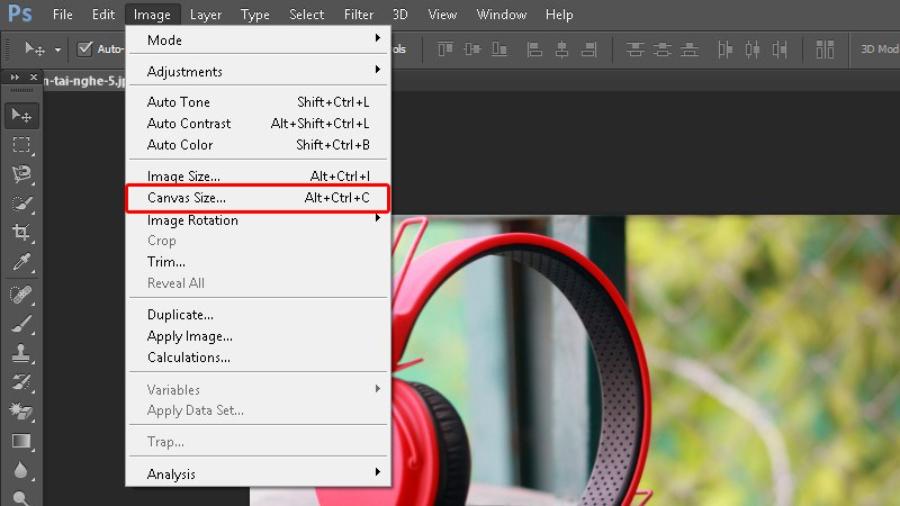
Khác với Image Size, Canvas Size chỉ thay đổi kích thước của "tờ giấy" chứa bức ảnh đó. Nội dung ảnh bên trong sẽ được giữ nguyên kích thước ban đầu. Nếu bạn tăng Canvas Size, bạn sẽ có thêm các khoảng trống (thường là màu trắng hoặc trong suốt) xung quanh ảnh. Nếu bạn giảm, Photoshop sẽ cắt bớt các phần rìa của bức ảnh. Công cụ này cực kỳ hữu ích khi bạn muốn tạo viền cho ảnh hoặc mở rộng không gian để thiết kế thêm chữ và các yếu tố đồ họa.
3. Hướng dẫn cách thay đổi kích thước ảnh bằng Image Size
Đây là phương pháp phổ biến nhất và trực quan nhất để điều chỉnh kích thước hình ảnh trong Photoshop.
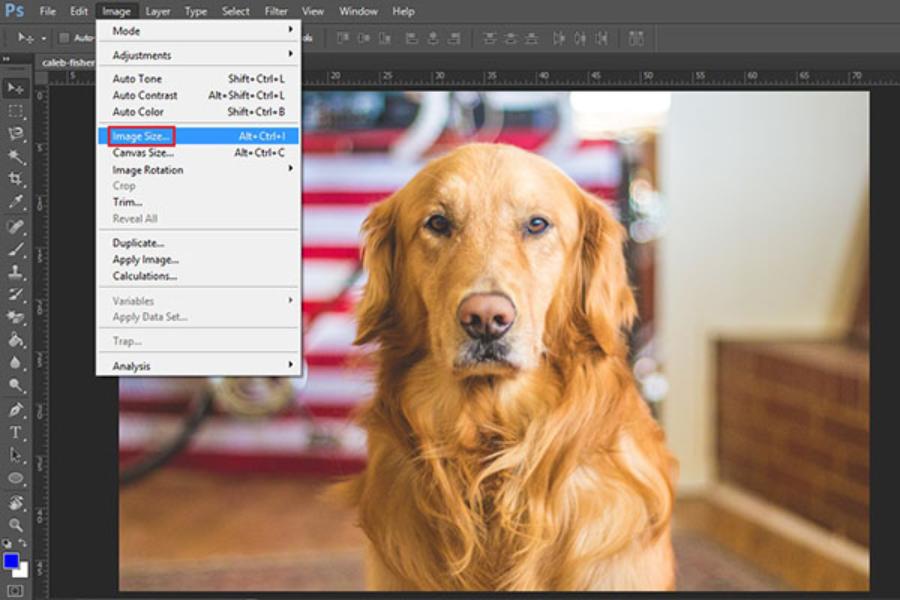
Bước 1: Mở bảng điều khiển Image Size
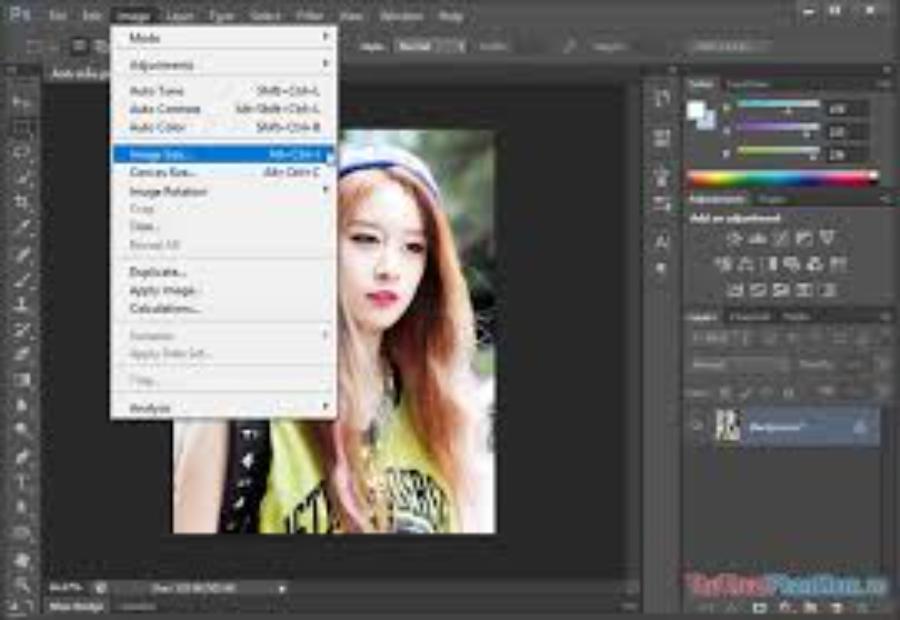
Bạn truy cập vào thanh menu Image phía trên cùng của giao diện và chọn Image Size. Phím tắt nhanh cho thao tác này là Ctrl + Alt + I (đối với Windows) hoặc Command + Option + I (đối với macOS). Một cửa sổ hiện lên chứa toàn bộ thông số hiện tại của bức ảnh.
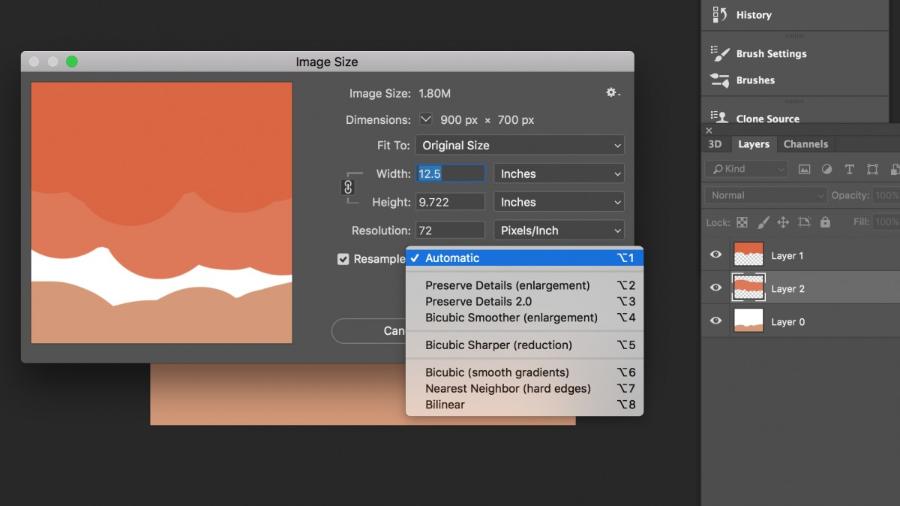
Bước 2: Hiểu về các thông số Width, Height và Resolution
Tại đây, bạn có thể nhập thông số mới vào ô Width (Chiều rộng) và Height (Chiều cao). Bạn nên để đơn vị là Pixels nếu làm việc cho môi trường web, hoặc Inches/Centimeters nếu phục vụ in ấn.
Chỉ số Resolution (Độ phân giải) cũng cực kỳ quan trọng. Thông thường, ảnh web chỉ cần 72 ppi (pixels per inch), trong khi ảnh in ấn chất lượng cao yêu cầu tối thiểu 300 ppi. Việc thay đổi Resolution mà không thay đổi Width/Height sẽ tác động trực tiếp đến độ sắc nét của ảnh khi in ra thực tế.
Bước 3: Sử dụng biểu tượng liên kết (Chain icon)
Luôn chú ý đến biểu tượng hình mắt xích nối giữa Width và Height. Khi biểu tượng này được kích hoạt, Photoshop sẽ tự động tính toán thông số còn lại dựa trên tỉ lệ gốc của bức ảnh. Điều này đảm bảo ảnh không bị méo, bẹt hay kéo dãn một cách thiếu tự nhiên. Nếu bạn muốn thay đổi tỉ lệ ảnh tự do, hãy nhấp vào để bỏ chọn liên kết này.
Bước 4: Lựa chọn thuật toán Resampling phù hợp
Phần Resample nằm ở cuối bảng điều khiển là nơi chứa các thuật toán tái tạo điểm ảnh. Đối với việc phóng to ảnh, hãy chọn Preserve Details 2.0 hoặc Bicubic Smoother để giảm thiểu hiện tượng vỡ hình. Đối với việc thu nhỏ ảnh để đăng web, hãy chọn Bicubic Sharper để giữ cho các đường nét vẫn rõ ràng sau khi nén.
4. Cách thay đổi kích thước ảnh bằng công cụ Crop Tool
Crop Tool không chỉ dùng để cắt bỏ những phần thừa mà còn là một cách hữu hiệu để ép ảnh vào một kích thước hoặc tỉ lệ khung hình cụ thể.
Thiết lập tỉ lệ khung hình (Aspect Ratio)
Khi chọn công cụ Crop (phím tắt C), thanh tùy chọn phía trên sẽ xuất hiện. Bạn có thể chọn các tỉ lệ có sẵn như 1:1 (vuông), 4:5, hay 16:9. Việc này giúp bức ảnh của bạn tương thích hoàn hảo với các định dạng của Facebook, Instagram hay ảnh bìa YouTube mà không cần tính toán số pixel thủ công.
Sử dụng tính năng Content-Aware trong khi Crop
Đây là một tính năng đột phá của Photoshop. Khi bạn muốn mở rộng bức ảnh ra ngoài ranh giới ban đầu nhưng không muốn để lại khoảng trắng, hãy tích vào ô Content-Aware trên thanh tùy chọn. Photoshop sẽ sử dụng trí tuệ nhân tạo để phân tích vùng xung quanh và tự động "vẽ" thêm nội dung phù hợp vào phần diện tích mới mở rộng.
5. Thay đổi kích thước ảnh hàng loạt với Actions và Batch
Đối với những người làm nội dung hoặc nhiếp ảnh gia cần xử lý hàng trăm bức ảnh cùng lúc, việc resize từng tấm là điều không khả thi. Photoshop cung cấp giải pháp tự động hóa cực kỳ mạnh mẽ.
Tạo một Action thay đổi kích thước
Bạn mở bảng Actions (Window > Actions), tạo một Action mới và nhấn nút Record. Sau đó, thực hiện các bước thay đổi kích thước bằng Image Size như bình thường và lưu ảnh lại. Cuối cùng, nhấn Stop. Lúc này, Photoshop đã ghi lại toàn bộ quy trình của bạn.
Sử dụng lệnh Batch để áp dụng cho toàn bộ thư mục
Truy cập File > Automate > Batch. Tại đây, bạn chọn Action vừa tạo và chọn thư mục chứa ảnh gốc. Photoshop sẽ tự động mở từng tấm ảnh, thay đổi kích thước theo đúng thông số bạn đã ghi và lưu vào thư mục đích. Quá trình này giúp tiết kiệm hàng giờ đồng hồ làm việc thủ công.
6. Mẹo giữ độ sắc nét khi phóng to ảnh (Upscaling)
Một quy tắc bất biến trong đồ họa là thu nhỏ ảnh thì dễ, nhưng phóng to ảnh mà không làm giảm chất lượng là một thách thức lớn.
Chuyển đổi sang Smart Object trước khi Resize
Trước khi thay đổi kích thước, hãy chuột phải vào Layer ảnh và chọn Convert to Smart Object. Việc này tạo ra một "lớp bảo vệ", giúp Photoshop lưu giữ dữ liệu gốc của ảnh. Bạn có thể phóng to, thu nhỏ nhiều lần mà không làm hỏng cấu trúc điểm ảnh gốc, giúp duy trì độ nét tối đa.
Sử dụng bộ lọc Sharpen sau khi thay đổi kích thước
Sau khi đã Resize xong, hình ảnh thường có xu hướng hơi mềm (soft) ở các cạnh. Hãy sử dụng bộ lọc Unsharp Mask hoặc Smart Sharpen (Filter > Sharpen) để tăng cường độ tương phản ở các đường biên. Lưu ý chỉ chỉnh thông số Amount và Radius ở mức vừa phải để tránh tạo ra hiện tượng nhiễu hạt (noise).
7. Những sai lầm phổ biến khi thay đổi kích thước ảnh
Ngay cả những người dùng lâu năm cũng có thể mắc phải những lỗi kỹ thuật khiến sản phẩm cuối cùng không đạt yêu cầu.
Quên không kiểm tra đơn vị đo lường
Nhiều người nhầm lẫn giữa Pixels và Inches. Một bức ảnh có chiều rộng 1000 Inches sẽ khiến máy ảnh bị treo ngay lập tức vì kích thước thực tế quá khổng lồ. Hãy luôn kiểm tra đơn vị trước khi nhấn OK.
Thay đổi kích thước quá nhiều lần trên cùng một File
Mỗi lần bạn thay đổi kích thước và nhấn Enter, dữ liệu ảnh sẽ bị tái cấu trúc. Nếu bạn phóng to rồi lại thu nhỏ liên tục trên một Layer thông thường, ảnh sẽ nhanh chóng bị nát. Hãy sử dụng Smart Object hoặc luôn làm việc trên một bản sao của File gốc để bảo toàn dữ liệu.
Tối ưu hóa kích thước ảnh cho Website chuẩn SEO
Trong nhiếp ảnh web, dung lượng file quan trọng tương đương với vẻ đẹp của bức ảnh. Một bức ảnh quá nặng sẽ làm chậm tốc độ tải trang, gây ảnh hưởng xấu đến xếp hạng tìm kiếm của Google.
Sử dụng tính năng Export As thay vì Save As
Hãy sử dụng lệnh File > Export > Export As. Tại đây, bạn không chỉ thay đổi được kích thước mà còn có thể điều chỉnh mức Quality (Chất lượng). Việc giảm chất lượng xuống mức 70-80% thường không gây ra sự khác biệt rõ rệt bằng mắt thường nhưng có thể giảm dung lượng file đi một nửa.
Định dạng File phù hợp
-
JPEG: Tốt nhất cho các bức ảnh chụp có độ chuyển màu phức tạp.
-
PNG-24: Dành cho ảnh cần độ trong suốt (transparent) và độ nét cao.
-
WebP: Định dạng thế hệ mới giúp nén ảnh cực tốt mà vẫn giữ được chất lượng, được Google khuyến khích sử dụng hiện nay.
8. Khám phá sâu hơn về các thuật toán Resampling (Tái mẫu ảnh)
Khi thay đổi kích thước ảnh, Photoshop không đơn thuần là co dãn các ô màu. Phía sau đó là những thuật toán phức tạp nhằm quyết định xem các điểm ảnh mới sẽ trông như thế nào dựa trên các điểm ảnh cũ xung quanh. Hiểu rõ các thuật toán này chính là sự khác biệt giữa một người biết dùng phần mềm và một chuyên gia đồ họa.
Thuật toán Nearest Neighbor (Hàng xóm gần nhất)
Đây là thuật toán đơn giản nhất và nhanh nhất. Nó chỉ sao chép màu sắc từ điểm ảnh bên cạnh để lấp đầy khoảng trống. Ưu điểm của nó là giữ được các đường nét cực kỳ sắc cạnh, không bị nhòe. Tuy nhiên, nó lại tạo ra hiện tượng "răng cưa" (aliasing) rất nặng. Thuật toán này thường chỉ được dùng khi bạn muốn thay đổi kích thước các tệp Pixel Art hoặc các biểu tượng (icon) nhỏ mà muốn giữ nguyên cấu trúc vuông vức của từng pixel.
Thuật toán Bilinear (Tuyến tính hai chiều)
Bilinear hoạt động bằng cách lấy trung bình cộng màu sắc của các điểm ảnh xung quanh. Kết quả cho ra hình ảnh mượt mà hơn so với Nearest Neighbor nhưng lại thiếu độ sắc nét ở các chi tiết nhỏ. Đây được coi là thuật toán "trung dung", hiện nay ít được sử dụng hơn vì các thuật toán Bicubic đã làm tốt hơn rất nhiều.
Thuật toán Bicubic (Lập phương ba chiều)
Đây là thuật toán tiêu chuẩn và mạnh mẽ nhất trong Photoshop. Nó phân tích các điểm ảnh trong một phạm vi rộng hơn và sử dụng các công thức toán học phức tạp để nội suy màu sắc.
-
Bicubic Smoother: Đặc biệt hiệu quả khi bạn muốn phóng to ảnh. Nó giúp các vùng chuyển màu trở nên mềm mại, tránh tình trạng vỡ khối.
-
Bicubic Sharper: Lựa chọn số một khi thu nhỏ ảnh. Khi giảm kích thước, chi tiết thường bị bệt lại, thuật toán này sẽ tự động tăng cường độ sắc nét cho các đường viền.
9. Ứng dụng trí tuệ nhân tạo (AI) trong việc phóng to ảnh
Trong các phiên bản Photoshop Creative Cloud gần đây (từ 2024 trở đi), Adobe đã tích hợp những tính năng AI đột phá giúp việc thay đổi kích thước ảnh không còn là nỗi lo về chất lượng.
Tính năng Preserve Details 2.0
Đây là một bước tiến lớn dựa trên công nghệ học máy (Machine Learning). Khi bạn phóng to ảnh bằng tính năng này, Photoshop sẽ nhận diện các cấu trúc bề mặt (texture) như da người, tóc, hay vải vóc để tái tạo chúng một cách tự nhiên nhất. Nó giúp loại bỏ hiện tượng nhiễu hạt (noise) thường xuất hiện khi phóng to bằng các phương pháp truyền thống, mang lại kết quả sắc nét kinh ngạc ngay cả khi bạn tăng kích thước lên gấp 2 hoặc 3 lần.
Sử dụng Neural Filters: Super Zoom
Trong menu Filter > Neural Filters, bạn sẽ tìm thấy tính năng Super Zoom. Thay vì chỉ thay đổi thông số pixel, Super Zoom sử dụng mạng thần kinh nhân tạo để dự đoán các chi tiết bị thiếu và vẽ thêm vào. Đây là công cụ "cứu cánh" cho những bức ảnh cũ có độ phân giải thấp hoặc những tấm hình bị cắt (crop) quá sâu. Bạn có thể zoom vào một chi tiết nhỏ và yêu cầu AI làm nét lại toàn bộ cấu trúc đó.
Kỹ thuật Content-Aware Scale: Thay đổi kích thước thông minh
Đôi khi bạn muốn thay đổi kích thước ảnh từ khổ ngang (16:9) sang khổ dọc (4:5) để đăng Instagram nhưng không muốn cắt bỏ bất kỳ chi tiết nào, và cũng không muốn làm biến dạng (méo) chủ thể chính. Đây chính là lúc Content-Aware Scale (Ctrl + Alt + Shift + C) tỏa sáng.
Bảo vệ chủ thể bằng vùng chọn
Để sử dụng kỹ thuật này hiệu quả, bạn nên tạo một vùng chọn quanh chủ thể chính (người, vật), sau đó vào bảng Channels và lưu vùng chọn đó lại thành một Alpha Channel. Khi thực hiện lệnh Content-Aware Scale, trong phần Protect, bạn chọn tên Channel vừa lưu. Lúc này, khi bạn kéo dãn khung hình, Photoshop sẽ chỉ tác động vào các vùng ít chi tiết như bầu trời, mặt nước hoặc bức tường, trong khi chủ thể chính hoàn toàn được giữ nguyên tỉ lệ ban đầu.
Thiết lập kích thước ảnh cho các nền tảng mạng xã hội phổ biến
Mỗi nền tảng mạng xã hội có một thuật toán nén ảnh riêng. Nếu bạn tải lên một bức ảnh có kích thước sai, nền tảng đó sẽ tự động resize và nén, dẫn đến việc ảnh bị mờ hoặc sai màu. Việc chủ động thay đổi kích thước trong Photoshop trước khi đăng tải là cực kỳ cần thiết.
Kích thước chuẩn cho Facebook và Instagram
-
Ảnh đại diện (Profile Picture): Nên để kích thước $2048 \times 2048$ pixel để đảm bảo độ nét cao nhất khi hiển thị trên mọi thiết bị.
-
Ảnh bìa (Cover Photo): Thông số lý tưởng là $820 \times 312$ pixel cho máy tính và $640 \times 360$ pixel cho điện thoại.
-
Ảnh Instagram Square: Hãy resize về đúng $1080 \times 1080$ pixel. Việc để ảnh quá lớn sẽ khiến Instagram nén mạnh tay, làm giảm chất lượng thị giác.
10. Cách xử lý ảnh khi thay đổi kích thước để in ấn chuyên nghiệp
In ấn là một môi trường hoàn toàn khác so với màn hình kỹ thuật số. Sai sót về kích thước ở đây có thể dẫn đến lãng phí chi phí in ấn rất lớn.
Quy đổi từ Pixel sang Centimeters
Khi thiết kế bạt quảng cáo hoặc ảnh thờ, ảnh cưới, bạn cần chuyển đơn vị trong bảng Image Size sang Centimeters. Hãy đảm bảo rằng kích thước bạn nhập vào bằng đúng kích thước thật của sản phẩm sau khi in. Ví dụ, in ảnh 10x15 thì thông số Height và Width phải tương ứng.
Tại sao Resolution 300 là "con số vàng"?
Ở độ phân giải 300 ppi, các điểm ảnh nằm sát nhau đến mức mắt người không thể phân biệt được từng ô vuông nhỏ ở khoảng cách nhìn thông thường. Nếu bạn có một bức ảnh nhỏ và muốn in to, đừng chỉ tăng Resolution lên 300. Bạn phải tăng đồng thời cả kích thước thực tế (Width/Height) và sử dụng thuật toán Bicubic Smoother để tránh ảnh bị mờ đục.
Adobe Photoshop Bản Quyền Chính Hãng
11. Kết luận
Thay đổi kích thước ảnh bằng Photoshop là một kỹ năng nền tảng nhưng chứa đựng nhiều chiều sâu kỹ thuật. Việc nắm vững các công cụ từ Image Size, Canvas Size cho đến tự động hóa Batch sẽ giúp quy trình làm việc của bạn trở nên chuyên nghiệp và hiệu quả hơn. Hãy nhớ rằng, mục tiêu cuối cùng không chỉ là thay đổi một con số, mà là bảo vệ giá trị thị giác của bức ảnh trong mọi hoàn cảnh sử dụng. Luôn thực hành với tư duy bảo toàn dữ liệu (Non-destructive editing) bằng cách sử dụng Smart Object và lưu giữ file gốc để có kết quả tốt nhất.
Công Ty TNHH Phần Mềm SADESIGN
Mã số thuế: 0110083217























Sản phẩm nổi bật

Nâng Cấp Tài Khoản ChatGPT 4.0 Plus
199,000

Nâng cấp Google One chính chủ Giá Siêu Rẻ
259,000

Adobe Photoshop Bản Quyền Chính Hãng
899,000

Canva Pro Chính Hãng Giá Rẻ
199,000

Nâng cấp Tài khoản Zoom Pro Chính Chủ Giá Rẻ
199,000

Tài khoản CapCut Pro bản quyền chính hãng
399,000

One Drive 1TB + Office 365
399,000

Nâng Cấp YouTube Premium Chính Chủ
199,000
Sản Phẩm Bán Chạy
Nâng Cấp Tài khoản Freepik Premium
599,900 VNĐ
Google One chính chủ Giá Siêu Hời
259,000 VNĐ
Nâng cấp Google One chính chủ Giá Siêu Rẻ
259,000 VNĐ
Nâng cấp Duolingo Super
299,000 VNĐ
Tài Khoản ChatGPT Plus (GPT-4)
199,000 VNĐ
Trọn Bộ Autodesk All App Giá Rẻ
1,499,000 VNĐ
Nâng cấp tài khoản Gemini Advanced
99,000 VNĐ
Adobe Photoshop Bản Quyền Full App Giá Rẻ
899,000 VNĐ
Nâng cấp Coursera PLus chính chủ
399,000 VNĐ
Nâng cấp tài khoản Quizizz Super chính chủ
799,000 VNĐ
Nâng cấp Office 365 Chính Hãng
399,000 VNĐ
Nâng cấp tài khoản Capture One chính hãng
350,000 VNĐ
YouTube Premium Nâng cấp TK Chính Chủ
199,000 VNĐ
Key Windows 10/11 Pro bản quyền
599,000 VNĐ
Tài khoản Zoom Pro Chính Chủ Giá Rẻ
199,000 VNĐ
Nâng cấp Canva Pro giá rẻ
199,000 VNĐ
Nâng Cấp Tài Khoản Netflix Giá Rẻ
359,000 VNĐ
Tài khoản CapCut Pro bản quyền chính hãng
399,000 VNĐ