Đăng nhập/Đăng ký




Sản Phẩm Bán Chạy

Tài khoản Zoom Pro Chính Chủ Giá Rẻ
199,000 VNĐ

Google One chính chủ Giá Siêu Hời
259,000 VNĐ

Nâng cấp tài khoản Gemini Advanced
99,000 VNĐ

Nâng cấp Duolingo Super
299,000 VNĐ

Trọn Bộ Autodesk All App Giá Rẻ
1,499,000 VNĐ

Nâng Cấp Tài Khoản Netflix Giá Rẻ
359,000 VNĐ

Nâng cấp Canva Pro giá rẻ
199,000 VNĐ

Nâng cấp Google One chính chủ Giá Siêu Rẻ
259,000 VNĐ

Tài khoản CapCut Pro bản quyền chính hãng
399,000 VNĐ

Nâng cấp tài khoản Quizizz Super chính chủ
799,000 VNĐ

Nâng cấp Office 365 Chính Hãng
399,000 VNĐ

Adobe Photoshop Bản Quyền Full App Giá Rẻ
899,000 VNĐ

Tài Khoản ChatGPT Plus (GPT-4)
199,000 VNĐ

Nâng cấp tài khoản Capture One chính hãng
350,000 VNĐ

YouTube Premium Nâng cấp TK Chính Chủ
199,000 VNĐ

Nâng Cấp Tài khoản Freepik Premium
599,900 VNĐ

Nâng cấp Coursera PLus chính chủ
399,000 VNĐ

Key Windows 10/11 Pro bản quyền
599,000 VNĐ
Cách Tạo Hiệu Ứng Chữ Galaxy Trong Photoshop: Hướng Dẫn Chuyên Sâu Từ A-Z
Hướng dẫn chi tiết cách tạo hiệu ứng chữ Galaxy trong Photoshop từ cơ bản đến nâng cao. Khám phá bí quyết phối màu, tạo hệ thống sao và dùng Brush để thiết kế chữ vũ trụ lung linh nhất!
Nội dung
- 1. Chuẩn bị tài nguyên và thiết lập môi trường làm việc
- 1.1. Lựa chọn Font chữ phù hợp cho phong cách Galaxy
- 1.2. Tìm kiếm hình ảnh Stock tinh vân (Nebula) chất lượng cao
- 2. Các bước khởi tạo nền và văn bản cơ bản
- 2.1. Thiết lập File mới và tô màu Background
- 2.2. Nhập nội dung văn bản và căn chỉnh bố cục
- 3. Kỹ thuật lồng ghép hình ảnh Galaxy vào chữ (Clipping Mask)
- 3.1. Chèn hình ảnh tinh vân vào Layer Stack
- 3.2. Áp dụng Clipping Mask và điều chỉnh vị trí
- 4. Tạo chiều sâu bằng Layer Style và hiệu ứng ánh sáng
- 4.1. Thêm Inner Glow để tạo viền sáng bên trong
- 4.2. Sử dụng Drop Shadow để tạo khoảng cách với nền
- 5. Tăng cường chi tiết bằng Brush và hệ thống ánh sao
- 5.1. Thiết lập Brush tùy chỉnh cho các đốm sao
- 5.2. Vẽ thêm các hiệu ứng lấp lánh (Flare)
- 6. Phối màu và hoàn thiện tác phẩm bằng Adjustment Layers
- 6.1. Sử dụng Color Lookup để tạo tông màu điện ảnh
- 6.2. Hiệu chỉnh độ tương phản cuối cùng với Brightness/Contrast
- 7. Các lỗi thường gặp và cách khắc phục khi thiết kế chữ Galaxy
- 7.1. Lỗi lạm dụng quá nhiều màu sắc tương phản
- 7.2. Hình ảnh Clipping Mask bị mờ (Pixelated)
- 8. Kỹ thuật tạo chiều sâu không gian (Depth of Field) cho chữ Galaxy
- 8.1. Kỹ thuật tách lớp tiền cảnh và hậu cảnh
- 8.2. Áp dụng hiệu ứng Blur (Làm mờ) có chọn lọc
- 9. Nâng tầm tác phẩm với kỹ thuật Digital Painting bổ trợ
- 9.1. Vẽ các dải năng lượng (Energy Streaks)
- 9.2. Tạo hiệu ứng bụi sao (Star Dust) bằng Texture
- 10. Làm chủ hệ thống ánh sáng và phản chiếu (Lighting & Glow)
- 10.1. Tạo quầng sáng xung quanh (Outer Glow) nâng cao
- 10.2. Kỹ thuật Color Dodge để tạo điểm rực cháy
- 11. Tối ưu hóa quy trình làm việc (Workflow) cho designer chuyên nghiệp
- 11.1. Sử dụng Smart Objects để bảo toàn dữ liệu
- 11.2. Quản lý Layer bằng Group và Color Coding
- 12. Ứng dụng Filter Gallery để tăng cấu trúc bề mặt (Texture)
- 12.1. Thêm Grain (Hạt) để tạo nét cổ điển
- 12.2. Hiệu ứng Glass và Ripple cho cảm giác huyền ảo
- 13. Xuất bản và tối ưu hóa hình ảnh cho các nền tảng
- 13.1. Lựa chọn định dạng File phù hợp
- 13.2. Lưu ý về kích thước khi in ấn (Print Ready)
- 14. Kết luận

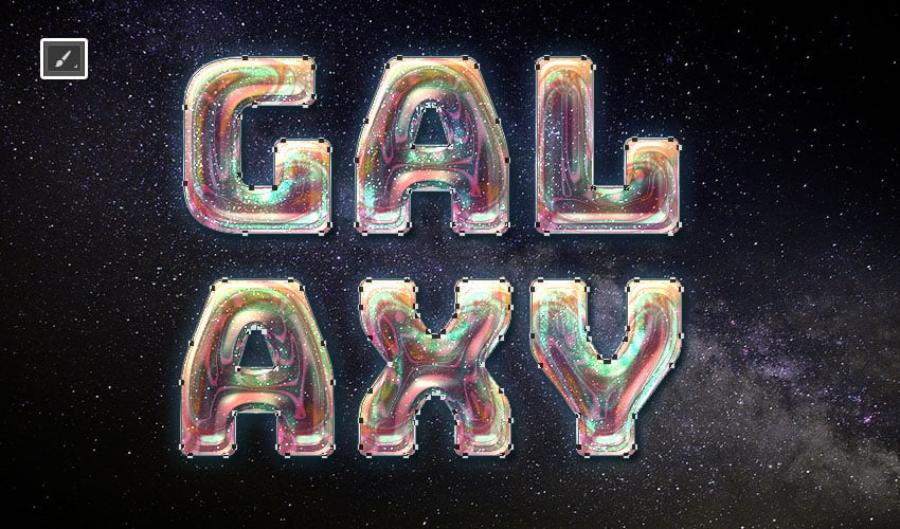
Sức hút của vũ trụ bao la với những dải tinh vân rực rỡ và ánh sao huyền ảo luôn là nguồn cảm hứng bất tận cho giới thiết kế đồ họa. Trong đó, hiệu ứng chữ Galaxy (chữ thiên hà) nổi lên như một xu hướng mạnh mẽ, thường xuyên xuất hiện trên các bìa album, poster phim khoa học viễn tưởng hay các ấn phẩm truyền thông mang tính nghệ thuật cao. Việc kết hợp khéo léo giữa các công cụ Layer Style, chế độ hòa trộn Blending Mode và kỹ thuật sử dụng Brush chuyên biệt sẽ giúp bạn biến những dòng chữ đơn điệu trở thành một tác phẩm nghệ thuật mang tầm vóc không gian. Bài viết này sadesign sẽ đi sâu vào từng bước kỹ thuật, giúp bạn làm chủ quy trình tạo dựng một typographic mang phong cách dải ngân hà đẳng cấp ngay trên phần mềm Adobe Photoshop.
1. Chuẩn bị tài nguyên và thiết lập môi trường làm việc
Trước khi bắt tay vào thực hiện các thao tác kỹ thuật phức tạp, bước chuẩn bị đóng vai trò quyết định đến 50% sự thành công của tác phẩm. Một môi trường làm việc được thiết lập đúng chuẩn SEO và bố cục hợp lý sẽ giúp bạn kiểm soát màu sắc tốt hơn.
Adobe Photoshop Bản Quyền Chính Hãng
1.1. Lựa chọn Font chữ phù hợp cho phong cách Galaxy
Không phải phông chữ nào cũng có thể truyền tải được sự kỳ ảo của vũ trụ. Đối với hiệu ứng Galaxy, bạn nên ưu tiên các phông chữ dạng Sans-serif (không chân) có độ dày lớn như Montserrat, Bebas Neue, hoặc các phông mang hơi hướng Futuristic như Orbitron. Những phông chữ này cung cấp diện tích bề mặt lớn, giúp các dải màu tinh vân bên trong chữ có đủ không gian để hiển thị rõ nét và sống động.
1.2. Tìm kiếm hình ảnh Stock tinh vân (Nebula) chất lượng cao
Linh hồn của hiệu ứng này nằm ở hình ảnh dải ngân hà mà bạn sẽ lồng ghép vào chữ. Bạn cần tìm những hình ảnh có độ phân giải cao (tối thiểu 3000px) với sự pha trộn của nhiều gam màu như tím, xanh dương, hồng và cam. Những hình ảnh có độ tương phản mạnh giữa vùng sáng và vùng tối sẽ tạo ra chiều sâu tốt hơn khi áp dụng các chế độ hòa trộn trong Photoshop.
2. Các bước khởi tạo nền và văn bản cơ bản
Nền của một tác phẩm Galaxy thường không bao giờ là màu đen thuần túy. Để tạo ra cảm giác không gian sâu thẳm, chúng ta cần một lớp nền có sự chuyển biến nhẹ nhàng về sắc thái.
2.1. Thiết lập File mới và tô màu Background
Mở Photoshop và tạo một tài liệu mới với kích thước lý tưởng là 2000 x 1200 pixels, độ phân giải 72dpi hoặc 300dpi tùy mục đích sử dụng. Thay vì đổ màu đen đơn thuần (#000000), bạn hãy chọn một tông xanh đen cực tối (#02020b). Màu sắc này sẽ giúp các chi tiết ánh sao nhỏ bé nổi bật hơn so với nền đen tuyệt đối.
2.2. Nhập nội dung văn bản và căn chỉnh bố cục
Sử dụng công cụ Type Tool (phím tắt T) để gõ dòng chữ bạn muốn tạo hiệu ứng. Chuyển đổi màu chữ sang trắng để dễ dàng quan sát trong quá trình thiết kế ban đầu. Hãy sử dụng bảng Character để điều chỉnh khoảng cách giữa các chữ cái (Tracking) rộng ra một chút, tránh việc các hiệu ứng ánh sáng sau này bị chồng chéo lên nhau gây rối mắt.
3. Kỹ thuật lồng ghép hình ảnh Galaxy vào chữ (Clipping Mask)
Đây là bước quan trọng nhất để đưa linh hồn của vũ trụ vào trong các con chữ. Kỹ thuật Clipping Mask cho phép hình ảnh chỉ hiển thị trong phạm vi của lớp văn bản bên dưới.
3.1. Chèn hình ảnh tinh vân vào Layer Stack
Kéo và thả hình ảnh dải ngân hà đã chuẩn bị vào trong file Photoshop. Đảm bảo Layer hình ảnh này nằm ngay phía trên Layer chữ. Nhấn tổ hợp phím Ctrl + T để thay đổi kích thước hình ảnh sao cho các mảng màu đẹp nhất nằm đè lên vị trí của dòng chữ.
3.2. Áp dụng Clipping Mask và điều chỉnh vị trí
Chuột phải vào Layer hình ảnh tinh vân và chọn "Create Clipping Mask". Ngay lập tức, hình ảnh sẽ biến mất và chỉ xuất hiện bên trong các nét chữ. Lúc này, bạn có thể tự do di chuyển hình ảnh (V) để tìm kiếm góc phối màu ưng ý nhất. Nếu hình ảnh quá tối, bạn hãy sử dụng Adjustment Layer "Levels" hoặc "Curves" gắn trực tiếp vào hình ảnh để tăng độ rực rỡ.
4. Tạo chiều sâu bằng Layer Style và hiệu ứng ánh sáng
Sau khi đã có màu sắc cơ bản từ hình ảnh dải ngân hà, chữ của bạn trông vẫn còn khá "phẳng". Để tạo cảm giác 3D và sự lung linh, chúng ta cần can thiệp vào Layer Style của phần chữ.
4.1. Thêm Inner Glow để tạo viền sáng bên trong
Mở bảng Layer Style bằng cách nhấp đúp vào Layer chữ. Chọn mục Inner Glow, thay đổi Blend Mode thành Linear Dodge (Add). Chọn một màu xanh nhạt hoặc tím sáng và điều chỉnh thông số Size sao cho có một luồng sáng nhẹ chạy dọc theo mép trong của chữ. Thao tác này giúp chữ trông như đang tự phát sáng từ bên trong.
4.2. Sử dụng Drop Shadow để tạo khoảng cách với nền
Một chút bóng đổ nhẹ với chế độ hòa trộn Multiply sẽ giúp dòng chữ tách biệt hoàn toàn khỏi hình nền. Đừng để bóng quá đậm; hãy giữ nó ở mức mờ ảo để tạo cảm giác chữ đang trôi lơ lửng trong không gian vô tận.
5. Tăng cường chi tiết bằng Brush và hệ thống ánh sao
Một bầu trời thiên hà không thể thiếu những ngôi sao lấp lánh và các đám bụi vũ trụ li ti. Chúng ta sẽ tự tay vẽ thêm các chi tiết này để tăng tính chân thực.
5.1. Thiết lập Brush tùy chỉnh cho các đốm sao
Chọn công cụ Brush (B), mở bảng Brush Settings (F5). Chọn một đầu cọ tròn cứng nhỏ, tăng khoảng cách (Spacing) lên mức tối đa. Trong phần Shape Dynamics, tăng Size Jitter để các đốm sao có kích thước to nhỏ khác nhau. Trong phần Scattering, tăng Scatter để các ngôi sao phân tán ngẫu nhiên thay vì nằm trên một đường thẳng.
5.2. Vẽ thêm các hiệu ứng lấp lánh (Flare)
Tạo một Layer mới phía trên cùng. Sử dụng một loại Brush có hình ngôi sao 4 cánh hoặc 6 cánh. Chấm nhẹ tại những điểm sáng nhất trên chữ để tạo hiệu ứng ngôi sao đang tỏa sáng rực rỡ. Lưu ý không nên lạm dụng quá nhiều, chỉ tập trung vào những vị trí giao thoa màu sắc để tạo điểm nhấn thị giác.
6. Phối màu và hoàn thiện tác phẩm bằng Adjustment Layers
Bước cuối cùng trong quy trình là đồng nhất màu sắc của toàn bộ tác phẩm, giúp chữ và nền hòa quyện vào nhau một cách tự nhiên nhất.
6.1. Sử dụng Color Lookup để tạo tông màu điện ảnh
Thêm một Layer Color Lookup trên cùng của bảng Layer. Thử nghiệm với các Preset như "Crisp_Warm" hoặc "NightFromDay". Công cụ này sẽ phủ một lớp màu đồng nhất lên toàn bộ bức ảnh, giúp các dải màu vốn dĩ rời rạc trở nên liên kết chặt chẽ hơn.
6.2. Hiệu chỉnh độ tương phản cuối cùng với Brightness/Contrast
Để hình ảnh có sức nặng, hãy tăng một chút Contrast (độ tương phản). Điều này làm cho vùng đen của vũ trụ sâu hơn và các vùng sáng của chữ Galaxy trở nên rực rỡ, bắt mắt hơn.
7. Các lỗi thường gặp và cách khắc phục khi thiết kế chữ Galaxy
Trong quá trình thực hiện, người mới bắt đầu thường mắc phải một số sai lầm khiến tác phẩm trông thiếu chuyên nghiệp. Dưới đây là những lưu ý quan trọng để tối ưu hóa kết quả.
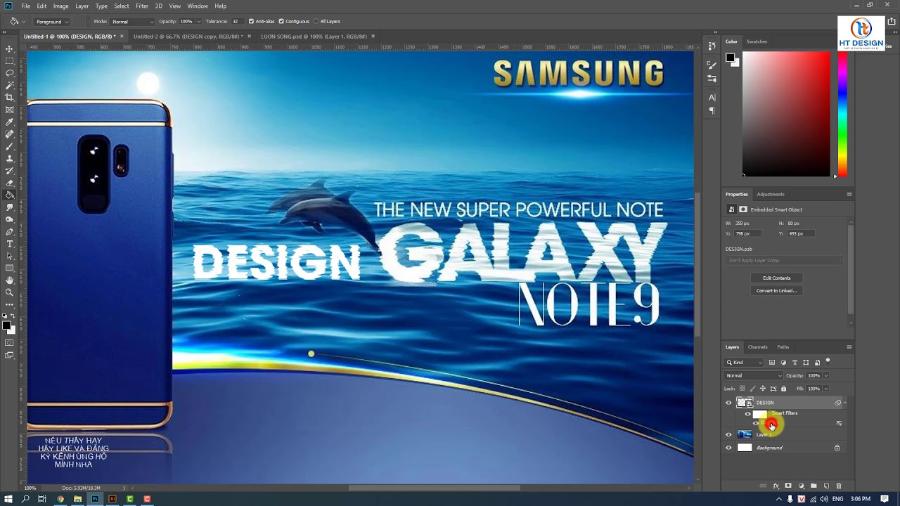
7.1. Lỗi lạm dụng quá nhiều màu sắc tương phản
Việc đưa quá nhiều màu sắc đối nghịch vào trong một diện tích chữ nhỏ sẽ làm người xem bị rối mắt. Quy tắc an toàn là hãy chọn một tông màu chủ đạo (ví dụ: xanh-tím hoặc cam-hồng) và giữ cho các hiệu ứng xoay quanh dải màu đó. Sự chuyển màu mượt mà (Gradient) luôn mang lại cảm giác cao cấp hơn.
7.2. Hình ảnh Clipping Mask bị mờ (Pixelated)
Nếu bạn sử dụng hình ảnh Stock có độ phân giải thấp, khi lồng vào chữ và phóng to lên sẽ xuất hiện tình trạng vỡ ảnh. Luôn đảm bảo hình ảnh gốc có kích thước lớn hơn so với kích thước chữ bạn đang thiết kế. Nếu bắt buộc phải dùng ảnh nhỏ, hãy áp dụng bộ lọc Filter > Sharpen > Smart Sharpen để cải thiện đôi chút độ nét.
8. Kỹ thuật tạo chiều sâu không gian (Depth of Field) cho chữ Galaxy
Trong vũ trụ, khoảng cách là vô tận. Một thiết kế Galaxy phẳng sẽ thiếu đi sự sống động. Việc tạo ra các tầng lớp không gian sẽ giúp chữ của bạn như đang thực sự trôi nổi trong hư không.
8.1. Kỹ thuật tách lớp tiền cảnh và hậu cảnh
Thay vì chỉ đặt chữ lên một tấm hình nền, bạn hãy nhân bản Layer tinh vân làm hai. Một lớp nằm dưới chữ (hậu cảnh) và một lớp nằm đè lên trên chữ (tiền cảnh). Sử dụng Mask (mặt nạ) để xóa đi những phần che khuất chữ, chỉ để lại một vài dải bụi khí mờ ảo lướt qua các nét chữ. Điều này tạo ra hiệu ứng "layering" (phân lớp), khiến người xem cảm thấy chữ đang nằm xuyên qua các đám mây vũ trụ.
8.2. Áp dụng hiệu ứng Blur (Làm mờ) có chọn lọc
Sử dụng công cụ Gaussian Blur hoặc Field Blur cho các chi tiết ở quá gần hoặc quá xa. Những ngôi sao nhỏ ở phía sau nên được làm mờ nhẹ để tạo hiệu ứng Bokeh. Ngược lại, những vệt sáng lấp lánh trên bề mặt chữ cần được giữ độ sắc nét tuyệt đối. Sự tương phản giữa mờ và rõ chính là chìa khóa để đánh lừa thị giác về khoảng cách.
9. Nâng tầm tác phẩm với kỹ thuật Digital Painting bổ trợ
Để bài viết hướng dẫn này đạt chất lượng chuyên môn cao, chúng ta không thể bỏ qua việc tự tay "vẽ" thêm các chi tiết mà hình ảnh Stock không có sẵn.
9.1. Vẽ các dải năng lượng (Energy Streaks)
Sử dụng công cụ Pen Tool (P) để vẽ các đường cong mềm mại uốn lượn quanh dòng chữ. Sau đó, thiết lập một Brush nhỏ, mềm (Soft Round) và chọn lệnh Stroke Path với tùy chọn Simulate Pressure. Kết quả là bạn sẽ có những sợi dây ánh sáng thanh mảnh, trông như các luồng năng lượng đang chạy dọc theo dải ngân hà.
9.2. Tạo hiệu ứng bụi sao (Star Dust) bằng Texture
Ngoài việc dùng Brush, bạn có thể sử dụng các hình ảnh Texture hạt cát hoặc khói. Đưa Texture vào Photoshop, chuyển chế độ hòa trộn thành Screen và dùng Levels (Ctrl + L) để kéo thanh trượt màu đen sang phải. Thao tác này giúp loại bỏ hoàn toàn nền tối của Texture, chỉ giữ lại những hạt bụi sáng li ti, tạo thêm độ chi tiết cực kỳ tinh xảo cho bề mặt chữ Galaxy.
10. Làm chủ hệ thống ánh sáng và phản chiếu (Lighting & Glow)
Một lỗi phổ biến là chữ Galaxy trông quá tách biệt với nền. Để giải quyết vấn đề này, kỹ thuật đổ bóng sáng (Light Casting) là bắt buộc.
10.1. Tạo quầng sáng xung quanh (Outer Glow) nâng cao
Thay vì dùng hiệu ứng Outer Glow mặc định trong Layer Style vốn thường tạo ra dải sáng đều tăm tắp và giả tạo, bạn nên tự tạo quầng sáng bằng cách: tạo một Layer mới dưới Layer chữ, dùng Brush lớn và mềm, chọn màu đặc trưng của dải ngân hà đó (như tím hoặc xanh) và chấm nhẹ phía sau chữ. Chuyển Layer này sang chế độ Linear Dodge (Add) và giảm Opacity. Quầng sáng này sẽ lan tỏa một cách tự nhiên hơn vào không gian xung quanh.
10.2. Kỹ thuật Color Dodge để tạo điểm rực cháy
Tạo một Layer trên cùng, chuyển chế độ hòa trộn sang Color Dodge. Dùng màu vàng nhạt hoặc trắng xanh, tô nhẹ vào những điểm giao nhau của các nét chữ. Chế độ Color Dodge sẽ làm cho màu sắc tại điểm đó rực rỡ và có cường độ ánh sáng cực mạnh, mô phỏng lại những vụ nổ siêu tân tinh (Supernova) nhỏ trong lòng chữ.
11. Tối ưu hóa quy trình làm việc (Workflow) cho designer chuyên nghiệp
Việc quản lý một file Photoshop có hàng trăm Layer đòi hỏi sự khoa học. Đây là phần kiến thức quan trọng để bài viết mang tính ứng dụng thực tế cao.
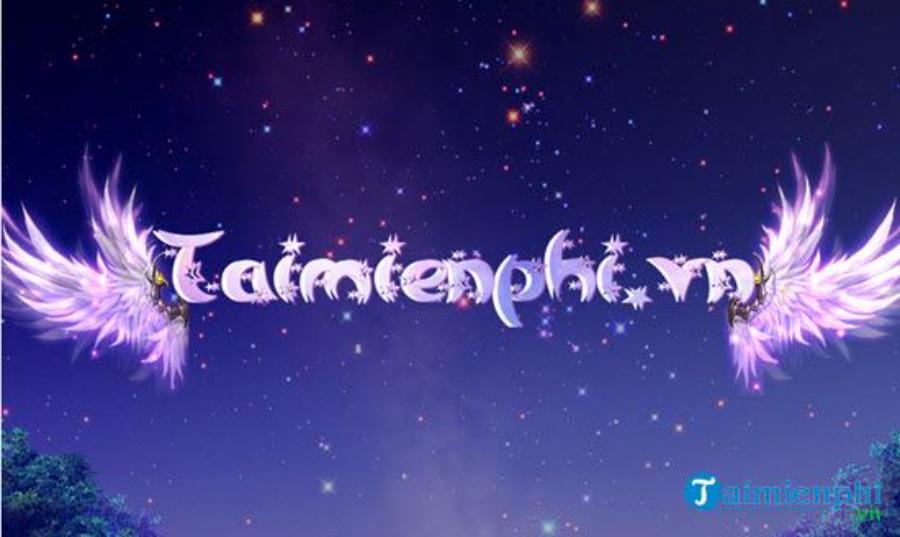
11.1. Sử dụng Smart Objects để bảo toàn dữ liệu
Luôn chuyển đổi Layer chữ và các Layer hiệu ứng chính thành Smart Object. Điều này cho phép bạn quay lại thay đổi font chữ hoặc nội dung văn bản bất cứ lúc nào mà không phải làm lại toàn bộ các bước áp dụng hiệu ứng từ đầu. Đây là tư duy làm việc "Non-destructive" (không phá hủy) mà mọi designer chuyên nghiệp đều phải nắm vững.
11.2. Quản lý Layer bằng Group và Color Coding
Hãy nhóm các Layer tiền cảnh vào một Group, chữ vào một Group và hậu cảnh vào một Group riêng biệt. Đặt tên rõ ràng và sử dụng màu sắc (Color Coding) để đánh dấu các Layer quan trọng. Việc này không chỉ giúp bạn tìm kiếm nhanh chóng mà còn giúp đồng nghiệp hoặc khách hàng dễ dàng làm việc trên file của bạn.
12. Ứng dụng Filter Gallery để tăng cấu trúc bề mặt (Texture)
Đôi khi, hình ảnh Galaxy quá mượt mà sẽ làm mất đi cảm giác của một thực thể vật chất. Chúng ta có thể dùng các bộ lọc để tạo thêm kết cấu.
12.1. Thêm Grain (Hạt) để tạo nét cổ điển
Một chút Noise hoặc Grain sẽ giúp tác phẩm trông giống một bức ảnh chụp từ kính thiên văn Hubble hơn. Vào Filter > Noise > Add Noise, chọn thông số khoảng 1-2% với tùy chọn Monochromatic. Những hạt nhiễu nhỏ li ti này sẽ gắn kết các mảng màu lại với nhau, xóa bỏ cảm giác "kỹ thuật số" quá đà.
12.2. Hiệu ứng Glass và Ripple cho cảm giác huyền ảo
Trong một số thiết kế phá cách, bạn có thể áp dụng nhẹ bộ lọc Glass để tạo hiệu ứng như thể dải ngân hà đang nhìn qua một lớp thấu kính hoặc môi trường chất lỏng. Điều này tạo nên sự biến dạng nghệ thuật, làm cho các dòng chữ trở nên lung linh và thoát tục hơn.
13. Xuất bản và tối ưu hóa hình ảnh cho các nền tảng
Sau khi hoàn thành tác phẩm nghệ thuật, bước cuối cùng là lưu trữ và chia sẻ.
13.1. Lựa chọn định dạng File phù hợp
Đối với các thiết kế có dải màu Gradient phức tạp như Galaxy, việc xuất file PNG-24 hoặc TIFF là lựa chọn tối ưu để tránh tình trạng "color banding" (các dải màu bị phân lớp, không mịn). Nếu đăng lên mạng xã hội, hãy đảm bảo chuyển đổi hệ màu sang sRGB để màu sắc không bị sai lệch so với lúc thiết kế.
13.2. Lưu ý về kích thước khi in ấn (Print Ready)
Nếu mục đích của bạn là in poster, hãy thiết lập hệ màu CMYK ngay từ đầu hoặc thực hiện bước chuyển đổi cẩn thận ở cuối quy trình. Độ phân giải tối thiểu nên là 300dpi để đảm bảo các ánh sao nhỏ nhất vẫn hiển thị rõ ràng trên mặt giấy.
Adobe Photoshop Bản Quyền Chính Hãng
14. Kết luận
Tạo hiệu ứng chữ Galaxy trong Photoshop không chỉ đơn thuần là việc áp dụng các bộ lọc có sẵn, mà là một quá trình sắp xếp lớp, phối hợp màu sắc và tận dụng ánh sáng một cách có tư duy. Bằng cách kết hợp linh hoạt giữa Clipping Mask, Layer Style và các tùy chỉnh Brush chuyên sâu, bạn có thể tạo ra những tác phẩm typographic mang đậm dấu ấn cá nhân và đầy tính nghệ thuật. Hy vọng với lộ trình chi tiết từ khâu chuẩn bị đến khi hoàn thiện này, bạn sẽ tự tin hơn trong việc chinh phục những kỹ thuật thiết kế đỉnh cao trên Photoshop. Hãy dành thời gian thực hành và thử nghiệm với nhiều mẫu tinh vân khác nhau để tìm ra phong cách vũ trụ riêng biệt của chính mình.
Công Ty TNHH Phần Mềm SADESIGN
Mã số thuế: 0110083217























Sản phẩm nổi bật

Nâng Cấp Tài Khoản ChatGPT 4.0 Plus
199,000

Nâng cấp Google One chính chủ Giá Siêu Rẻ
259,000

Adobe Photoshop Bản Quyền Chính Hãng
899,000

Canva Pro Chính Hãng Giá Rẻ
199,000

Nâng cấp Tài khoản Zoom Pro Chính Chủ Giá Rẻ
199,000

Tài khoản CapCut Pro bản quyền chính hãng
399,000

One Drive 1TB + Office 365
399,000

Nâng Cấp YouTube Premium Chính Chủ
199,000
Sản Phẩm Bán Chạy
Tài khoản Zoom Pro Chính Chủ Giá Rẻ
199,000 VNĐ
Google One chính chủ Giá Siêu Hời
259,000 VNĐ
Nâng cấp tài khoản Gemini Advanced
99,000 VNĐ
Nâng cấp Duolingo Super
299,000 VNĐ
Trọn Bộ Autodesk All App Giá Rẻ
1,499,000 VNĐ
Nâng Cấp Tài Khoản Netflix Giá Rẻ
359,000 VNĐ
Nâng cấp Canva Pro giá rẻ
199,000 VNĐ
Nâng cấp Google One chính chủ Giá Siêu Rẻ
259,000 VNĐ
Tài khoản CapCut Pro bản quyền chính hãng
399,000 VNĐ
Nâng cấp tài khoản Quizizz Super chính chủ
799,000 VNĐ
Nâng cấp Office 365 Chính Hãng
399,000 VNĐ
Adobe Photoshop Bản Quyền Full App Giá Rẻ
899,000 VNĐ
Tài Khoản ChatGPT Plus (GPT-4)
199,000 VNĐ
Nâng cấp tài khoản Capture One chính hãng
350,000 VNĐ
YouTube Premium Nâng cấp TK Chính Chủ
199,000 VNĐ
Nâng Cấp Tài khoản Freepik Premium
599,900 VNĐ
Nâng cấp Coursera PLus chính chủ
399,000 VNĐ
Key Windows 10/11 Pro bản quyền
599,000 VNĐ